Beheben von Benutzerproblemen
Verwenden Sie die Help Desk-Ansicht des Directors (Aktivitätsmanager-Seite), um Informationen über den Benutzer oder die Sitzung anzuzeigen:

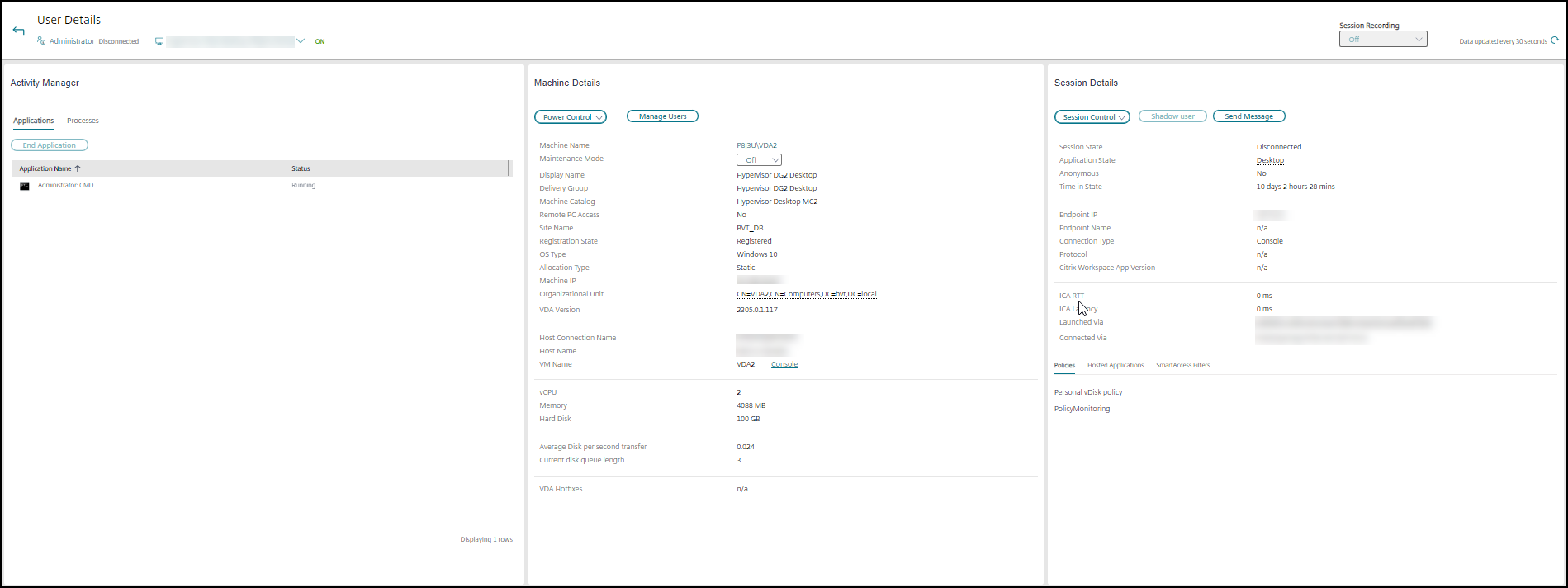
Durch Klicken auf Details anzeigen im Aktivitätsmanager für einen Benutzer wird die Seite Benutzerdetails geöffnet. Durch Klicken auf Details anzeigen im Aktivitätsmanager für einen Endpunkt wird die Seite Endpunktdetails geöffnet.
Sitzungsauswahl
Wenn der Benutzer mehrere Sitzungen gestartet hat, hilft die Sitzungsauswahl bei der Auswahl einer Sitzung.
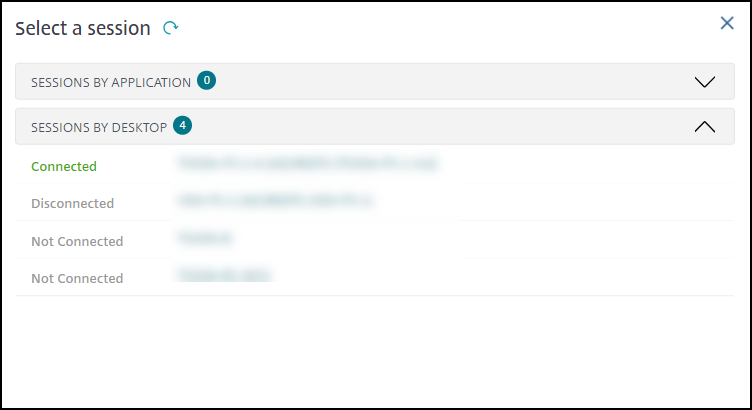
Wählen Sie eine Sitzung aus, um die Details anzuzeigen.
- Überprüfen Sie Details zur Sitzung, zur Anmeldeerfahrung des Benutzers, zum Sitzungsstart, zur Verbindung und zu den Anwendungen.
- Sie können die Maschine des Benutzers schatten.
- Zeichnen Sie die ICA®-Sitzung auf.
Optimierungsstatus von Microsoft Teams
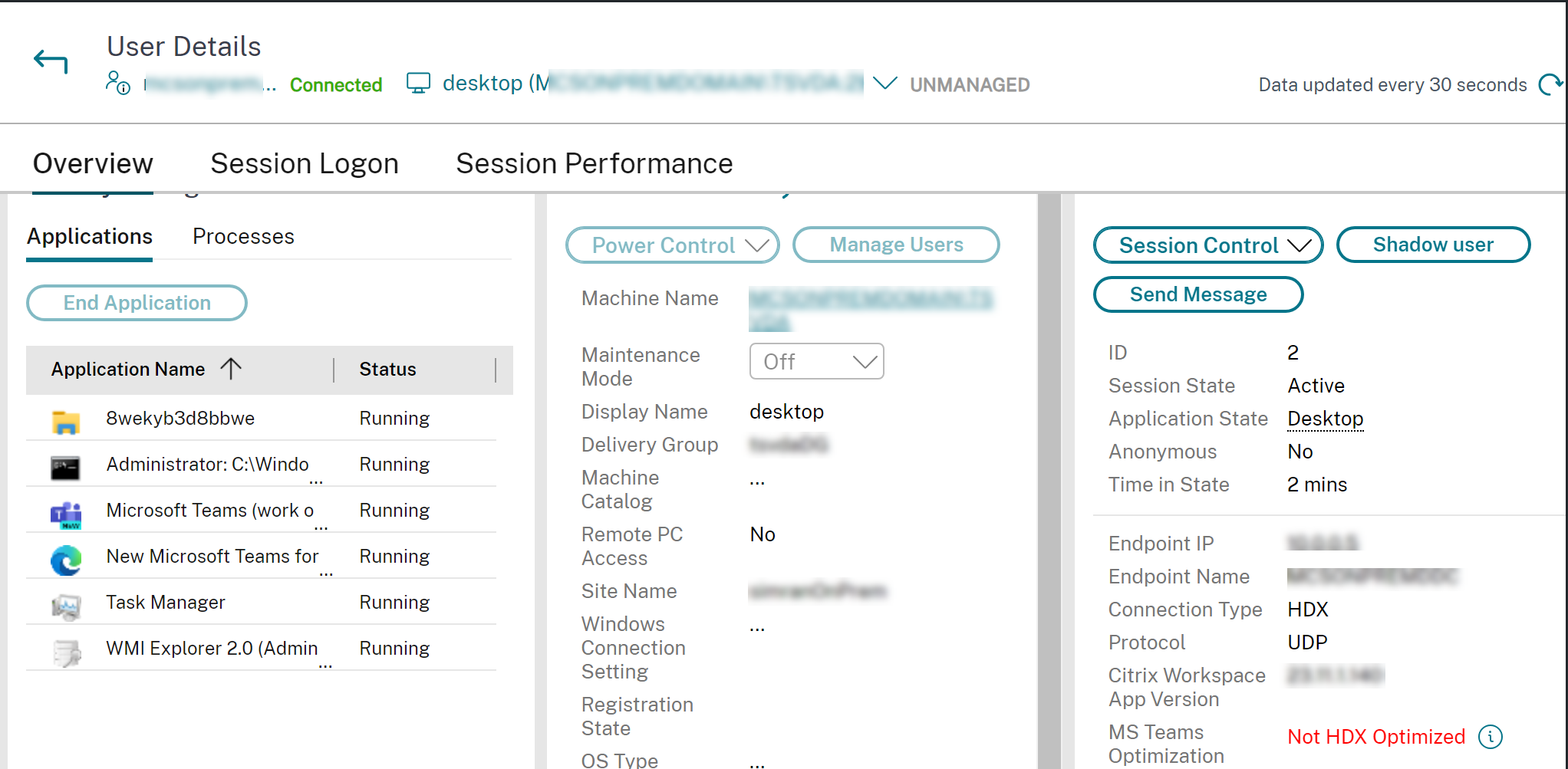
Director zeigt den Optimierungsstatus von Microsoft Teams für HDX™-Sitzungen auf der Seite Benutzerdetails > Bereich Sitzungsdetails > Feld MS Teams-Optimierung an. Die Optimierung von Microsoft Teams ist entscheidend für eine bessere Benutzererfahrung, z. B. klare Audio- und Videowiedergabe. Die Sichtbarkeit des Optimierungsstatus von Microsoft Teams ist nützlich, um die zur Behebung von Tickets erforderliche Zeit zu verkürzen, und hilft Administratoren, wichtige Metriken bei der Fehlerbehebung zu identifizieren.
Hinweis:
Citrix Director unterstützt Microsoft Teams Version 2.1 oder früher.
Voraussetzungen:
- VDAs verwenden Version 2311 und höher.
- Die unterstützten Versionen der Citrix Workspace-App sind unter Optimierung für Microsoft Teams aufgeführt.
- Microsoft Teams wird als veröffentlichte App oder innerhalb eines veröffentlichten Desktops ausgeführt.
- Wichtige Dienste wie der Citrix HDX HTML5 Video Redirection Service werden ausgeführt.
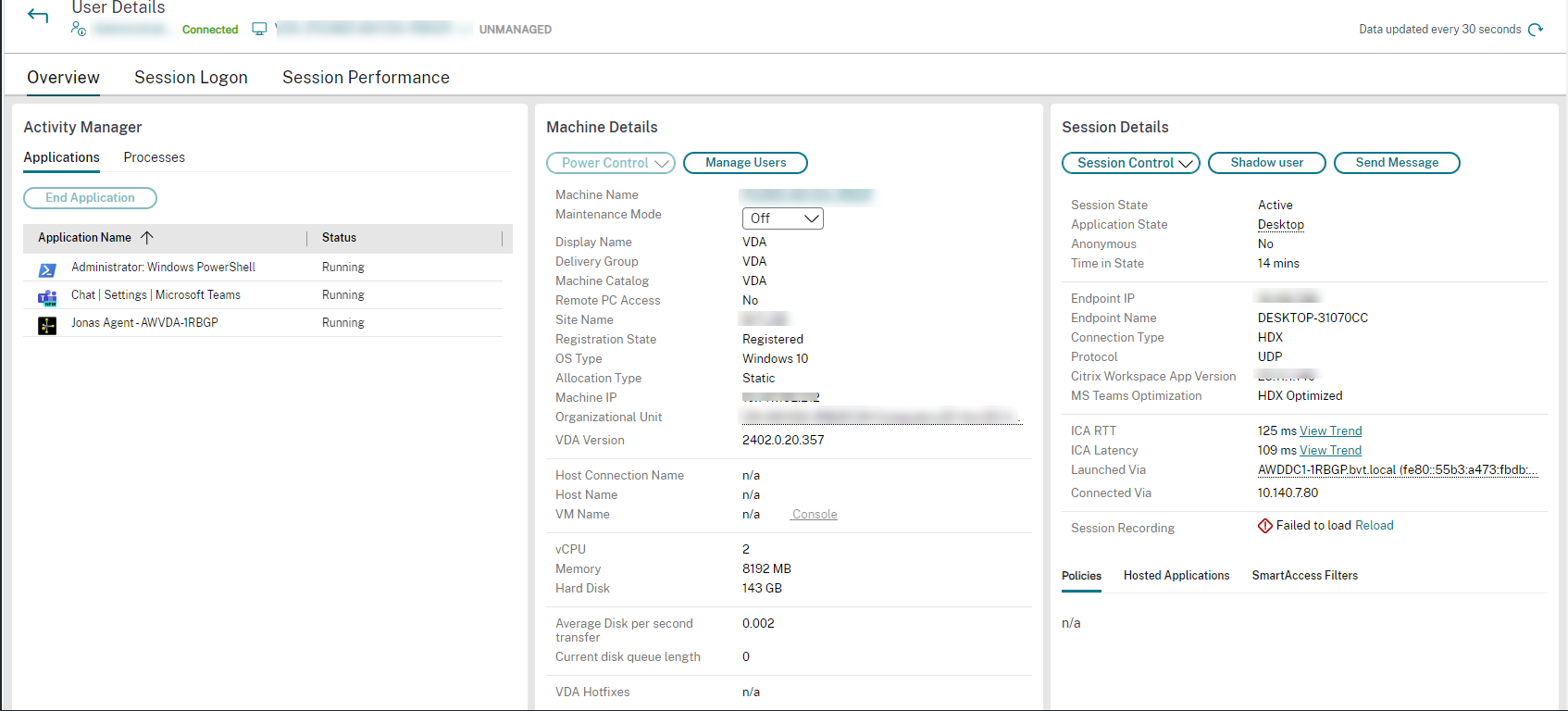
Wenn Microsoft Teams nicht optimiert ist, bietet der Tooltip einen Link zu einem externen Live-Artikel zur Fehlerbehebung von HDX, der Tipps zur Optimierung von Microsoft Teams enthält. Fehlerbehebung bei der HDX-Optimierung.
Tipps zur Fehlerbehebung
Beheben Sie das Problem mit den empfohlenen Maßnahmen in der folgenden Tabelle und eskalieren Sie das Problem bei Bedarf an den zuständigen Administrator.
| Benutzerproblem | Vorschläge |
|---|---|
| Die Anmeldung dauert lange oder schlägt zeitweise oder wiederholt fehl | Diagnose von Benutzeranmeldeproblemen |
| Der Sitzungsstart dauert lange oder schlägt zeitweise oder wiederholt fehl | Diagnose von Sitzungsstartproblemen |
| Die Sitzungsantwort ist langsam oder reagiert nicht | Diagnose von Sitzungsleistungsproblemen |
| Die Anwendung ist langsam oder reagiert nicht | Beheben von Anwendungsfehlern |
| Verbindung fehlgeschlagen | Wiederherstellen von Desktopverbindungen |
| Die Sitzung ist langsam oder reagiert nicht | Wiederherstellen von Sitzungen |
| Sitzungen aufzeichnen | Sitzungen aufzeichnen |
| Video ist langsam oder von schlechter Qualität | Ausführen von HDX-Kanal-Systemberichten |
Hinweis:
Um sicherzustellen, dass sich die Maschine nicht im Wartungsmodus befindet, überprüfen Sie im Bereich “Maschinendetails” der Ansicht “Benutzerdetails”.
Sitzungsanmeldung
Die Ansicht Benutzerdetails > Registerkarte Sitzungsanmeldung zeigt eine umfassende Ansicht des Sitzungsanmeldevorgangs. Diese Registerkarte zeigt die gesamte Anmeldedauer, die Client- und Controller-Dauer sowie die VDA-Dauer. Die Registerkarte Sitzungsanmeldung enthält das Diagramm der Anmeldedauerphasen mit den verschiedenen Anmeldephasen. Verwenden Sie diese Daten, um Probleme bei der Benutzeranmeldung zu beheben. Weitere Informationen finden Sie unter Diagnose von Benutzeranmeldeproblemen.
Sitzungsleistung
Die Registerkarte Sitzungsleistung bietet verbesserte Workflows zur Fehlerbehebung, beginnend mit der Möglichkeit, Echtzeitmetriken zur Identifizierung von Problemen innerhalb von Benutzersitzungen zu korrelieren. Der Bereich Sitzungstopologie bietet eine visuelle Darstellung des In-Session-Pfads für verbundene HDX-Sitzungen. Der Bereich Leistungsmetriken bietet Trends für Sitzungsmetriken wie ICARTT, ICA-Latenz, Bilder pro Sekunde, verfügbare Ausgangsbandbreite und verbrauchte Ausgangsbandbreite, die Aufschluss darüber geben, wie sich diese Metriken im Laufe der Zeit entwickelt haben. Weitere Informationen finden Sie unter Diagnose von Sitzungsleistungsproblemen.
Suchtipps
Wenn Sie den Benutzernamen in ein Suchfeld eingeben, sucht Director im Active Directory nach Benutzern über alle Sites hinweg, die für die Unterstützung von Director konfiguriert sind.
Wenn Sie einen Namen einer Multiuser-Maschine in ein Suchfeld eingeben, zeigt Director die Maschinendetails für die angegebene Maschine an.
Wenn Sie einen Endpunktnamen in ein Suchfeld eingeben, verwendet Director die nicht authentifizierten (anonymen) und authentifizierten Sitzungen, die mit einem bestimmten Endpunkt verbunden sind. Diese Suche ermöglicht die Fehlerbehebung bei nicht authentifizierten Sitzungen. Stellen Sie sicher, dass Endpunktnamen eindeutig sind, um die Fehlerbehebung bei nicht authentifizierten Sitzungen zu ermöglichen.
Die Suchergebnisse umfassen auch Benutzer, die derzeit keine Maschine verwenden oder keiner Maschine zugewiesen sind.
- Suchen sind nicht zwischen Groß- und Kleinschreibung zu unterscheiden.
- Partielle Eingaben erzeugen eine Liste möglicher Übereinstimmungen.
- Nachdem Sie einige Buchstaben eines zweiteiligen Namens, getrennt durch ein Leerzeichen, eingegeben haben, enthalten die Ergebnisse Übereinstimmungen für beide Zeichenfolgen. Beispiele für zweiteilige Namen sind Benutzername, Nachname und Vorname oder Anzeigename. Wenn Sie beispielsweise “jo rob” eingeben, können die Ergebnisse Zeichenfolgen wie „John Robertson“ oder „Robert Jones“ enthalten.
Um zur Landingpage zurückzukehren, klicken Sie auf das Director-Logo.
Zugriff auf Citrix Insight Services
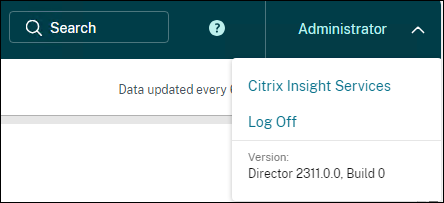
Sie können über die Dropdown-Liste Benutzer in Director auf Citrix Insight Services (CIS) zugreifen, um zusätzliche Diagnoseinformationen zu erhalten. Die in CIS verfügbaren Daten stammen aus Quellen wie Call Home und Citrix Scout.
Hochladen von Fehlerbehebungsinformationen an den technischen Support von Citrix
Führen Sie Citrix Scout von einem einzelnen Delivery Controller™ oder VDA aus, um wichtige Datenpunkte und Citrix Diagnostics Facility (CDF)-Traces zu erfassen und ausgewählte Computer zu beheben. Scout bietet die Möglichkeit, die Daten sicher auf die CIS-Plattform hochzuladen, um den technischen Support von Citrix bei der Fehlerbehebung zu unterstützen. Der technische Support von Citrix nutzt die CIS-Plattform, um die Zeit zur Behebung von Kundenproblemen zu verkürzen.
Scout wird mit den Komponenten von Citrix Virtual Apps and Desktops™ installiert. Je nach Windows-Version wird Scout im Windows-Startmenü oder auf dem Startbildschirm angezeigt, wenn Sie Citrix Virtual Apps and Desktops installieren oder aktualisieren.
Um Scout zu starten, wählen Sie im Startmenü oder auf dem Startbildschirm Citrix > Citrix Scout.
Informationen zur Verwendung und Konfiguration von Scout sowie eine FAQ finden Sie unter CTX130147.