Monitorizar tendencias históricas en un sitio
La vista Tendencias accede a la información de tendencias históricas de cada sitio para los siguientes parámetros:
- sesiones
- fallos de conexión
- fallos de máquina
- rendimiento de inicio de sesión
- evaluación de carga
- gestión de capacidad
- uso de máquinas
- utilización de recursos
- análisis de red para cada sitio.
Para localizar esta información, haz clic en el menú Tendencias.
La función de desglose con zoom te permite navegar por los gráficos de tendencias haciendo zoom en un período de tiempo (al hacer clic en un punto de datos del gráfico) y desglosando para ver los detalles asociados a la tendencia. Esta función te permite comprender mejor los detalles de quién o qué se ve afectado.
Para cambiar el ámbito predeterminado de cada gráfico, aplica un filtro diferente a los datos.
Elige un período de tiempo para el que necesites la información de tendencias históricas. La disponibilidad del período de tiempo depende de tu implementación de Director de la siguiente manera:
- Los informes de tendencias de hasta el Último año (365 días) están disponibles en sitios con licencia Premium.
- Los informes de tendencias de hasta el Último mes (31 días) están disponibles en sitios con licencia Advanced.
- Los informes de tendencias de hasta los Últimos 7 días en sitios sin licencia Premium ni Advanced.
Nota:
- En todas las implementaciones de Director, la información de tendencias de sesiones, fallos y rendimiento de inicio de sesión está disponible como gráficos y tablas cuando el período de tiempo se establece en Último mes (Finaliza ahora) o menos. Para el período de tiempo elegido como Último mes con una fecha de finalización personalizada o como Último año, la información de tendencias está disponible como gráficos y no como tablas.
- Los valores de retención de depuración del servicio Monitor controlan la disponibilidad de los datos de tendencias. Los valores predeterminados están disponibles en Granularidad y retención de datos. Los clientes de sitios con licencia Premium pueden cambiar la retención de depuración al número de días de retención que deseen.
- Los siguientes parámetros en el Administrador de IIS controlan el rango de fechas de finalización personalizadas disponibles para la selección. Sin embargo, la disponibilidad de los datos para las fechas seleccionadas depende de la configuración de retención de depuración para la métrica específica que se mide.
| Parámetro | Valores predeterminados |
|---|---|
| UI.TrendsLast2HoursRange | 3 |
| UI.TrendsLast24HoursRange | 32 |
| UI.TrendsLast7DaysRange | 32 |
| UI.TrendsLastMonthRange | 365 |
Tendencias disponibles
Ver tendencias de sesiones: Desde la ficha Sesiones, selecciona el grupo de entrega y el período de tiempo para ver información más detallada sobre el recuento de sesiones concurrentes.
La columna Reconexión automática de sesión muestra el número de reconexiones automáticas en una sesión. La reconexión automática se habilita cuando las directivas de fiabilidad de sesión o de reconexión automática de cliente están en vigor. Cuando hay una interrupción de red en el punto final, las siguientes directivas entran en vigor:
- La fiabilidad de sesión entra en vigor (de forma predeterminada durante 3 minutos) cuando la aplicación Citrix Receiver™ o Citrix Workspace™ intenta conectarse al VDA.
- La reconexión automática de cliente entra en vigor entre 3 y 5 minutos cuando el cliente intenta conectarse al VDA.
Ambas reconexiones se capturan y se muestran al usuario. Esta información puede tardar un máximo de 5 minutos en aparecer en la interfaz de usuario de Director después de que se haya producido la reconexión.
La información de reconexión automática te ayuda a ver y solucionar problemas de conexiones de red con interrupciones. También analiza redes con una experiencia fluida. Puedes ver el número de reconexiones para un grupo de entrega o un período de tiempo específico seleccionado en los filtros. Un desglose proporciona información adicional como la fiabilidad de sesión o la reconexión automática de cliente, las marcas de tiempo, la IP del punto final y el nombre del punto final de la máquina donde está instalada la aplicación Workspace.
De forma predeterminada, los registros se ordenan por las marcas de tiempo de los eventos en orden descendente. Esta función está disponible para Citrix Workspace app para Windows, Citrix Workspace app para Mac, Citrix Receiver para Windows y Citrix Receiver para Mac. Esta función requiere Delivery Controller™ versión 7 1906 o posterior, y VDA 1906 o posterior.
Para obtener más información sobre las reconexiones de sesión, consulta Sesiones.
Para obtener más información sobre las directivas, consulta Configuración de directivas de reconexión automática de cliente y Configuración de directivas de fiabilidad de sesión.
A veces, los datos de reconexión automática pueden no aparecer en Director por los siguientes motivos:
- La aplicación Workspace no envía datos de reconexión automática al VDA.
- El VDA no envía datos al servicio de supervisión.
- Los Delivery Controllers descartan las cargas útiles del VDA, ya que es posible que no tengan las sesiones correspondientes.
Nota:
A veces, es posible que la dirección IP del cliente no se obtenga correctamente si se establecen ciertas directivas de Citrix Gateway.
Ver tendencias de fallos de conexión: Desde la ficha Fallos, selecciona la conexión, el tipo de máquina, el tipo de fallo, el grupo de entrega y el período de tiempo para ver un gráfico que contiene información más detallada sobre los fallos de conexión de usuario en tu sitio.
Ver tendencias de fallos de máquina: Desde la ficha Fallos de máquinas de SO de sesión única o la ficha Máquinas de SO multisesión, selecciona el tipo de fallo, el grupo de entrega y el período de tiempo para ver un gráfico que contiene información más detallada sobre los fallos de máquina en tu sitio.
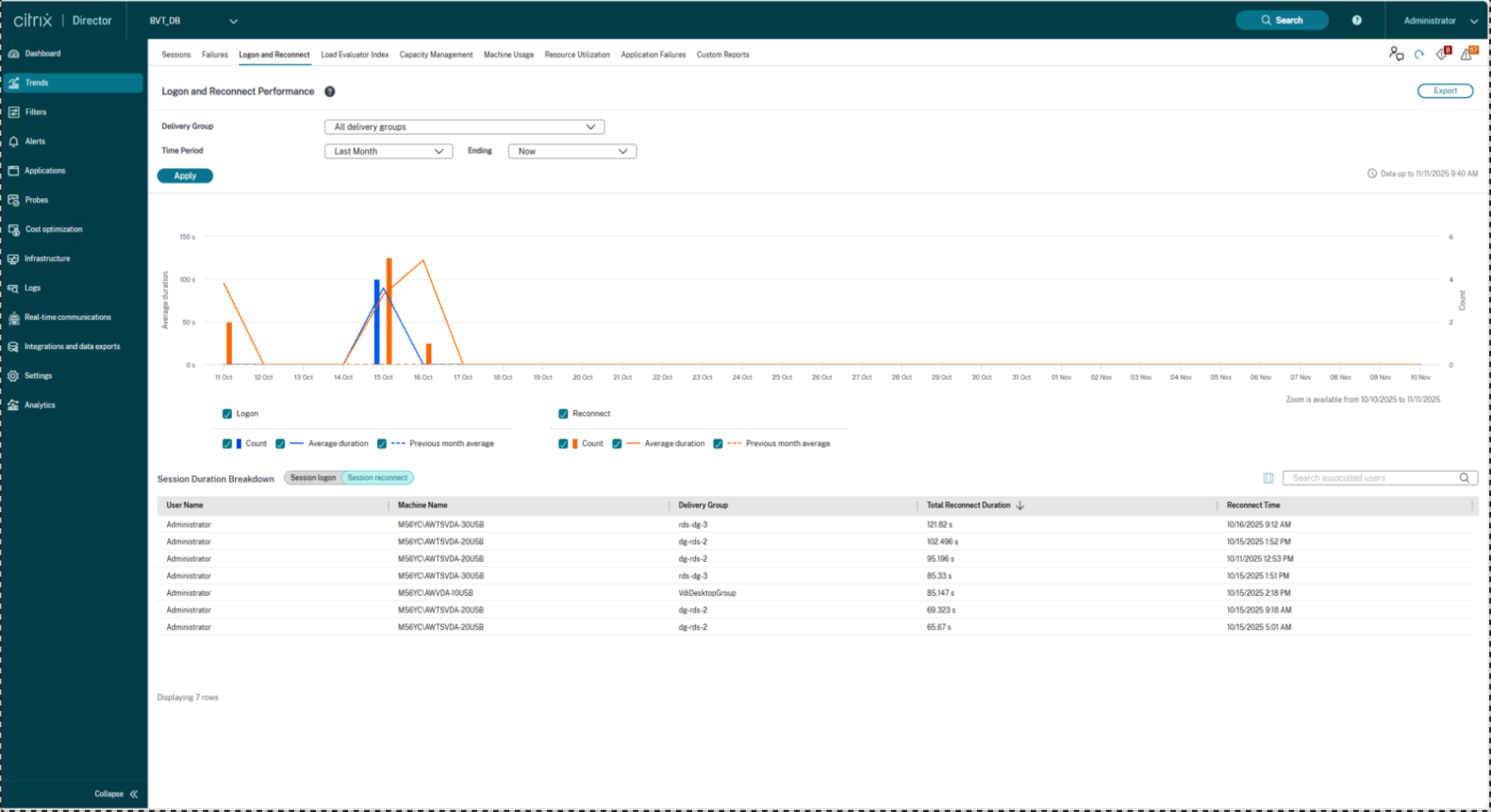
Ver tendencias de rendimiento de inicio de sesión y reconexión: Desde la ficha Rendimiento de inicio de sesión y reconexión, selecciona el grupo de entrega y el período de tiempo para ver un gráfico con información detallada sobre las duraciones de inicio de sesión y reconexión de usuario en tu sitio. Esta vista te ayuda a comprender el número de inicios de sesión o reconexiones y el rendimiento general.
El gráfico incluye:
-
Eventos de inicio de sesión, duración y fases de inicio de sesión (como intermediación, sesión interactiva, etc.), que proporcionan información sobre la experiencia del usuario al iniciar una nueva sesión.
-
Eventos de reconexión y duración de la reconexión, que proporcionan información sobre la experiencia del usuario al reconectarse desde sesiones desconectadas.
Usa la leyenda para seleccionar las métricas necesarias en función de las tendencias que se analizan.
- Recuento
- Duración media
- Media anterior (rango de tiempo)
La tabla debajo del gráfico muestra los detalles de Inicio de sesión de sesión y Reconexión de sesión por sesión de usuario o conexión. Puedes alternar entre métricas usando la selección encima de la tabla, elegir las columnas a mostrar, ordenar por cualquier columna y exportar informes a formato PDF, Excel o CSV.
Nota:
La duración de la reconexión de sesión es compatible con Director y VDA versión 2511 CR o posterior.
Ver tendencias de evaluación de carga: Desde la ficha Índice del evaluador de carga, visualiza un gráfico que contiene información más detallada sobre la carga que se distribuye entre las máquinas de SO multisesión. Las opciones de filtro para este gráfico incluyen el grupo de entrega o la máquina de SO multisesión en un grupo de entrega, la máquina de SO multisesión (disponible solo si se seleccionó la máquina de SO multisesión en un grupo de entrega) y el rango.
Ver uso de aplicaciones alojadas: La disponibilidad de esta función depende de la licencia de tu organización. Desde la ficha Administración de capacidad, selecciona la ficha Uso de aplicaciones alojadas. Selecciona el grupo de entrega y el período de tiempo para ver un gráfico que muestra el uso concurrente máximo y una tabla que muestra el uso basado en aplicaciones. Desde la tabla Uso basado en aplicaciones, puedes elegir una aplicación específica para ver los detalles y una lista de los usuarios que están usando o han usado la aplicación.
Ver uso de SO de sesión única y multisesión: La vista Tendencias muestra el uso de SO de sesión única por sitio y por grupo de entrega. Cuando seleccionas Sitio, el uso se muestra por grupo de entrega. Cuando seleccionas Grupo de entrega, el uso se muestra por usuario. La vista Tendencias también muestra el uso de SO multisesión por sitio, por grupo de entrega y por máquina. Cuando seleccionas Sitio, el uso se muestra por grupo de entrega. Cuando seleccionas Grupo de entrega, el uso se muestra por máquina y por usuario. Cuando se selecciona Máquina, el uso se muestra por usuario.
Ver uso de máquinas virtuales: Desde la ficha Uso de máquinas, selecciona Máquinas de SO de sesión única o Máquinas de SO multisesión para obtener una vista en tiempo real del uso de tus máquinas virtuales, lo que te permite evaluar rápidamente las necesidades de capacidad de tu sitio. Disponibilidad de SO de sesión única: muestra el estado actual de las máquinas de SO de sesión única (VDI) por disponibilidad para todo el sitio o un grupo de entrega específico. Disponibilidad de SO multisesión: muestra el estado actual de las máquinas de SO multisesión por disponibilidad para todo el sitio o un grupo de entrega específico.
Puedes hacer clic en los siguientes enlaces del banner que se muestra para obtener una mejor visibilidad del uso de la máquina con la Optimización de costes:
- Ahorros estimados: este enlace te dirige a la sección Ahorros estimados de la página Optimización de costes, donde se muestran los detalles de todos los grupos de entrega.
- Informe de ahorros: este enlace te dirige a la sección Informe de ahorros de la página Optimización de costes, donde se muestran los detalles de todos los grupos de entrega.
Nota:
El número de máquinas que se muestra en el Contador disponible incluye máquinas en modo de mantenimiento.
Ver utilización de recursos: Desde la ficha Utilización de recursos, selecciona Máquinas de SO de sesión única o Máquinas de SO multisesión para obtener información sobre los datos de tendencias históricas de uso de CPU y memoria, y de IOPS y latencia de disco para cada máquina VDI para una mejor planificación de la capacidad. Esta función requiere Delivery Controllers y VDA versión 7.11 o posterior. Los gráficos muestran datos de CPU media, memoria media, IOPS medias, latencia de disco y sesiones concurrentes máximas. Puedes desglosar la máquina y ver datos y gráficos de los 10 procesos principales que consumen CPU.
Filtra por grupo de entrega y período de tiempo. Los gráficos de uso de CPU, memoria y sesiones concurrentes máximas están disponibles para las últimas 2 horas, 24 horas, 7 días, mes y año. Los gráficos de IOPS medias y latencia de disco están disponibles para las últimas 24 horas, mes y año. Puedes hacer clic en el enlace Verificar del banner para obtener una mejor visibilidad del uso de la máquina con la Optimización de costes. Este enlace te lleva a la ficha Ajuste de tamaño de la carga de trabajo de la página Optimización de costes, donde se muestran los detalles del grupo de entrega seleccionado de la ficha Utilización de recursos.
Nota:
- La configuración de la directiva de supervisión, Habilitar supervisión de procesos, debe establecerse en Permitido para recopilar y mostrar datos en la tabla 10 procesos principales de la página Utilización histórica de máquinas. La directiva está establecida en Prohibido de forma predeterminada. Todos los datos de utilización de recursos se recopilan de forma predeterminada. Esto se puede deshabilitar mediante la configuración de la directiva Habilitar supervisión de recursos. La tabla debajo de los gráficos muestra los datos de utilización de recursos por máquina. Para obtener más información, consulta Configuración de directivas de supervisión.
- Las IOPS medias muestran los promedios diarios. Las IOPS máximas se calculan como el promedio más alto de las IOPS para el rango de tiempo seleccionado. (Un promedio de IOPS es el promedio horario de las IOPS recopiladas durante la hora en el VDA).
- El desglose de la máquina enumera los procesos con un uso medio de CPU o memoria superior al 1%, lo que podría significar que a veces se enumeran menos de 10 procesos.
Ver datos de análisis de red: La disponibilidad de esta función depende de la licencia de tu organización y de tus permisos de administrador. Esta función requiere Delivery Controllers versión 7.11 o posterior.
Desde la ficha Red, supervisa tu análisis de red, que proporciona una vista contextual de la red para el usuario, la aplicación y el escritorio. Con esta función, Director proporciona análisis avanzados del tráfico ICA en tu implementación a través de informes de HDX Insight de Citrix ADM. Para obtener más información, consulta Configurar análisis de red
Ver fallos de aplicación: La ficha Fallos de aplicación muestra los fallos asociados a las aplicaciones publicadas en los VDA.
Esta función requiere Delivery Controllers y VDA versión 7.15 o posterior. Se admiten VDA de SO de sesión única que ejecutan Windows Vista y versiones posteriores, y VDA de SO multisesión que ejecutan Windows Server 2008 y versiones posteriores. Para obtener más información, consulta Supervisión histórica de fallos de aplicación.
De forma predeterminada, solo se muestran los fallos de aplicación de los VDA de SO multisesión. Puedes configurar la supervisión de fallos de aplicación mediante directivas de supervisión. Para obtener más información, consulta Configuración de directivas de supervisión.
Ver resultados de sondeo: La ficha Resultados de sondeo muestra los resultados del sondeo de aplicaciones y escritorios que se han configurado para el sondeo en la página Configuración. Aquí, se registra la fase de lanzamiento durante la cual se produjo el fallo.
Para obtener más información, consulta Sondeo de aplicaciones y escritorios.
Crear informes personalizados: La ficha Informes personalizados proporciona una interfaz de usuario para generar informes personalizados que contienen datos históricos y en tiempo real de la base de datos de supervisión en formato tabular.
Esta función requiere Delivery Controllers versión 7.12 o posterior.
Desde la lista de consultas de informes personalizados guardadas anteriormente, puedes hacer clic en Ejecutar y descargar para exportar el informe en formato CSV, hacer clic en Copiar OData para copiar y compartir la consulta OData correspondiente, o hacer clic en Modificar para modificar la consulta. Puedes crear una consulta de informe personalizado basada en máquinas, conexiones, sesiones o instancias de aplicación. Especifica las condiciones de filtro basadas en campos como máquina, grupo de entrega o período de tiempo. Especifica las columnas adicionales necesarias en tu informe personalizado. La vista previa muestra una muestra de los datos del informe. Guardar la consulta del informe personalizado la agrega a la lista de consultas guardadas.
Puedes crear una consulta de informe personalizado basada en una consulta OData copiada. Para ello, selecciona la opción Consulta OData y pega la consulta OData copiada. Puedes guardar la consulta resultante para ejecutarla más tarde.
Nota:
Los nombres de columna en la vista previa y el informe de exportación generados mediante consultas OData no están localizados, sino que aparecen en inglés.
Los iconos de bandera en el gráfico indican eventos o acciones significativos para ese rango de tiempo específico. Pasa el ratón por encima de la bandera y haz clic para enumerar los eventos o acciones.
Nota:
- Los datos de inicio de sesión de conexión HDX™ no se recopilan para VDA anteriores a la versión 7. Para VDA anteriores, los datos del gráfico se muestran como 0.
- Los grupos de entrega eliminados en Citrix Studio están disponibles para su selección en los filtros de tendencias de Director hasta que los datos relacionados con ellos se depuren. Al seleccionar un grupo de entrega eliminado, se muestran gráficos para los datos disponibles hasta la retención. Sin embargo, las tablas no muestran datos.
- Mover una máquina que contiene sesiones activas de un grupo de entrega a otro hace que las tablas Utilización de recursos e Índice del evaluador de carga del nuevo grupo de entrega muestren métricas consolidadas de los grupos de entrega antiguos y nuevos.