Experiencia de usuario
Esta sección describe cómo los usuarios pueden acceder e interactuar con sus tiendas, ya sea a través de un navegador web o mediante la aplicación Citrix Workspace.
Nota:
Si los usuarios acceden a StoreFront a través de un Citrix Gateway configurado para VPN sin cliente (CVPN), este proporciona su propia interfaz de usuario similar en lugar de mostrar la interfaz de usuario de StoreFront. En este caso, algunas configuraciones de la interfaz de usuario no se aplican.
Inicio de sesión
Según los métodos de autenticación configurados y si el inicio de sesión único está habilitado, es posible que se solicite a los usuarios que inicien sesión.
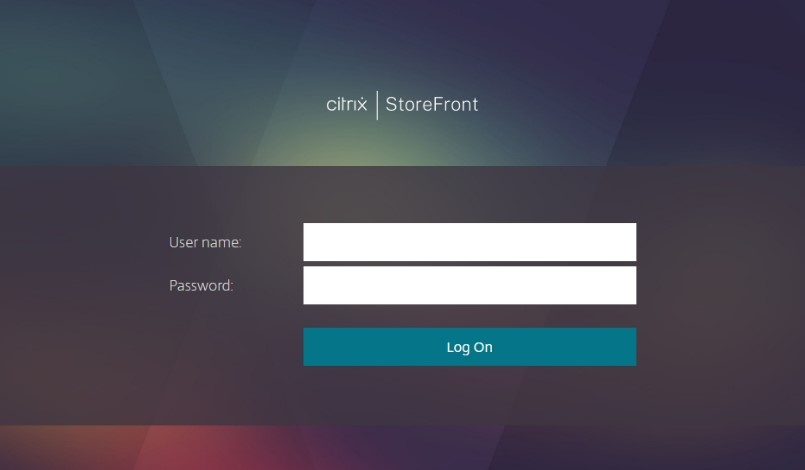
Si hay varios métodos de autenticación disponibles, el usuario puede optar por cambiar a un método de autenticación diferente.
Detección de la aplicación Citrix Workspace
Nota:
Este paso solo se aplica al acceder a la tienda a través de un navegador web, no a través de la aplicación Citrix Workspace instalada localmente. Este paso puede ocurrir antes o después del inicio de sesión, según la configuración.
Según la configuración, al acceder a la tienda a través de un navegador web por primera vez o después de borrar las cookies, el usuario puede ver la pantalla Bienvenido a la aplicación Citrix Workspace. Puede:
- Seleccionar Detectar la aplicación Citrix Workspace para iniciar los recursos en la aplicación Citrix Workspace instalada localmente. Esto se recomienda para obtener la mejor experiencia.
- Seleccionar Usar versión ligera (si está disponible) para iniciar siempre los recursos dentro del navegador.
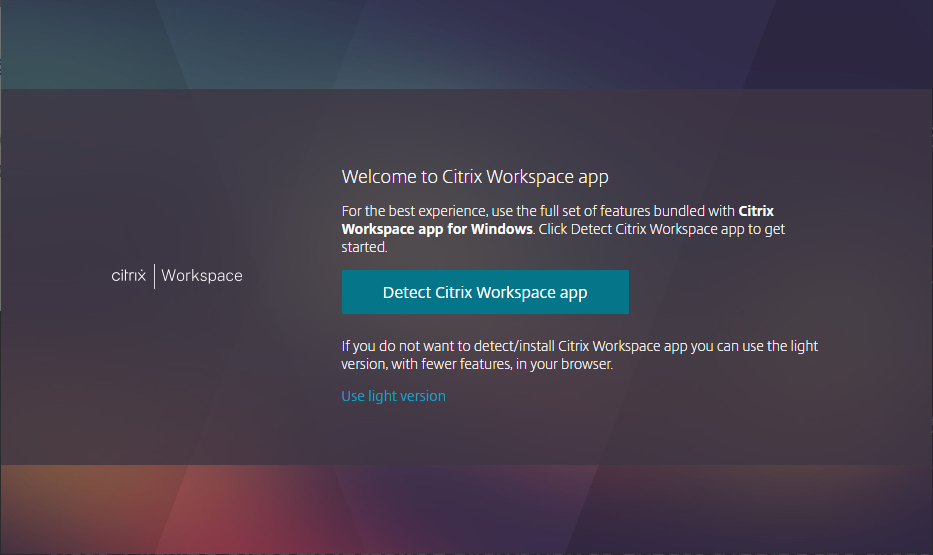
Cuando el usuario selecciona Detectar la aplicación Citrix Workspace, esta intenta detectar una aplicación Citrix Workspace instalada localmente. Primero, si está habilitado, intenta usar las extensiones web de Citrix. Si no están instaladas o no se detecta la aplicación Citrix Workspace instalada localmente, intenta abrir Citrix Workspace Launcher, que es un componente de la aplicación Citrix Workspace. Si la aplicación Citrix Workspace está instalada, su navegador muestra una ventana emergente pidiendo ejecutar Citrix Workspace Launcher. Deben seleccionar Abrir Citrix Workspace Launcher o Abrir enlace (según el navegador). Se recomienda que también marquen Permitir siempre que dominio abra enlaces de este tipo en la aplicación asociada para evitar que esta ventana aparezca cada vez que inicien un recurso.
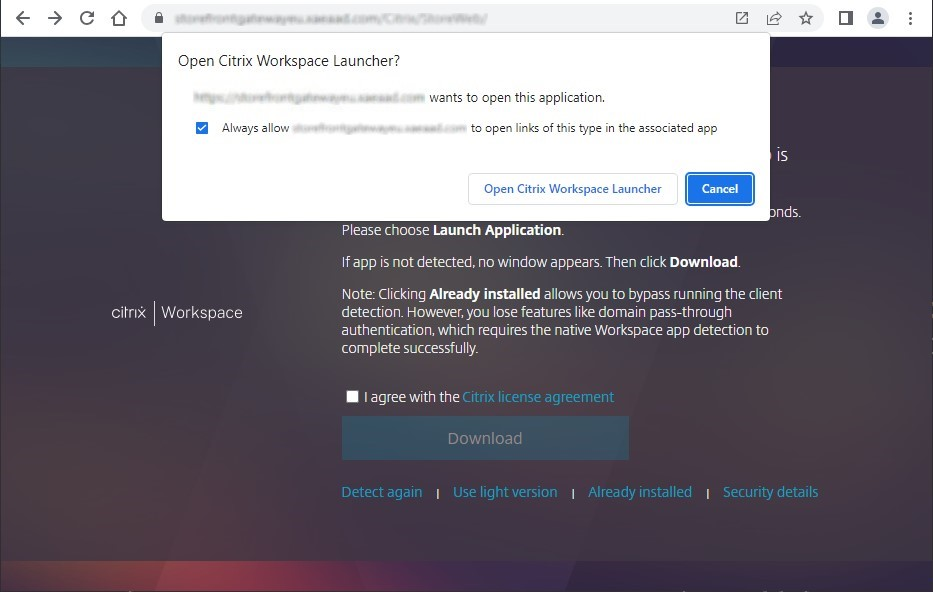
Si se detecta una aplicación Citrix Workspace instalada localmente, después de unos segundos, se continúa a la siguiente pantalla. Cuando el usuario inicie un recurso posteriormente, se utilizarán las extensiones web de Citrix o Citrix Workspace Launcher, según lo que se haya detectado, para abrir el recurso en la aplicación Citrix Workspace instalada localmente.
Si la aplicación Citrix Workspace no está instalada, o el usuario cancela el iniciador, entonces, según la configuración, tiene las siguientes opciones:
- Descargar - Descarga la aplicación Citrix Workspace desde el sitio web de Citrix o desde el servidor de StoreFront.
- Detectar de nuevo - Intenta detectar de nuevo la aplicación Citrix Workspace instalada localmente.
- Usar versión ligera - Omite la detección de la aplicación Workspace y siempre abre los recursos en el navegador web.
-
Ya instalada - Esto omite la detección. Los usuarios pueden usar esta opción si tienen una versión heredada de Citrix Receiver™ instalada que no es compatible con Citrix Workspace™ Launcher o las extensiones web de Citrix. Si seleccionan esta opción, cuando inician una aplicación o un escritorio virtual, su navegador descarga un archivo
.icaque pueden abrir con Citrix Receiver. Esta opción reduce la funcionalidad, por lo que no se recomienda.
Ficha Inicio
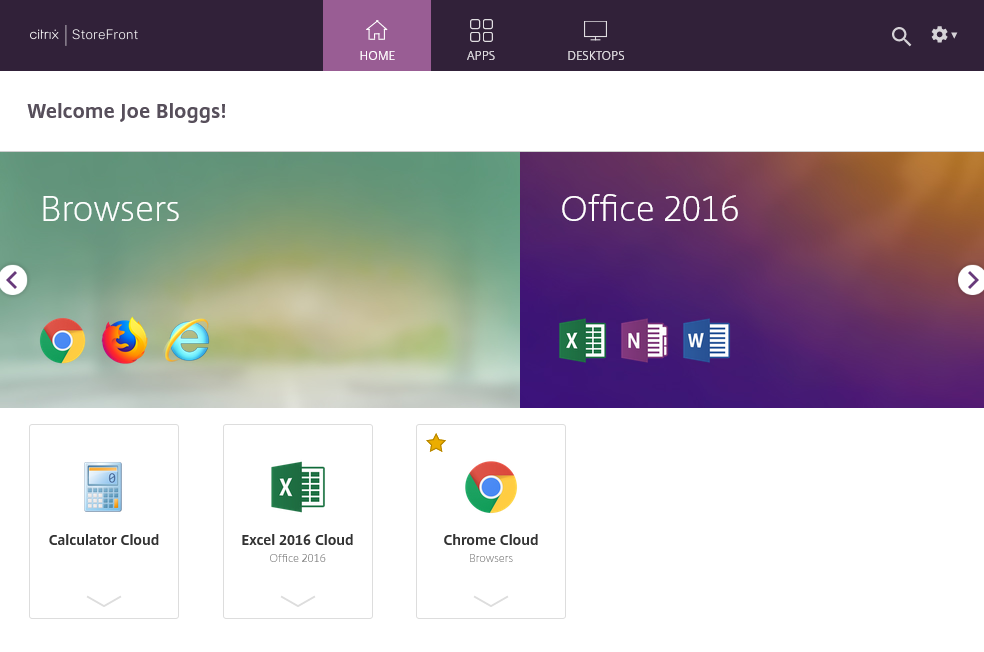
La ficha Inicio muestra los grupos de aplicaciones destacados junto con las aplicaciones y escritorios favoritos u obligatorios. La ficha Inicio solo se muestra si los favoritos están habilitados para la tienda.
Ficha Aplicaciones
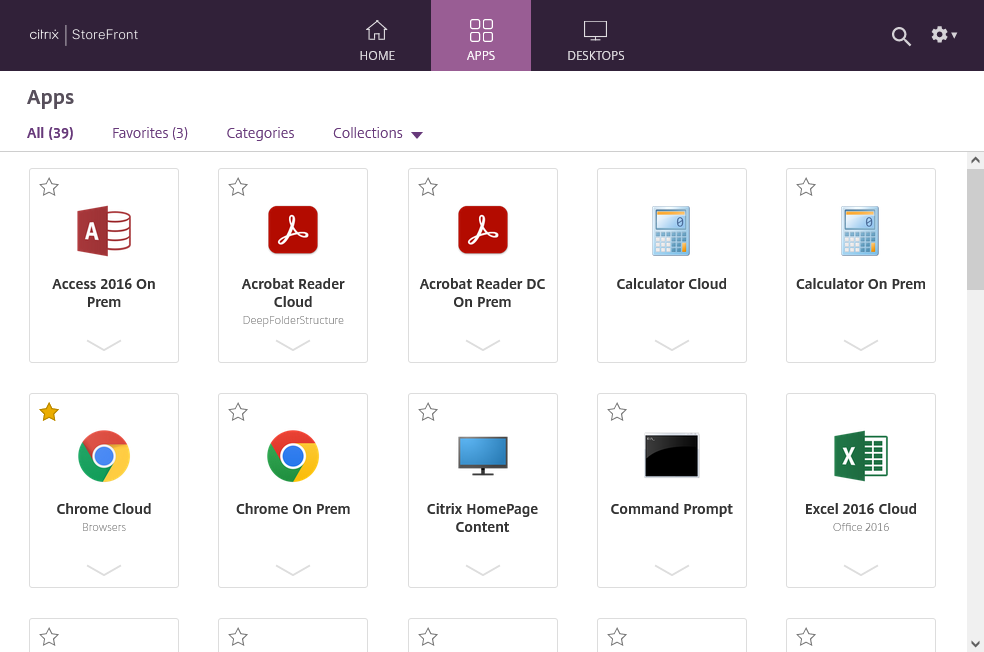
La ficha Aplicaciones tiene varias subvistas:
- Todas - muestra todas las aplicaciones.
- Favoritas - Muestra todas las aplicaciones favoritas.
- Categorías - Muestra las categorías y las aplicaciones dentro de esas categorías. La forma en que se muestran las categorías depende de la configuración de categorías.
- Colecciones - Muestra los grupos de aplicaciones destacados.
 .
.
Ficha Escritorios
La ficha Escritorios tiene dos subvistas:
- Todas - Muestra todos los escritorios.
- Favoritos - Muestra los escritorios favoritos del usuario.
Mosaicos de aplicaciones y escritorios
Haz clic en un icono para iniciar la aplicación o el escritorio.
Favoritos
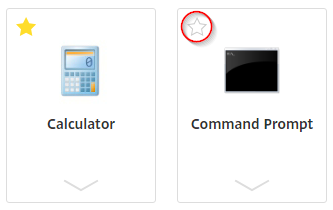
Haz clic o toca la estrella para marcar un elemento como favorito:
Ver detalles y acciones
El usuario puede expandir un panel debajo de cada icono para mostrar la descripción de la aplicación y las acciones.
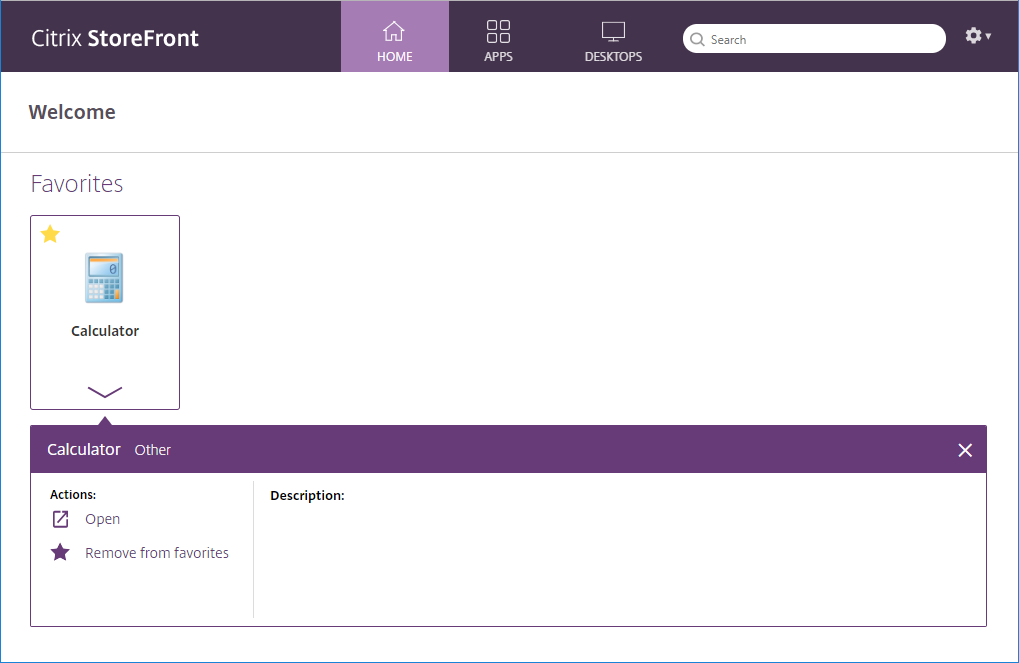
Las siguientes acciones pueden estar disponibles:
- Abrir - Inicia o se vuelve a conectar a la aplicación o al escritorio.
- Agregar a favoritos - Si el elemento no es favorito, no es obligatorio y los favoritos están habilitados para la tienda, convierte la aplicación o el escritorio en favorito.
- Quitar de favoritos - Si el elemento es favorito, no es obligatorio y los favoritos están habilitados para la tienda, quita la aplicación o el escritorio de favoritos.
- Reiniciar - Para escritorios asignados donde la opción de reiniciar está disponible, esto reinicia el escritorio.
Buscar
Los usuarios pueden seleccionar el icono de la lupa para abrir el cuadro de búsqueda. Busca en todas las aplicaciones, escritorios y categorías:

Configuración
El menú de configuración solo está disponible al acceder a la tienda a través de un navegador web.
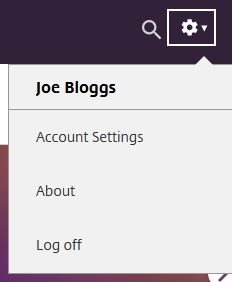
El menú de configuración tiene las siguientes opciones:
- Configuración de la cuenta - abre la página de configuración.
- Acerca de - Muestra información sobre la aplicación.
- Cerrar sesión - Cierra la sesión del sitio web.
Configuración de la cuenta
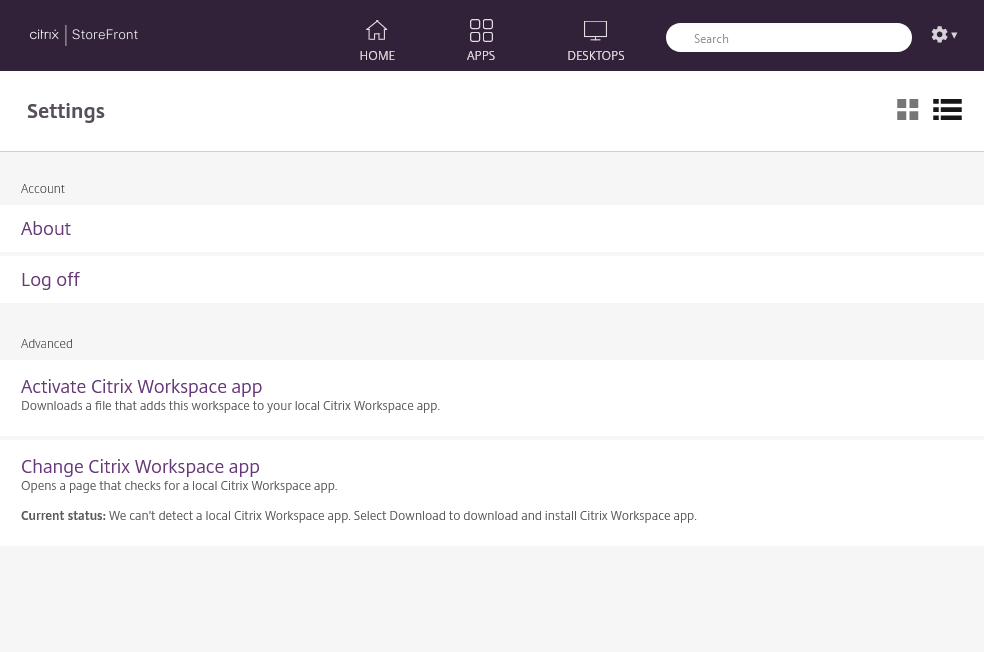
Las siguientes opciones pueden estar disponibles:
Conectar. Reanuda cualquier sesión desconectada. Para configurar si esta opción se muestra, consulta Control de Workspace.
Desconectar. Desconecta todas las sesiones actuales y cierra la sesión. Para configurar si esta opción se muestra, consulta Control de Workspace.
Activar la aplicación Citrix Workspace. Descarga un archivo que agrega esta tienda a la aplicación Citrix Workspace local.
Cambiar la aplicación Citrix Workspace. Abre una página que comprueba si hay una aplicación Citrix Workspace instalada localmente. Esto también permite a los usuarios alternar entre iniciar recursos usando la aplicación Citrix Workspace instalada localmente e iniciarlos en un navegador web.
Cerrar sesión
Para cerrar sesión, abre el menú de configuración y haz clic en Cerrar sesión. Esto cierra la sesión del usuario en la tienda. Si está conectado a algún recurso, entonces, según la configuración, hará lo siguiente:
- Finalizar los recursos.
- Desconectarse de los recursos
- Dejar los recursos conectados.