Alertes et notifications
Les alertes s’affichent dans Director sur le tableau de bord et d’autres vues de haut niveau avec des symboles d’alerte d’avertissement et critique. Les alertes sont disponibles pour les sites sous licence Premium. Les alertes se mettent à jour automatiquement toutes les minutes ; vous pouvez également les mettre à jour à la demande.
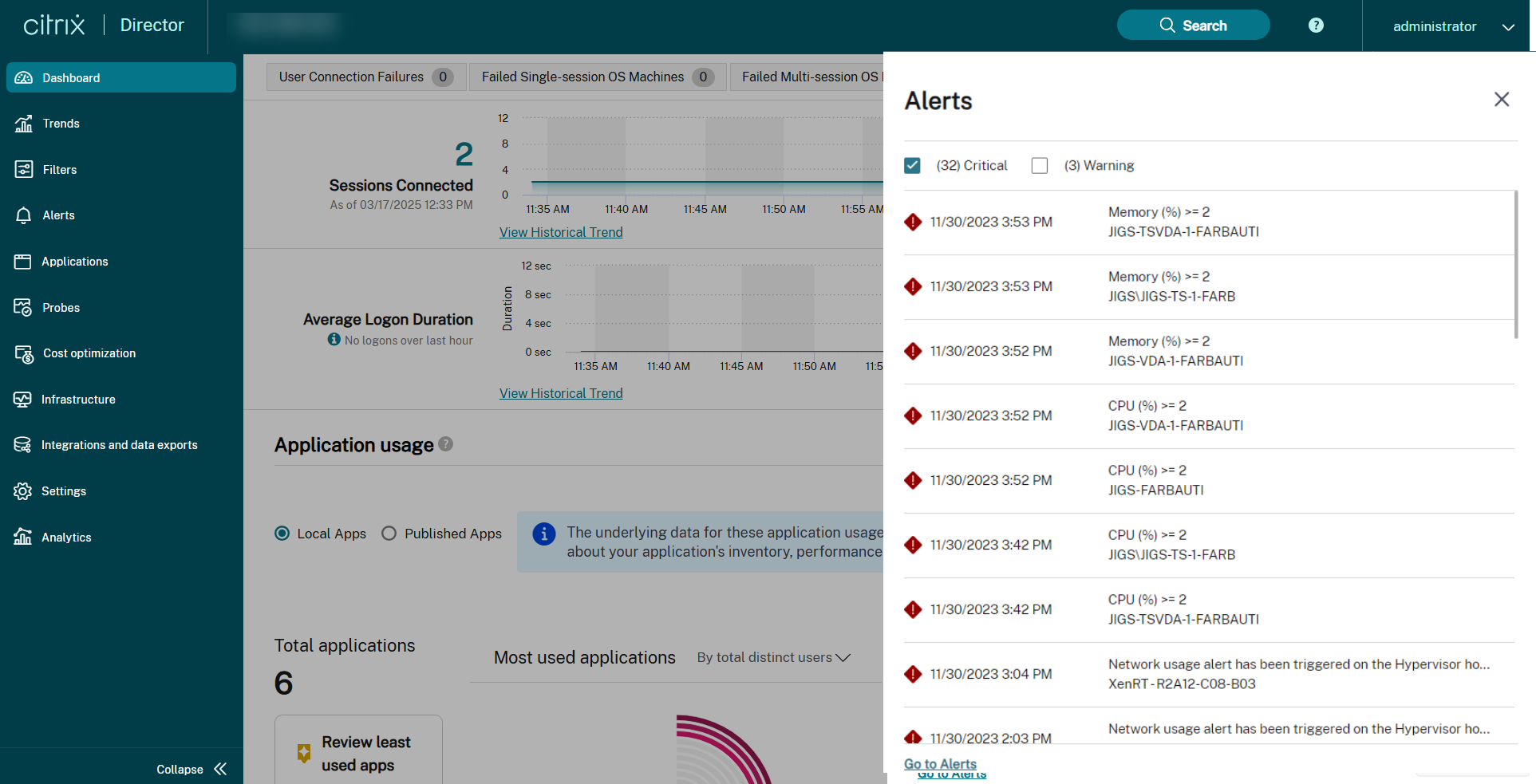
Une alerte d’avertissement (triangle orange) indique que le seuil d’avertissement d’une condition a été atteint ou dépassé.
Une alerte critique (cercle rouge) indique que le seuil critique d’une condition a été atteint ou dépassé.
Vous pouvez afficher des informations plus détaillées sur les alertes en sélectionnant une alerte dans la barre latérale, en cliquant sur le lien Accéder aux alertes en bas de la barre latérale ou en sélectionnant Alertes en haut de la page Director.
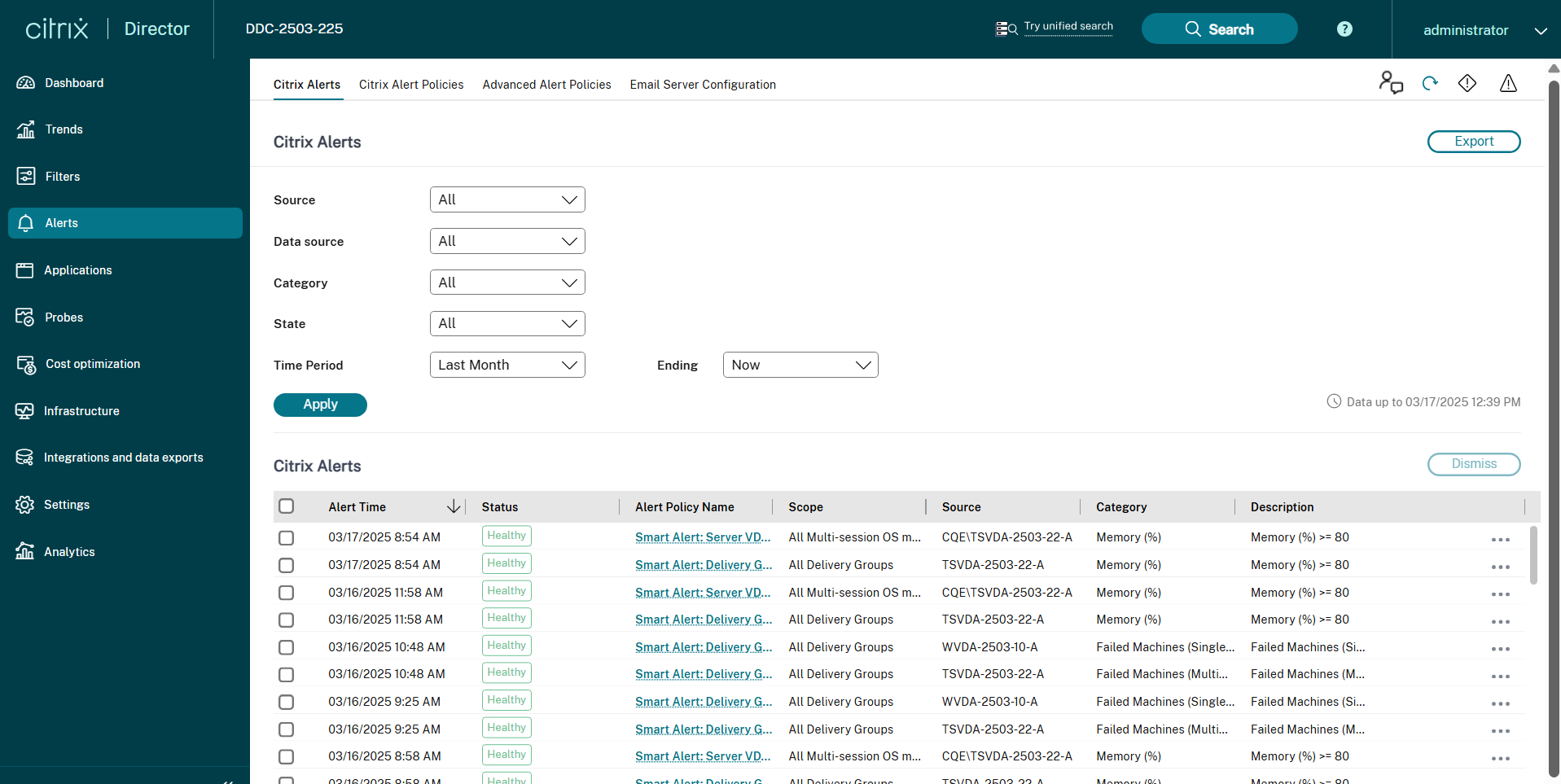
Dans la vue Alertes, vous pouvez filtrer et exporter les alertes. Par exemple, les machines de système d’exploitation multi-session ayant échoué pour un groupe de mise à disposition spécifique au cours du dernier mois, ou toutes les alertes pour un utilisateur spécifique. Pour plus d’informations, consultez Exporter des rapports.
Alertes Citrix®
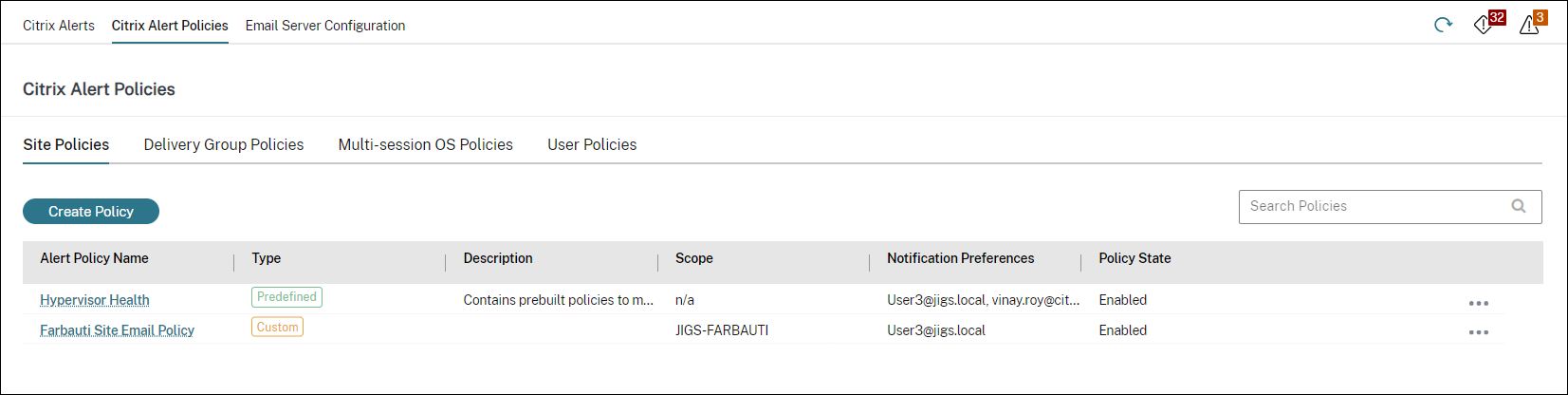
Les alertes Citrix sont des alertes surveillées dans Director qui proviennent des composants Citrix. Vous pouvez configurer les alertes Citrix dans Director sous Alertes > Stratégie d’alertes Citrix. Dans le cadre de la configuration, vous pouvez définir l’envoi de notifications par e-mail à des individus et des groupes lorsque les alertes dépassent les seuils que vous avez définis. Pour plus d’informations sur la configuration des alertes Citrix, consultez Créer des stratégies d’alertes.
Remarque :
Assurez-vous que votre pare-feu, votre proxy ou votre serveur Microsoft Exchange ne bloquent pas les alertes par e-mail.
Stratégies d’alertes intelligentes
- Un ensemble de stratégies d’alertes intégrées avec des valeurs de seuil prédéfinies est disponible pour les groupes de mise à disposition et l’étendue des VDA de système d’exploitation multi-session. Cette fonctionnalité nécessite la version 7.18 ou ultérieure du ou des Delivery Controller(s). Vous pouvez modifier les paramètres de seuil des stratégies d’alertes intégrées sous Alertes > Stratégie d’alertes Citrix.
- Ces stratégies sont créées lorsqu’il existe au moins une cible d’alerte (un groupe de mise à disposition ou un VDA de système d’exploitation multi-session) définie sur votre site. De plus, ces alertes intégrées sont automatiquement ajoutées à un nouveau groupe de mise à disposition ou à un VDA de système d’exploitation multi-session.
Si vous mettez à niveau Director et votre site, les stratégies d’alertes de votre instance Director précédente sont conservées. Les stratégies d’alertes intégrées ne sont créées que si aucune règle d’alerte correspondante n’existe dans la base de données Monitor.
Pour les valeurs de seuil des stratégies d’alertes intégrées, consultez la section Conditions des stratégies d’alertes.
Stratégies d’alertes avancées
-  La fonctionnalité de notification et d’alerte proactive de Director est améliorée pour inclure un nouveau cadre d’alerte nommé **Stratégies d’alertes avancées**. Grâce à cette fonctionnalité, vous pouvez créer des alertes en incluant des détails granulaires pour chaque élément ou condition, améliorant ainsi le contrôle sur la portée des alertes. Actuellement, ces stratégies incluent des alertes pour les économies de coûts et l’infrastructure.

-  Avec l’introduction des stratégies d’alertes avancées, qui sont des alertes basées sur des sources de données, vous pouvez utiliser le filtrage de portée multi-conditions.
Cette fonctionnalité vous aide à réduire les alertes excessives qui pourraient entraîner une réactivité ou une efficacité réduite dans la résolution des problèmes importants. Cette stratégie aide à mesurer l’efficacité des stratégies d’alertes et l’engagement des administrateurs.
    -  Vous pouvez créer une stratégie d’alertes avancées à partir de la section **Alertes** > **Stratégie d’alertes avancées** > **Créer une stratégie**.

-  Vous pouvez sélectionner l’une des sources de données suivantes :

-  Machines
-  Provisioning Service
    -  StoreFront™
    -  Delivery Controller™
Alertes pour les économies de coûts
- Vous pouvez créer des alertes pour les économies de coûts qui vous aident à optimiser les coûts. Actuellement, vous pouvez créer des alertes pour les machines.
Pour créer des alertes sur les machines, procédez comme suit :
- Cliquez sur l’onglet Alertes > Stratégies d’alertes avancées. La page Stratégies d’alertes avancées s’affiche.
-
Cliquez sur Créer une stratégie. La section Créer des stratégies d’alertes avancées s’affiche. - 1. Sélectionnez Machines dans la liste déroulante Source de données. La condition d’économies de coûts et les types de conditions correspondants s’affichent.
- 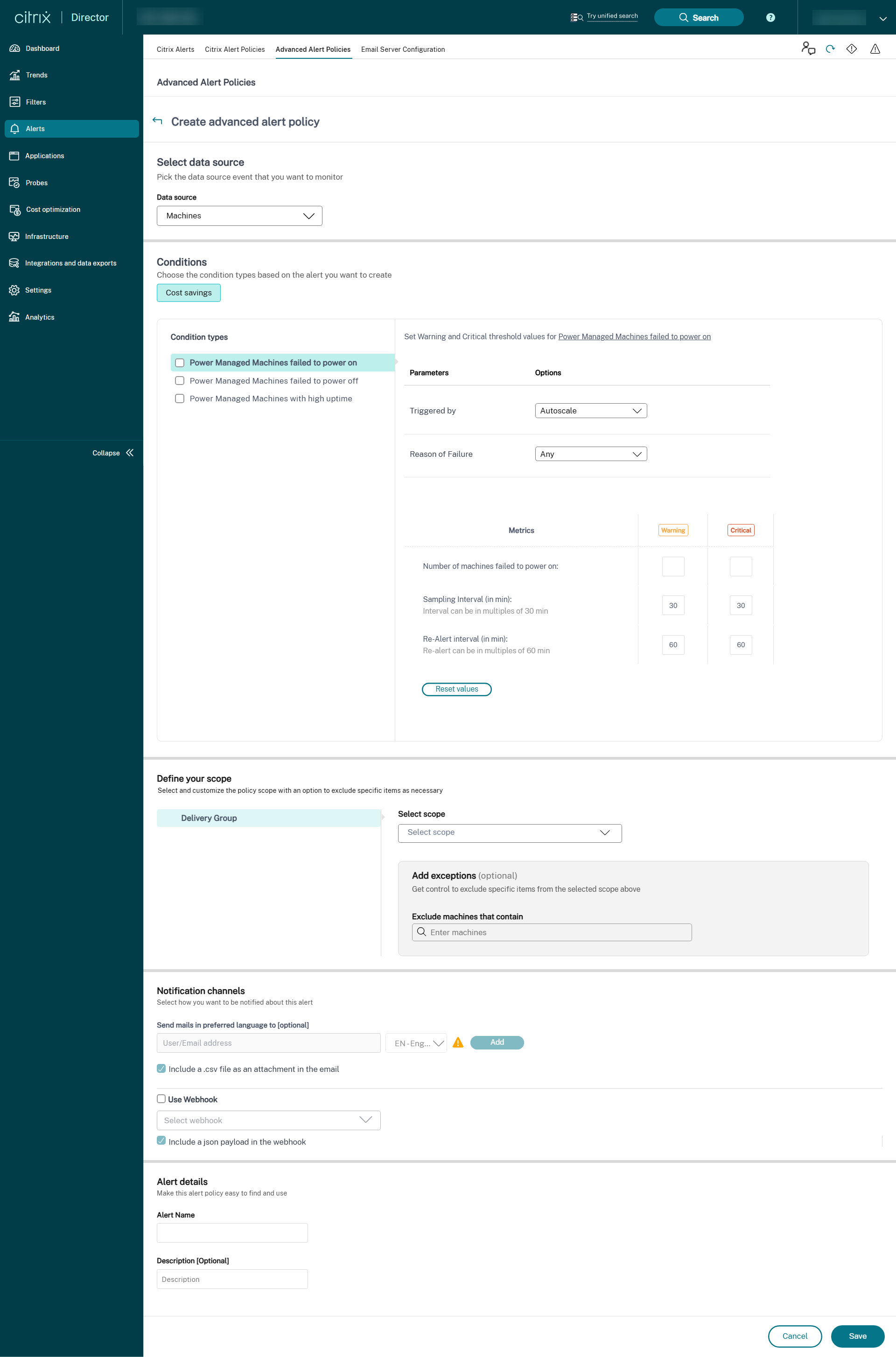 - 1. Sélectionnez les types de conditions suivants selon vos besoins : - Machines gérées par l’alimentation n’ayant pas pu démarrer - Machines gérées par l’alimentation n’ayant pas pu s’éteindre - Machines gérées par l’alimentation avec une durée de fonctionnement élevée
-
- Sélectionnez les paramètres spécifiques et les options correspondantes pour chacune des conditions sélectionnées.
-
- Définissez les métriques d’avertissement et critiques pour le type de condition sélectionné :
-
Pour les machines gérées par l’alimentation avec une durée de fonctionnement élevée :
- Nombre de machines dépassant le seuil de durée de fonctionnement
- Intervalle de ré-alerte (en min) l’intervalle peut être d’un minimum de 60 min
-
Pour les machines gérées par l’alimentation n’ayant pas pu démarrer et les machines gérées par l’alimentation n’ayant pas pu s’éteindre :
- Nombre de machines dépassant le seuil de durée de fonctionnement
- Intervalle d’échantillonnage (en min) les intervalles peuvent être des multiples de 30 min
- Intervalle de ré-alerte (en min) la ré-alerte peut être des multiples de 60 min
- Planifiez les intervalles de ré-alerte pour les alertes sélectionnées selon les besoins.
- Définissez la portée de l’alerte.
-
Définissez les canaux de notification. Il peut s’agir d’un e-mail ou d’un webhook.
-
Vous pouvez cocher les cases suivantes :
- Inclure une charge utile JSON en pièce jointe dans le webhook
- Inclure un fichier CSV en pièce jointe dans l’e-mail
Pour plus d’informations, consultez Améliorations du contenu des alertes.
-
- Saisissez les détails de l’alerte, tels que le Nom de l’alerte et la Description (facultatif).
- Cliquez sur Enregistrer. L’alerte est créée.
Alertes pour la surveillance de l’infrastructure
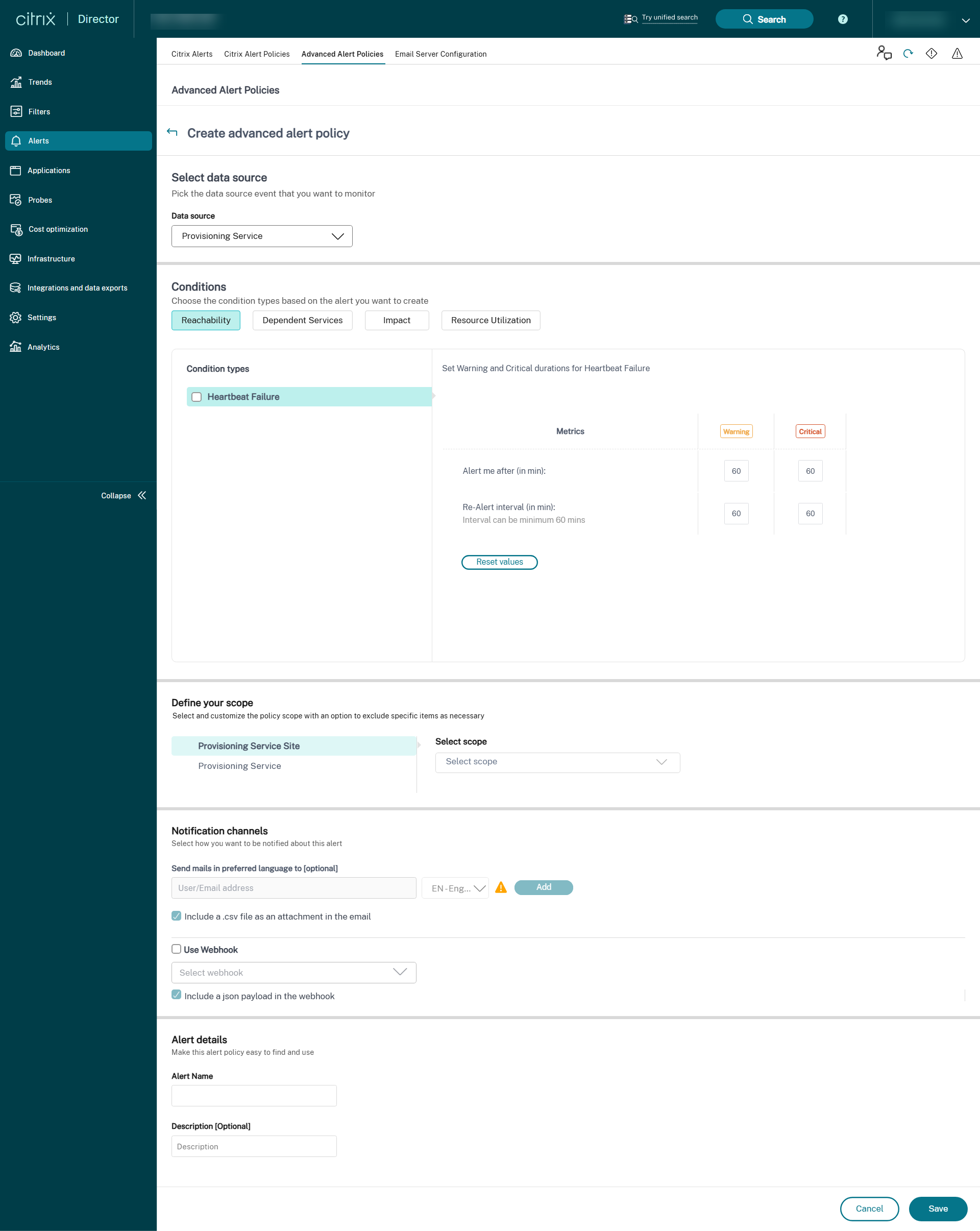
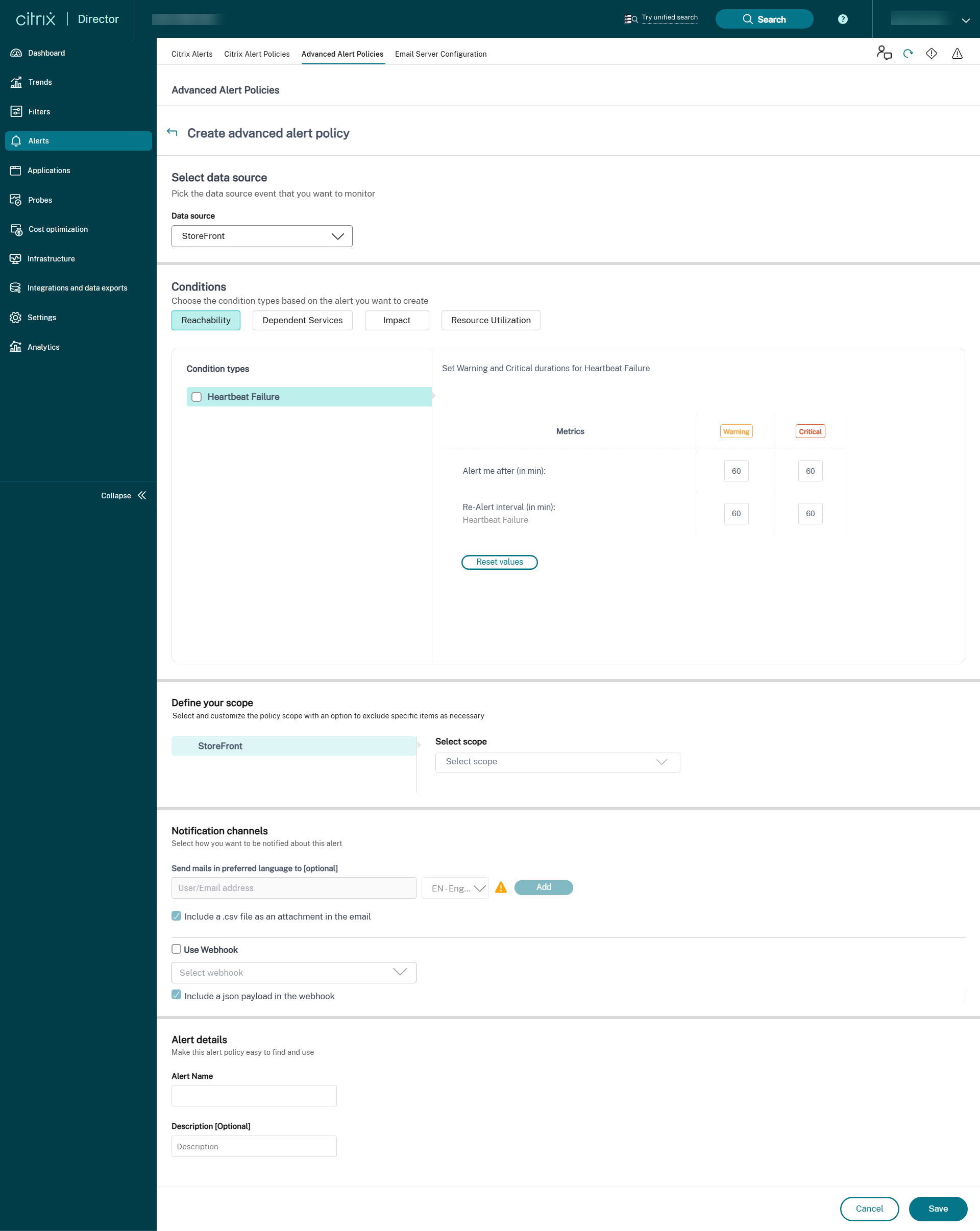
Vous pouvez créer des alertes pour surveiller l’état des composants Citrix Virtual Apps and Desktops™ pris en charge suivants :
-
Provisioning Service
-
StoreFront
-
Delivery Controller
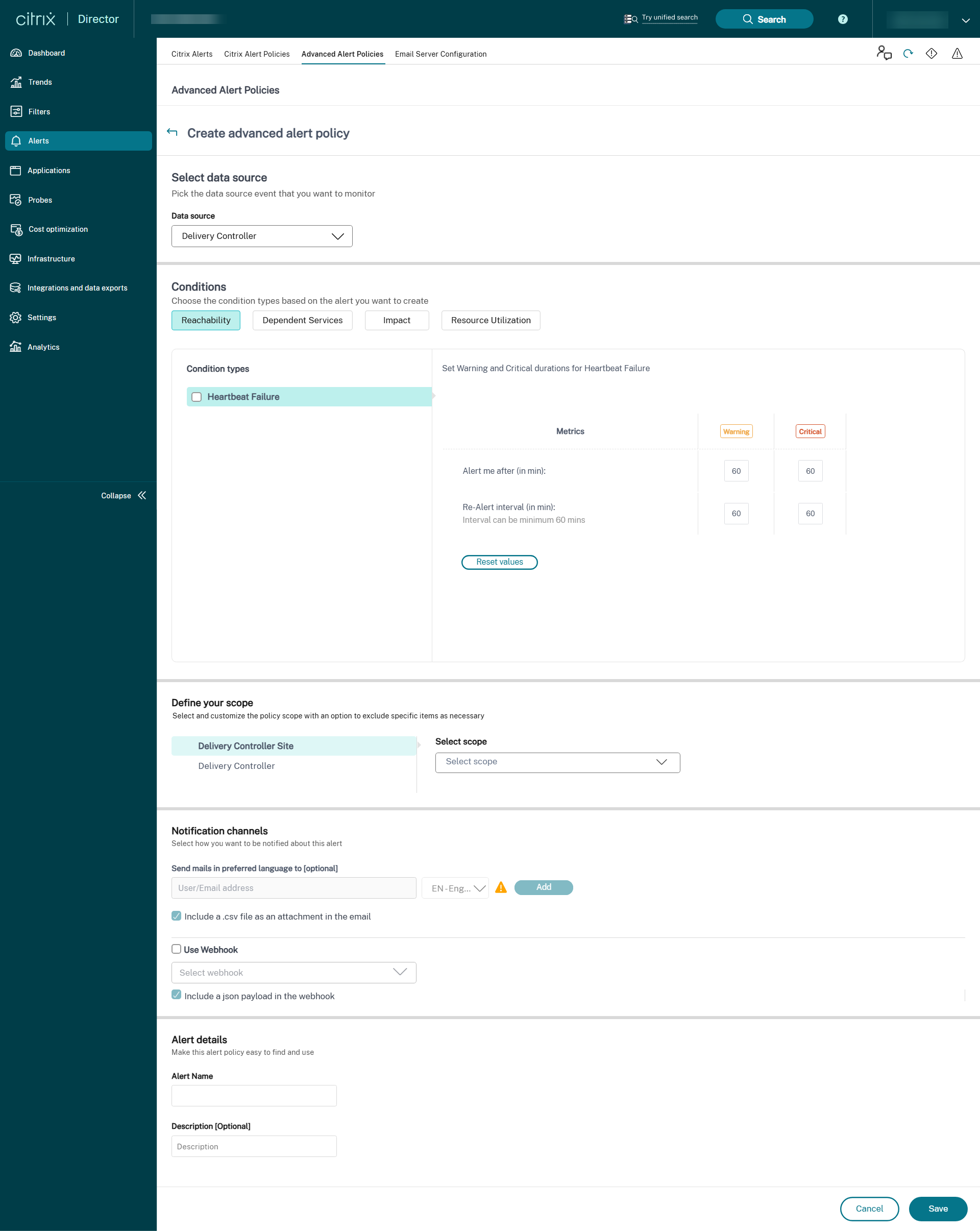
Une fois la configuration de la surveillance de l’infrastructure terminée, vous pouvez utiliser les données d’état disponibles dans Director pour configurer des alertes pour tout composant requis. Les administrateurs peuvent définir des conditions, des portées et des moyens de notification pour recevoir des alertes importantes par e-mail ou via une charge utile JSON via des webhooks. Pour Provisioning Service et Delivery Controller, vous pouvez sélectionner la portée des alertes au niveau du site ou au niveau du serveur individuel. Par exemple, dans le cas de Provisioning Service, si vous sélectionnez « Tous les Provisioning Service », vous ne recevrez qu’une seule alerte pour l’ensemble du site, même si le site comporte deux serveurs. Ceci est considéré comme une alerte au niveau du site. Les alertes déclenchées sont également disponibles dans la section Alertes Citrix pour analyse et gestion.
Dans le cadre de la politique d’infrastructure nouvellement introduite, les conditions d’alerte sont classées en quatre sections comme suit :
- Accessibilité
- Services dépendants
- Impact
- Utilisation des ressources
Les conditions de chaque catégorie peuvent être définies avec la gravité Critique et Avertissement en fonction des priorités de votre organisation. Vous pouvez également planifier des intervalles de ré-alerte pour ces alertes.
Vous pouvez créer une politique d’infrastructure à partir de la section Alertes > Politiques d’alerte Citrix. Vous pouvez sélectionner la catégorie requise, puis sélectionner les conditions requises pour la politique. Pour plus d’informations sur la création d’une politique, consultez Créer des politiques d’alerte. Une fois la politique créée, vous pouvez la modifier, la supprimer ou la désactiver sur la page Alertes Citrix.
Pour plus de détails sur les conditions prises en charge dans chaque catégorie et composant, consultez les rubriques suivantes :
- Mesures d’état de Provisioning Service
- Mesures d’état de StoreFront
- Mesures d’état de Delivery Controller
Les données suivantes sont reçues sous forme d’alerte par e-mail ou sur la page Alertes Citrix :
| Field | Description |
|---|---|
| Customer ID | L’ID client du site. |
| Alert level | Les valeurs possibles sont Critique et Avertissement. |
| Target | Le nom de la machine pour laquelle l’alerte est déclenchée. |
| Time | L’heure à laquelle l’alerte est déclenchée. |
| Scope | La portée de la politique. |
| Policy | Le nom de la politique. |
| Description | La description du problème pour lequel l’alerte est déclenchée. |
Définir la portée de la politique
Vous pouvez définir la portée de votre alerte et ajouter des exceptions. L’alerte est générée uniquement pour la portée sélectionnée et la sous-portée exclue à l’aide des exceptions n’est pas incluse dans la génération d’alertes. Cette fonctionnalité vous aide à créer des alertes à un niveau granulaire.
Vous pouvez créer des notifications par e-mail ou via des URL de webhook. Vous pouvez également sélectionner votre langue préférée dans laquelle vous souhaitez recevoir les alertes. Vous pouvez également sélectionner une option pour recevoir les paramètres d’alerte dans une pièce jointe de fichier .CSV pour les e-mails ou dans une charge utile JSON via une URL de webhook. La pièce jointe contient les détails des paramètres requis. Pour plus d’informations, consultez Améliorations du contenu des alertes.
Les données suivantes sont reçues sous forme d’alerte par e-mail ou sur la page Alertes Citrix :
| Field | Description |
|---|---|
| Customer ID | L’ID client du site. |
| Alert level | Cette valeur est la valeur prédéfinie pour chaque condition d’alerte. Les valeurs possibles sont Critique et Avertissement. |
| Condition | Cette valeur est la condition définie lors de la création de la politique. Par exemple, le nombre de machines non enregistrées est égal ou supérieur à 20. |
| Target | Le nom du groupe de mise à disposition ou du site pour lequel l’alerte est déclenchée. |
| Site | Le nom du site. |
| Scope | La portée de la politique. Cette valeur inclut également la sous-portée. |
| Policy | Le nom de la politique. |
| Description | La description du problème pour lequel l’alerte est déclenchée. |
Comment créer une politique d’alerte avancée à l’aide d’un script PowerShell ?
- Script PowerShell pour créer une politique d'alerte :
asnp Citrix.Monitor.*
# Add Parameters
$timeSpan = New-TimeSpan -Seconds 30
$alertThreshold = 1
$alarmThreshold = 2
# Add Target UID's
$targetIds = @()
$targetIds += "e9a211b4-a1f3-4f74-b6c7-85225902e997"
# Add email addresses
$emailaddress = @()
$emailaddress += "loki@abc.com"
-  # Create new policy
-  $policy = New-MonitorNotificationPolicy -Name "FailedMachinePercentageAlertCreationViaPowershell" -Description "Policy created to test urm" -Enabled $true
<!--NeedCopy-->
Remplacez la ligne suivante par la condition correcte pour FailedMachinePercentage
Add-MonitorNotificationPolicyCondition -Uid $policy.Uid -ConditionType FailedMachinePercentage -AlertThreshold $alertThreshold -AlarmThreshold $alarmThreshold -AlertRenotification $timeSpan -AlarmRenotification $timeSpan

Add-MonitorNotificationPolicyTargets -Uid $policy.Uid -Scope "DG-Multisession" -TargetKind DesktopGroup -TargetIds $targetIds

$policy = Get-MonitorNotificationPolicy -Uid $policy.Uid
$policy
<!--NeedCopy-->
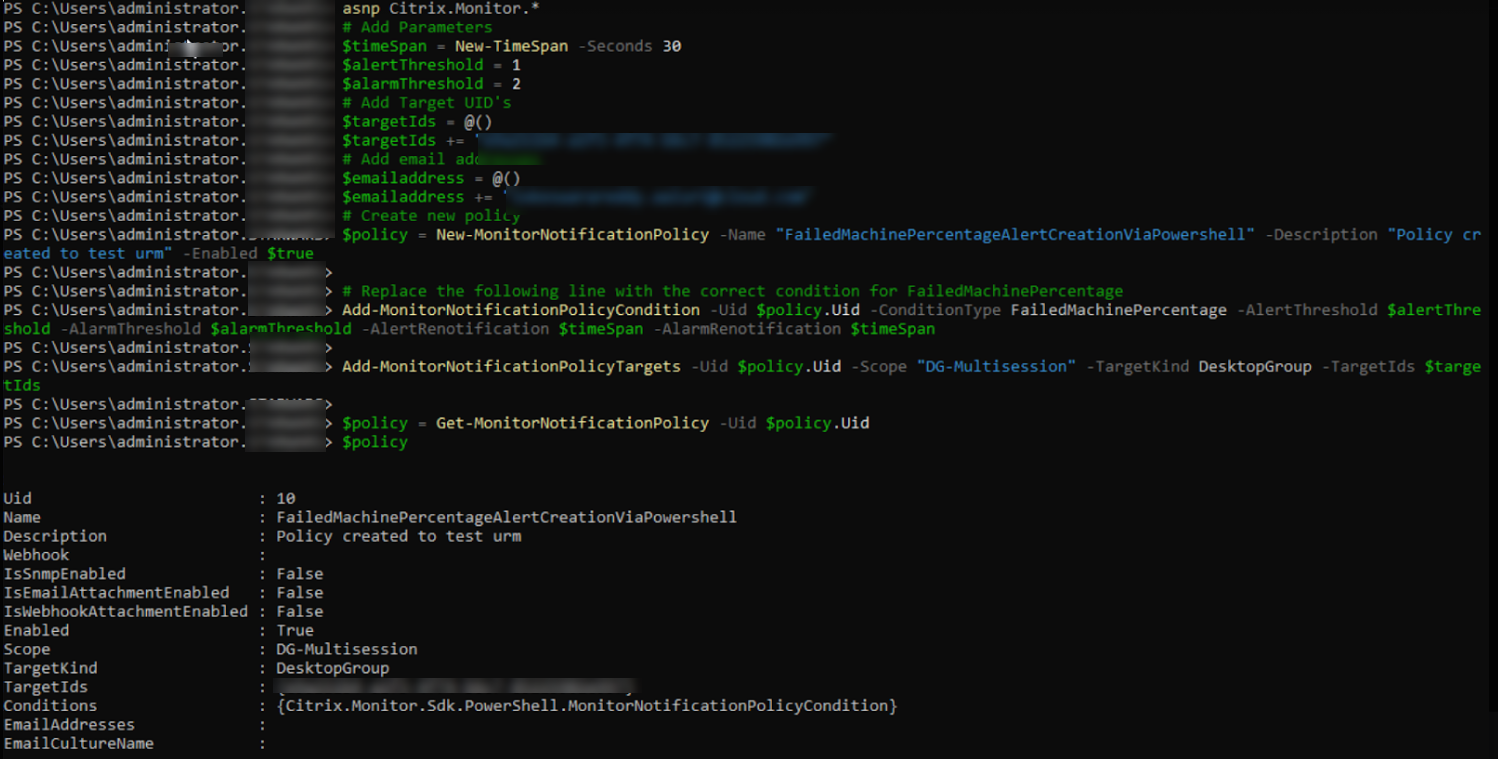
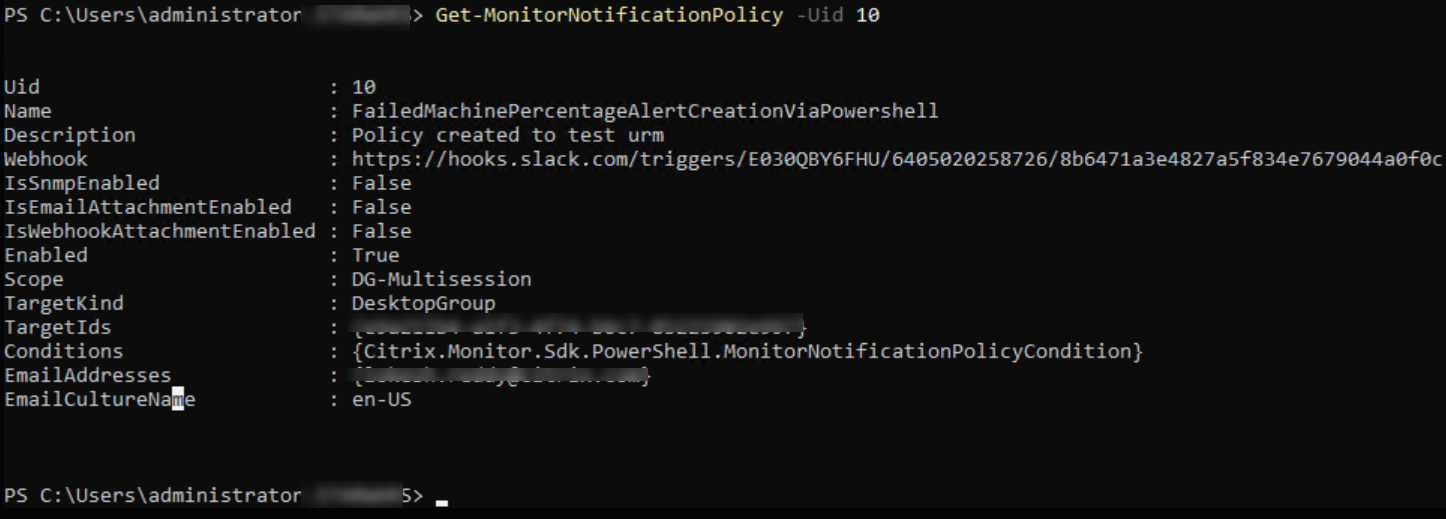
D’après l’image précédente, vous pouvez voir que la politique est créée et que l’Uid est 10.
Pour ajouter un e-mail à la configuration
Set-MonitorNotificationEmailServerConfiguration -ProtocolType SMTP -ServerName NameOfTheSMTPServerOrIPAddress -PortNumber 80 -SenderEmailAddress loki@abc.com -RequiresAuthentication 0
<!--NeedCopy-->
Pour ajouter un e-mail à la politique
Add-MonitorNotificationPolicyEmailAddresses -Uid $policy.Uid -EmailAddresses $emailaddress -EmailCultureName "en-US"
<!--NeedCopy-->
Exemple de script pour ajouter un e-mail :
Add-MonitorNotificationPolicyEmailAddresses -Uid 10 -EmailAddresses $emailaddress -EmailCultureName "en-US"
<!--NeedCopy-->

Pour ajouter une URL de webhook à la politique
Set-MonitorNotificationPolicy –Uid $polcy.Uid –Webhook 'URL'
<!--NeedCopy-->

- Exemple de script pour ajouter une URL de webhook :
Set-MonitorNotificationPolicy –Uid 10  –Webhook  'https://hooks.slack.com/triggers/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'
<!--NeedCopy-->
-  Get-MonitorNotificationPolicy -Uid 10
<!--NeedCopy-->
Créer des stratégies d’alerte
-
-
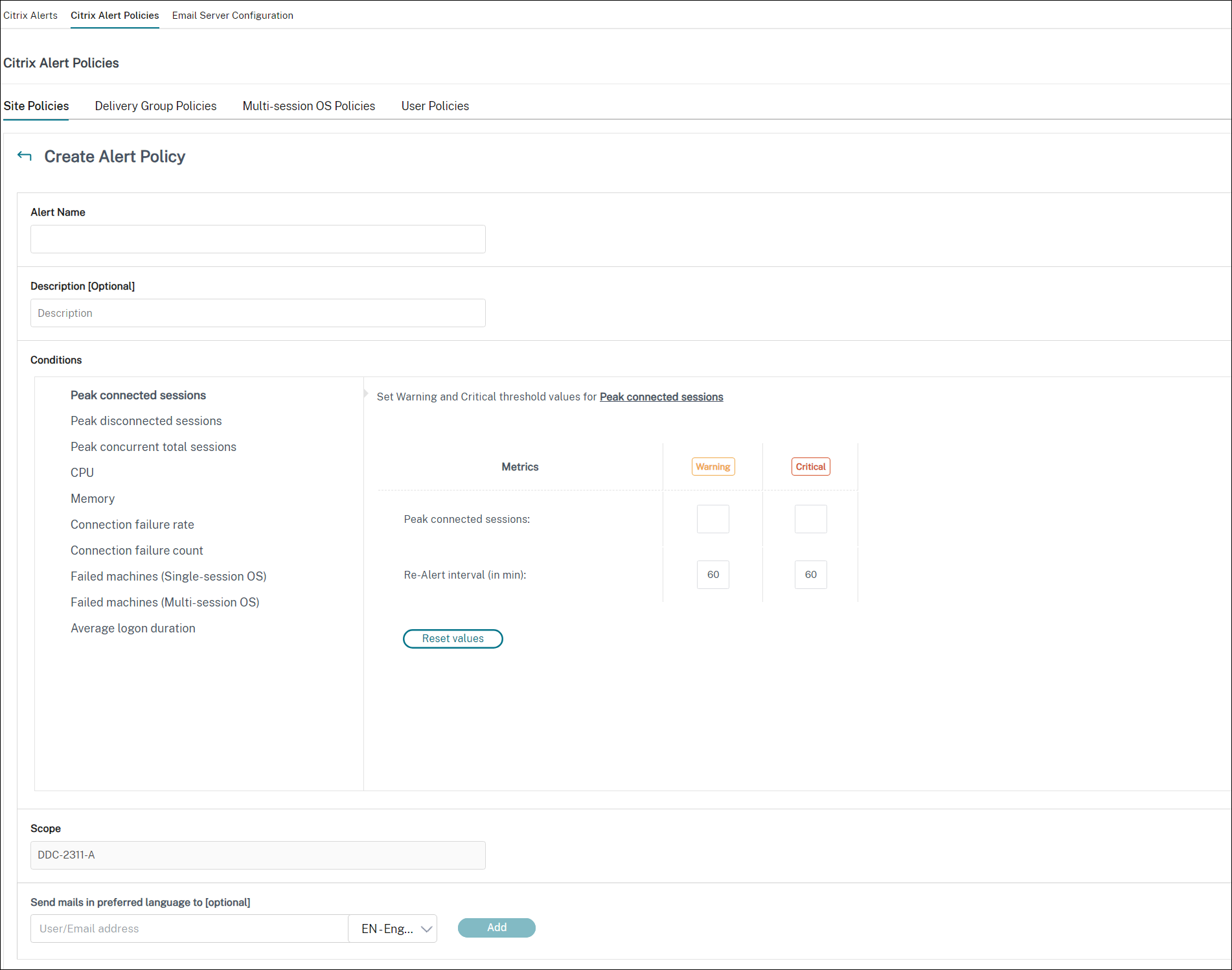
Pour créer une stratégie d’alerte, par exemple, pour générer une alerte lorsqu’un ensemble spécifique de critères de nombre de sessions est rempli :
- Accédez à Alertes > Stratégie d’alertes Citrix et sélectionnez, par exemple, Stratégie de système d’exploitation multisession.
- Cliquez sur Créer.
- Nommez et décrivez la stratégie, puis définissez les conditions qui doivent être remplies pour que l’alerte soit déclenchée. Par exemple, spécifiez les nombres d’avertissement et critiques pour les sessions connectées maximales, les sessions déconnectées maximales et le total des sessions concurrentes maximales. Les valeurs d’avertissement ne doivent pas être supérieures aux valeurs critiques. Pour plus d’informations, consultez Conditions des stratégies d’alertes.
-
- Définissez l’intervalle de ré-alerte. Si les conditions de l’alerte sont toujours remplies, l’alerte est déclenchée à nouveau à cet intervalle de temps et, si elle est configurée dans la stratégie d’alerte, une notification par e-mail est générée. Une alerte ignorée ne génère pas de notification par e-mail à l’intervalle de ré-alerte.
-
- Définissez l’étendue. Par exemple, définissez-la pour un groupe de mise à disposition spécifique.
-
-
Dans les préférences de notification, spécifiez qui doit être averti par e-mail lorsque l’alerte est déclenchée. Vous devez spécifier un serveur de messagerie sur l’onglet Configuration du serveur de messagerie pour définir les préférences de notification par e-mail dans les stratégies d’alertes.
-
- Vous pouvez également recevoir le contenu de l’alerte dans une pièce jointe .CSV ou via la charge utile JSON. Pour ce faire, cochez les cases suivantes :
- Inclure une charge utile JSON en tant que pièce jointe dans le webhook
- Inclure un fichier CSV en tant que pièce jointe dans l’e-mail
Remarque :
Les options de réception du contenu d’alerte via une pièce jointe .CSV et une charge utile JSON ne sont actuellement disponibles que pour quelques alertes. Pour plus d’informations, consultez Améliorations du contenu des alertes.
-
- Cliquez sur Enregistrer.
-
La création d’une stratégie avec 20 groupes de mise à disposition ou plus définis dans l’étendue peut prendre environ 30 secondes pour terminer la configuration. Un indicateur de progression s’affiche pendant ce temps.
- La création de plus de 50 stratégies pour un maximum de 20 groupes de mise à disposition uniques (1000 cibles de groupes de mise à disposition au total) peut entraîner une augmentation du temps de réponse (plus de 5 secondes).
Le déplacement d’une machine contenant des sessions actives d’un groupe de mise à disposition à un autre peut déclencher des alertes de groupe de mise à disposition erronées définies à l’aide de paramètres de machine.
-
Remarque :
La fonctionnalité d’alerte de Director est améliorée pour inclure une pièce jointe CSV et une charge utile JSON. Grâce à cette amélioration, vous pouvez obtenir les détails de l’alerte dans une pièce jointe CSV par e-mail ou sous forme de charge utile JSON s’il existe un webhook. L’utilisation de cette pièce jointe CSV ou de cette charge utile JSON vous permet de recevoir un contenu enrichi à un niveau détaillé, ce qui facilite l’identification et la résolution rapides des problèmes.
-
Actuellement, cette amélioration n’est disponible que pour les alertes suivantes :
- Temps de disponibilité de la machine
- Actions de mise sous tension ayant échoué
- Actions de mise hors tension ayant échoué
-
Machines non enregistrées (%)
-
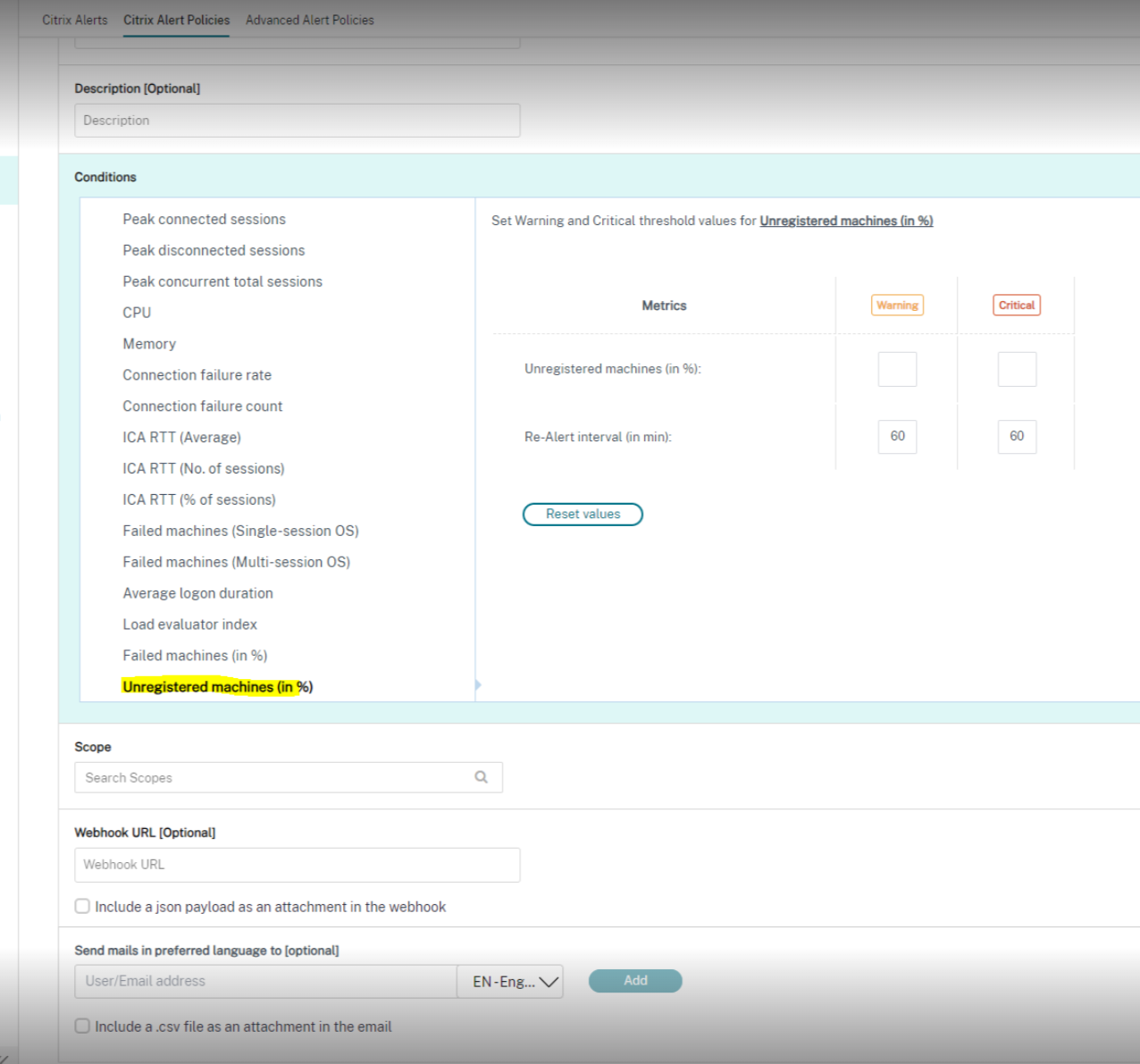
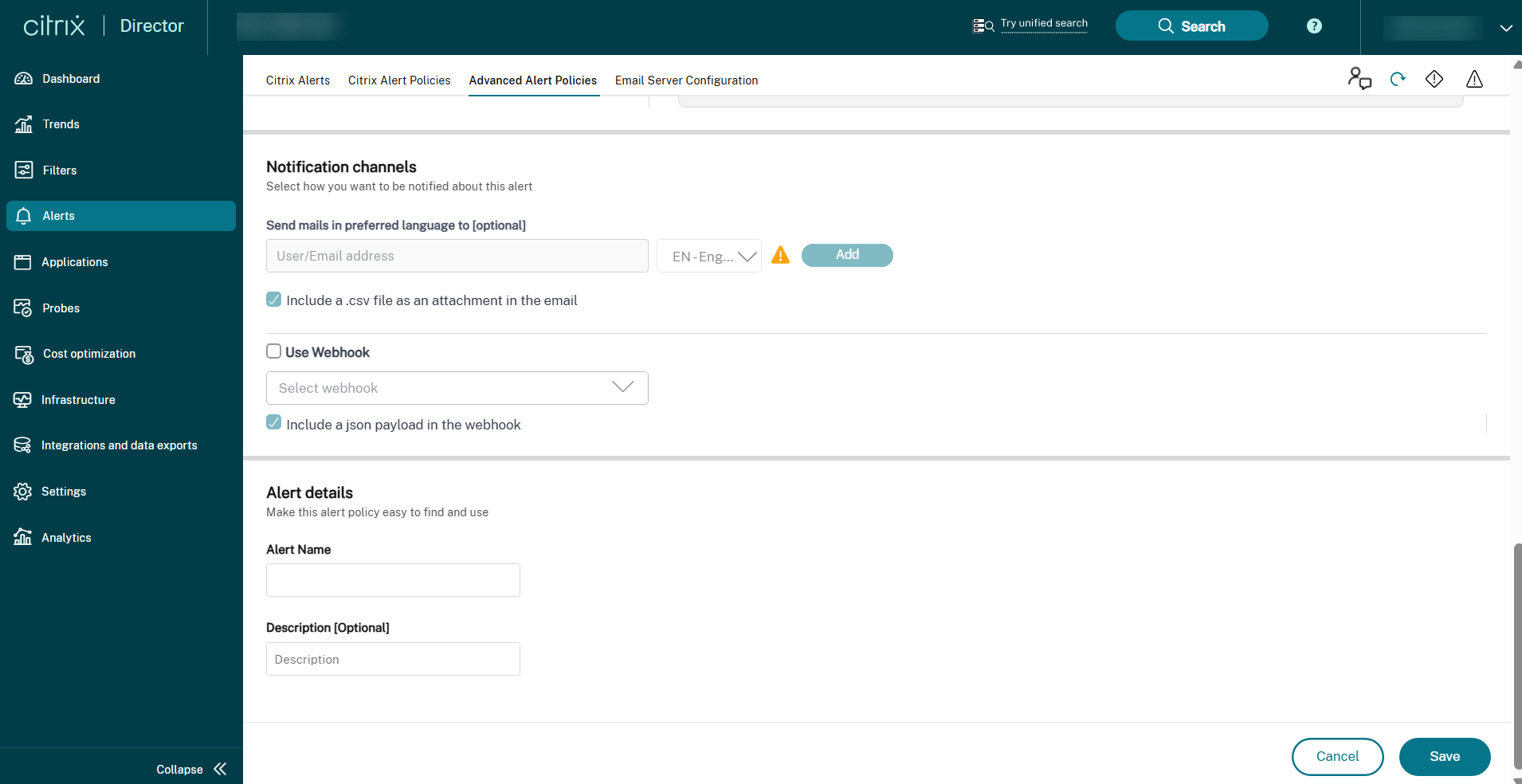
Pour utiliser cette fonctionnalité, accédez à l’alerte et cochez les cases suivantes :
- Inclure une charge utile JSON en tant que pièce jointe dans le webhook
- Inclure un fichier CSV en tant que pièce jointe dans l’e-mail
Voici une capture d’écran de la section Stratégies d’alertes Citrix :
- Voici une capture d'écran de la section **Stratégies d'alertes avancées** :
Pièce jointe CSV
- Le tableau suivant fournit les colonnes de la pièce jointe .CSV pour toutes les alertes prises en charge :
| Colonne | Alerte applicable |
|---|---|
| Nom de la machine, adresse IP et nom du groupe de mise à disposition | Temps de disponibilité de la machine, action de mise hors tension ayant échoué et action de mise sous tension ayant échoué, et machines non enregistrées (%) |
| État d’enregistrement actuel, date d’échec, état de panne et état du cycle de vie | Machine non enregistrée (%) |
| Raison du dernier échec de l’action d’alimentation, déclencheur de la dernière action d’alimentation, type de la dernière action d’alimentation et date d’achèvement de la dernière action d’alimentation | Action de mise hors tension ayant échoué et action de mise sous tension ayant échoué |
- |État d'alimentation, date de mise sous tension et temps de disponibilité total en minutes|Temps de disponibilité de la machine|
{
  "text": "{\"Address\":\"<Webhook URL>\",\"NotificationId\":\"<NotificationGUID>\",\"NotificationState\":\"NotificationActive\",\"Priority\":\"<Critical/Warning>\",\"Target\":\"<DeliveryGroupName>\",\"Condition\":\"Unregistered machines (in %)\",\"Value\":\"<Value Set as Threshold>\",\"Timestamp\":\"<Timestamp string Eg: April 25, 2024 9:33 PM (UTC +5)>\",\"PolicyName\":\"<Alert Policy Name>\",\"Description\":\"<Alert Policy Description>\",\"Scope\":\"DeliveryGroup\",\"Site\":\"<Name of the Site>\",\"AttachmentData\":[{\"MachineName\":\"<Name of the Machine>\",\"IPAddress\":\"<IP Address>\",\"DeliveryGroupName\":\"<Name of the DeliveryGroup>\",\"CurrentRegistrationState\":\"Unregistered\",\"FailureDate\":\"<Date of Failure>\",\"FaultState\":\"<Fault State of the Machine>\",\"LifecycleState\":\"<Lifecycle state of the Machine>\"},{\"MachineName\":\"<Name of the Machine>\",\"IPAddress\":\"<IP Address>\",\"DeliveryGroupName\":\"<Name of the DeliveryGroup>\",\"CurrentRegistrationState\":\"Unregistered\",\"FailureDate\":\"<Date of Failure>\",\"FaultState\":\"<Fault State of the Machine>\",\"LifecycleState\":\"<Lifecycle state of the Machine>\"}]}"
}
<!--NeedCopy-->
Alerte d’actions de mise sous tension ayant échoué
{
  "text": "{\"Address\":\"<Webhook URL>\",\"NotificationId\":\"<NotificationGUID>\",\"NotificationState\":\"NotificationActive\",\"Priority\":\"<Critical/Warning>\",\"Target\":\"<DeliveryGroupName>\",\"Condition\":\"Failure To PowerOn Action\",\"Value\":\"<Value Set as Threshold>\",\"Timestamp\":\"<Timestamp string Eg: April 25, 2024 9:33 PM (UTC +5)>\",\"PolicyName\":\"<Alert Policy Name>\",\"Description\":\"<Alert Policy Description>\",\"Scope\":\"DeliveryGroup\",\"Site\":\"<Name of the Site>\",\"AttachmentData\":[{\"MachineName\":\"<Name of the Machine>\",\"IPAddress\":\"<IP Address>\",\"DeliveryGroupName\":\"<Name of the DeliveryGroup>\",\"LastPowerActionFailureReason\":\"<HypervisorReportedFailure, HypervisorRateLimitExceeded, UnknownError, Power Action Type>\",\"LastPowerActionTriggeredBy\":\"<End-User, Administrator, Auto-Scale, Schedule>\",\"LastPowerActionType\":\"<PowerOn/PowerOff>\",\"LastPowerActionCompletedDate\":\"<Time string Eg: 2024-05-15T15:04:27.723>\"},{\"MachineName\":\"<Name of the Machine>\",\"IPAddress\":\"<IP Address>\",\"DeliveryGroupName\":\"<Name of the DeliveryGroup>\",\"LastPowerActionFailureReason\":\"<HypervisorReportedFailure, HypervisorRateLimitExceeded, UnknownError, Power Action Type>\",\"LastPowerActionTriggeredBy\":\"<End-User, Administrator, Auto-Scale, Schedule>\",\"LastPowerActionType\":\"<PowerOn/PowerOff>\",\"LastPowerActionCompletedDate\":\"<Time string Eg: 2024-05-15T15:04:27.723>\"}]}"
-  }
<!--NeedCopy-->
Alerte d’actions de mise hors tension ayant échoué
{
  "text": "{\"Address\":\"<Webhook URL>\",\"NotificationId\":\"<NotificationGUID>\",\"NotificationState\":\"NotificationActive\",\"Priority\":\"<Critical/Warning>\",\"Target\":\"<DeliveryGroupName>\",\"Condition\":\"Failure To PowerOff Action\",\"Value\":\"<Value Set as Threshold>\",\"Timestamp\":\"<Timestamp string Eg: April 25, 2024 9:33 PM (UTC +5)>\",\"PolicyName\":\"<Alert Policy Name>\",\"Description\":\"<Alert Policy Description>\",\"Scope\":\"DeliveryGroup\",\"Site\":\"<Name of the Site>\",\"AttachmentData\":[{\"MachineName\":\"<Name of the Machine>\",\"IPAddress\":\"<IPV4 Address of the Machine>\",\"DeliveryGroupName\":\"<Name of the DeliveryGroup>\",\"LastPowerActionFailureReason\":\"<HypervisorReportedFailure,HypervisorRateLimitExceeded,UnknownError,Power Action Type>\",\"LastPowerActionTriggeredBy\":\"<End-User,Administrator,Auto-Scale,Schedule>\",\"LastPowerActionType\":\"<PowerOn/PowerOff>\",\"LastPowerActionCompletedDate\":\"<Time string Eg: 2024-05-15T15:04:27.723>\"},{\"MachineName\":\"<Name of the Machine>\",\"IPAddress\":\"<IPV4 Address of the Machine>\",\"DeliveryGroupName\":\"<Name of the DeliveryGroup>\",\"LastPowerActionFailureReason\":\"<HypervisorReportedFailure,HypervisorRateLimitExceeded,UnknownError,Power Action Type>\",\"LastPowerActionTriggeredBy\":\"<End-User,Administrator,Auto-Scale,Schedule>\",\"LastPowerActionType\":\"<PowerOn/PowerOff>\",\"LastPowerActionCompletedDate\":\"<Time string Eg: 2024-05-15T15:04:27.723>\"}]}"
    -  }

<!--NeedCopy-->
- ##### Alerte de temps de disponibilité de la machine
{
  "text": "{\"Address\":\"<Webhook URL>\",\"NotificationId\":\"<NotificationGUID>\",\"NotificationState\":\"NotificationActive\",\"Priority\":\"<Critical/Warning>\",\"Target\":\"<DeliveryGroupName>\",\"Condition\":\"Machine Uptime Alert\",\"Value\":\"<Value Set as Threshold>\",\"Timestamp\":\"<Timestamp string Eg: April 25, 2024 9:33 PM (UTC +5)>\",\"PolicyName\":\"<Alert Policy Name>\",\"Description\":\"<Alert Policy Description>\",\"Scope\":\"DeliveryGroup\",\"Site\":\"<Name of the Site>\",\"AttachmentData\":[{\"MachineName\":\"<Name of the Machine>\",\"IPAddress\":\"<IP Address>\",\"DeliveryGroupName\":\"<Name of the DeliveryGroup>\",\"PowerState\":\"<On/Off>\",\"PoweredOnDate\":\"2024-05-15T15:04:27.723\",\"TotalUptimeInMinutes\":180},{\"MachineName\":\"<Name of the Machine>\",\"IPAddress\":\"<IP Address>\",\"DeliveryGroupName\":\"<Name of the DeliveryGroup>\",\"PowerState\":\"<ON/OFF>\",\"PoweredOnDate\":\"2024-05-15T15:04:27.723\",\"TotalUptimeInMinutes\":\"<Uptime Duration>\"}]}"
-  }

<!--NeedCopy-->
Conditions des stratégies d’alertes
Vous trouverez ci-dessous les catégories d’alertes, les actions recommandées pour atténuer l’alerte et les conditions de stratégie intégrées, le cas échéant. Les stratégies d’alerte intégrées sont définies pour des intervalles d’alerte et de ré-alerte de 60 minutes.
Sessions connectées maximales
-  Vérifiez la vue Tendances des sessions de Director pour les sessions connectées maximales.
-  Assurez-vous qu'il y a suffisamment de capacité pour gérer la charge de sessions.
- Ajoutez de nouvelles machines si nécessaire.
Sessions déconnectées maximales
- Vérifiez la vue Tendances des sessions de Director pour les sessions déconnectées maximales.
- Assurez-vous qu’il y a suffisamment de capacité pour gérer la charge de sessions.
- Ajoutez de nouvelles machines si nécessaire.
- Fermez les sessions déconnectées si nécessaire.
Nombre total de sessions simultanées maximales
- Vérifiez la vue Tendances des sessions de Director dans Director pour les sessions simultanées maximales.
- Assurez-vous qu’il y a suffisamment de capacité pour gérer la charge de sessions.
- Ajoutez de nouvelles machines si nécessaire.
- Fermez les sessions déconnectées si nécessaire.
Processeur
Le pourcentage d’utilisation du processeur indique la consommation globale du processeur sur le VDA, y compris celle des processus. Vous pouvez obtenir plus d’informations sur l’utilisation du processeur par les processus individuels à partir de la page Détails de la machine du VDA correspondant.
- Accédez à Détails de la machine > Afficher l’utilisation historique > 10 premiers processus, identifiez les processus qui consomment le processeur. Assurez-vous que la stratégie de surveillance des processus est activée pour lancer la collecte des statistiques d’utilisation des ressources au niveau des processus.
- Terminez le processus si nécessaire.
- La fin du processus entraîne la perte des données non enregistrées.
- Si tout fonctionne comme prévu, ajoutez des ressources CPU supplémentaires à l’avenir.
Remarque :
Le paramètre de stratégie Activer la surveillance des ressources est autorisé par défaut pour la surveillance des compteurs de performance du processeur et de la mémoire sur les machines avec des VDA. Si ce paramètre de stratégie est désactivé, les alertes avec des conditions de processeur et de mémoire ne sont pas déclenchées. Pour plus d’informations, consultez Paramètres de stratégie de surveillance
Conditions de stratégie intelligentes :
- Portée : Groupe de mise à disposition, portée du système d’exploitation multi-session
- Valeurs seuils : Avertissement - 80 %, Critique - 90 %
Mémoire
Le pourcentage d’utilisation de la mémoire indique la consommation globale de mémoire sur le VDA, y compris celle des processus. Vous pouvez obtenir plus d’informations sur l’utilisation de la mémoire par les processus individuels à partir de la page Détails de la machine du VDA correspondant.
-  Accédez à **Détails de la machine > Afficher l'utilisation historique > 10 premiers processus**, identifiez les processus qui consomment de la mémoire. Assurez-vous que la stratégie de surveillance des processus est activée pour lancer la collecte des statistiques d'utilisation des ressources au niveau des processus.
-  Terminez le processus si nécessaire.
- La fin du processus entraîne la perte des données non enregistrées.
-
Si tout fonctionne comme prévu, ajoutez de la mémoire supplémentaire à l’avenir.
Remarque :
Le paramètre de stratégie Activer la surveillance des ressources est autorisé par défaut pour la surveillance des compteurs de performance du processeur et de la mémoire sur les machines avec des VDA. Si ce paramètre de stratégie est désactivé, les alertes avec des conditions de processeur et de mémoire ne sont pas déclenchées. Pour plus d’informations, consultez Paramètres de stratégie de surveillance
Conditions de stratégie intelligentes :
- Portée : Groupe de mise à disposition, portée du système d’exploitation multi-session
- Valeurs seuils : Avertissement - 80 %, Critique - 90 %
Taux d’échec de connexion
Pourcentage d’échecs de connexion au cours de la dernière heure.
- Calculé en fonction du nombre total d’échecs par rapport au nombre total de tentatives de connexion.
- Vérifiez la vue Tendances des échecs de connexion de Director pour les événements enregistrés à partir du journal de configuration.
- Déterminez si les applications ou les bureaux sont accessibles.
Nombre d’échecs de connexion
Nombre d’échecs de connexion au cours de la dernière heure.
- Vérifiez la vue Tendances des échecs de connexion de Director pour les événements enregistrés à partir du journal de configuration.
- Déterminez si les applications ou les bureaux sont accessibles.
ICA® RTT (Moyenne)
Temps d’aller-retour ICA moyen.
- Vérifiez Citrix ADM pour une ventilation du RTT ICA afin de déterminer la cause première. Pour plus d’informations, consultez la documentation de Citrix ADM.
- Si Citrix ADM n’est pas disponible, vérifiez la vue Détails de l’utilisateur de Director pour le RTT ICA et la latence, et déterminez s’il s’agit d’un problème réseau ou d’un problème avec les applications ou les bureaux.
ICA RTT (Nombre de sessions)
Nombre de sessions qui dépassent le seuil de temps d’aller-retour ICA.
- Vérifiez Citrix ADM pour le nombre de sessions avec un RTT ICA élevé. Pour plus d’informations, consultez la documentation de Citrix ADM.
-
Si Citrix ADM n’est pas disponible, travaillez avec l’équipe réseau pour déterminer la cause première.
Conditions de stratégie intelligentes :
- Portée : Groupe de mise à disposition, portée du système d’exploitation multi-session
- Valeurs seuils : Avertissement - 300 ms pour 5 sessions ou plus, Critique - 400 ms pour 10 sessions ou plus
ICA RTT (% de sessions)
Pourcentage de sessions qui dépassent le temps d’aller-retour ICA moyen.
- Vérifiez Citrix ADM pour le nombre de sessions avec un RTT ICA élevé. Pour plus d’informations, consultez la documentation de Citrix ADM.
- Si Citrix ADM n’est pas disponible, travaillez avec l’équipe réseau pour déterminer la cause première.
ICA RTT (Utilisateur)
Temps d’aller-retour ICA appliqué aux sessions lancées par l’utilisateur spécifié. L’alerte est déclenchée si le RTT ICA est supérieur au seuil dans au moins une session.
Machines défaillantes (OS à session unique)
Nombre de machines OS à session unique défaillantes. Les défaillances peuvent survenir pour diverses raisons, comme indiqué dans les vues Tableau de bord et Filtres de Director.
-
Exécutez les diagnostics Citrix Scout pour déterminer la cause première.
Conditions de stratégie intelligente :
- Portée : Groupe de mise à disposition, portée OS multi-session
- Valeurs de seuil : Avertissement - 1, Critique - 2
Machines défaillantes (OS multi-session)
Nombre de machines OS multi-session défaillantes. Les défaillances peuvent survenir pour diverses raisons, comme indiqué dans les vues Tableau de bord et Filtres de Director.
-
Exécutez les diagnostics Citrix Scout pour déterminer la cause première.
Conditions de stratégie intelligente :
- Portée : Groupe de mise à disposition, portée OS multi-session
- Valeurs de seuil : Avertissement - 1, Critique - 2
-
Machines défaillantes (en %)
Le pourcentage de machines OS à session unique et multi-session défaillantes dans un groupe de mise à disposition, calculé en fonction du nombre de machines défaillantes. Cette condition d’alerte vous permet de configurer des seuils d’alerte sous forme de pourcentage de machines défaillantes dans un groupe de mise à disposition et est calculée toutes les 30 secondes. Les défaillances peuvent survenir pour diverses raisons, comme indiqué dans les vues Tableau de bord et Filtres de Director. Exécutez les diagnostics Citrix Scout pour déterminer la cause première. Pour plus d’informations, consultez Résoudre les problèmes utilisateur.
Action de mise sous tension ayant échoué et action de mise hors tension ayant échoué
Nombre d’actions de mise sous tension ayant échoué et nombre d’actions de mise hors tension ayant échoué dans un groupe de mise à disposition, calculé en fonction du nombre de machines gérées par l’alimentation qui n’ont pas pu être mises sous tension ou hors tension. Cette condition d’alerte vous permet de configurer des seuils d’alerte sous forme de nombre de machines gérées par l’alimentation qui n’ont pas pu être mises sous tension ou hors tension dans un groupe de mise à disposition et est calculée toutes les 30 minutes.
L’administrateur peut configurer les paramètres suivants pour ces alertes dans la stratégie d’alerte avancée :
- Déclenché par : Ce qui a déclenché l’action d’alimentation
- Raison de l’échec : Pourquoi l’action a échoué
- Seuil : Nombre seuil de machines dont l’action d’alimentation a échoué pour déclencher la stratégie
- Intervalle d’échantillonnage : L’intervalle pendant lequel l’action d’alimentation ayant échoué doit être vérifiée
- Intervalle de ré-alerte : Après combien de temps l’alerte doit être renvoyée
Les défaillances peuvent survenir pour diverses raisons, comme indiqué dans les vues Tableau de bord et Filtres de Director. Exécutez les diagnostics Citrix Scout pour déterminer la cause première. Pour plus d’informations, consultez Résoudre les problèmes utilisateur.
Machines non enregistrées (en %)
Une machine est considérée comme non enregistrée lorsqu’elle devient instable suite à un redémarrage ou lorsqu’il y a un problème de communication entre le Delivery Controller et les machines virtuelles. Le pourcentage de machines non enregistrées (en %) est le pourcentage de machines OS à session unique et multi-session non enregistrées dans un groupe de mise à disposition, calculé en fonction du nombre de machines non enregistrées. Cette condition d’alerte vous permet de configurer des valeurs de seuil d’avertissement et critiques sous forme de pourcentage de machines non enregistrées dans un groupe de mise à disposition. Vous pouvez définir un intervalle de ré-alerte. Vous pouvez également ajouter un e-mail pour recevoir une notification lorsque les conditions sont remplies pour les machines non enregistrées (en %). Lorsque la valeur de seuil critique ou d’avertissement est dépassée, des alertes et des e-mails sont générés. Vous pouvez consulter les alertes sous Alertes Citrix. Vous pouvez les filtrer par catégorie Machines non enregistrées (en %) et pour l’état et l’heure requis.
Vous pouvez également recevoir les détails de l’alerte dans une pièce jointe CSV s’il s’agit d’un e-mail ou via une charge utile JSON s’il s’agit d’un webhook.
Remarque :
La valeur critique doit être supérieure à la valeur d’avertissement.
Conditions de stratégie :
- Portée : Groupe de mise à disposition OS à session unique et OS multi-session
- Valeurs de seuil : Avertissement et Critique
Alerte de temps de disponibilité des machines
Le temps de disponibilité des machines dans un groupe de mise à disposition est calculé en fonction du nombre d’heures par jour, par semaine ou par mois pendant lesquelles une machine est allumée dans un groupe de mise à disposition. Cette condition d’alerte vous permet de configurer des seuils d’alerte sous forme d’heures pendant lesquelles une machine est allumée dans un groupe de mise à disposition. Les alertes de temps de disponibilité des machines fonctionnent comme suit dans le cas de :
- Heures par jour - Vous pouvez spécifier le nombre d’heures pendant lesquelles une machine est allumée par jour et c’est calculé toutes les 30 minutes. Le nombre maximal d’heures par jour que vous pouvez définir est de 24 heures.
- Heures par semaine - Vous pouvez spécifier le nombre d’heures pendant lesquelles une machine est allumée par semaine et c’est calculé toutes les six heures. Le nombre maximal d’heures par semaine que vous pouvez définir est de 168 heures.
- Heures par mois - Vous pouvez spécifier le nombre d’heures pendant lesquelles une machine est allumée par mois et c’est calculé une fois par jour. Le nombre maximal d’heures par mois est de 720 heures. La valeur minimale de l’intervalle de ré-alerte que vous pouvez définir est de 60 minutes. Vous pouvez saisir le nombre de machines qui dépassent la valeur de seuil de temps de disponibilité des machines dans la section des alertes d’avertissement et critiques. Vous pouvez également ajouter des exceptions pour toutes les machines.
Par exemple, si cinq groupes de mise à disposition sont ajoutés pour cette alerte et si, dans le premier groupe de mise à disposition et le quatrième groupe de mise à disposition, le nombre de machines dépasse les valeurs de seuil d’avertissement ou critiques, l’alerte est déclenchée séparément pour le premier groupe de mise à disposition et pour le quatrième groupe de mise à disposition.
Cette alerte aide les administrateurs à analyser le temps de disponibilité des machines et, sur la base de cette analyse, les administrateurs peuvent contribuer à optimiser les coûts. Vous pouvez également recevoir les détails de l’alerte dans une pièce jointe CSV s’il s’agit d’un e-mail ou via une charge utile JSON s’il s’agit d’un webhook.
Durée moyenne d’ouverture de session
Durée moyenne d’ouverture de session pour les ouvertures de session qui ont eu lieu au cours de la dernière heure.
- Consultez le Tableau de bord de Director pour obtenir des métriques à jour concernant la durée d’ouverture de session. De nombreux utilisateurs se connectant dans un court laps de temps peuvent augmenter la durée d’ouverture de session.
-
Vérifiez la ligne de base et la répartition des ouvertures de session pour affiner la cause. Pour plus d’informations, consultez Diagnostiquer les problèmes d’ouverture de session utilisateur
Conditions de stratégie intelligente :
- Portée : Groupe de mise à disposition, portée OS multi-session
- Valeurs de seuil : Avertissement - 45 secondes, Critique - 60 secondes
Durée d’ouverture de session (utilisateur)
Durée d’ouverture de session pour les ouvertures de session de l’utilisateur spécifié qui ont eu lieu au cours de la dernière heure.
Index d’évaluation de la charge
Valeur de l’index d’évaluation de la charge au cours des 5 dernières minutes.
-
Consultez Director pour les machines OS multi-session qui pourraient avoir une charge maximale (charge maximale). Affichez à la fois le Tableau de bord (défaillances) et le rapport Tendances de l’index d’évaluation de la charge.
Conditions de stratégie intelligente :
- Portée : Groupe de mise à disposition, portée OS multi-session
- Valeurs de seuil : Avertissement - 80 %, Critique - 90 %
Configurer les stratégies d’alerte avec des webhooks
Outre les notifications par e-mail, vous pouvez configurer des stratégies d’alerte avec des webhooks.
Remarque : Cette fonctionnalité nécessite la version 7.11 ou ultérieure du ou des Delivery Controller.
Vous pouvez configurer une stratégie d’alerte avec un rappel HTTP ou une requête HTTP POST à l’aide de cmdlets PowerShell. Celles-ci sont étendues pour prendre en charge les webhooks.
Pour plus d’informations sur la création d’un nouveau workflow Octoblu et l’obtention de l’URL de webhook correspondante, consultez le Octoblu Developer Hub.
Pour configurer une URL de webhook pour une nouvelle stratégie d’alerte ou pour une stratégie existante, utilisez les cmdlets PowerShell suivantes.
Créez une nouvelle stratégie d’alerte avec une URL de webhook :
$policy = New-MonitorNotificationPolicy -Name <Policy name> -Description <Policy description> -Enabled $true -Webhook <Webhook URL>
<!--NeedCopy-->
Ajoutez une URL de webhook à une stratégie d’alerte existante :
Set-MonitorNotificationPolicy - Uid <Policy id> -Webhook <Webhook URL>
<!--NeedCopy-->
Pour obtenir de l’aide sur les commandes PowerShell, utilisez l’aide PowerShell, par exemple :
Get-Help  <Set-MonitorNotificationPolicy>
<!--NeedCopy-->
Les notifications générées par la stratégie d’alerte déclenchent le webhook avec un appel POST vers l’URL du webhook. Le message POST contient les informations de notification au format JSON :
{"NotificationId" : \<Notification Id\>,

"Target" : \<Notification Target Id\>,

"Condition" : \<Condition that was violated\>,

"Value" : \<Threshold value for the Condition\>,

"Timestamp": \<Time in UTC when notification was generated\>,

"PolicyName": \<Name of the Alert policy\>,

"Description": \<Description of the Alert policy\>,

"Scope" : \<Scope of the Alert policy\>,

"NotificationState": \<Notification state critical, warning, healthy or dismissed\>,

"Site" : \<Site name\>}
<!--NeedCopy-->
Suppression en masse des alertes
Cette fonctionnalité optimise le processus de gestion des alertes pour les administrateurs, offrant flexibilité et réduisant la fatigue liée aux alertes. Les administrateurs peuvent supprimer en masse les alertes en fonction de l’heure, du type ou de la catégorie, simplifiant ainsi la gestion des alertes pendant la maintenance ou lors de la gestion d’hyperviseurs et d’autres environnements.
La suppression en masse des alertes aide les administrateurs à gérer leur charge de travail efficacement et les empêche d’être submergés par un volume élevé d’alertes.
Étapes pour supprimer en masse les alertes
-
Accédez à l’onglet Alertes > Alertes Citrix. Les alertes s’affichent.
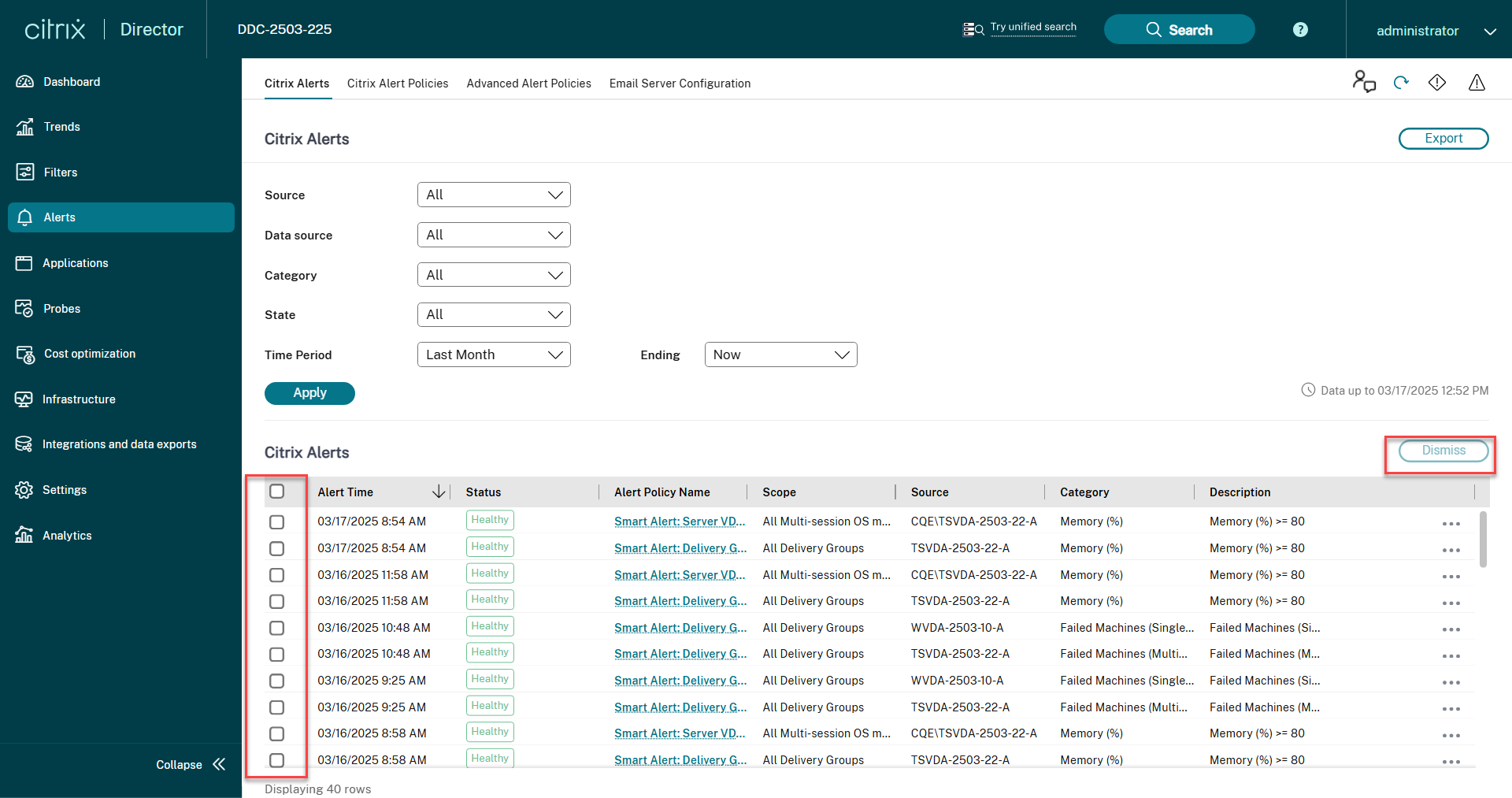
- Sélectionnez une option parmi Source, Catégorie, État ou Période pour filtrer les alertes que vous souhaitez supprimer. Les alertes spécifiques s’affichent.
- Cochez la case à côté d’une alerte spécifique ou en haut pour sélectionner toutes les alertes.
- Cliquez sur Ignorer. Une notification apparaît pour confirmer la suppression des alertes.
- Cliquez sur Oui. Les alertes sélectionnées sont marquées comme ignorées, et l’état de l’alerte est mis à jour en conséquence.
Configuration de webhook à l’aide du SDK PowerShell
La fonctionnalité de configuration de webhook à l’aide du SDK PowerShell permet aux administrateurs de créer, modifier, supprimer et lister les profils de webhook. Cette fonctionnalité offre une flexibilité dans la configuration des webhooks en permettant la spécification des en-têtes, des types d’authentification, des types de contenu, des charges utiles et des URL de webhook.
Remarque :
Le format de charge utile pris en charge est le texte et l’utilisateur final doit activer le texte dans son webhook.
Le dernier format de charge utile est :
{"text": "This is a message from a Webex incoming webhook."}
<!--NeedCopy-->
Créer un webhook
Vous pouvez utiliser l’exemple de commande PowerShell suivant pour créer un profil de webhook :
Pour créer un webhook sans en-tête d’autorisation :
$headers = [System.Collections.Generic.Dictionary[string,string]]::new()

$headers.Add("Content-Type", "application/json")

$payloads = '{ "text": "$PAYLOAD" }'

$url = "<Fill this field with the required URL>"

Add-MonitorWebhookProfile -Name "profile_slack" -Description "webhook profile for slack" -Url $url -Headers $headers -PayloadFormat $payloads
<!--NeedCopy-->
Pour créer un webhook avec en-tête d’autorisation :
$headers = [System.Collections.Generic.Dictionary[string,string]]::new()

$headers.Add("Content-Type", "application/json")

$headers.Add("Authorization", "Basic <Fill this field with the authorization token>")

$payloads = '{ "text": "$PAYLOAD" }'

$url = "<Fill this field with the required URL>"

Add-MonitorWebhookProfile -Name "profile_azure" -Description "webhook profile for azure function with Authentication" -Url $url -Headers $headers -PayloadFormat $payloads
<!--NeedCopy-->
Une fois le profil créé, vous pouvez le vérifier dans la base de données. Vous pouvez également trouver le profil de webhook nouvellement créé sur la page Alertes Citrix.
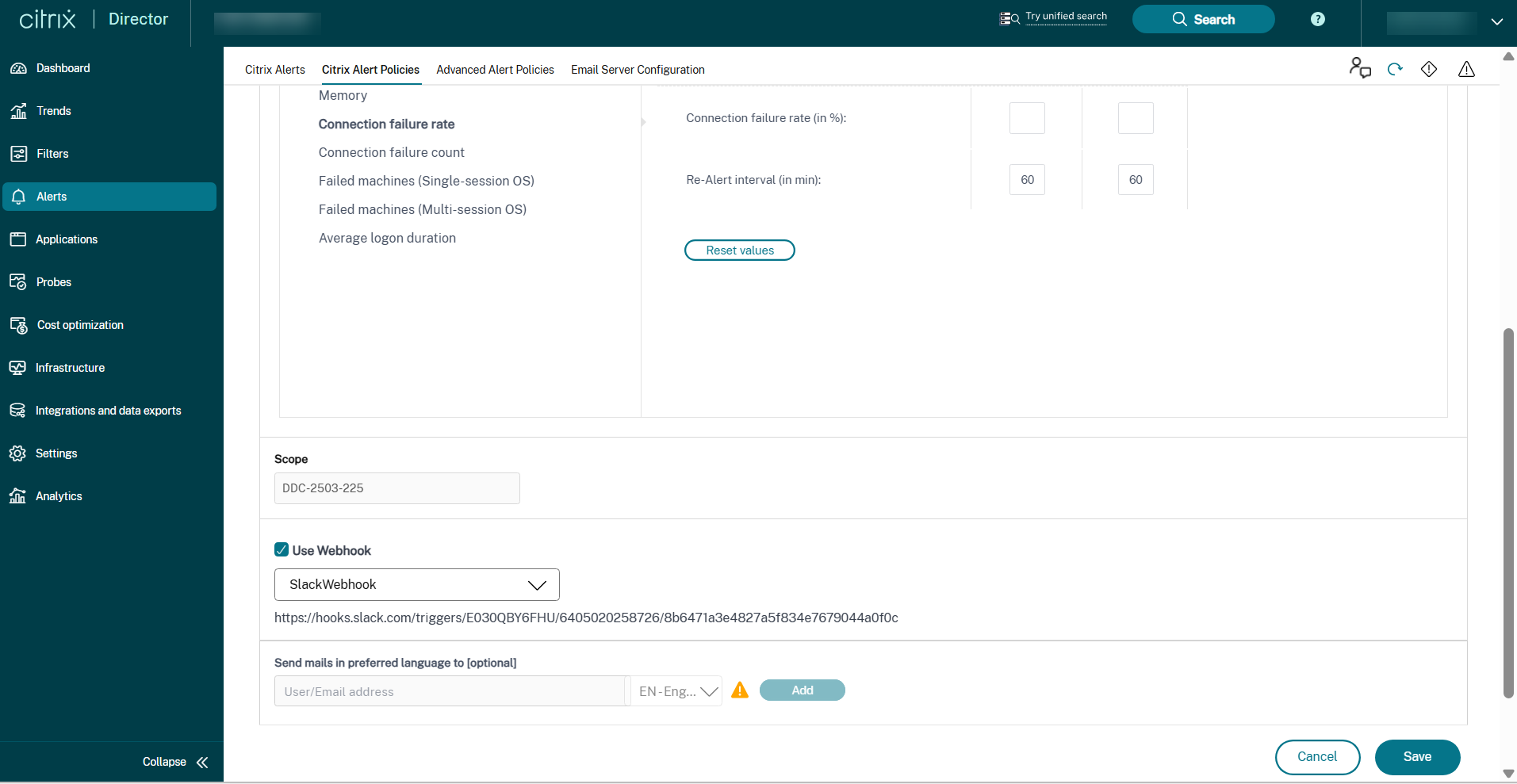
Mettre à jour un profil de webhook
Vous pouvez utiliser l’exemple de commande PowerShell suivant pour mettre à jour un profil de webhook :
$headers = [System.Collections.Generic.Dictionary[string,string]]::new()

$headers.Add("Content-Type", "application/json")

$payloads = '{ "text": "$PAYLOAD" }'

$url =  "<Fill this field with the required URL>"

Set-MonitorWebhookProfile -Uid 1  -Name "profile_slack_citrix" -Description "webhook profile for citrix slack" -Url $url -Headers $headers -PayloadFormat $payloads
<!--NeedCopy-->
Obtenir une liste de tous les profils de webhook
Vous pouvez utiliser l’exemple de commande PowerShell suivant pour obtenir une liste de tous les profils de webhook disponibles :
Get-MonitorWebhookProfile

Get-MonitorWebhookProfile -Name 'profile_msteams'

Get-MonitorWebhookProfile -Uid 1
<!--NeedCopy-->
Supprimer un profil de webhook
Vous pouvez utiliser l’exemple de commande PowerShell suivant pour supprimer un profil de webhook :
Remove-MonitorWebhookProfile -Uid 1
<!--NeedCopy-->
Remarque :
Si un profil de webhook est mappé à une stratégie, il ne peut pas être supprimé. Pour contourner ce problème, vous devez d’abord supprimer le mappage de webhook de la stratégie.
Créer une stratégie avec un profil de webhook
Vous pouvez utiliser l’exemple de commande PowerShell suivant pour créer une stratégie avec un profil de webhook :
New-MonitorNotificationPolicy -Name "Policy1" -Description "Policy Description" -Enabled $true -WebhookProfileId 1
<!--NeedCopy-->
Mettre à jour une stratégie avec un profil de webhook
Vous pouvez utiliser l’exemple de commande PowerShell suivant pour mettre à jour une stratégie avec un profil de webhook :
$Policy = Set-MonitorNotificationPolicy -Uid 1 -WebhookProfileId 1
<!--NeedCopy-->
Supprimer le mappage de webhook d’une stratégie
Vous pouvez utiliser l’exemple de commande PowerShell suivant pour supprimer un profil de webhook d’une stratégie :
$Policy = Set-MonitorNotificationPolicy -Uid 1 -WebhookProfileId 0
<!--NeedCopy-->
Tester le profil de webhook
Vous pouvez utiliser l’exemple de commande PowerShell suivant pour tester le profil de webhook :
$headers = [System.Collections.Generic.Dictionary[string,string]]::new()

$headers.Add("Content-Type", "application/json")

$headers.Add("Authorization", "Basic <Fill this with authorization token>")

$payloads = '{ "text": "$PAYLOAD" }'

$url ="<Fill this field with the required URL>"

Test-MonitorWebhookProfile -Url $url -Headers $headers -PayloadFormat $payloads
<!--NeedCopy-->
Surveillance des alertes d’hyperviseur
Director affiche des alertes pour surveiller l’état de l’hyperviseur. Les alertes de XenServer® et VMware vSphere permettent de surveiller les paramètres et les états de l’hyperviseur. L’état de la connexion à l’hyperviseur est également surveillé pour fournir une alerte si le cluster ou le pool d’hôtes est redémarré ou indisponible.
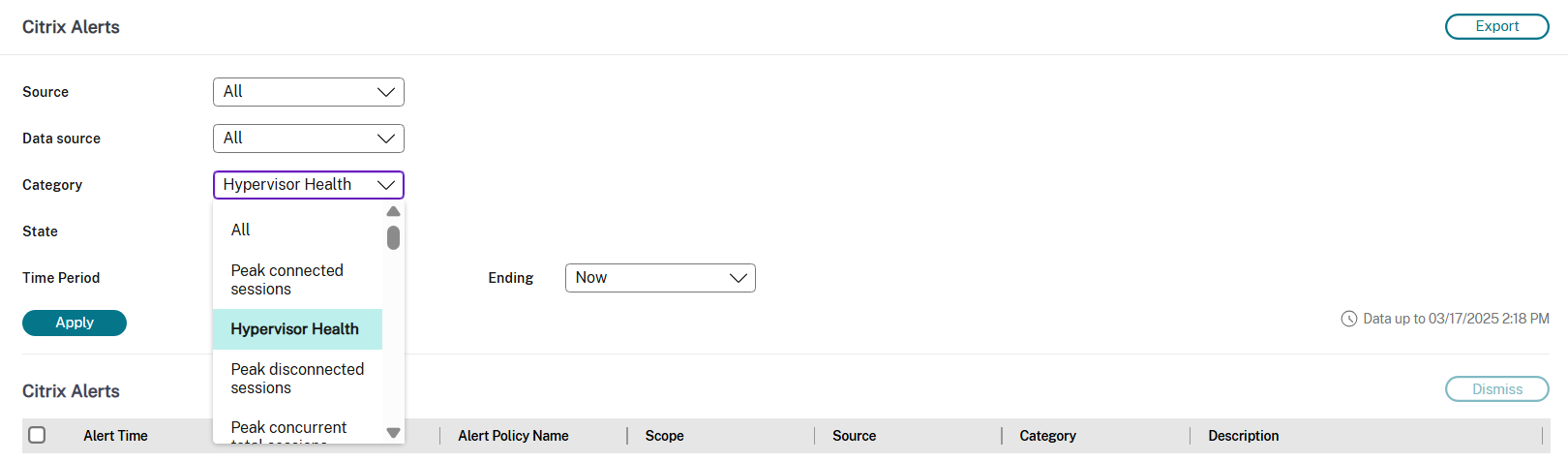
Pour recevoir des alertes d’hyperviseur, assurez-vous qu’une connexion d’hébergement est créée dans Web Studio. Pour plus d’informations, consultez Connexions et ressources. Seules ces connexions sont surveillées pour les alertes d’hyperviseur.
Ces alertes sont affichées une fois que les seuils sont atteints ou dépassés. Les alertes d’hyperviseur peuvent être :
- Critique : seuil critique de la stratégie d’alarme de l’hyperviseur atteint ou dépassé
- Avertissement : seuil d’avertissement de la stratégie d’alarme de l’hyperviseur atteint ou dépassé
- Ignorée : l’alerte n’est plus affichée comme une alerte active
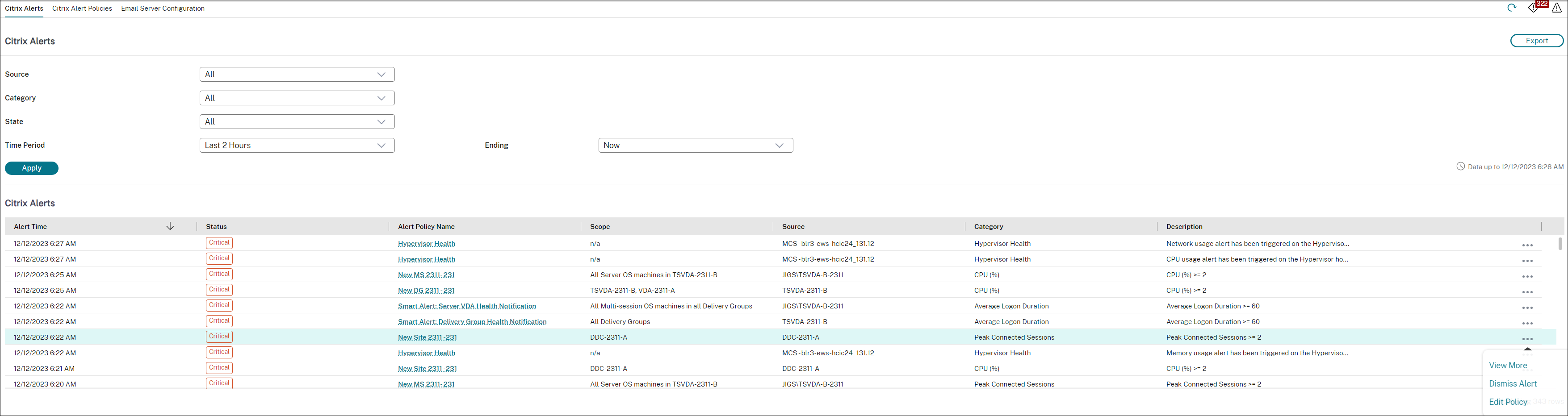
Cette fonctionnalité nécessite Delivery Controller version 7 1811 ou ultérieure. Si vous utilisez une version antérieure de Director avec des sites 7 1811 ou ultérieure, seul le nombre d’alertes d’hyperviseur est affiché. Pour afficher les alertes, vous devez mettre à niveau Director.
Le tableau suivant décrit les différents paramètres et états des alertes d’hyperviseur.
| Alerte | Hyperviseurs pris en charge | Déclenchée par | Condition | Configuration |
|---|---|---|---|---|
| Utilisation du processeur | XenServer, VMware vSphere | Hyperviseur | Le seuil d’alerte d’utilisation du processeur est atteint ou dépassé | Les seuils d’alerte doivent être configurés dans l’hyperviseur. |
| Utilisation de la mémoire | XenServer, VMware vSphere | Hyperviseur | Le seuil d’alerte d’utilisation de la mémoire est atteint ou dépassé | Les seuils d’alerte doivent être configurés dans l’hyperviseur. |
| Utilisation du réseau | XenServer, VMware vSphere | Hyperviseur | Le seuil d’alerte d’utilisation du réseau est atteint ou dépassé | Les seuils d’alerte doivent être configurés dans l’hyperviseur. |
| Utilisation du disque | VMware vSphere | Hyperviseur | Le seuil d’alerte d’utilisation du disque est atteint ou dépassé | Les seuils d’alerte doivent être configurés dans l’hyperviseur. |
| État de la connexion ou de l’alimentation de l’hôte | VMware vSphere | Hyperviseur | L’hôte de l’hyperviseur a été redémarré ou est indisponible | Les alertes sont préconfigurées dans VMware vSphere. Aucune configuration supplémentaire n’est nécessaire. |
| Connexion à l’hyperviseur indisponible | XenServer, VMware vSphere | Delivery Controller | La connexion à l’hyperviseur (pool ou cluster) est perdue, mise hors tension ou redémarrée. Cette alerte est générée toutes les heures tant que la connexion est indisponible. | Les alertes sont préconfigurées avec le Delivery Controller. Aucune configuration supplémentaire n’est nécessaire. |
Remarque :
Pour plus d’informations sur la configuration des alertes, consultez Alertes Citrix XenCenter ou la documentation des alertes VMware vCenter.
La préférence de notification par e-mail peut être configurée sous Stratégie d’alertes Citrix > Stratégie de site > État de l’hyperviseur. Les conditions de seuil pour les stratégies d’alerte d’hyperviseur peuvent être configurées, modifiées, désactivées ou supprimées uniquement depuis l’hyperviseur et non depuis Director. Cependant, la modification des préférences d’e-mail et la suppression d’une alerte peuvent être effectuées dans Director. Vous pouvez désactiver l’alerte si votre rôle n’implique pas la surveillance de l’infrastructure.
Important :
- Les alertes déclenchées par l’hyperviseur sont récupérées et affichées dans Director. Cependant, les modifications du cycle de vie/de l’état des alertes de l’hyperviseur ne sont pas reflétées dans Director.
- Les alertes saines, ignorées ou désactivées dans la console de l’hyperviseur continuent d’apparaître dans Director et doivent être ignorées explicitement.
- Les alertes ignorées dans Director ne sont pas automatiquement ignorées dans la console de l’hyperviseur.
Amélioration de la gestion des alertes d’équilibrage de charge vertical et horizontal
Auparavant, lorsque vous définissiez UseVerticalScalingForRdsLaunches sur true et configuriez la stratégie « Nombre maximal de sessions » dans Studio, les machines passaient à l’état « Capacité maximale ». Director déclenchait des alertes pour la « Capacité maximale », que la limite soit atteinte en raison d’un équilibrage de charge vertical ou horizontal. Il n’y avait aucun moyen de distinguer l’équilibrage de charge vertical et horizontal lors de la rencontre d’erreurs spécifiques, telles que « Charge maximale atteinte ». Cela entraînait des alertes inutiles pour un comportement attendu dans les scénarios de mise à l’échelle verticale, vous faisant perdre du temps et créant de la confusion.
Désormais, lorsque l’équilibrage de charge vertical est actif et qu’une machine atteint sa limite de session, elle passe à un nouvel état : « Capacité maximale pour la mise à l’échelle verticale ». Director ne génère plus d’alertes pour ce nouvel état. Les alertes ne se déclenchent que pour la « Capacité maximale » dans les scénarios d’équilibrage de charge horizontal. Vous pouvez afficher le nouvel état dans les pages Filtres et Rapports personnalisés, ce qui facilite la distinction entre les conditions attendues et exceptionnelles. Cette amélioration vous aide à éviter les alertes inutiles et à vous concentrer sur les problèmes réels, en rationalisant la surveillance et le dépannage. Elle s’applique lorsque vous configurez UseVerticalScalingForRdsLaunches à l’aide de Set-BrokerSite et que vous définissez la stratégie « Nombre maximal de sessions » dans Studio.
Dans cet article
- Alertes Citrix®
- Stratégies d’alertes intelligentes
- Stratégies d’alertes avancées
- Créer des stratégies d’alerte
- Conditions des stratégies d’alertes
- Configurer les stratégies d’alerte avec des webhooks
- Suppression en masse des alertes
- Configuration de webhook à l’aide du SDK PowerShell
- Surveillance des alertes d’hyperviseur