Surveiller les tendances historiques sur un site
La vue Tendances permet d’accéder aux informations de tendances historiques de chaque site pour les paramètres suivants :
- sessions
- échecs de connexion
- défaillances de machines
- performances d’ouverture de session
- évaluation de la charge
- gestion de la capacité
- utilisation des machines
- utilisation des ressources
- analyse réseau pour chaque site.
Pour localiser ces informations, cliquez sur le menu Tendances.
La fonction d’exploration détaillée avec zoom vous permet de naviguer dans les graphiques de tendances en zoomant sur une période (en cliquant sur un point de données dans le graphique) et en explorant les détails associés à la tendance. Cette fonctionnalité vous permet de mieux comprendre les détails de qui ou de ce qui est affecté.
Pour modifier la portée par défaut de chaque graphique, appliquez un filtre différent aux données.
Choisissez une période pour laquelle vous avez besoin des informations de tendances historiques. La disponibilité de la période dépend de votre déploiement Director comme suit :
- Les rapports de tendances jusqu’à l’année dernière (365 jours) sont disponibles sur les sites sous licence Premium.
- Les rapports de tendances jusqu’au mois dernier (31 jours) sont disponibles sur les sites sous licence Advanced.
- Les rapports de tendances jusqu’aux 7 derniers jours sont disponibles sur les sites sous licence non Premium et non Advanced.
Remarque :
- Dans tous les déploiements Director, les informations de tendances des sessions, des échecs et des performances d’ouverture de session sont disponibles sous forme de graphiques et de tableaux lorsque la période est définie sur Le mois dernier (Fin maintenant) ou moins. Pour la période choisie comme Le mois dernier avec une date de fin personnalisée ou comme L’année dernière, les informations de tendances sont disponibles sous forme de graphiques et non de tableaux.
- Les valeurs de rétention de nettoyage du service Monitor contrôlent la disponibilité des données de tendances. Les valeurs par défaut sont disponibles dans Granularité et rétention des données. Les clients des sites sous licence Premium peuvent modifier la rétention de nettoyage en fonction du nombre de jours de rétention souhaité.
- Les paramètres suivants dans le Gestionnaire des services Internet (IIS) contrôlent la plage de dates de fin personnalisées disponibles pour la sélection. Cependant, la disponibilité des données pour les dates sélectionnées dépend du paramètre de rétention de nettoyage pour la métrique spécifique mesurée.
| Paramètre | Valeurs par défaut |
|---|---|
| UI.TrendsLast2HoursRange | 3 |
| UI.TrendsLast24HoursRange | 32 |
| UI.TrendsLast7DaysRange | 32 |
| UI.TrendsLastMonthRange | 365 |
Tendances disponibles
Afficher les tendances des sessions : Dans l’onglet Sessions, sélectionnez le groupe de mise à disposition et la période pour afficher des informations plus détaillées sur le nombre de sessions simultanées.
La colonne Reconnexion automatique de session affiche le nombre de reconnexions automatiques dans une session. La reconnexion automatique est activée lorsque les stratégies de fiabilité de session ou de reconnexion automatique du client sont en vigueur. En cas d’interruption du réseau sur le point de terminaison, les stratégies suivantes entrent en vigueur :
- La fiabilité de session entre en vigueur (par défaut pendant 3 minutes) lorsque l’application Citrix Receiver™ ou Citrix Workspace™ tente de se connecter au VDA.
- La reconnexion automatique du client entre en vigueur entre 3 et 5 minutes lorsque le client tente de se connecter au VDA.
Les deux reconnexions sont capturées et affichées à l’utilisateur. Ces informations peuvent prendre un maximum de 5 minutes pour apparaître dans l’interface utilisateur de Director après la reconnexion.
Les informations de reconnexion automatique vous aident à afficher et à dépanner les connexions réseau présentant des interruptions. Elles analysent également les réseaux offrant une expérience fluide. Vous pouvez afficher le nombre de reconnexions pour un groupe de mise à disposition ou une période spécifique sélectionnés dans les filtres. Une exploration détaillée fournit des informations supplémentaires telles que la fiabilité de session ou la reconnexion automatique du client, les horodatages, l’adresse IP du point de terminaison et le nom du point de terminaison de la machine sur laquelle l’application Workspace est installée.
Par défaut, les journaux sont triés par horodatage d’événement dans l’ordre décroissant. Cette fonctionnalité est disponible pour l’application Citrix Workspace pour Windows, l’application Citrix Workspace pour Mac, Citrix Receiver pour Windows et Citrix Receiver pour Mac. Cette fonctionnalité nécessite Delivery Controller™ version 7 1906 ou ultérieure, et des VDA 1906 ou ultérieurs.
Pour plus d’informations sur les reconnexions de session, consultez Sessions.
Pour plus d’informations sur les stratégies, consultez Paramètres de stratégie de reconnexion automatique du client et Paramètres de stratégie de fiabilité de session.
Parfois, les données de reconnexion automatique peuvent ne pas apparaître dans Director pour les raisons suivantes :
- L’application Workspace n’envoie pas de données de reconnexion automatique au VDA.
- Le VDA n’envoie pas de données au service de surveillance.
- Les Delivery Controllers ignorent les charges utiles VDA car ils peuvent ne pas avoir les sessions correspondantes.
Remarque :
Parfois, l’adresse IP du client peut ne pas être obtenue correctement si certaines stratégies Citrix Gateway sont définies.
Afficher les tendances des échecs de connexion : Dans l’onglet Échecs, sélectionnez la connexion, le type de machine, le type d’échec, le groupe de mise à disposition et la période pour afficher un graphique contenant des informations plus détaillées sur les échecs de connexion utilisateur sur votre site.
Afficher les tendances des défaillances de machines : Dans l’onglet Défaillances de machines OS à session unique ou l’onglet Machines OS à sessions multiples, sélectionnez le type de défaillance, le groupe de mise à disposition et la période pour afficher un graphique contenant des informations plus détaillées sur les défaillances de machines sur votre site.
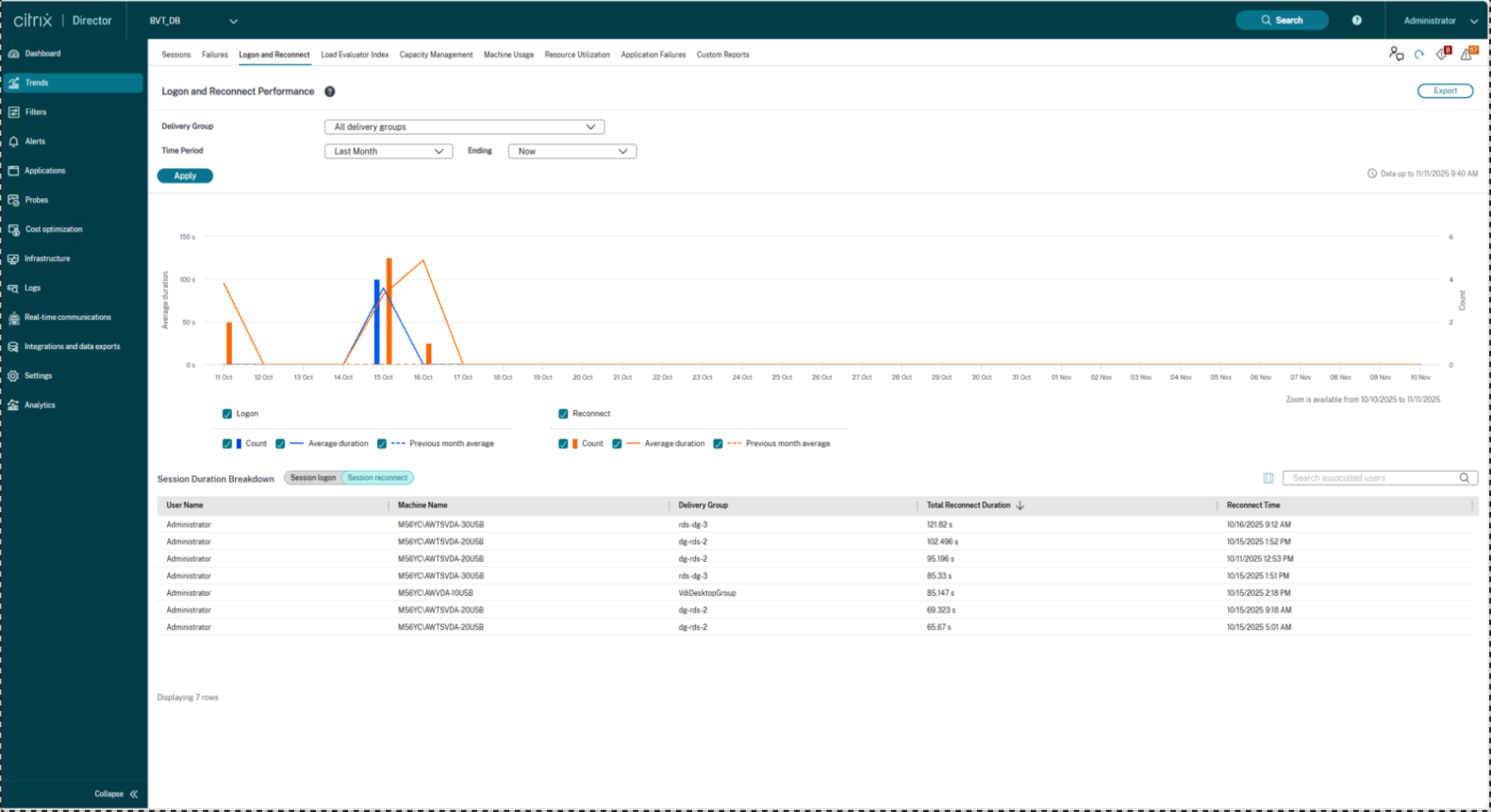
Afficher les tendances des performances d’ouverture de session et de reconnexion : Dans l’onglet Performances d’ouverture de session et de reconnexion, sélectionnez le groupe de mise à disposition et la période pour afficher un graphique avec des informations détaillées sur les durées d’ouverture de session et de reconnexion utilisateur sur votre site. Cette vue vous aide à comprendre le nombre d’ouvertures de session ou de reconnexions et les performances globales.
Le graphique comprend :
-
Événements d’ouverture de session, durée et phases d’ouverture de session (telles que le courtage, la session interactive, etc.), fournissant des informations sur l’expérience utilisateur lors du lancement d’une nouvelle session.
-
Événements de reconnexion et durée de reconnexion, fournissant des informations sur l’expérience utilisateur lors de la reconnexion à partir de sessions déconnectées.
Utilisez la légende pour sélectionner les métriques requises en fonction des tendances analysées.
- Nombre
- Durée moyenne
- Moyenne précédente (plage horaire)
Le tableau sous le graphique affiche les détails de l’ouverture de session et de la reconnexion de session par session utilisateur ou connexion. Vous pouvez basculer entre les métriques à l’aide de la sélection au-dessus du tableau, choisir les colonnes à afficher, trier par n’importe quelle colonne et exporter les rapports au format PDF, Excel ou CSV.
Remarque :
La durée de reconnexion de session est prise en charge sur Director et les VDA version 2511 CR ou ultérieure.
Afficher les tendances de l’évaluation de la charge : Dans l’onglet Index de l’évaluateur de charge, affichez un graphique contenant des informations plus détaillées sur la charge distribuée entre les machines OS à sessions multiples. Les options de filtre pour ce graphique incluent le groupe de mise à disposition ou la machine OS à sessions multiples dans un groupe de mise à disposition, la machine OS à sessions multiples (disponible uniquement si la machine OS à sessions multiples dans un groupe de mise à disposition a été sélectionnée) et la plage.
Afficher l’utilisation des applications hébergées : La disponibilité de cette fonctionnalité dépend de la licence de votre organisation. Dans l’onglet Gestion de la capacité, sélectionnez l’onglet Utilisation des applications hébergées. Sélectionnez le groupe de mise à disposition et la période pour afficher un graphique présentant l’utilisation simultanée maximale et un tableau présentant l’utilisation basée sur l’application. À partir du tableau Utilisation basée sur l’application, vous pouvez choisir une application spécifique pour afficher les détails et une liste des utilisateurs qui utilisent ou ont utilisé l’application.
Afficher l’utilisation des OS à session unique et à sessions multiples : La vue Tendances affiche l’utilisation des OS à session unique par site et par groupe de mise à disposition. Lorsque vous sélectionnez Site, l’utilisation est affichée par groupe de mise à disposition. Lorsque vous sélectionnez Groupe de mise à disposition, l’utilisation est affichée par utilisateur. La vue Tendances affiche également l’utilisation des OS à sessions multiples par site, par groupe de mise à disposition et par machine. Lorsque vous sélectionnez Site, l’utilisation est affichée par groupe de mise à disposition. Lorsque vous sélectionnez Groupe de mise à disposition, l’utilisation est affichée par machine et par utilisateur. Lorsque Machine est sélectionné, l’utilisation est affichée par utilisateur.
Afficher l’utilisation des machines virtuelles : Dans l’onglet Utilisation des machines, sélectionnez Machines OS à session unique ou Machines OS à sessions multiples pour obtenir une vue en temps réel de l’utilisation de vos machines virtuelles, ce qui vous permet d’évaluer rapidement les besoins en capacité de votre site. Disponibilité des OS à session unique - affiche l’état actuel des machines OS à session unique (VDI) par disponibilité pour l’ensemble du site ou un groupe de mise à disposition spécifique. Disponibilité des OS à sessions multiples - affiche l’état actuel des machines OS à sessions multiples par disponibilité pour l’ensemble du site ou un groupe de mise à disposition spécifique.
Vous pouvez cliquer sur les liens suivants dans la bannière affichée pour obtenir une meilleure visibilité sur l’utilisation des machines avec l’optimisation des coûts :
- Économies estimées - Ce lien vous dirige vers la section Économies estimées de la page Optimisation des coûts, affichant les détails de tous les groupes de mise à disposition.
- Rapport d’économies - Ce lien vous dirige vers la section Rapport d’économies de la page Optimisation des coûts, affichant les détails de tous les groupes de mise à disposition.
Remarque :
Le nombre de machines affichées dans le Compteur disponible inclut les machines en mode maintenance.
Afficher l’utilisation des ressources : Dans l’onglet Utilisation des ressources, sélectionnez Machines OS à session unique ou Machines OS à sessions multiples pour obtenir des informations sur les données de tendances historiques concernant l’utilisation du CPU et de la mémoire, ainsi que les IOPS et la latence du disque pour chaque machine VDI, afin d’améliorer la planification de la capacité. Cette fonctionnalité nécessite Delivery Controllers et des VDA version 7.11 ou ultérieure. Les graphiques affichent les données pour le CPU moyen, la mémoire moyenne, les IOPS moyens, la latence du disque et les sessions simultanées maximales. Vous pouvez explorer la machine et afficher les données et les graphiques des 10 processus les plus consommateurs de CPU.
Filtrez par groupe de mise à disposition et par période. Les graphiques d’utilisation du CPU, de la mémoire et des sessions simultanées maximales sont disponibles pour les 2 dernières heures, 24 heures, 7 jours, le mois et l’année. Les graphiques des IOPS moyens et de la latence du disque sont disponibles pour les 24 dernières heures, le mois et l’année. Vous pouvez cliquer sur le lien Vérifier dans la bannière pour obtenir une meilleure visibilité sur l’utilisation des machines avec l’optimisation des coûts. Ce lien vous dirige vers l’onglet Dimensionnement des charges de travail de la page Optimisation des coûts, affichant les détails du groupe de mise à disposition sélectionné à partir de l’onglet Utilisation des ressources.
Remarque :
- Le paramètre de stratégie de surveillance, Activer la surveillance des processus, doit être défini sur Autorisé pour collecter et afficher les données dans le tableau des 10 premiers processus sur la page Utilisation historique des machines. La stratégie est définie sur Interdit par défaut. Toutes les données d’utilisation des ressources sont collectées par défaut. Cela peut être désactivé à l’aide du paramètre de stratégie Activer la surveillance des ressources. Le tableau sous les graphiques affiche les données d’utilisation des ressources par machine. Pour plus d’informations, consultez Paramètres de stratégie de surveillance.
- Les IOPS moyennes affichent les moyennes quotidiennes. Les IOPS maximales sont calculées comme la valeur la plus élevée des moyennes d’IOPS pour la plage horaire sélectionnée. (Une moyenne d’IOPS est la moyenne horaire des IOPS collectées pendant l’heure sur le VDA).
- L’exploration détaillée de la machine répertorie les processus dont l’utilisation moyenne du CPU ou de la mémoire est supérieure à 1 %, ce qui pourrait signifier que parfois moins de 10 processus sont répertoriés.
Afficher les données d’analyse réseau : La disponibilité de cette fonctionnalité dépend de la licence de votre organisation et de vos autorisations d’administrateur. Cette fonctionnalité nécessite Delivery Controllers version 7.11 ou ultérieure. Dans l’onglet Réseau, surveillez votre analyse réseau, qui fournit une vue contextuelle du réseau par utilisateur, application et bureau. Grâce à cette fonctionnalité, Director fournit des analyses avancées du trafic ICA dans votre déploiement via les rapports HDX Insight de Citrix ADM. Pour plus d’informations, consultez Configurer l’analyse réseau.
Afficher les défaillances d’application : L’onglet Défaillances d’application affiche les défaillances associées aux applications publiées sur les VDA.
Cette fonctionnalité nécessite Delivery Controllers et des VDA version 7.15 ou ultérieure. Les VDA OS à session unique exécutant Windows Vista et versions ultérieures, et les VDA OS à sessions multiples exécutant Windows Server 2008 et versions ultérieures sont pris en charge. Pour plus d’informations, consultez Surveillance historique des défaillances d’application.
Par défaut, seules les erreurs d’application des VDA OS à sessions multiples sont affichées. Vous pouvez définir la surveillance des défaillances d’application à l’aide des stratégies de surveillance. Pour plus d’informations, consultez Paramètres de stratégie de surveillance.
Afficher les résultats de la sonde : L’onglet Résultats de la sonde affiche les résultats de la sonde pour les applications et les bureaux qui ont été configurés pour la sonde dans la page Configuration. Ici, l’étape de lancement pendant laquelle la défaillance s’est produite est enregistrée.
Pour plus d’informations, consultez Sondage d’applications et de bureaux.
Créer des rapports personnalisés : L’onglet Rapports personnalisés fournit une interface utilisateur pour générer des rapports personnalisés contenant des données en temps réel et historiques de la base de données de surveillance au format tabulaire.
Cette fonctionnalité nécessite Delivery Controllers version 7.12 ou ultérieure.
À partir de la liste des requêtes de rapports personnalisés précédemment enregistrées, vous pouvez cliquer sur Exécuter et télécharger pour exporter le rapport au format CSV, cliquer sur Copier OData pour copier et partager la requête OData correspondante, ou cliquer sur Modifier pour modifier la requête. Vous pouvez créer une requête de rapport personnalisé basée sur des machines, des connexions, des sessions ou des instances d’application. Spécifiez les conditions de filtre basées sur des champs tels que la machine, le groupe de mise à disposition ou la période. Spécifiez les colonnes supplémentaires requises dans votre rapport personnalisé. L’aperçu affiche un échantillon des données du rapport. L’enregistrement de la requête de rapport personnalisé l’ajoute à la liste des requêtes enregistrées.
Vous pouvez créer une requête de rapport personnalisé basée sur une requête OData copiée. Pour ce faire, sélectionnez l’option Requête OData et collez la requête OData copiée. Vous pouvez enregistrer la requête résultante pour une exécution ultérieure.
Remarque :
Les noms de colonnes dans l’aperçu et le rapport d’exportation générés à l’aide des requêtes OData ne sont pas localisés, mais apparaissent en anglais.
Les icônes de drapeau sur le graphique indiquent des événements ou des actions significatifs pour cette plage horaire spécifique. Passez la souris sur le drapeau et cliquez pour lister les événements ou les actions.
Remarque :
- Les données d’ouverture de session de connexion HDX™ ne sont pas collectées pour les VDA antérieurs à la version 7. Pour les VDA antérieurs, les données du graphique sont affichées comme 0.
- Les groupes de mise à disposition supprimés dans Citrix Studio sont disponibles pour la sélection dans les filtres de tendances de Director jusqu’à ce que les données qui leur sont liées soient nettoyées. La sélection d’un groupe de mise à disposition supprimé affiche des graphiques pour les données disponibles jusqu’à la rétention. Cependant, les tableaux n’affichent pas de données.
- Le déplacement d’une machine contenant des sessions actives d’un groupe de mise à disposition à un autre entraîne l’affichage, dans les tableaux Utilisation des ressources et Index de l’évaluateur de charge du nouveau groupe de mise à disposition, de métriques consolidées provenant des anciens et des nouveaux groupes de mise à disposition.