Activer la gestion de plusieurs sites
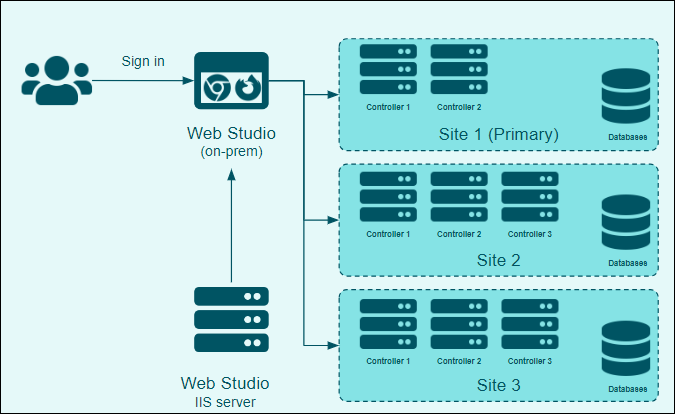
Par défaut, une console Web Studio est mappée à un seul site Citrix Virtual Apps and Desktops™, et si nécessaire, vous pouvez configurer une console Web Studio pour gérer plusieurs sites. De cette façon, vous n’avez besoin d’installer qu’un seul Web Studio pour configurer et gérer tous vos sites.
Le diagramme suivant illustre l’architecture multi-site, où un seul déploiement Web Studio gère plusieurs sites Citrix Virtual Apps™ et Desktops indépendants.
Remarque :
Les déploiements multi-sites prennent en charge la connexion de Web Studio aux Delivery Controllers d’une version antérieure. Cette rétrocompatibilité permet des mises à niveau échelonnées. Cependant, il est recommandé d’exécuter tous les composants sur la même version pour garantir une fonctionnalité complète.
Avantages
- Améliore l’efficacité lors de la gestion de plusieurs sites grâce à une expérience d’authentification unique unifiée.
- Facilite le dépannage grâce à toutes les configurations accessibles depuis une seule console.
Considérations
Lors de la configuration et du déploiement des sites, tenez compte des éléments suivants :
- Version requise :
- Citrix Virtual Apps and Desktops 2311 et versions ultérieures.
- La version du Delivery Controller™ doit correspondre à la version de Web Studio ou être antérieure, avec une exigence minimale de 2311 ou ultérieure.
- Cette fonctionnalité est exclusive à Web Studio (basé sur le Web) et n’est pas disponible avec Citrix Studio (basé sur Windows).
- Pour prendre en charge l’authentification unique, déployez tous les sites sur des domaines approuvés.
- Vous pouvez gérer un maximum de 10 sites Citrix Virtual Apps and Desktops à l’aide de la console Web Studio unifiée.
Flux de travail
Avant de commencer
-
Déterminez le site principal et assurez-vous que la console Web Studio est accessible pour la gestion du site principal.
Remarque :
- Lors de la conception d’un site principal, sachez que l’accessibilité des sites ajoutés dépend de la disponibilité du site principal. Les problèmes de performances avec le site principal peuvent avoir un impact sur l’accès aux sites ajoutés.
- Si Web Studio n’est pas installé, consultez Installer Web Studio.
-
Assurez-vous que les sites que vous avez l’intention de gérer avec Web Studio sont déjà en place.
- Pour créer un nouveau site, consultez Créer un site.
-
(Recommandé) Pour activer l’authentification unique lors du basculement entre les sites sur la console, activez l’authentification Windows intégrée (IWA) sur tous les sites. Pour les sites où l’IWA n’est pas activée, vous pouvez également utiliser vos informations d’identification pour vous connecter.
Étape 1 : Connectez-vous à la console Web Studio
- Ouvrez un navigateur Web. Saisissez
https://<adresse du serveur hébergeant Web Studio>/Citrix/Studio. -
Connectez-vous à Web Studio pour gérer le site principal.
Remarque :
L’adresse du Delivery Controller que vous utilisez lors de l’installation identifie le site. Si le Delivery Controller provient du site principal, vous vous connecterez à ce site.
Étape 2 : Ajoutez des sites à l’aide de Web Studio
-
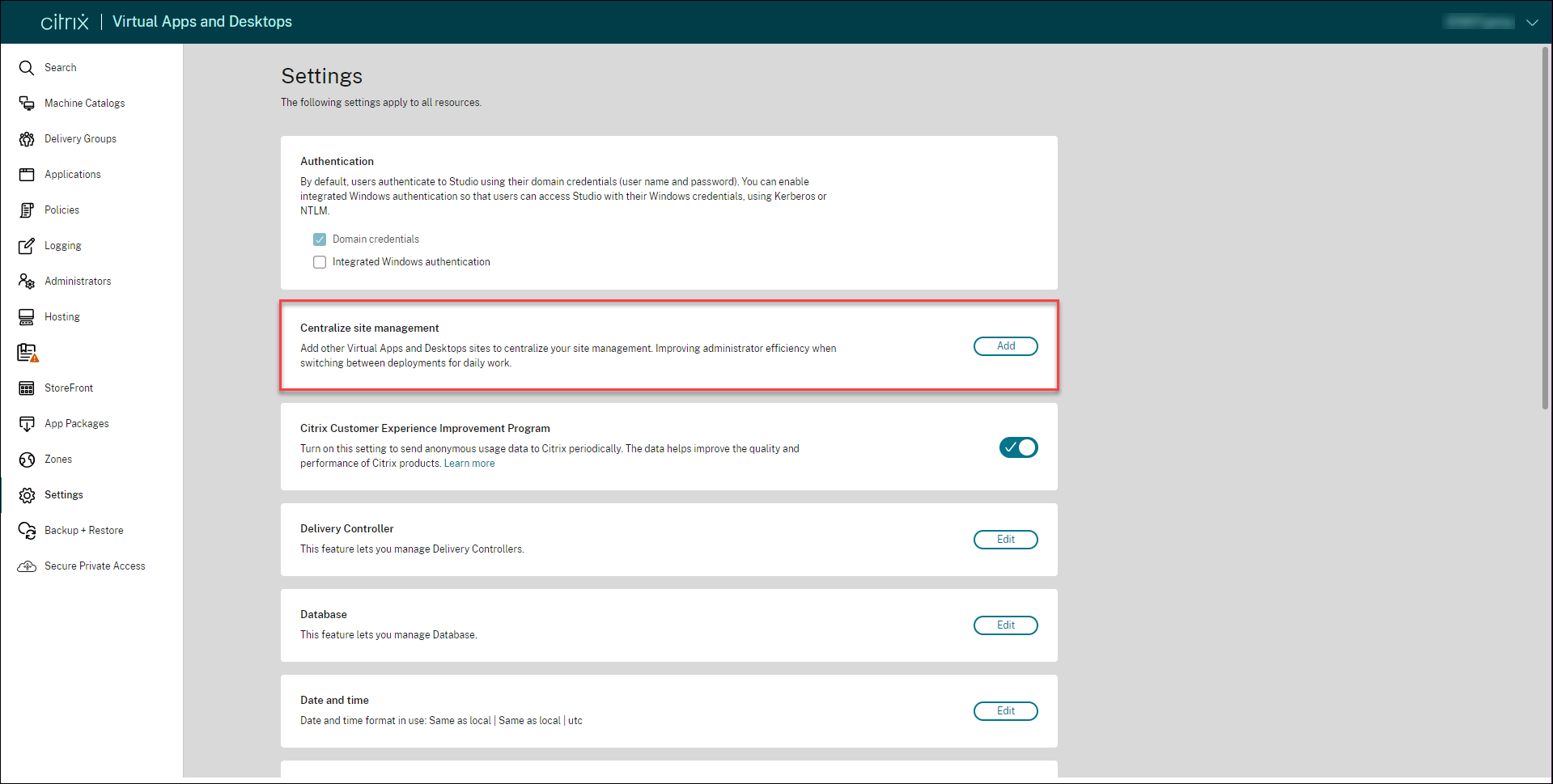
Accédez à Paramètres > Gestion centralisée des sites, puis cliquez sur Ajouter.
-
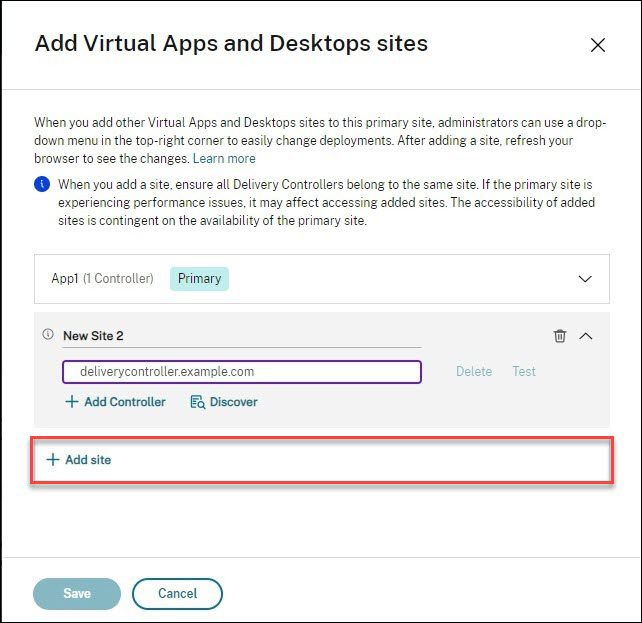
Sur la page Ajouter des sites Virtual Apps and Desktops, cliquez sur Ajouter un site.
- Effectuez l’une des actions suivantes pour ajouter les Delivery Controllers :
- Cliquez sur Ajouter un contrôleur, puis saisissez le FQDN. Cliquez sur Tester pour vérifier sa connectivité.
-
Cliquez sur Découvrir.
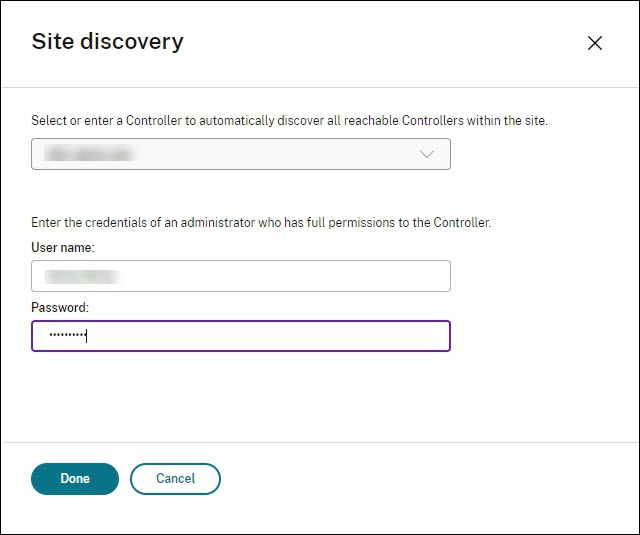
- Sur la page Découverte de site, sélectionnez ou saisissez l’adresse d’un contrôleur présent sur le site.
- Saisissez les informations d’identification d’un administrateur disposant de toutes les autorisations pour le contrôleur dans les champs Nom d’utilisateur et Mot de passe.
- Cliquez sur Terminé.
Remarque :
La fonctionnalité Découvrir ajoute automatiquement les Delivery Controllers accessibles au sein du site en fonction de l’adresse du Delivery Controller que vous saisissez.
-
Cliquez sur Enregistrer.
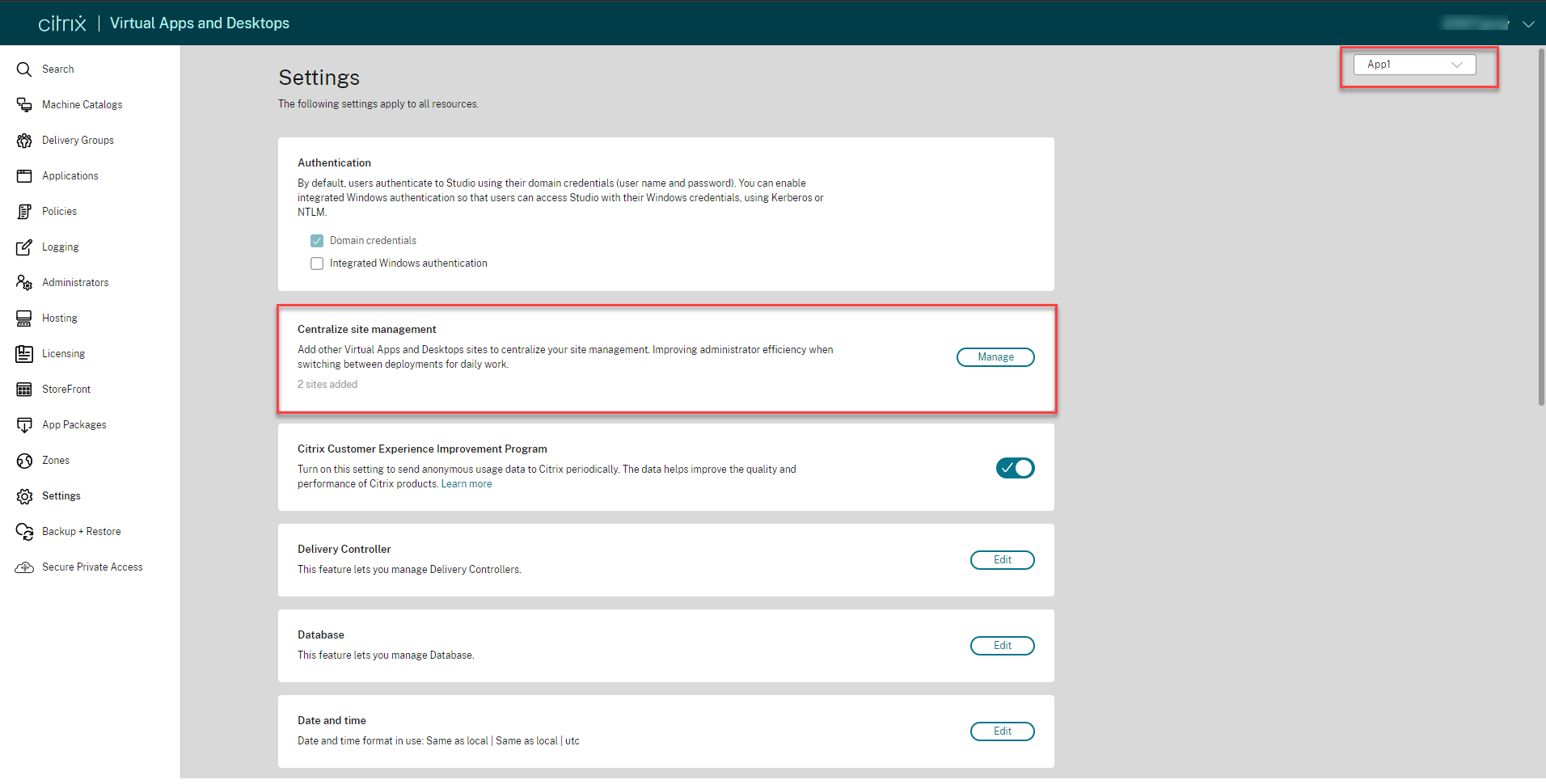
Pour gérer ou modifier les configurations du site, accédez à Paramètres > Gestion centralisée des sites, puis cliquez sur Gérer. L’option Gérer est activée uniquement pour le site principal.
Étape 3 : Gérer les paramètres du site
Actualisez votre navigateur pour que les modifications de configuration du site apparaissent. La zone de sélection du site apparaît dans le coin supérieur droit de la console.
Sur la page Paramètres, sélectionnez le site dans le menu déroulant situé dans le coin droit, à côté de l’icône Actualiser. La console affiche la configuration du site sélectionné.
Remarque :
- Lorsque le site principal n’est pas accessible, vous ne pouvez pas accéder aux autres sites qui lui sont associés.
- Lorsque vous basculez vers un autre site, assurez-vous de disposer des autorisations ou des informations d’identification nécessaires pour vous connecter.
Expérience de connexion après la configuration du site
- Ouvrez un navigateur Web. Saisissez
https://<adresse du serveur hébergeant Web Studio>/Citrix/Studio. - Sélectionnez un site dans le champ Site.
-
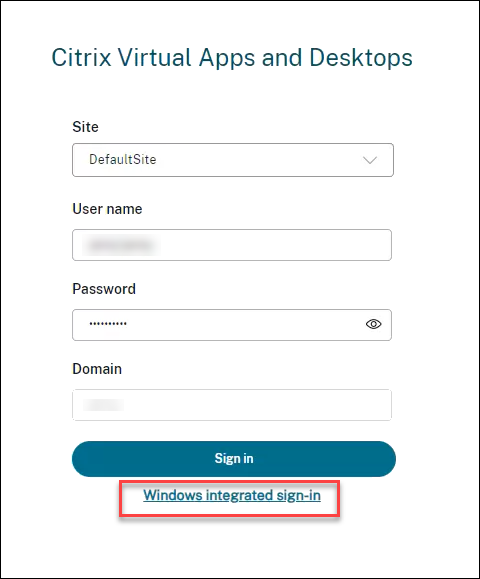
Sélectionnez Connexion Windows intégrée ou saisissez le Nom d’utilisateur et le Mot de passe pour vous connecter.
Remarque :
La connexion Windows intégrée est disponible uniquement si elle est activée pour le site sélectionné. Pour plus d’informations sur l’authentification Windows intégrée, consultez Gérer l’authentification.