À propos de cette version
Découvrez les nouvelles fonctionnalités, les améliorations, les problèmes résolus et les problèmes connus.
Remarque :
- Nous serions ravis de recevoir vos précieux commentaires sur cette version. Vous pouvez les fournir en accédant à Paramètres > Signaler un problème. Les journaux détaillés et les captures d’écran peuvent nous être partagés à partir de là.
- Vous recherchez des aperçus techniques ? Nous avons préparé une liste pour que vous puissiez les trouver en un seul endroit. Explorez notre page Fonctionnalités en préversion technique.
Nouveautés de la version 26.3.0
À partir de la version 26.3.0, la gestion de l’audio stéréo est affinée pour une compatibilité améliorée avec iOS 26. Elle offre une stabilité, une clarté et des performances sonores de meilleure qualité.
Expérience de reconnexion de session améliorée (préversion technique)
À partir de la version 26.3.0, les améliorations suivantes sont apportées à la fonctionnalité Expérience de délai d’expiration de session améliorée (préversion technique) annoncée dans la version 25.11.0 :
- Affichage des raisons spécifiques des délais d’expiration de session, telles que Verrouillage de l’appareil, Application en arrière-plan ou Interruption du réseau.
-
Paramètre de reconnexion de session configurable soit via GACS en activant l’option Reconnexion manuelle de session disponible sous Expérience de session > Connectivité, soit via MDM.
-
Déconnexion IdP en cas de délai d’inactivité WSP
-
À partir de la version 26.3.0, l’application Citrix Workspace introduit un paramètre Déconnecter le fournisseur d’identité après le délai d’inactivité dans le portail Workspace. Ce paramètre permet aux administrateurs de déconnecter les utilisateurs du fournisseur d’identité (tel que Microsoft Entra ID) lorsque les utilisateurs se déconnectent de l’application Citrix Workspace. Cette fonctionnalité fonctionne avec les magasins pour lesquels l’authentification multifacteur (MFA) est configurée.
-
Prise en charge du mode EDT Lossy pour les connexions SecureHDX
À partir de la version 26.3.0, le mode EDT (Enlightened Data Transport) Lossy (sous-canal non fiable) fonctionne également sur les connexions SecureHDX (SecureICA 2.0). Auparavant, EDT Lossy ne fonctionnait qu’avec les connexions chiffrées DTLS. Cette amélioration étend la prise en charge des sous-canaux non fiables aux connexions SecureHDX. Elle améliore les performances en temps réel pour les protocoles sensibles à la latence tels que l’audio et la vidéo lorsque SecureICA 2.0 est activé. Pour plus d’informations, consultez Le mode EDT Lossy prend désormais en charge SecureHDX
Prise en charge des paramètres de clavier dynamiques pendant une session HDX active
-
À partir de la version 26.3.0, les paramètres de clavier modifiés pendant une session HDX active prennent effet immédiatement. Cela élimine la nécessité de déconnecter et de reconnecter la session existante, ce qui était le cas jusqu’à présent.
-
Traçage permanent (AOT)
-
À partir de la version 26.3.0, l’application Citrix Workspace pour iOS introduit le Traçage permanent (AOT), un framework de diagnostic moderne de Citrix. L’AOT collecte en continu les données de journal pertinentes dans l’environnement Citrix Virtual Apps and Desktops (CVAD). Il est basé sur les traces de Citrix Diagnostic Facility (CDF) et ajoute des journaux de composants pour aider à résoudre les problèmes courants tels que les échecs d’enregistrement VDA et les problèmes de lancement d’applications ou de bureaux. L’AOT s’exécute automatiquement en arrière-plan et garantit que les données de diagnostic importantes sont disponibles lorsque des problèmes surviennent, même si vous ne pouvez pas reproduire le problème.
-
L’AOT simplifie le dépannage pour les administrateurs informatiques et les équipes de support Citrix en :
- Capturant automatiquement les journaux de session et système sans aucune étape manuelle requise.
- Fournissant des journaux faciles d’accès et lisibles.
- Permettant des diagnostics en libre-service.
- Réduisant la dépendance vis-à-vis du support Citrix et garantissant un temps moyen de résolution (MTTR) plus rapide.
- Facilitant l’escalade grâce à un contexte de diagnostic complet.
-
Gérant les journaux en toute sécurité avec la rédaction des données sensibles.
-
Pour les prérequis et les informations de configuration détaillées, consultez la documentation Citrix Always On Tracing.
-
Stabilité améliorée pour la barre de menus et la fonctionnalité du clavier virtuel
La version 26.3.0 inclut les améliorations suivantes, alignées sur les modifications de plateforme dans iPadOS 26 :
- L’application masque le clavier étendu lorsque vous modifiez l’orientation de l’appareil.
- Le clavier et la souris peuvent ne pas fonctionner dans une configuration multi-écrans si vous activez Affichage étendu dans Paramètres de l’appareil > Affichage et luminosité, puis le désactivez dans les Paramètres de l’application Citrix Workspace.
Problèmes résolus dans la version 2603
- Lorsque vous vous connectez à un VDA Linux à l’aide de l’application Citrix Workspace, la caméra cliente peut ne pas être détectée ou utilisable, alors qu’elle fonctionne sur un VDA Windows. [HDX-97347]
- Après avoir quitté l’application Citrix Workspace alors que vous étiez sur la page du magasin secondaire et l’avoir relancée, la page d’énumération du magasin principal s’ouvre. [RFIOS-15750]
- Vous pourriez voir « Code d’erreur : 403 » lorsque vous tentez d’ajouter une URL de magasin dans l’application Citrix Workspace pour iOS version 25.7.0. [CVADHELP-30678]
- Lorsque la fenêtre flottante est activée, le paramètre de résolution personnalisée peut ne pas persister après avoir basculé vers une autre application et être revenu à l’application Citrix Workspace. [HDX-93471]
- Les modifications que vous apportez aux options d’affichage en mode Web Interface sont réinitialisées aux valeurs par défaut lorsque vous relancez l’application Citrix Workspace. [CVADHELP-31436]
- Vous pourriez rencontrer des échecs de lancement de session après la mise à niveau de l’application Citrix Workspace vers la version 25.11.0. [CVADHELP-31392]
- Vous pourriez obtenir l’erreur Le lancement de la session a échoué ; soit la session n’était pas visible pour l’utilisateur, soit le moteur ICA n’a pas été chargé correctement lorsque vous lancez des sessions VDA dans l’application Citrix Workspace version 25.9.0. [CVADHELP-30885]
Problèmes connus dans la version 2603
Il n’y a pas de nouveaux problèmes connus.
Nouveautés de la version 25.11.0
Intégration transparente de deviceTRUST® avec l’application Citrix Workspace™ pour iOS
À partir de la version 25.11.0, l’application Citrix Workspace pour iOS inclut deviceTRUST, améliorant la sécurité grâce à des vérifications continues de la posture de l’appareil au sein de la session. deviceTRUST est intégré à l’application Citrix Workspace pour un déploiement unifié. Pour plus d’informations, consultez deviceTRUST.
Détails clés :
- Fonctionnalité intégrée : À partir de la version 25.11.0 ou ultérieure, l’extension client deviceTRUST est installée par défaut dans le cadre de l’application Citrix Workspace pour iOS, ce qui simplifie le déploiement et la gestion.
- Vérifications continues de la posture : Cette fonctionnalité améliore la sécurité en effectuant des vérifications continues du contexte et de la posture de sécurité de l’appareil de point de terminaison au sein de la session, contribuant ainsi à la mise en œuvre d’un modèle de sécurité Zero Trust.
- Compatibilité : L’intégration est prise en charge sur les versions iOS 17, 18 et 26.
-
Administration : Les administrateurs peuvent utiliser la console deviceTRUST pour configurer les stratégies et gérer les paramètres de confiance des appareils. Pour plus d’informations sur la configuration, consultez Mise en route pour le local
-
Expérience améliorée du clavier à l’écran
À partir de la version 25.11.0, Citrix a amélioré l’expérience du clavier tactile en apportant des améliorations au comportement d’affichage automatique du clavier lors de la connexion aux bureaux Windows Virtual Desktop Agent (VDA) 25.11.0.
Ces améliorations augmentent la convivialité lors de l’interaction avec les champs de saisie et les éléments de la barre des tâches qui apparaissent près du bas de la session de bureau lors de l’utilisation du clavier tactile à l’écran.
Amélioration de l’expérience de délai d’expiration de session (aperçu technique)
Cette initiative vise à améliorer l’expérience de l’utilisateur final lors des délais d’expiration de session causés par l’inactivité ou les interruptions réseau. Les utilisateurs de magasins cloud et sur site ont la possibilité de se reconnecter directement depuis l’écran de délai d’expiration, ce qui élimine la nécessité de relancer les sessions depuis l’interface utilisateur du client.
Fonctionnalités clés :
- L’écran de délai d’expiration affiche les raisons spécifiques des délais d’expiration de session, telles que L’appareil s’est mis en veille ou Interruption du réseau.
- Les utilisateurs peuvent se reconnecter de manière transparente à la session, qu’il s’agisse d’une nouvelle session ou de la continuation de la session précédente, en fonction de la configuration de l’administrateur.
- La solution prend en charge les scénarios de reconnexion où la reconnexion automatique pourrait échouer, comme les changements de réseau (par exemple, du Wi-Fi au LAN).
Remarque :
Cette fonctionnalité n’est actuellement pas prise en charge pour les sessions lancées à partir du navigateur ou pour les magasins ajoutés en tant qu’interface Web.
- Pour plus d’informations sur l’activation de cette fonctionnalité contrôlée par l’administrateur, consultez la documentation HDX pour Citrix Virtual Apps and Desktops.
Prise en charge de l’anti-capture d’écran et de l’anti-enregistrement de frappe sur les magasins Web personnalisés
-
À partir de la version 25.11.0, les fonctionnalités de protection des applications Anti-capture d’écran et Anti-enregistrement de frappe sont désormais prises en charge sur les magasins Web personnalisés.
-
Agent utilisateur pour l’interface Web
-
À partir de la version 25.11.0, la chaîne d’agent utilisateur utilisée lors de certaines requêtes réseau initiées via l’interface Web inclut désormais l’identifiant de l’application Citrix Workspace par défaut.
- Avant la modification, l’agent utilisateur était :
-
Mozilla/5.0 (iPad; CPU OS 18_7 like Mac OS X) AppleWebKit/605.1.15 (KHTML, like Gecko) Mobile/15E148 -
Après la modification, l’agent utilisateur est :
Mozilla/5.0 (iPad; CPU OS 18_7 like Mac OS X) AppleWebKit/605.1.15 (KHTML, like Gecko) Mobile/15E148
CWA/25.11.0 iOS/26.2 X1Class CWACapable 302RedirectionCapable CFNetwork Darwin CWA-iPad
Authentification unique transparente pour les VDA joints à Entra ID sur iOS
À partir de la version 25.11.0, l’application Citrix Workspace pour iOS prend en charge l’authentification unique (SSO) transparente avec les VDA joints à Microsoft Entra ID sur les déploiements cloud. Auparavant, les utilisateurs étaient invités à saisir leurs informations d’identification lors du lancement de sessions HDX avec des VDA joints à Microsoft Entra ID, car l’authentification unique n’était pas disponible pour ce scénario. Cette modification offre aux administrateurs la possibilité de configurer l’authentification unique, ce qui permet d’éviter la saisie des informations d’identification au lancement de la session et de simplifier l’authentification pour les organisations utilisant Entra ID comme fournisseur d’identité principal.
Grâce à cette fonctionnalité, les utilisateurs migrant d’Active Directory vers Entra ID peuvent lancer des sessions sans saisie manuelle des informations d’identification, offrant ainsi une expérience d’authentification améliorée et simplifiée. Pour la compatibilité système et les étapes de configuration de bout en bout, consultez la documentation sur l’authentification unique Microsoft Entra.
-
Problèmes résolus dans la version 25.11.0
- L’application Citrix Workspace peut se bloquer lors d’un appel Teams lorsqu’un adaptateur USB-C vers prise casque 3,5 mm est connecté à votre appareil. [HDX-97247]
- L’application Citrix Workspace peut se bloquer lorsque vous accédez à l’application Web Visma déployée depuis SPA. [CVADHELP-29467]
- L’application Citrix Workspace pour iOS peut rester bloquée sur la boîte de dialogue « Récupération de vos services » après la saisie des informations d’identification du magasin. [CVADHELP-28912]
- Vous avez peut-être rencontré des problèmes d’authentification avec FIDO2 à l’aide du navigateur d’authentification système sur un magasin sur site configuré avec GACS. [CVADHELP-30619]
- Vous pourriez rencontrer des problèmes lors de la tentative d’ajout d’un compte sur l’application Citrix Workspace pour iOS 24.9.0 à l’aide de Derived Credentials. [CVADHELP-27666]
- Vous pourriez rencontrer une incohérence avec la fonctionnalité Pincer pour zoomer dans l’application Citrix Workspace 25.7.2 après la mise à niveau depuis la version 25.3.1. [CVADHELP-29687]
- Vous avez peut-être rencontré un transport incohérent lors de la reconnexion de sessions EDT après une interruption réseau dans les versions antérieures de l’application Citrix Workspace pour iOS. La version mise à jour maintient désormais le dernier protocole réussi, en utilisant EDT lorsqu’il est disponible et en revenant au TCP uniquement si EDT n’est pas disponible. [HDX-96848]
Problèmes connus dans la version 25.11.0
Il n’y a pas de nouveaux problèmes connus.
Nouveautés de la version 25.9.0
Dépannage amélioré avec Citrix Troubleshoot Connection
Auparavant, la résolution des problèmes de lancement d’applications ou de bureaux virtuels nécessitait traditionnellement le support informatique. Grâce à la fonctionnalité améliorée Citrix Troubleshoot Connection, via une interface utilisateur repensée, l’application Citrix Workspace permet aux utilisateurs de s’auto-réparer et de résoudre les problèmes de lancement en fournissant des messages d’erreur clairs et des recommandations étape par étape. L’utilisateur verra l’erreur détaillée et un bouton pour résoudre le problème. Vous pouvez résoudre les problèmes courants, tels que les problèmes réseau ou les ressources indisponibles, avec des actions de récupération en un clic. Cela réduit votre besoin de support informatique et vous aide à reprendre le travail plus rapidement. Pour plus d’informations, consultez Citrix Troubleshoot Connection.
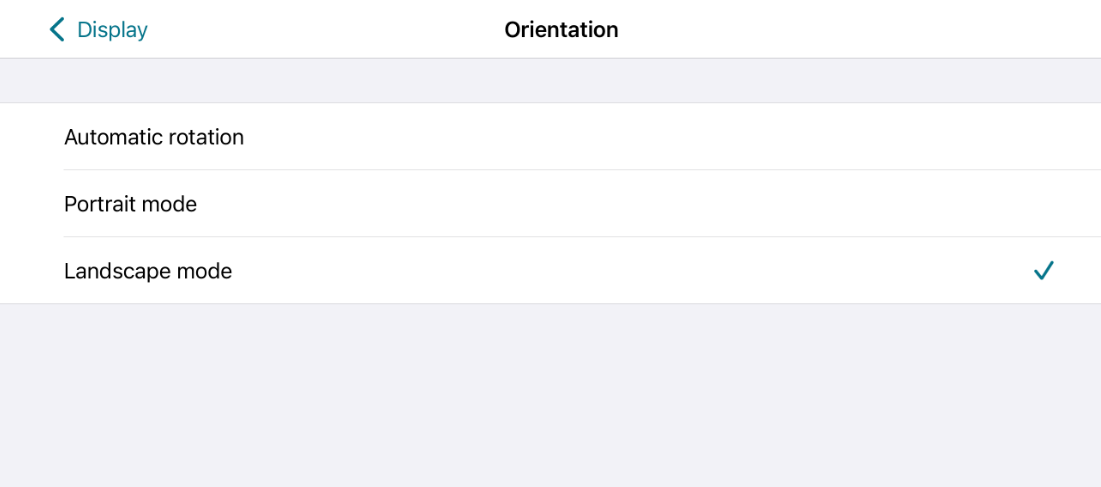
La fonctionnalité inclut également la prise en charge du mode paysage sur iPhone pour une meilleure expérience de dépannage sur votre appareil. Ce paramètre vous permet de sélectionner l’orientation de l’application pour une visualisation optimale du contenu du bureau et des écrans à forte densité de données. Avec la version 2509, l’orientation par défaut est la rotation automatique.
Expérience de lancement de bureau améliorée
À partir de la version 2509, l’application Citrix Workspace pour iOS garantit une expérience de lancement de bureau améliorée. Les utilisateurs bénéficient d’une transition transparente et sans scintillement vers le bureau, sans écrans intermédiaires. L’application élimine également les écrans noirs et le scintillement lors du redimensionnement ou de l’étirement, offrant une interface stable et moderne. Cette fonctionnalité est activée par défaut.
Synchronisation améliorée du verrouillage des majuscules pour les claviers externes
À partir de la version 2509, l’application Citrix Workspace pour iOS améliore la gestion de la synchronisation du verrouillage des majuscules lorsque vous utilisez des claviers externes. L’application garantit que l’état du verrouillage des majuscules reste cohérent entre le client iOS et le Virtual Delivery Agent (VDA), offrant un comportement de saisie fluide. Le passage entre les applications iOS locales et les sessions Citrix ne provoque plus de décalage entre les saisies en majuscules et en minuscules.
-
Améliorations de la synchronisation des périphériques audio et du volume
- Nous avons amélioré la gestion des périphériques audio et du volume dans vos sessions virtuelles :
Synchronisation améliorée des périphériques audio : Seul le périphérique audio système actuellement sélectionné est désormais mappé au Virtual Delivery Agent (VDA), ce qui évite un mappage inutile des périphériques. Le nom réel du périphérique est conservé, ce qui facilite son identification au sein de votre session.
Synchronisation améliorée du volume audio : Le volume du haut-parleur est désormais synchronisé à sens unique de votre système vers le VDA. De plus, vous pouvez désormais régler le gain du microphone directement dans le VDA, et l’application Citrix Workspace enregistre ce paramètre pour les sessions futures.
Notifications d’obsolescence des fonctionnalités héritées
À partir de la version 26.3.0, l’application Citrix Workspace pour iOS ne prend plus en charge les fonctionnalités héritées suivantes. La prise en charge est interrompue pour les fonctionnalités suivantes :
- Souris Citrix X1
- Citrix Casting
Pour plus d’informations, consultez Obsolescence de l’application Citrix Workspace pour iOS
-
Problèmes résolus dans la version 25.9.0
- Il est possible que l’interface utilisateur de la barre d’outils étendue s’affiche sur les appareils iOS 26 lorsque la session passe en mode fenêtre. [HDX-94947]
- Il est possible que le clavier virtuel disparaisse sur les appareils iOS 26 lors du redimensionnement de la fenêtre de l’application Citrix Workspace. [HDX-93405]
- Lors du lancement d’une session, l’application Citrix Workspace peut ne pas détecter les certificats présents sur Yubikey sur l’écran de lancement de session. [HDX-97210]
- Sur les appareils iPhone, il est possible que vous ne puissiez pas vous connecter au Store lorsque vous utilisez l’application Citrix Workspace pour iOS. [CVADHELP-29188]
- Sur les appareils iPad, l’audio peut ne pas être redirigé vers le VDA 2203 lorsque vous utilisez l’application Citrix Workspace pour iOS. [CVADHELP-28351]
- Lorsque vous utilisez des AirPods avec l’application Citrix Workspace pour iOS, il est possible que vous n’entendiez pas les sonneries dans une session. [CVADHELP-29065]
- Les périphériques audio connectés via un hub USB-C peuvent ne pas fonctionner avec Skype dans l’application Citrix Workspace pour iOS. [CVADHELP-28497]
- Il est possible que le volume d’un fichier audio lu dans Windows Media Player au sein d’une session ne puisse pas être augmenté ou diminué à l’aide des boutons de volume de l’appareil. [HDX-93089]
- La lecture audio peut s’arrêter après la reprise de l’enregistrement via Audacity. [HDX-92378]
- Il est possible que l’application Citrix Workspace se bloque lorsque vous tentez de vous déconnecter du Store alors que la connexion réseau est désactivée. [RFIOS-14795]
- Sur les appareils iPad, l’application Citrix Workspace peut se bloquer lorsqu’elle est connectée à un moniteur externe pendant le lancement d’une session. [HDX-92002]
Problèmes connus dans la version 25.9.0
- Il est possible que l’application Citrix Workspace se bloque lors d’un appel Teams lorsqu’un adaptateur de prise casque USB-C vers 3,5 mm est connecté à votre appareil. [HDX-97247]
-
Lors du déverrouillage de l’appareil après une période de verrouillage, il est possible que vous constatiez une troncature de l’image de la session. [HDX-96775]
-
Versions antérieures
-
Cette section fournit des informations sur les nouvelles fonctionnalités et les problèmes résolus dans les versions antérieures que nous prenons en charge. Pour plus d’informations sur le cycle de vie de ces versions, consultez Jalons du cycle de vie pour l’application Citrix Workspace et Citrix Receiver.
-
25.7.2
Nouveautés
L’application Citrix Workspace pour iOS prend désormais en charge iOS 26. Pour plus d’informations sur iOS 26, consultez le blog iOS26
Indicateur de force de connexion amélioré
L’indicateur de force de connexion fournit des informations en temps réel sur la qualité de votre connexion et aide à résoudre les problèmes de connectivité. Cette fonctionnalité est accessible depuis la barre d’outils et est activée par défaut. À partir de la version 25.7.2, nous avons amélioré l’indicateur, offrant une visibilité sur :
-
Utilisation du processeur, de la mémoire et du disque en temps réel sur votre appareil local. Permet à l’utilisateur de savoir si une performance réduite est le résultat d’une contrainte de calcul sur le point de terminaison.
-
Historique des connexions qui fournit une visibilité sur les 15 dernières minutes d’activité, indiquant si la connexion a été constamment stable ou a connu des interruptions intermittentes.
-
Recommandation en temps réel - L’indicateur de force de connexion tente de fournir à l’utilisateur des recommandations potentielles qui peuvent l’aider à résoudre le problème de connexion avant de soumettre un ticket de support.
Pour plus d’informations, consultez Indicateur de force de connexion amélioré.
Lancement automatique des bureaux et des applications
À partir de la version 25.7.2, l’application Citrix Workspace pour iOS lance automatiquement un bureau ou une application balisée avec KEYWORDS: AutoStartPrimaryApp par les administrateurs dans Citrix Studio. Cette fonctionnalité fonctionne à la fois pour les Stores Cloud et On-premises. Pour plus d’informations, consultez Lancement automatique des bureaux et des applications.
Prise en charge des iPad et iPhone en mode de verrouillage
-
À partir de la version 25.7.2, l’application Citrix Workspace pour iOS prend en charge le mode de verrouillage sur iPad et iPhone. Lorsque le mode de verrouillage est activé, certaines fonctionnalités de l’appareil sont intentionnellement limitées.
-
Problèmes résolus dans la version 25.7.2
-
Il n’y a pas de nouveaux problèmes résolus.
-
25.5.10
Nouveautés
Cette version contient des corrections de bogues mineures et l’application Citrix Workspace pour iOS prend désormais en charge iOS 26.
Problèmes résolus
Aucun problème n’a été résolu dans cette version.
25.5.0
Nouveautés
Expérience améliorée du mode Pointeur
À partir de la version 25.5.0, l’application Citrix Workspace pour iOS prend en charge le défilement et le zoom à l’intérieur d’une session en mode Pointeur. En mode Pointeur, l’utilisateur peut désormais :
- Utiliser un balayage à deux doigts (verticalement ou horizontalement) pour faire défiler dans la direction respective.
-
Effectuer un zoom sur le contenu de la session en appuyant et en maintenant deux doigts, puis en effectuant un geste de pincement.
-
Remarque :
-
-
Par défaut, un pincement à deux doigts effectue un zoom local. Pour effectuer un zoom à distance, appuyez et maintenez deux doigts pendant quelques secondes jusqu’à ce que le message « Zoom à distance activé » apparaisse, puis procédez au zoom.
Mise à jour de la visibilité des paramètres du clavier
À partir de la version 25.5.0 de l’application Citrix Workspace pour iOS, les paramètres du clavier sont désormais visibles même lorsqu’aucun magasin n’est configuré. Auparavant, l’option de clavier dans l’application Citrix Workspace n’était visible qu’après l’ajout d’un magasin. Dans l’environnement client, cette fonctionnalité fonctionnait comme prévu et la synchronisation était réussie après l’ajout du magasin. Cependant, le client a indiqué qu’il ne pouvait pas ajouter le magasin à l’application Citrix Workspace en raison de restrictions de sécurité.
Cette mise à jour garantit que les utilisateurs qui ne peuvent pas ajouter de magasin en raison de politiques de sécurité peuvent toujours accéder aux paramètres du clavier et les modifier si nécessaire.
Expérience de redimensionnement fluide du bureau
-
Vous pourriez rencontrer des écrans noirs ou des scintillements lors du redimensionnement de l’écran ou des changements de mode de fenêtre. Cette fonctionnalité améliore l’expérience utilisateur en éliminant ces problèmes, offrant une transition fluide et transparente lors du redimensionnement ou de l’étirement de l’écran.
-
Prise en charge de la fenêtre de session flottante
-
Vous pourriez rencontrer des interruptions ou des déconnexions lors du basculement entre les applications dans une session VDA sur des appareils mobiles. Ce problème est courant lors du multitâche, comme la participation à des réunions ou l’authentification MFA. Cette fonctionnalité améliore l’expérience utilisateur en garantissant des performances de session ininterrompues, telles que l’audio et les graphiques, même lorsque l’application s’exécute en arrière-plan. Elle permet aux utilisateurs d’effectuer plusieurs tâches simultanément sans se soucier des délais d’expiration de session ou de la perte de visibilité. Cette fonctionnalité offre un flux de travail plus fiable et efficace pour les appareils qui ne prennent pas en charge Stage Manager.
-
Limitation
Cette fonctionnalité fonctionne sur iOS 18.0 et versions ultérieures.
- La caméra multitâche pourrait ne pas être prise en charge en raison des différentes capacités des puces des appareils.
- Les scénarios multi-écrans ne sont pas pris en charge.
Problèmes résolus
-
Vous pourriez ne pas être en mesure de vous authentifier à l’aide de l’authentification multifacteur Azure. [CVADHELP‑28006]
-
Lorsque la configuration de l’application Citrix Workspace™ sur iOS est déployée via Intune. Vous pourriez remarquer que plusieurs magasins sont affichés même si un seul magasin sur site est configuré pour être visible. [CVADHELP-28941]
25.3.4
Nouveautés
Résolution de session améliorée
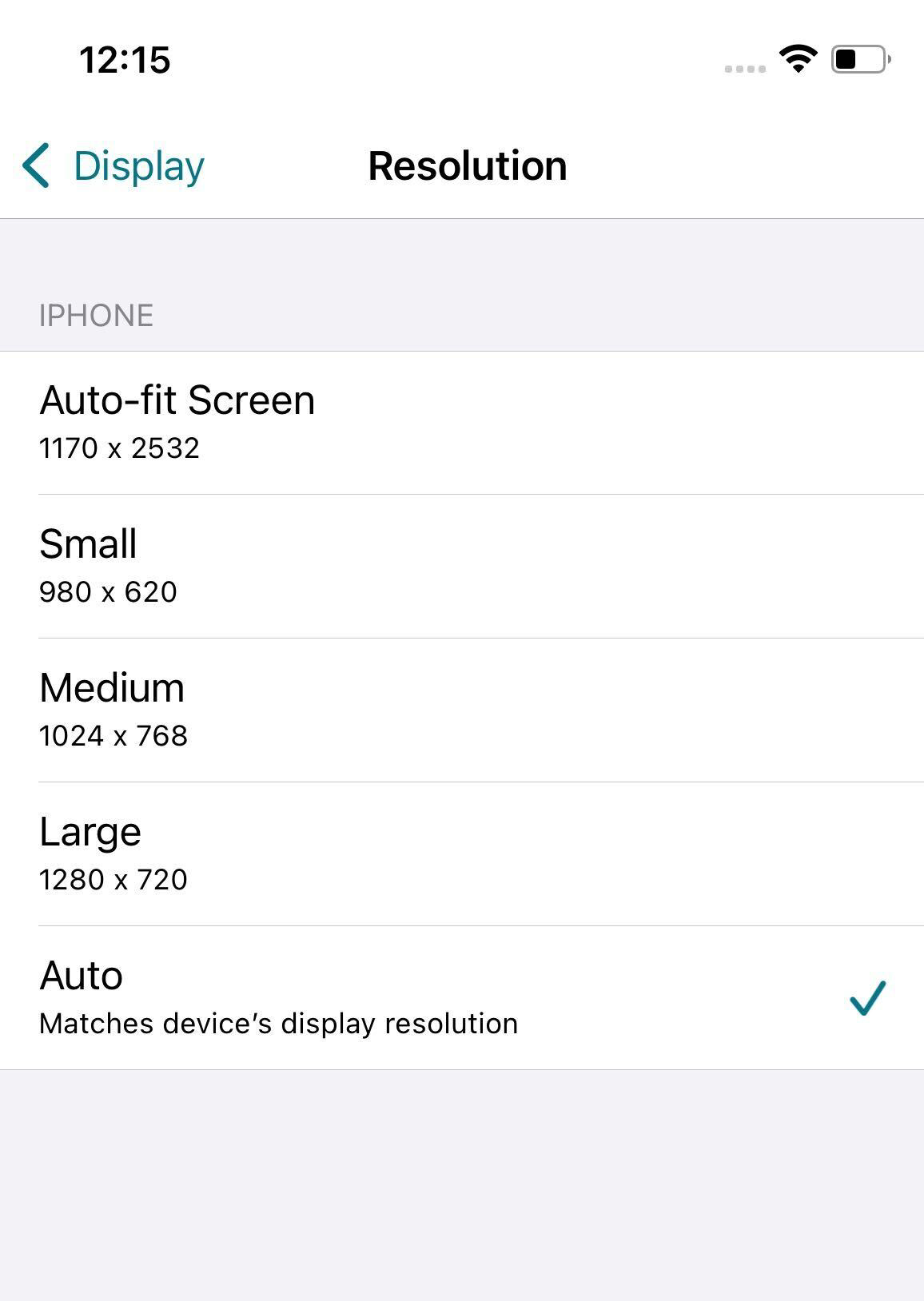
À partir de la version 25.3.4, l’application Citrix Workspace pour iOS introduit des améliorations à la résolution de session, pour une expérience utilisateur plus fluide. Par défaut sur Auto, les paramètres DPI s’ajustent automatiquement chaque fois qu’un utilisateur lance une session, améliorant ainsi l’expérience globale.
Pour garantir une expérience cohérente et conviviale, les bureaux virtuels se lancent désormais en mode paysage par défaut. Cela répond aux besoins des applications grand écran et du multitâche. Cette fonctionnalité est activée par défaut.
Nouvelle barre d’outils en session
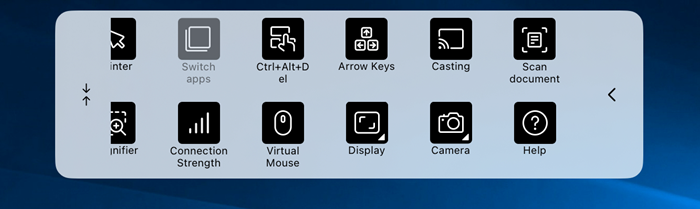
À partir de la version 25.3.4, la nouvelle barre d’outils est activée par défaut lorsqu’aucun paramètre administrateur n’est configuré via le service Global App Configuration (GACS) et la gestion des appareils mobiles (MDM).
Problèmes résolus
-
Après la mise à niveau vers la version 25.3.4 de l’application Citrix Workspace pour iOS, certains utilisateurs pourraient rencontrer l’erreur suivante lors de la tentative de lancement de sessions : L’opération n’a pas pu être terminée (HDXSDKErrorDomain_Session Error 8). [CVADHELP-28152]
-
Certains utilisateurs d’iPad sur VDA 2402 et 2402 CU1 ne peuvent pas entendre les autres lors d’appels sur des applications comme Skype ou Webex. Les utilisateurs concernés peuvent entendre la lecture multimédia de la session mais pas la personne à l’autre bout. La déconnexion et la reconnexion audio peuvent constituer une solution temporaire. [CVADHELP-28419]
-
Vous remarquerez peut-être que le pointeur dans la barre d’outils est activé lorsque l’icône de la batterie dans la barre des tâches est cliquée dans un VDA Windows.
-
Lorsqu’une souris physique est connectée à un appareil iPad, vous remarquerez peut-être que les icônes Loupe et Pointeur ne se désactivent pas automatiquement.
-
iPadOS : Firebase-Foundation _userInfoForFileAndLine-AppSwitcher.
25.1.2
Nouveautés
Cette version apporte des améliorations en matière de performances globales et de stabilité.
Problèmes résolus
L’application Citrix Workspace pour iOS peut ne pas établir de session lorsqu’un utilisateur est connecté à un VPN spécifié. [HDX-82028]
25.1.1
Nouveautés
Cette version apporte des améliorations en matière de performances globales et de stabilité.
Important :
La version 25.1.0 a été annulée en raison de problèmes de stabilité. La nouvelle version disponible est la 25.1.1. Cela signifie que la dernière build 25.1.1 n’inclut pas les fonctionnalités de la version 25.1.0. Nous travaillons sur une nouvelle build stable qui inclura toutes les fonctionnalités de la version 25.1.0 ainsi que les correctifs nécessaires.
Similaire à la build stable précédente.
25.1.0
Nouveautés
- Sécurité Citrix améliorée avec nom d’utilisateur pré-rempli
- Prise en charge des microservices authentifiés GACS (sur site)
- Amélioration de l’expérience multi-écrans
- Correspondance DPI
- Mode pointeur de souris amélioré
Mode pointeur de souris amélioré
À partir de la version 25.1.0, l’application Citrix Workspace pour iOS apporte des améliorations au mode pointeur de souris. Grâce à cette fonctionnalité, les améliorations suivantes sont introduites, offrant une expérience plus fluide et plus cohérente :
- Le pointeur de la souris se déplace désormais plus naturellement en utilisant la vitesse de balayage.
- Le mode pointeur de souris est désormais disponible sur les iPhones, comme sur les iPads.
Remarque :
À partir de cette version, les sessions sur iPhone se lancent par défaut en mode Multitouch, vous permettant d’effectuer un zoom en session avec un geste de pincement. Pour utiliser le zoom côté client (fenêtre d’affichage), le mode Pointeur doit être activé.
Sécurité Citrix® améliorée avec nom d’utilisateur pré-rempli
À partir de la version 25.1.0, vous pouvez utiliser Unified Endpoint Management (UEM) pour transmettre le nom d’utilisateur dans un format spécifique afin de gérer les appareils. Sous iOS, l’application Citrix Workspace lit cette configuration, récupère le nom d’utilisateur et le pré-remplit dans l’invite d’authentification, le rendant ainsi en lecture seule. Pour plus d’informations, consultez Sécurité Citrix améliorée avec nom d’utilisateur pré-rempli.
Prise en charge des microservices authentifiés GACS (sur site)
À partir de la version 25.1.0, l’application Citrix Workspace pour iOS prend en charge les microservices authentifiés, permettant à GACS de gérer les groupes d’utilisateurs. Cette fonctionnalité offre aux administrateurs un contrôle amélioré pour les environnements sur site. Pour plus d’informations, consultez Prise en charge des microservices authentifiés GACS (sur site).
Amélioration de l’expérience multi-écrans
À partir de la version 25.1.0, l’application Citrix Workspace pour iOS améliore l’expérience utilisateur pour les iPads connectés à des moniteurs externes ou des stations d’accueil. Ces mises à jour incluent la possibilité de distribuer des applications sur plusieurs écrans pour un multitâche amélioré. Cette fonctionnalité est activée par défaut. Pour plus d’informations, consultez Amélioration de l’expérience multi-écrans.
Correspondance DPI
La fonctionnalité de correspondance DPI garantit que la session virtuelle est rendue en fonction du DPI de l’appareil. À partir de la version 25.1.0, un nouveau paramètre d’affichage améliore les capacités de correspondance DPI. Pour plus d’informations, consultez Correspondance DPI.
À partir de la version 25.1.0, l’application Citrix Workspace impose l’orientation paysage par défaut lors du lancement d’un bureau virtuel sur les appareils iPhone. Cela garantit une expérience utilisateur optimale et cohérente pour les applications grand écran et le multitâche. Pour plus d’informations, consultez Orientation paysage par défaut pour les bureaux virtuels.
ICA sécurisé amélioré
- À partir de la version 25.1.0, la nouvelle fonctionnalité de chiffrement ICA améliore la sécurité en utilisant des algorithmes de chiffrement modernes. Cela renforce la posture de sécurité de notre produit et offre par conséquent à nos clients un moyen d’améliorer la posture de sécurité de leurs environnements de manière simple et fiable. Pour plus d’informations, consultez ICA sécurisé amélioré.
Problèmes résolus dans la version 25.1.0
- Aucun nouveau problème n’a été résolu dans cette version.
24.12.0
Nouveautés
- Lancement de la solution ICA en mémoire
- Carte à puce rapide
- Prise en charge de WSUI sur site à l’aide d’une passerelle
- Application de l’accès Citrix à l’aide de l’application Citrix Workspace
- Prise en charge du basculement de magasin multisite basé sur la géolocalisation
- Mappage de la touche Option droite pour la touche Alt
- Indicateur de force de connexion
- Nouvelle barre d’outils personnalisable améliorée
- Abandon du système d’exploitation iOS 15
Lancement de la solution ICA en mémoire
À partir de la version 24.12.0, l’application Citrix Workspace pour iOS améliore la prise en charge des lancements hybrides en mémoire à l’aide du lanceur Citrix Workspace. Cette amélioration permet une expérience utilisateur plus efficace et sécurisée, éliminant le besoin de télécharger des fichiers ICA. Pour plus d’informations, consultez Lancement de la solution ICA en mémoire.
Carte à puce rapide
À partir de la version 24.12.0, l’application Citrix Workspace pour iOS introduit des améliorations de la carte à puce pour une performance d’authentification et une convivialité accrues. Cette mise à jour apporte des améliorations significatives à la prise en charge des cartes à puce, rendant l’expérience utilisateur plus fluide et plus efficace. Pour plus d’informations, consultez Carte à puce rapide.
Prise en charge de WSUI sur site à l’aide d’une passerelle
-
À partir de la version 24.12.0, l’application Citrix Workspace pour iOS prend également en charge l’interface utilisateur Web pour le magasin sur site situé derrière la passerelle. L’administrateur doit configurer cette fonctionnalité, car elle n’est pas activée par défaut. Pour plus d’informations, consultez Prise en charge de WSUI sur site à l’aide d’une passerelle.
-
Application de l’accès Citrix à l’aide de l’application Citrix Workspace
À partir de la version 24.12.0, les administrateurs peuvent exiger que les utilisateurs d’appareils iOS accèdent à Citrix Workspace exclusivement via l’application native. Lorsque cette fonctionnalité est activée, les utilisateurs qui tentent d’accéder à l’URL du magasin et aux navigateurs tiers sont automatiquement redirigés vers l’application Citrix Workspace. Cela leur permet de profiter de toutes les capacités de l’application native et d’une expérience utilisateur fluide. Pour plus d’informations, consultez Application de l’accès Citrix à l’aide de l’application Citrix Workspace.
Prise en charge du basculement de magasin multisite basé sur la géolocalisation
À partir de la version 24.12.0, la fonctionnalité de gestion du basculement de magasin multisite améliore la gestion du basculement de magasin multisite en exécutant des vérifications d’adresse de magasin de manière asynchrone et en supprimant les entrées de magasin obsolètes lorsqu’une nouvelle adresse de magasin de basculement est détectée. Pour plus d’informations, consultez Prise en charge du basculement de magasin multisite basé sur la géolocalisation.
Mappage de la touche Option droite pour la touche Alt
À partir de la version 24.12.0, l’application Citrix Workspace pour iOS introduit une amélioration permettant aux utilisateurs de mapper la touche Option droite à la touche Alt dans la session. Pour plus d’informations, consultez Mappage de la touche Option droite pour la touche Alt.
Indicateur de force de connexion
À partir de la version 24.12.0, l’application Citrix Workspace pour iOS prend en charge l’indicateur de force de connexion dans la barre d’outils de Desktop Viewer. Cette fonctionnalité affiche une icône de force du réseau qui vous avertit des problèmes de réseau. Pour plus d’informations, consultez Indicateur de force de connexion.
Nouvelle barre d’outils personnalisable améliorée
À partir de la version 24.12.0, l’application Citrix Workspace pour iOS introduit une nouvelle barre d’outils personnalisable. La barre d’outils repensée de Desktop Viewer améliore l’expérience utilisateur et le support en offrant une plus grande flexibilité. Les administrateurs peuvent désormais adapter la barre d’outils en session aux besoins de leur organisation. La sélection de la webcam externe est désormais disponible dans la nouvelle barre d’outils. Pour plus d’informations, consultez Nouvelle barre d’outils personnalisable améliorée.
Abandon du système d’exploitation iOS 15
À partir de la version 24.12.0, la prise en charge du système d’exploitation iOS 15 est abandonnée. Comme alternative, vous pouvez effectuer une mise à niveau vers la dernière version disponible d’iOS. Pour plus d’informations, consultez Abandon.
Problèmes résolus dans la version 24.12.0
- Vous risquez de ne pas pouvoir supprimer un certificat client s’il a été installé dans un paramètre de magasin qui a été supprimé. [CVADHELP-26514]
- Vous remarquerez peut-être que lorsqu’un utilisateur déconnecte une session de la barre latérale, la session reste active sur le moniteur secondaire. [CVADHELP-26798]
- Lors de l’ouverture de l’application Citrix Workspace sur iPad et de l’utilisation de l’interface utilisateur de nouvelle génération de StoreFront™ 2402 LTSR, vous risquez de rencontrer une erreur avec le message Impossible de se connecter au serveur. [CVADHELP-26319]
24.10.0
Nouveautés
Gestion des indicateurs de fonctionnalité
Citrix modifie la façon dont il gère les indicateurs de fonctionnalité, permettant l’accès aux fonctionnalités d’aperçu et la gestion dynamique des fonctionnalités en production. Pour assurer le fonctionnement optimal des fonctionnalités qui sont sous indicateurs de fonctionnalité, vous devez activer le trafic vers l’URL features.netscalergateway.net. Pour plus d’informations, consultez Gestion des indicateurs de fonctionnalité.
Problèmes résolus
Lorsque plusieurs applications publiées à partir du même VDA sont ouvertes, cliquer sur le bouton Basculer dans la barre d’outils de session peut ne pas permettre aux utilisateurs de basculer entre ces applications et peut n’entraîner aucune réponse. [CVADHELP-26404]
24.9.0
Nouveautés
- Prise en charge d’iOS 18
- Prise en charge de la numérisation rapide
- Prise en charge de l’initiative de durabilité
- Gestion améliorée des fenêtres multi-applications
- Ignorer l’invite d’activation de la biométrie
- Récupération des points de terminaison GACS via l’e-mail, l’URL du magasin ou l’API de découverte basée sur le domaine
- Prise en charge des microservices authentifiés GACS (Cloud)
- Prise en charge de la protection des applications
Prise en charge d’iOS 18
L’application Citrix Workspace pour iOS prend désormais en charge iOS 18.
Prise en charge de la numérisation rapide
À partir de la version 24.9.0, l’application Citrix Workspace pour iOS prend en charge la fonctionnalité de numérisation rapide. Vous pouvez utiliser cette fonctionnalité pour numériser plusieurs documents avec un appareil iOS, puis transférer ces documents numérisés vers un appareil Mac à l’aide de l’application Citrix Workspace pour Mac et iOS.
Pour plus d’informations, consultez Prise en charge de la numérisation rapide
Prise en charge de l’initiative de durabilité
À partir de la version 24.9.0, les utilisateurs voient une invite à se déconnecter de leur session de bureau lors de la fermeture d’un bureau virtuel. Cette fonctionnalité permet d’économiser de l’énergie en se déconnectant des machines virtuelles lorsqu’elles ne sont pas nécessaires. Auparavant, ces sessions restaient dans un état déconnecté, entraînant une consommation d’énergie inutile.
Pour plus d’informations, consultez Prise en charge de l’initiative de durabilité
Gestion améliorée des fenêtres multi-applications
À partir de la version 24.9.0, l’application Citrix Workspace pour iOS prend en charge la gestion transparente des fenêtres multi-applications pour les iPad connectés à des moniteurs externes. Cette fonctionnalité améliore le multitâche et la productivité en permettant des expériences multi-applications natives. Elle peut également être activée lorsque l’appareil iPad n’est pas connecté à des moniteurs externes.
Pour plus d’informations, consultez Gestion améliorée des fenêtres multi-applications
Ignorer l’invite d’activation de la biométrie
Auparavant, les utilisateurs finaux étaient invités à choisir d’utiliser la biométrie Touch ID ou Face ID pour l’authentification dans l’application Citrix Workspace. À partir de la version 24.9.0, les administrateurs peuvent désormais ignorer cette invite, ce qui simplifie le processus de connexion pour les utilisateurs.
Lorsque la biométrie est activée, les mots de passe des utilisateurs sont stockés en toute sécurité dans le trousseau et protégés par l’authentification biométrique. À l’expiration du jeton d’authentification, les utilisateurs sont automatiquement invités à vérifier leur identité biométriquement. Si la biométrie n’est pas configurée sur l’appareil, les utilisateurs doivent saisir manuellement leurs informations d’identification lorsque le jeton expire.
Cette fonctionnalité n’est actuellement prise en charge que pour les magasins sur site utilisant l’authentification LDAP.
Pour plus d’informations, consultez Ignorer l’invite d’activation de la biométrie
Récupération des points de terminaison GACS via l’e-mail, l’URL du magasin ou l’API de découverte basée sur le domaine
À partir de la version 24.9.0, les administrateurs peuvent configurer un magasin Web basé sur l’adresse e-mail, le domaine et l’URL du magasin, permettant au Global App Configuration Service (GACS) d’identifier et de diriger les utilisateurs vers l’URL Web personnalisée appropriée. Les appareils iOS de l’application Citrix Workspace peuvent désormais récupérer les points de terminaison GACS à l’aide de cette API de découverte, éliminant ainsi le besoin de points de terminaison codés en dur et réduisant les appels inutiles lorsqu’ils ne sont pas configurés.
Pour plus d’informations, consultez Récupération des points de terminaison GACS via l’e-mail, l’URL du magasin ou l’API de découverte basée sur le domaine
Prise en charge des microservices authentifiés GACS (Cloud)
À partir de la version 24.9.0, l’application Citrix Workspace pour iOS prend en charge les microservices authentifiés, permettant à GACS de gérer les groupes d’utilisateurs pour nos clients. Cela offre une plus grande flexibilité et un meilleur contrôle et n’est actuellement pris en charge que pour les magasins cloud.
Pour plus d’informations, consultez Prise en charge des microservices authentifiés GACS (Cloud)
Prise en charge de la protection des applications
À partir de la version 24.9.0, l’application Citrix Workspace pour iOS prend en charge la fonctionnalité de protection des applications.
La protection des applications est une fonctionnalité de l’application Citrix Workspace qui offre une sécurité renforcée lors de l’utilisation des ressources publiées de Citrix Virtual Apps and Desktops™. Cette fonctionnalité restreint la capacité des clients à être compromis par des logiciels malveillants d’enregistrement de frappe et de capture d’écran. La protection des applications empêche l’exfiltration d’informations confidentielles telles que les informations d’identification de l’utilisateur et les informations sensibles affichées à l’écran. La fonctionnalité empêche les utilisateurs et les attaquants de prendre des captures d’écran et d’utiliser des enregistreurs de frappe pour glaner et exploiter des informations sensibles.
Pour plus d’informations, consultez Prise en charge de la protection des applications
Problèmes résolus dans la version 24.9.0
Il n’y a pas de nouveaux problèmes résolus.
24.8.1
Nouveautés
Cette version aborde des domaines qui améliorent les performances et la stabilité globales.
Problèmes résolus dans la version 24.8.1
Cette version aborde des domaines qui améliorent les performances globales et la stabilité.
24.8.0
Nouveautés
Cette version aborde des domaines qui améliorent les performances globales et la stabilité.
Problèmes résolus dans la version 24.8.0
- Il est possible que vous ne puissiez pas lancer une session VDA et vous connecter au bureau virtuel avec succès dans une configuration activée par carte à puce. [CVADHELP-25247]
24.7.0
Nouveautés
Prise en charge de DTLS 1.2
À partir de la version 24.7.0, l’application Citrix Workspace pour iOS prend en charge la version 1.2 du protocole DTLS. DTLS 1.2 offre des améliorations par rapport à la version précédente, qui incluent des algorithmes de chiffrement robustes, de meilleurs protocoles de négociation et une protection contre diverses attaques. Ce protocole améliore la sécurité globale.
Remarque :
En cas de problème avec la version 1.2 du protocole DTLS, l’application Citrix Workspace pour iOS revient de manière transparente aux versions prises en charge précédentes.
Pour plus d’informations, consultez Prise en charge de DTLS 1.2.
Détecter et afficher le changement de langue du clavier dans la session virtuelle
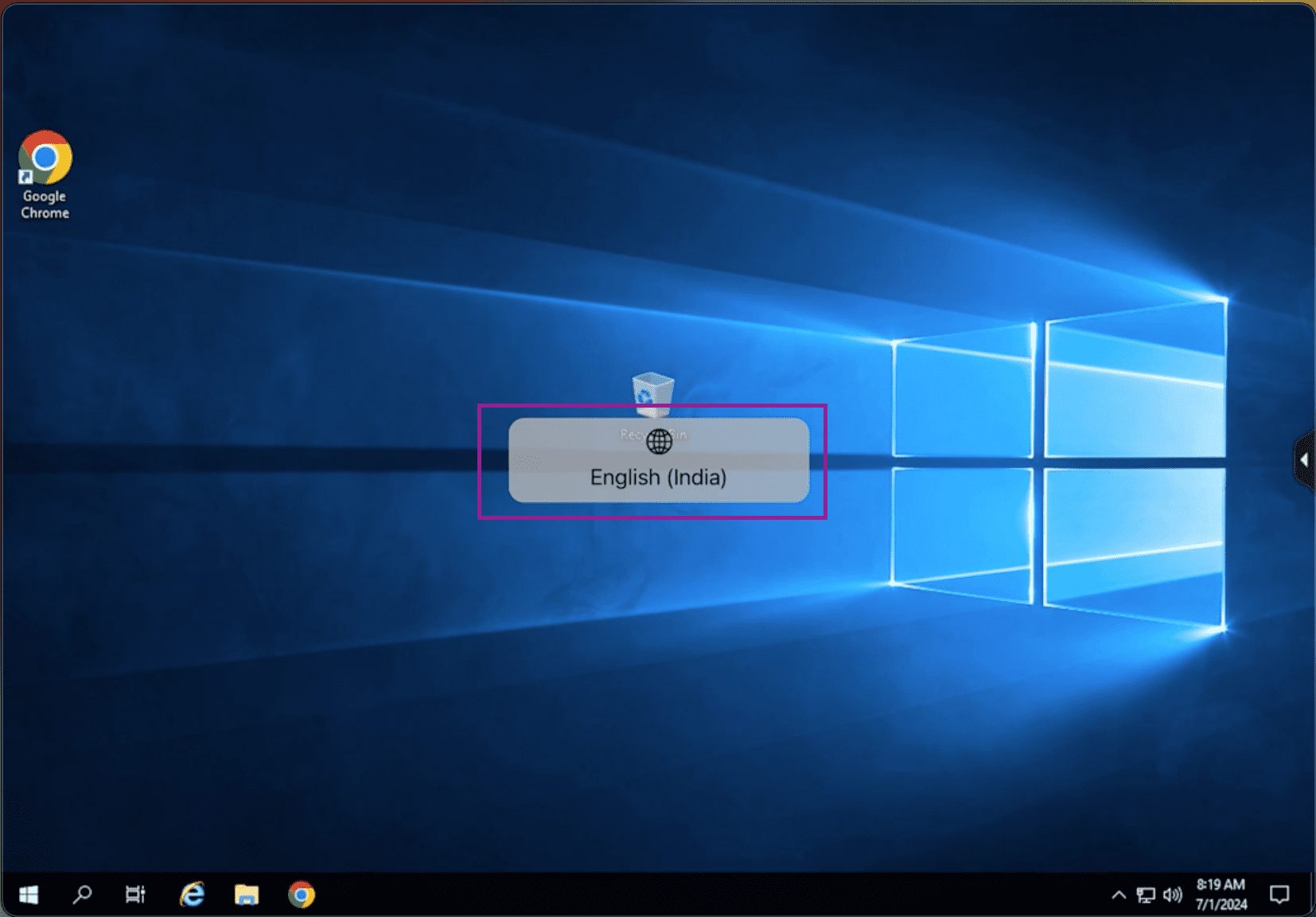
À partir de la version 24.7.0, l’application Citrix Workspace pour iOS détecte et affiche désormais automatiquement un message dans la session virtuelle lorsque l’utilisateur change la langue du clavier. Lorsque vous changez la langue du clavier à l’aide de la touche globe du clavier de l’appareil ou d’un clavier externe, un message apparaît à l’écran pour vous informer de la langue actuelle du clavier. Cette fonctionnalité vous assure d’être informé de la langue actuelle du clavier dans la session virtuelle.
Pour plus d’informations, consultez Détecter et afficher le changement de langue du clavier dans la session virtuelle.
Prise en charge de l’audio adaptatif
À partir de la version 24.7.0, l’application Citrix Workspace pour iOS prend en charge l’audio adaptatif HDX. Cette fonctionnalité améliore l’expérience utilisateur en offrant une qualité audio améliorée et une faible latence.
Pour plus d’informations, consultez l’article Paramètre de stratégie audio dans la documentation Citrix Virtual Apps and Desktops.
Prise en charge de la configuration des paramètres de l’application Citrix Workspace via UEM
Auparavant, vous ne pouviez configurer l’URL du magasin dans l’application Citrix Workspace qu’à l’aide de la gestion unifiée des points de terminaison (UEM).
À partir de la version 24.7.0, vous pouvez également configurer les paramètres de l’application Citrix Workspace sur les appareils gérés à l’aide de toute solution UEM déployée dans votre infrastructure.
Remarque :
En tant qu’administrateur, si vous avez la possibilité de configurer les paramètres de l’application Citrix Workspace à l’aide d’UEM et du service Global App Configuration (GACS), UEM a toujours une préférence plus élevée que GACS.
Pour plus d’informations, consultez Prise en charge de la configuration des paramètres de l’application Citrix Workspace via UEM.
Aperçu technique
- Prise en charge de l’authentification à l’aide de FIDO2 lors de la connexion à un magasin sur site
- Prise en charge de plusieurs périphériques audio
- Prise en charge de la protection des applications
Pour une liste complète des fonctionnalités en aperçu technique, consultez la page Fonctionnalités en aperçu technique.
Problèmes résolus dans la version 24.7.0
- Les utilisateurs du magasin NetScaler® de l’application Citrix Workspace pour iOS pourraient ne pas pouvoir se connecter à la nouvelle interface utilisateur si Secure Private Access est activé avec des stratégies VPN sans client (cVPN). (RFIOS-13733)
24.6.0
Nouveautés
Cette version aborde des domaines qui améliorent les performances globales et la stabilité.
Problèmes résolus dans la version 24.6.0
- Vous pourriez remarquer que le trackpad du Magic Keyboard ne fonctionne pas correctement dans la session virtuelle sur un appareil iPad Pro M4. Pour plus d’informations, consultez l’article du centre de connaissances Citrix - CTX677048. [HDX-66083]
- Lorsque vous capturez une image à l’aide de l’appareil photo de l’appareil depuis la session d’application virtuelle, vous pourriez remarquer que l’image capturée apparaît à l’envers. [CVADHELP-25448]
- Lorsque vous utilisez Skype dans une session virtuelle, vous pourriez remarquer que l’écran se fige lorsque vous fermez l’application Citrix Workspace et que vous vous reconnectez à la session. [CVADHELP-25480]
24.5.0
Nouveautés
Prise en charge de l’authentification FIDO2 lors de la connexion à un Store cloud
À partir de la version 24.5.0, les utilisateurs peuvent s’authentifier auprès de l’application Citrix Workspace à l’aide de l’authentification sans mot de passe basée sur FIDO2 lors de la connexion à un Store cloud. FIDO2 offre une méthode d’authentification transparente, permettant aux employés d’entreprise d’accéder aux applications et aux bureaux au sein de sessions virtuelles sans avoir à saisir de nom d’utilisateur ou de mot de passe. Cette fonctionnalité prend en charge les authentificateurs itinérants (USB uniquement) et de plateforme (code PIN, Touch ID et Face ID uniquement). Cette fonctionnalité est activée par défaut. Pour plus d’informations, consultez Prise en charge de l’authentification FIDO2 lors de la connexion à un Store cloud.
Remarque :
L’authentification FIDO2 est prise en charge par défaut avec les onglets personnalisés Chrome. Si vous souhaitez utiliser l’authentification FIDO2 avec WebView, veuillez nous faire part de votre intérêt par e-mail à ios_ear_support@cloud.com.
Prise en charge du scanner de documents
À partir de la version 2405, l’application Citrix Workspace pour iOS prend en charge la fonctionnalité de scanner de documents. Grâce à cette fonctionnalité, vous pouvez désormais numériser et enregistrer plusieurs documents, le tout au sein de la session de bureau. Cette fonctionnalité est activée par défaut. Pour plus d’informations, consultez Prise en charge du scanner de documents.
Aperçu technique
- Prise en charge de l’authentification unique pour les machines virtuelles jointes à Microsoft Entra ID
- Prise en charge de l’application de l’authentification biométrique pour accéder à l’application Citrix Workspace
Pour une liste complète des fonctionnalités en aperçu technique, consultez la page Fonctionnalités en aperçu technique.
Problèmes résolus
- Vous pourriez remarquer que lors de l’utilisation du lecteur de codes-barres dans la session virtuelle, le texte ne peut pas être numérisé correctement. [HDX-63675]
24.4.0
Nouveautés
Cette version apporte des améliorations en matière de performances et de stabilité générales.
Annonce de l’abandon des protocoles TLS 1.0 et TLS 1.1
Citrix prévoit d’abandonner la prise en charge des protocoles TLS 1.0 et TLS 1.1 dans les futures versions. Le protocole alternatif est TLS 1.2 ou TLS 1.3. Pour plus d’informations, consultez Abandon.
Problèmes résolus
- Lorsque vous ouvrez l’appareil photo de l’appareil depuis la session d’application virtuelle, l’application Citrix Workspace pour iOS peut se fermer de manière inattendue. [CVADHELP-24825]
24.3.5
Nouveautés
Prise en charge du lecteur de carte à puce utilitaire Twocanoes
À partir de la version 24.3.5, l’application Citrix Workspace pour iOS prend en charge les lecteurs de carte à puce utilitaires Twocanoes. Pour plus d’informations sur les lecteurs de carte à puce pris en charge et les détails de configuration, consultez Cartes à puce.
Remarque :
Le lecteur de carte à puce utilitaire Twocanoes USB-C est pris en charge pour la connexion à l’application Citrix Workspace et la connexion à la session virtuelle. Cependant, le lecteur de carte à puce utilitaire Twocanoes Bluetooth est pris en charge uniquement pour la connexion à l’application Citrix Workspace et non pour la connexion à la session virtuelle.
Prise en charge de la configuration du nom de l’appareil via UEM
À partir de la version 24.3.5, l’application Citrix Workspace pour iOS permet aux administrateurs d’attribuer et d’identifier les noms d’appareils en fonction des groupes d’utilisateurs via Unified Endpoint Management (UEM). Pour plus d’informations, consultez Prise en charge de la configuration du nom de l’appareil via UEM.
Aperçu technique
- Prise en charge de la configuration des paramètres de l’application Citrix Workspace via UEM
Pour plus d’informations sur cet aperçu technique, consultez Fonctionnalités en aperçu technique.
Problèmes résolus
Cette version apporte des améliorations en matière de performances et de stabilité générales.
Problèmes connus
Problèmes connus dans la version 25.7.2
-
Le lancement des sessions peut échouer avec l’erreur suivante lorsque l’appareil iOS est connecté à une station d’accueil :
« Erreur permanente. Veuillez fournir les informations suivantes à votre service informatique. L’opération n’a pas pu être effectuée. (Erreur HdxSdkErrorDomain_session 8.) »
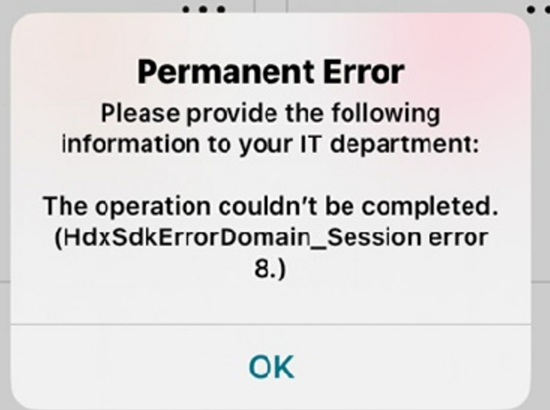
Ce problème se produit si l’application Citrix Workspace est lancée alors que l’appareil est déjà connecté à la station d’accueil. Pour contourner ce problème, lancez d’abord l’application Citrix Workspace, puis connectez la station d’accueil à l’appareil et lancez la session. Un correctif est prévu pour la version 25.9.0 (prévue fin octobre).
-
Bien que la version 26 d’iOS prenne en charge le mode Fenêtré, à partir de cette version, l’application Citrix Workspace pour iOS est limitée à une seule fenêtre. Cela signifie qu’une seule session peut être active à la fois, et si les utilisateurs tentent d’ouvrir une autre fenêtre, ils seront basculés vers la session actuellement active.
-
Le mode de verrouillage (Lockdown Mode) restreint certaines fonctionnalités web lorsqu’il est activé sur votre iPad ou iPhone, comme mentionné ci-dessous.
- Le mode de verrouillage simplifie l’affichage du contenu multimédia riche.
- Vous pourriez également rencontrer des flux d’authentification limités ou des opérations réseau restreintes.
Problèmes connus dans la version 25.5.0
Il n’y a pas de nouveaux problèmes connus.
Problèmes connus dans la version 25.1.0
Le menu de la barre d’outils ne se développe pas lorsque vous cliquez sur la nouvelle encoche de la barre d’outils sur un moniteur externe. [HDX-81673]
Problèmes connus dans la version 24.12.0
La carte à puce rapide ne prend pas actuellement en charge les cartes à puce à cryptographie à courbe elliptique (ECC). [RFIOS-14497]
Problèmes connus dans la version 24.9.0
Il n’y a pas de nouveaux problèmes connus.
Problèmes connus dans la version 24.8.1
Il n’y a pas de nouveaux problèmes connus.
Problèmes connus dans la version 24.8.0
Il n’y a pas de nouveaux problèmes connus.
Problèmes connus dans la version 24.7.0
Il n’y a pas de nouveaux problèmes connus.
Problèmes connus dans la version 24.5.0
Vous pourriez remarquer que le trackpad du Magic Keyboard ne fonctionne pas correctement dans la session virtuelle sur un appareil iPad Pro M4. Pour contourner ce problème, vous pouvez utiliser une souris externe (soit un connecteur USB-C filaire, soit Bluetooth) pour naviguer sur l’écran dans la session virtuelle. [HDX-66083]
Problèmes connus dans la version 24.1.0
Après la mise à niveau de l’application Citrix Workspace pour iOS vers la version 24.1.0, la saisie au clavier à l’aide du clavier virtuel dans la session peut échouer pour les applications basées sur le logiciel Oracle Java Web Start. [CVADHELP-24645]
Problèmes connus dans la version 24.10.0
Il n’y a pas de nouveaux problèmes connus.
Limitations
- Nous vous recommandons d’utiliser les touches Ctrl + C et Ctrl + V du clavier virtuel de votre appareil pour copier et coller. Les touches Commande + C et Commande + V d’un clavier externe peuvent ne pas fonctionner. [HDX-32431]
- Les tentatives de lancement d’une application en appuyant sur le fichier ICA dans le gestionnaire de téléchargement échouent lors de l’utilisation du navigateur web Safari. Pour garantir le lancement réussi d’une application depuis Safari, assurez-vous que la dernière version de l’application Citrix Workspace ou de Citrix Receiver pour iOS (mais pas les deux) est présente sur l’appareil. [RFIOS-5502]
- Après la migration vers Citrix Workspace depuis StoreFront, l’écran scintille momentanément lorsque vous appuyez sur le bouton Suivant du guide Pendo.
- Lors du démarrage d’applications web et SaaS depuis l’application Citrix Workspace, si l’application utilise Google IdP et nécessite que l’utilisateur se connecte, l’authentification échouera avec le message d’erreur « Accès refusé ». [RFIOS-11904]
Obsolescence
Pour plus d’informations sur les éléments obsolètes, consultez la page Obsolescence.
Dans cet article
- Nouveautés de la version 26.3.0
- Nouveautés de la version 25.11.0
- Problèmes résolus dans la version 25.11.0
- Problèmes connus dans la version 25.11.0
- Nouveautés de la version 25.9.0
- Problèmes résolus dans la version 25.9.0
- Problèmes connus dans la version 25.9.0
- Versions antérieures
- 25.7.2
- 25.5.10
- 25.5.0
- 25.3.4
- 25.1.2
- 25.1.1
- 25.1.0
- 24.12.0
- 24.10.0
- 24.9.0
- 24.8.1
- 24.8.0
- 24.7.0
- 24.6.0
- 24.5.0
- 24.4.0
- 24.3.5
- Problèmes connus
- Limitations
- Obsolescence