Nouveautés
Les mises à jour des produits sont automatiquement déployées auprès de tous les clients dès qu’elles sont disponibles. Selon la fonctionnalité, elle peut être activée par défaut pour les utilisateurs finaux ou nécessiter une configuration par un administrateur. Consultez les fonctionnalités individuelles pour plus de détails. Les mises à jour sont déployées sur une période de quelques jours et peuvent donc ne pas être visibles immédiatement.
Février 2026
Auparavant, lorsqu’un utilisateur final accédait à son Store depuis un navigateur web, celui-ci n’affichait les ressources nécessitant App Protection que si l’utilisateur avait installé l’extension web Citrix. Vous pouvez désormais choisir d’afficher ou de masquer systématiquement les ressources nécessitant App Protection. Pour plus d’informations, consultez Afficher ou masquer les ressources nécessitant App Protection.
Décembre 2025
Il est désormais possible de configurer plus de 10 URL Workspace. La limite par défaut reste fixée à 10. Si vous avez besoin de plus d’URL, veuillez contacter votre représentant Citrix.
Novembre 2025
Authentification unique aux VDA à l’aide d’Entra ID
Lors de l’authentification à l’aide d’Entra ID, il est désormais possible de s’authentifier de manière unique aux VDA sans avoir besoin de FAS. Pour plus d’informations, consultez Authentification unique Entra ID aux VDA.
Octobre 2025
Lanceur Citrix Workspace sur Linux
Le lanceur Citrix Workspace est un composant de l’application Citrix Workspace qui permet au navigateur web de détecter l’application Citrix Workspace et de lancer les fichiers ICA en mémoire. Cela améliore la sécurité en empêchant l’enregistrement des fichiers ICA sur le disque. Cette fonctionnalité est désormais activée sur Linux.
La première fois que les utilisateurs sous Linux ouvrent un site web de Store dans leur navigateur, ou après avoir effacé les données du site, ils sont invités à détecter l’application Citrix Workspace à l’aide du lanceur Citrix Workspace. Par la suite, lorsque les utilisateurs lancent des applications et des bureaux, cela invoque le lanceur Citrix Workspace.
Vous pouvez également envisager d’installer l’extension web Citrix qui permet le lancement ICA en mémoire sans invites d’interface utilisateur supplémentaires.
Consentement de l’administrateur pour rester connecté
Les administrateurs peuvent désormais donner leur consentement au nom des utilisateurs finaux pour rester connectés. Cela supprime l’invite que les utilisateurs voient autrement lorsqu’ils se connectent à l’application Citrix Workspace. Pour plus d’informations, consultez Rester connecté à l’application Citrix Workspace.
Configurer l’invite systématique des utilisateurs finaux pour leurs informations d’identification par type de connectivité réseau
Les administrateurs peuvent désormais configurer différentes valeurs pour Toujours demander les informations d’identification aux utilisateurs finaux en fonction du type de connectivité réseau de l’appareil. Pour plus d’informations, consultez Configurer les sessions par type de connectivité réseau.
Mai 2025
Délais d’inactivité par type de connectivité
Les administrateurs peuvent désormais configurer différents délais d’inactivité en fonction du type de connectivité réseau de l’appareil. Pour plus d’informations, consultez Configurer les sessions par type de connectivité réseau.
Affiche l’état d’alimentation des bureaux dédiés
L’interface utilisateur (UI) de Workspace offre désormais une visibilité sur l’état d’alimentation de vos bureaux dédiés. L’état d’alimentation indique si un bureau dédié est sous tension, hors tension ou en état de suspension (en hibernation). Cette amélioration permet aux utilisateurs d’identifier rapidement l’état de leurs bureaux, ce qui leur permet de prendre des décisions éclairées et de gérer leurs ressources plus efficacement.
Remarques :
- Cette fonctionnalité est activée par défaut.
- Cette fonctionnalité est rétrocompatible avec les versions précédentes de l’application Citrix Workspace™.
Pour plus d’informations, consultez Affiche l’état d’alimentation des bureaux dédiés.
Configurer une boîte de dialogue personnalisée à afficher après la connexion
Vous pouvez configurer une boîte de dialogue personnalisée qui s’affiche après la connexion des utilisateurs. Elle s’affiche sur tous les clients, y compris les appareils web, de bureau et mobiles. Vous pouvez l’utiliser pour afficher des informations telles que la politique d’utilisation de l’entreprise ou une fenêtre de maintenance à venir. Les utilisateurs doivent accepter la boîte de dialogue avant de pouvoir accéder à leurs ressources.
L’administrateur peut décider de la fréquence d’affichage de la boîte de dialogue par appareil, c’est-à-dire une seule fois, tous les jours, tous les 7 jours ou tous les 30 jours.
Pour plus d’informations, consultez Configurer une boîte de dialogue personnalisée à afficher après la connexion.
Avril 2025
Expérience améliorée du gestionnaire d’activités et introduction du contrôle de la gestion de l’alimentation
La fonctionnalité Gestionnaire d’activités est désormais activée par défaut, permettant aux utilisateurs de déconnecter, de se déconnecter et de redémarrer leurs sessions virtuelles. De plus, les administrateurs peuvent gérer les contrôles de gestion de l’alimentation tels que l’arrêt, l’arrêt forcé et l’hibernation des sessions virtuelles à l’aide de Citrix Cloud.

Pour plus d’informations, consultez Contrôles de gestion de l’alimentation.
Mars 2025
La personnalisation des couleurs s’applique aux éléments de l’interface utilisateur de Workspace
Cette fonctionnalité apporte des améliorations dans les domaines suivants :
- Personnalisation complète des couleurs de l’interface utilisateur : un schéma de couleurs cohérent s’applique désormais aux éléments de l’interface utilisateur de Workspace.
- Thème bleu unifié : un nouveau thème bleu par défaut a été implémenté pour s’aligner sur les thèmes courants des utilisateurs finaux dans toutes les applications Citrix. Les administrateurs peuvent toujours personnaliser les couleurs selon leurs préférences à l’aide de Citrix Cloud.
Ancienne couleur par défaut :

Nouvelle couleur par défaut :

Le changement de couleur a un impact sur divers éléments de l’interface utilisateur, notamment :
- La couleur du texte et de l’icône de la bannière
- L’accent, qui est une ligne sous certains éléments
- Le spinner (les couleurs foncées et claires à l’intérieur du spinner)
- Les boutons
- Les liens


Pour plus d’informations, consultez Personnaliser l’apparence des espaces de travail.
Liens épinglés
Les liens épinglés font référence à des hyperliens définis par le client qui offrent un accès rapide à des sites web spécifiques. Cette fonctionnalité agit comme un raccourci qui aide les utilisateurs à naviguer efficacement vers des sites web directement depuis l’interface utilisateur de Workspace. Les liens importants, tels que les sites web de support ou les portails d’entreprise, peuvent être mis à la disposition des utilisateurs sans qu’ils aient besoin de les rechercher. Cela rend la navigation facile et plus rapide.

Cette fonctionnalité est prise en charge sur les clients web Citrix Workspace et l’application native Citrix Workspace.
Pour plus d’informations, consultez Liens épinglés.
Novembre 2024
Obliger les utilisateurs à s’authentifier et à ouvrir des applications et des bureaux uniquement via l’application native Citrix Workspace
Les administrateurs peuvent imposer l’utilisation de l’application native Citrix Workspace, éliminant ainsi la possibilité pour les utilisateurs d’accéder au client web Citrix Workspace sur les navigateurs. Cette fonctionnalité est conçue pour les clients qui souhaitent tirer pleinement parti des avantages de l’application native. L’application native offre des avantages tels que le service App Protection intégré, l’absence de problèmes de compatibilité de version de navigateur, une sécurité améliorée et une télémétrie pour la surveillance et le dépannage.
Lorsque les administrateurs activent cette fonctionnalité, les utilisateurs finaux voient la page web suivante lorsqu’ils tentent d’accéder au client web en saisissant l’URL du Store dans un navigateur.

Une fois que les utilisateurs cliquent sur Ouvrir Citrix Workspace, le Store est automatiquement ajouté à l’application native pour faciliter la transition du client web vers l’application native. Cette fonctionnalité est disponible pour l’application Citrix Workspace pour Windows, Mac, Android et iOS. Pour plus d’informations sur les versions d’applications natives compatibles pour l’ajout automatique de Store, consultez Versions compatibles de l’application Citrix Workspace.
Remarque :
Cette fonctionnalité s’applique aux Stores cloud pour tous les navigateurs pris en charge.
Pour plus d’informations, consultez Personnaliser l’accès au Store.
Reconnexion et transfert d’applications et de bureaux via le Gestionnaire d’activités
Le Gestionnaire d’activités introduit des fonctionnalités de reconnexion et de transfert de ressources. La fonctionnalité de reconnexion permet aux utilisateurs finaux de se reconnecter facilement aux applications et bureaux déconnectés dans l’application Citrix Workspace. La fonctionnalité de transfert permet aux utilisateurs finaux de transférer des sessions actives d’autres appareils vers l’appareil actuel.
Pour plus d’informations, consultez Se reconnecter aux applications et bureaux déconnectés et Transférer vos applications et bureaux.
Annonces personnalisées par URL Workspace
Les administrateurs peuvent désormais configurer différentes annonces personnalisées en fonction de l’URL Workspace. Pour plus d’informations, consultez Envoyer une annonce personnalisée.
Octobre 2024
Interface utilisateur améliorée avec disposition centralisée
L’interface utilisateur de Workspace offre un meilleur alignement des ressources. Contrairement à la disposition précédente où les ressources s’étiraient sur toute la largeur de l’écran, l’interface utilisateur améliorée offre un design plus attrayant visuellement en alignant les ressources au centre et en limitant l’affichage à un maximum de six ressources par ligne. Cette interface utilisateur améliorée offre une meilleure expérience utilisateur, ce qui se traduit par une productivité accrue.

Août 2024
Gérer l’invite d’installation de l’extension web Citrix
Vous pouvez désormais gérer l’affichage de l’invite d’installation de l’extension web Citrix. L’activation de l’invite permet à Workspace de détecter si l’extension est installée sur l’appareil de l’utilisateur lorsqu’il ouvre Citrix Workspace à partir d’un navigateur. Si l’extension n’est pas installée, les utilisateurs sont invités à la télécharger et à l’installer. Une fois que les utilisateurs ont installé l’extension, celle-ci permet d’ouvrir automatiquement les applications et les bureaux dans l’application native Citrix Workspace sans l’intervention de l’écran de détection de Workspace. Selon vos préférences, vous pouvez définir l’invite comme obligatoire ou facultative. Cette fonctionnalité d’invite est compatible avec les navigateurs Google Chrome et Microsoft Edge.
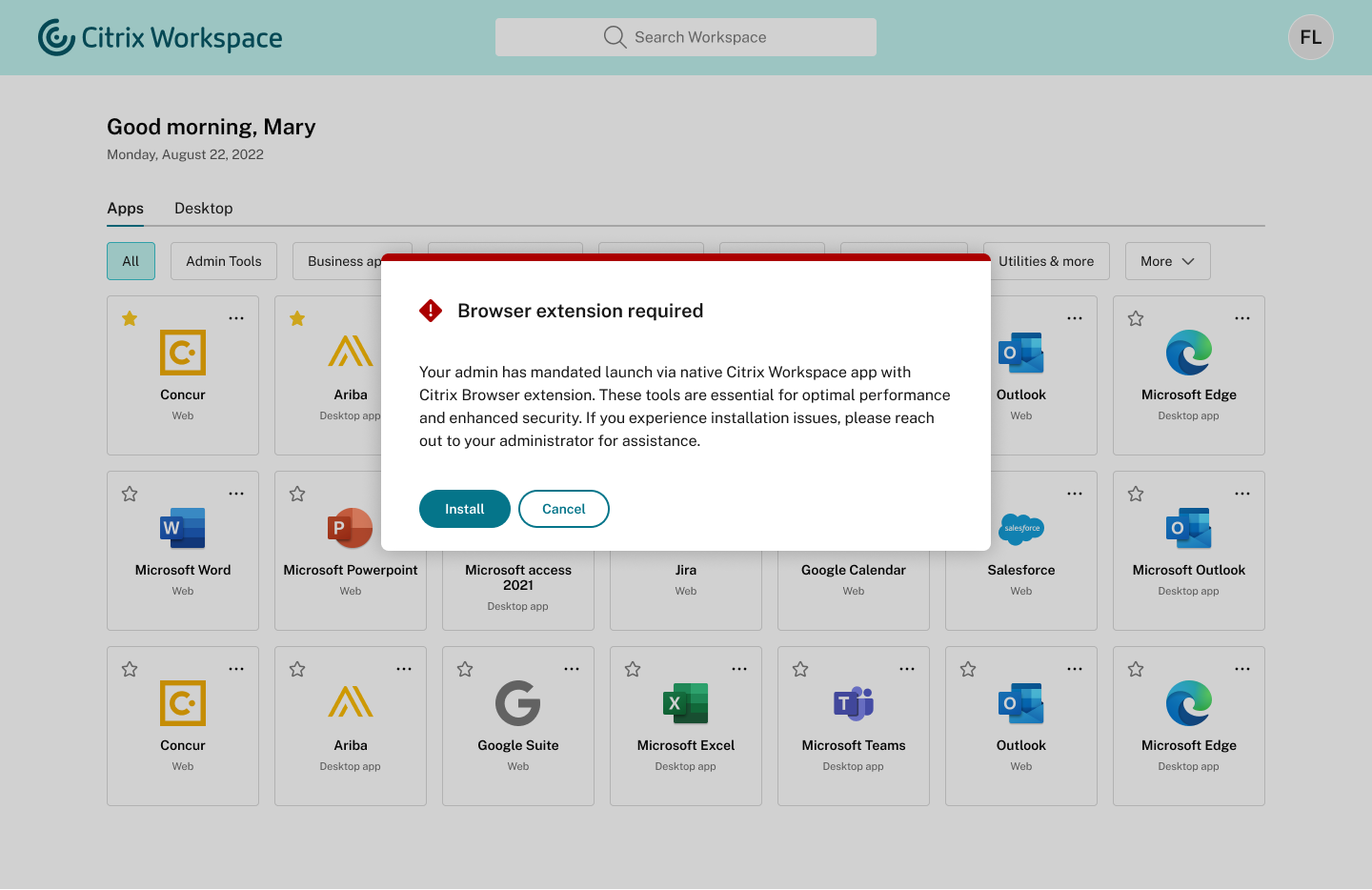
Lorsque les utilisateurs cliquent sur le bouton Installer, ils sont redirigés vers le Store d’extensions web du navigateur respectif, où ils peuvent télécharger l’extension web Workspace. L’invite n’apparaîtra plus la prochaine fois que l’utilisateur aura téléchargé et installé l’extension. Pour plus d’informations sur la gestion de l’invite, consultez Lancement d’applications et de bureaux.
Juillet 2024
Configurer les noms de Store pour votre URL de Store
Les administrateurs peuvent désormais ajouter des noms de Store personnalisés lors de l’ajout de Stores à l’application Citrix Workspace. Les noms de Store facilitent l’identification et la distinction des Stores pour les utilisateurs finaux. Auparavant, dans une configuration à plusieurs URL Workspace (sous-domaines de cloud.com), tous les Stores étaient appelés « Store », avec un suffixe numérique généré automatiquement. Par exemple, Store 1, Store 2, Store 3, et ainsi de suite. Cet arrangement rendait difficile pour les administrateurs et les utilisateurs finaux d’associer le nom du Store aux URL du Store.
Grâce à cette fonctionnalité, les administrateurs peuvent donner aux Stores un nom court que les utilisateurs finaux peuvent reconnaître. De plus, les administrateurs ont la possibilité d’activer ou de désactiver la capacité des utilisateurs finaux à modifier le nom du Store sur leur application Citrix Workspace.
Pour plus d’informations, consultez Configurer les noms de Store pour votre URL de Store.
Gérer l’invite d’installation de l’extension web Workspace
Vous pouvez désormais gérer l’affichage de l’invite d’installation de l’extension web Workspace. L’activation de l’invite permet à Workspace de détecter si l’extension est installée sur l’appareil de l’utilisateur lorsqu’il ouvre Citrix Workspace à partir d’un navigateur. Si l’extension n’est pas installée, les utilisateurs sont invités à la télécharger et à l’installer. Une fois que les utilisateurs ont installé l’extension, celle-ci permet d’ouvrir automatiquement les applications et les bureaux dans l’application native Citrix Workspace sans l’intervention de l’écran de détection de Workspace. Selon vos préférences, vous pouvez définir l’invite comme obligatoire ou facultative. Cette fonctionnalité d’invite est compatible avec les navigateurs Google Chrome et Microsoft Edge.
Lorsque les utilisateurs cliquent sur le bouton Installer, ils sont redirigés vers le Store d’extensions web du navigateur respectif, où ils peuvent télécharger l’extension web Workspace. L’invite n’apparaîtra plus la prochaine fois que l’utilisateur aura téléchargé et installé l’extension. Pour plus d’informations sur la gestion de l’invite, consultez Lancement d’applications et de bureaux.
Obsolescence de l’ancienne interface utilisateur de Workspace
L’ancienne expérience de l’interface utilisateur de Workspace est désormais obsolète. Les administrateurs n’ont plus la possibilité d’activer l’ancienne interface utilisateur pour les utilisateurs finaux. La nouvelle interface utilisateur de Workspace offre une meilleure expérience utilisateur et augmente la productivité, et elle est activée par défaut.
Mai 2024
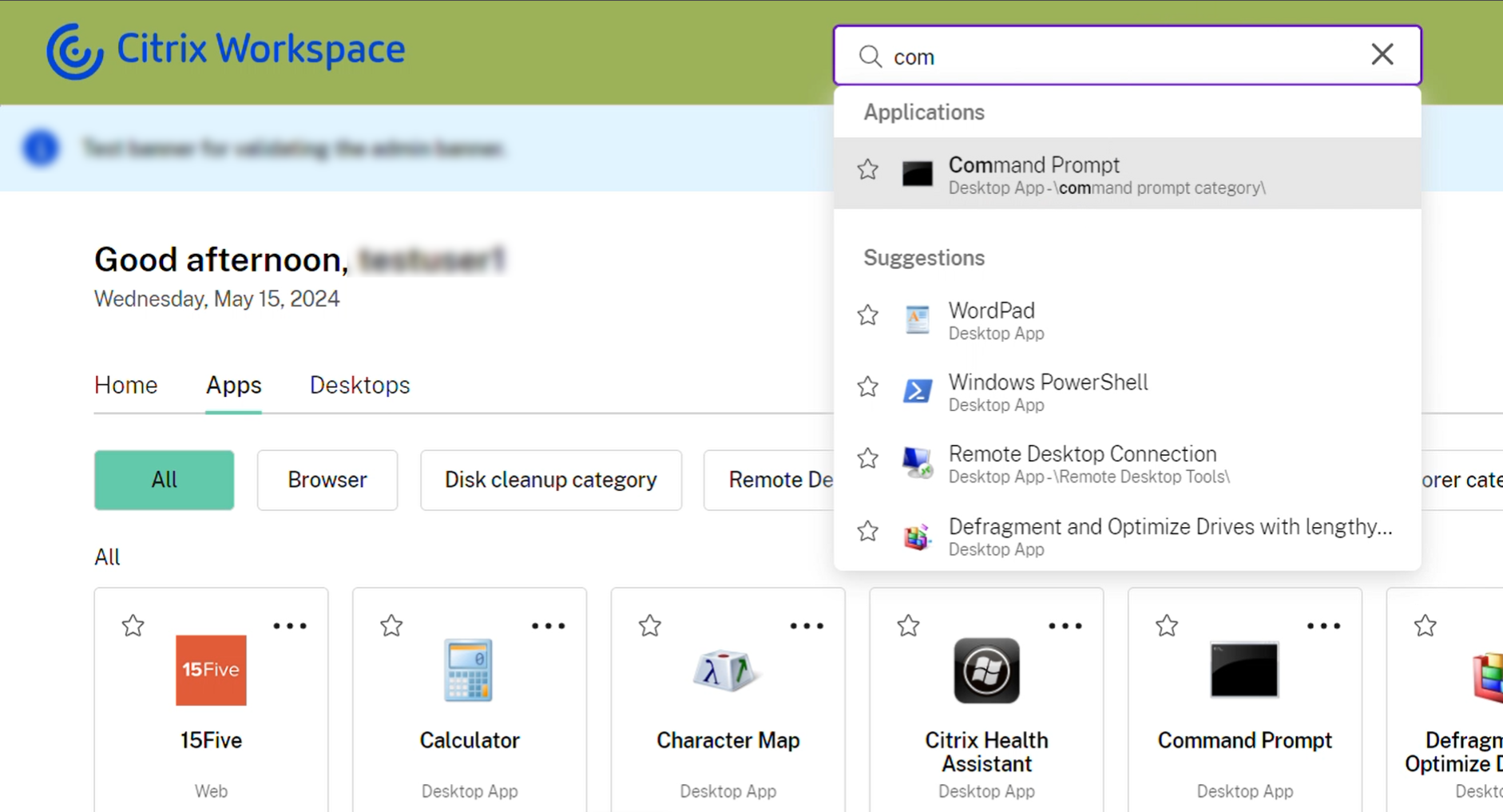
Expérience de recherche améliorée
L’application Citrix Workspace introduit une fonctionnalité de moteur de recherche améliorée, permettant aux utilisateurs finaux de visualiser le chemin d’accès de l’application à côté des résultats de recherche. Cette fonctionnalité aide les utilisateurs finaux à identifier rapidement l’emplacement d’une application. Les chemins d’accès longs sont tronqués pour maintenir une liste de résultats de recherche propre et claire. Vous pouvez voir le chemin complet en survolant le fil d’Ariane du chemin avec le pointeur de la souris. De plus, le nom de la catégorie sera mis en gras pour une reconnaissance facile s’il correspond à la saisie de recherche.
Amélioration des performances
L’interface utilisateur de Citrix Workspace se charge désormais plus rapidement qu’auparavant après les améliorations apportées dans les domaines suivants :
1. Parallélisation de l’authentification utilisateur et du chargement de l’interface utilisateur de Workspace
L’interface utilisateur de Citrix Workspace se charge rapidement pendant que la vérification de l’authentification de l’utilisateur s’exécute en arrière-plan. Contrairement à l’interface utilisateur précédente de Citrix Workspace, la nouvelle version stocke les données de cache localement des sessions précédentes et les réutilise pour une ouverture d’application plus rapide. Par conséquent, l’application n’exige plus que les utilisateurs attendent la fin des vérifications d’authentification.
Auparavant, les utilisateurs ne pouvaient accéder à l’application qu’une fois les vérifications d’authentification terminées. Ce délai d’environ 1 à 2 secondes a maintenant été corrigé, permettant aux utilisateurs récurrents de saisir l’URL du Store et de commencer à accéder à l’interface utilisateur de Workspace pendant que la vérification de l’authentification de l’utilisateur s’exécute en arrière-plan. Si la session utilisateur n’est pas connectée lors de la vérification en arrière-plan, l’application invite l’utilisateur à s’authentifier pour continuer la session. De plus, l’application continue de rafraîchir les données de l’application en arrière-plan afin que ces données puissent être utilisées lors des sessions ultérieures.
2. Mise en cache de l’interface utilisateur de Workspace
L’interface utilisateur de Workspace se charge désormais à partir du cache, ce qui permet une ouverture plus rapide de l’application qu’auparavant. De plus, l’interface utilisateur de Workspace se rafraîchit en arrière-plan pour récupérer la dernière version de l’interface utilisateur chaque fois que l’utilisateur minimise l’application Workspace, passe à un autre onglet de navigateur à partir de l’onglet de l’application web Workspace ou recharge l’application.
Remarque :
L’amélioration des performances s’applique lors de l’utilisation d’un navigateur web et de l’application web Citrix Workspace.
Mettre en veille prolongée et reprendre les sessions de bureau virtuel
Les utilisateurs peuvent désormais mettre en veille prolongée leurs sessions de bureau virtuel sur l’application Citrix Workspace lorsqu’elles ne sont pas utilisées et les reprendre là où ils les ont laissées. L’action de mise en veille prolongée préserve l’état complet de la session de bureau, y compris les applications en cours d’exécution. Cette fonctionnalité permet aux utilisateurs de reprendre leurs sessions de manière transparente lors de leur reconnexion. Lorsqu’elle est reprise, la session de bureau se lance plus rapidement que les bureaux virtuels arrêtés ou désalloués.
La fonctionnalité de mise en veille prolongée et de reprise du Gestionnaire d’activités Citrix représente une avancée significative dans la gestion VDI, offrant aux organisations un outil puissant pour optimiser l’utilisation des ressources et améliorer l’expérience utilisateur. Cette fonctionnalité gère efficacement les ressources, améliore l’expérience utilisateur et réduit la consommation d’énergie pendant la mise en veille prolongée, ce qui entraîne des économies de coûts significatives.
Pour plus d’informations sur la configuration de cette fonctionnalité sur les appareils des utilisateurs et l’exécution des opérations de mise en veille prolongée et de reprise, consultez Mettre en veille prolongée et reprendre les sessions de bureau virtuel.
Mars 2024
Le Gestionnaire d’activités dispose d’une option d’actualisation manuelle
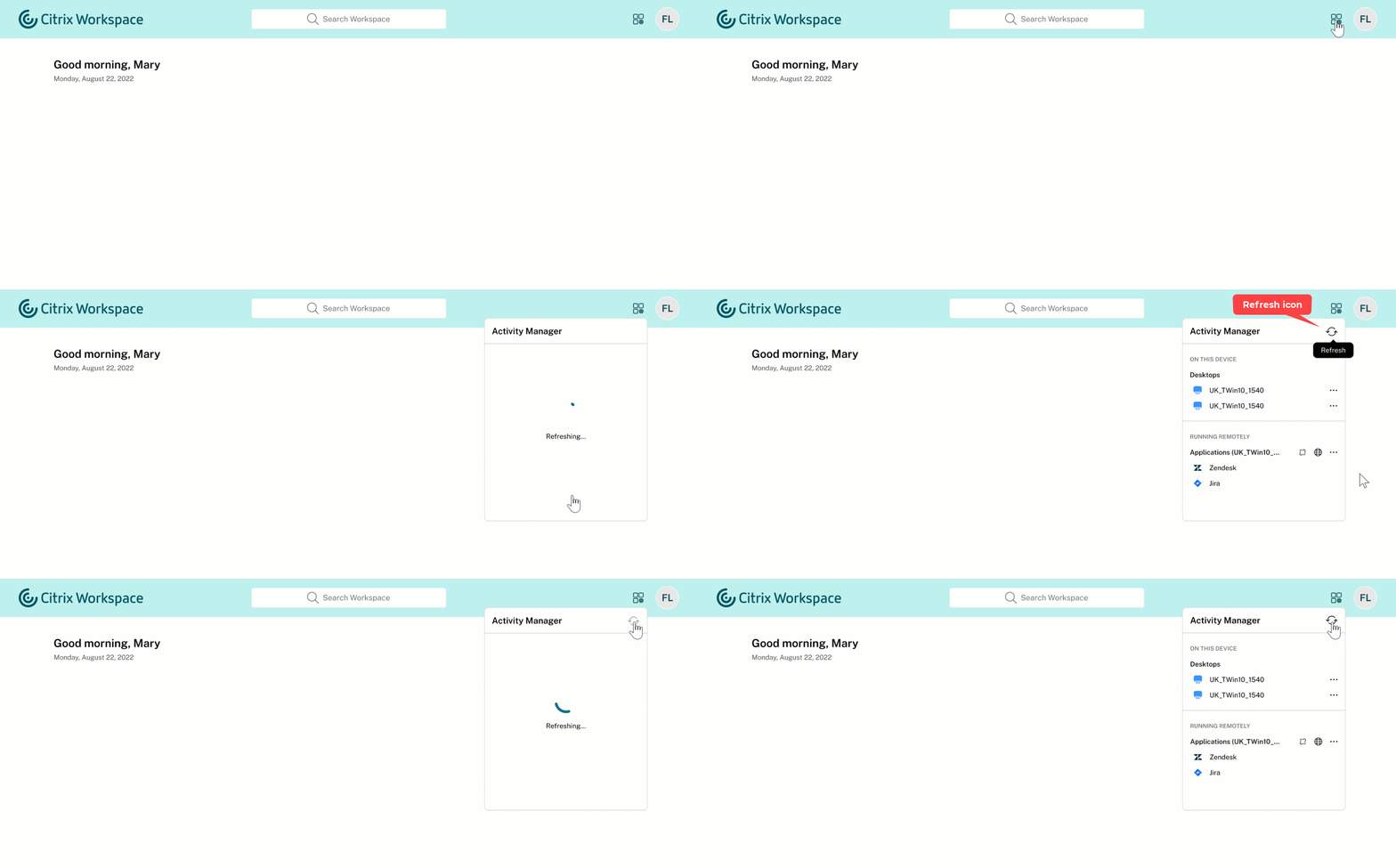
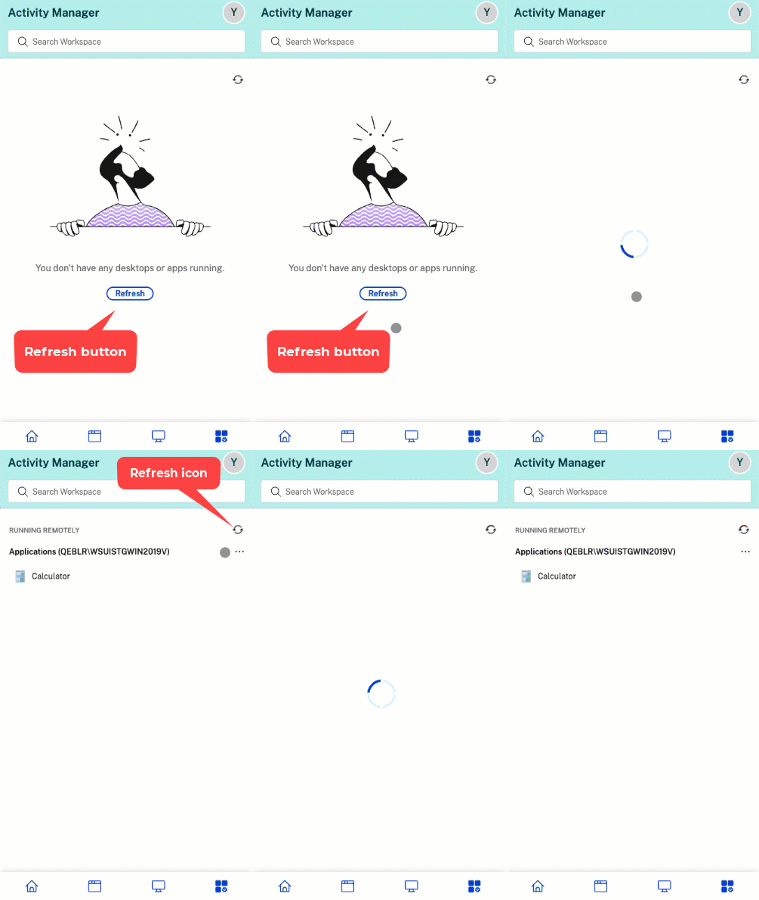
Avec cette version, les utilisateurs finaux peuvent désormais actualiser manuellement la liste des éléments dans le Gestionnaire d’activités pour le Store cloud, accessible sur les ordinateurs de bureau et les appareils mobiles. Ils n’ont plus besoin de redémarrer le Gestionnaire d’activités pour voir la liste mise à jour. Deux options sont disponibles pour actualiser la liste : un bouton d’actualisation et une icône d’actualisation. Les utilisateurs finaux peuvent utiliser le bouton Actualiser lorsque l’écran du Gestionnaire d’activités est vide, et ils peuvent utiliser l’icône d’actualisation  pour mettre à jour la liste existante. Cette nouvelle fonctionnalité améliore l’expérience utilisateur en leur permettant de gérer les sessions dans le Gestionnaire d’activités de manière plus efficace et pratique.
Gestionnaire d’activités sur la version de bureau :
Gestionnaire d’activités sur la version mobile :
Désactiver la vue simple de l’interface utilisateur de Workspace
Actuellement, lorsque les utilisateurs lancent l’application Citrix Workspace avec moins de 20 ressources, ils voient l’écran avec la vue simple où les utilisateurs ne voient pas les onglets de navigation, tels que Accueil, Applications et Bureaux. Toutes les applications et tous les bureaux sont consolidés sur une seule page et les administrateurs n’ont pas le contrôle pour désactiver cette vue. Avec cette version, vous pouvez désactiver la vue simple et personnaliser la nouvelle interface utilisateur de Workspace selon vos préférences.
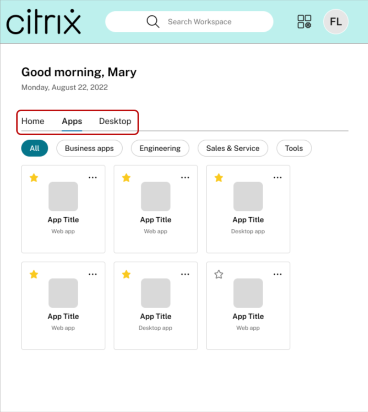
Même si le nombre de ressources est inférieur à 20, vous pouvez toujours utiliser les onglets de navigation si vous préférez une vue cohérente pour vos utilisateurs. Pour plus d’informations sur la gestion de la vue simple, consultez Vue simple.
Février 2024
Créer plusieurs URL Workspace - Disponibilité générale (GA)
La fonctionnalité de plusieurs URL Workspace est désormais généralement disponible pour tous les utilisateurs. Vous pouvez désormais créer plusieurs URL Workspace (sous-domaines de cloud.com) et utiliser ces URL comme entrées de stratégie. Par exemple, vous pouvez configurer différentes URL pour différentes filiales ou divisions au sein de votre organisation. Chacune de ces URL peut avoir une image de marque, des méthodes d’authentification ou des bureaux et applications différents.
Remarque :
Vous pouvez créer un maximum de 10 URL pour votre Workspace.
Chaque magasin est accessible par une URL unique et peut différer sur les aspects suivants :
- Personnalisation de l’interface utilisateur (après connexion)
- Applications et bureaux
- Configuration de l’authentification (tels que différents fournisseurs d’identité)
Pour plus d’informations, consultez Configurer plusieurs URL Workspace.
Prise en charge de la langue finnoise
L’interface utilisateur de Citrix Workspace est désormais disponible en finnois.
Décembre 2023
Créer plusieurs URL Workspace (aperçu technique)
Vous pouvez désormais créer plusieurs URL Workspace (sous-domaines de cloud.com) et les utiliser comme entrées de stratégie. Par exemple, vous pouvez configurer différentes URL pour différentes filiales ou divisions au sein de votre organisation. Chacune de ces URL peut avoir une personnalisation, des méthodes d’authentification ou des bureaux et applications différents.
Remarque :
Vous pouvez créer un maximum de 10 URL pour votre Workspace.
Chaque magasin est accessible par une URL unique et peut différer sur les aspects suivants :
- Personnalisation de l’interface utilisateur (après connexion)
- Applications et bureaux
- Configuration de l’authentification (tels que différents fournisseurs d’identité)
Pour plus d’informations, consultez Configurer les URL Workspace.
Afficher le nom d’affichage et l’image de profil de l’utilisateur dans l’interface utilisateur de Workspace
Avec cette version, les utilisateurs peuvent désormais afficher leur nom d’affichage et leur image de profil dans l’interface utilisateur de Workspace. Le nom d’affichage de l’utilisateur est affiché avec les salutations. L’image de profil, les initiales ou une image générique apparaît dans le menu utilisateur, dans le coin supérieur droit. Les administrateurs doivent noter que l’interface utilisateur de Workspace n’affiche ces informations que si Active Directory récupère des données valides.
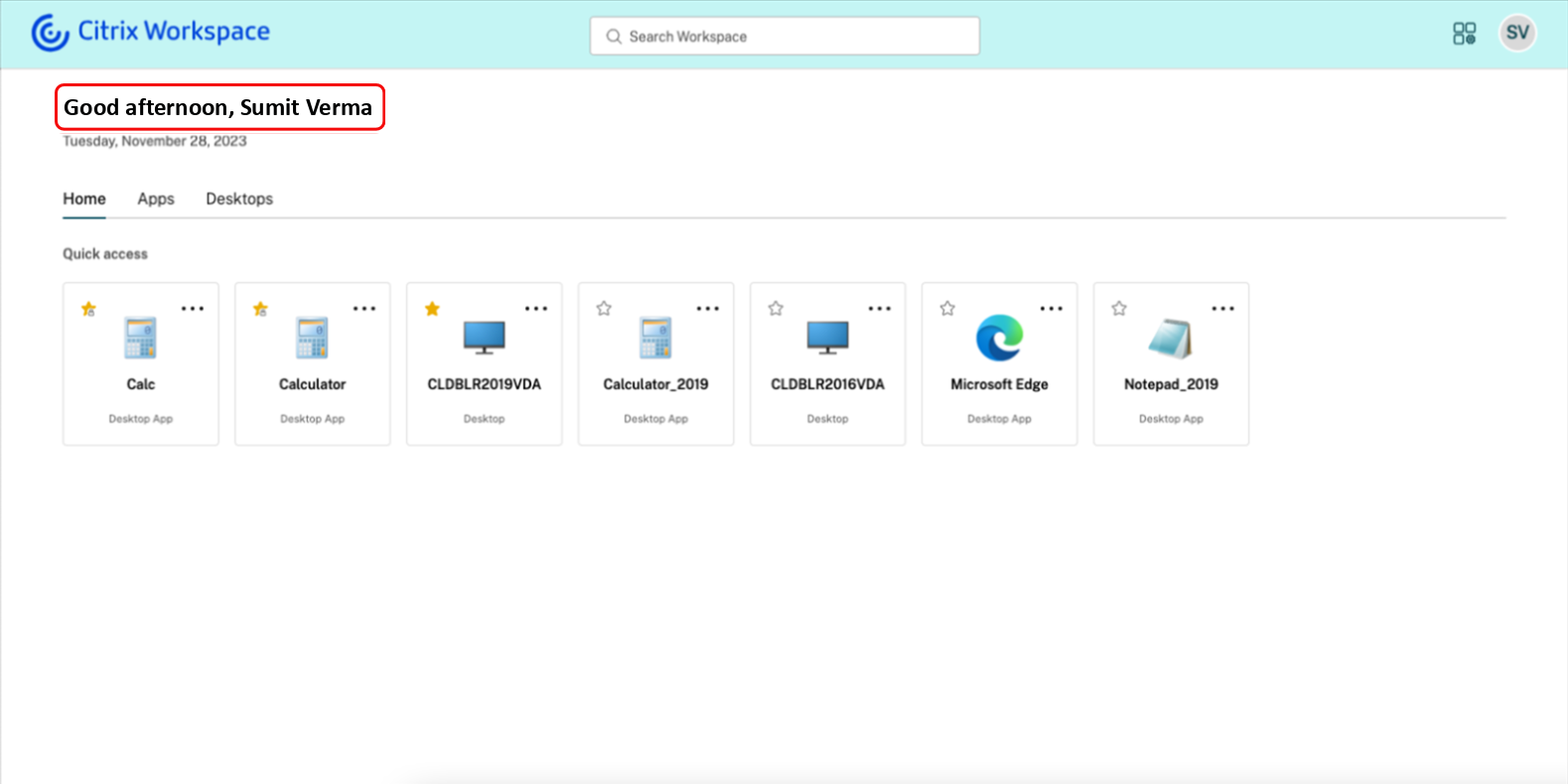
Pour plus d’informations, consultez Gérer le nom d’affichage et l’image de profil de l’utilisateur
Novembre 2023
Configurer un domaine personnalisé - Disponibilité générale
La fonctionnalité de domaine personnalisé est désormais généralement disponible. Vous pouvez configurer un domaine personnalisé pour votre Workspace, ce qui vous permet d’utiliser un domaine de votre choix pour accéder à votre magasin Citrix Workspace. Vous pouvez ensuite utiliser ce domaine à la place de votre domaine cloud.com attribué pour l’accès à partir d’un navigateur web et des applications Citrix Workspace. Pour plus d’informations, consultez Configurer un domaine personnalisé.
Suppression de l’indexation Google
L’indexation de la recherche Google a été supprimée de Citrix Workspace afin d’empêcher les URL Workspace d’apparaître dans les résultats de recherche Google. Toutefois, si vos URL ont déjà été indexées par Google, vous devez prendre des mesures pour les supprimer. Pour plus d’informations, consultez Supprimer une page hébergée sur votre site de Google.
Octobre 2023
Découverte simplifiée des nouvelles applications
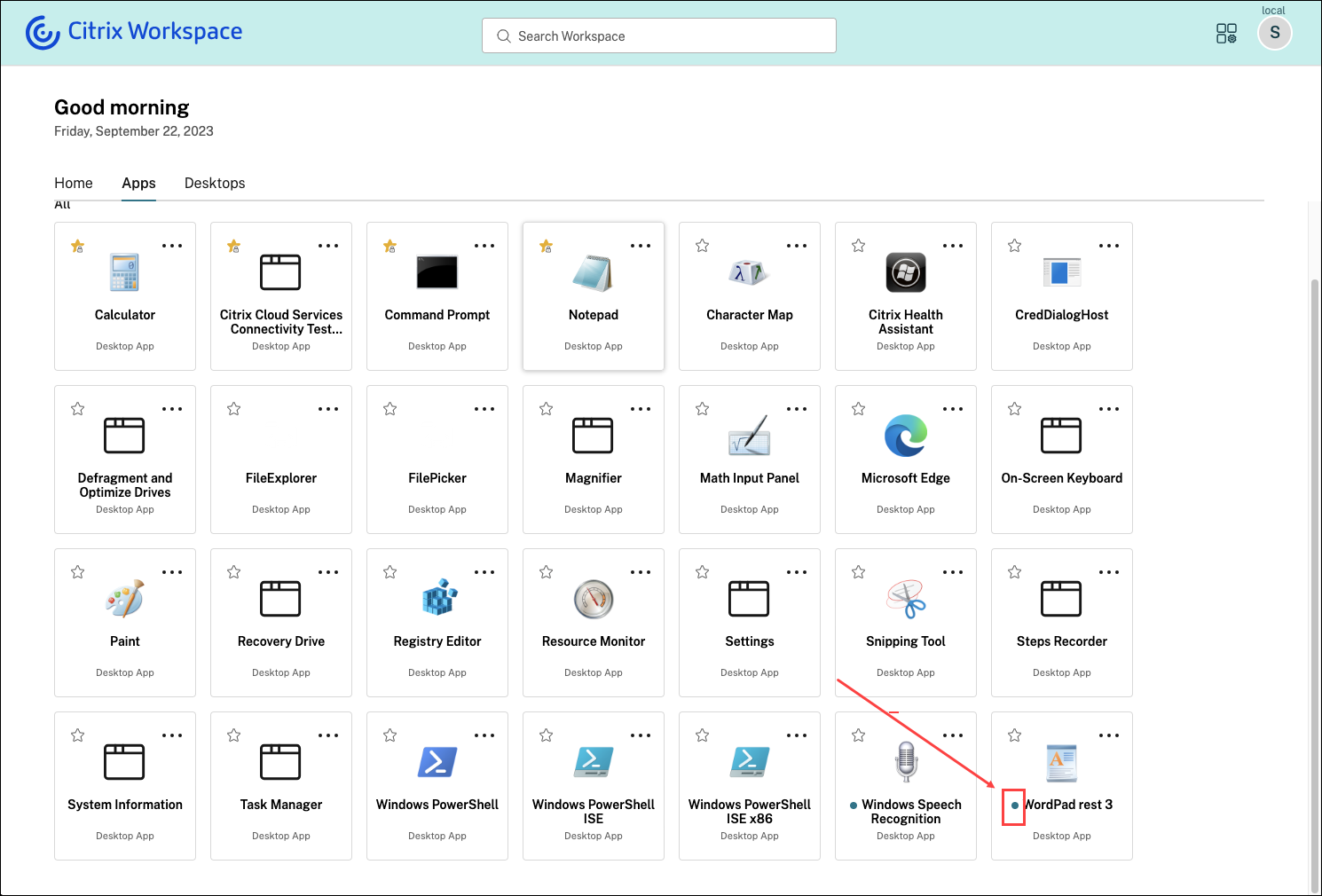
Les utilisateurs finaux peuvent désormais repérer facilement les applications nouvellement ajoutées, ce qui facilite l’exploration et l’utilisation des dernières applications. Lorsqu’un administrateur fournit une nouvelle application à un utilisateur final, celle-ci est mise en évidence dans l’espace de travail de l’utilisateur final et un point vert est affiché sur la vignette de l’application pour la première fois.
Septembre 2023
La nouvelle interface utilisateur de Workspace est désormais généralement disponible. Elle introduit de nouvelles capacités d’interface utilisateur avec un aspect et une convivialité modernes pour une vue plus claire. Les améliorations de l’interface utilisateur s’appliquent au web, aux bureaux et aux mobiles. Les administrateurs peuvent l’activer pour leurs utilisateurs finaux à partir de Workspace Configuration > Personnaliser > Fonctionnalités. Pour plus d’informations, consultez Expérience utilisateur.
Remarque :
Par défaut, le nouveau bouton bascule de l’interface utilisateur sera désactivé pendant les 6 prochains mois, sauf s’il est activé par les administrateurs. Après 6 mois, la nouvelle interface utilisateur sera activée par défaut pour tous les utilisateurs et l’expérience utilisateur actuelle sera obsolète. Les administrateurs doivent faire passer leurs utilisateurs à la nouvelle interface utilisateur au cours des 6 prochains mois.
Gestionnaire d’activités
La fonctionnalité Gestionnaire d’activités est désormais généralement disponible dans la nouvelle interface utilisateur pour le cloud. Le Gestionnaire d’activités est une fonctionnalité simple mais puissante qui permet aux utilisateurs de gérer efficacement leurs ressources. Elle améliore la productivité en facilitant les actions rapides sur les applications et les bureaux actifs et déconnectés depuis n’importe quel appareil. Les administrateurs peuvent activer cette fonctionnalité pour leurs utilisateurs finaux à partir de Workspace Configuration>Personnaliser>Fonctionnalités>Gestionnaire d’activités.
Une fois activées, les applications et les bureaux qui sont actifs ou dans un état déconnecté sont affichés dans le panneau du Gestionnaire d’activités. Les applications sont regroupées sous leurs sessions respectives. Les utilisateurs finaux peuvent cliquer sur l’icône des points de suspension (…) pour effectuer des actions rapides :
- Déconnecter : Déconnecte la session à distance, mais les applications et les bureaux restent actifs en arrière-plan.
- Se déconnecter : Se déconnecte de la session actuelle. Toutes les applications des sessions sont fermées et tous les fichiers non enregistrés sont perdus.
- Arrêter : Ferme vos bureaux déconnectés.
- Forcer la fermeture : Éteint de force votre bureau en cas de problème technique.
- Redémarrer : Arrête votre bureau et le redémarre.
Pour plus d’informations, consultez Gestionnaire d’activités.
Catégorisation des applications
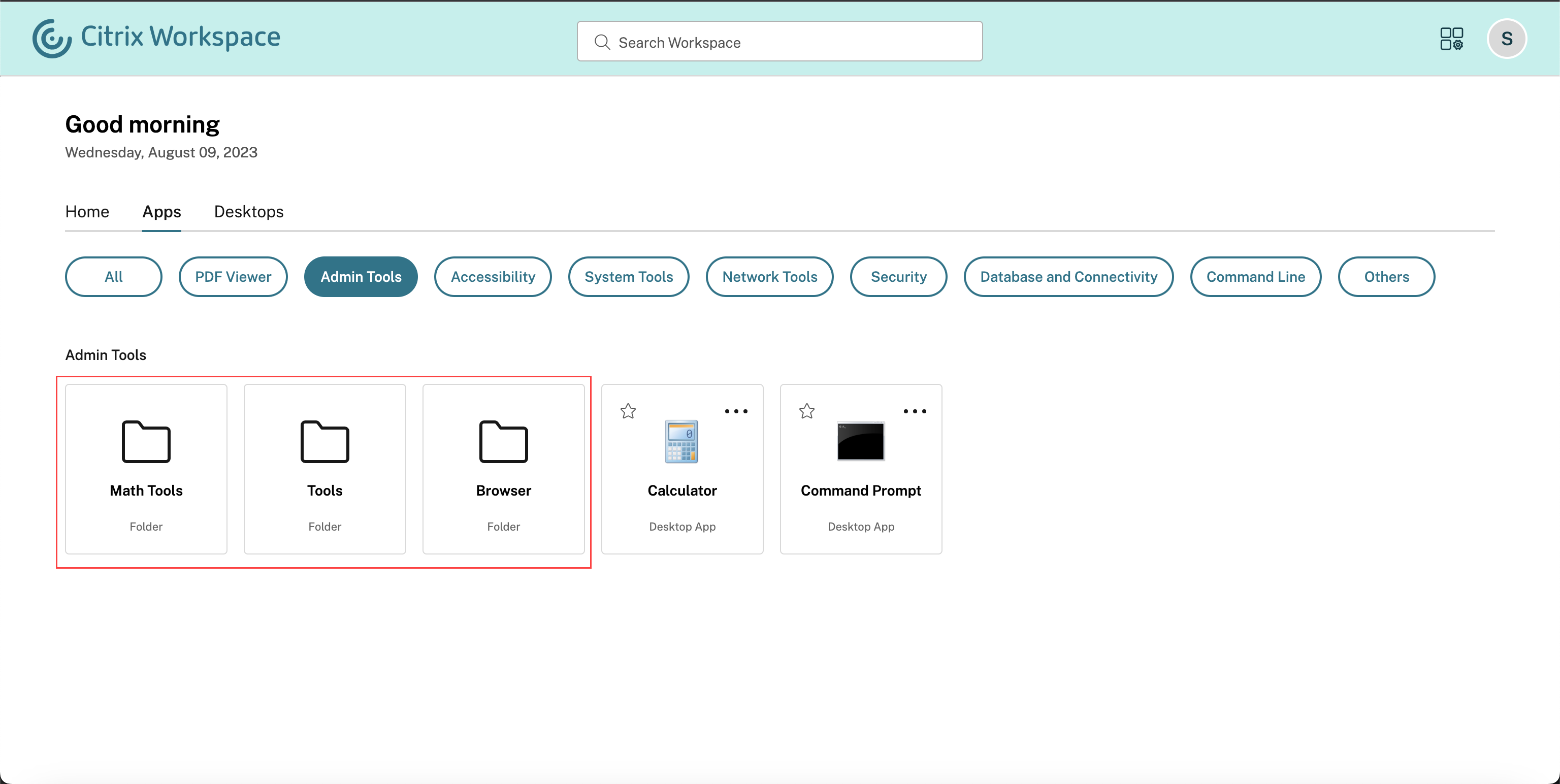
Les utilisateurs finaux peuvent afficher leurs applications organisées en catégories et sous-catégories dans l’interface utilisateur de Workspace. Si la catégorisation implique plus de deux niveaux, les utilisateurs finaux verront leurs applications organisées dans une structure de dossiers. Les fils d’Ariane de navigation sont visibles par les utilisateurs. Lorsque le nombre de catégories principales créées par les administrateurs dépasse l’espace disponible sur l’écran de l’utilisateur, l’interface utilisateur s’adapte en fonction de la taille de l’écran et déplace dynamiquement les catégories sous le menu déroulant Plus.
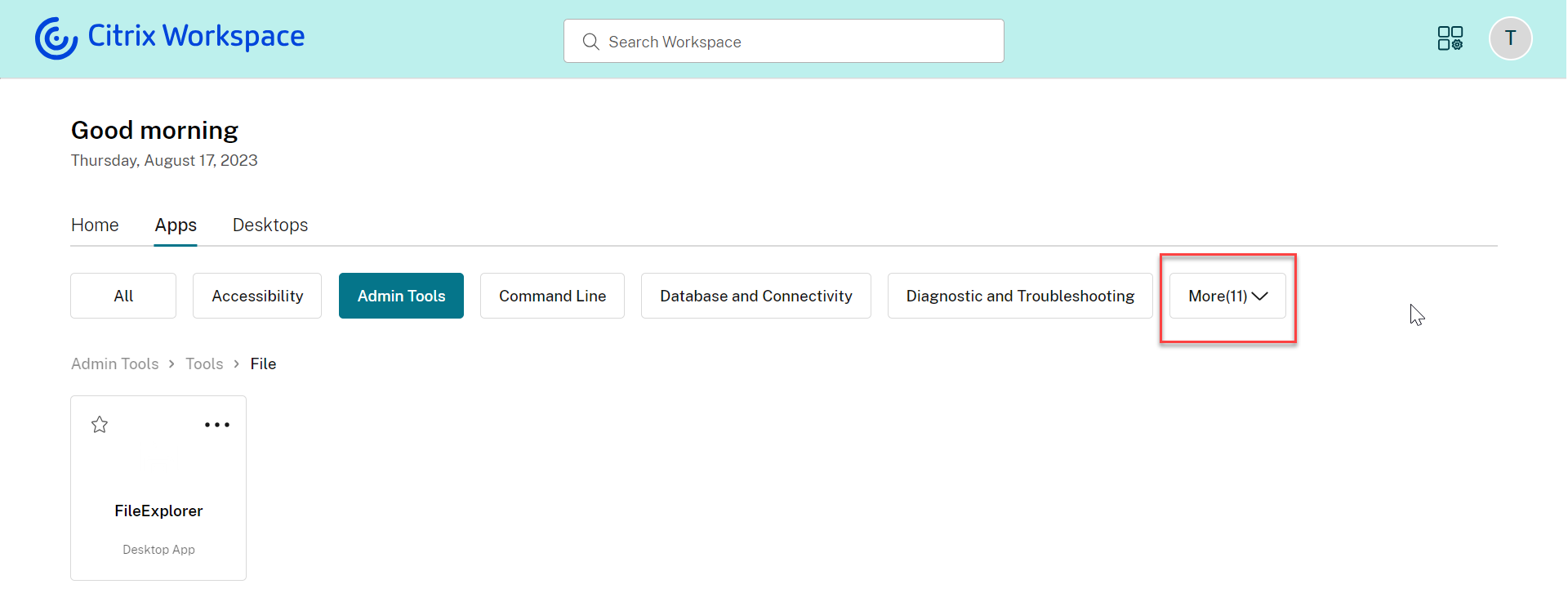
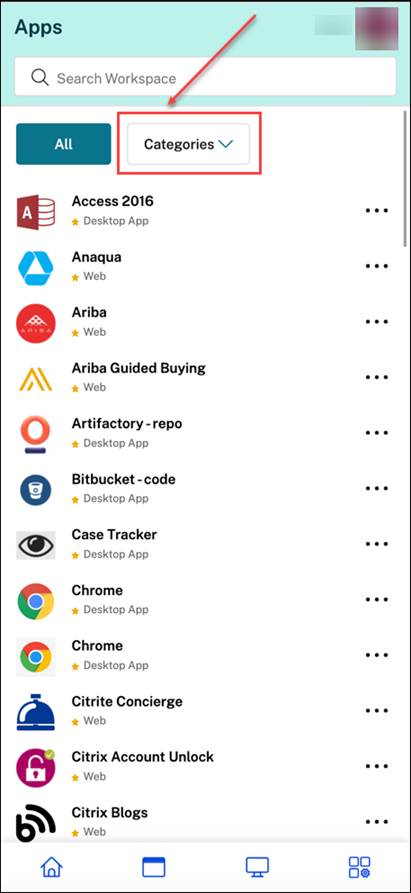
À partir du deuxième niveau de catégorisation, les utilisateurs finaux verront une structure de dossiers. La structure multi-niveaux organisée offre une expérience optimisée et sans encombrement qui contribue à améliorer la satisfaction globale des utilisateurs. Pour plus d’informations sur la création de dossiers et de sous-dossiers, consultez Créer des groupes de mise à disposition.
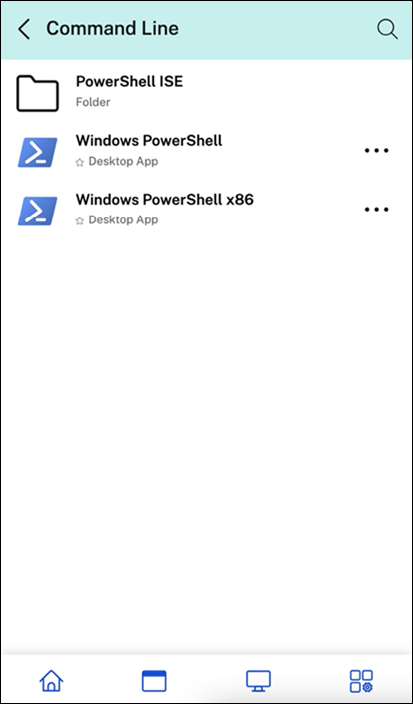
Pour plus d’informations, consultez Ajouter un chemin de dossier
Afficher la description des applications et des bureaux
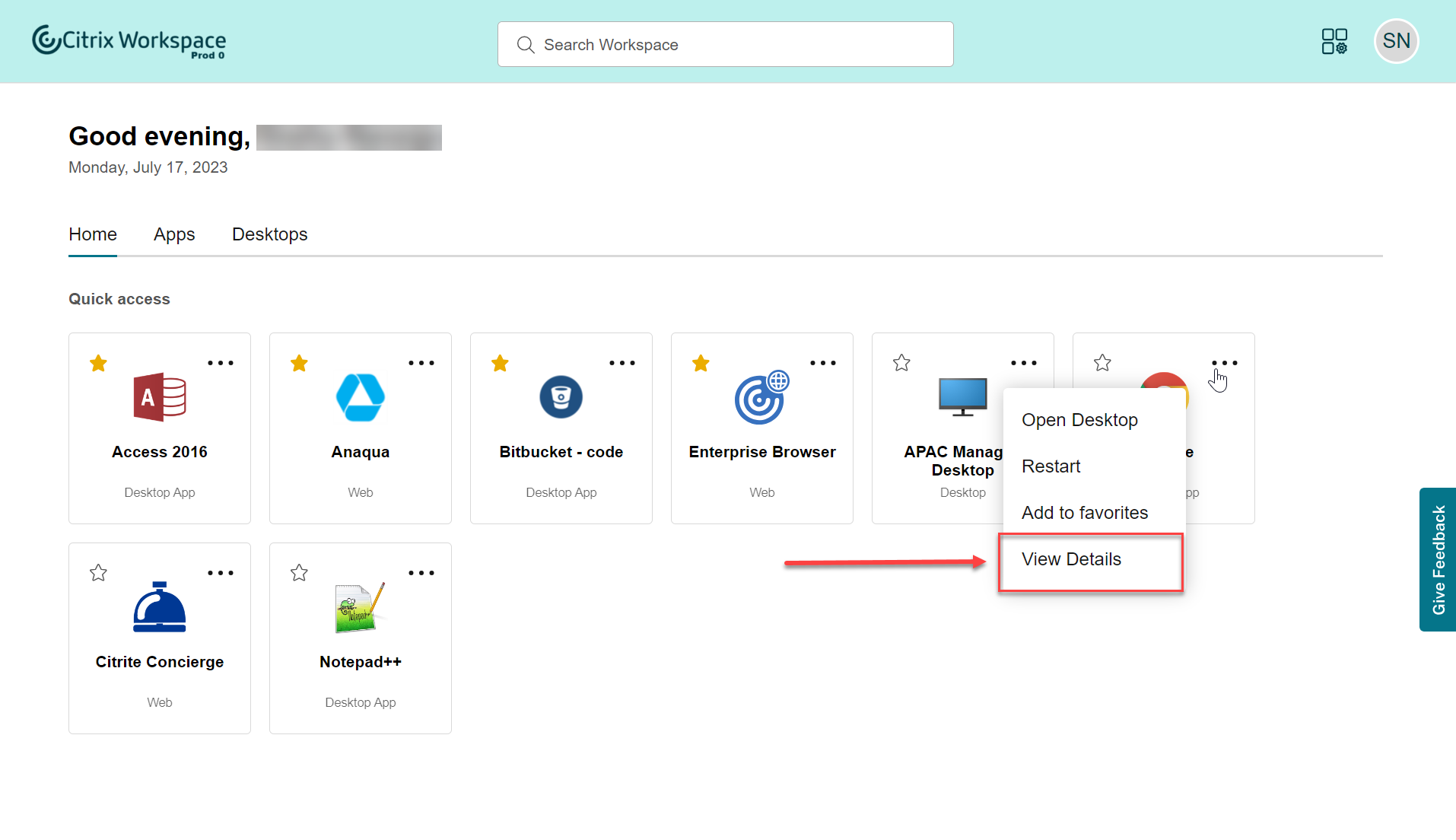
Les utilisateurs finaux peuvent désormais afficher la description fournie par les administrateurs pour les applications et les bureaux. Ces descriptions aident à comprendre la fonctionnalité prévue d’une application ou d’un bureau. Elles sont particulièrement utiles lorsque plusieurs applications existent avec le même nom mais diffèrent par leur configuration, leur emplacement, leur environnement, etc. Pour afficher la description d’une application ou d’un bureau, cliquez sur les points de suspension sur la vignette respective, puis cliquez sur Afficher les détails.
Expérience utilisateur améliorée pour la première utilisation
Lorsque vous lancez le téléchargé ou Citrix à partir d’un navigateur pour la première fois, un écran s’affiche, listant les applications pertinentes. Ces applications sont décidées par l’administrateur, et vous pouvez les ajouter aux favoris en un seul clic.
Expérience de recherche améliorée
La fonctionnalité de Recherche améliorée vous offre des résultats plus rapides des moteurs de recherche. L’option Recherche vous permet d’effectuer une recherche rapide et intuitive depuis l’application Workspace.
Annonce de l’obsolescence d’Internet Explorer
La prise en charge d’Internet Explorer est obsolète et sera supprimée la dernière semaine de 2023. D’ici là, Internet Explorer affichera l’interface utilisateur héritée sans nouvelles fonctionnalités, corrections de bogues ou correctifs de sécurité.
Août 2023
Ajouter votre propre certificat TLS pour un domaine personnalisé (aperçu)
Vous pouvez désormais télécharger votre propre certificat TLS pour l’authentification lors de la configuration d’une URL Workspace personnalisée. Avant de télécharger un certificat, assurez-vous que le certificat remplit les conditions suivantes.
- Il doit être encodé en PEM.
- Il doit rester valide pendant au moins les 30 prochains jours.
- Il doit être utilisé exclusivement pour l’URL Workspace personnalisée ; les certificats génériques ne sont pas acceptables.
- Le nom commun du certificat doit correspondre au domaine personnalisé.
- Les SAN du certificat doivent être pour le domaine personnalisé ; tout SAN supplémentaire n’est pas autorisé.
- La durée de validité du certificat ne doit pas dépasser 10 ans.
Pour ajouter votre certificat, accédez à la page Fournir une URL et sélectionnez l’option Ajouter votre propre certificat sous Sélectionner la préférence de gestion des certificats TLS.
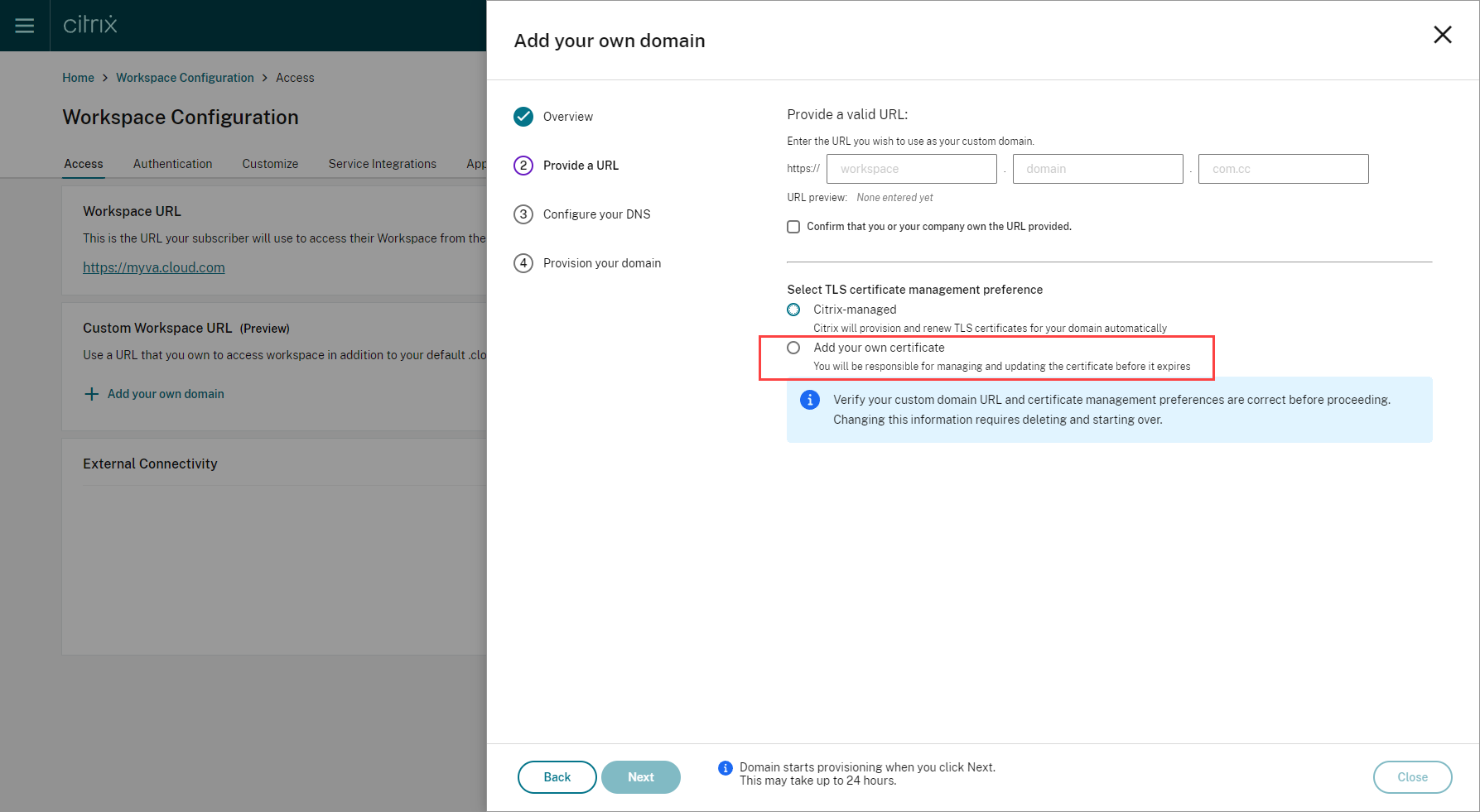
Vous pouvez ensuite ajouter votre certificat sur la page Ajouter votre propre certificat.
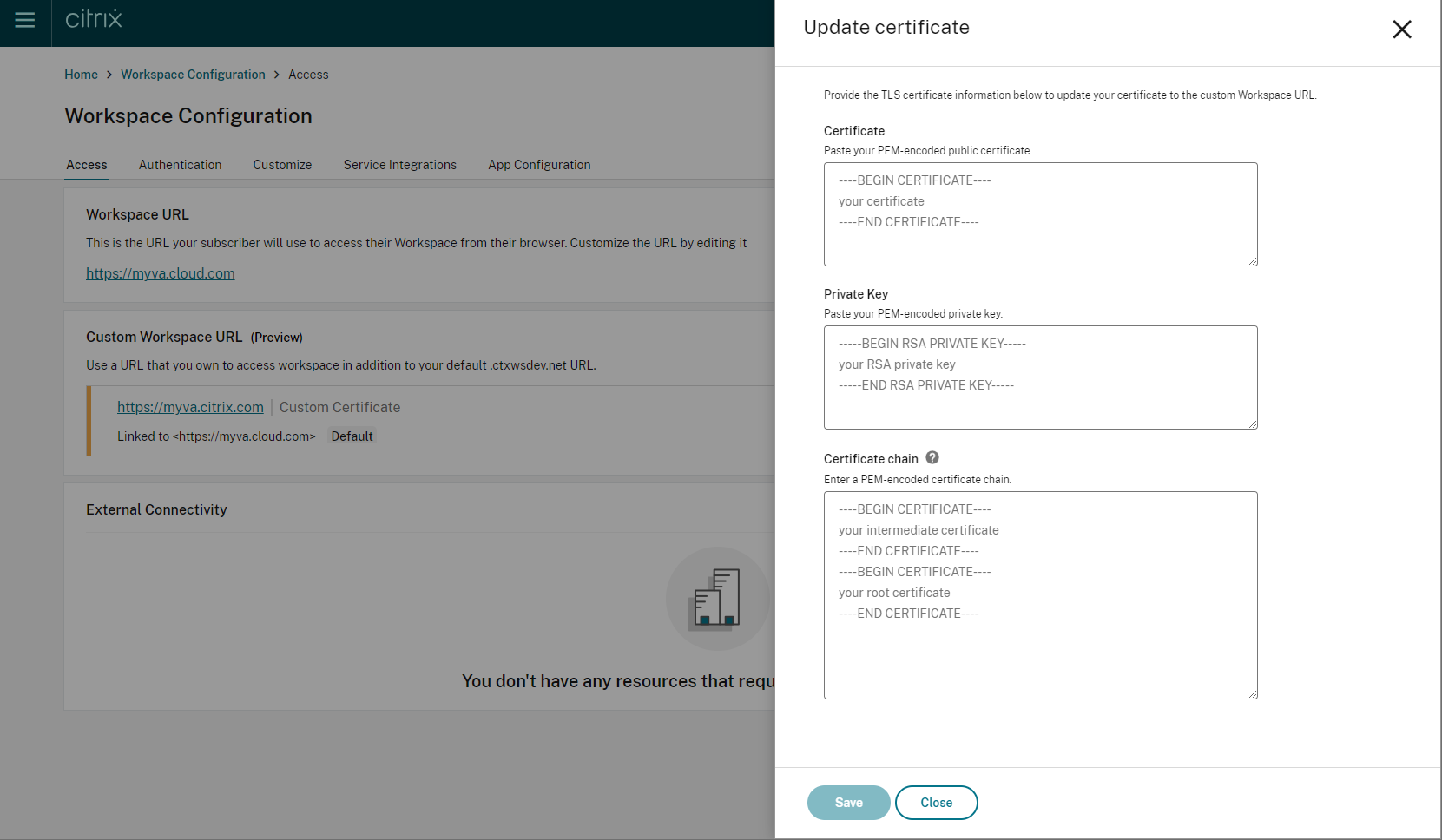
Pour plus d’informations, consultez Ajout d’un domaine personnalisé.
Mai 2023
Configurer un domaine personnalisé (Aperçu). Vous pouvez configurer un domaine personnalisé pour votre espace de travail, ce qui vous permet d’utiliser un domaine de votre choix pour accéder à votre magasin Citrix Workspace. Vous pouvez ensuite utiliser ce domaine à la place de votre domaine cloud.com attribué pour l’accès à partir d’un navigateur Web et des applications Citrix Workspace. Pour plus d’informations, consultez Configurer un domaine personnalisé (Aperçu).
Mars 2023
Paramètres supplémentaires de délai d’expiration d’inactivité : Vous pouvez désormais activer des paramètres supplémentaires de délai d’expiration d’inactivité pour les utilisateurs d’ordinateurs de bureau et mobiles de l’application Workspace. Pour plus d’informations, consultez Personnaliser les stratégies de sécurité et de confidentialité.
Décembre 2022
Option de configuration supplémentaire pour l’envoi d’annonces personnalisées : Vous pouvez désormais définir l’emplacement de la page lors de la configuration de l’option Envoyer une annonce personnalisée en haut ou en bas. Pour plus d’informations, consultez Personnaliser les stratégies de sécurité et de confidentialité.
Prise en charge de la langue chinoise traditionnelle. Citrix Workspace est désormais disponible en chinois traditionnel.
Octobre 2022
Prise en charge de la langue coréenne. Citrix Workspace est désormais disponible en coréen.
Prise en charge de la personnalisation des paramètres de l’application Citrix Workspace. Les administrateurs peuvent désormais configurer les paramètres de l’application Citrix Workspace pour les plateformes iOS, Android, HTML5, Mac et Windows à l’aide du service Global App Configuration.
Août 2022
Améliorations de l’expérience de lancement de Workspace. Lorsqu’un utilisateur lance son espace de travail via le Web ou un navigateur, une notification est déclenchée affichant l’état du lancement. Si l’utilisateur tente de fermer le navigateur alors qu’un lancement est en cours, il est invité à confirmer et informé qu’un lancement de session est en cours. Pour plus d’informations, consultez Démarrer avec Citrix Workspace.
Juin 2022
Prise en charge de la continuité de service avec Safari. Les extensions Web de Citrix Workspace rendent la continuité de service disponible pour les utilisateurs qui accèdent à leurs applications et bureaux via un navigateur. Pour plus d’informations, consultez Continuité de service dans le navigateur.
Mai 2022
Nouvelle option de configuration pour le fournisseur d’identité fédéré : Activez ou désactivez votre fournisseur d’identité fédéré pour permettre à vos abonnés d’être invités à s’authentifier lors de la connexion à Workspace. Pour plus d’informations, consultez Personnaliser les interactions de l’espace de travail.
Période de réauthentification pour l’application Workspace (disponibilité générale) : Les périodes de réauthentification permettent aux abonnés de rester connectés à Workspace sans être invités à se connecter à chaque fois qu’ils accèdent à leur espace de travail. Lors de la connexion via l’application Workspace, les abonnés consentent à rester connectés. Les abonnés restent connectés pendant la période de réauthentification tant qu’ils utilisent leurs applications et leurs bureaux. Pour plus d’informations sur cette fonctionnalité, consultez Rester connecté à l’application Workspace.
Prise en charge de la continuité de service sur iOS : La continuité de service est désormais prise en charge pour l’application Citrix Workspace pour iOS en disponibilité générale. Pour plus d’informations, consultez Continuité de service.
Nouveaux codes d’erreur pour la continuité de service : De nouveaux codes d’erreur sont désormais disponibles pour faciliter le dépannage des connexions de continuité de service ayant échoué. Pour plus d’informations, consultez Continuité de service.
Mars 2022
Prise en charge de la continuité de service sur Android et iOS : La continuité de service est désormais prise en charge pour l’application Citrix Workspace pour Android en disponibilité générale et l’application Citrix Workspace pour iOS en aperçu technique. Pour plus d’informations, consultez Continuité de service.
Février 2022
Prise en charge de la continuité de service avec l’application Citrix Workspace pour Android (disponibilité générale) et l’application Citrix Workspace pour iOS (aperçu technique) : La continuité de service permet aux utilisateurs de se connecter à leurs applications et bureaux virtuels même en cas de pannes. Elle est désormais prise en charge pour l’application Citrix Workspace pour Android en disponibilité générale et l’application Citrix Workspace pour iOS en aperçu technique. Pour plus d’informations, consultez Continuité de service.
Envoi d’annonces personnalisées et stratégie de connexion personnalisée : Deux nouvelles fonctionnalités sont désormais disponibles pour tous les clients. Ces fonctionnalités permettent aux administrateurs Workspace d’afficher leur propre bannière persistante après la connexion et un message personnalisé avant la connexion ou un contrat de licence dans l’application Citrix Workspace. Pour plus d’informations, consultez Annonces personnalisées et Boîte de dialogue de connexion.
Décembre 2021
Suppression de l’écran de connexion fractionné par défaut pour les employés et les clients de Citrix Content Collaboration : Citrix Workspace vous permet désormais d’activer un flux de connexion unique pour les utilisateurs clients et employés.
Prise en charge de la continuité de service dans le navigateur avec l’application Citrix Workspace pour Mac : Les extensions Web de Citrix Workspace rendent la continuité de service disponible pour les utilisateurs qui accèdent à leurs applications et bureaux via un navigateur. Cette fonctionnalité est désormais prise en charge sur les appareils exécutant l’application Citrix Workspace pour Mac. Pour plus d’informations, consultez Continuité de service.
Novembre 2021
Thèmes basés sur des stratégies : Vous pouvez créer et hiérarchiser des thèmes Workspace, et ajouter chaque thème à différents groupes d’utilisateurs dans la Configuration de l’espace de travail. Pour plus d’informations, consultez Personnaliser l’apparence des espaces de travail.
Octobre 2021
Prise en charge linguistique de la signature électronique : La signature électronique prend désormais en charge l’italien et le portugais brésilien, en plus des langues suivantes : allemand, français, espagnol, japonais, néerlandais et chinois simplifié. Pour plus d’informations, consultez Prise en charge multilingue de RightSignature.
Prise en charge de FAS pour plusieurs emplacements de ressources (disponibilité générale) : Citrix Workspace prend désormais en charge l’authentification unique pour les applications et bureaux virtuels sur plusieurs emplacements de ressources. De plus, les serveurs FAS d’un emplacement de ressources peuvent être désignés comme principaux ou secondaires pour assurer le basculement des serveurs FAS dans d’autres emplacements de ressources. Pour plus d’informations, consultez Activer l’authentification unique pour les espaces de travail avec Citrix Federated Authentication Service.
Septembre 2021
Présentation de l’application Citrix Workspace pour HTML5 dans Citrix Workspace : L’application Citrix Workspace pour HTML5 offre l’expérience Citrix Workspace dans les navigateurs sans aucune installation sur l’appareil. Pour plus d’informations sur l’application Citrix Workspace pour HTML5, y compris les nouvelles fonctionnalités, consultez la documentation produit de l’application Citrix Workspace pour HTML5.
Prise en charge de la continuité de service dans le navigateur (disponibilité générale) : Les extensions Web de Citrix Workspace rendent la continuité de service disponible pour les utilisateurs qui accèdent à leurs applications et bureaux via un navigateur. Cette fonctionnalité est destinée à Google Chrome et Microsoft Edge sur les appareils Windows. Pour plus d’informations, consultez Continuité de service dans le navigateur.
Juillet 2021
Stratégie de contrat de licence d’abonné personnalisé : Vous pouvez présenter aux abonnés une stratégie de contrat d’utilisation personnalisée à lire et à accepter avant qu’ils ne se connectent à leur espace de travail. Pour plus d’informations sur cette fonctionnalité, consultez Configurer une stratégie de connexion.
Période de réauthentification pour l’application Workspace (aperçu) : Les périodes de réauthentification permettent aux abonnés de rester connectés à Workspace sans être invités à se connecter à chaque fois qu’ils accèdent à leur espace de travail. Lors de la connexion via l’application Workspace, les abonnés consentent à rester connectés. Les abonnés restent connectés pendant la période de réauthentification tant qu’ils utilisent leurs applications et leurs bureaux. Pour plus d’informations sur cette fonctionnalité d’aperçu, consultez Définir une période de réauthentification pour l’application Citrix Workspace.
Configuration de l’emplacement réseau via Citrix Cloud : Vous pouvez désormais configurer les emplacements réseau via la console de gestion Citrix Cloud en plus d’utiliser le script PowerShell fourni par Citrix. Pour plus d’informations sur cette fonctionnalité, consultez Optimiser la connectivité aux espaces de travail avec la connexion directe de charge de travail.
Juin 2021
Prise en charge de FAS pour plusieurs emplacements de ressources (aperçu) : Citrix Workspace prend désormais en charge l’authentification unique pour les applications et bureaux virtuels sur plusieurs emplacements de ressources. Les serveurs FAS d’un emplacement de ressources peuvent être désignés comme principaux ou secondaires pour assurer le basculement des serveurs FAS dans d’autres emplacements de ressources. Pour plus d’informations sur cette fonctionnalité d’aperçu, consultez Activer l’authentification unique pour les espaces de travail avec Citrix Federated Authentication Service.
Prise en charge de la continuité de service dans le navigateur (aperçu technique) : Les extensions Web de Citrix Workspace rendent la continuité de service disponible pour les utilisateurs qui accèdent à leurs applications et bureaux via un navigateur. Cet aperçu technique est destiné à Google Chrome et Microsoft Edge sur les appareils Windows. Pour plus d’informations, consultez Continuité de service dans le navigateur.
Continuité de service (disponibilité générale) : La continuité de service permet aux utilisateurs de se connecter à leurs applications et bureaux virtuels même en cas de pannes des composants Citrix Cloud ou des clouds publics et privés. Pour plus d’informations, consultez Continuité de service.
Application Citrix RightSignature disponible : Profitez de l’application Citrix, une solution de signature électronique fournie avec Workspace Premium et Premium Plus pour demander des signatures électroniques sur des documents sur n’importe quel appareil via Citrix Workspace. Pour plus d’informations, consultez Configurer l’application Citrix RightSignature.
Mai 2021
Thèmes personnalisés (aperçu technique) : La personnalisation de l’apparence de Workspace pour les abonnés prend désormais en charge les thèmes personnalisés que vous pouvez attribuer à différents groupes d’utilisateurs. Créez, personnalisez et hiérarchisez les thèmes afin que les abonnés de ces groupes d’utilisateurs voient le thème de leur espace de travail approprié lorsqu’ils se connectent. Pour plus d’informations, consultez Personnaliser l’apparence des espaces de travail.
Prise en charge linguistique de la signature électronique : La fonctionnalité de signature électronique prend désormais en charge les langues suivantes : allemand, français, espagnol, japonais, néerlandais et chinois simplifié. Pour plus d’informations, consultez Prise en charge multilingue de RightSignature.
Février 2021
Modifications du mot de passe du compte : Les abonnés peuvent modifier le mot de passe de leur domaine depuis Citrix Workspace. Les administrateurs peuvent également fournir des conseils aux abonnés pour créer des mots de passe complexes valides conformément à la stratégie de mot de passe de leur organisation. Pour plus d’informations, consultez Autoriser les abonnés à modifier le mot de passe de leur compte.
Décembre 2020
Continuité de service (aperçu technique) : La continuité de service permet aux utilisateurs de se connecter à leur Citrix DaaS même en cas de pannes des composants Citrix Cloud ou des clouds publics et privés. Pour plus d’informations, consultez Continuité de service.
Mai 2020
Guide de démarrage avec Citrix Workspace : Citrix Workspace inclut désormais une procédure pas à pas pour vous aider à fournir rapidement des espaces de travail à vos utilisateurs finaux. La procédure vous guide à travers la console Citrix Cloud afin que vous puissiez configurer un fournisseur d’identité, ajouter des administrateurs et activer l’authentification et les services de l’espace de travail. Pour un aperçu des tâches et un accès rapide aux instructions dont vous avez besoin, consultez Démarrer avec Citrix Workspace.
Décembre 2019
Service d’emplacement réseau : Vous pouvez désormais vous assurer que les utilisateurs qui lancent des applications et des bureaux dans Workspace depuis le réseau d’entreprise sont acheminés directement vers leurs VDA. Cela contourne la passerelle et permet des sessions DaaS plus rapides. Pour plus d’informations sur ce service et les instructions de configuration, consultez Optimiser la connectivité aux espaces de travail avec le service d’emplacement réseau.
Améliorations pour les applications récentes et favorites : Les applications récentes et favorites sont chargées en premier dans Workspace, afin que les utilisateurs puissent lancer immédiatement leurs applications et bureaux fréquemment utilisés.
Dans cet article
- Février 2026
- Décembre 2025
- Novembre 2025
- Octobre 2025
- Mai 2025
- Avril 2025
- Mars 2025
- Novembre 2024
- Octobre 2024
- Août 2024
- Juillet 2024
- Mai 2024
- Mars 2024
- Février 2024
- Prise en charge de la langue finnoise
- Décembre 2023
- Novembre 2023
- Suppression de l’indexation Google
- Octobre 2023
- Septembre 2023
- Août 2023
- Mai 2023
- Mars 2023
- Décembre 2022
- Octobre 2022
- Août 2022
- Juin 2022
- Mai 2022
- Mars 2022
- Février 2022
- Décembre 2021
- Novembre 2021
- Octobre 2021
- Septembre 2021
- Juillet 2021
- Juin 2021
- Mai 2021
- Février 2021
- Décembre 2020
- Mai 2020
- Décembre 2019