Gérer les licences sur citrix.com
Cet article explique comment gérer les licences à partir du site citrix.com. Vous pouvez utiliser Gérer les licences sur citrix.com pour rechercher, allouer, télécharger, modifier, restituer, masquer et afficher facilement les licences.
Remarque :
Vous pouvez effectuer plusieurs actions de gestion des licences à partir de Citrix Studio et de Citrix Licensing Manager.
Pour accéder à Gérer les licences sur citrix.com
- À partir d’un navigateur web, accédez à http://www.citrix.com.
- Sélectionnez Se connecter > Mon compte et saisissez votre identifiant et votre mot de passe.
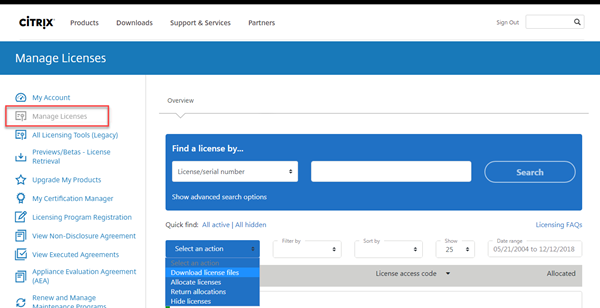
- Sélectionnez Gérer les licences.
Remarque :
L’onglet Gérer les licences n’est visible que si vous disposez des autorisations requises pour y accéder.
Rechercher des licences
Dans le menu Rechercher une licence par…, choisissez le critère de recherche, saisissez le texte de recherche et sélectionnez Rechercher. Vous pouvez sélectionner Afficher les options de recherche avancées pour affiner davantage votre recherche.
Allouer des licences
- 1. Sélectionnez les licences que vous souhaitez allouer. La page d'accueil affiche uniquement les nouvelles licences de moins de 30 jours et les licences temporaires arrivant à expiration. Vous pouvez utiliser la recherche **Rechercher une licence par...** pour trouver toutes les licences à l'aide de l'un des critères de recherche, puis le menu **Filtrer par** pour affiner l'affichage à des types de licences spécifiques, ou vous pouvez sélectionner **Recherche rapide : Toutes les licences actives** pour afficher toutes les licences.
-
Dans le menu Sélectionner une action, choisissez Allouer des licences.
-
Saisissez l’ID de liaison (par exemple : nom d’hôte ou adresse Ethernet) et le nombre de licences à allouer, puis cliquez sur Créer un fichier de licence.
-
Sélectionnez Oui, créer un fichier de licence. Si vous souhaitez apporter des modifications avant de créer le fichier de licence, sélectionnez Non, modifier l’allocation, puis apportez votre modification. Ensuite, sélectionnez Oui, créer un fichier de licence.
-
- Sélectionnez Télécharger le fichier de licence et enregistrez le fichier dans un emplacement temporaire. Mémorisez le nom du fichier et l’emplacement où vous l’avez téléchargé. Vous aurez besoin de cet emplacement.
-
-
- Installez la licence. Consultez Installer les licences.
-
Télécharger des licences
-
- Sélectionnez les licences que vous souhaitez télécharger. La page d’accueil affiche uniquement les nouvelles licences de moins de 30 jours et les licences temporaires arrivant à expiration. Vous pouvez utiliser la recherche Rechercher une licence par… pour trouver toutes les licences à l’aide de l’un des critères de recherche, puis le menu Filtrer par pour affiner l’affichage à des types de licences spécifiques, ou vous pouvez sélectionner Recherche rapide : Toutes les licences actives pour afficher toutes les licences.
-
- Dans le menu Sélectionner une action, choisissez Télécharger toutes les licences et enregistrez le fichier dans un emplacement temporaire (généralement le dossier de téléchargements).
-
Copiez les fichiers de licence téléchargés dans le dossier
MyFiles:-
C:\Program Files\Citrix\Licensing\MyFilessur un ordinateur 32 bits -
C:\Program Files (x86)\Citrix\Licensing\MyFilessur un ordinateur 64 bits
Assurez-vous que le fichier de licence conserve l’extension de nom de fichier .lic en minuscules. Certains processus de copie ne reconnaissent pas un type de fichier pour cette extension et ajoutent une extension de nom de fichier « .txt » pendant la copie. Vous ne pouvez pas importer de fichiers de licence dont l’extension de nom de fichier est incorrecte.
-
-
À une invite de commandes, accédez au dossier
C:\Program Files (x86)\Citrix\Licensing\LSouC:\Program Files\Citrix\Licensing\LSet saisissez la commande suivante :lmreread -c @localhost -all
Pour plus d’informations sur la commande lmreread, consultez Relire les fichiers de licence et d’options (lmreread).
Installation des licences
Pour plus d’informations sur l’installation des licences pour des solutions spécifiques de Citrix®, consultez les rubriques suivantes :
- Guide de gestion des licences pour Citrix Virtual Apps and Desktops
- Guide de gestion des licences pour Citrix ADC
- Guide de gestion des licences pour Citrix Gateway
- Guide de gestion des licences pour Citrix Hypervisor
- Guide de gestion des licences pour XenMobile Server
- Guide de gestion des licences pour Citrix Provisioning
- Guide de gestion des licences pour Citrix SD-WAN
- Guide de gestion des licences pour Citrix SD-WAN Orchestrator
Pour plus d’informations sur l’installation des licences à l’aide de Citrix Licensing Manager, consultez Installer les licences.
Afficher les composants d’actifs
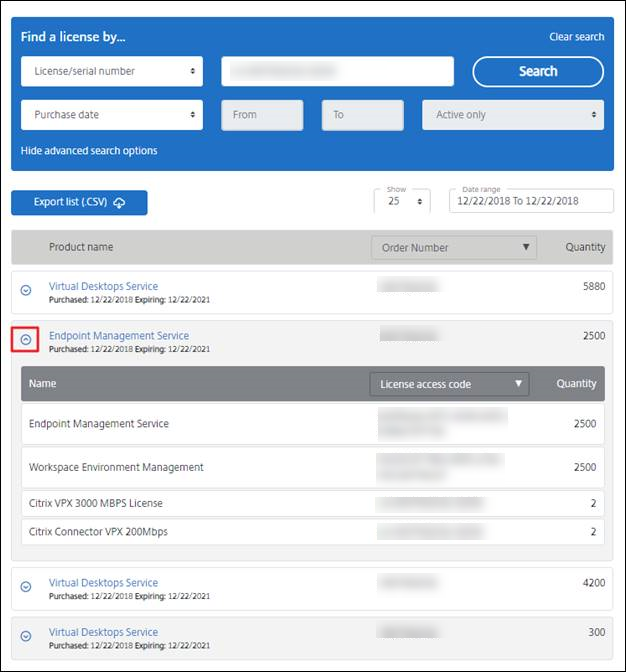
Pour afficher les composants d’actifs, cliquez sur Afficher mes produits en haut de la page. Choisissez une licence et cliquez sur la flèche vers le bas pour développer et afficher les détails. Vous pouvez basculer entre le numéro de commande et la vue du code d’accès de la licence.
Restituer les allocations
- La restitution des allocations replace les licences dans le pool de licences. Vous pouvez ensuite allouer ces licences en toute quantité et à tout moment. Par exemple, vous mettez hors service un serveur de licences, mais vous n’êtes pas prêt à déployer les licences existantes ailleurs.
- Cochez la case de la licence que vous souhaitez restituer.
- Dans le menu Sélectionner une action, choisissez Restituer les allocations.
- Sélectionnez Oui, traiter la restitution. Si vous choisissez cette option, vous ne pouvez pas l’annuler.
Modifier les licences
La modification d’une licence restitue un seul fichier de licence et permet l’allocation à un autre serveur. Par exemple, vous avez 5000 licences installées sur serveur de licences1. Vous souhaitez déplacer 1000 licences vers serveur de licences2. Modifiez les allocations, puis allouez 4000 licences à serveur de licences1 et 1000 licences à serveur de licences2.
- Pour sélectionner un produit, cliquez sur le lien et affichez la page des détails de la licence du produit.
- Cochez la case de la licence allouée à modifier.
- Dans le menu Sélectionner une action, choisissez Modifier les allocations.
- Saisissez une nouvelle adresse d’hôte du serveur.
- Sélectionnez Modifier le fichier de licence.
- Sélectionnez Oui, créer un fichier de licence. Si vous souhaitez apporter des modifications avant de créer le fichier de licence, sélectionnez Non, modifier l’allocation, puis apportez votre modification. Ensuite, sélectionnez Oui, créer un fichier de licence.
- Sélectionnez Télécharger le fichier de licence et enregistrez le fichier dans un emplacement temporaire. Mémorisez le nom du fichier et l’emplacement où vous l’avez téléchargé. Vous aurez besoin de cet emplacement.
- Installez la licence. Consultez Installer les licences.
Mettre à niveau les licences
Si vous êtes éligible à une mise à niveau de version en tant qu’avantage de votre maintenance, vous pouvez télécharger votre licence de renouvellement CSS et l’ajouter au serveur de licences.
- En bas de la page d’accueil, sélectionnez Mettre à niveau mes licences.
- Suivez les options et les instructions du site pour mettre à niveau vos licences d’édition de produit.
- Téléchargez ou commandez de nouveaux supports. Un message électronique vous fournira des instructions pour revenir sur citrix.com afin d’allouer ou de recevoir davantage de licences de fonctionnalités.
- Connectez-vous à www.citrix.com pour allouer vos licences, générer un fichier de licence, télécharger le fichier de licence sur votre serveur de licences et relire le fichier.
Masquer et afficher les licences
Masquer les licences ne les supprime pas d’un compte. Lorsque vous masquez des licences, elles sont retirées de la vue. Vous pouvez masquer les anciennes licences de produit. Le masquage de ces licences augmente la visibilité des licences de produit que vous souhaitez afficher.
- Sélectionnez les licences que vous souhaitez masquer.
- Dans le menu Sélectionner une action, choisissez Masquer les licences.
-
Pour afficher les licences, choisissez Recherche rapide : Toutes les licences masquées et sélectionnez les licences.
- Dans le menu Sélectionner une action, choisissez Afficher les licences masquées.
Gérer plusieurs licences (actions groupées)
Vous pouvez appliquer des actions à plusieurs licences simultanément. Cochez les cases des différentes licences, puis sélectionnez une action.
Pour appliquer des actions à plusieurs licences avec succès, tenez compte des conditions suivantes :
-
Vous ne pouvez appliquer certaines actions qu’aux licences ayant les mêmes attributs. Par exemple, vous ne pouvez allouer que des licences ayant le même type de liaison. Un message d’erreur s’affiche lorsque vous sélectionnez des licences incompatibles avec l’action groupée. La première licence que vous sélectionnez est celle à laquelle les sélections ultérieures sont comparées pour la compatibilité.
-
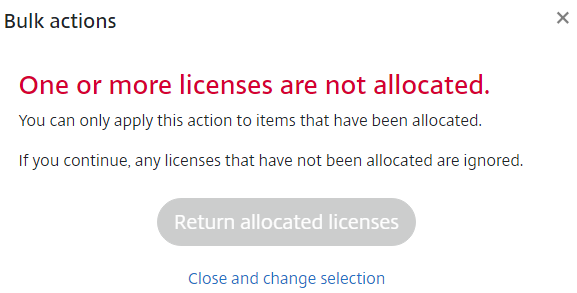
Si vous sélectionnez des licences pour lesquelles une action ne peut pas être appliquée à toutes, certaines actions peuvent être désactivées ou non affichées, et un message peut apparaître. Par exemple, si vous sélectionnez deux licences, l’une allouée et l’autre non, un message s’affiche. Le message indique que l’action ne peut s’appliquer qu’aux licences allouées.
Filtrer les licences
Utilisez le menu Filtrer par pour affiner votre liste aux licences expirées, aux nouvelles licences, aux allocations disponibles ou aux licences d’évaluation. Dans le menu Filtrer par, choisissez comment vous souhaitez filtrer votre sortie.
Créer un rapport de licences de produit - Exporter vers Excel (CSV)
Sélectionnez cette option pour exporter votre liste complète d’actifs et de données vers Excel.
- Sélectionnez les licences que vous souhaitez inclure dans le rapport.
- Choisissez le lien Exporter vers Excel (.CSV). Sur la page Afficher mon produit, il se trouve au-dessus de la liste des produits. Sur la page Gérer mes licences, il se trouve en bas de la liste.
- Enregistrez le fichier.
Dans cet article
- Pour accéder à Gérer les licences sur citrix.com
- Rechercher des licences
- Allouer des licences
- Télécharger des licences
- Installation des licences
- Afficher les composants d’actifs
- Restituer les allocations
- Modifier les licences
- Mettre à niveau les licences
- Masquer et afficher les licences
- Gérer plusieurs licences (actions groupées)
- Filtrer les licences
- Créer un rapport de licences de produit - Exporter vers Excel (CSV)