citrix.comでのライセンス管理
この記事では、citrix.comサイトからライセンスを管理する方法について説明します。citrix.comの[ライセンス管理]を使用して、ライセンスの検索、割り当て、ダウンロード、変更、返却、非表示、および再表示を簡単に行うことができます。
注:
複数のライセンス操作は、Citrix StudioおよびCitrix Licensing Managerから実行できます。
citrix.comでのライセンス管理へのアクセス
- Webブラウザーからhttp://www.citrix.comにアクセスします。
- [サインイン] > [マイアカウント]を選択し、ユーザーIDとパスワードを入力します。
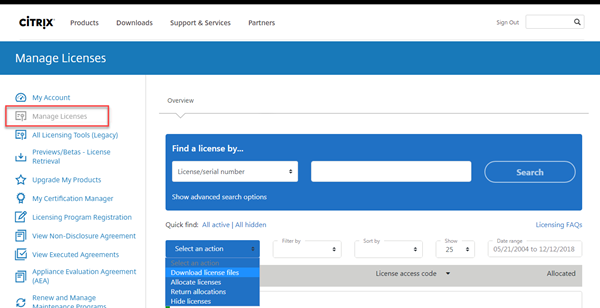
- [ライセンス管理]を選択します。
注:
[ライセンス管理]タブは、アクセスに必要な権限がある場合にのみ表示されます。
ライセンスの検索
[ライセンスの検索条件…]メニューで検索条件を選択し、検索テキストを入力して[検索]を選択します。[高度な検索オプションを表示]を選択すると、検索をさらに絞り込むことができます。
ライセンスの割り当て
- 1. 割り当てるライセンスを選択します。ランディングページには、30日以内の新しいライセンスと期限切れの期間ライセンスのみが表示されます。**[ライセンスの検索条件...]**検索を使用して、いずれかの検索条件ですべてのライセンスを検索し、**[フィルター条件]**メニューを使用して特定の種類のライセンスに表示を絞り込むか、**[クイック検索: すべてのアクティブ]**を選択してすべてのライセンスを表示できます。
-
[アクションの選択]メニューから、[ライセンスの割り当て]を選択します。
-
バインディングID(例: ホスト名またはイーサネットアドレス)と割り当てるライセンス数を入力し、[ライセンスファイルの作成]をクリックします。
-
[はい、ライセンスファイルを作成します]を選択します。ライセンスファイルを作成する前に変更する場合は、[いいえ、割り当てを変更します]を選択して変更を加えます。その後、[はい、ライセンスファイルを作成します]を選択します。
-
- [ライセンスファイルのダウンロード]を選択し、ファイルを一時的な場所に保存します。ダウンロードしたファイルのファイル名と場所を覚えておいてください。この場所が必要になります。
-
-
- ライセンスをインストールします。ライセンスのインストールを参照してください。
-
ライセンスのダウンロード
-
- ダウンロードするライセンスを選択します。ランディングページには、30日以内の新しいライセンスと期限切れの期間ライセンスのみが表示されます。[ライセンスの検索条件…]検索を使用して、いずれかの検索条件ですべてのライセンスを検索し、[フィルター条件]メニューを使用して特定の種類のライセンスに表示を絞り込むか、[クイック検索: すべてのアクティブ]を選択してすべてのライセンスを表示できます。
-
- [アクションの選択]メニューから[すべてのライセンスをダウンロード]を選択し、ファイルを一時的な場所(ほとんどの場合、ダウンロードフォルダー)に保存します。
-
ダウンロードしたライセンスファイルを
MyFilesフォルダーにコピーします。- 32ビットコンピューターの場合:
C:\Program Files\Citrix\Licensing\MyFiles - 64ビットコンピューターの場合:
C:\Program Files (x86)\Citrix\Licensing\MyFiles
ライセンスファイルが小文字の.licファイル名拡張子を保持していることを確認してください。一部のコピープロセスでは、その拡張子のファイルタイプが認識されず、コピー中に「.txt」ファイル名拡張子が追加されることがあります。誤ったファイル名拡張子を持つライセンスファイルをインポートすることはできません。
- 32ビットコンピューターの場合:
-
コマンドプロンプトで、
C:\Program Files (x86)\Citrix\Licensing\LSまたはC:\Program Files\Citrix\Licensing\LSフォルダーに移動し、次のコマンドを入力します。[[CODE_BLOCK_0]]
lmrereadコマンドの詳細については、ライセンスおよびオプションファイルの再読み込み(lmreread)を参照してください。
ライセンスのインストール
Citrix®の特定のソリューションのライセンスのインストールについては、以下を参照してください。
- Citrix Virtual Apps and Desktopsのライセンスガイド
- Citrix ADCのライセンスガイド
- Citrix Gatewayのライセンスガイド
- Citrix Hypervisorのライセンスガイド
- XenMobile Serverのライセンスガイド
- Citrix Provisioningのライセンスガイド
- Citrix SD-WANのライセンスガイド
- Citrix SD-WAN Orchestratorのライセンスガイド
Citrix Licensing Managerを使用したライセンスのインストールについては、ライセンスのインストールを参照してください。
アセットコンポーネントの表示
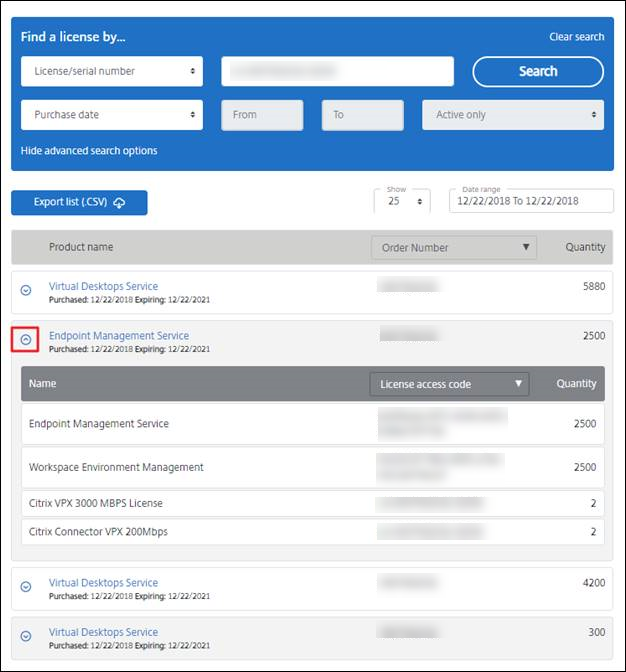
アセットコンポーネントを表示するには、ページ上部の[マイ製品の表示]をクリックします。ライセンスを選択し、下矢印をクリックして詳細を展開して表示します。注文番号とライセンスアクセスコード表示を切り替えることができます。
割り当ての返却
- 割り当てを返却すると、ライセンスはライセンスプールに戻されます。その後、これらのライセンスをいつでも任意の数量で割り当てることができます。たとえば、ライセンスサーバーを廃止するが、既存のライセンスを他の場所に展開する準備ができていない場合などです。
- 返却するライセンスのチェックボックスを選択します。
- [アクションの選択]メニューから、[割り当ての返却]を選択します。
- [はい、返却を処理します]を選択します。このオプションを選択した場合、元に戻すことはできません。
ライセンスの変更
ライセンスを変更すると、単一のライセンスファイルが返却され、別のサーバーへの割り当てが可能になります。たとえば、license server1に5000個のライセンスがインストールされているとします。1000個のライセンスをlicense server2に移動したい場合、割り当てを変更し、license server1に4000個、license server2に1000個のライセンスを割り当てます。
- 製品を選択するには、リンクをクリックして製品ライセンスの詳細ページを表示します。
- 変更する割り当て済みライセンスのチェックボックスを選択します。
- [アクションの選択]メニューから、[割り当ての変更]を選択します。
- 新しいサーバーホストアドレスを入力します。
- [ライセンスファイルの変更]を選択します。
- [はい、ライセンスファイルを作成します]を選択します。ライセンスファイルを作成する前に変更する場合は、[いいえ、割り当てを変更します]を選択して変更を加えます。その後、[はい、ライセンスファイルを作成します]を選択します。
- [ライセンスファイルのダウンロード]を選択し、ファイルを一時的な場所に保存します。ダウンロードしたファイルのファイル名と場所を覚えておいてください。この場所が必要になります。
- ライセンスをインストールします。ライセンスのインストールを参照してください。
ライセンスのアップグレード
メンテナンスの特典としてバージョンアップグレードの資格がある場合は、CSS更新ライセンスをダウンロードしてライセンスサーバーに追加できます。
- ランディングページの下部で、[ライセンスのアップグレード]を選択します。
- 製品エディションライセンスをアップグレードするためのサイトオプションと指示に従います。
- 新しいメディアをダウンロードするか、注文します。citrix.comに戻って、より多くの機能ライセンスを割り当てるか受け取るための指示が記載されたメールメッセージが届きます。
- www.citrix.comにログオンして、ライセンスを割り当て、ライセンスファイルを生成し、ライセンスファイルをライセンスサーバーにダウンロードして、ファイルを再読み込みします。
ライセンスの非表示と再表示
ライセンスを非表示にしても、アカウントから削除されるわけではありません。ライセンスを非表示にすると、表示から削除されます。レガシー製品ライセンスを非表示にしたい場合があります。これらのライセンスを非表示にすると、表示したい製品ライセンスの可視性が向上します。
- 非表示にするライセンスを選択します。
- [アクションの選択]メニューから、[ライセンスの非表示]を選択します。
-
ライセンスを再表示するには、[クイック検索: すべての非表示]を選択し、ライセンスを選択します。
- 「アクションの選択」メニューから、「ライセンスの非表示解除」を選択します。
複数ライセンスの管理 (一括操作)
複数のライセンスに対して同時にアクションを適用できます。異なるライセンスのチェックボックスを選択し、アクションを選択します。
複数のライセンスにアクションを正常に適用するには、以下の条件に注意してください。
-
特定のアクションは、同じ属性を持つライセンスにのみ適用できます。たとえば、同じバインディングタイプを持つライセンスのみを割り当てることができます。一括操作に互換性のないライセンスを選択すると、エラーメッセージが表示されます。最初に選択したライセンスが、その後の選択の互換性比較の基準となります。
-
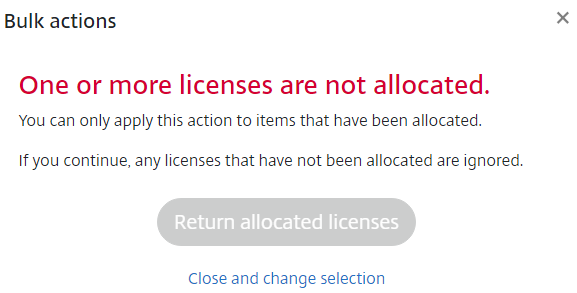
すべてにアクションを適用できないライセンスを選択した場合、一部のアクションが無効になったり、表示されなかったり、メッセージが表示されたりすることがあります。たとえば、割り当て済みのライセンスと未割り当てのライセンスをそれぞれ1つずつ選択した場合、メッセージが表示されます。このメッセージは、アクションが割り当て済みのライセンスにのみ適用できることを示します。
ライセンスのフィルター
「フィルター条件」メニューを使用して、期限切れライセンス、新規ライセンス、利用可能な割り当て、または評価版ライセンスにリストを絞り込みます。「フィルター条件」メニューから、出力のフィルター方法を選択します。
製品ライセンスレポートの作成 - Excel (CSV) エクスポート
このオプションを選択すると、資産とデータの全リストをExcelにエクスポートできます。
- レポートに含めるライセンスを選択します。
- 「Excel (.CSV) にエクスポート」リンクを選択します。「マイ製品の表示」ページでは製品リストの上にあり、「マイライセンスの管理」ページではリストの下部にあります。
- ファイルを保存します。