ユーザーエクスペリエンス
このセクションでは、ユーザーがWebブラウザまたはCitrix Workspaceアプリを介してストアにアクセスし、操作する方法について説明します。
注:
ユーザーがクライアントレスVPN (CVPN)用に構成されたCitrix Gatewayを介してStoreFrontにアクセスする場合、StoreFrontのユーザーインターフェイスを表示する代わりに、独自の類似したユーザーインターフェイスが提供されます。この場合、一部のUI構成設定は適用されません。
ログオン
構成されている認証方法と、シングルサインオンが有効になっているかどうかに応じて、ユーザーはログオンを要求される場合があります。
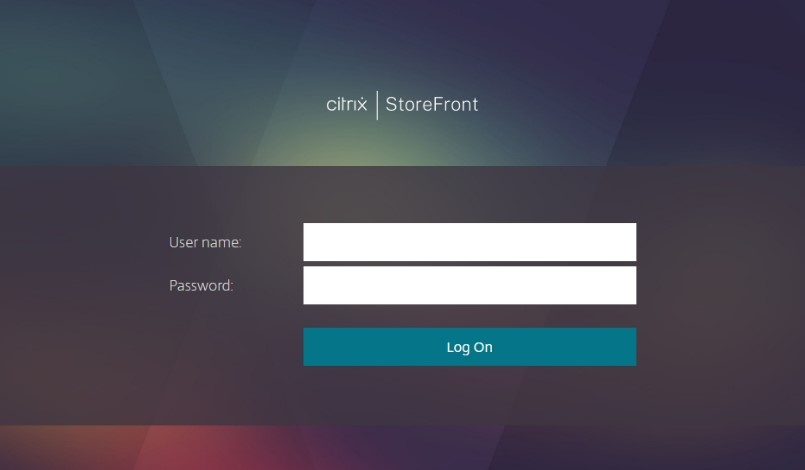
複数の認証方法が利用可能な場合、ユーザーは別の認証方法に切り替えることができます。
Citrix Workspaceアプリの検出
注:
この手順は、Webブラウザを介してストアにアクセスする場合にのみ適用され、ローカルにインストールされたCitrix Workspaceアプリを介してアクセスする場合には適用されません。この手順は、構成に応じてログオンの前または後に発生する場合があります。
構成に応じて、Webブラウザを介してストアに初めてアクセスする場合、またはCookieをクリアした後に、ユーザーはCitrix Workspaceアプリへようこそ画面を表示する場合があります。ユーザーは次のいずれかを実行できます。
- ローカルにインストールされているCitrix Workspaceアプリでリソースを起動するには、Citrix Workspaceアプリを検出を選択します。これは、最適なエクスペリエンスのために推奨されます。
- (利用可能な場合)ブラウザ内で常にリソースを起動するには、簡易バージョンを使用を選択します。
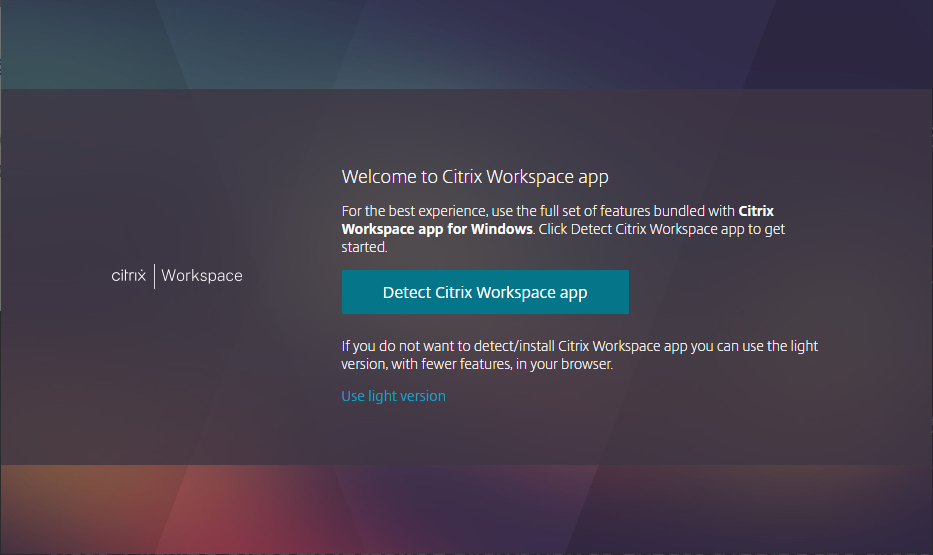
ユーザーがCitrix Workspaceアプリを検出を選択すると、ローカルにインストールされているCitrix Workspaceアプリの検出を試みます。まず、有効になっている場合は、Citrix Web拡張機能の使用を試みます。これがインストールされていないか、ローカルにインストールされているCitrix Workspaceアプリの検出に失敗した場合、Citrix WorkspaceアプリのコンポーネントであるCitrix Workspace Launcherを開こうとします。Citrix Workspaceアプリがインストールされている場合、ブラウザはCitrix Workspace Launcherを実行するように求めるウィンドウをポップアップ表示します。ユーザーはCitrix Workspace Launcherを開くまたはリンクを開く(ブラウザによって異なる)を選択する必要があります。リソースを起動するたびにこのウィンドウが表示されるのを避けるため、常にドメインが関連アプリでこの種類のリンクを開くことを許可するにチェックを入れることも推奨されます。
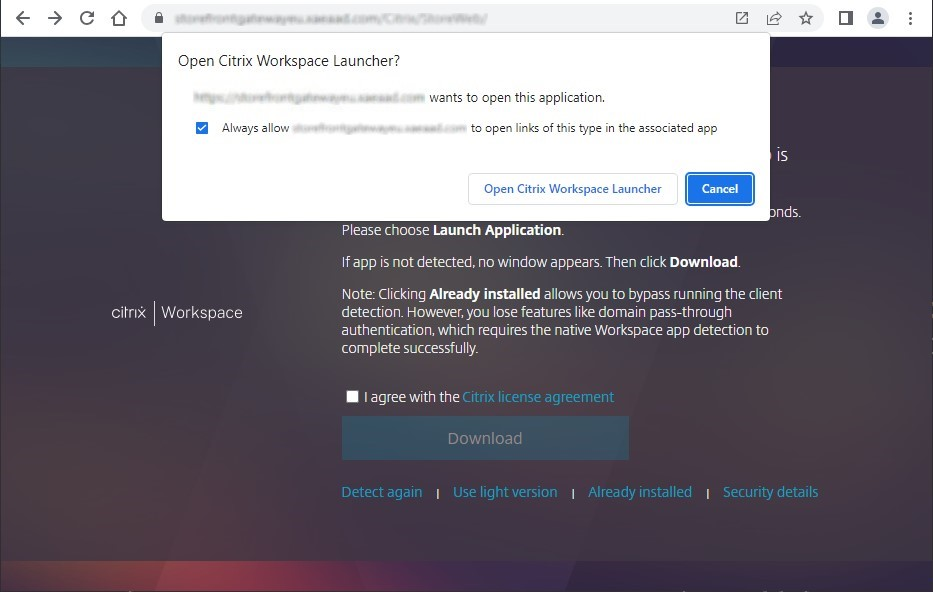
ローカルにインストールされているCitrix Workspaceアプリが検出されると、数秒後に次の画面に進みます。ユーザーがその後リソースを起動すると、検出されたものに応じて、Citrix Web拡張機能またはCitrix Workspace Launcherを使用して、ローカルにインストールされているCitrix Workspaceアプリでリソースが開かれます。
Citrix Workspaceアプリがインストールされていない場合、またはユーザーがランチャーをキャンセルした場合、構成に応じて次のオプションがあります。
- ダウンロード - Citrix WebサイトまたはStoreFrontサーバーからCitrix Workspaceアプリをダウンロードします。
- 再検出 - ローカルにインストールされているCitrix Workspaceアプリを再度検出することを試みます。
- 簡易バージョンを使用 - Workspaceアプリの検出をスキップし、常にWebブラウザでリソースを開きます。
-
すでにインストール済み - これは検出をスキップします。Citrix Workspace™ LauncherまたはCitrix Web拡張機能をサポートしないレガシーバージョンのCitrix Receiver™がインストールされている場合、ユーザーはこのオプションを使用できます。このオプションを選択すると、仮想アプリまたはデスクトップを起動したときに、ブラウザはCitrix Receiverで開くことができる
.icaファイルをダウンロードします。このオプションは機能が低下するため、推奨されません。
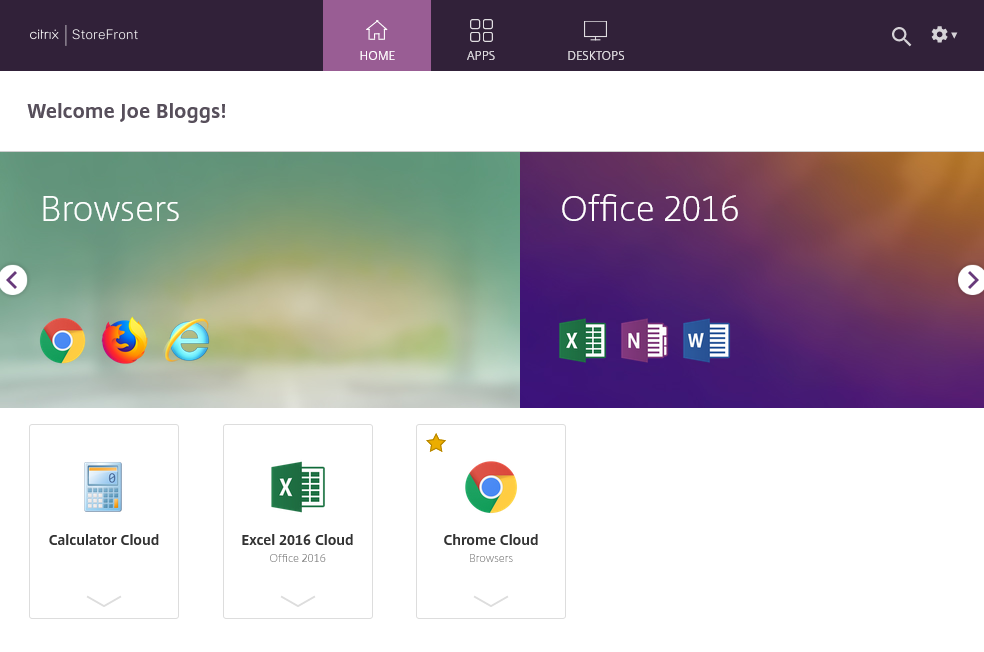
ホームタブ
ホームタブには、注目のアプリグループと、お気に入りまたは必須のアプリおよびデスクトップが表示されます。ホームタブは、ストアでお気に入りが有効になっている場合にのみ表示されます。
アプリタブ
アプリタブには、いくつかのサブビューがあります。
- すべて - すべてのアプリを表示します
- お気に入り - すべてのお気に入りアプリを表示します
- カテゴリ - カテゴリと、それらのカテゴリ内のアプリを表示します。カテゴリの表示方法は、カテゴリ設定によって異なります
- コレクション - 注目のアプリグループを表示します
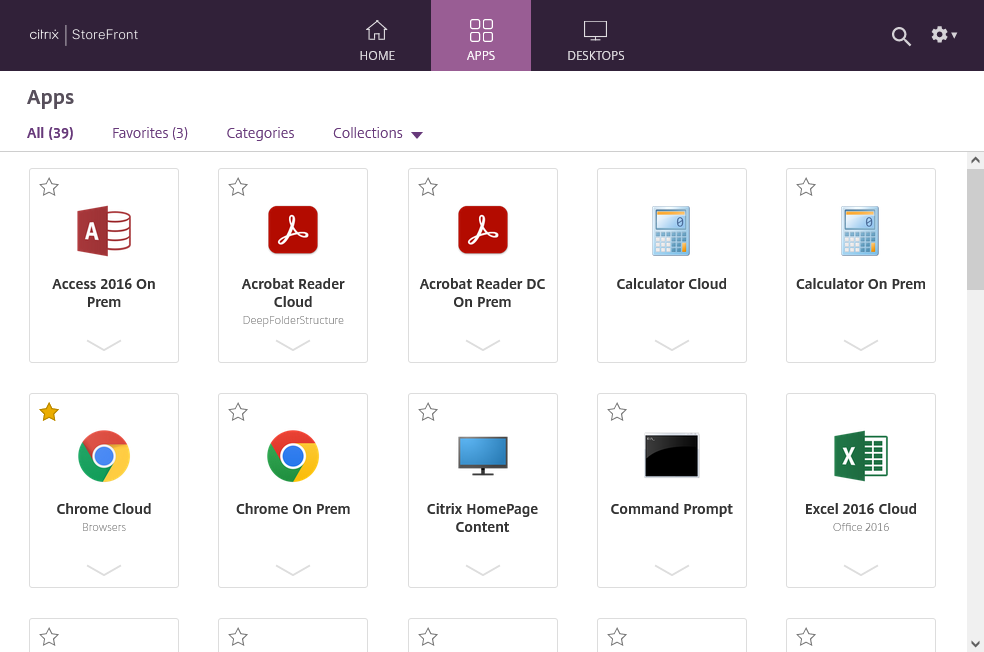 。
。
デスクトップタブ
デスクトップタブには、2つのサブビューがあります。
- すべて - すべてのデスクトップを表示します
- お気に入り - ユーザーのお気に入りデスクトップを表示します
アプリとデスクトップのタイル
アイコンをクリックして、アプリまたはデスクトップを起動します。
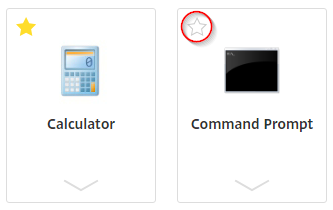
お気に入り
星をクリックまたはタップして、アイテムをお気に入りに追加します。
詳細とアクションの表示
ユーザーは、各アイコンの下にあるパネルを展開して、アプリの説明とアクションを表示できます。
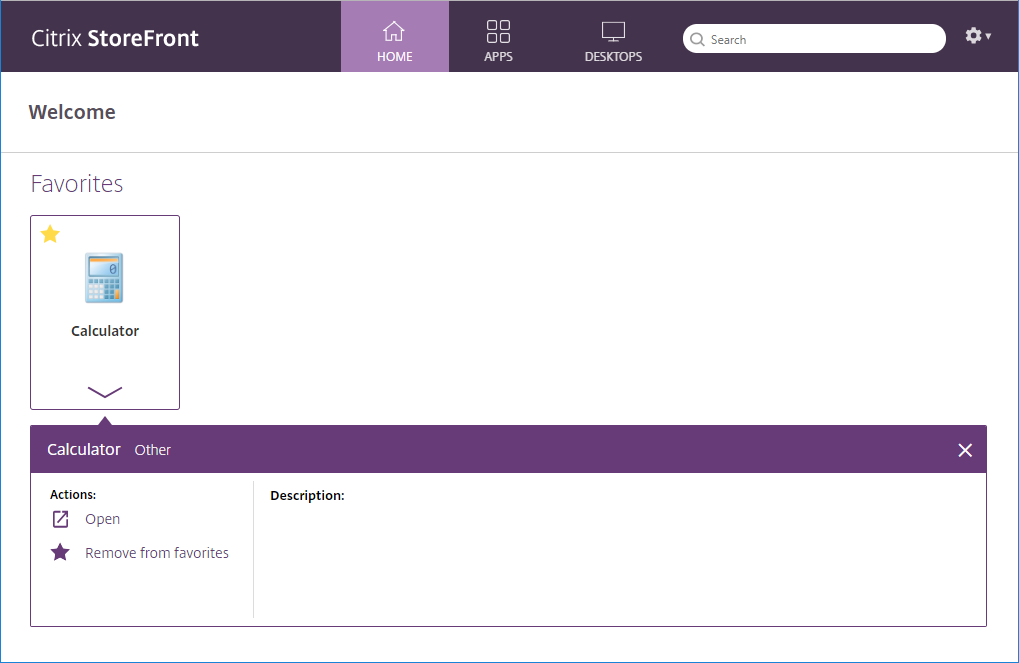
次のアクションが利用できる場合があります。
- 開く - アプリまたはデスクトップを起動または再接続します
- お気に入りに追加 - アイテムがお気に入りではなく、必須ではなく、ストアでお気に入りが有効になっている場合、そのアプリまたはデスクトップをお気に入りに追加します
- お気に入りから削除 - アイテムがお気に入りであり、必須ではなく、ストアでお気に入りが有効になっている場合、そのアプリまたはデスクトップをお気に入りから削除します
- 再起動 - 再起動が利用可能な割り当てられたデスクトップの場合、デスクトップを再起動します
検索
ユーザーは虫眼鏡アイコンを選択して検索ボックスを表示できます。すべてのアプリ、デスクトップ、およびカテゴリを検索します。

設定
設定メニューは、Webブラウザを介してストアにアクセスする場合にのみ利用できます。
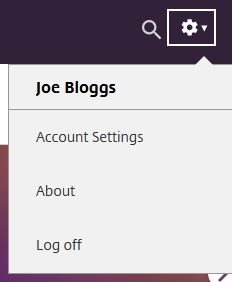
設定メニューには、次のオプションがあります。
- アカウント設定 - 設定ページを開きます
- バージョン情報 - アプリケーションに関する情報を表示します
- ログオフ - Webサイトからログオフします
アカウント設定
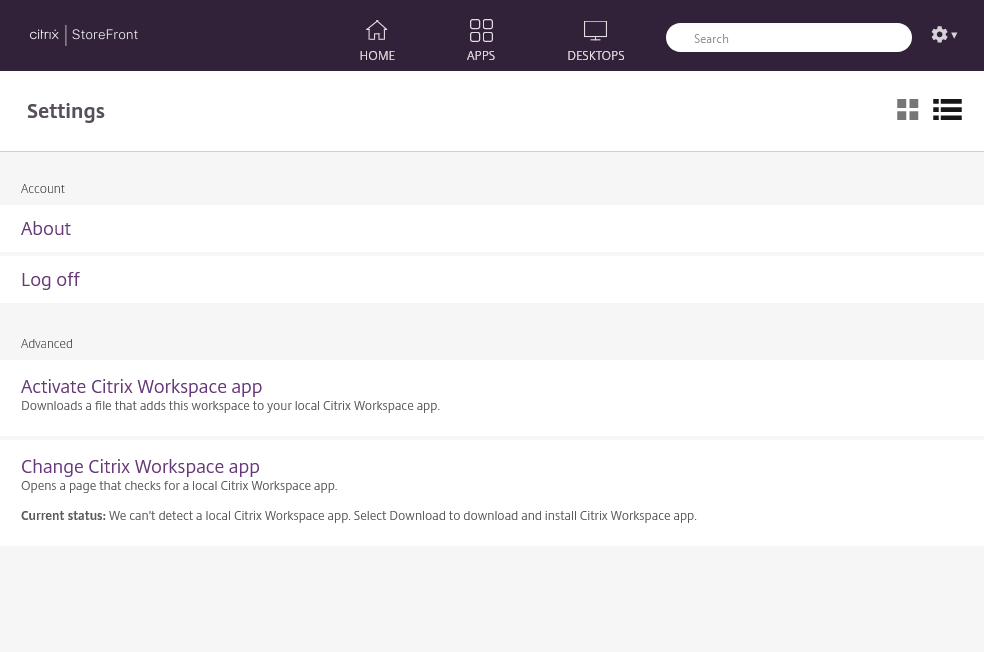
次のオプションが利用できる場合があります。
- 接続。切断されたセッションを再開します。このオプションを表示するかどうかを構成するには、ワークスペースコントロールを参照してください
- 切断。現在のすべてのセッションを切断し、ログオフします。このオプションを表示するかどうかを構成するには、ワークスペースコントロールを参照してください
- Citrix Workspaceアプリをアクティブ化。このストアをローカルのCitrix Workspaceアプリに追加するファイルをダウンロードします
- Citrix Workspaceアプリを変更。ローカルにインストールされているCitrix Workspaceアプリをチェックするページを開きます。これにより、ユーザーはローカルにインストールされているCitrix Workspaceアプリを使用してリソースを起動する方法と、Webブラウザで起動する方法を切り替えることもできます
ログオフ
ログオフするには、設定メニューを開き、ログオフをクリックします。これにより、ユーザーはストアからログオフされます。リソースに接続している場合、構成に応じて、次のいずれかになります。
- リソースを終了します
- リソースから切断します
- リソースを接続したままにします