安装 Web Studio
注意:
Citrix Studio (MMC Studio) 已从版本 2511 开始移除,不再受支持。本文假设 Web Studio 是唯一正在使用的管理控制台。
简介
Web Studio 是一个基于 Web 的管理控制台,提供与 Citrix Studio 相同的功能。Web Studio 具有与 Citrix DaaS Studio 界面 相同的外观和体验,通过提供原生 Web 体验来现代化您的管理体验。
您可以将 Web Studio 部署到安装了 Internet Information Service (IIS) 的任何 Windows 服务器。有两种部署选项:
-
安装在专用服务器上:
对于性能和可扩展性至关重要的大型环境,我们建议将 Web Studio 安装在专用服务器上。此服务器也可以选择托管 Director。
-
与 Delivery Controller™ 集成:
对于快速部署和更简单的环境,请将 Web Studio 直接安装在 Delivery Controller 上。此方法非常适合将最小化管理开销作为优先事项的小型部署。
下图显示了 Web Studio 体系结构:
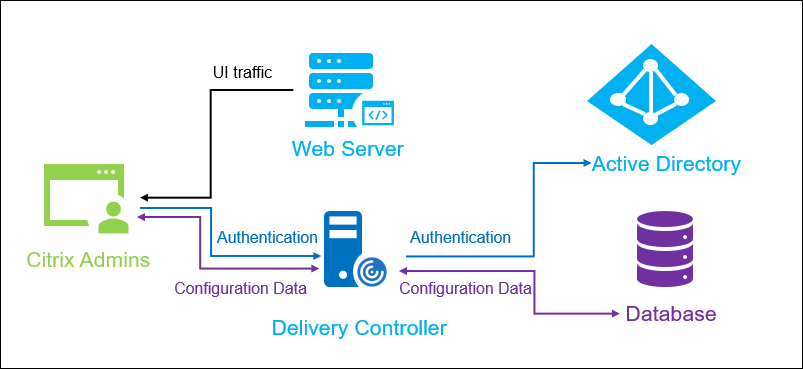
使 Web Studio 正常运行的常规工作流程如下:
-
设置站点。
要设置负载平衡的 Web Studio 部署,请参阅本文。
Web Studio 中的新增功能
请参阅 新增功能 一文。
系统要求
下表列出了安装和使用 Studio 所支持的操作系统、浏览器、显示设置和硬件要求。
支持的操作系统
| 操作系统 | 版本 | Server Core 支持 |
|---|---|---|
| Windows Server 2025 | Standard、Datacenter | 是 |
| Windows Server 2022 | Standard、Datacenter | 是 |
| Windows Server 2019 | Standard、Datacenter | 是 |
| Windows Server 2016 | Standard、Datacenter | 是 |
支持的浏览器
| 浏览器 | 最低支持版本 |
|---|---|
| Microsoft Edge | 92 |
| Firefox ESR (Extended Support Release) | 90 |
| Google Chrome | 92 |
| Safari | 14 |
显示要求
| 要求 | 值 |
|---|---|
| 推荐屏幕分辨率 | 1440 × 1024 |
硬件要求
| 资源 | 最低要求 |
|---|---|
| 内存 | 1 GB RAM |
| 磁盘空间 | 100 MB |
安装 Web Studio
以下信息是对 安装核心组件 中指南的补充。要安装 Web Studio:
-
使用 Citrix Virtual Apps™ and Desktops 的完整产品 ISO 安装程序安装 Web Studio。ISO 安装程序会检查必备条件,安装任何缺失的组件,设置 Web Studio 网站(如果包含在 Delivery Controller 安装中,则在 Delivery Controller 上),并执行基本配置。
-
如果安装期间未包含 Web Studio,请使用安装程序添加 Web Studio。
-
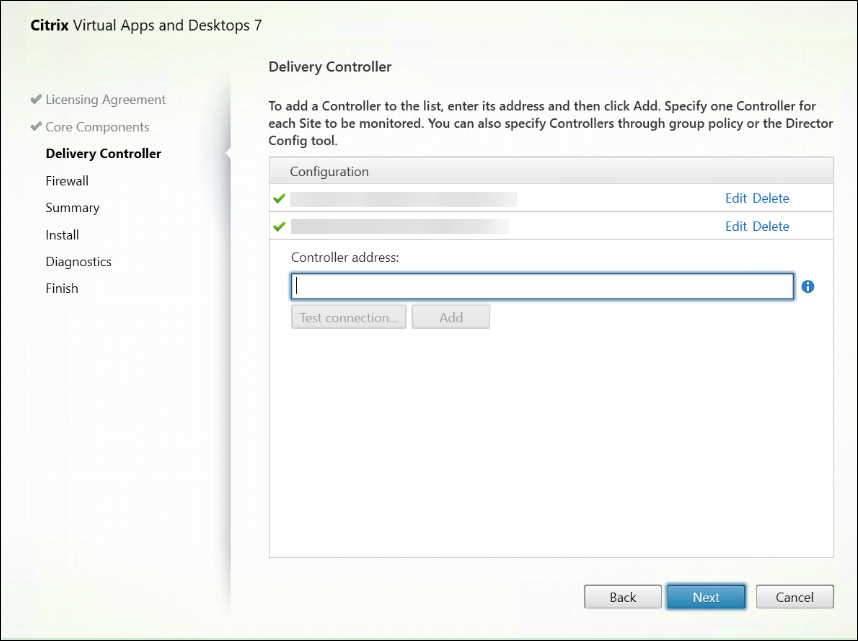
安装 Web Studio 时,系统会提示您键入 Delivery Controller 的 FQDN。
注意:
- 我们建议在同一版本上运行 Web Studio 和 Delivery Controller,以确保完整功能。
- 您可以添加多个 Delivery Controller。Web Studio 会尝试以随机顺序连接到它们。如果 Web Studio 尝试连接的 Delivery Controller 无法访问,Web Studio 会自动回退到其他 Delivery Controller。
- 如果在核心组件中选择了 Director 并已安装,则您在此处添加的 Delivery Controller 将同时用于 Web Studio 和 Director。
- 如果 Delivery Controller 配置了 TLS(推荐),则输入的 FQDN 必须与 Delivery Controller 上安装的证书的公用名或主题备用名称匹配。
- Web Studio 可以安装在任何 Site ID = 1 的 IIS 网站上,无论站点名称如何。此功能使您可以在自定义 IIS 站点而不是默认网站下托管 Web Studio。
- 如果在运行 ISO 安装程序之前未安装 IIS,安装程序会自动配置 IIS 并将 Web Studio 部署到默认网站 (Site ID = 1) 下。安装后,可以根据需要重命名站点名称。
- 如果已安装 IIS,您可以提前创建具有首选名称和物理路径的 IIS 站点,只要其 Site ID 为 1 即可。然后,Web Studio 将直接安装在该站点下,无需进一步配置。
-
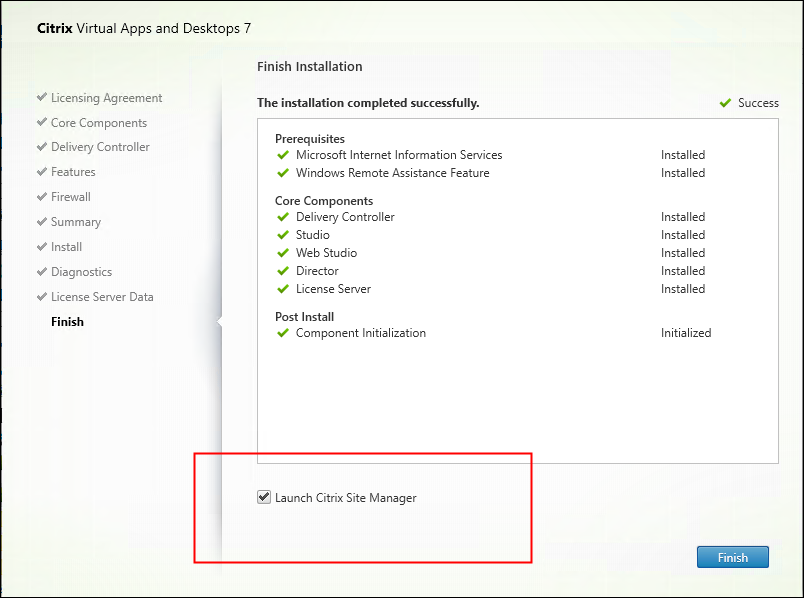
在完成页面上,默认选中启动站点管理器复选框,以便自动打开 Citrix Site Manager。要稍后启动它,请打开桌面“开始”菜单,然后选择 Citrix > Citrix Site Manager。在启动 Web Studio 之前,您需要使用 Citrix Site Manager 创建站点或加入现有站点。有关详细信息,请参阅设置站点。
注意:
您还可以使用命令行安装 Web Studio。示例:
.\XenDesktopServerSetup.exe /components webstudio /controllers "ddc1.studio.local" /configure_firewall /quiet。有关详细信息,请参阅使用命令行安装。
配置 TLS 证书
默认情况下,如果 IIS 尚未配置 HTTPS,安装程序会使用服务器的 FQDN 作为证书的公用名创建自签名证书,并将其绑定到端口 443。此行为允许用户从本地计算机访问 Web Studio,但从其他计算机连接的用户会看到安全警告,因为该证书不受信任。我们建议将此证书替换为由企业或公共证书颁发机构 (CA) 签名的证书。有关详细信息,请参阅在 Web Studio 和 Director 上启用 TLS。如果 IIS 中已配置 TLS 证书,则安装程序不会进行任何更改。
注意:
要了解有关保护 Web Studio 部署的更多信息,请参阅保护 Web Studio 部署。
设置站点
要设置您的 Citrix Virtual Apps and Desktops 部署(也称为站点),请使用 Citrix Site Manager 工具。该工具随 Delivery Controller 自动安装。
要设置站点,请按照以下步骤操作:
-
在 Delivery Controller 上,打开桌面“开始”菜单,然后选择 Citrix > Citrix Site Manager。
-
在 Citrix Site Manager 中,选择创建站点。将显示“站点设置”向导。
-
创建站点并按如下方式配置其设置:
-
在摘要页面上,检查所有设置,然后单击提交。
此 Controller 的 IP 地址会自动添加到站点。
注意:
创建站点的用户将成为该站点的完全管理员。有关详细信息,请参阅委派管理。
如果在创建站点后安装新的 Controller,则必须将该 Controller 添加到站点。详细步骤如下:
- 在此新 Controller 上运行 Citrix Site Manager。
- 选择加入现有站点。
- 键入已添加到站点的 Controller 的地址。
- 单击提交。
将 Delivery Controller 添加到 Web Studio 进行管理
使用 Studio 配置工具将 Delivery Controller 添加到 Web Studio 进行管理。此工具位于 Web Studio 安装文件夹中。
默认情况下,该工具安装在以下默认文件夹中。
C:\Program Files\Citrix\Web Studio\Tool\StudioConfig.exe
假设您要为要使用 Web Studio 管理的站点配置以下两个 Delivery Controller:ddc1.studio.local 和 ddc2.studio.local。运行以下 PowerShell 命令:
.\StudioConfig.exe --server "ddc1.studio.local,ddc2.studio.local"
注意:
- 该工具需要计算机管理员权限。
- 由于 IIS 服务器上的缓存设置,Delivery Controller 配置更改可能不会立即生效。要立即生效,请转到 Web Studio 服务器,打开 Internet Information Services (IIS) Manager,导航到 Server_name > 站点 > 安装 Web Studio 的 IIS 站点名称 (Site ID = 1),然后在“管理网站”窗格中选择重新启动。
- 当您使用新的 FQDN 重新部署 Delivery Controller 时,请使用
StudioConfig.exe和C:\Program Files\Citrix\Web Studio\Site\assets\json\manifest.json文件更新 Web Studio 中的 FQDN。如果您不更新manifest.json文件,旧的 FQDN 仍会显示在 Web Studio 登录窗口中。因此,您必须在登录时输入新的 FQDN 作为替代。- 要查看所有支持的参数,请运行
StudioConfig.exe --help。
(可选) 将 Web Studio 配置为 Delivery Controller 的代理
默认情况下,当您使用 Web Studio 控制台管理部署时,您通过 Web 浏览器连接到 Web Studio 服务器和 Delivery Controller。我们为您提供了一个选项,可将 Web Studio 服务器配置为 Delivery Controller 的代理。因此,在管理部署时,您只需连接到 Web Studio 服务器。
本节指导您将 Web Studio 服务器配置为 Delivery Controller 的代理。我们假设 Web Studio 和 Delivery Controller 安装在不同的服务器上。
在开始之前,请验证您的部署中是否安装了所有必需的核心组件。有关详细信息,请参阅安装核心组件。
要为 Web Studio 启用代理模式,请按照以下步骤操作:
- 在 Web Studio 服务器上,以管理员身份运行 Windows PowerShell。
-
运行以下命令,其中将
fqdn_of_webstudio_machine替换为您的 Web Studio 服务器的 FQDN。& "c:\Program Files\Citrix\Web Studio\Tool\StudioConfig.exe" --enableproxy --proxyserver "fqdn_of_webstudio_machine"注意:
如果您有负载平衡的 Web Studio 部署,请将
fqdn_of_webstudio_machine替换为负载平衡器服务器(也称为虚拟服务器)的 FQDN。有关详细信息,请参阅设置负载平衡的 Web Studio 部署。
要为 Web Studio 禁用代理模式,请运行此 PowerShell 命令:
& "c:\Program Files\Citrix\Web Studio\Tool\StudioConfig.exe" --disableproxy
<!--NeedCopy-->
(可选) 启用或禁用 Pendo
从版本 2411 开始,Web Studio 集成了 Pendo,默认情况下已启用。Pendo 按照 Citrix 隐私策略 收集您的使用数据。它还在 Web Studio 的右下角添加了一个图标,为您提供上下文功能信息和反馈选项。如果您不想共享您的使用数据,可以使用 Studio 配置工具禁用 Pendo。
此工具位于 Web Studio 安装文件夹中。默认情况下,该工具安装在以下文件夹中:C:\Program Files\Citrix\Web Studio\Tool\StudioConfig.exe。
要禁用 Pendo,请按照以下步骤操作:
- 登录 Web Studio。如果右下角出现图标,则表示 Pendo 已启用。
- 在 Web Studio 服务器上,以管理员身份运行 Windows PowerShell。 运行此 PowerShell 命令:
& "c:\Program Files\Citrix\Web Studio\Tool\StudioConfig.exe" --disablependo
<!--NeedCopy-->
要启用 Pendo,请运行此命令:
& "c:\Program Files\Web Studio\Tool\StudioConfig.exe" --enablependo
<!--NeedCopy-->
保护 Web Studio 的服务器配置
将以下安全配置应用于托管 Web Studio 的服务器,以提高安全性。这些设置在服务器级别应用,而不是在 Web Studio 本身中应用。
禁用中等强度 SSL 密码 (SWEET32)
Web Studio 服务器可能使用中等强度密码 TLS_RSA_WITH_3DES_EDE_CBC_SHA,该密码容易受到 SWEET32 攻击。
要禁用此密码,请在 Web Studio 服务器上运行以下 PowerShell 命令:
Disable-TlsCipherSuite -Name TLS_RSA_WITH_3DES_EDE_CBC_SHA
禁用已弃用的 TLS 1.0 和 1.1 协议
TLS 1.0 和 TLS 1.1 已弃用,不应在 Web Studio 服务器上启用。 要禁用它们:
- 打开注册表编辑器 (
regedit.exe)。 - 转到
HKEY_LOCAL_MACHINE\SYSTEM\CurrentControlSet\Control\SecurityProviders\SCHANNEL\Protocols。 - 如果以下子项不存在,请创建它们:
TLS 1.0\ClientTLS 1.0\ServerTLS 1.1\ClientTLS 1.1\Server
- 在每个
Client和Server项中,创建以下DWORD (32-bit)值:-
Enabled=0 -
DisabledByDefault=1(可选但推荐)
-
- 重新启动服务器以应用更改。
登录 Web Studio
-
如果使用默认端口号 443,请通过
https://<托管 Web Studio 的服务器地址>/Citrix/Studio访问 Web Studio。如果配置了不同的端口,请使用https://<托管 Web Studio 的服务器地址>:<端口号>/Citrix/Studio。如果您已将 Delivery Controller 添加到 Web Studio 进行管理 并且它们可访问,则会显示“登录”页面。
注意:
在以下情况下会显示无法登录页面:
- 未为站点指定 Delivery Controller。系统会提示您添加一个以进行连接。
- 指定的 Delivery Controller 无法访问。单击测试以检查连接。或者,输入备用 Delivery Controller,然后单击连接。
-
输入用户名、密码和域。
-
单击登录。
后续步骤
-
通过以下方式使用 Web Studio 向用户交付虚拟应用程序和桌面: