在 citrix.com 上管理许可证
本文介绍如何在 citrix.com 站点上管理许可证。您可以使用 citrix.com 上的“管理许可证”功能轻松查找、分配、下载、修改、退回、隐藏和取消隐藏许可证。
注意:
您可以从 Citrix Studio 和 Citrix Licensing Manager 执行多项许可操作。
在 citrix.com 上访问“管理许可证”
- 从 Web 浏览器中,转至 http://www.citrix.com。
- 选择“登录 > 我的帐户”,然后键入您的用户 ID 和密码。
- 选择“管理许可证”。
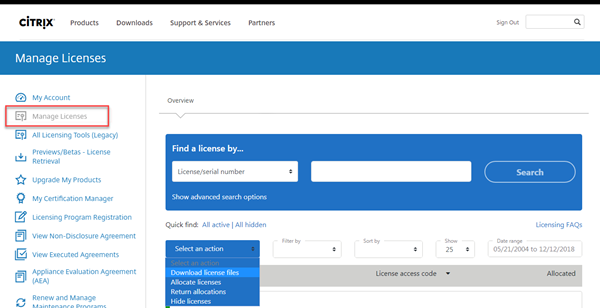
注意:
只有在您拥有访问所需权限的情况下,“管理许可证”选项卡才可见。
搜索许可证
在“按…查找许可证”菜单中,选择搜索条件,键入搜索文本,然后选择“搜索”。您可以选择“显示高级搜索选项”以进一步缩小搜索范围。
分配许可证
- 1. 选择要分配的许可证。着陆页仅显示 30 天内的新许可证和即将到期的定期许可证。您可以使用“**按…查找许可证**”搜索来查找所有许可证(使用其中一个搜索条件),然后使用“**筛选依据**”菜单将显示范围缩小到特定类型的许可证,或者您可以选择“**快速查找: 所有活动许可证**”以查看所有许可证。
-
从“选择操作”菜单中,选择“分配许可证”。
-
输入绑定 ID(例如:主机名或以太网地址)以及要分配的许可证数量,然后单击“创建许可证文件”。
-
选择“是,创建许可证文件”。如果要在创建许可证文件之前进行更改,请选择“否,修改分配”,然后进行更改。然后选择“是,创建许可证文件”。
-
- 选择“下载许可证文件”,然后将文件保存到临时位置。请记住下载文件的文件名和位置。您需要此位置。
-
-
- 安装许可证。请参阅安装许可证。
-
下载许可证
-
- 选择要下载的许可证。着陆页仅显示 30 天内的新许可证和即将到期的定期许可证。您可以使用“按…查找许可证”搜索来查找所有许可证(使用其中一个搜索条件),然后使用“筛选依据”菜单将显示范围缩小到特定类型的许可证,或者您可以选择“快速查找: 所有活动许可证”以查看所有许可证。
-
- 从“选择操作”菜单中,选择“下载所有许可证”,然后将文件保存到临时位置(通常是下载文件夹)。
-
将下载的许可证文件复制到
MyFiles文件夹:- 在 32 位计算机上为
C:\Program Files\Citrix\Licensing\MyFiles - 在 64 位计算机上为
C:\Program Files (x86)\Citrix\Licensing\MyFiles
确保许可证文件保留小写
.lic文件名扩展名。某些复制过程无法识别该扩展名的文件类型,并在复制过程中添加“.txt”文件名扩展名。您无法导入文件名扩展名不正确的许可证文件。 - 在 32 位计算机上为
-
在命令提示符下,导航到
C:\Program Files (x86)\Citrix\Licensing\LS或C:\Program Files\Citrix\Licensing\LS文件夹,然后键入以下命令:lmreread -c @localhost -all
有关 lmreread 命令的详细信息,请参阅重新读取许可证和选项文件 (lmreread)。
安装许可证
有关安装 Citrix® 特定解决方案许可证的信息,请参阅以下内容:
- Citrix Virtual Apps and Desktops 许可指南
- Citrix ADC 许可指南
- Citrix Gateway 许可指南
- Citrix Hypervisor 许可指南
- 适用于 的许可指南
- Citrix Provisioning 许可指南
- Citrix SD-WAN 许可指南
- Citrix SD-WAN Orchestrator 许可指南
有关使用 Citrix Licensing Manager 安装许可证的信息,请参阅安装许可证。
显示资产组件
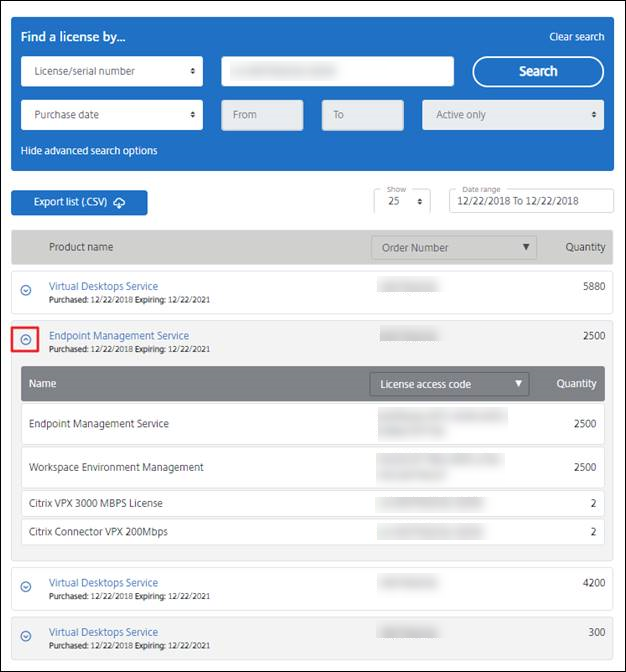
要显示资产组件,请单击页面顶部的“查看我的产品”。选择一个许可证,然后单击向下箭头以展开并查看详细信息。您可以在订单号视图和许可证访问代码视图之间切换。
退回分配
- 退回分配会将许可证放回许可池中。然后,您可以随时以任何数量分配这些许可证。例如,您正在停用许可证服务器,但尚未准备好在其他位置部署现有许可证。
- 选中要退回的许可证的复选框。
- 从“选择操作”菜单中,选择“退回分配”。
- 选择“是,处理退回”。如果选择此选项,则无法撤消。
修改许可证
修改许可证会退回单个许可证文件,并允许分配给另一个服务器。例如,您在 license server1 上安装了 5000 个许可证。您想将 1000 个许可证移动到 license server2。修改分配,然后将 4000 个许可证分配给 license server1,将 1000 个许可证分配给 license server2。
- 要选择产品,请单击链接,然后查看产品许可证详细信息页面。
- 选中要修改的已分配许可证的复选框。
- 从“选择操作”菜单中,选择“修改分配”。
- 键入新的服务器主机地址。
- 选择“修改许可证文件”。
- 选择“是,创建许可证文件”。如果要在创建许可证文件之前进行更改,请选择“否,修改分配”,然后进行更改。然后选择“是,创建许可证文件”。
- 选择“下载许可证文件”,然后将文件保存到临时位置。请记住下载文件的文件名和位置。您需要此位置。
- 安装许可证。请参阅安装许可证。
升级许可证
如果您有资格获得作为维护权益的版本升级,则可以下载 CSS 续订许可证并将其添加到许可证服务器。
- 在着陆页底部,选择“升级我的许可证”。
- 按照站点选项和说明升级您的产品版本许可证。
- 下载或订购新介质。一封电子邮件将为您提供返回 citrix.com 以分配或接收更多功能许可证的说明。
- 登录 www.citrix.com 以分配您的许可证、生成许可证文件、将许可证文件下载到许可证服务器并重新读取该文件。
隐藏和取消隐藏许可证
隐藏许可证不会将其从帐户中删除。当您隐藏许可证时,它会将其从视图中删除。您可能希望隐藏旧版产品许可证。隐藏这些许可证会增加您想要查看的产品许可证的可见性。
- 选择要隐藏的许可证。
- 从“选择操作”菜单中,选择“隐藏许可证”。
-
要取消隐藏许可证,请选择“快速查找: 所有隐藏许可证”并选择许可证。
- 在“选择操作”菜单中,选择“取消隐藏许可证”。
管理多个许可证(批量操作)
您可以同时对多个许可证应用操作。选择不同许可证的复选框,然后选择一个操作。
要成功对多个许可证应用操作,请注意以下条件:
-
某些操作只能应用于具有相同属性的许可证。例如,您只能分配具有相同绑定类型的许可证。当您选择不兼容批量操作的许可证时,将显示错误消息。您选择的第一个许可证将作为后续选择的兼容性比较依据。
-
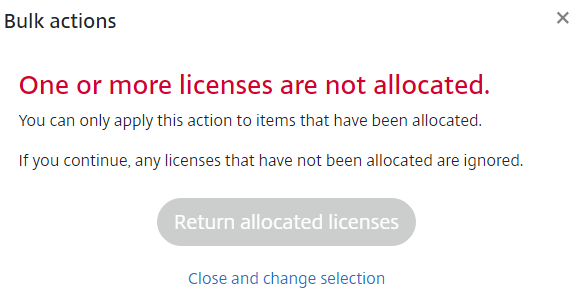
如果您选择的许可证无法全部应用某个操作,则某些操作可能会被禁用或不显示,并可能显示一条消息。例如,如果您选择两个许可证,其中一个已分配而另一个未分配,则会显示一条消息。该消息指出该操作只能应用于已分配的许可证。
筛选许可证
使用“筛选依据”菜单可将列表范围缩小到过期许可证、新许可证、可用分配或试用许可证。从“筛选依据”菜单中,选择您希望如何筛选输出。
创建产品许可证报告 - 导出到 Excel (CSV)
选择此选项可将您的完整资产和数据列表导出到 Excel。
- 选择报告中所需的许可证。
- 选择“导出到 Excel (.CSV)”链接。在“查看我的产品”页面中,它位于产品列表上方。在“管理我的许可证”页面中,它位于列表底部。
- 保存文件。