VPN 设备策略
VPN 设备策略配置虚拟专用网络 (VPN) 设置,使用户设备能够安全地连接到企业资源。您可以为以下平台配置 VPN 设备策略。每个平台都需要一组不同的值,本文将详细介绍这些值。
要添加或配置此策略,请转到“配置 > 设备策略”。有关详细信息,请参阅设备策略。
每应用 VPN 的要求
您可以通过 VPN 策略为以下平台配置每应用 VPN 功能:
- iOS
- macOS
- Android (旧版 DA)
- Samsung SAFE
- Samsung Knox
要为 Android Enterprise 设备配置 VPN,请为 Citrix SSO 应用程序创建托管配置设备策略。请参阅为 Android Enterprise 配置 VPN 配置文件。
每应用 VPN 选项适用于某些连接类型。下表指示何时可以使用每应用 VPN 选项。
| 平台 | 连接类型 | 备注 |
|---|---|---|
| iOS | Cisco Legacy AnyConnect、Juniper SSL、F5 SSL、SonicWALL Mobile Connect、Ariba VIA、Citrix SSO 或 Custom SSL。 | |
| macOS | Cisco AnyConnect、Juniper SSL、F5 SSL、SonicWALL Mobile Connect、Ariba VIA 或 Custom SSL。 | |
| Android (旧版 DA) | Citrix SSO | |
| Samsung SAFE | IPSEC、SSL | VPN 类型设置为“通用” |
| Samsung Knox | IPSEC、SSL | VPN 类型设置为“通用” |
要使用 Citrix SSO 应用程序为 iOS 和 Android (旧版 DA) 设备创建每应用 VPN,除了 VPN 策略配置之外,您还需要执行额外步骤。此外,您必须验证是否满足以下先决条件:
- 本地 Citrix Gateway
- 设备上安装了以下应用程序:
- Citrix SSO
- Citrix Secure Hub™
使用 Citrix SSO 应用程序为 iOS 和 Android 设备配置每应用 VPN 的一般工作流程如下:
-
按照本文所述配置 VPN 设备策略。
-
对于 iOS,请参阅为 iOS 配置 Citrix SSO 协议。在通过 VPN 设备策略配置适用于 iOS 的 Citrix SSO 协议后,您还必须创建应用程序属性策略以将应用程序与每应用 VPN 策略关联。有关详细信息,请参阅配置每应用 VPN。
- 对于“连接的身份验证类型”字段,如果选择“证书”,则必须首先为 Endpoint Management 配置基于证书的身份验证。请参阅客户端证书或证书加域身份验证。
-
对于 Android (旧版 DA),请参阅为 Android 配置 Citrix SSO 协议。
- 对于“连接的身份验证类型”字段,如果选择“证书”或“密码和证书”,则必须首先为 Endpoint Management 配置基于证书的身份验证。请参阅客户端证书或证书加域身份验证。
-
-
配置 Citrix ADC 以接受来自每应用 VPN 的流量。有关详细信息,请参阅在 Citrix Gateway 上进行完整 VPN 设置。
iOS 设置
为设备升级到 iOS 12 做准备:
iOS 的 VPN 设备策略中的 Citrix VPN 连接类型不支持 iOS 12。请执行以下步骤删除现有 VPN 设备策略并创建具有 Citrix SSO 连接类型的 VPN 设备策略:
- 删除适用于 iOS 的 VPN 设备策略。
- 添加适用于 iOS 的 VPN 设备策略。重要设置:
- 连接类型 = Citrix SSO
- 启用每应用 VPN = 开
- 提供程序类型 = 数据包隧道
- 添加适用于 iOS 的应用程序属性设备策略。对于“每应用 VPN 标识符”,选择 iOS_VPN。
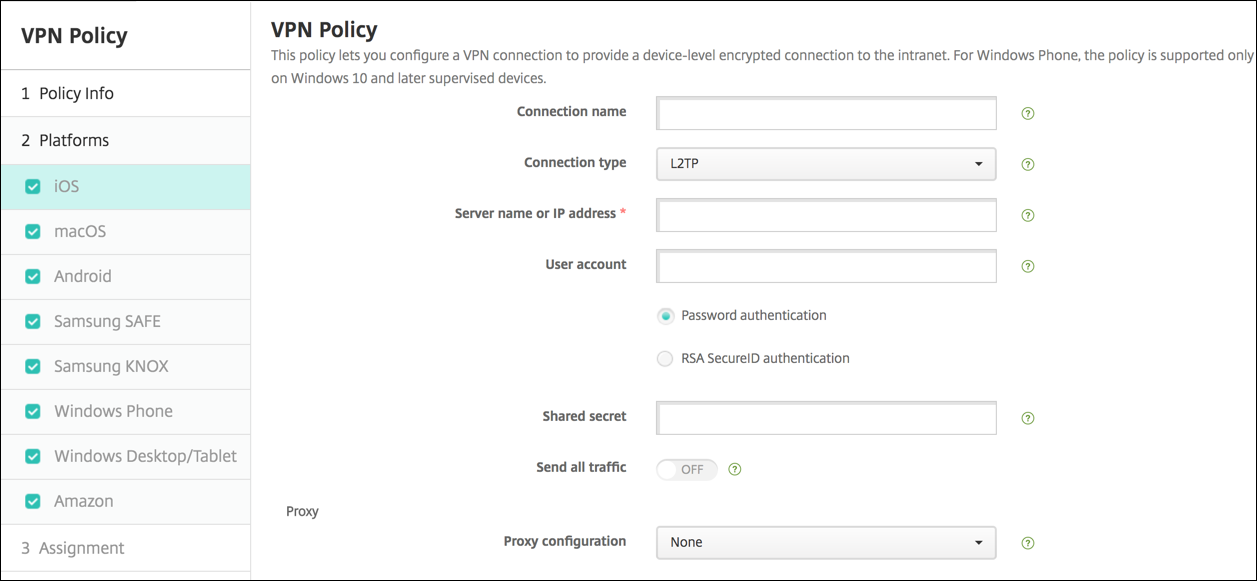
- 连接名称: 键入连接的名称。
-
连接类型: 在列表中,选择要用于此连接的协议。默认值为 L2TP。
- L2TP: 具有预共享密钥身份验证的第 2 层隧道协议。
- PPTP: 点对点隧道协议。
- IPSec: 您的企业 VPN 连接。
-
Cisco Legacy AnyConnect: 此连接类型要求用户设备上安装 Cisco Legacy AnyConnect VPN 客户端。Cisco 正在逐步淘汰基于现已弃用的 VPN 框架的 Cisco Legacy AnyConnect 客户端。有关详细信息,请参阅支持文章 https://support.citrix.com/article/CTX227708。
要使用当前的 Cisco AnyConnect 客户端,请使用“连接类型”为“自定义 SSL”。有关所需设置,请参阅本节中的“配置自定义 SSL 协议”。
- Juniper SSL: Juniper Networks SSL VPN 客户端。
- F5 SSL: F5 Networks SSL VPN 客户端。
- SonicWALL Mobile Connect: 适用于 iOS 的 Dell 统一 VPN 客户端。
- Ariba VIA: Ariba Networks 虚拟 Internet 访问客户端。
- IKEv2 (仅限 iOS): 仅适用于 iOS 的 Internet 密钥交换版本 2。
- AlwaysOn IKEv2: 使用 IKEv2 的始终开启访问。
- AlwaysOn IKEv2 双重配置: 使用 IKEv2 双重配置的始终开启访问。
- Citrix SSO: 适用于 iOS 12 及更高版本的 Citrix SSO 客户端。
- 自定义 SSL: 自定义安全套接字层。此连接类型是具有捆绑 ID com.cisco.anyconnect 的 Cisco AnyConnect 客户端所必需的。将“连接名称”指定为 Cisco AnyConnect。您还可以部署 VPN 策略并为 iOS 设备启用网络访问控制 (NAC) 筛选器。此筛选器会阻止安装了不合规应用程序的设备的 VPN 连接。此配置需要 iOS VPN 策略的特定设置,如以下 iOS 部分所述。有关启用 NAC 筛选器所需的其他设置的详细信息,请参阅网络访问控制。
以下各节列出了前面每种连接类型的配置选项。
配置适用于 iOS 的 L2TP 协议
- 服务器名称或 IP 地址:键入 VPN 服务器的服务器名称或 IP 地址。
- 用户帐户:键入可选的用户帐户。
- 选择密码身份验证或 RSA SecurID 身份验证。
- 共享密钥:键入 IPsec 共享密钥。
- 发送所有流量:选择是否通过 VPN 发送所有流量。默认值为“关”。
配置适用于 iOS 的 PPTP 协议
- 服务器名称或 IP 地址:键入 VPN 服务器的服务器名称或 IP 地址。
- 用户帐户:键入可选的用户帐户。
- 选择密码身份验证或 RSA SecurID 身份验证。
-
加密级别:在列表中,选择一个加密级别。默认值为“无”。
- 无:不使用加密。
- 自动:使用服务器支持的最强加密级别。
- 最大值(128 位):始终使用 128 位加密。
- 发送所有流量:选择是否通过 VPN 发送所有流量。默认值为“关”。
配置适用于 iOS 的 IPsec 协议
- 服务器名称或 IP 地址:键入 VPN 服务器的服务器名称或 IP 地址。
- 用户帐户:键入可选的用户帐户。
- 连接的身份验证类型:在列表中,选择此连接的身份验证类型为“共享密钥”或“证书”。默认值为“共享密钥”。
- 如果启用“共享密钥”,请配置以下设置:
- 组名称:键入可选的组名称。
- 共享密钥:键入可选的共享密钥。
- 使用混合身份验证:选择是否使用混合身份验证。使用混合身份验证时,服务器首先向客户端进行身份验证,然后客户端向服务器进行身份验证。默认值为“关”。
- 提示输入密码:选择是否在用户连接到网络时提示他们输入密码。默认值为“关”。
- 如果启用“证书”,请配置以下设置:
- 身份凭据:在列表中,选择要使用的身份凭据。默认值为“无”。
- 连接时提示输入 PIN:选择是否要求用户在连接到网络时输入其 PIN。默认值为“关”。
- 启用按需 VPN:选择是否在用户连接到网络时触发 VPN 连接。默认值为“关”。有关在“启用按需 VPN”设置为“开”时配置设置的信息,请参阅配置适用于 iOS 的按需 VPN 设置。
- 启用每应用 VPN:选择是否启用每应用 VPN。默认值为“关”。
- 启用按需匹配应用:选择当链接到每应用 VPN 服务的应用启动网络通信时,每应用 VPN 连接是否自动触发。默认值为“关”。
- Safari 域:单击“添加”以添加 Safari 域名。
配置适用于 iOS 的 Cisco 旧版 AnyConnect 协议
要从 Cisco 旧版 AnyConnect 客户端过渡到新的 Cisco AnyConnect 客户端,请使用自定义 SSL 协议。
- 提供程序捆绑包标识符:对于旧版 AnyConnect 客户端,捆绑包 ID 为 com.cisco.anyconnect.gui。
- 服务器名称或 IP 地址:键入 VPN 服务器的服务器名称或 IP 地址。
- 用户帐户:键入可选的用户帐户。
- 组:键入可选的组名称。
-
连接的身份验证类型:在列表中,选择此连接的身份验证类型为“密码”或“证书”。默认值为“密码”。
- 如果启用“密码”,请在“身份验证密码”字段中键入可选的身份验证密码。
- 如果启用“证书”,请配置以下设置:
- 身份凭据:在列表中,选择要使用的身份凭据。默认值为“无”。
- 连接时提示输入 PIN:选择是否在用户连接到网络时提示他们输入 PIN。默认值为“关”。
- 启用按需 VPN:选择是否在用户连接到网络时触发 VPN 连接。默认值为“关”。有关在“启用按需 VPN”设置为“开”时配置设置的信息,请参阅配置适用于 iOS 的按需 VPN 设置。
-
启用每应用 VPN:选择是否启用每应用 VPN。默认值为“关”。如果启用此选项,请配置以下设置:
- 启用按需匹配应用:选择当链接到每应用 VPN 服务的应用启动网络通信时,每应用 VPN 连接是否自动触发。默认值为“关”。
- 提供程序类型:选择每应用 VPN 是作为“应用代理”还是作为“数据包隧道”提供。默认值为“应用代理”。
-
Safari 域:对于要包含的每个可触发每应用 VPN 连接的 Safari 域,单击“添加”并执行以下操作:
- 域:键入要添加的域。
- 单击“保存”以保存域,或单击“取消”以不保存域。
配置适用于 iOS 的 Juniper SSL 协议
- 提供程序捆绑包标识符:如果您的每应用 VPN 配置文件具有具有多个相同类型 VPN 提供程序的应用的捆绑包标识符,请在此处指定要使用的提供程序。
- 服务器名称或 IP 地址:键入 VPN 服务器的服务器名称或 IP 地址。
- 用户帐户:键入可选的用户帐户。
- 领域:键入可选的领域名称。
- 角色:键入可选的角色名称。
-
连接的身份验证类型:在列表中,选择此连接的身份验证类型为“密码”或“证书”。默认值为“密码”。
- 如果启用“密码”,请在“身份验证密码”字段中键入可选的身份验证密码。
- 如果启用“证书”,请配置以下设置:
- 身份凭据:在列表中,选择要使用的身份凭据。默认值为“无”。
- 连接时提示输入 PIN:选择是否在用户连接到网络时提示他们输入 PIN。默认值为“关”。
- 启用按需 VPN:选择是否在用户连接到网络时触发 VPN 连接。默认值为“关”。有关在“启用按需 VPN”设置为“开”时配置设置的信息,请参阅配置适用于 iOS 的按需 VPN 设置。
-
启用每应用 VPN:选择是否启用每应用 VPN。默认值为“关”。如果启用此选项,请配置以下设置:
- 启用按需匹配应用:选择当链接到每应用 VPN 服务的应用启动网络通信时,每应用 VPN 连接是否自动触发。默认值为“关”。
- 提供程序类型:选择每应用 VPN 是作为“应用代理”还是作为“数据包隧道”提供。默认值为“应用代理”。
-
Safari 域:对于要包含的每个可触发每应用 VPN 连接的 Safari 域,单击“添加”并执行以下操作:
- 域:键入要添加的域。
- 单击“保存”以保存域,或单击“取消”以不保存域。
配置适用于 iOS 的 F5 SSL 协议
- 提供程序捆绑包标识符:如果您的每应用 VPN 配置文件具有具有多个相同类型 VPN 提供程序的应用的捆绑包标识符,请在此处指定要使用的提供程序。
- 服务器名称或 IP 地址:键入 VPN 服务器的服务器名称或 IP 地址。
- 用户帐户:键入可选的用户帐户。
-
连接的身份验证类型:在列表中,选择此连接的身份验证类型为“密码”或“证书”。默认值为“密码”。
- 如果启用“密码”,请在“身份验证密码”字段中键入可选的身份验证密码。
- 如果启用“证书”,请配置以下设置:
- 身份凭据:在列表中,选择要使用的身份凭据。默认值为“无”。
- 连接时提示输入 PIN:选择是否在用户连接到网络时提示他们输入 PIN。默认值为“关”。
- 启用按需 VPN:选择是否在用户连接到网络时触发 VPN 连接。默认值为“关”。有关在“启用按需 VPN”设置为“开”时配置设置的信息,请参阅配置适用于 iOS 的按需 VPN 设置。
-
启用每应用 VPN:选择是否启用每应用 VPN。默认值为“关”。如果启用此选项,请配置以下设置:
- 启用按需匹配应用:选择当链接到每应用 VPN 服务的应用启动网络通信时,每应用 VPN 连接是否自动触发。
- 提供程序类型:选择每应用 VPN 是作为“应用代理”还是作为“数据包隧道”提供。默认值为“应用代理”。
-
Safari 域:对于要包含的每个可触发每应用 VPN 连接的 Safari 域,单击“添加”并执行以下操作:
- 域:键入要添加的域。
- 单击“保存”以保存域,或单击“取消”以不保存域。
配置适用于 iOS 的 SonicWALL 协议
- 提供程序捆绑包标识符:如果您的每应用 VPN 配置文件具有具有多个相同类型 VPN 提供程序的应用的捆绑包标识符,请在此处指定要使用的提供程序。
- 服务器名称或 IP 地址:键入 VPN 服务器的服务器名称或 IP 地址。
- 用户帐户:键入可选的用户帐户。
- 登录组或域:键入可选的登录组或域。
-
连接的身份验证类型:在列表中,选择此连接的身份验证类型为“密码”或“证书”。默认值为“密码”。
- 如果启用“密码”,请在“身份验证密码”字段中键入可选的身份验证密码。
- 如果启用“证书”,请配置以下设置:
- 身份凭据:在列表中,选择要使用的身份凭据。默认值为“无”。
- 连接时提示输入 PIN:选择是否在用户连接到网络时提示他们输入 PIN。默认值为“关”。
- 启用按需 VPN:选择是否在用户连接到网络时触发 VPN 连接。默认值为“关”。有关在“启用按需 VPN”设置为“开”时配置设置的信息,请参阅配置适用于 iOS 的按需 VPN 设置。
-
启用每应用 VPN:选择是否启用每应用 VPN。默认值为“关”。如果将此选项设置为“开”,请配置以下设置:
- 启用按需匹配应用:选择当链接到每应用 VPN 服务的应用启动网络通信时,每应用 VPN 连接是否自动触发。
- 提供程序类型:选择每应用 VPN 是作为“应用代理”还是作为“数据包隧道”提供。默认值为“应用代理”。
-
Safari 域:对于要包含的每个可触发每应用 VPN 连接的 Safari 域,单击“添加”并执行以下操作:
- 域:键入要添加的域。
- 单击“保存”以保存域,或单击“取消”以不保存域。
配置适用于 iOS 的 Ariba VIA 协议
- 提供程序捆绑包标识符:如果您的每应用 VPN 配置文件具有具有多个相同类型 VPN 提供程序的应用的捆绑包标识符,请在此处指定要使用的提供程序。
- 服务器名称或 IP 地址:键入 VPN 服务器的服务器名称或 IP 地址。
- 用户帐户:键入可选的用户帐户。
-
连接的身份验证类型:在列表中,选择此连接的身份验证类型为“密码”或“证书”。默认值为“密码”。
- 如果启用“密码”,请在“身份验证密码”字段中键入可选的身份验证密码。
- 如果启用“证书”,请配置以下设置:
- 身份凭据:在列表中,选择要使用的身份凭据。默认值为“无”。
- 连接时提示输入 PIN:选择是否在用户连接到网络时提示他们输入 PIN。默认值为“关”。
- 启用按需 VPN:选择是否在用户连接到网络时触发 VPN 连接。默认值为“关”。有关在“启用按需 VPN”设置为“开”时配置设置的信息,请参阅配置适用于 iOS 的按需 VPN 设置。
-
启用每应用 VPN:选择是否启用每应用 VPN。默认值为“关”。如果启用此选项,请配置以下设置:
- 启用按需匹配应用:选择当链接到每应用 VPN 服务的应用启动网络通信时,每应用 VPN 连接是否自动触发。
-
Safari 域:对于要包含的每个可触发每应用 VPN 连接的 Safari 域,单击“添加”并执行以下操作:
- 域:键入要添加的域。
- 单击“保存”以保存域,或单击“取消”以不保存域。
配置适用于 iOS 的 IKEv2 协议
本节包含用于 IKEv2、AlwaysOn IKEv2 和 AlwaysOn IKEv2 双配置协议的设置。对于 AlwaysOn IKEv2 双配置协议,请为蜂窝网络和 Wi-Fi 网络配置所有这些设置。
-
允许用户禁用自动连接:对于 AlwaysOn 协议。选择是否允许用户在其设备上关闭自动连接到网络。默认值为“关”。
-
服务器主机名或 IP 地址:键入 VPN 服务器的服务器名称或 IP 地址。
-
本地标识符:IKEv2 客户端的 FQDN 或 IP 地址。此字段为必填项。
-
远程标识符:VPN 服务器的 FQDN 或 IP 地址。此字段为必填项。
-
设备身份验证:为此连接选择身份验证类型:共享密钥、证书或基于设备标识符的设备证书。默认值为共享密钥。
-
如果选择共享密钥,请键入可选的共享密钥。
-
如果选择证书,请选择要使用的身份凭据。默认值为无。
-
如果选择基于设备标识符的设备证书,请选择要使用的设备身份类型。默认值为 IMEI。要使用此选项,请使用 REST API 批量导入证书。请参阅使用 REST API 批量上传证书到 iOS 设备。仅当您选择 Always On IKEv2 时可用。
-
-
启用扩展身份验证:选择是否启用扩展身份验证协议 (EAP)。如果选择开,请键入用户帐户和身份验证密码。
-
对等体检测间隔:选择联系对等设备的频率,以确保对等设备保持可达。默认值为无。选项包括:
-
无:禁用对等体检测。
-
低:每 30 分钟联系对等体一次。
-
中:每 10 分钟联系对等体一次。
-
高:每 1 分钟联系对等体一次。
-
-
禁用移动性和多宿主:选择是否禁用此功能。
-
使用 IPv4/IPv6 内部子网属性:选择是否启用此功能。
-
禁用重定向:选择是否禁用重定向。
-
设备休眠时启用 NAT 保活:适用于 AlwaysOn 协议。保活数据包可维护 IKEv2 连接的 NAT 映射。当设备处于唤醒状态时,芯片会定期发送这些数据包。如果此设置处于开启状态,即使设备处于休眠状态,芯片也会发送保活数据包。Wi-Fi 上的默认间隔为 20 秒,蜂窝网络上的默认间隔为 110 秒。您可以通过 NAT 保活间隔参数更改间隔。
-
NAT 保活间隔(秒):默认为 20 秒。
-
启用完全前向保密:选择是否启用此功能。
-
DNS 服务器 IP 地址:可选。DNS 服务器 IP 地址字符串列表。这些 IP 地址可以包含 IPv4 和 IPv6 地址的混合。单击添加以键入地址。
-
域名:可选。隧道的首要域。
-
搜索域:可选。用于完全限定单标签主机名的域字符串列表。
-
将补充匹配域附加到解析器列表:可选。确定是否将补充匹配域列表添加到解析器的搜索域列表。默认值为开。
-
补充匹配域:可选。用于确定哪些 DNS 查询应使用 DNS 服务器地址中的 DNS 解析器设置的域字符串列表。此密钥创建了一个拆分 DNS 配置,其中只有特定域中的主机通过隧道的 DNS 解析器进行解析。不在该列表中的域中的主机将通过系统的默认解析器进行解析。
如果此参数为空字符串,则该字符串为默认域。这是拆分隧道配置在主 DNS 服务器之前将所有 DNS 查询定向到 VPN DNS 服务器的方式。如果 VPN 隧道是网络的默认路由,则列出的 DNS 服务器将成为默认解析器。在这种情况下,将忽略补充匹配域列表。
-
IKE SA 参数和子 SA 参数。为每个安全关联 (SA) 参数选项配置以下设置:
-
加密算法:在列表中,选择要使用的 IKE 加密算法。默认值为 3DES。
-
完整性算法:在列表中,选择要使用的完整性算法。默认值为 SHA1-96。
-
Diffie Hellman 组:在列表中,选择 Diffie Hellman 组编号。默认值为 2。
-
IKE 生命周期(分钟):键入一个介于 10 和 1440 之间的整数,表示 SA 生命周期(重新密钥间隔)。默认值为 1440 分钟。
-
-
服务例外:适用于 AlwaysOn 协议。服务例外是指不受 AlwaysOn VPN 限制的系统服务。配置以下服务例外设置:
-
语音邮件:在列表中,选择如何处理语音邮件例外。默认值为允许流量通过隧道。
-
AirPrint:在列表中,选择如何处理 AirPrint 例外。默认值为允许流量通过隧道。
-
允许来自 VPN 隧道外部的强制 Web 表单的流量:选择是否允许用户连接到 VPN 隧道外部的公共热点。默认值为关。
-
允许来自 VPN 隧道外部的所有强制网络应用的流量:选择是否允许 VPN 隧道外部的所有热点网络应用。默认值为关。
-
强制网络应用捆绑包标识符:对于用户被允许访问的每个热点网络应用捆绑包标识符,单击添加,然后键入热点网络应用捆绑包标识符。单击保存以保存应用捆绑包标识符。
-
-
每应用 VPN。为 IKEv2 连接类型配置以下设置:
- 启用每应用 VPN:选择是否启用每应用 VPN。默认值为关。
- 按需匹配应用已启用:选择当链接到每应用 VPN 服务的应用启动网络通信时,每应用 VPN 连接是否自动触发。默认值为关。
- Safari 域:单击添加以添加 Safari 域名。
-
代理配置:选择 VPN 连接如何通过代理服务器路由。默认值为无。
配置适用于 iOS 的 Citrix SSO 协议
Citrix SSO 客户端可在 Apple Store 中获取:https://apps.apple.com/us/app/citrix-sso/id1333396910。
- 服务器名称或 IP 地址:键入 VPN 服务器的服务器名称或 IP 地址。
- 用户帐户:键入可选的用户帐户。
-
连接的身份验证类型:在列表中,选择此连接的身份验证类型为密码或证书。默认值为密码。
- 如果启用密码,请在身份验证密码字段中键入可选的身份验证密码。
- 如果启用证书,请配置以下设置:
- 身份凭据:在列表中,选择要使用的身份凭据。默认值为无。
- 连接时提示输入 PIN:选择连接到网络时是否提示用户输入 PIN。默认值为关。
- 启用按需 VPN:选择当用户连接到网络时是否启用触发 VPN 连接。默认值为关。有关在启用按需 VPN设置为开时配置设置的信息,请参阅配置适用于 iOS 的按需 VPN 设置。
-
启用每应用 VPN:选择是否启用每应用 VPN。默认值为关。如果将此选项设置为开,请配置以下设置:
- 按需匹配应用已启用:选择当链接到每应用 VPN 服务的应用启动网络通信时,每应用 VPN 连接是否自动触发。
- 提供程序类型:选择每应用 VPN 是作为应用代理还是作为数据包隧道提供。默认值为应用代理。
- 提供程序类型:设置为数据包隧道。
-
Safari 域:对于要包含的每个可触发每应用 VPN 连接的 Safari 域,单击添加并执行以下操作:
- 域:键入要添加的域。
- 单击保存以保存域,或单击取消以不保存域。
-
自定义 XML:对于要添加的每个自定义 XML 参数,单击添加并指定键/值对。可用参数包括:
- disableL3:禁用系统级 VPN。仅允许每应用 VPN。不需要值。
- useragent:将此设备策略与任何针对 VPN 插件客户端的 Citrix Gateway 策略关联。对于由插件启动的请求,此键的值会自动添加到 VPN 插件中。
配置适用于 iOS 的自定义 SSL 协议
要从 Cisco Legacy AnyConnect 客户端过渡到 Cisco AnyConnect 客户端:
- 使用自定义 SSL 协议配置 VPN 设备策略。将策略部署到 iOS 设备。
- 从 https://apps.apple.com/us/app/cisco-anyconnect/id1135064690 上传 Cisco AnyConnect 客户端,将应用添加到 XenMobile,然后将应用部署到 iOS 设备。
- 从 iOS 设备中删除旧的 VPN 设备策略。
设置:
- 自定义 SSL 标识符(反向 DNS 格式):设置为捆绑包标识符。对于 Cisco AnyConnect 客户端,请使用 com.cisco.anyconnect。
- 提供程序捆绑包标识符:如果自定义 SSL 标识符中指定的应用具有多个相同类型(应用代理或数据包隧道)的 VPN 提供程序,则指定此捆绑包标识符。对于 Cisco AnyConnect 客户端,请使用 com.cisco.anyconnect。
- 服务器名称或 IP 地址:键入 VPN 服务器的服务器名称或 IP 地址。
- 用户帐户:键入可选的用户帐户。
-
连接的身份验证类型:在列表中,选择此连接的身份验证类型为密码或证书。默认值为密码。
- 如果启用密码,请在身份验证密码字段中键入可选的身份验证密码。
- 如果启用证书,请配置以下设置:
- 身份凭据:在列表中,选择要使用的身份凭据。默认值为无。
- 连接时提示输入 PIN:选择连接到网络时是否提示用户输入 PIN。默认值为关。
- 启用按需 VPN:选择当用户连接到网络时是否启用触发 VPN 连接。默认值为关。有关在启用按需 VPN设置为开时配置设置的信息,请参阅配置适用于 iOS 的按需 VPN 设置。
-
启用每应用 VPN:选择是否启用每应用 VPN。默认值为关。如果将此选项设置为开,请配置以下设置:
- 按需匹配应用已启用:选择当链接到每应用 VPN 服务的应用启动网络通信时,每应用 VPN 连接是否自动触发。
- 提供程序类型:提供程序类型指示提供程序是 VPN 服务还是代理服务。对于 VPN 服务,请选择数据包隧道。对于代理服务,请选择应用代理。对于 Cisco AnyConnect 客户端,请选择数据包隧道。
-
Safari 域:对于要包含的每个可触发每应用 VPN 连接的 Safari 域,单击添加并执行以下操作:
- 域:键入要添加的域。
- 单击保存以保存域,或单击取消以不保存域。
-
自定义 XML:对于要添加的每个自定义 XML 参数,单击添加并执行以下操作:
- 参数名称:键入要添加的参数的名称。
- 值:键入与参数名称关联的值。
- 单击保存以保存参数,或单击取消以不保存参数。
配置 VPN 设备策略以支持 NAC
- 配置 NAC 筛选器需要 自定义 SSL 的连接类型。
- 指定连接名称为 VPN。
- 对于 自定义 SSL 标识符,键入 com.citrix.NetScalerGateway.ios.app
- 对于 提供程序捆绑包标识符,键入 com.citrix.NetScalerGateway.ios.app.vpnplugin
步骤 3 和 4 中的值来自 NAC 筛选所需的 Citrix SSO 安装。您无需配置身份验证密码。有关使用 NAC 功能的详细信息,请参阅网络访问控制。
配置 iOS 的按需 VPN 选项
- 按需域: 对于用户连接时要执行的每个域和关联操作,单击添加并执行以下操作:
- 域: 键入要添加的域。
-
操作: 在列表中选择以下可能的操作之一:
- 始终建立: 该域始终触发 VPN 连接。
- 从不建立: 该域从不触发 VPN 连接。
- 必要时建立: 如果域名解析失败,该域会尝试触发 VPN 连接。当 DNS 服务器无法解析域、重定向到其他服务器或超时时,会发生失败。
- 单击保存以保存域,或单击取消以不保存域。
-
按需规则
-
操作: 在列表中,选择要执行的操作。默认值为 EvaluateConnection。可能的操作包括:
- 允许: 允许按需 VPN 在触发时连接。
- 连接: 无条件启动 VPN 连接。
- 断开连接: 删除 VPN 连接,并且只要规则匹配,就不再按需重新连接。
- EvaluateConnection: 评估每个连接的 ActionParameters 数组。
- 忽略: 保持任何现有 VPN 连接处于活动状态,但只要规则匹配,就不再按需重新连接。
-
DNSDomainMatch: 对于要添加的、设备的搜索域列表可以匹配的每个域,单击添加并执行以下操作:
- DNS 域: 键入域名。您可以使用通配符“*”前缀来匹配多个域。例如,*.example.com 匹配 mydomain.example.com、yourdomain.example.com 和 herdomain.example.com。
- 单击保存以保存域,或单击取消以不保存域。
-
DNSServerAddressMatch: 对于要添加的、网络的任何指定 DNS 服务器可以匹配的每个 IP 地址,单击添加并执行以下操作:
- DNS 服务器地址: 键入要添加的 DNS 服务器地址。您可以使用通配符“*”后缀来匹配 DNS 服务器。例如,17.* 匹配 A 类子网中的任何 DNS 服务器。
- 单击保存以保存 DNS 服务器地址,或单击取消以不保存 DNS 服务器地址。
-
InterfaceTypeMatch: 在列表中,选择正在使用的主要网络接口硬件类型。默认值为未指定。可能的值包括:
- 未指定: 匹配任何网络接口硬件。此选项是默认值。
- 以太网: 仅匹配以太网网络接口硬件。
- WiFi: 仅匹配 Wi-Fi 网络接口硬件。
- 蜂窝网络: 仅匹配蜂窝网络接口硬件。
-
SSIDMatch: 对于要添加的、与当前网络匹配的每个 SSID,单击添加并执行以下操作。
- SSID: 键入要添加的 SSID。如果网络不是 Wi-Fi 网络,或者 SSID 未出现,则匹配失败。将此列表留空以匹配任何 SSID。
- 单击保存以保存 SSID,或单击取消以不保存 SSID。
- URLStringProbe: 键入要获取的 URL。如果此 URL 成功获取且未重定向,则此规则匹配。
-
ActionParameters : Domains: 对于要添加的、EvaluateConnection 检查的每个域,单击添加并执行以下操作:
- 域: 键入要添加的域。
- 单击保存以保存域,或单击取消以不保存域。
-
ActionParameters : DomainAction: 在列表中,选择指定 ActionParameters : Domains 域的 VPN 行为。默认值为 ConnectIfNeeded。可能的操作包括:
- ConnectIfNeeded: 如果域名解析失败,该域会尝试触发 VPN 连接。当 DNS 服务器无法解析域、重定向到其他服务器或超时时,会发生失败。
- NeverConnect: 该域从不触发 VPN 连接。
-
Action Parameters: RequiredDNSServers: 对于用于解析指定域的每个 DNS 服务器 IP 地址,单击添加并执行以下操作:
- DNS 服务器: 仅当 ActionParameters : DomainAction = ConnectIfNeeded 时有效。键入要添加的 DNS 服务器。此服务器无需是设备当前网络配置的一部分。如果 DNS 服务器不可访问,则会建立 VPN 连接作为响应。此 DNS 服务器必须是内部 DNS 服务器或受信任的外部 DNS 服务器。
- 单击保存以保存 DNS 服务器,或单击取消以不保存 DNS 服务器。
- ActionParameters : RequiredURLStringProbe: (可选)键入要探测的 HTTP 或 HTTPS(首选)URL,使用 GET 请求。如果 URL 的主机名无法解析、服务器不可访问或服务器无响应,则会建立 VPN 连接。仅当 ActionParameters : DomainAction = ConnectIfNeeded 时有效。
-
OnDemandRules : XML content: 键入或复制并粘贴按需规则的 XML 配置。
- 单击检查字典以验证 XML 代码。如果 XML 有效,您将在 XML content 文本框下方看到绿色文本“有效 XML”。如果无效,您将看到橙色文本描述错误的错误消息。
-
操作: 在列表中,选择要执行的操作。默认值为 EvaluateConnection。可能的操作包括:
-
代理
-
代理配置: 在列表中,选择 VPN 连接如何通过代理服务器路由。默认值为无。
- 如果启用手动,请配置以下设置:
- 代理服务器的主机名或 IP 地址: 键入代理服务器的主机名或 IP 地址。此字段为必填项。
- 代理服务器的端口: 键入代理服务器端口号。此字段为必填项。
- 用户名: 键入可选的代理服务器用户名。
- 密码: 键入可选的代理服务器密码。
- 如果配置自动,请配置以下设置:
- 代理服务器 URL: 键入代理服务器的 URL。此字段为必填项。
- 如果启用手动,请配置以下设置:
-
代理配置: 在列表中,选择 VPN 连接如何通过代理服务器路由。默认值为无。
-
策略设置
- 在策略设置下,在删除策略旁边,选择选择日期或删除前持续时间(小时)。
- 如果选择选择日期,请单击日历以选择要删除的具体日期。
- 在允许用户删除策略列表中,选择始终、需要密码或从不。
- 如果选择需要密码,请在删除密码旁边,键入所需的密码。
配置每应用 VPN
iOS 的每应用 VPN 选项适用于以下连接类型:Cisco Legacy AnyConnect、Juniper SSL、F5 SSL、SonicWALL Mobile Connect、Ariba VIA、Citrix VPN、Citrix SSO 和 Custom SSL。
要配置每应用 VPN:
-
在 配置 > 设备策略 中,创建 VPN 策略。例如:
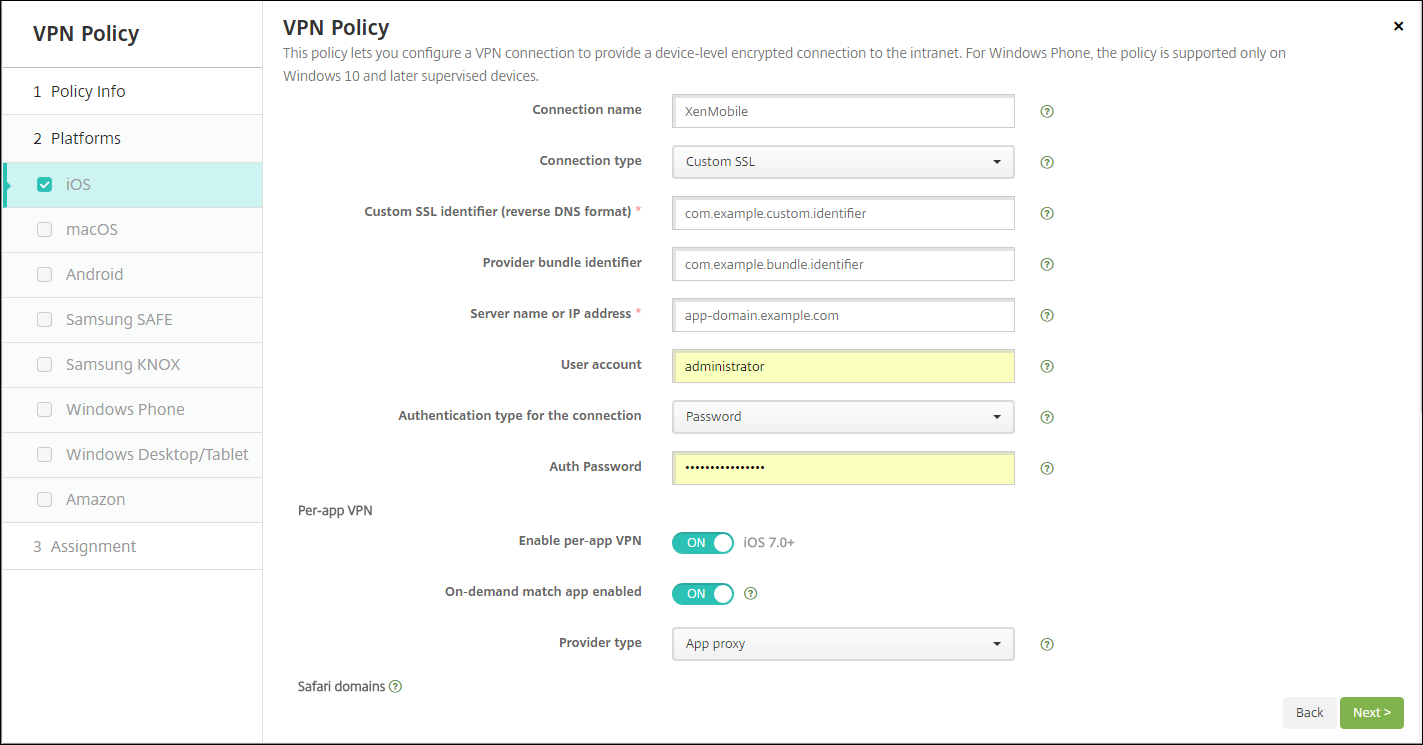
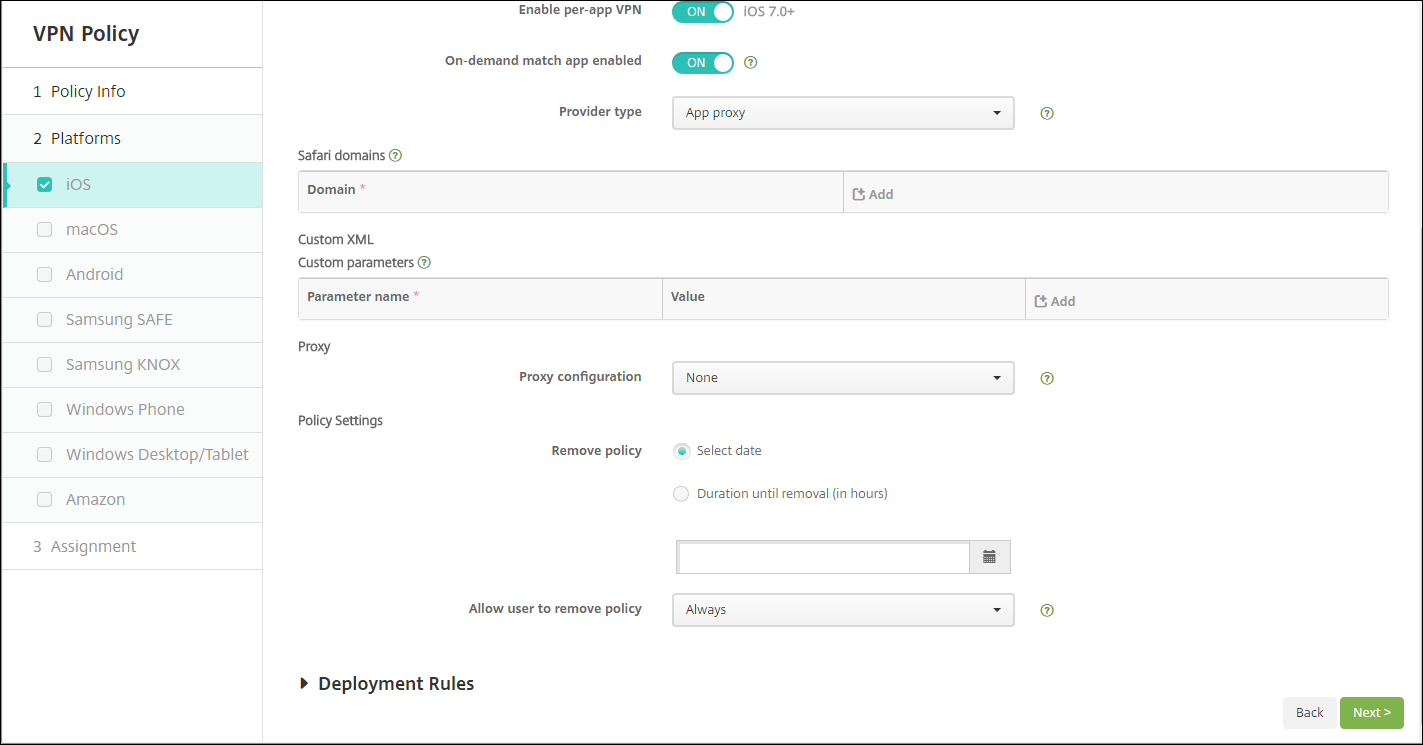
-
在 配置 > 设备策略 中,创建应用属性策略以将应用与每应用 VPN 策略关联。对于 每应用 VPN 标识符,选择在步骤 1 中创建的 VPN 策略名称。对于 托管应用捆绑包 ID,从应用列表中选择或键入应用捆绑包 ID。(如果部署 iOS 应用清单策略,则应用列表包含应用。)

-
策略设置
-
删除策略: 选择一种方法来安排策略删除。可用选项包括选择日期和删除前持续时间(小时)
- 选择日期: 单击日历以选择要删除的具体日期。
- 删除前持续时间(小时): 键入一个数字(以小时为单位),直到策略删除。仅适用于 iOS 6.0 及更高版本。
-
删除策略: 选择一种方法来安排策略删除。可用选项包括选择日期和删除前持续时间(小时)
macOS 设置
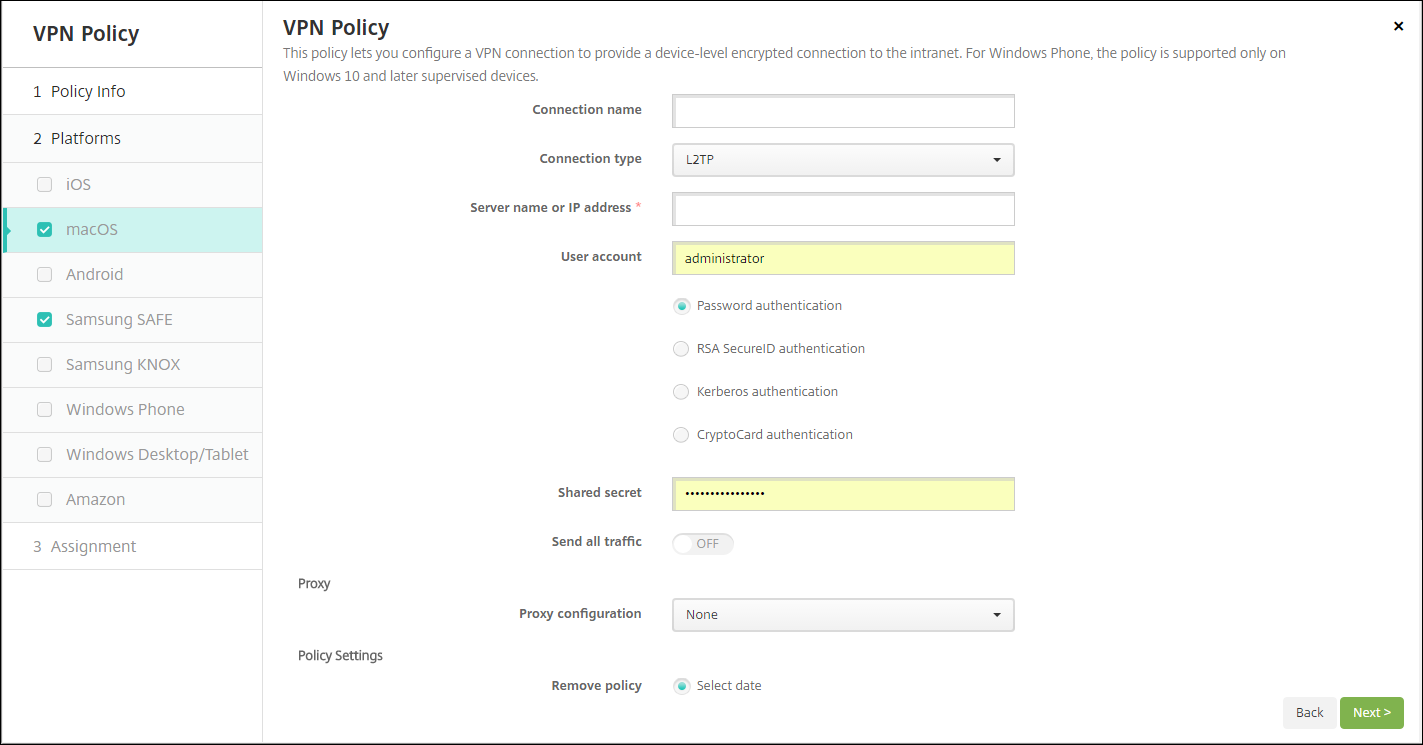
- 连接名称: 键入连接的名称。
-
连接类型: 在列表中,选择此连接要使用的协议。默认值为 L2TP。
- L2TP: 带有预共享密钥身份验证的第 2 层隧道协议。
- PPTP: 点对点隧道协议。
- IPSec: 您的企业 VPN 连接。
- Cisco AnyConnect: Cisco AnyConnect VPN 客户端。
- Juniper SSL: Juniper Networks SSL VPN 客户端。
- F5 SSL: F5 Networks SSL VPN 客户端。
- SonicWALL Mobile Connect: 适用于 iOS 的 Dell 统一 VPN 客户端。
- Ariba VIA: Ariba Networks 虚拟 Internet 访问客户端。
- Citrix VPN: Citrix VPN 客户端。
- Custom SSL: 自定义安全套接字层。
以下部分列出了上述每种连接类型的配置选项。
配置 macOS 的 L2TP 协议
- 服务器名称或 IP 地址: 键入 VPN 服务器的服务器名称或 IP 地址。
- 用户帐户: 键入可选的用户帐户。
- 选择密码身份验证、RSA SecurID 身份验证、Kerberos 身份验证或CryptoCard 身份验证。默认值为密码身份验证。
- 共享密钥: 键入 IPsec 共享密钥。
- 发送所有流量: 选择是否通过 VPN 发送所有流量。默认值为关闭。
配置 macOS 的 PPTP 协议
- 服务器名称或 IP 地址: 键入 VPN 服务器的服务器名称或 IP 地址。
- 用户帐户: 键入可选的用户帐户。
- 选择密码身份验证、RSA SecurID 身份验证、Kerberos 身份验证或CryptoCard 身份验证。默认值为密码身份验证。
-
加密级别: 选择所需的加密级别。默认值为无。
- 无: 不使用加密。
- 自动: 使用服务器支持的最强加密级别。
- 最大 (128 位):始终使用 128 位加密。
- 发送所有流量: 选择是否通过 VPN 发送所有流量。默认值为关闭。
配置 macOS 的 IPsec 协议
- 服务器名称或 IP 地址: 键入 VPN 服务器的服务器名称或 IP 地址。
- 用户帐户: 键入可选的用户帐户。
-
连接的身份验证类型: 在列表中,为该连接的身份验证类型选择“共享密钥”或“证书”。默认值为“共享密钥”。
- 如果启用“共享密钥”身份验证,请配置以下设置:
- 组名称: 键入可选的组名称。
- 共享密钥: 键入可选的共享密钥。
- 使用混合身份验证: 选择是否使用混合身份验证。使用混合身份验证时,服务器首先向客户端进行身份验证,然后客户端向服务器进行身份验证。默认值为“关”。
- 提示输入密码: 选择当用户连接到网络时是否提示他们输入密码。默认值为“关”。
- 如果启用“证书”身份验证,请配置以下设置:
- 身份凭据: 在列表中,选择要使用的身份凭据。默认值为“无”。
- 连接时提示输入 PIN: 选择当用户连接到网络时是否要求他们输入 PIN。默认值为“关”。
- 启用按需 VPN: 选择当用户连接到网络时是否启用触发 VPN 连接。默认值为“关”。有关在“启用按需 VPN”为“开”时配置设置的信息,请参阅配置按需 VPN 选项。
- 如果启用“共享密钥”身份验证,请配置以下设置:
配置适用于 macOS 的 Cisco AnyConnect 协议
- 服务器名称或 IP 地址: 键入 VPN 服务器的服务器名称或 IP 地址。
- 用户帐户: 键入可选的用户帐户。
- 组: 键入可选的组名称。
-
连接的身份验证类型: 在列表中,为该连接的身份验证类型选择“密码”或“证书”。默认值为“密码”。
- 如果启用“密码”,请在“身份验证密码”字段中键入可选的身份验证密码。
- 如果启用“证书”,请配置以下设置:
- 身份凭据: 在列表中,选择要使用的身份凭据。默认值为“无”。
- 连接时提示输入 PIN: 选择当用户连接到网络时是否提示他们输入 PIN。默认值为“关”。
- 启用按需 VPN: 选择当用户连接到网络时是否启用触发 VPN 连接。默认值为“关”。有关在“启用按需 VPN”为“开”时配置设置的信息,请参阅配置按需 VPN 选项。
-
启用按应用 VPN: 选择是否启用按应用 VPN。默认值为“关”。如果启用此选项,请配置以下设置:
- 启用按需匹配应用: 选择当链接到按应用 VPN 服务的应用启动网络通信时,按应用 VPN 连接是否自动触发。默认值为“关”。
-
Safari 域: 对于要包含的每个可触发按应用 VPN 连接的 Safari 域,单击“添加”并执行以下操作:
- 域: 键入要添加的域。
- 单击“保存”以保存域,或单击“取消”以不保存域。
配置适用于 macOS 的 Juniper SSL 协议
- 服务器名称或 IP 地址: 键入 VPN 服务器的服务器名称或 IP 地址。
- 用户帐户: 键入可选的用户帐户。
- 领域: 键入可选的领域名称。
- 角色: 键入可选的角色名称。
-
连接的身份验证类型: 在列表中,为该连接的身份验证类型选择“密码”或“证书”。默认值为“密码”。
- 如果启用“密码”,请在“身份验证密码”字段中键入可选的身份验证密码。
- 如果启用“证书”,请配置以下设置:
- 身份凭据: 在列表中,选择要使用的身份凭据。默认值为“无”。
- 连接时提示输入 PIN: 选择当用户连接到网络时是否提示他们输入 PIN。默认值为“关”。
- 启用按需 VPN: 选择当用户连接到网络时是否启用触发 VPN 连接。默认值为“关”。有关在“启用按需 VPN”为“开”时配置设置的信息,请参阅配置按需 VPN 设置。
-
启用按应用 VPN: 选择是否启用按应用 VPN。默认值为“关”。如果启用此选项,请配置以下设置:
- 启用按需匹配应用: 选择当链接到按应用 VPN 服务的应用启动网络通信时,按应用 VPN 连接是否自动触发。默认值为“关”。
-
Safari 域: 对于要包含的每个可触发按应用 VPN 连接的 Safari 域,单击“添加”并执行以下操作:
- 域: 键入要添加的域。
- 单击“保存”以保存域,或单击“取消”以不保存域。
配置适用于 macOS 的 F5 SSL 协议
- 服务器名称或 IP 地址: 键入 VPN 服务器的服务器名称或 IP 地址。
- 用户帐户: 键入可选的用户帐户。
-
连接的身份验证类型: 在列表中,为该连接的身份验证类型选择“密码”或“证书”。默认值为“密码”。
- 如果启用“密码”,请在“身份验证密码”字段中键入可选的身份验证密码。
- 如果启用“证书”,请配置以下设置:
- 身份凭据: 在列表中,选择要使用的身份凭据。默认值为“无”。
- 连接时提示输入 PIN: 选择当用户连接到网络时是否提示他们输入 PIN。默认值为“关”。
- 启用按需 VPN: 选择当用户连接到网络时是否启用触发 VPN 连接。默认值为“关”。有关在“启用按需 VPN”为“开”时配置设置的信息,请参阅配置按需 VPN 设置。
-
启用按应用 VPN: 选择是否启用按应用 VPN。默认值为“关”。如果启用此选项,请配置以下设置:
- 启用按需匹配应用: 选择当链接到按应用 VPN 服务的应用启动网络通信时,按应用 VPN 连接是否自动触发。默认值为“关”。
-
Safari 域: 对于要包含的每个可触发按应用 VPN 连接的 Safari 域,单击“添加”并执行以下操作:
- 域: 键入要添加的域。
- 单击“保存”以保存域,或单击“取消”以不保存域。
配置适用于 macOS 的 SonicWALL Mobile Connect 协议
- 服务器名称或 IP 地址: 键入 VPN 服务器的服务器名称或 IP 地址。
- 用户帐户: 键入可选的用户帐户。
- 登录组或域: 键入可选的登录组或域。
-
连接的身份验证类型: 在列表中,为该连接的身份验证类型选择“密码”或“证书”。默认值为“密码”。
- 如果启用“密码”,请在“身份验证密码”字段中键入可选的身份验证密码。
- 如果启用“证书”,请配置以下设置:
- 身份凭据: 在列表中,选择要使用的身份凭据。默认值为“无”。
- 连接时提示输入 PIN: 选择当用户连接到网络时是否提示他们输入 PIN。默认值为“关”。
- 启用按需 VPN: 选择当用户连接到网络时是否启用触发 VPN 连接。默认值为“关”。有关在“启用按需 VPN”为“开”时配置设置的信息,请参阅配置按需 VPN 设置。
-
启用按应用 VPN: 选择是否启用按应用 VPN。默认值为“关”。如果启用此选项,请配置以下设置:
- 启用按需匹配应用: 选择当链接到按应用 VPN 服务的应用启动网络通信时,按应用 VPN 连接是否自动触发。默认值为“关”。
-
Safari 域: 对于要包含的每个可触发按应用 VPN 连接的 Safari 域,单击“添加”并执行以下操作:
- 域: 键入要添加的域。
- 单击“保存”以保存域,或单击“取消”以不保存域。
配置适用于 macOS 的 Ariba VIA 协议
- 服务器名称或 IP 地址: 键入 VPN 服务器的服务器名称或 IP 地址。
- 用户帐户: 键入可选的用户帐户。
-
连接的身份验证类型: 在列表中,为该连接的身份验证类型选择“密码”或“证书”。默认值为“密码”。
- 如果启用“密码”,请在“身份验证密码”字段中键入可选的身份验证密码。
- 如果启用“证书”,请配置以下设置:
- 身份凭据: 在列表中,选择要使用的身份凭据。默认值为“无”。
- 连接时提示输入 PIN: 选择当用户连接到网络时是否提示他们输入 PIN。默认值为“关”。
- 启用按需 VPN: 选择当用户连接到网络时是否启用触发 VPN 连接。默认值为“关”。有关在“启用按需 VPN”为“开”时配置设置的信息,请参阅配置按需 VPN 设置。
-
启用按应用 VPN: 选择是否启用按应用 VPN。默认值为“关”。如果启用此选项,请配置以下设置:
- 启用按需匹配应用: 选择当链接到按应用 VPN 服务的应用启动网络通信时,按应用 VPN 连接是否自动触发。默认值为“关”。
-
Safari 域: 对于要包含的每个可触发按应用 VPN 连接的 Safari 域,单击“添加”并执行以下操作:
- 域: 键入要添加的域。
- 单击“保存”以保存域,或单击“取消”以不保存域。
配置适用于 macOS 的自定义 SSL 协议
- 自定义 SSL 标识符(反向 DNS 格式): 键入反向 DNS 格式的 SSL 标识符。此字段为必填项。
- 服务器名称或 IP 地址: 键入 VPN 服务器的服务器名称或 IP 地址。此字段为必填项。
-
用户帐户: 键入可选的用户帐户。
- 连接的身份验证类型: 在列表中,为该连接的身份验证类型选择“密码”或“证书”。默认值为“密码”。
- 如果启用“密码”,请在“身份验证密码”字段中键入可选的身份验证密码。
- 如果启用“证书”,请配置以下设置:
- 身份凭据: 在列表中,选择要使用的身份凭据。默认值为“无”。
- 连接时提示输入 PIN: 选择当用户连接到网络时是否提示他们输入 PIN。默认值为“关”。
- 启用按需 VPN: 选择当用户连接到网络时是否启用触发 VPN 连接。默认值为“关”。有关在“启用按需 VPN”为“开”时配置设置的信息,请参阅配置按需 VPN 设置。
-
按应用 VPN: 选择是否启用按应用 VPN。默认值为“关”。如果启用此选项,请配置以下设置:
- 启用按需匹配应用: 选择当链接到按应用 VPN 服务的应用启动网络通信时,按应用 VPN 连接是否自动触发。
-
Safari 域: 对于要包含的每个可触发按应用 VPN 连接的 Safari 域,单击“添加”并执行以下操作:
- 域: 键入要添加的域。
- 单击“保存”以保存域,或单击“取消”以不保存域。
-
自定义 XML: 对于要添加的每个自定义 XML 参数,单击“添加”并执行以下操作:
- 参数名称: 键入要添加的参数的名称。
- 值: 键入与“参数名称”关联的值。
- 单击“保存”以保存域,或单击“取消”以不保存域。
配置按需 VPN 选项
-
按需域: 对于要添加的每个域以及用户连接到这些域时要执行的关联操作,单击“添加”并执行以下操作:
- 域: 键入要添加的域。
-
操作: 在列表中选择以下可能的操作之一:
- 始终建立: 域始终触发 VPN 连接。
- 从不建立: 域从不触发 VPN 连接。
- 必要时建立: 如果域名解析失败,则域会触发 VPN 连接尝试。当 DNS 服务器无法解析域、重定向到其他服务器或超时时,会发生故障。
- 单击“保存”以保存域,或单击“取消”以不保存域。
-
按需规则
-
操作: 在列表中,选择要执行的操作。默认值为“EvaluateConnection”。可能的操作包括:
- 允许: 允许按需 VPN 在触发时连接。
- 连接: 无条件启动 VPN 连接。
- 断开连接: 删除 VPN 连接,并且只要规则匹配,就不再按需重新连接。
- EvaluateConnection: 评估每个连接的 ActionParameters 数组。
- 忽略: 保留任何现有 VPN 连接,但只要规则匹配,就不再按需重新连接。
-
DNS 域匹配: 对于要添加的每个用户设备的搜索域列表可以匹配的域,单击“添加”并执行以下操作:
- DNS 域: 键入域名。您可以使用通配符“*”前缀来匹配多个域。例如,*.example.com 匹配 mydomain.example.com、yourdomain.example.com 和 herdomain.example.com。
- 单击“保存”以保存域,或单击“取消”以不保存域。
-
DNS 服务器地址匹配: 对于要添加的每个网络中任何指定的 DNS 服务器可以匹配的 IP 地址,单击“添加”并执行以下操作:
- DNS 服务器地址: 键入要添加的 DNS 服务器地址。您可以使用通配符“*”后缀来匹配 DNS 服务器。例如,17.* 匹配 A 类子网中的任何 DNS 服务器。
- 单击“保存”以保存 DNS 服务器地址,或单击“取消”以不保存 DNS 服务器地址。
-
接口类型匹配: 在列表中,单击正在使用的主要网络接口硬件的类型。默认值为“未指定”。可能的值包括:
- 未指定: 匹配任何网络接口硬件。此选项为默认值。
- 以太网: 仅匹配以太网网络接口硬件。
- Wi-Fi: 仅匹配 Wi-Fi 网络接口硬件。
- 蜂窝: 仅匹配蜂窝网络接口硬件。
-
SSID 匹配: 对于要添加的每个要与当前网络匹配的 SSID,单击“添加”并执行以下操作。
- SSID: 键入要添加的 SSID。如果网络不是 Wi-Fi 网络,或者 SSID 未出现,则匹配失败。将此列表留空以匹配任何 SSID。
- 单击“保存”以保存 SSID,或单击“取消”以不保存 SSID。
- URL 字符串探测: 键入要获取的 URL。如果此 URL 成功获取且未重定向,则此规则匹配。
-
ActionParameters : 域: 对于要添加的每个 EvaluateConnection 检查的域,单击“添加”并执行以下操作:
- 域: 键入要添加的域。
- 单击“保存”以保存域,或单击“取消”以不保存域。
-
ActionParameters : 域操作: 在列表中,选择指定 ActionParameters : 域 的 VPN 行为。默认值为“ConnectIfNeeded”。可能的操作包括:
- ConnectIfNeeded: 如果域名解析失败,则域会触发 VPN 连接尝试。当 DNS 服务器无法解析域、重定向到其他服务器或超时时,会发生故障。
- NeverConnect: 域从不触发 VPN 连接。
-
Action Parameters: 所需 DNS 服务器: 对于要添加的每个用于解析指定域的 DNS 服务器 IP 地址,单击“添加”并执行以下操作:
- DNS 服务器: 仅当 ActionParameters : DomainAction = ConnectIfNeeded 时有效。键入要添加的 DNS 服务器。此服务器无需是设备当前网络配置的一部分。如果 DNS 服务器不可访问,则会建立 VPN 连接作为响应。此 DNS 服务器必须是内部 DNS 服务器或受信任的外部 DNS 服务器。
- 单击“保存”以保存 DNS 服务器,或单击“取消”以不保存 DNS 服务器。
- ActionParameters : 所需 URL 字符串探测: (可选)键入要使用 GET 请求探测的 HTTP 或 HTTPS(首选)URL。如果 URL 的主机名无法解析、服务器不可访问或服务器无响应,则会建立 VPN 连接。仅当 ActionParameters : DomainAction = ConnectIfNeeded 时有效。
-
OnDemandRules : XML 内容: 键入或复制并粘贴 XML 配置按需规则。
- 单击“检查字典”以验证 XML 代码。如果 XML 有效,您将在“XML 内容”文本框下方看到绿色文本“有效 XML”。如果无效,您将看到橙色文本中描述错误的错误消息。
-
操作: 在列表中,选择要执行的操作。默认值为“EvaluateConnection”。可能的操作包括:
-
代理
-
代理配置: 在列表中,选择 VPN 连接如何通过代理服务器路由。默认值为“无”。
- 如果启用“手动”,请配置以下设置:
- 代理服务器的主机名或 IP 地址: 键入代理服务器的主机名或 IP 地址。此字段为必填项。
- 代理服务器的端口: 键入代理服务器的端口号。此字段为必填项。
- 用户名: 键入可选的代理服务器用户名。
- 密码: 键入可选的代理服务器密码。
- 如果配置“自动”,请配置以下设置:
- 代理服务器 URL: 键入代理服务器的 URL。此字段为必填项。
- 如果启用“手动”,请配置以下设置:
-
代理配置: 在列表中,选择 VPN 连接如何通过代理服务器路由。默认值为“无”。
Android 设置
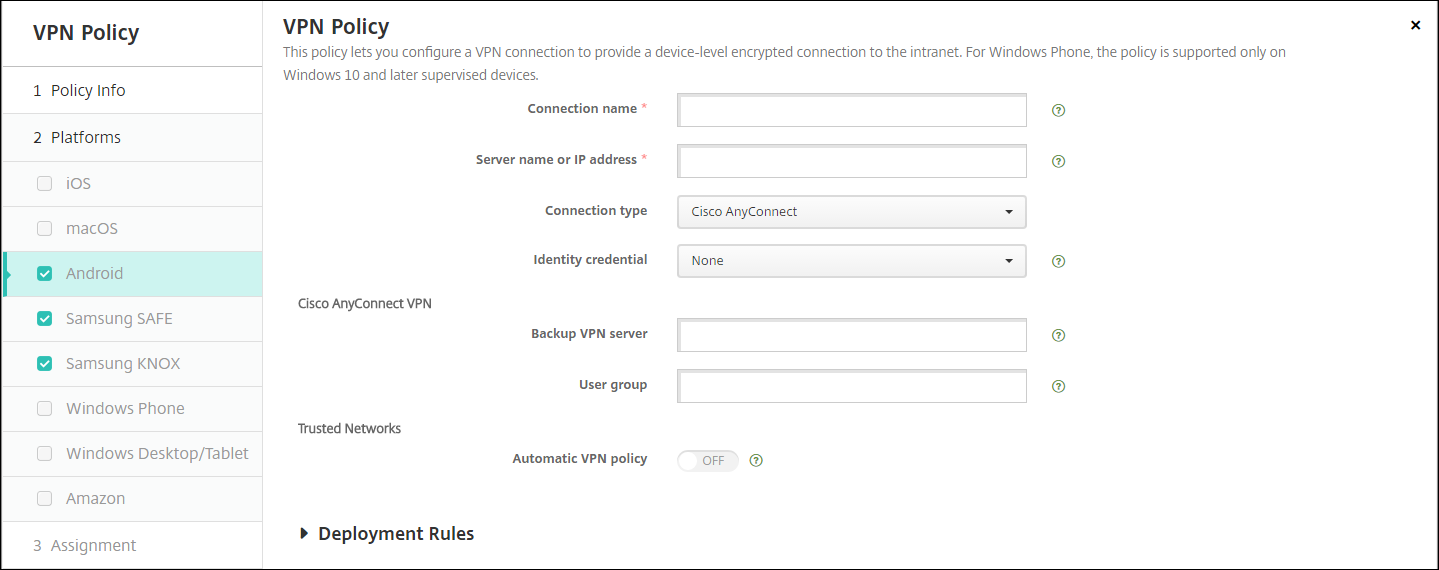
配置适用于 Android 的 Cisco AnyConnect VPN 协议
- 连接名称: 键入 Cisco AnyConnect VPN 连接的名称。此字段为必填项。
- 服务器名称或 IP 地址: 键入 VPN 服务器的名称或 IP 地址。此字段为必填项。
- 身份凭据: 在列表中,选择身份凭据。
- 备份 VPN 服务器: 键入备份 VPN 服务器信息。
- 用户组: 键入用户组信息。
-
受信任网络
-
自动 VPN 策略: 启用或禁用此选项以设置 VPN 如何响应受信任和不受信任的网络。如果启用,请配置以下设置:
-
受信任网络策略: 在列表中,选择所需的策略。默认值为“断开连接”。可能的选项包括:
- 断开连接: 客户端在受信任网络中终止 VPN 连接。此设置为默认值。
- 连接: 客户端在受信任网络中启动 VPN 连接。
- 不执行任何操作: 客户端不执行任何操作。
- 暂停: 当用户在受信任网络外部建立 VPN 会话,然后进入配置为受信任的网络时,VPN 会话将暂停。当用户再次离开受信任网络时,会话将恢复。此设置消除了在离开受信任网络后建立新 VPN 会话的需要。
-
不受信任网络策略: 在列表中,选择所需的策略。默认值为“连接”。可能的选项包括:
- 连接: 客户端在不受信任网络中启动 VPN 连接。
- 不执行任何操作: 客户端在不受信任网络中启动 VPN 连接。此选项禁用始终开启的 VPN。
-
受信任网络策略: 在列表中,选择所需的策略。默认值为“断开连接”。可能的选项包括:
-
受信任域: 对于客户端位于受信任网络中时网络接口具有的每个域后缀,单击“添加”并执行以下操作:
- 域: 键入要添加的域。
- 单击“保存”以保存域,或单击“取消”以不保存域。
-
受信任服务器: 对于客户端位于受信任网络中时网络接口具有的每个服务器地址,单击“添加”并执行以下操作:
- 服务器: 键入要添加的服务器。
- 单击“保存”以保存服务器,或单击“取消”以不保存服务器。
-
自动 VPN 策略: 启用或禁用此选项以设置 VPN 如何响应受信任和不受信任的网络。如果启用,请配置以下设置:
配置适用于 Android 的 Citrix SSO 协议
-
连接名称: 键入 VPN 连接的名称。此字段为必填项。
-
服务器名称或 IP 地址: 键入 Citrix Gateway 的 FQDN 或 IP 地址。
-
连接的身份验证类型: 选择一种身份验证类型,并填写该类型出现的任何字段:
-
用户名和密码: 键入密码或密码和证书身份验证类型的 VPN 凭据。可选。如果您不提供 VPN 凭据,Citrix VPN 应用程序将提示您输入用户名和密码。
-
身份凭据: 出现在证书或密码和证书身份验证类型中。在列表中,选择一个身份凭据。
-
-
启用每应用 VPN: 选择是否启用每应用 VPN。如果您不启用每应用 VPN,所有流量都将通过 Citrix VPN 隧道。如果您启用每应用 VPN,请指定以下设置。默认值为关闭。
-
白名单或黑名单: 如果为白名单,则所有允许的应用程序都将通过此 VPN 隧道。如果为黑名单,则除阻止列表上的应用程序外,所有应用程序都将通过此 VPN 隧道。
注意:
XenMobile® Server 控制台包含“黑名单”和“白名单”术语。我们将在即将发布的版本中将这些术语更改为“阻止列表”和“允许列表”。
-
应用程序列表: 指定允许或阻止的应用程序。单击添加,然后键入一个逗号分隔的应用程序包名称列表。
-
-
自定义 XML: 单击添加,然后键入自定义参数。XenMobile 支持 Citrix VPN 的以下参数:
- DisableUserProfiles: 可选。要启用此参数,请在值中键入是。如果启用,XenMobile 不会显示用户添加的 VPN 连接,并且用户无法添加连接。此设置是全局限制,适用于所有 VPN 配置文件。
- userAgent: 字符串值。您可以指定一个自定义用户代理字符串,以在每个 HTTP 请求中发送。指定的自定义用户代理字符串将附加到现有的 Citrix VPN 用户代理。
配置 VPN 以支持 NAC
- 使用自定义 SSL的连接类型来配置 NAC 筛选器。
- 将连接名称指定为 VPN。
- 对于自定义 XML,单击添加并执行以下操作:
- 参数名称: 键入 XenMobileDeviceId。此字段是用于基于 XenMobile 中的设备注册进行 NAC 检查的设备 ID。如果 XenMobile 注册并管理设备,则允许 VPN 连接。否则,在建立 VPN 时将拒绝身份验证。
- 值: 键入 DeviceID_${device.id},这是参数 XenMobileDeviceId 的值。
- 单击保存以保存参数。
配置适用于 Android Enterprise 的 VPN
要配置适用于 Android Enterprise 设备的 VPN,请为 Citrix SSO 应用程序创建托管配置设备策略。请参阅配置适用于 Android Enterprise 的 VPN 配置文件。
Android Enterprise 设置
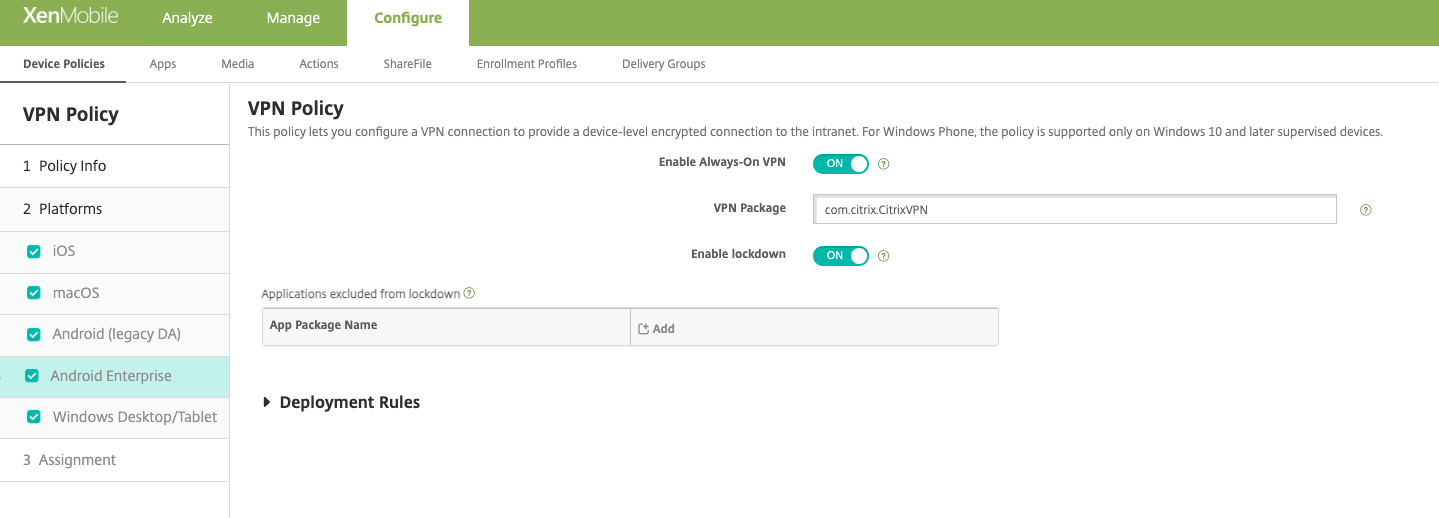
- 启用始终开启的 VPN: 选择 VPN 是否始终开启。默认值为关闭。启用后,VPN 连接将保持开启状态,直到用户手动断开连接。
- VPN 包: 键入设备使用的 VPN 应用程序的包名称。
- 启用锁定: 如果禁用,则在 VPN 连接不存在时,任何应用程序都无法访问网络。如果启用,则您在以下设置中配置的应用程序可以访问网络,即使 VPN 连接不存在。适用于 Android 10 及更高版本的设备。
- 从锁定中排除的应用程序: 单击添加以键入要绕过锁定设置的应用程序的包名称。
Windows 桌面/平板电脑设置
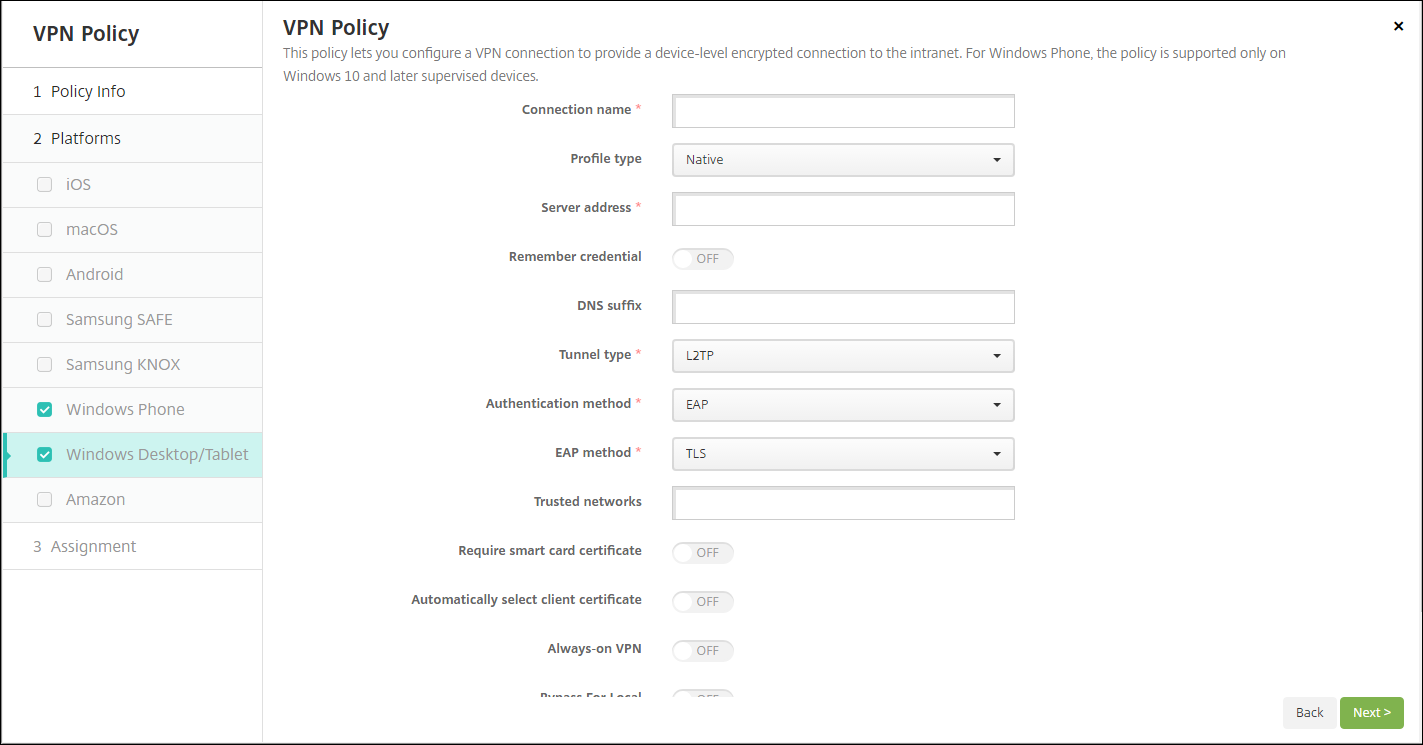
- 连接名称: 输入连接的名称。此字段为必填项。
- 配置文件类型: 在列表中,选择本机或插件。默认值为本机。
-
配置本机配置文件类型: 这些设置适用于内置于用户 Windows 设备中的 VPN。
- 服务器地址: 键入 VPN 服务器的 FQDN 或 IP 地址。此字段为必填项。
- 记住凭据: 选择是否缓存凭据。默认值为关闭。启用后,凭据将尽可能缓存。
- DNS 后缀: 键入 DNS 后缀。
-
隧道类型: 在列表中,选择要使用的 VPN 隧道类型。默认值为 L2TP。可能的选项包括:
- L2TP: 带有预共享密钥身份验证的第 2 层隧道协议。
- PPTP: 点对点隧道协议。
- IKEv2: Internet 密钥交换版本 2。
-
身份验证方法: 在列表中,选择要使用的身份验证方法。默认值为 EAP。可能的选项包括:
- EAP: 可扩展身份验证协议。
- MSChapV2: 使用 Microsoft 的质询握手身份验证进行相互身份验证。当您为隧道类型选择 IKEv2 时,此选项不可用。
-
EAP 方法: 在列表中,选择要使用的 EAP 方法。默认值为 TLS。启用 MSChapV2 身份验证时,此字段不可用。可能的选项包括:
- TLS: 传输层安全性。
- PEAP: 受保护的可扩展身份验证协议。
- 受信任的网络: 键入一个逗号分隔的网络列表,这些网络不需要 VPN 连接即可访问。例如,当用户位于公司无线网络上时,他们可以直接访问受保护的资源。
- 需要智能卡证书: 选择是否需要智能卡证书。默认值为关闭。
- 自动选择客户端证书: 选择是否自动选择用于身份验证的客户端证书。默认值为关闭。启用需要智能卡证书时,此选项不可用。
- 始终开启的 VPN: 选择 VPN 是否始终开启。默认值为关闭。启用后,VPN 连接将保持开启状态,直到用户手动断开连接。
- 本地旁路: 键入地址和端口号,以允许本地资源绕过代理服务器。
-
配置插件配置文件类型: 这些设置适用于从 Windows 应用商店获取并安装在用户设备上的 VPN 插件。
- 服务器地址: 键入 VPN 服务器的 FQDN 或 IP 地址。此字段为必填项。
- 记住凭据: 选择是否缓存凭据。默认值为关闭。启用后,凭据将尽可能缓存。
- DNS 后缀: 键入 DNS 后缀。
- 客户端应用程序 ID: 键入 VPN 插件的包系列名称。
- 插件配置文件 XML: 单击浏览并导航到文件位置,选择要使用的自定义 VPN 插件配置文件。有关格式和详细信息,请联系插件提供商。
- 受信任的网络: 键入一个逗号分隔的网络列表,这些网络不需要 VPN 连接即可访问。例如,当用户位于公司无线网络上时,他们可以直接访问受保护的资源。
- 始终开启的 VPN: 选择 VPN 是否始终开启。默认值为关闭。启用后,VPN 连接将保持开启状态,直到用户手动断开连接。
- 本地旁路: 键入地址和端口号,以允许本地资源绕过代理服务器。