Einstellungen
-
Nehmen Sie die folgenden Einstellungen im Citrix Licensing Manager vor:
- Konto: Konfigurieren Sie Benutzer- und Gruppenkonten.
- Serverkonfiguration: Konfigurieren Sie Ports und Aktionen für die Verlängerung von Customer Success Services-Lizenzen.
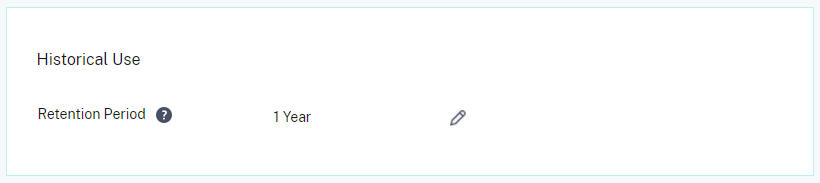
- Nutzung und Statistiken: Registrieren Sie Ihren Lizenzserver bei Citrix Cloud und konfigurieren Sie die Aufbewahrung historischer Daten, indem Sie einen Aufbewahrungszeitraum auswählen.
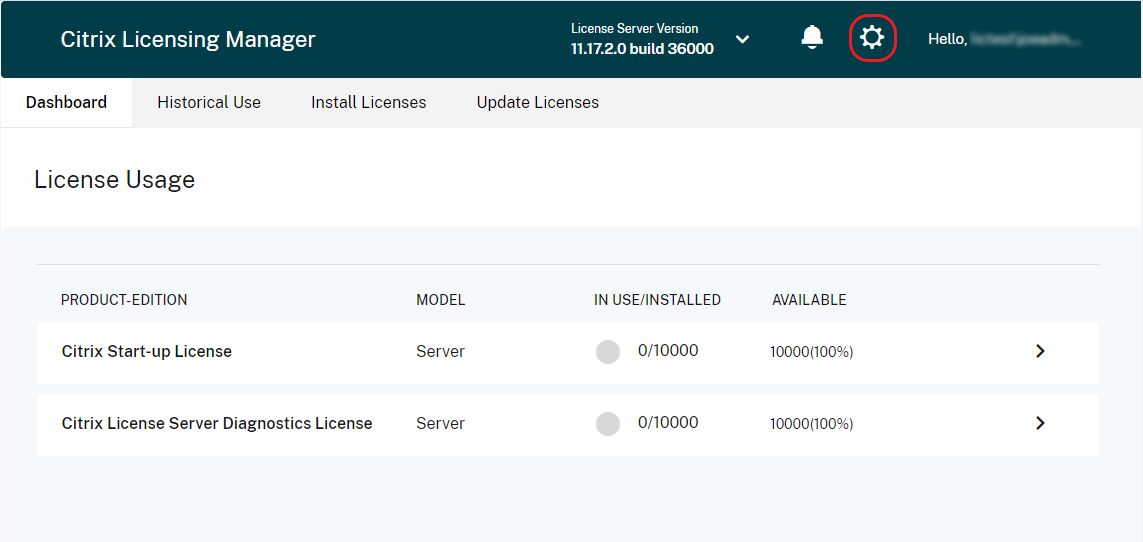
Um diese Einstellungen zu konfigurieren, klicken Sie auf das Einstellungssymbol oben rechts in der Titelleiste.
Konten
-
Auf der Registerkarte Konten konfigurieren Sie den Benutzer- und Gruppenzugriff sowohl für lokale Windows-Benutzer und -Gruppen als auch für Active Directory-Benutzer und -Gruppen.
-
Hinweis:
-
-
Active Directory-Benutzer und -Gruppen sind Teil eines Active Directory- oder Netzwerkauthentifizierungssystems. Um sie zu unterstützen, stellen Sie sicher, dass der Windows-Lizenzserver Mitglied einer Microsoft Active Directory-Domäne ist.
-
Administrator- und Benutzerrollen
Sie können Benutzer- und Gruppenkonten mit bestimmten Rollen hinzufügen. Benutzer- und Gruppenkonten, die mit einer Administratorrolle erstellt wurden, können:
- Eine Anzeigesprache für die Konsole auswählen.
- Systeminformationen anzeigen.
- Benutzer hinzufügen und entfernen.
- Den Lizenzserver-Port konfigurieren.
- Den Vendor-Daemon-Port konfigurieren.
- Den Port für Web Services for Licensing konfigurieren.
-
Lizenzen konfigurieren und hinzufügen.
-
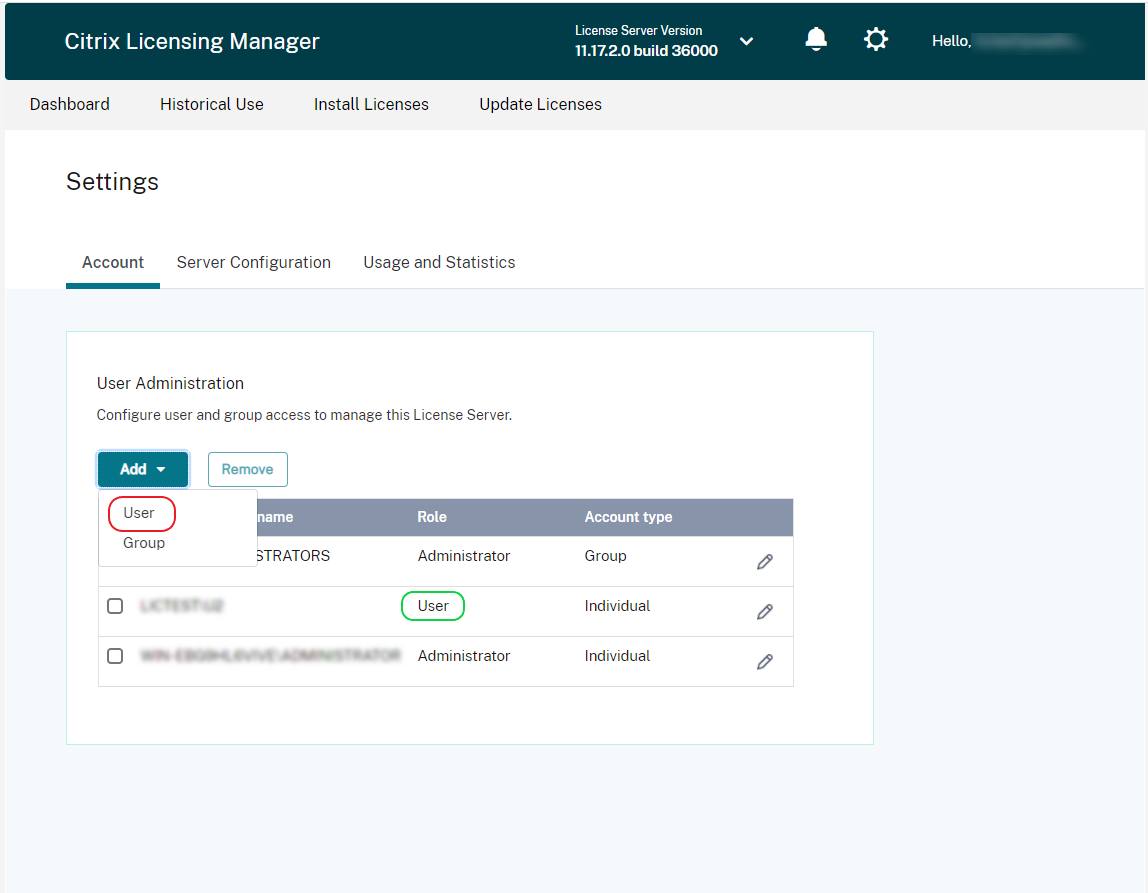
- Benutzer- und Gruppenkonten, die mit einer Benutzerrolle erstellt wurden, können sich nicht beim Citrix Licensing Manager anmelden. Diese Konten haben nur Lesezugriff auf die Lizenzierung über Citrix Studio.
Hinweis:
Benutzer als Konto (rote Farbe) unterscheidet sich von Benutzer als Rolle (grüne Farbe), wie in der vorhergehenden Abbildung dargestellt.
So fügen Sie Benutzer und Gruppen hinzu und entfernen sie
- Um einen Benutzer oder eine Gruppe hinzuzufügen, klicken Sie auf Hinzufügen, wählen Sie Benutzer oder Gruppe, geben Sie Domäne\Benutzername ein und klicken Sie dann auf Fertig stellen.
Um einen Benutzer oder eine Gruppe zu entfernen, klicken Sie in der Liste auf Benutzer oder Gruppe und dann auf Entfernen.
Um die Rolle eines vorhandenen Benutzers oder einer vorhandenen Gruppe zu bearbeiten, klicken Sie auf die Schaltfläche zum Bearbeiten, wählen Sie die Rolle aus und klicken Sie auf Aktualisieren.
-
Serverkonfiguration
Verwenden Sie die Einstellung Serverkonfiguration, um die folgenden Änderungen vorzunehmen:
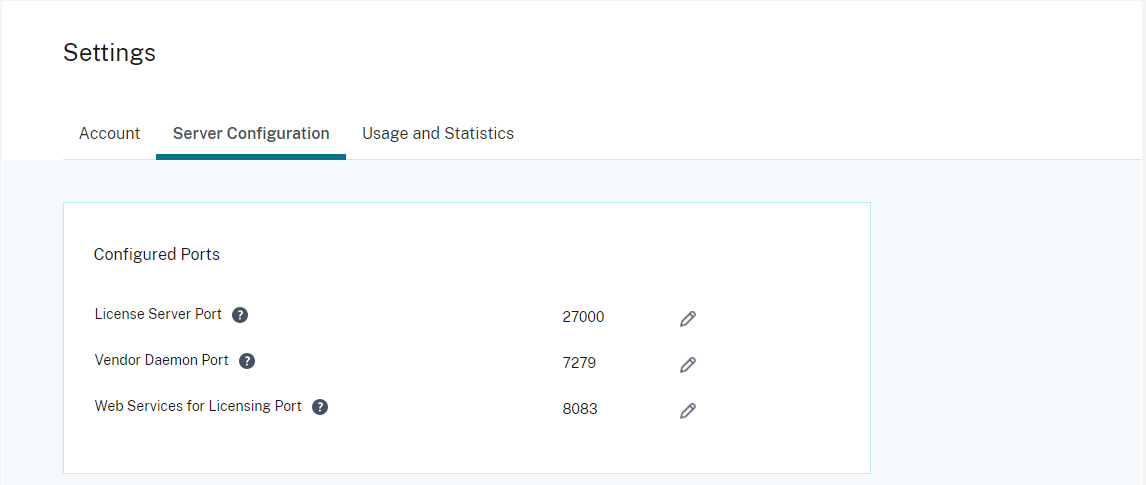
- Konfigurieren Sie die Ports für den Lizenzserver, den Citrix Vendor-Daemon und die Web Services for Licensing.
- Konfigurieren Sie Aktionen für die Verlängerung von Customer Success Services-Lizenzen.
- Den Lizenz-Burst-Modus aktivieren und deaktivieren.
- Die Anzeigesprache der Konsole auswählen.
-
-
Portnummern konfigurieren
-
Sie können die folgenden Standardports bearbeiten:
- Lizenzserver. Diese Portnummer wird vom Citrix Licensing Manager verwendet. Der Lizenzserver-Manager übernimmt die anfängliche Kommunikation zwischen den Produkten, startet den Citrix Vendor-Daemon und leitet Check-out- und Check-in-Anfragen an den Vendor-Daemon weiter. Standardmäßig ist diese Portnummer 27000.
- Citrix Vendor-Daemon. Diese Portnummer wird vom Citrix Vendor-Daemon verwendet. Der Vendor-Daemon ist für die Kernoperationen des Lizenzservers verantwortlich, einschließlich der Lizenzzuweisung. Standardmäßig ist diese Portnummer 7279. Wenn Sie jedoch eine Firewall haben oder die Nummer bereits verwendet wird, müssen Sie die Portnummer ändern.
- Web Services for Licensing. Port, der von den Web Services for Licensing verwendet wird. Die Web Services for Licensing hosten den Citrix Licensing Manager, sodass Benutzer, die sich mit dem Citrix Licensing Manager verbinden, diesen Port verwenden. Director und Studio verwenden diesen Port, um mit dem Lizenzserver über die Web Services for Licensing zu kommunizieren. Standardmäßig ist diese Portnummer 8083.
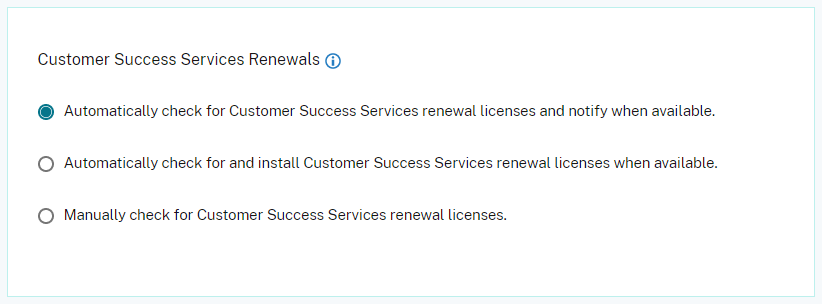
Verlängerungen der Customer Success Services
Diese Funktion sucht nach bereits verfügbaren verlängerten Lizenzen und benachrichtigt Sie, wenn diese zur Verlängerung verfügbar sind, oder installiert sie automatisch. Wenn diese Funktion aktiviert ist, kontaktiert der Citrix Licensing Manager wöchentlich die Citrix.com-Webdienste, um nach verfügbaren Customer Success Services-Verlängerungslizenzen zu suchen.
Sie haben die folgenden Optionen, um Customer Success Services-Lizenzen zu verlängern:
- Automatisch nach Customer Success Services-Verlängerungslizenzen suchen und benachrichtigen, wenn verfügbar
- Automatisch nach Customer Success Services-Verlängerungslizenzen suchen und diese installieren, wenn verfügbar
- Manuell nach Customer Success Services-Verlängerungslizenzen suchen
Die Suche nach verfügbaren Verlängerungen wird wöchentlich durchgeführt. Um Ihre Lizenzen manuell zu aktualisieren, klicken Sie auf Lizenz aktualisieren > Nach verfügbaren Verlängerungen suchen. Überprüfen Sie jederzeit die Registerkarte Lizenz aktualisieren, um eine Liste der in den letzten 30 Tagen installierten Lizenzen anzuzeigen.
-
Basierend auf Ihrer Konfiguration führt der Citrix Licensing Manager eine der folgenden Aktionen aus:
- Sucht nach Customer Success Services-Verlängerungslizenzen, benachrichtigt Sie und installiert die Lizenzen, wenn sie gefunden werden.
- Sucht nach Customer Success Services-Verlängerungslizenzen und benachrichtigt Sie, dass diese zur Installation verfügbar sind.
- Ermöglicht Ihnen die manuelle Überprüfung.
Wenn die automatischen Prüfungen für Verlängerungslizenzen der Customer Success Services fehlschlagen, überprüfen Sie die Firewall-Einstellung oder konfigurieren Sie einen Proxy. Damit diese Funktion funktioniert, muss der Lizenzserver auf https://citrixservices.citrix.com zugreifen können.
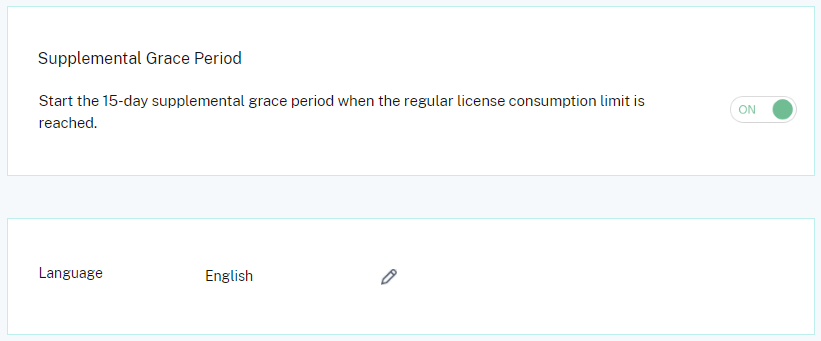
Lizenz-Burst-Modus
Sie können die Funktion Lizenz-Burst-Modus verwenden, um den 15-tägigen Lizenz-Burst-Modus zu starten, wenn Sie die reguläre Lizenzverbrauchsgrenze erreichen. Während des Lizenz-Burst-Modus ermöglicht das Produkt unbegrenzte Verbindungen für 15 Tage, sodass Sie das Problem beheben können. Stellen Sie sicher, dass Sie in Ihrer Produktdokumentation nachsehen, ob Ihr Produkt den Lizenz-Burst-Modus unterstützt.
Sprache
Sie können die Standardsprache der Anzeige des Citrix Licensing Manager ändern, die für alle Konsolenbenutzer gilt. Die folgenden Sprachen sind verfügbar:
- Chinesisch (vereinfacht)
- Englisch
- Französisch
- Deutsch
- Japanisch
- Spanisch
Support-Bundle
Ein Support-Bundle ist eine .zip-Datei, die Informationen enthält, die das Citrix Support-Team zur Behebung und zum Debuggen von Lizenzserverproblemen verwenden kann. Sie können diese Datei verwenden, um einen Citrix Support-Anruf zu initiieren oder Citrix oder seinen Vertretern Dokumentation für Lizenzkonformitätszwecke bereitzustellen. Die generierte .zip-Datei enthält Lizenzaktivitäts- und historische Nutzungsinformationen, Konfigurationsinformationen, eine Kopie des Lizenzierungsverzeichnisses, Lizenzdateien, Serverprotokolle sowie Nutzungs- und Analysedaten von Call Home, CEIP oder Citrix License Management Service oder beidem (jeweils falls zutreffend).
Um ein Support-Bundle zu generieren und herunterzuladen, gehen Sie zu Citrix Licensing Manager > Einstellungen > Serverkonfiguration > Support-Bundle. Klicken Sie auf Generieren und Herunterladen, um das Bundle (.zip-Datei) herunterzuladen.
Das Support-Bundle enthält verschiedene Dateien. Die folgende Tabelle enthält eine Liste der wichtigsten Dateien im Bundle:
| Dateiname | Beschreibung |
|---|---|
| LS\conf | Enthält Serverkonfiguration und Zertifikate. |
| LS\logs | Enthält Lizenzserver-Protokolle. |
| LS\resource\cache | Enthält Benutzer-/Gerätedaten, Verlängerungsdatenbank und Vendor-Daemon-Erweiterungsdaten. Es gibt auch Upload-Ergebnisdateien, die den Status der letzten Telemetrieübertragung enthalten. |
| LS\resource\Historical | Enthält Analysedaten und historische Nutzungsdatenbanken von Web Services for Licensing/Citrix Licensing Manager. |
| LS\resource\usage | Enthält Dateien, die im letzten Compliance- und/oder CEIP/Call Home-Upload-Bundle enthalten waren, zusammen mit den entsprechenden .zip-Dateien für jedes Programm. |
| LS\MyFiles | Enthält alle installierten Kundenlizenzdateien und die CITRIX.opt (Optionsdatei – enthält LS-Konfiguration). |
| WebServicesForLicensing |
SimpleLicenseServiceConfig.xml Konfigurationsdatei für Web Services for Licensing. |
| WebServicesForLicensing\Apache\conf | Enthält Webserver-Konfiguration und Zertifikate für Web Services for Licensing. |
| WebServicesForLicensing\Logs | Enthält Webserver-Protokolle für Web Services for Licensing. |
Nutzung und Statistiken
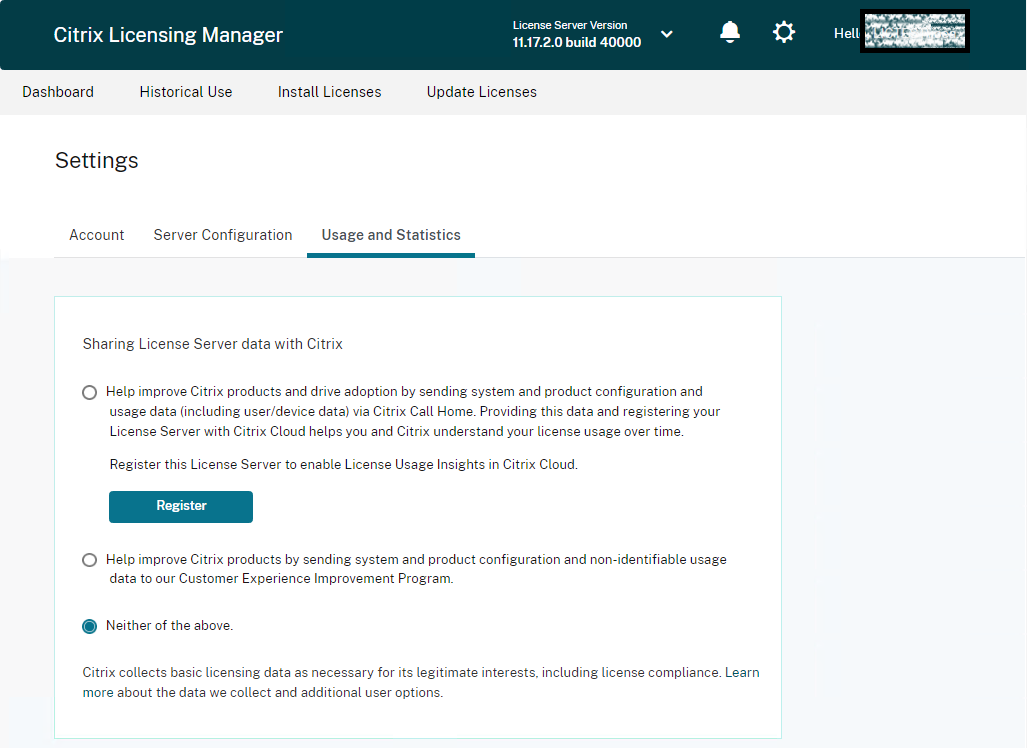
Verwenden Sie die Einstellung Nutzung und Statistiken, um Folgendes zu tun:
- Konfigurieren Sie, wie Sie Nutzungsstatistiken mit Citrix Cloud teilen. Weitere Informationen finden Sie unter Nutzungsstatistiken teilen.
- Finden Sie heraus, ob Ihr Lizenzserver registriert ist, oder registrieren Sie Ihren Lizenzserver bei Citrix Cloud.
- Erfahren Sie den Status Ihrer Uploads und beheben Sie fehlgeschlagene Uploads.
- Erzwingen Sie den Daten-Upload zu Citrix.
-
Legen Sie den Zeitraum fest, für den die historischen Nutzungsinformationen aufbewahrt werden sollen.
Nutzungsstatistiken teilen
Die Nutzungs- und Analyseprogramme Citrix Licensing Customer Experience Improvement Program (CEIP) und Call Home sind freiwillige Datenerfassungsprogramme, die darauf abzielen, Ihr Produkterlebnis zu verbessern. Call Home und CEIP sind freiwillige Programme.
Weitere Informationen zu den gesammelten Statistiken finden Sie unter Citrix Datenerfassungsprogramme.
Registrieren Sie Ihren Citrix Lizenzserver
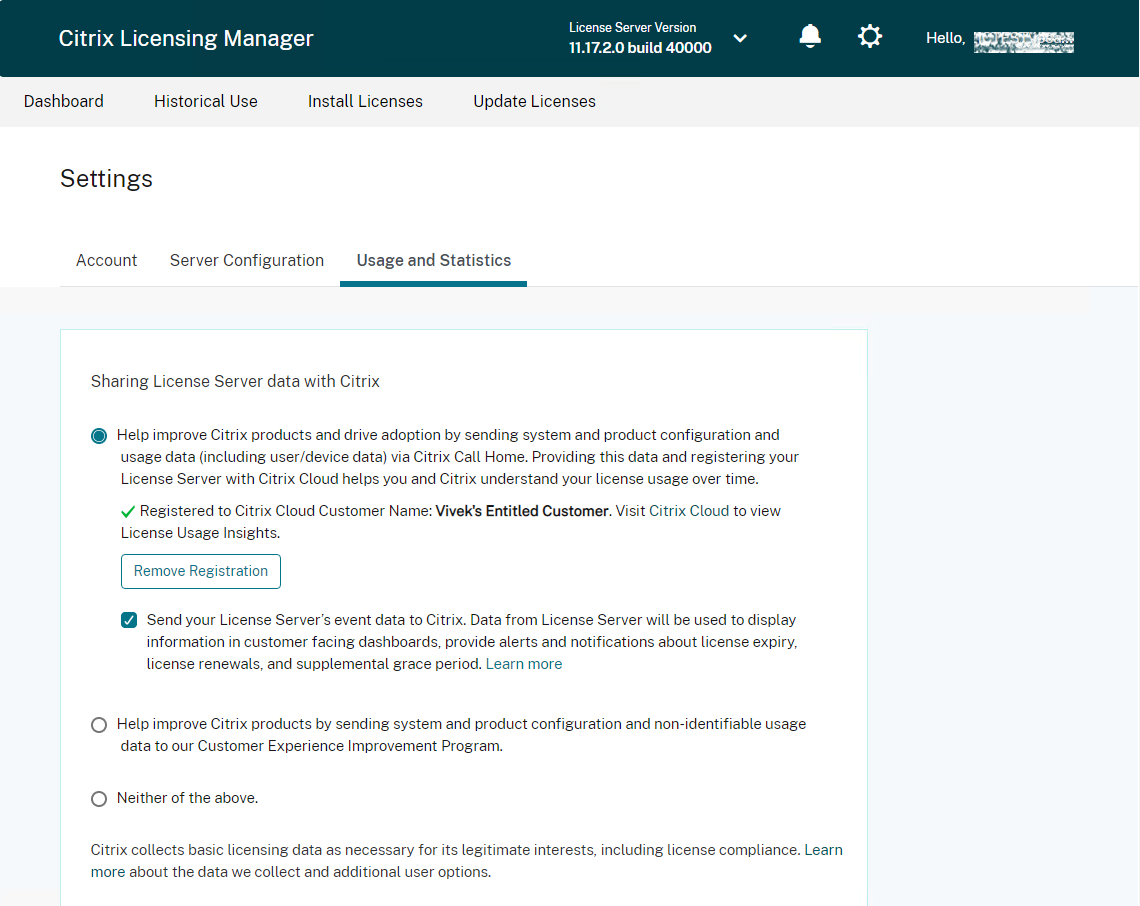
Verwenden Sie die Option Registrieren im Abschnitt Nutzung und Statistiken, um Ihren Citrix Lizenzserver bei Citrix Cloud zu registrieren. Nach der Registrierung zeigt der Bildschirm an, dass Sie registriert sind. Verwenden Sie die Option Registrierung entfernen, wenn Sie die Lizenzserver-Registrierung aufheben möchten. Weitere Informationen finden Sie unter Citrix Lizenzserver bei Citrix Cloud registrieren.
Registrierung entfernen
Es gibt Gründe, warum Sie die Registrierung des Lizenzservers bei Citrix Cloud aufheben möchten. Zum Beispiel haben Sie Ihren Lizenzserver bei Unternehmen A registriert, das nun mit einer anderen Organisation fusioniert wurde. Sie möchten Ihre Lizenznutzungsdaten in einem einzigen Citrix Kundenkonto konsolidieren. Dazu entfernen Sie Ihre Registrierung und registrieren sich dann mit einem neuen Citrix Cloud-Konto. Weitere Informationen finden Sie unter Registrierung Ihres Lizenzservers aufheben.
Ereignisdaten des Lizenzservers erfassen
Nachdem Sie Ihren Lizenzserver bei Citrix Cloud registriert haben, können Sie wählen, ob Sie die Ereignisdaten Ihres Lizenzservers an Citrix senden möchten. Diese Option ist standardmäßig aktiviert und nur nach der Registrierung verfügbar. Die gesammelten Daten werden verwendet, um Informationen in kundenorientierten Dashboards anzuzeigen, Warnungen und Benachrichtigungen über Lizenzablauf, Lizenzverlängerungen und den Lizenz-Burst-Modus bereitzustellen. Informationen zu den Datenelementen, die an Citrix Cloud gesendet werden, finden Sie unter Lizenzserver-Ereignisdaten.
Upload-Informationen
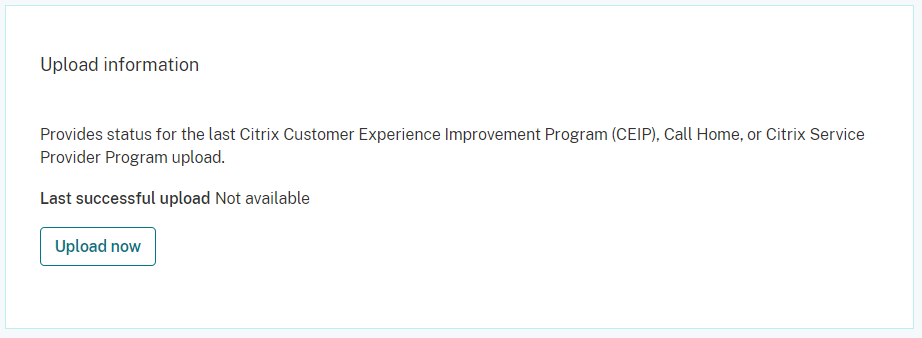
Diese Funktion für Upload-Informationen zeigt den Status des letzten CEIP-, Call Home- oder Citrix Service Provider™-Uploads an. Sie können einen Daten-Upload zu Citrix erzwingen, ohne auf den täglichen Upload warten zu müssen. Klicken Sie auf Jetzt hochladen, um einen Daten-Upload zu Citrix zu erzwingen, wenn CEIP aktiviert ist. Bei erfolgreichen Uploads sollten Sie fünf Minuten zwischen den Uploads warten.
Wenn der Upload fehlschlägt, zeigt der Citrix Licensing Manager die Informationen zur Fehlerbehebung an.
Historische Nutzung
Verwenden Sie die Funktion Historische Nutzung, um den Aufbewahrungszeitraum für Ihre Lizenzserver-Nutzungsinformationen festzulegen. Der Standardaufbewahrungszeitraum für die historische Nutzung beträgt ein Jahr.
Im Falle eines direkten Lizenzserver-Upgrades werden die historischen Daten gesichert.