Browserinhaltsumleitung
1.
Übersicht
Der Linux VDA unterstützt die Browserinhaltsumleitung in Google Chrome. Die Browserinhaltsumleitung ermöglicht das Rendern von Webseiten auf der Zulassungsliste auf der Clientseite. Diese Funktion verwendet die Citrix Workspace™-App, um eine entsprechende Rendering-Engine auf der Clientseite zu instanziieren, die HTTP- und HTTPS-Inhalte von der URL abruft.
Hinweis:
Sie können festlegen, welche Webseiten mithilfe einer Zulassungsliste auf die Clientseite umgeleitet werden. Umgekehrt können Sie mithilfe einer Sperrliste festlegen, welche Webseiten nicht auf die Clientseite umgeleitet werden.
Diese Overlay-Web-Layout-Engine läuft auf dem Client anstatt auf dem VDA und nutzt die CPU, GPU, den RAM und das Netzwerk des Clients.
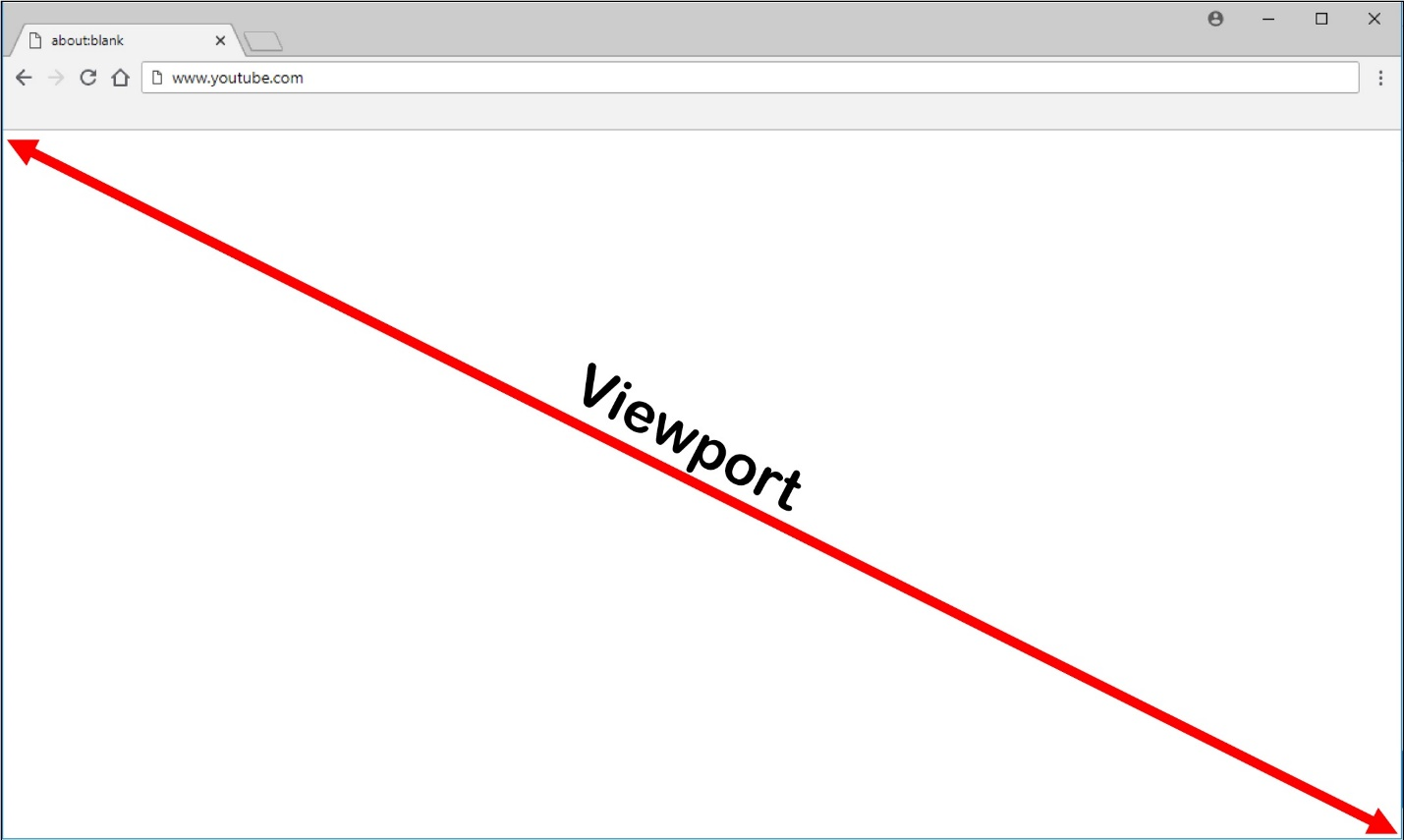
Nur der Browser-Viewport wird umgeleitet. Der Viewport ist der rechteckige Bereich in Ihrem Browser, in dem Inhalte angezeigt werden. Der Viewport umfasst keine Elemente wie die Adressleiste, die Favoritenleiste und die Statusleiste. Diese Elemente werden weiterhin im Browser auf dem VDA ausgeführt.
Systemanforderungen
Windows-Client:
- Citrix Workspace-App 1809 für Windows oder höher
Linux VDA:
- Browser auf dem VDA: Google Chrome v66 oder höher mit der hinzugefügten Citrix® Browserinhaltsumleitungs-Erweiterung
Browserinhaltsumleitung konfigurieren
-
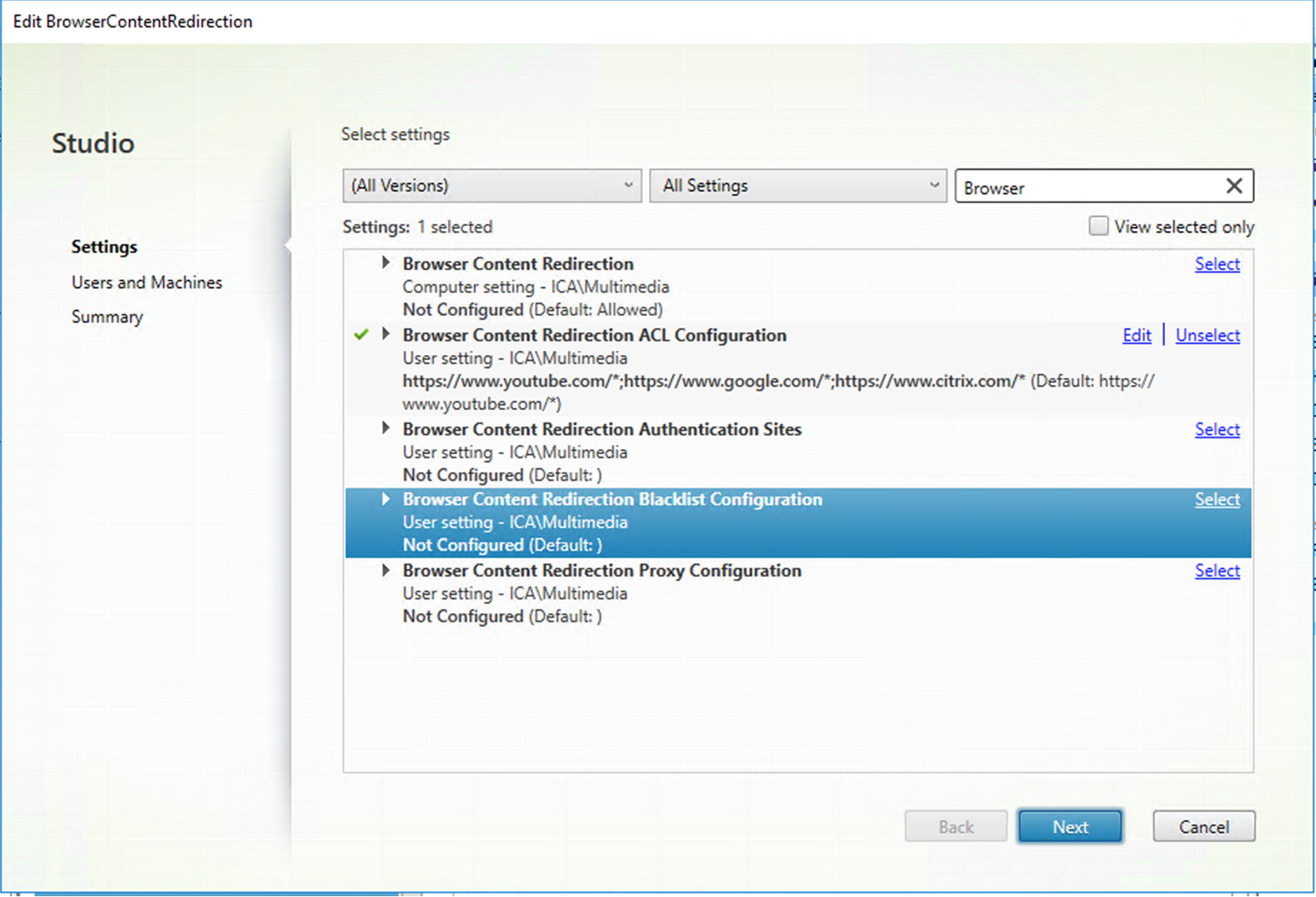
Konfigurieren Sie in Citrix Studio Richtlinien, um eine Zulassungsliste und eine Sperrliste von URLs für die Browserinhaltsumleitung festzulegen. Die Browserinhaltsumleitung ist standardmäßig auf Zugelassen eingestellt.
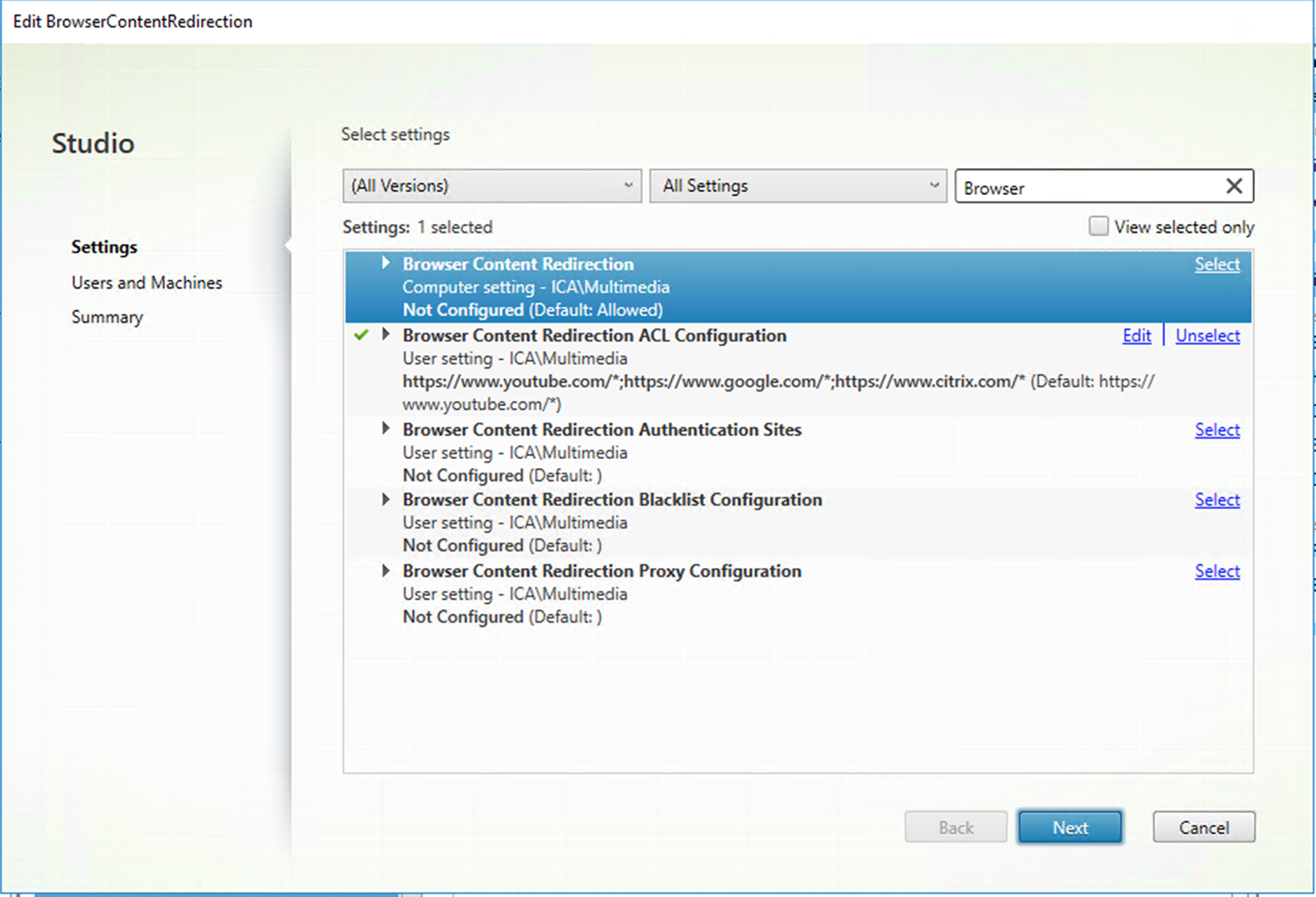
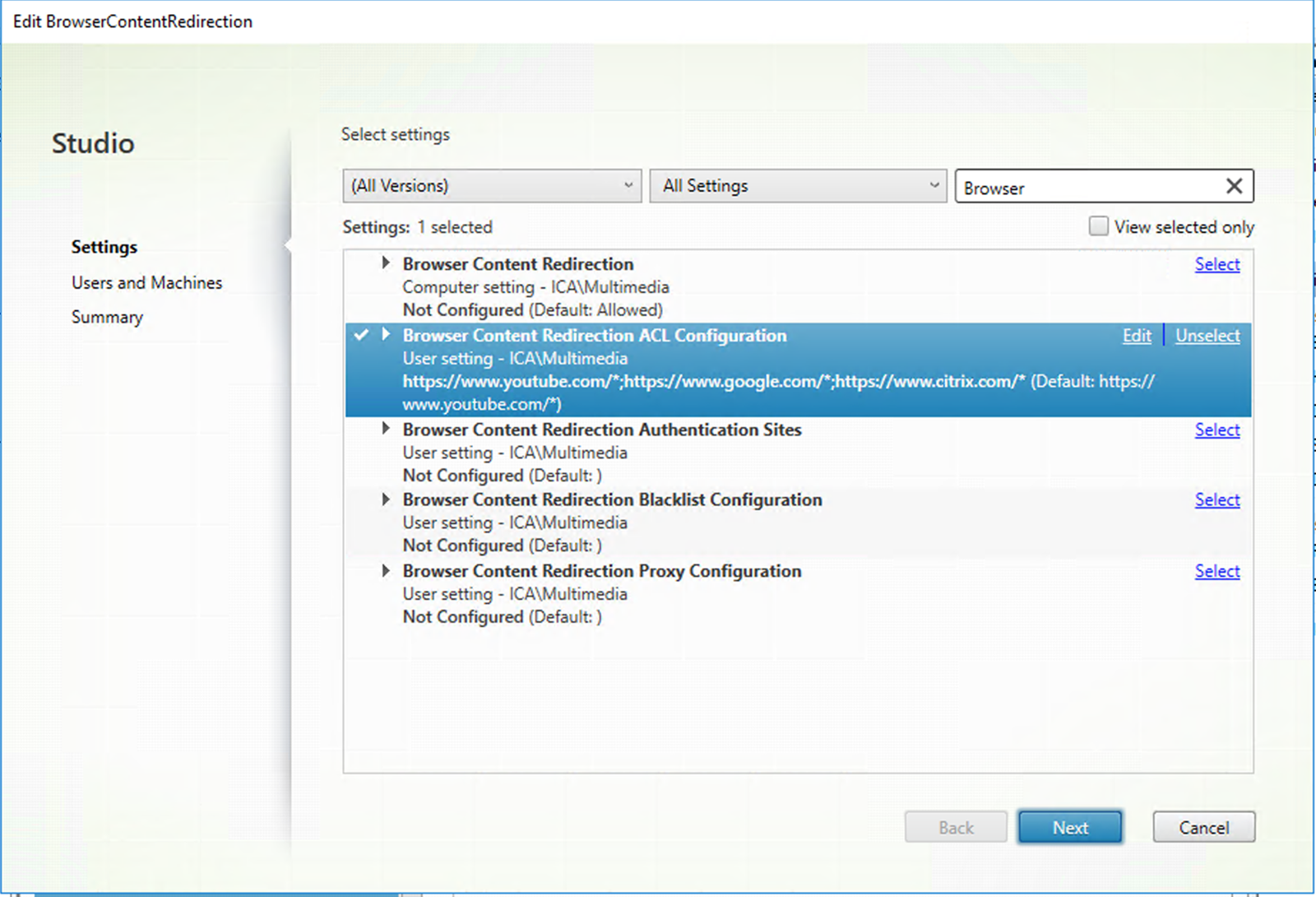
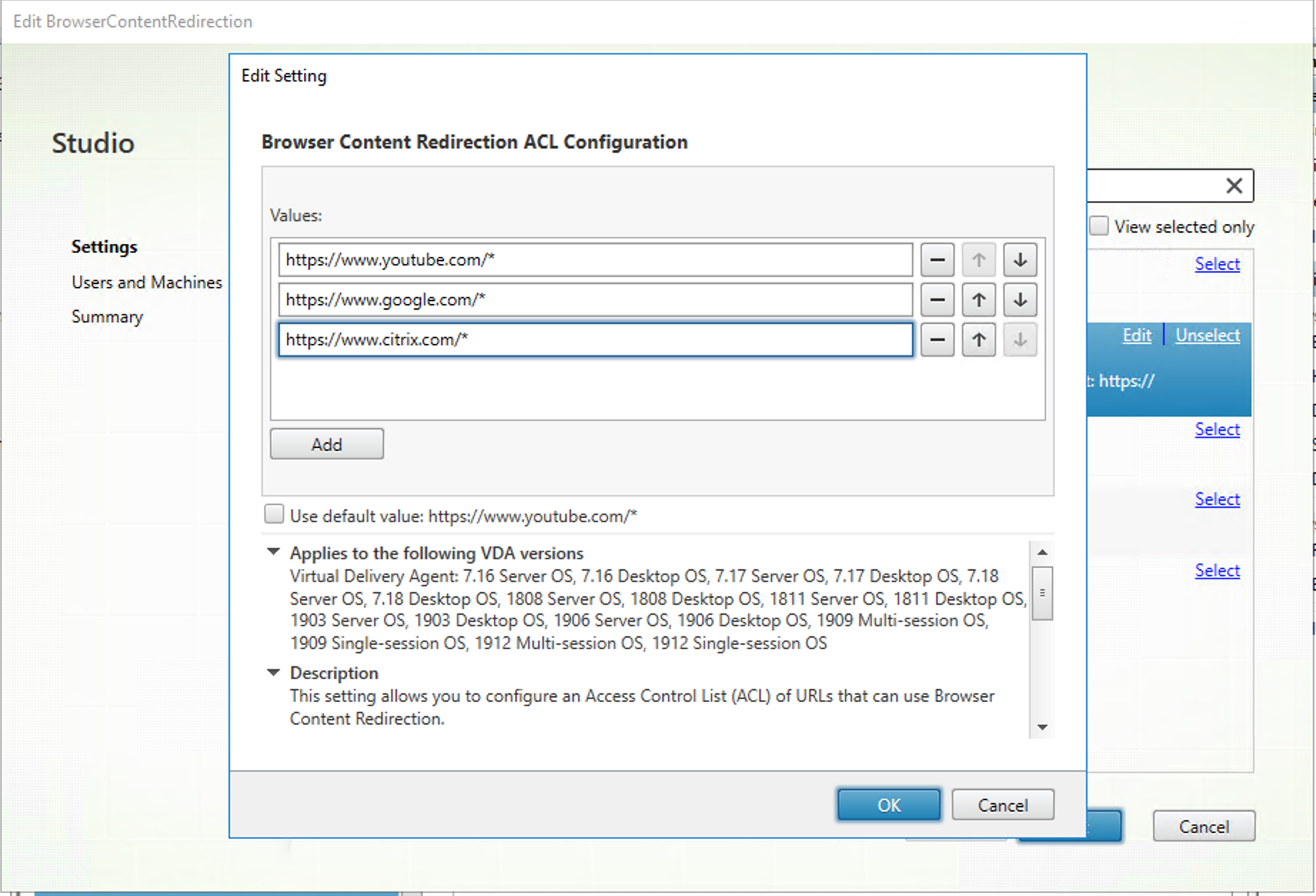
Die Einstellung Browser Content Redirection ACL Configuration (ACL-Konfiguration für Browserinhaltsumleitung) gibt eine Zulassungsliste von URLs an, die die Browserinhaltsumleitung verwenden können.
- Die Einstellung Browser Content Redirection Blacklist Configuration (Sperrlistenkonfiguration für Browserinhaltsumleitung) gibt eine Sperrliste von URLs an, die die Browserinhaltsumleitung nicht verwenden können.
Hinweis:
Der Linux VDA unterstützt derzeit die Einstellung Browser Content Redirection Proxy Configuration (Proxy-Konfiguration für Browserinhaltsumleitung) nicht.
-
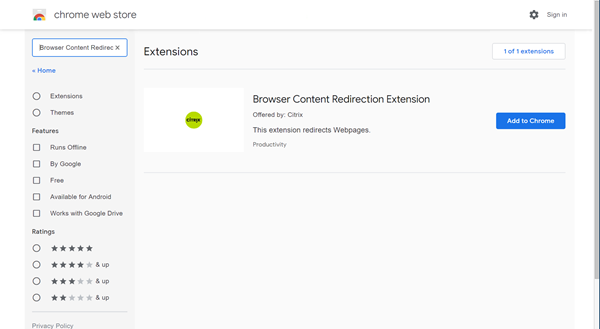
- Klicken Sie auf dem VDA auf Zu Chrome hinzufügen, um die Citrix Browserinhaltsumleitungs-Erweiterung aus dem Chrome Web Store hinzuzufügen. Dies hilft dem Browser auf dem VDA zu erkennen, ob eine (aufgerufene) URL mit einer Zulassungsliste oder einer Sperrliste übereinstimmt.
Wichtig:
Die Erweiterung ist auf dem Client nicht erforderlich. Fügen Sie sie nur auf dem VDA hinzu.
Chrome-Erweiterungen werden pro Benutzer installiert. Eine Aktualisierung eines Golden Image zum Hinzufügen oder Entfernen einer Erweiterung ist nicht erforderlich.
Wenn eine Übereinstimmung mit einer URL in einer Zulassungsliste (z. B. https://www.mycompany.com/) gefunden wird, aber nicht in einer Sperrliste, weist ein virtueller Kanal (CTXCSB) die Citrix Workspace-App an, dass eine Umleitung erforderlich ist, und leitet die URL weiter. Die Citrix Workspace-App instanziiert dann eine lokale Rendering-Engine und zeigt die Webseite an.
Die Citrix Workspace-App fügt die Webseite dann nahtlos wieder in den Browserinhaltsbereich des virtuellen Desktops ein.
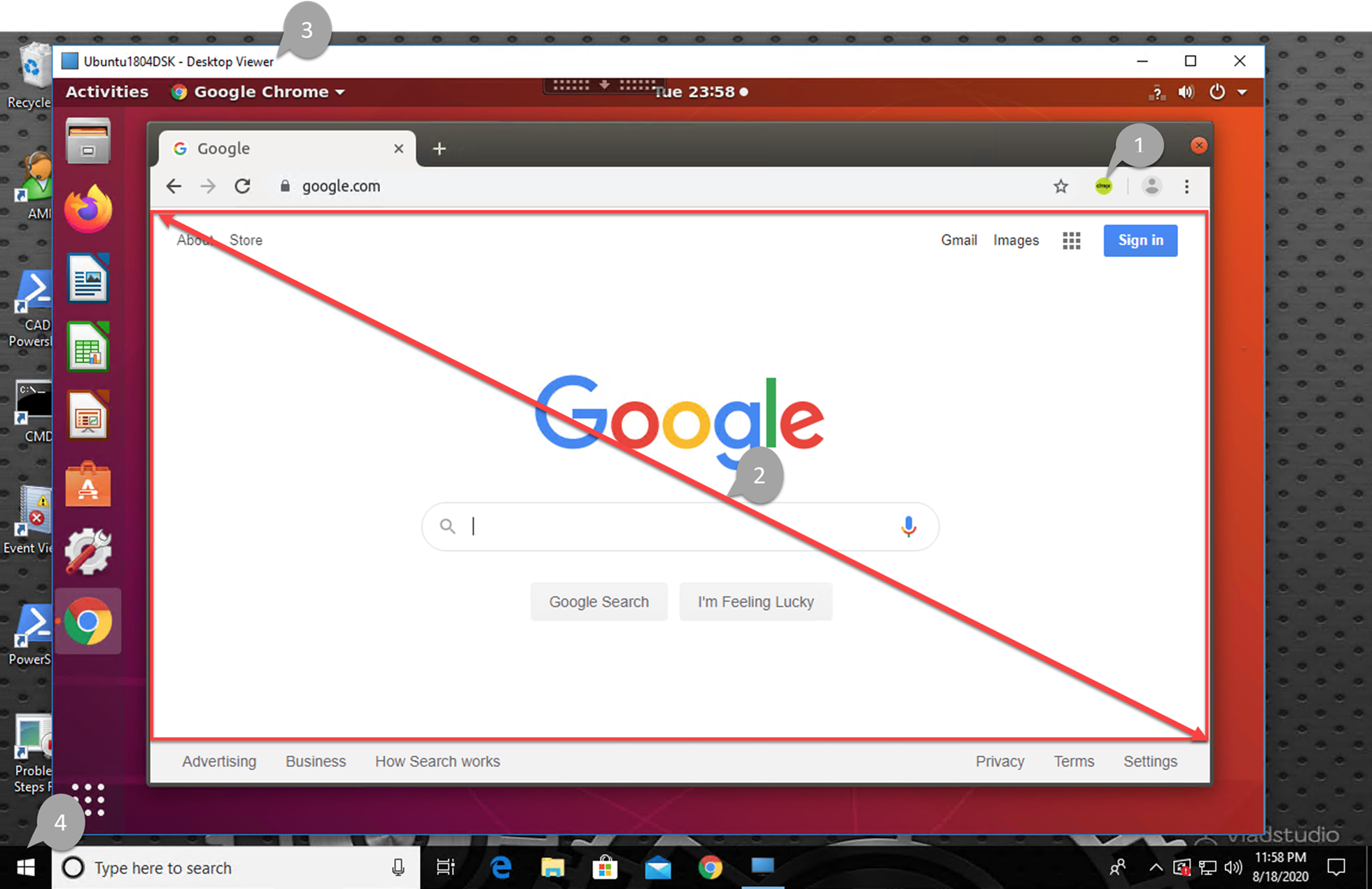
-
Symbol der Citrix Browserinhaltsumleitungs-Erweiterung
Die Farbe des Erweiterungssymbols gibt den Status der Chrome-Erweiterung an. Es ist eine der drei Farben:
- Grün: Aktiv und verbunden
- Grau: Nicht aktiv/inaktiv auf der aktuellen Registerkarte
- Rot: Defekt/Funktioniert nicht
- Viewport, der auf dem Client gerendert oder in den virtuellen Desktop zurückgemischt wird
- Linux VDA
- Windows-Client
Umleitungsszenarien
Hier sind Szenarien, wie die Citrix Workspace-App Inhalte abruft:
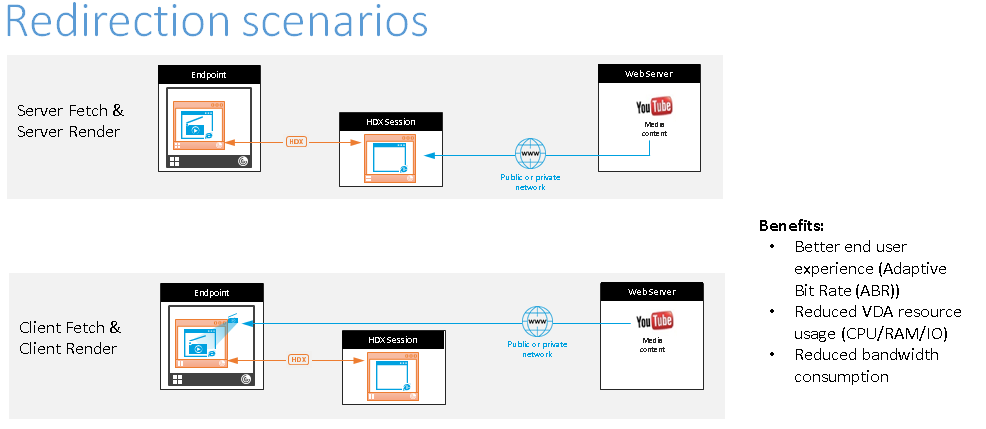
- Server-Abruf und Server-Rendering: Es gibt keine Umleitung, da Sie die Site nicht zur Zulassungsliste hinzugefügt haben oder die Umleitung fehlgeschlagen ist. Wir greifen auf das Rendern der Webseite auf dem VDA zurück und verwenden Thinwire, um die Grafiken zu übertragen. Verwenden Sie Richtlinien, um das Fallback-Verhalten zu steuern. Dieses Szenario verursacht einen hohen CPU-, RAM- und Bandbreitenverbrauch auf dem VDA.
- Client-Abruf und Client-Rendering: Da die Citrix Workspace-App den Webserver direkt kontaktiert, ist Internetzugang erforderlich. Dieses Szenario entlastet Ihre Citrix Virtual Apps and Desktops™-Site von der gesamten Netzwerk-, CPU- und RAM-Nutzung.
Fallback-Mechanismus
Es kann vorkommen, dass die Client-Umleitung fehlschlägt. Wenn beispielsweise der Client-Computer keinen direkten Internetzugang hat, kann eine Fehlermeldung an den VDA zurückgesendet werden. In solchen Fällen kann der Browser auf dem VDA die Seite dann neu laden und auf dem Server rendern.