
Vorbereiten Ihres OS-Images für das Layering in Nutanix
Dieses Thema erläutert, wie Sie ein sauberes OS-Image für den Import in einen neuen OS-Layer vorbereiten. Stellen Sie vor dem Start sicher, dass Sie die Anforderungen erfüllen. Während der Vorbereitung des Images können Sie bei Bedarf einen Microsoft Ngen.exe-Vorgang beschleunigen, wenn Sie der Meinung sind, dass er zu lange dauert.
Wenn Sie Windows 10 verwenden und kein PVS, keine Maschinenerstellung oder kein View ausführen, können Sie die Startzeiten des Desktops beschleunigen, indem Sie integrierte Windows 10-Anwendungen entfernen. Wir empfehlen jedoch, die Apps in einer neuen Version des OS-Layers zu entfernen, nicht im OS-Image selbst.
Hinweis:
Verwenden Sie keine Unattend-Datei in Nutanix. Die App Layering-Software entfernt die Unattend-Datei, falls vorhanden, da sie in Nutanix nicht notwendig oder empfohlen wird.
Installieren Sie das Betriebssystem auf einer virtuellen Maschine
Als Teil dieses Verfahrens können Sie die Key Management Service (KMS)-Aktivierung einrichten.
Hinweis: Das Veröffentlichen von Images in Umgebungen, in denen sowohl KMS als auch die Active Directory-basierte Aktivierung (ADBA) gleichzeitig verwendet werden, führt zu Problemen bei der Aktivierung.
-
Melden Sie sich bei der Prism Console an.
-
Wählen Sie Task > VM und wechseln Sie zur Table View, um die vorhandenen virtuellen Maschinen anzuzeigen.
-
Klicken Sie oben rechts auf +Create VM und geben Sie die Details zur neuen virtuellen Maschine ein:
-
Geben Sie einen Namen ein und fügen Sie eine Beschreibung hinzu.
-
Wählen Sie die Anzahl der VCPUs aus.
-
Legen Sie die Cores per CPU fest.
-
Legen Sie den Speicher fest.
-
Wählen Sie Disks aus, und erstellen Sie eine virtuelle Maschine mit drei Festplatten. Die erste CD-ROM ist die ISO für das Betriebssystem. Die zweite CD-ROM ist für die Nutanix VIRTIO-Treiber, die der virtuellen Nutanix-Maschine den Zugriff auf die Festplatte ermöglichen, auf der Sie das Betriebssystem installieren. Eine CD-ROM wird am Anfang zugewiesen.
-
Bearbeiten Sie die Werte für die zugewiesene CD-ROM:
-
Wählen Sie für Operation die Option Clone from ADSF file.
-
Wählen Sie für Bustyp die Option IDE.
-
Geben Sie den Pfad zu Ihrer Windows-ISO ein. Der Pfad ist die Kombination aus dem Speichercontainer und dem ISO-Namen. Zum Beispiel:
/ISOStore/en_windows_10_enterprise_version_1511_x64_dvd_7224901.iso -
Klicken Sie auf Update.
-
-
Fügen Sie eine weitere Festplatte hinzu, indem Sie auf die Schaltfläche +Add New Disk klicken:
-
Setzen Sie den Typ auf CDROM.
-
Setzen Sie die Operation auf Clone from ADSF file.
-
Setzen Sie den Bustyp auf IDE
-
Geben Sie den Pfad zu den Windows VIRTIO-Treibern ein. Zum Beispiel:
/ISOStore/virtio-win-0.1.102.iso -
Klicken Sie auf Add.
-
-
Klicken Sie auf die Schaltfläche +Add New Disk.
-
Legen Sie den Typ auf Datenträger fest.
-
Legen Sie den Vorgang auf Im Container zuweisen fest.
-
Legen Sie den Bustyp auf SCSI fest.
-
Wählen Sie den gewünschten Container aus.
-
Geben Sie die Größe ein.
-
Klicken Sie auf Hinzufügen.
-
-
Klicken Sie auf +Neue NIC hinzufügen, und geben Sie den VLAN-Namen ein.
-
Klicken Sie auf Speichern.
-
-
Schalten Sie die virtuelle Maschine ein.
-
Wählen Sie Aufgaben > VM aus.
-
Wechseln Sie zur Tabellenansicht, um vorhandene virtuelle Maschinen anzuzeigen.
-
Wählen Sie die virtuelle Maschine in der Tabelle aus, und klicken Sie auf Einschalten.
-
-
Starten Sie die Konsole, indem Sie die VM auswählen und auf Konsole starten klicken. Wenn die VM startet, beginnt sie mit der Installation des Windows-Betriebssystems von der ISO-Disk. Wenn die VM startet, beginnt sie mit der Installation des Windows-Betriebssystems von der ISO-Disk.
-
Wenn Sie gefragt werden: „Wo möchten Sie Windows installieren?“, stellen Sie fest, dass, obwohl Sie im VM-Erstellungsassistenten eine Festplatte hinzugefügt haben, keine Festplatte vorhanden ist.
-
Wählen Sie die Option Treiber laden und dann Durchsuchen aus.
-
Wählen Sie die CD mit den virtio-win-0.1.1-Treibern.
-
Wählen Sie den
vioscsi-Ordner und den Ordner für Ihr Windows-Betriebssystem.
-
-
Nachdem das Betriebssystem installiert wurde, installieren Sie die VirtIO-Treiber manuell:
-
Starten Sie den Geräte-Manager.
-
Wählen Sie Andere Geräte, klicken Sie mit der rechten Maustaste auf Ethernet-Controller und wählen Sie Treiber aktualisieren.
-
Durchsuchen Sie Dieser PC, und wählen Sie die VirtIO-CD. Die Ethernet-Treiber befinden sich im Ordner NetKVM.
-
-
Server-Betriebssystem: Wenn Sie eine Sitzungshost-Funktion benötigen:
-
Wählen Sie Rollen und Features hinzufügen.
-
Wählen Sie als Installationstyp Rollenbasierte oder featurebasierte Installation.
-
Wählen Sie als Serverrolle Remotedesktopdienste > Remotedesktopsitzungs-Host.
-
Schließen Sie den Vorgang zum Hinzufügen von Serverrollen ab.
-
-
Installieren Sie alle wichtigen Updates. Starten Sie das System neu und suchen Sie nach weiteren Updates. Einige Updates werden erst verfügbar, nachdem andere installiert wurden.
-
Installieren Sie alle erforderlichen Service Packs.
-
Deaktivieren Sie die Windows-Systemwiederherstellung und die Automatischen Windows-Updates.
-
Aktivieren Sie den integrierten Administrator und aktivieren Sie Kennwort läuft nie ab.
-
Wenn Sie die Key Management Service (KMS)-Lizenzierung verwenden, führen Sie ein Befehlsfenster als Administrator aus und geben Sie diese Befehle ein:
slmgr /skms <kmsserverhost>
 slmgr /rearm
 reboot
 slmgr /ipk XXXX-YOUR-KMS-KEY-XXXX
slmgr /ato -
Server-Betriebssystem: Fügen Sie Domänenbenutzer zur Remote-Einstellung für das Server-Betriebssystem hinzu.
-
Suchen Sie nach toten (Ghost-)NICs und löschen Sie diese, falls vorhanden. Geben Sie die Befehle ein:
set devmgr_show_nonpresent_devices=1
devmgmt.msc -
Deinstallieren Sie alle toten (Ghost-)NICs.
-
Wenn es sich um ein Server-Betriebssystem handelt, führen Sie die folgenden Befehle in PowerShell aus:
Set-ExecutionPolicy Unrestricted
 Enable-PSRemoting
Führen Sie die OS Machine Tools auf dem OS-Image aus
Um das OS-Image für die Ausführung in einem Layer vorzubereiten, führen Sie die Datei OS Machine Tools auf dem Image aus. Diese ausführbare Datei führt ein GPO-Setup-Skript (gposetup.cmd) und ein Set KMS Version-Skript (SetKMSVersion.hta) aus.
-
Laden Sie die folgende ausführbare Datei auf das OS-Image herunter:
Citrix_App_Layering_OS_Machine_Tools_20.x.x.exe -
Führen Sie die ausführbare Datei aus. Dateien werden gespeichert unter:
c:\windows\setup\scriptsHinweis:Die Datei muss in das Verzeichnisc:\windows\setup\scriptsextrahiert werden. Ändern Sie das Verzeichnis nicht.
Wenn Sie Key Management Service (KMS) verwenden, konfigurieren Sie die Lizenzaktivierung
Sobald die Skripte extrahiert wurden, fordert Sie das Dienstprogramm SetKMSVersion auf, auszuwählen, ob Sie die KMS-Lizenzierung verwenden möchten.
Hinweis: Das Veröffentlichen von Images in Umgebungen, in denen sowohl KMS als auch die Active Directory-basierte Aktivierung (ADBA) gleichzeitig verwendet werden, führt zu Problemen bei der Aktivierung.
-
Wählen Sie im folgenden Dialogfeld aus, ob die Key Management Service (KMS)-Lizenzierung verwendet werden soll.
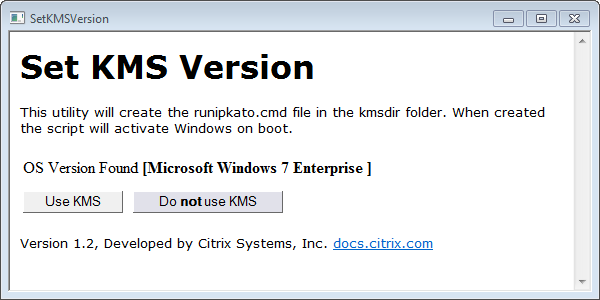
Gehen Sie wie folgt vor, um Skripte für KMS zu konfigurieren.
-
Navigieren Sie zu:
c:\windows\setup\scripts -
Führen Sie SetKMSVersion.exe als Administrator aus. Dadurch wird eine Skriptdatei im Ordner
c:\windows\setup\scripts\kmsdirerstellt.
Wenn das Betriebssystem startet, wird das entsprechende KMS-Aktivierungsskript ausgeführt.
Stellen Sie sicher, dass die richtigen Versionen von .NET Framework installiert sind (Windows 10 und Windows Server 2016)
Das .NET Framework ist ein von Microsoft bereitgestelltes Software-Framework, das für die Ausführung vieler Drittanbieteranwendungen erforderlich ist. Alle Installationen des .NET Frameworks müssen in der OS-Ebene enthalten sein. Dies umfasst .NET 3.5 und .NET 4.0 oder höher.
Hinweis:
.NET 4.8 wird von Citrix Virtual Apps and Desktops (CVAD) 2303 zum Hinzufügen von VDAs benötigt.
Stellen Sie sicher, dass Sie das .NET Framework und alle Updates auf Ihrer OS-Ebene installieren.
Installieren Sie die App Layering-Dienste
-
Führen Sie im Ordner
c:\windows\setup\scriptsdie Datei setup_x86.exe (32-Bit) oder setup_x64.exe (64-Bit) aus. -
Die Installation fordert den Speicherort der Datei
unattendan. Verwenden Sie NICHT die Dateiunattendin Nutanix.
Führen Sie das Optimierungsskript aus, wenn Sie MS Office verwenden
Das im App Layering Installationspaket enthaltene Optimierungsskript ist erforderlich, um Microsoft Office zu layern. Dieses Skript ermöglicht es Ihnen, Arbeitsspeicher und CPU zu sparen, indem es nicht benötigte Dienste deaktiviert, benötigte Dienste aktiviert und installationsspezifische Treiber und Einstellungen entfernt.
Sie können das Optimierungsskript auf der OS-Ebene ausführen und es bei Bedarf durch eine neue Version des Skripts in einer App-Ebene, die in Ihrer Image-Vorlage enthalten ist, ersetzen. Da App-Ebenen nach der OS-Ebene auf das Image angewendet werden, überschreibt das Skript in der App-Ebene die ursprüngliche Version in der OS-Ebene.
-
Führen Sie im Ordner
c:\windows\setup\scriptsdie Datei optimizations.cmd aus, um eine Datei zu erstellen, die beim Erstellen des Images ausgeführt wird. -
Befolgen Sie die Anweisungen, um optimizations.cmd auf dem OS-Image auszuführen.
Beschleunigen Sie bei Bedarf einen Microsoft Ngen.exe-Vorgang
Sobald alle Software-Updates installiert wurden, müssen Sie
Ngen.exe erlauben, den .NET Bytecode im Wesentlichen in native Images neu zu kompilieren und die Registrierungseinträge zu erstellen, um diese zu verwalten.
Ngen.exe ist der Microsoft Native Image Generator, der Teil des .NET-Systems ist. Windows bestimmt, wann Ngen.exe ausgeführt werden soll, basierend darauf, welche Software installiert wird und was Windows in der Konfiguration erkennt.
Wichtig: Wenn
Ngen.exe ausgeführt wird, müssen Sie es abschließen lassen. Ein unterbrochener Ngen.exe-Vorgang kann zu nicht funktionierenden .NET-Assemblies oder anderen Problemen im .NET-System führen.
Normalerweise ist
Ngen.exe ein Hintergrundvorgang, der bei Vordergrundaktivität pausiert. Wenn Sie einen Ngen.exe-Vorgang beschleunigen möchten, können Sie die Aufgabe in den Vordergrund holen, um sie so schnell wie möglich abzuschließen.
So bringen Sie die Aufgabe in den Vordergrund:
-
Öffnen Sie eine Eingabeaufforderung als Administrator.
-
Wechseln Sie in das Verzeichnis
Microsoft.NET\Frameworkfür die aktuell verwendete Version:cd C:\Windows\Microsoft.NET\FrameworkNN\vX.X.XXXXX -
Geben Sie den folgenden
Ngen.exeBefehl ein, um alle Elemente in der Warteschlange auszuführen. Dieser Befehl verarbeitet die Installationen von Komponenten in der Warteschlange, bevor er Assemblies erstellt.ngen eqi 3DieNgen.exeAufgabe wird in der Eingabeaufforderung in den Vordergrund verschoben und listet die kompilierten Assemblies auf. Es ist in Ordnung, wenn Sie Kompilierungsmeldungen sehen.Sie können den Task-Manager verwenden, um zu sehen, ob eine Instanz vonMSCORSVW.EXEausgeführt wird. Falls ja, lassen Sie sie abschließen oder führen Siengen update eqi 3aus.Vorsicht: Starten Sie nicht neu, um die Aufgabe zu beenden. Lassen Sie die Aufgabe abschließen! -
Stellen Sie sicher, dass alle
Ngen.exeProzesse vollständig ausgeführt wurden.