
Referenz
Dashboards
Die meisten Administratoraktivitäten für Citrix DaaS Standard für Azure (ehemals Citrix Virtual Apps and Desktops Standard für Azure Service) können über die Dashboards Verwalten und Überwachen ausgeführt werden.
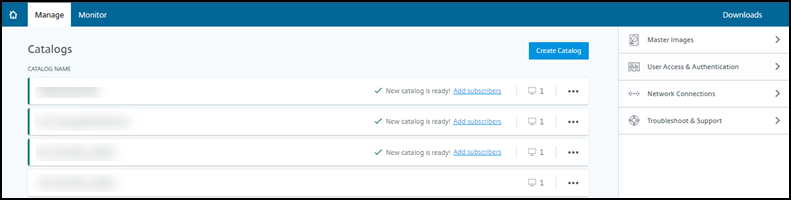
Sie können auf die Dashboards zugreifen, nachdem Ihre Anfrage für eine Testversion oder einen Kauf genehmigt und abgeschlossen wurde.
So greifen Sie auf die Dashboards zu:
-
Melden Sie sich bei Citrix Cloud an.
-
Wählen Sie im Menü oben links Lösungen > DaaS Standard für Azure. (Alternativ können Sie im Hauptbereich der Anzeige auf die Kachel DaaS Standard für Azure oder Überwachen klicken.)
-
Navigieren Sie zu Quick Deploy > Microsoft Azure, um auf das Dashboard Verwalten zuzugreifen.
-
Um auf das Dashboard Überwachen zuzugreifen, klicken Sie auf die Registerkarte Überwachen.
Für eine In-Product-Anleitung über das Dashboard klicken Sie auf das Symbol in der unteren rechten Ecke.

Katalogregisterkarten auf dem Dashboard „Verwalten“
Klicken Sie im Dashboard Quick Deploy > Microsoft Azure an einer beliebigen Stelle im Eintrag des Katalogs. Die folgenden Registerkarten enthalten Informationen zum Katalog:
-
Details: Listet die Informationen auf, die bei der Erstellung des Katalogs (oder der letzten Bearbeitung) angegeben wurden. Sie enthält auch Informationen über das Image, das zur Erstellung des Katalogs verwendet wurde.Auf dieser Registerkarte können Sie:
-
Greifen Sie auf die Seite mit Details zum vom Katalog verwendeten Ressourcenstandort zu.
-
Desktop: Nur für Kataloge verfügbar, die Einzelsitzungs-Maschinen (statisch oder zufällig) enthalten. Auf dieser Registerkarte können Sie den Namen und die Beschreibung des Katalogs ändern.
-
Desktop und Apps: Die Registerkarte Desktops und Apps ist nur für Kataloge verfügbar, die Multisitzungs-Maschinen enthalten. Auf dieser Registerkarte können Sie:
-
Anwendungen, auf die die Benutzer des Katalogs in Citrix Workspace zugreifen können, hinzufügen, bearbeiten oder entfernen.
-
Den Namen und die Beschreibung des Katalogs ändern.
-
-
Abonnenten: Listet alle Benutzer auf, einschließlich ihres Typs (Benutzer oder Gruppe), Kontonamens, Anzeigenamens sowie ihrer Active Directory-Domäne und des Benutzerprinzipalnamens.Auf dieser Registerkarte können Sie Benutzer für einen Katalog hinzufügen oder entfernen.
-
Maschinen: Zeigt die Gesamtzahl der Maschinen im Katalog sowie die Anzahl der registrierten Maschinen, nicht registrierten Maschinen und Maschinen, bei denen der Wartungsmodus aktiviert ist.Für jede Maschine im Katalog umfasst die Anzeige den Namen der Maschine, den Energiezustand (ein/aus), den Registrierungsstatus (registriert/nicht registriert), zugewiesene Benutzer, die Sitzungsanzahl (0/1) und den Wartungsmodusstatus (ein Symbol, das anzeigt, ob er ein- oder ausgeschaltet ist).Auf dieser Registerkarte können Sie:
-
Eine Maschine hinzufügen oder löschen
-
Eine Maschine starten, neu starten, zwangsweise neu starten oder herunterfahren
-
Wartungsmodus einer Maschine ein- oder ausschalten
Weitere Informationen finden Sie unter Kataloge verwalten. Viele der Maschinenaktionen sind auch über das Dashboard Überwachen verfügbar. Siehe Maschinen überwachen und Energie steuern. -
-
Energieverwaltung: Ermöglicht die Verwaltung, wann Maschinen im Katalog ein- und ausgeschaltet werden. Ein Zeitplan gibt auch an, wann inaktive Maschinen getrennt werden.Sie können einen Energieverwaltungszeitplan beim Erstellen eines benutzerdefinierten Katalogs oder später konfigurieren. Wenn kein Zeitplan explizit festgelegt ist, wird eine Maschine ausgeschaltet, wenn eine Sitzung endet.Beim Erstellen eines Katalogs mit der Schnellerstellung können Sie keinen Energieverwaltungszeitplan auswählen oder konfigurieren. Standardmäßig verwenden Schnellerstellungskataloge den voreingestellten Zeitplan „Kosten sparen“. Sie können diesen Katalog jedoch später bearbeiten und den Zeitplan ändern.Weitere Informationen finden Sie unter Energieverwaltungszeitpläne verwalten.
DNS-Server
Dieser Abschnitt gilt für alle Bereitstellungen, die in die Domäne eingebundene Maschinen enthalten. Sie können diesen Abschnitt ignorieren, wenn Sie nur nicht in die Domäne eingebundene Maschinen verwenden.
-
Bevor Sie einen in die Domäne eingebundenen Katalog erstellen (oder eine Verbindung, wenn Sie ein von Citrix verwaltetes Azure-Abonnement verwenden), prüfen Sie, ob Sie DNS-Servereinträge haben, die öffentliche und private Domänennamen auflösen können.Wenn Citrix DaaS™ für Azure einen Katalog oder eine Verbindung erstellt, sucht es nach mindestens einem gültigen DNS-Servereintrag. Wenn keine gültigen Einträge gefunden werden, schlägt der Erstellungsvorgang fehl.Wo zu prüfen ist:
-
Wenn Sie Ihr eigenes Azure-Abonnement verwenden, überprüfen Sie den Eintrag DNS-Server in Ihrem Azure.
-
Wenn Sie ein von Citrix verwaltetes Azure-Abonnement verwenden und eine Azure VNet-Peering-Verbindung erstellen, überprüfen Sie den Eintrag DNS-Server im Azure VNet, das Sie peeren.
-
-
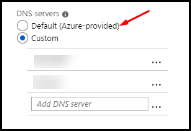
In Azure muss die Einstellung Benutzerdefiniert mindestens einen gültigen Eintrag enthalten. Citrix DaaS für Azure kann nicht mit der Einstellung Standard (von Azure bereitgestellt) verwendet werden.
-
Wenn Standard (von Azure bereitgestellt) aktiviert ist, ändern Sie die Einstellung in Benutzerdefiniert, und fügen Sie mindestens einen DNS-Servereintrag hinzu.
-
Wenn Sie bereits DNS-Servereinträge unter Benutzerdefiniert haben, überprüfen Sie, ob die Einträge, die Sie mit Citrix DaaS for Azure verwenden möchten, öffentliche und private Domänen-IP-Namen auflösen können.
-
Wenn Sie keine DNS-Server haben, die Domänennamen auflösen können, empfiehlt Citrix, einen von Azure bereitgestellten DNS-Server hinzuzufügen, der diese Funktionen besitzt.
-
-
Wenn Sie DNS-Servereinträge ändern, starten Sie alle Maschinen neu, die mit dem virtuellen Netzwerk verbunden sind. Der Neustart weist die neuen DNS-Servereinstellungen zu. (Die VMs verwenden ihre aktuellen DNS-Einstellungen bis zum Neustart weiterhin.)
Wenn Sie DNS-Adressen später ändern möchten, nachdem eine Verbindung hergestellt wurde:
-
Wenn Sie Ihr eigenes Azure-Abonnement verwenden, können Sie sie in Azure ändern (wie in den vorhergehenden Schritten beschrieben). Oder Sie können sie in Citrix DaaS for Azure ändern.
-
Wenn Sie ein von Citrix verwaltetes Azure-Abonnement verwenden, synchronisiert Citrix DaaS for Azure keine DNS-Adressänderungen, die Sie in Azure vornehmen. Sie können die DNS-Einstellungen für die Verbindung jedoch in Citrix DaaS for Azure ändern.
Beachten Sie, dass das Ändern von DNS-Serveradressen potenziell Konnektivitätsprobleme für Maschinen in Katalogen verursachen kann, die diese Verbindung verwenden.
Hinzufügen von DNS-Servern über Citrix DaaS for Azure
Bevor Sie eine DNS-Serveradresse zu einer Verbindung hinzufügen, stellen Sie sicher, dass der DNS-Server öffentliche und interne Domänennamen auflösen kann. Citrix empfiehlt, die Konnektivität zu einem DNS-Server zu testen, bevor Sie ihn hinzufügen.
-
Um eine DNS-Serveradresse beim Erstellen einer Verbindung hinzuzufügen, zu ändern oder zu entfernen, klicken Sie auf der Seite Hinzufügen Verbindungstyp auf DNS-Server bearbeiten. Oder, wenn eine Meldung anzeigt, dass keine DNS-Serveradressen gefunden wurden, klicken Sie auf DNS-Server hinzufügen. Fahren Sie mit Schritt 3 fort.
-
So fügen Sie eine DNS-Serveradresse für eine vorhandene Verbindung hinzu, ändern oder entfernen sie:
-
Im Dashboard Quick Deploy > Microsoft Azure erweitern Sie rechts Netzwerkverbindungen.
-
Wählen Sie die Verbindung aus, die Sie bearbeiten möchten.
-
Klicken Sie auf DNS-Server bearbeiten.
-
-
Adressen hinzufügen, ändern oder entfernen.
-
Um eine Adresse hinzuzufügen, klicken Sie auf DNS-Server hinzufügen und geben Sie dann die IP-Adresse ein.
-
Um eine Adresse zu ändern, klicken Sie in das Adressfeld und ändern Sie die Zahlen.
-
Um eine Adresse zu entfernen, klicken Sie auf das Papierkorbsymbol neben dem Adresseintrag. Sie können nicht alle DNS-Serveradressen entfernen. Die Verbindung muss mindestens eine haben.
-
-
Wenn Sie fertig sind, klicken Sie unten auf der Seite auf Änderungen bestätigen.
-
Starten Sie alle Maschinen neu, die diese Verbindung verwenden. Der Neustart weist die neuen DNS-Servereinstellungen zu. (Die VMs verwenden ihre aktuellen DNS-Einstellungen bis zum Neustart weiterhin.)
Richtlinien
Gruppenrichtlinien für nicht in die Domäne eingebundene Maschinen festlegen
-
Stellen Sie eine RDP-Verbindung zu der Maschine her, die für das Image verwendet wird.
-
Citrix Group Policy Management installieren:
-
Navigieren Sie zu CTX220345. Laden Sie den Anhang herunter.
-
Doppelklicken Sie auf die heruntergeladene Datei. Doppelklicken Sie im Ordner
Group Policy Templates 1912 > Group Policy ManagementaufCitrixGroupPolicyManagement_x64.msi.
-
-
Verwenden Sie den Befehl Ausführen, um
gpedit.msczu starten, wodurch der Gruppenrichtlinien-Editor geöffnet wird. -
Klicken Sie in
User Configuration Citrix Policies > Unfilteredauf Richtlinie bearbeiten.Wenn die Gruppenrichtlinien-Verwaltungskonsole fehlschlägt (wie in CTX225742 beschrieben), installieren Sie die Microsoft Visual C++ 2015 Runtime (oder eine spätere Version dieser Runtime). -
Aktivieren Sie die Richtlinieneinstellungen nach Bedarf. Zum Beispiel:
-
Wenn Sie in Computerkonfiguration oder Benutzerkonfiguration (je nachdem, was Sie konfigurieren möchten) auf der Registerkarte Einstellungen arbeiten, wählen Sie in
Category > ICA / Printingdie Option PDF Universal Printer automatisch erstellen und stellen Sie sie aufEnabledein. -
Wenn Sie möchten, dass angemeldete Benutzer Administratoren ihres Desktops sind, fügen Sie die Gruppe Interaktiver Benutzer der integrierten Administratorengruppe hinzu.
-
-
Wenn Sie fertig sind, speichern Sie das Image.
-
Entweder aktualisieren Sie den vorhandenen Katalog oder erstellen Sie einen neuen Katalog mit dem neuen Image.
Gruppenrichtlinien für in die Domäne eingebundene Maschinen festlegen
-
Stellen Sie sicher, dass die Funktion Gruppenrichtlinienverwaltung installiert ist.
-
Fügen Sie auf einer Windows-Multi-Session-Maschine die Funktion Gruppenrichtlinienverwaltung mit dem Windows-Tool zum Hinzufügen von Rollen und Funktionen (z. B. Rollen und Features hinzufügen) hinzu.
-
Installieren Sie auf einer Windows-Single-Session-Maschine die Remote Server-Verwaltungstools für das entsprechende Betriebssystem. (Diese Installation erfordert ein Domänenadministratorkonto.) Nach dieser Installation ist die Gruppenrichtlinienverwaltungskonsole über das Startmenü verfügbar.
-
-
Laden Sie das Citrix Gruppenrichtlinienverwaltungspaket von der Citrix Downloadseite herunter und installieren Sie es, und konfigurieren Sie dann die Richtlinieneinstellungen nach Bedarf. Befolgen Sie das Verfahren unter Gruppenrichtlinien für nicht in die Domäne eingebundene Maschinen festlegen, Schritt 2 bis zum Ende.
Aktionen für Ressourcenstandorte
Citrix erstellt automatisch einen Ressourcenstandort und zwei Cloud Connectors, wenn Sie den ersten Katalog zum Veröffentlichen von Desktops und Apps erstellen. Sie können einige Informationen zum Ressourcenstandort angeben, wenn Sie einen Katalog erstellen. Siehe Einstellungen für den Ressourcenstandort beim Erstellen eines Katalogs.
(Für Remote-PC-Zugriff erstellen Sie den Ressourcenstandort und die Cloud Connectors.)
Dieser Abschnitt beschreibt die verfügbaren Aktionen, nachdem ein Ressourcenstandort erstellt wurde.
-
Im Dashboard Quick Deploy > Microsoft Azure auf der rechten Seite, erweitern Cloud Subscriptions.
-
Klicken Sie auf das Abonnement.
-
Die Details-Registerkarte zeigt die Anzahl und Namen der Kataloge und Images im Abonnement. Sie gibt auch die Anzahl der Maschinen an, die Desktops oder Apps bereitstellen können. Diese Anzahl umfasst keine Maschinen, die für andere Zwecke verwendet werden, wie z. B. Images, Cloud Connectors oder RDS-Lizenzserver.
-
Die Ressourcenstandorte-Registerkarte listet jeden Ressourcenstandort auf. Jeder Eintrag eines Ressourcenstandorts enthält den Status und die Adresse jedes Cloud Connectors in diesem Ressourcenstandort.
-
Das Ellipsenmenü im Eintrag eines Ressourcenstandorts enthält die folgenden Aktionen.
Integritätsprüfung ausführen
Durch Auswahl von Integritätsprüfung ausführen wird die Konnektivitätsprüfung sofort gestartet. Schlägt die Prüfung fehl, ist der Status des Cloud Connectors unbekannt, da er nicht mit Citrix Cloud kommuniziert. Möglicherweise möchten Sie den Cloud Connector neu starten.
Connectors neu starten
Citrix empfiehlt, jeweils nur einen Cloud Connector neu zu starten. Ein Neustart nimmt den Cloud Connector offline und unterbricht den Benutzerzugriff und die Maschinenkonnektivität.
Aktivieren Sie das Kontrollkästchen für den Cloud Connector, den Sie neu starten möchten. Klicken Sie auf Neu starten.
Connectors hinzufügen
Das Hinzufügen eines Cloud Connectors dauert in der Regel 20 Minuten.
Geben Sie die folgenden Informationen an:
-
Wie viele Cloud Connectors hinzugefügt werden sollen.
-
Anmeldeinformationen für das Domänendienstkonto, die verwendet werden, um die Cloud Connector-Maschinen der Domäne beizutreten.
-
Maschinenleistung.
-
Azure-Ressourcengruppe. Standardmäßig ist dies die Ressourcengruppe, die zuletzt vom Ressourcenstandort verwendet wurde.
-
Organisationseinheit (OU). Standardmäßig ist dies die OU, die zuletzt vom Ressourcenstandort verwendet wurde.
-
Ob Ihr Netzwerk einen Proxyserver für die Internetverbindung benötigt. Wenn Sie Ja angeben, geben Sie den FQDN oder die IP-Adresse des Proxyservers und die Portnummer an.
Klicken Sie anschließend auf Connectors hinzufügen.
Connectors löschen
Wenn ein Cloud Connector nicht mit Citrix Cloud kommunizieren kann und ein Neustart das Problem nicht behebt, empfiehlt der Citrix Support möglicherweise das Löschen dieses Cloud Connectors.
Aktivieren Sie das Kontrollkästchen für den Cloud Connector, den Sie löschen möchten. Klicken Sie dann auf Löschen. Bestätigen Sie die Löschung, wenn Sie dazu aufgefordert werden.
Sie können auch einen verfügbaren Cloud Connector löschen. Wenn das Löschen dieses Cloud Connectors jedoch dazu führen würde, dass weniger als zwei verfügbare Cloud Connectors am Ressourcenstandort vorhanden sind, dürfen Sie den ausgewählten Cloud Connector nicht löschen.
Update-Zeit auswählen
Citrix stellt automatisch Software-Updates für die Cloud Connectors bereit. Während eines Updates wird ein Cloud Connector offline genommen und aktualisiert, während andere Cloud Connectors in Betrieb bleiben. Wenn das erste Update abgeschlossen ist, wird ein weiterer Cloud Connector offline genommen und aktualisiert. Dieser Vorgang wird fortgesetzt, bis alle Cloud Connectors am Ressourcenstandort aktualisiert sind. Die beste Zeit, um Updates zu starten, liegt normalerweise außerhalb Ihrer üblichen Geschäftszeiten.
Wählen Sie die Startzeit für Updates aus oder geben Sie an, dass Updates gestartet werden sollen, sobald ein Update verfügbar ist. Klicken Sie anschließend auf Speichern.
Umbenennen
Geben Sie den neuen Namen für den Ressourcenstandort ein. Klicken Sie auf Speichern.
Konnektivität konfigurieren
Geben Sie an, ob Benutzer über den Citrix Gateway-Dienst oder nur innerhalb Ihres Unternehmensnetzwerks auf Desktops und Apps zugreifen können.
Profilverwaltung
Profilverwaltung stellt sicher, dass persönliche Einstellungen auf die virtuellen Anwendungen der Benutzer angewendet werden, unabhängig vom Standort des Benutzergeräts.
Die Konfiguration der Profilverwaltung ist optional.
Sie können die Profilverwaltung mit dem Profiloptimierungsdienst aktivieren. Dieser Dienst bietet eine zuverlässige Möglichkeit zur Verwaltung dieser Einstellungen in Windows. Die Verwaltung von Profilen gewährleistet eine konsistente Benutzererfahrung, indem ein einziges Profil beibehalten wird, das dem Benutzer folgt. Es konsolidiert und optimiert Benutzerprofile automatisch, um den Verwaltungs- und Speicherbedarf zu minimieren. Der Profiloptimierungsdienst erfordert minimale Verwaltung, Unterstützung und Infrastruktur. Darüber hinaus bietet die Profiloptimierung den Benutzern eine verbesserte An- und Abmeldeerfahrung.
Der Profiloptimierungsdienst erfordert eine Dateifreigabe, auf der alle persönlichen Einstellungen gespeichert werden. Sie verwalten die Dateiserver. Wir empfehlen, eine Netzwerkverbindung einzurichten, um den Zugriff auf diese Dateiserver zu ermöglichen. Sie müssen die Dateifreigabe als UNC-Pfad angeben. Der Pfad kann Systemumgebungsvariablen, Active Directory-Benutzerattribute oder Profilverwaltungsvariablen enthalten. Weitere Informationen zum Format der UNC-Textzeichenfolge finden Sie unter Pfad zum Benutzerspeicher angeben.
Wenn Sie die Profilverwaltung aktivieren, sollten Sie das Benutzerprofil weiter optimieren, indem Sie die Ordnerumleitung konfigurieren, um die Auswirkungen der Benutzerprofilgröße zu minimieren. Die Anwendung der Ordnerumleitung ergänzt die Profilverwaltungslösung. Weitere Informationen finden Sie unter Microsoft Ordnerumleitung.
Konfigurieren des Microsoft RDS-Lizenzservers für Windows Server-Workloads
Dieser Dienst greift auf die Remotesitzungsfunktionen von Windows Server zu, wenn eine Windows Server-Workload, wie z. B. Windows 2016, bereitgestellt wird. Dies erfordert in der Regel eine Remote Desktop Services-Clientzugriffslizenz (RDS-CAL). Der Windows-Computer, auf dem der Citrix VDA installiert ist, muss in der Lage sein, einen RDS-Lizenzserver zu kontaktieren, um RDS-CALs anzufordern. Installieren und aktivieren Sie den Lizenzserver. Weitere Informationen finden Sie im Microsoft-Dokument Aktivieren des Remote Desktop Services-Lizenzservers. Für Proof-of-Concept-Umgebungen können Sie die von Microsoft bereitgestellte Kulanzfrist nutzen.
Mit dieser Methode können Sie diesen Dienst die Lizenzservereinstellungen anwenden lassen. Sie können den Lizenzserver und den Pro-Benutzer-Modus in der RDS-Konsole auf dem Image konfigurieren. Sie können den Lizenzserver auch mithilfe von Microsoft Gruppenrichtlinieneinstellungen konfigurieren. Weitere Informationen finden Sie im Microsoft-Dokument Lizenzieren Ihrer RDS-Bereitstellung mit Clientzugriffslizenzen (CALs).
So konfigurieren Sie den RDS-Lizenzserver mithilfe von Gruppenrichtlinieneinstellungen
-
Installieren Sie einen Remote Desktop Services-Lizenzserver auf einer der verfügbaren VMs. Die VM muss immer verfügbar sein. Die Citrix-Dienst-Workloads müssen diesen Lizenzserver erreichen können.
-
Geben Sie die Lizenzserveradresse und den Pro-Benutzer-Lizenzmodus mithilfe von Microsoft Gruppenrichtlinien an. Einzelheiten finden Sie im Microsoft-Dokument Angeben des Remote Desktop Licensing-Modus für einen RD-Sitzungshostserver.
Windows 10-Workloads erfordern eine entsprechende Windows 10-Lizenzaktivierung. Wir empfehlen Ihnen, die Microsoft-Dokumentation zur Aktivierung von Windows 10-Workloads zu befolgen.
Nutzung des Verbrauchsengagements
Hinweis:
Diese Funktion befindet sich in der Vorschau.
Auf der Karte Allgemein im Dashboard Quick Deploy > Microsoft Azure zeigt der Wert Verbrauch an, wie viel Verbrauch im aktuellen Kalendermonat angefallen ist. Dieser Wert umfasst monatliche und Laufzeit-Verpflichtungen.
Wenn Sie auf Allgemein klicken, enthält die Registerkarte Benachrichtigungen Folgendes:
-
Gesamtverbrauch für den Monat (monatlich und Laufzeit).
-
Anzahl der Einheiten der monatlichen Verbrauchsverpflichtung.
-
Prozentsatz der Laufzeit-Verbrauchsverpflichtung.
Die Werte und Fortschrittsbalken können Sie auf potenzielle oder tatsächliche Verbrauchsüberschreitungen aufmerksam machen.
Es kann 24 Stunden dauern, bis die tatsächlichen Daten angezeigt werden. Nutzungs- und Abrechnungsdaten gelten 72 Stunden nach Ende eines Kalendermonats als endgültig.
Weitere Nutzungsinformationen finden Sie unter Lizenzen und Nutzung für Citrix DaaS Standard für Azure überwachen.
Sie können optional anfordern, dass Benachrichtigungen im Dashboard Verwalten angezeigt werden, wenn der Verbrauch (für monatliche, Laufzeit- oder beide Verpflichtungen) einen bestimmten Wert erreicht. Standardmäßig sind Benachrichtigungen deaktiviert.
-
Klicken Sie auf der Registerkarte Benachrichtigungen auf Benachrichtigungseinstellungen bearbeiten.
-
Um Benachrichtigungen zu aktivieren, klicken Sie auf den Schieberegler, sodass das Häkchen angezeigt wird.
-
Geben Sie einen Wert ein. Wiederholen Sie dies bei Bedarf für den anderen Verbrauchstyp.
-
Klicken Sie auf Speichern.
Um Benachrichtigungen zu deaktivieren, klicken Sie auf den Schieberegler, sodass das Häkchen nicht mehr angezeigt wird, und klicken Sie dann auf Speichern.
Citrix-Lizenznutzung überwachen
Um Ihre Informationen zur Citrix-Lizenznutzung anzuzeigen, befolgen Sie die Anweisungen unter Lizenzen und Nutzung für Citrix DaaS Standard für Azure überwachen. Sie können Folgendes anzeigen:
-
Lizenzierungsübersicht
-
Nutzungsberichte
-
Nutzungstrends und Lizenzaktivität
-
Lizenzierte Benutzer
Sie können auch Lizenzen freigeben.
Lastenausgleich
Der Lastenausgleich gilt für Mehrfachsitzungsmaschinen, nicht für Einzelsitzungsmaschinen.
Wichtig:
Das Ändern der Lastenausgleichsmethode wirkt sich auf alle Kataloge in Ihrer Bereitstellung aus. Dies umfasst alle Kataloge, die mit einem unterstützten Hosttyp, cloudbasiert und lokal, erstellt wurden, unabhängig von der zum Erstellen verwendeten Schnittstelle (z. B. Studio oder Quick Deploy).
Stellen Sie sicher, dass Sie für alle Kataloge maximale Sitzungslimits konfiguriert haben, bevor Sie fortfahren.
-
In der Quick Deploy-Verwaltungsoberfläche für Citrix DaaS für Azure befindet sich diese Einstellung auf der Registerkarte Details jedes Katalogs.
-
In anderen Citrix DaaS-Diensten und -Editionen verwenden Sie die Richtlinieneinstellungen für das Lastmanagement.
Der Lastenausgleich misst die Maschinenlast und bestimmt, welche Mehrfachsitzungsmaschine für eine eingehende Benutzersitzung unter den aktuellen Bedingungen ausgewählt werden soll. Diese Auswahl basiert auf der konfigurierten Lastenausgleichsmethode.
Sie können eine von zwei Lastenausgleichsmethoden konfigurieren: horizontal oder vertikal. Die Methode gilt für alle Multi-Session-Kataloge (und somit für alle Multi-Session-Maschinen) in Ihrer Dienstbereitstellung.
-
Horizontaler Lastenausgleich: Eine eingehende Benutzersitzung wird der am wenigsten ausgelasteten verfügbaren eingeschalteten Maschine zugewiesen.Einfaches Beispiel: Sie haben zwei Maschinen, die jeweils für 10 Sitzungen konfiguriert sind. Die erste Maschine verarbeitet fünf gleichzeitige Sitzungen. Die zweite Maschine verarbeitet fünf.Der horizontale Lastenausgleich bietet eine hohe Benutzerleistung, kann aber die Kosten erhöhen, da mehr Maschinen eingeschaltet und ausgelastet bleiben.Diese Methode ist standardmäßig aktiviert.
-
Vertikaler Lastenausgleich: Eine eingehende Benutzersitzung wird der eingeschalteten Maschine mit dem höchsten Lastindex zugewiesen. (Citrix DaaS für Azure berechnet und weist dann jeder Multi-Session-Maschine einen Lastindex zu. Die Berechnung berücksichtigt Faktoren wie CPU, Arbeitsspeicher und Parallelität.)Diese Methode sättigt vorhandene Maschinen, bevor sie zu neuen Maschinen übergeht. Wenn Benutzer die Verbindung trennen und Kapazität auf vorhandenen Maschinen freigeben, wird diesen Maschinen neue Last zugewiesen.Einfaches Beispiel: Sie haben zwei Maschinen, die jeweils für 10 Sitzungen konfiguriert sind. Die erste Maschine verarbeitet die ersten 10 gleichzeitigen Sitzungen. Die zweite Maschine verarbeitet die elfte Sitzung.Beim vertikalen Lastenausgleich maximieren Sitzungen die Kapazität eingeschalteter Maschinen, was Maschinenkosten sparen kann.
So konfigurieren Sie die Lastenausgleichsmethode:
-
Im Dashboard Quick Deploy > Microsoft Azure erweitern Sie auf der rechten Seite Allgemein.
-
Klicken Sie unter Globale Einstellungen auf Alle anzeigen.
-
Wählen Sie auf der Seite Globale Einstellungen unter Lastenausgleich für Multi-Session-Kataloge die Lastenausgleichsmethode aus.
-
Klicken Sie auf Bestätigen.
Einen Katalog in einem Netzwerk erstellen, das einen Proxyserver verwendet
Befolgen Sie dieses Verfahren, wenn Ihr Netzwerk einen Proxyserver für die Internetkonnektivität benötigt und Sie Ihr eigenes Azure-Abonnement verwenden. (Die Verwendung eines von Citrix verwalteten Azure-Abonnements mit einem Netzwerk, das einen Proxyserver erfordert, wird nicht unterstützt.)
-
Starten Sie über das Dashboard Quick Deploy > Microsoft Azure den Katalogerstellungsprozess, indem Sie die erforderlichen Informationen eingeben und dann unten auf der Seite auf Katalog erstellen klicken.
-
Die Katalogerstellung schlägt aufgrund der Proxy-Anforderung fehl. Es wird jedoch ein Ressourcenstandort erstellt. Der Name dieses Ressourcenstandorts beginnt mit „DAS“, es sei denn, Sie haben bei der Katalogerstellung einen Namen für den Ressourcenstandort angegeben. Erweitern Sie in der Citrix DaaS for Azure-Konsole erweitern Cloud Subscriptions. Überprüfen Sie auf der Registerkarte Ressourcenstandorte, ob der neu erstellte Ressourcenstandort Cloud Connectors enthält. Falls ja, löschen Sie diese.
-
Erstellen Sie in Azure zwei VMs (siehe Systemanforderungen für Cloud Connectors). Fügen Sie diese Maschinen der Domäne hinzu.
-
Installieren Sie über die Citrix Cloud-Konsole auf jeder VM einen Cloud Connector. Stellen Sie sicher, dass sich die Cloud Connectors am selben Ressourcenstandort befinden, der zuvor erstellt wurde. Befolgen Sie die Anweisungen unter:
-
Wiederholen Sie über das Dashboard Quick Deploy > Microsoft Azure den Katalogerstellungsprozess. Wenn der Katalog erstellt wird, verwendet er den Ressourcenstandort und die Cloud Connectors, die Sie in den vorhergehenden Schritten erstellt haben.
Hilfe erhalten
-
Lesen Sie Problembehandlung.
-
Wenn Sie weitere Unterstützung bei Citrix DaaS for Azure benötigen, öffnen Sie ein Support-Ticket, indem Sie die Anweisungen unter So erhalten Sie Hilfe und Support befolgen.