
Cloud Health Check
Hinweis:
Cloud Health Check ist in Citrix DaaS integriert. Die Integration ist als Aktion „Integritätsprüfung ausführen“ in Studio verfügbar. Weitere Informationen finden Sie unter Beheben von Problemen bei der VDA-Registrierung und dem Start von Sitzungen.
Mit Cloud Health Check können Sie Prüfungen durchführen, die den Zustand und die Verfügbarkeit der Site und ihrer Komponenten bewerten. Sie können Integritätsprüfungen für Virtual Delivery Agents (VDAs), StoreFront™-Server und Profile Management durchführen. VDA-Integritätsprüfungen identifizieren mögliche Ursachen für häufige Probleme bei der VDA-Registrierung und dem Start von Sitzungen.
Wenn bei den Prüfungen Probleme auftreten, bietet Cloud Health Check einen detaillierten Bericht und die Maßnahmen zur Behebung der Probleme. Jedes Mal, wenn Cloud Health Check gestartet wird, sucht es nach der neuesten Version der Skripte im Content Delivery Network (CDN) und lädt die Skripte automatisch herunter, falls sie auf dem lokalen Computer nicht vorhanden sind. Cloud Health Check wählt immer die neueste lokale Version der Skripte aus, um Integritätsprüfungen durchzuführen.
Hinweis:
Cloud Health Check wird nicht bei jeder Ausführung aktualisiert.
Führen Sie in einer Citrix Cloud™-Umgebung Cloud Health Check von einem in die Domäne eingebundenen Computer aus, um Prüfungen auf einem oder mehreren VDAs oder StoreFront-Servern durchzuführen.
Hinweis:
Sie können Cloud Health Check nicht auf einem Cloud Connector installieren oder ausführen.
Das Protokoll für die Cloud Health Check-Anwendung wird in
C:\ProgramData\Citrix\TelemetryService\CloudHealthCheck.log gespeichert. Sie können diese Datei zur Fehlerbehebung verwenden.
Einführung in Cloud Health Check anzeigen.

Anzeigen, wann Cloud Health Check verwendet werden sollte.
Installation
Um Ihre Umgebung für die Installation von Cloud Health Check vorzubereiten, benötigen Sie einen in die Domäne eingebundenen Windows-Computer.
Hinweis:
Sie können Cloud Health Check nicht auf dem Cloud Connector installieren oder ausführen.
-
Laden Sie auf dem in die Domäne eingebundenen Computer das Cloud Health Check-Installationsprogramm herunter.
-
Doppelklicken Sie auf die Datei CloudHealthCheckInstaller_x64.msi.
-
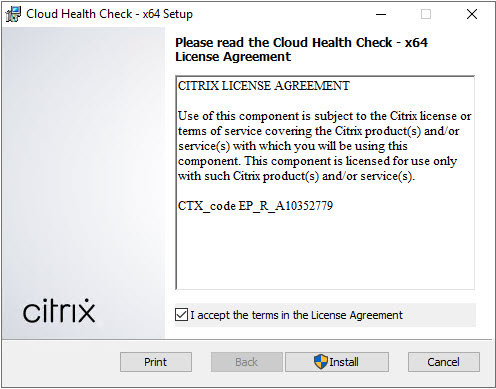
Klicken Sie auf das Kontrollkästchen, um die Bedingungen zu akzeptieren.
-
Klicken Sie auf „Installieren“.
-
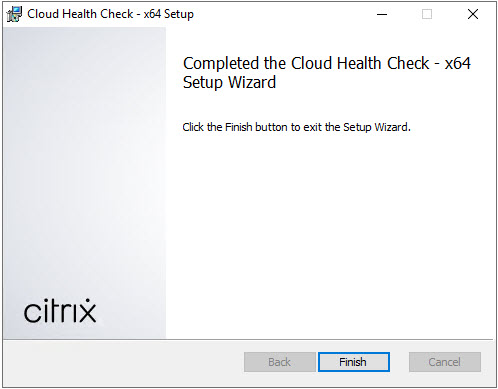
Nach Abschluss der Installation klicken Sie auf Fertig stellen.
Berechtigungen und Anforderungen
Berechtigungen:
-
Um Integritätsprüfungen auszuführen:
-
Sie müssen Mitglied der Domänenbenutzergruppe sein.
-
Sie müssen ein vollständiger Administrator sein oder eine benutzerdefinierte Rolle mit schreibgeschützten und Umgebungstests ausführen-Berechtigungen für die Site besitzen.
-
Legen Sie die Skriptausführungsrichtlinie auf mindestens
RemoteSignedfest, damit die Skripte ausgeführt werden können. Zum Beispiel:Set-ExecutionPolicy RemoteSigned. Hinweis: Andere Skriptausführungsberechtigungen können ebenfalls funktionieren.
-
-
Verwenden Sie Als Administrator ausführen, wenn Sie Cloud Health Check starten.
Für jede VDA- oder StoreFront-Maschine, auf der Sie Integritätsprüfungen ausführen:
-
Das Betriebssystem muss 64-Bit sein.
-
Die Maschine muss derselben Active Directory-Domänenstruktur beigetreten sein wie der Host der Integritätsprüfung.
-
Cloud Health Check muss mit der Maschine kommunizieren können.
-
Datei- und Druckerfreigabe muss aktiviert sein.
-
PSRemoting und WinRM müssen aktiviert sein. Die Maschine muss außerdem PowerShell 3.0 oder höher ausführen.
-
Der Zugriff auf die Windows Management Infrastructure (WMI) muss auf der Maschine aktiviert sein.
Informationen zu Integritätsprüfungen
Daten der Integritätsprüfung werden in Ordnern unter
C:\ProgramData\Citrix\TelemetryService\ gespeichert.
VDA-Integritätsprüfungen
Für die Registrierung auf dem VDA prüft Cloud Health Check Folgendes:
-
VDA-Softwareinstallation
-
Domänenmitgliedschaft der VDA-Maschine
-
Verfügbarkeit des VDA-Kommunikationsports
-
VDA-Dienststatus
-
Windows-Firewall-Konfiguration
-
Kommunikation mit dem Controller
-
Zeitsynchronisierung mit dem Controller
-
VDA-Registrierungsstatus
Für Sitzungsstarts auf VDAs prüft Cloud Health Check Folgendes:
-
Verfügbarkeit des Kommunikationsports für den Sitzungsstart
-
Status der Dienste für den Sitzungsstart
-
Windows-Firewall-Konfiguration für den Sitzungsstart
-
VDA-Clientzugriffslizenzen für Remotedesktopdienste
-
VDA-Anwendungsstartpfad
-
Registrierungseinstellungen für den Sitzungsstart
-
Status des Citrix Universal™ Injection Driver (CTXUVI)
Für Profile Management auf VDAs prüft Cloud Health Check Folgendes:
-
Hypervisor-Erkennung
-
Bereitstellungserkennung
-
Citrix Virtuelle Apps und Desktops™
-
Personal vDisk-Konfiguration
-
Benutzerspeicher
-
Erkennung des Status des Profile Management-Dienstes
-
Winlogon.exe-Hooking-Test
Um Prüfungen für Profile Management auszuführen, müssen Sie Profile Management auf dem VDA installieren und aktivieren. Weitere Informationen zu Profile Management-Konfigurationsprüfungen finden Sie im Knowledge Center-Artikel CTX132805.
StoreFront-Integritätsprüfungen
StoreFront-Prüfungen verifizieren, ob:
-
Der Dienst „Citrix Default Domain“ ausgeführt wird
-
Der Dienst „Citrix Credential Wallet“ ausgeführt wird
-
Die Verbindung vom StoreFront-Server zu Active Directory Port 88 ist
-
Die Verbindung vom StoreFront-Server zu Active Directory Port 389 ist
-
Die Verbindung vom StoreFront-Server zu Active Directory ist Port 464
-
Die Basis-URL hat einen gültigen FQDN
-
Die korrekte IP-Adresse von der Basis-URL kann abgerufen werden
-
Der IIS-Anwendungspool verwendet .NET 4.0
-
Das Zertifikat ist an den SSL-Port für die Host-URL gebunden
-
Die Zertifikatskette ist vollständig
-
Die Zertifikate sind abgelaufen
-
Ein Zertifikat läuft innerhalb von 30 Tagen ab
Cloud Health Check ausführen
So führen Sie Citrix Cloud Health Check aus:
-
Wählen Sie Citrix > Citrix Cloud Health Check aus dem Startmenü des Computers aus, oder führen Sie
CloudHealthCheck.exeinC:\Program Files\Citrix\CloudHealthCheckaus.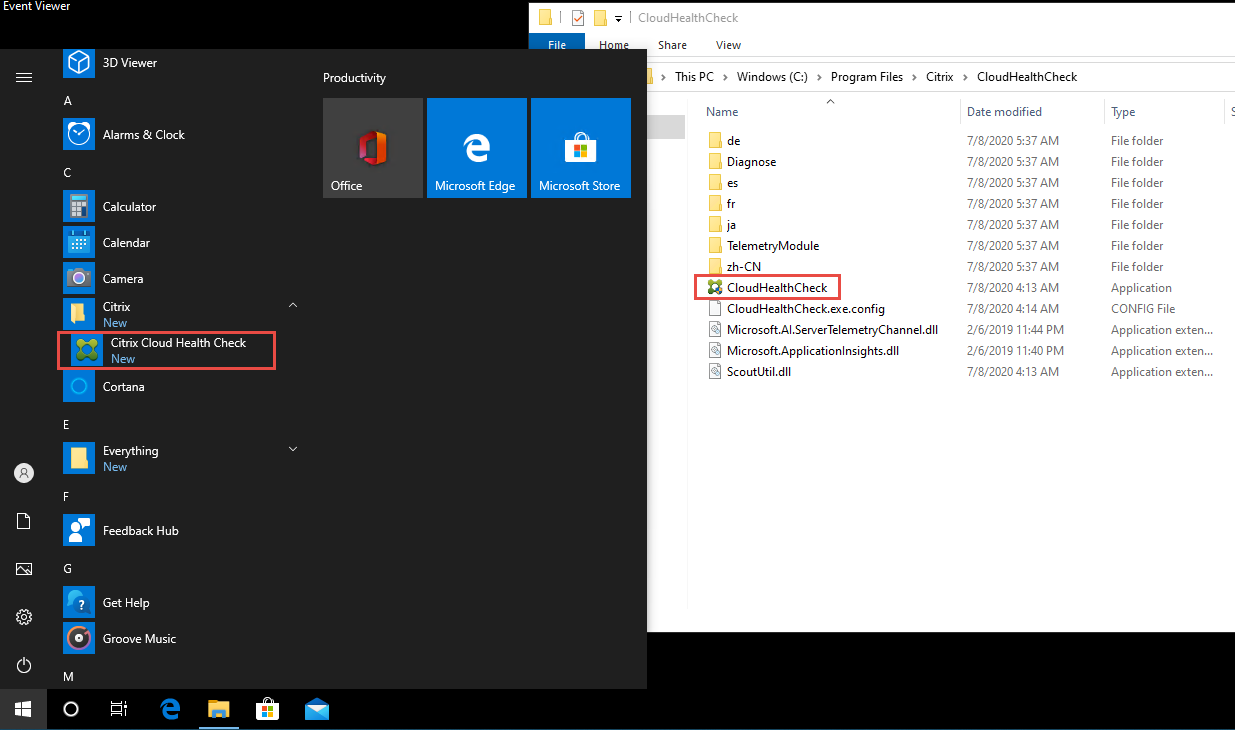
-
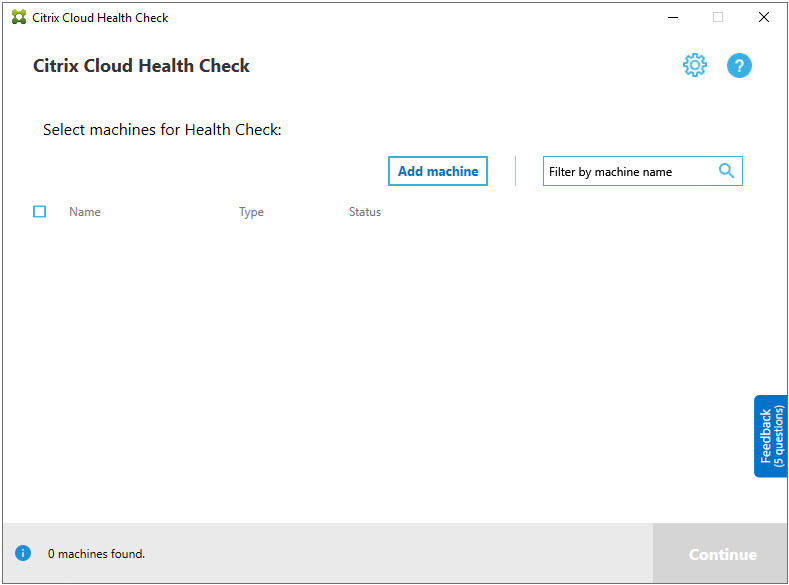
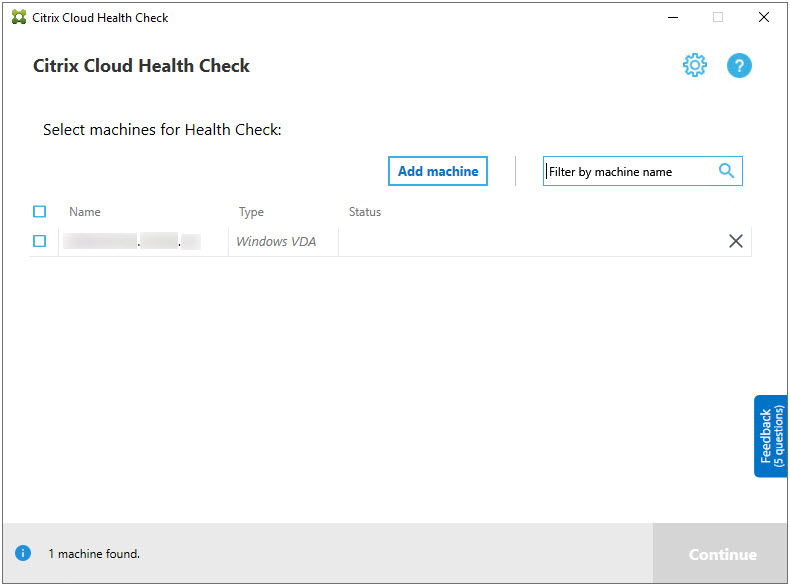
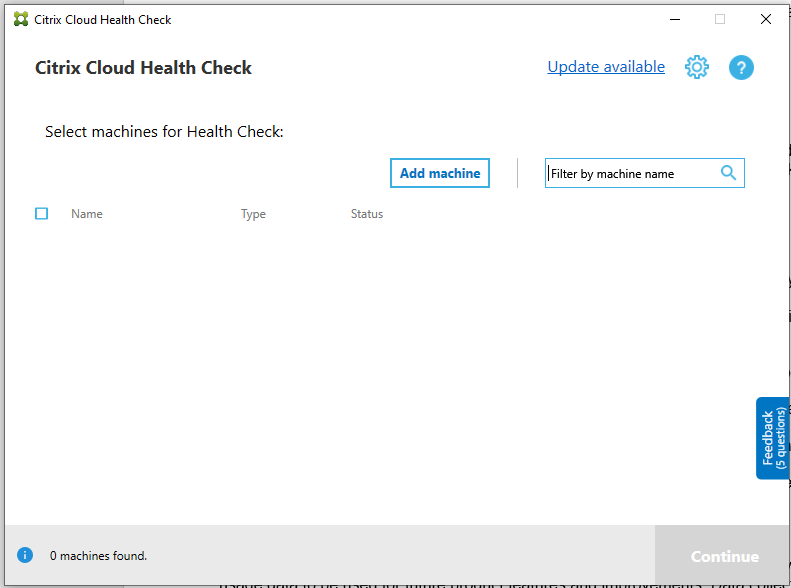
Klicken Sie auf dem Hauptbildschirm von Cloud Health Check auf Maschine hinzufügen.
-
Geben Sie den FQDN des Computers ein, den Sie hinzufügen möchten. Hinweis: Obwohl die Eingabe eines DNS-Alias anstelle eines FQDN gültig erscheinen mag, können die Integritätsprüfungen fehlschlagen.
-
Klicken Sie auf Weiter.
-
Wiederholen Sie den Vorgang, um bei Bedarf weitere Maschinen hinzuzufügen.
-
Um eine manuell hinzugefügte Maschine zu entfernen, klicken Sie auf das X am rechten Ende der Zeile und bestätigen Sie die Löschung. Wiederholen Sie den Vorgang, um weitere manuell hinzugefügte Maschinen zu löschen.
Cloud Health Check merkt sich manuell hinzugefügte Maschinen, bis Sie sie entfernen. Wenn Sie Cloud Health Check schließen und dann wieder öffnen, werden die manuell hinzugefügten Maschinen weiterhin oben in der Liste angezeigt.
VDA-Maschinen importieren
Sie können VDA-Maschinen in die Bereitstellung importieren, wenn Sie Integritätsprüfungen ausführen.
-
Generieren Sie auf dem Connector die Maschinenlistendatei mit dem folgenden PowerShell-Befehl. Auf dem Connector müssen Sie Citrix-Anmeldeinformationen eingeben und den Kunden im Popup-Dialog auswählen.
Get-BrokerMachine| foreach { $_.DnsName } | out-file C:\machineList.txt
-
Kopieren Sie die Datei machineList.txt auf die in die Domäne eingebundene Maschine, auf der Sie Cloud Health Check ausführen möchten.
-
Klicken Sie auf der Seite „Cloud Health Check“ auf Maschine hinzufügen.
-
Wählen Sie den Maschinentyp „Windows VDA“ aus.
-
Klicken Sie auf VDA-Maschinen importieren.
-
Wählen Sie die Datei machineList.txt aus.
-
Klicken Sie auf Öffnen.
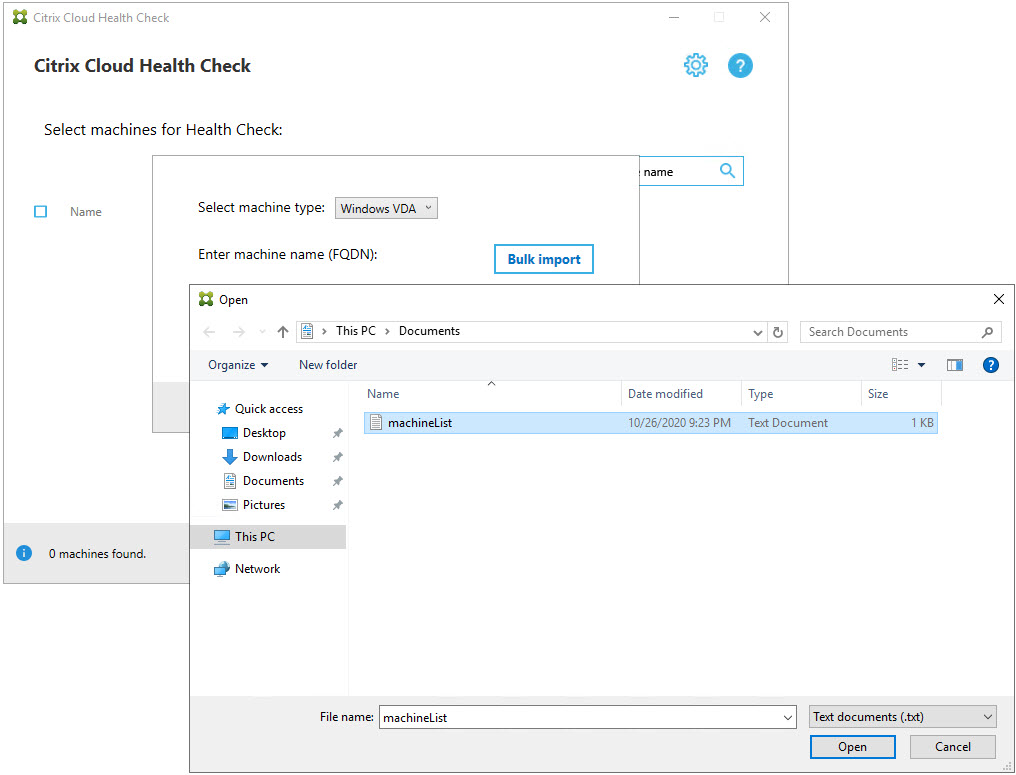 Die importierten VDA-Maschinen werden auf der Seite Cloud Health Check aufgeführt.
-
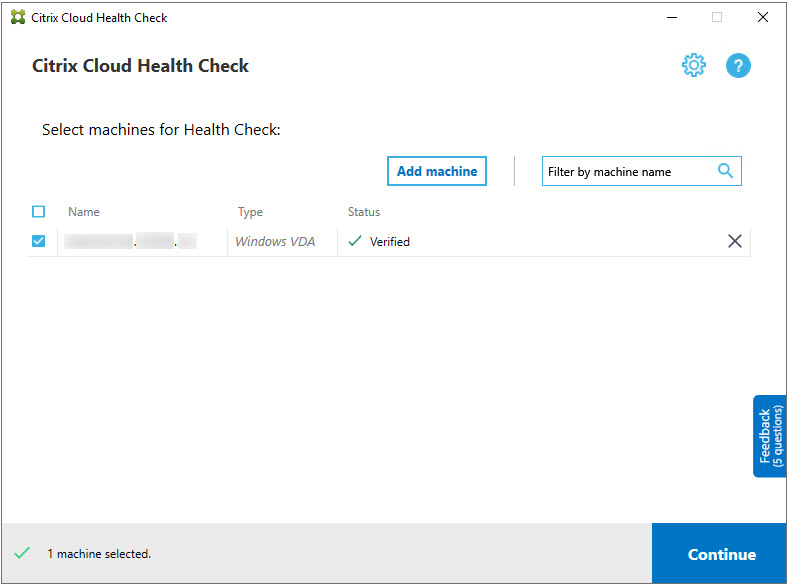
Aktivieren Sie das Kontrollkästchen neben jeder Maschine, für die Sie Integritätsprüfungen ausführen möchten.Cloud Health Check startet automatisch Überprüfungstests auf jeder ausgewählten Maschine, um sicherzustellen, dass sie die in den Überprüfungstests aufgeführten Kriterien erfüllt. Wenn die Überprüfung fehlschlägt, wird eine Meldung in der Spalte Status angezeigt, und das Kontrollkästchen dieser Maschine wird deaktiviert. Sie können dann:
-
Beheben Sie das Problem und aktivieren Sie dann das Kontrollkästchen der Maschine erneut. Dadurch wird ein erneuter Versuch der Überprüfungstests ausgelöst.
-
Überspringen Sie diese Maschine, indem Sie das Kontrollkästchen deaktiviert lassen. Für diese Maschine werden keine Integritätsprüfungen ausgeführt.
-
-
Wenn die Überprüfungstests abgeschlossen sind, klicken Sie auf Weiter.
-
Führen Sie die Integritätsprüfungen auf den ausgewählten Maschinen aus. Die Zusammenfassung listet die Maschinen auf, auf denen die Tests ausgeführt werden (die von Ihnen ausgewählten Maschinen, die die Überprüfungstests bestanden haben).
-
Klicken Sie auf Überprüfung starten.
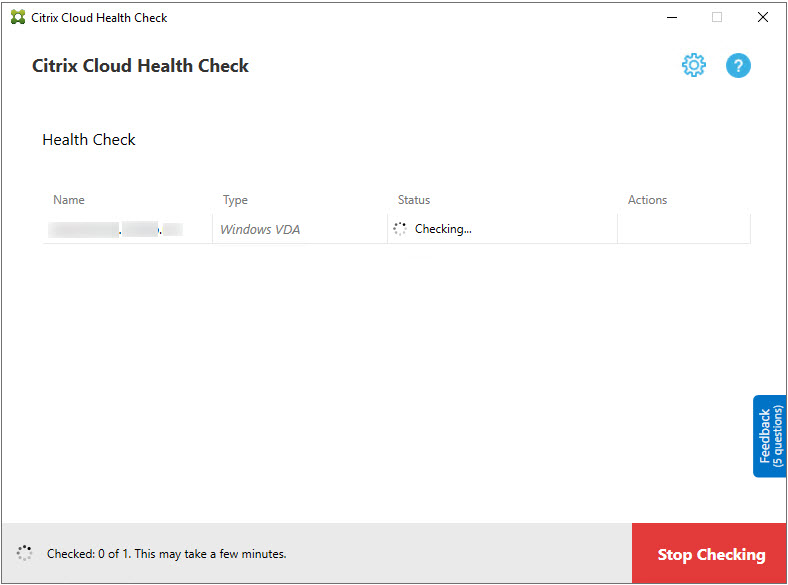
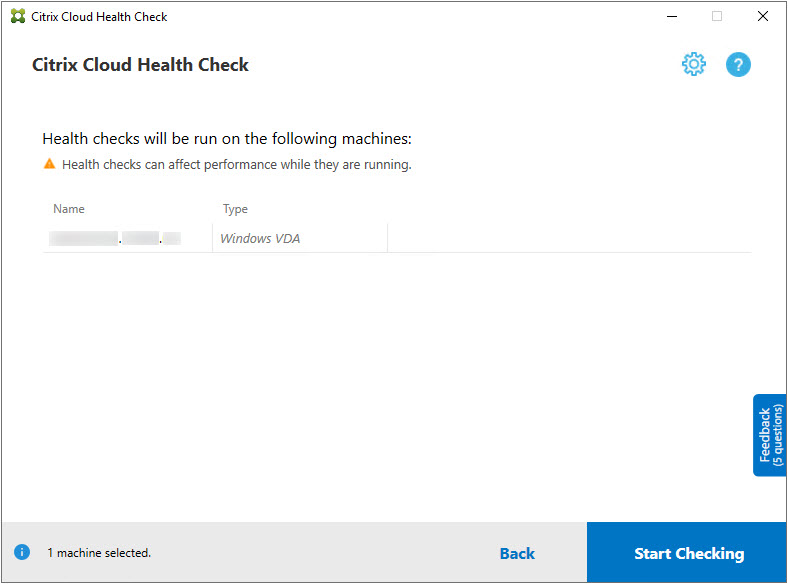 Während und nach der Überprüfung zeigt die Spalte Status den aktuellen Überprüfungsstatus für eine Maschine an.
-
Um alle laufenden Prüfungen zu beenden, klicken Sie in der unteren rechten Ecke der Seite auf Überprüfung beenden. Sie können die Integritätsprüfung einer einzelnen Maschine nicht abbrechen, sondern nur die Prüfung für alle ausgewählten Maschinen.
-
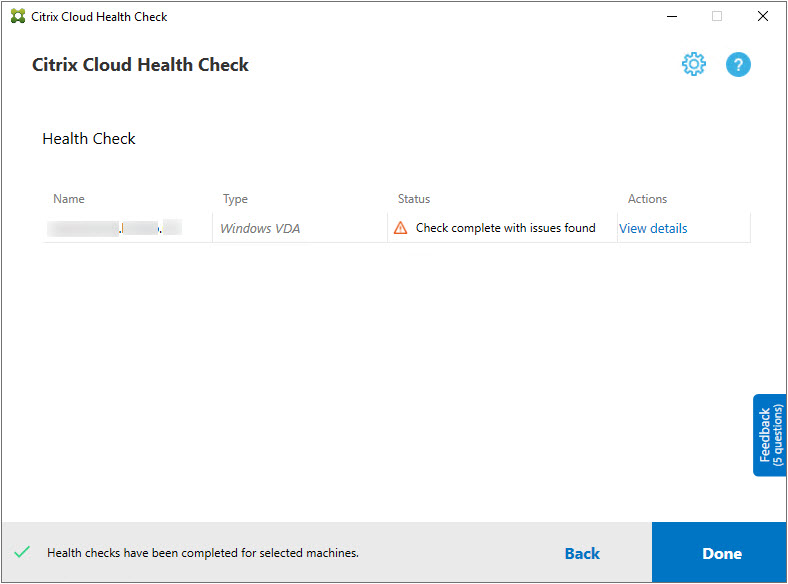
Wenn die Prüfungen für alle ausgewählten Maschinen abgeschlossen sind, ändert sich die Schaltfläche Überprüfung beenden in der unteren rechten Ecke in Fertig.
-
Wenn eine Überprüfung fehlschlägt, können Sie in der Spalte Aktion auf Wiederholen klicken.
-
Wenn eine Überprüfung ohne gefundene Probleme abgeschlossen wird, ist die Spalte Aktion leer.
-
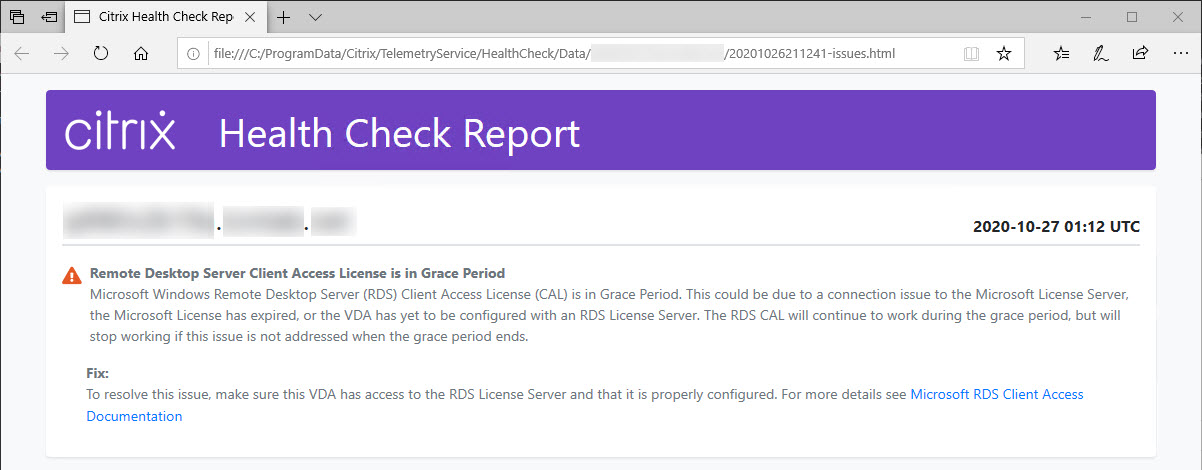
Wenn eine Überprüfung Probleme findet, klicken Sie auf Details anzeigen, um die Ergebnisse anzuzeigen.
-
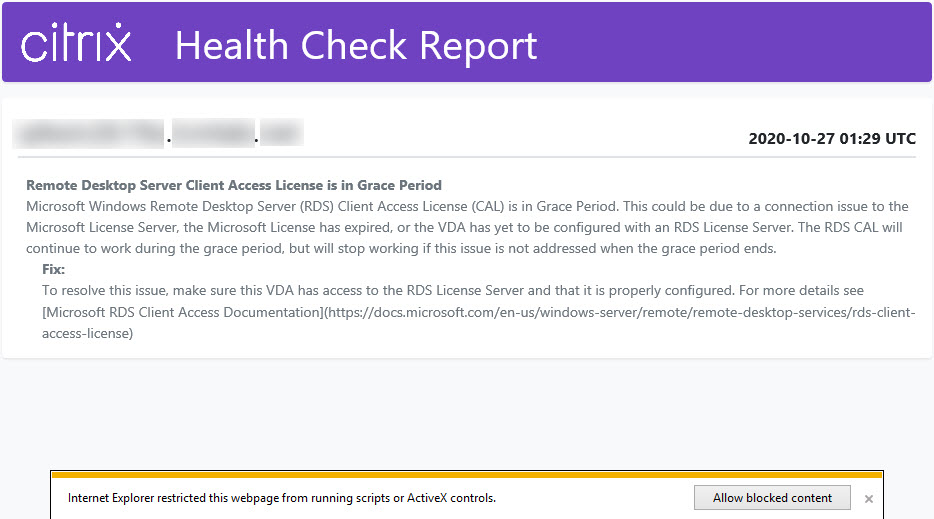
Wenn Sie Internet Explorer verwenden, um den Bericht anzuzeigen, müssen Sie auf Blockierte Inhalte zulassen klicken, um den Hyperlink anzuzeigen.
Nachdem die Überprüfung für alle ausgewählten Maschinen abgeschlossen ist, führt das Klicken auf Zurück dazu, dass Sie Ihre Überprüfungsergebnisse verlieren.
Wenn die Überprüfungen abgeschlossen sind, klicken Sie auf Fertig, um zum Hauptbildschirm von Cloud Health Check zurückzukehren.
VDA-Maschinen abrufen
Cloud Health Check kann VDAs aus Ihren Citrix DaaS (ehemals Citrix Virtual Apps and Desktops Service)-Bereitstellungen automatisch erkennen und abrufen.
So rufen Sie Ihre VDAs ab:
-
Bereiten Sie eine neue Maschine vor, die derselben Domänenstruktur beigetreten ist wie die Maschine, auf der Cloud Health Check ausgeführt wird.
-
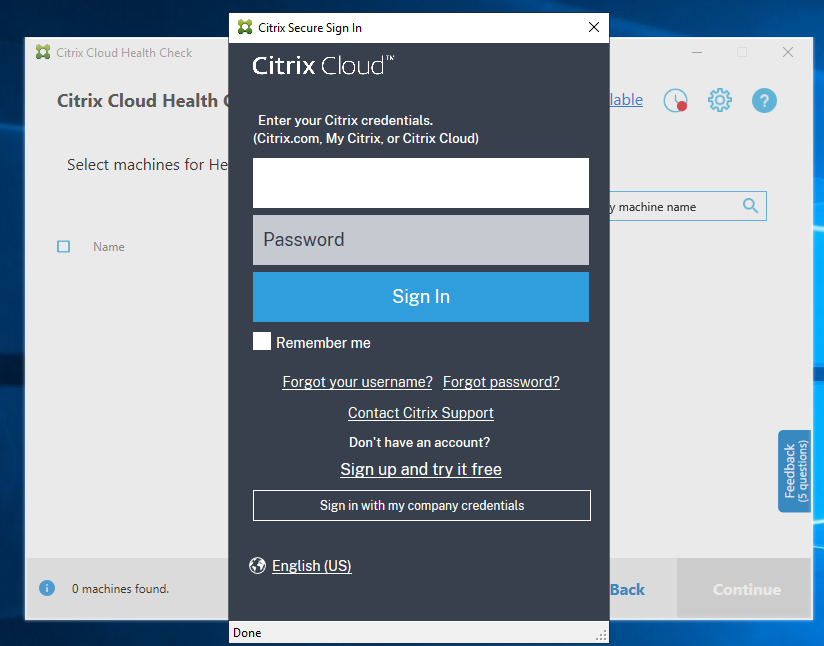
Öffnen Sie Cloud Health Check und klicken Sie auf Maschine suchen, um sich bei Citrix Cloud anzumelden.
-
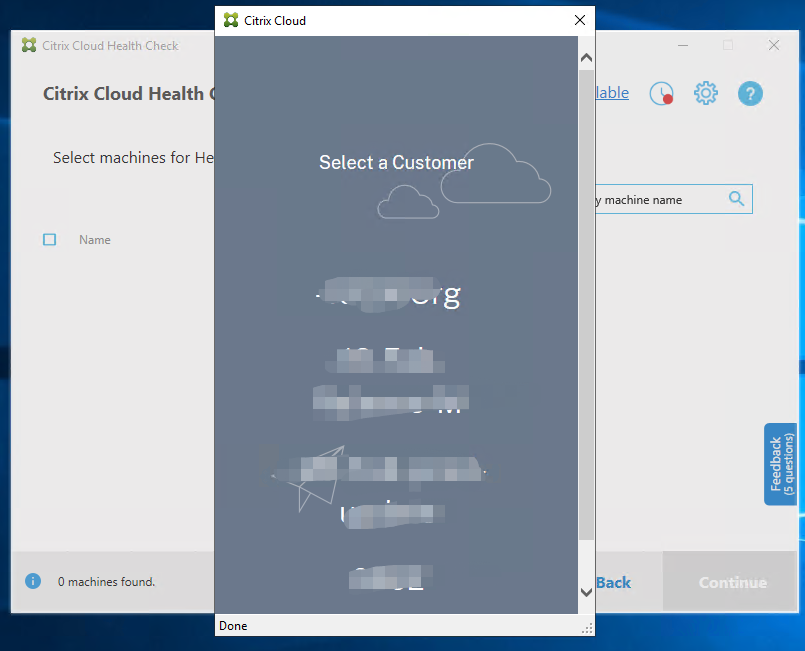
Wählen Sie den Kunden mit der Cloud-Site aus, die Sie abrufen möchten.
Die VDA-Liste wird in der Cloud-Integritätsprüfung angezeigt. Die Liste wird auch in einer lokalen Datei unter
\ProgramData\Citrix\TelemetryService\ChcDiscovery\ChcDiscoveredMachineList.json gespeichert.
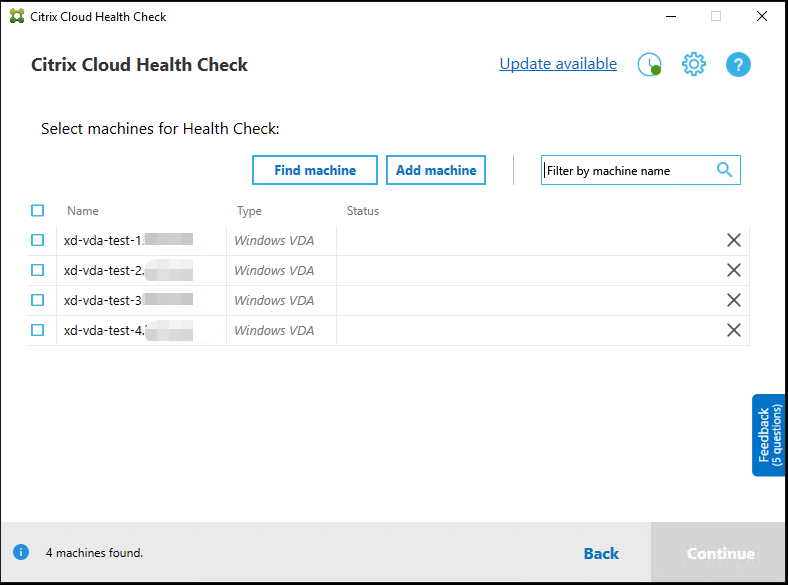
Ihre Maschinenliste lädt den lokalen Cache, wenn Sie die Cloud-Integritätsprüfung erneut öffnen. Wenn Sie Aktualisierungen in Ihrer Bereitstellung vorgenommen haben, müssen Sie auf Maschine suchen klicken, um die Maschinenliste zu aktualisieren.
Hinweis:
-
Die Cloud-Integritätsprüfung findet Maschinen nur im selben Domänenforst wie die Maschine, auf der die Cloud-Integritätsprüfung ausgeführt wird.
-
Citrix Cloud-Sitzungen laufen nach einer Stunde ab. Nach einer Stunde müssen Sie erneut auf Maschine suchen klicken, um die neueste VDA-Liste abzurufen.
-
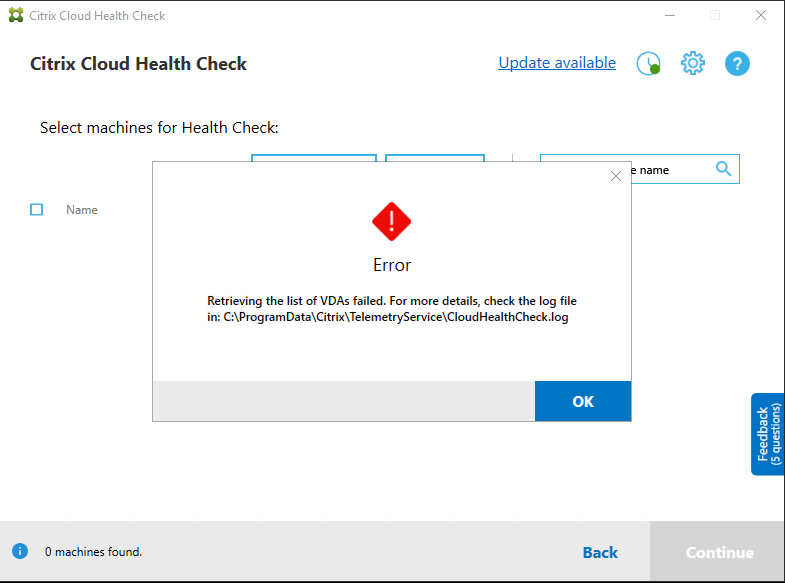
Eine Fehlermeldung wird angezeigt, wenn das Abrufen der VDA-Liste fehlschlägt. Die Details können Sie unter
C:\ProgramData\Citrix\TelemetryService\CloudHealthCheck.logüberprüfen.
Ergebnisse der Integritätsprüfung
Integritätsprüfungen, die Berichte generieren, enthalten die folgenden Elemente:
-
Uhrzeit und Datum, wann der Ergebnisbericht generiert wurde
-
FQDNs der überprüften Maschinen
-
Überprüfte Bedingungen auf den Zielmaschinen
Ausführen von Cloud Health Check über die Befehlszeile
Cloud Health Check kann über die Befehlszeile ausgeführt werden, um Kunden bei der Durchführung von Integritätsprüfungen zu unterstützen. Um Cloud Health Check über die Befehlszeile zu verwenden, müssen Sie Administrator auf dem Computer sein, auf dem Cloud Health Check ausgeführt wird.
Hinweis:
Wenn Sie Cloud Health Check über die Befehlszeile verwenden, kann jeweils nur ein Computer überprüft werden. Auf dem Zielcomputer kann nur eine Instanz von
CloudHealthCheck.exe gleichzeitig ausgeführt werden. Wenn Sie mehrere Computer überprüfen möchten, müssen die Computer einzeln überprüft werden, indem die Cmdlets in einer Schleife in Cmdlet-/PowerShell-Skripten gekapselt werden. Jede geöffnete UI-Instanz von Cloud Health Check muss ebenfalls geschlossen werden.
Befehlszeilenargumente
Die unterstützten Befehlszeilenargumente sind:
-
MachineFQDN– Dieses Argument ist obligatorisch. Dies ist der vollqualifizierte Domänenname des Zielcomputers. -
MachineType– Dieses Argument ist optional. Der Argumentwert kann Windows VDA (Standardwert) oder StoreFront sein. -
ReportName– Dieses Argument ist optional. Der Argumentwert muss ein gültiger Dateiname unter Windows sein. Der Standardwert istHealthCheckReport. -
SkipAdminCheck– Dieses Argument ist optional. Es kann hinzugefügt werden, um Prüfungen zu überspringen, die Administratorberechtigungen erfordern. -
UpdateScripts– Dieses Argument ist optional. Es kann hinzugefügt werden, um die Prüfskripte vom CDN-Server zu aktualisieren. -
DisableCeip– Dieses Argument ist optional. Wenn CEIP in der Benutzeroberfläche aktiviert ist, fügen Sie es hinzu, um CEIP zu deaktivieren. -
Help– Zeigt Hilfeinformationen zu Parametern an.
Beispiele:
HealthCheckCLI.exe -MachineFQDN machine.domain.local
HealthCheckCLI.exe -MachineFQDN machine.domain.local -ReportName checkreport
HealthCheckCLI.exe -MachineFQDN machine.domain.local -SkipAdminCheck
HealthCheckCLI.exe -MachineFQDN machine.domain.local -UpdateScripts
HealthCheckCLI.exe -MachineFQDN machine1.domain.local,machine2.domain.local,machine3.domain.local
HealthCheckCLI.exe -Help
Hinweis:
Parameternamen unterscheiden nicht zwischen Groß- und Kleinschreibung.
Standardmäßig wird die Konsolenausgabe im Konsolenfenster der Befehlszeile nicht angezeigt. Sie können die Ausgabe manuell anzeigen, indem Sie
|more an das Argument anhängen.
Beispiel:
HealthCheckCLI.exe -MachineFQDN machine.domain.local|more
Die Befehlszeile erfordert standardmäßig Administratorberechtigungen. Fügen Sie den Parameter
-SkipAdminCheck hinzu, um die Notwendigkeit von Administratorberechtigungen zu umgehen.
Exit-Codes
Exit-Codes erläutern das Ergebnis der Cloud Health Check-Prüfungen innerhalb der Befehlszeile. Um den Exit-Code zu erhalten, müssen Sie
start /wait vor der Befehlszeile hinzufügen.
Beispiel:
start /wait HealthCheckCLI.exe -MachineFQDN machine.domain.local
Die Exit-Codes sind:
-
0 - Normal, Prüfung abgeschlossen und bestanden.
-
1 - Fehler, Überprüfung mit Problemen abgeschlossen.
-
2 - Fehler, Überprüfung nicht mit Fehlern abgeschlossen.
Sie können auch das Argument
echo %errorlevel% verwenden, um den Exit-Code für den zuletzt ausgeführten Befehl abzurufen.
Berichte
Cloud Health Check erstellt Ordner mit dem Namen des Computers in
HealthCheckDataFolder für den Zielcomputer. Eine .html-Datei und eine .json-Datei werden auf dem Computer erstellt, auf dem Cloud Health Check installiert ist. Die Integritätsprüfungsberichte befinden sich in HealthCheckDataFolder in %ProgramData%\Citrix\TelemetryService\HealthCheck\Data.
Berichte werden nur erstellt, wenn Probleme auf dem Zielcomputer vorhanden sind.
Hinweis:
Die Berichtsdateien werden überschrieben, wenn der angegebene Berichtsname existiert.
Warnungen und grundlegende Informationen werden im .json-Bericht gespeichert.
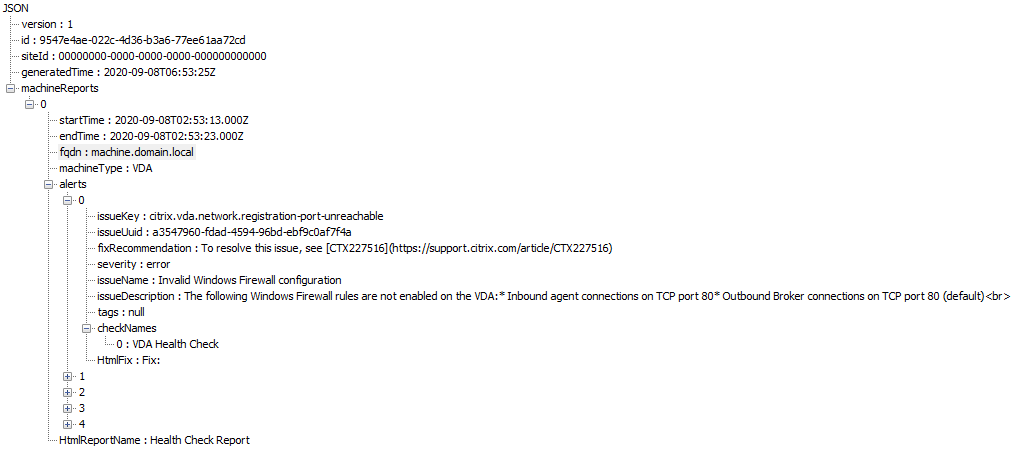
Berichtscodes sind:
-
issueKey: eine Klartextbeschreibung des Problems.
-
issueUuid: eine eindeutige Identifikationszeichenfolge für das Problem.
-
fixRecommendation: die Empfehlung zur Behebung des Problems.
-
severity: gibt an, ob das Problem behoben werden muss. Ein Fehler kann darauf hinweisen, dass die Komponente (VDA oder StoreFront) fehlerhaft funktioniert hat, und eine Warnung weist darauf hin, dass die Komponente funktionieren kann, aber möglicherweise einige potenzielle Probleme aufweist.
-
issueName: der Titel des Problems.
-
issueDescription: eine detaillierte Beschreibung des Problems.
Cloud Health Check aktualisieren
Wenn eine neue Version von Cloud Health Check verfügbar ist, wird oben rechts im Cloud Health Check-Fenster ein Link „Update verfügbar“ angezeigt. Klicken Sie auf den Link, um zu Citrix Downloads zu gelangen und die neue Version herunterzuladen.
Cloud Health Check-Scheduler
Verwenden Sie den Cloud Health Check-Scheduler, um regelmäßige Integritätsprüfungen durchzuführen.
Zeitplan einrichten
-
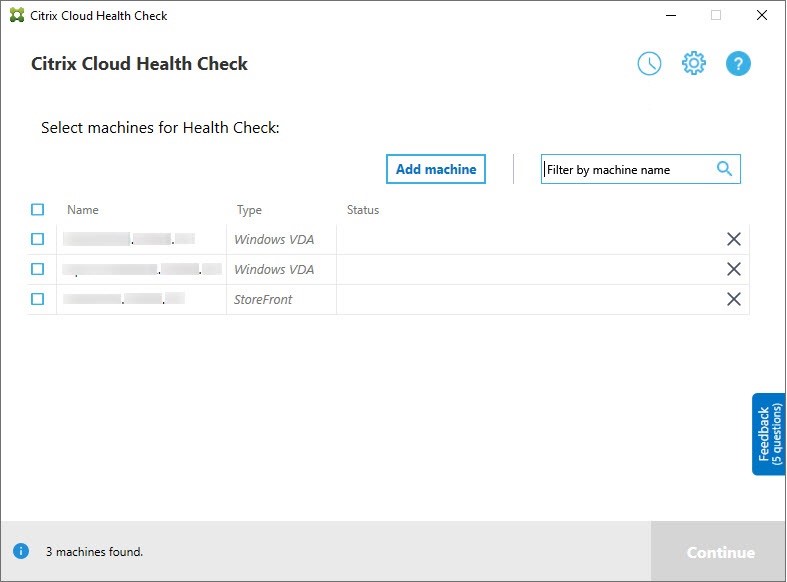
Klicken Sie im Hauptfenster von Cloud Health Check auf Maschine hinzufügen, um Maschinen hinzuzufügen, für die Sie regelmäßige Prüfungen ausführen möchten.
-
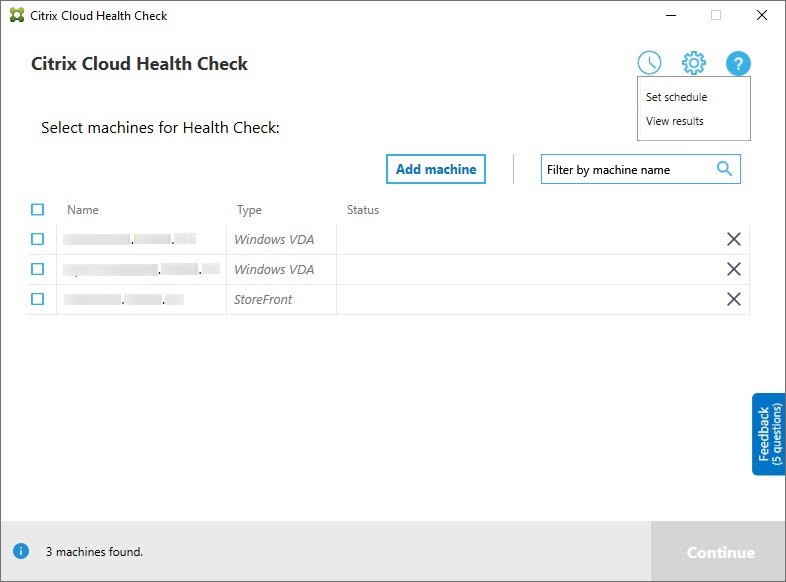
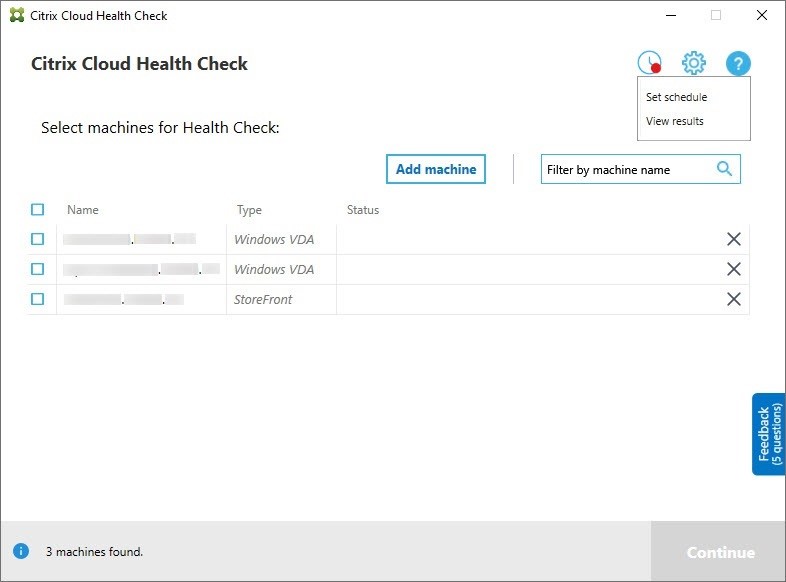
Klicken Sie auf das Uhrensymbol und dann auf Zeitplan festlegen.
-
Wählen Sie eine Uhrzeit für Ihren Zeitplan aus und klicken Sie dann auf Weiter. Die Aufgabe kann so eingestellt werden, dass sie sich wiederholt, indem Sie das Kontrollkästchen Aufgabe alle wiederholen aktivieren.
-
Wählen Sie, ob die Ergebnisse in das Windows-Ereignisprotokoll ausgegeben werden sollen. Die Aufgabe kann so eingestellt werden, dass die Ergebnisse in das Windows-Ereignisprotokoll geschrieben werden.
-
Wählen Sie, ob nach Abschluss der geplanten Prüfung ein benutzerdefiniertes PowerShell-Skript ausgelöst werden soll, und klicken Sie dann auf Weiter.
-
Klicken Sie auf Bearbeiten, um den Skriptinhalt bei Bedarf in Windows PowerShell ISE zu bearbeiten.
-
Klicken Sie auf Suchen, um den Dateispeicherort zu öffnen und einen anderen Editor zum Öffnen der Datei zum Bearbeiten des Skripts zu verwenden.
-
Klicken Sie auf Zurücksetzen, um das Skript auf die ursprüngliche Einstellung zurückzusetzen.
Hinweis:-
Sie können den Skriptnamen und den Pfad für das Skript nicht ändern.
-
Sie können benutzerdefinierte Aktionen mit dem Skript ChcShceduledTrigger.ps1 implementieren, z. B. das Senden einer E-Mail, nachdem der geplante Prüfbericht fertig ist. Fügen Sie den folgenden Code am Ende des Skripts hinzu. Passen Sie den Code an, um die richtigen E-Mail-Konten und die SMTP-Serveradresse hinzuzufügen. Eine E-Mail-Benachrichtigung wird mit den Anmeldeinformationen des Kontos gesendet, unter dem die geplante Aufgabe ausgeführt wird.
#Sending email example code:
 $body = "CreatedTime: $($report.CreatedTime)"
 $body = $body + "`nStatusCode: $($report.StatusCode)"
 $body = $body + "`nMachineCount: $($report.MachineReports.Count)"
 $from = "mock_email_accout"
 $to = "mock_email_accout"
 $smtpServer = "mock_smtp_server"

 Send-MailMessage -Subject "Citrix Cloud Health Check Scheduler Report" -Body $body -From $from -To $to -SmtpServer $smtpServer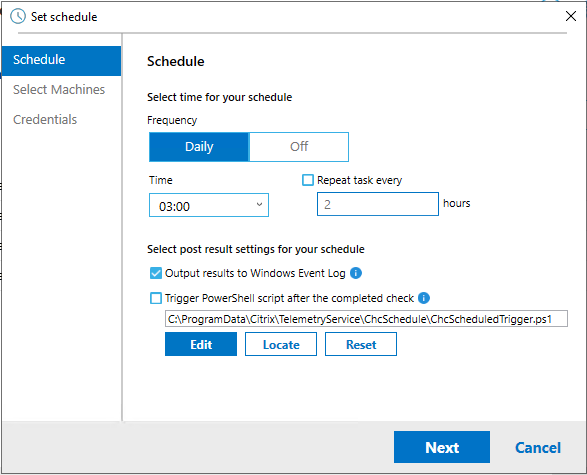
-
-
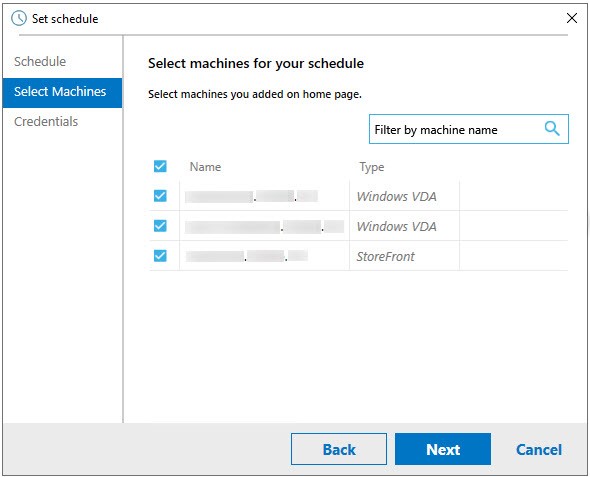
Wählen Sie die Maschinen für Ihren Zeitplan aus und klicken Sie dann auf Weiter.
-
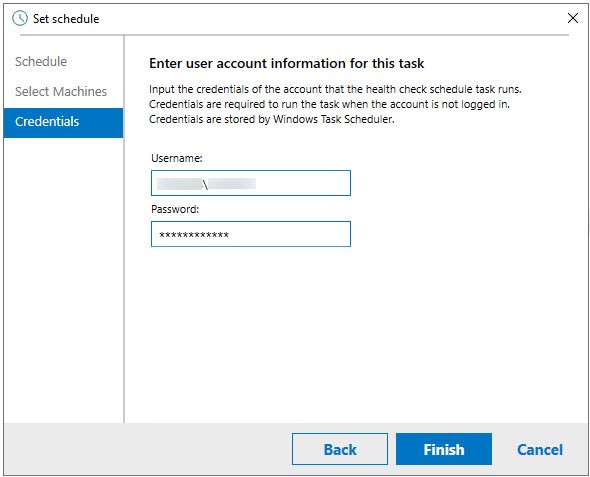
Geben Sie die Anmeldeinformationen des Kontos ein, unter dem die Aufgabe ausgeführt wird, und klicken Sie dann auf Fertig stellen.
-
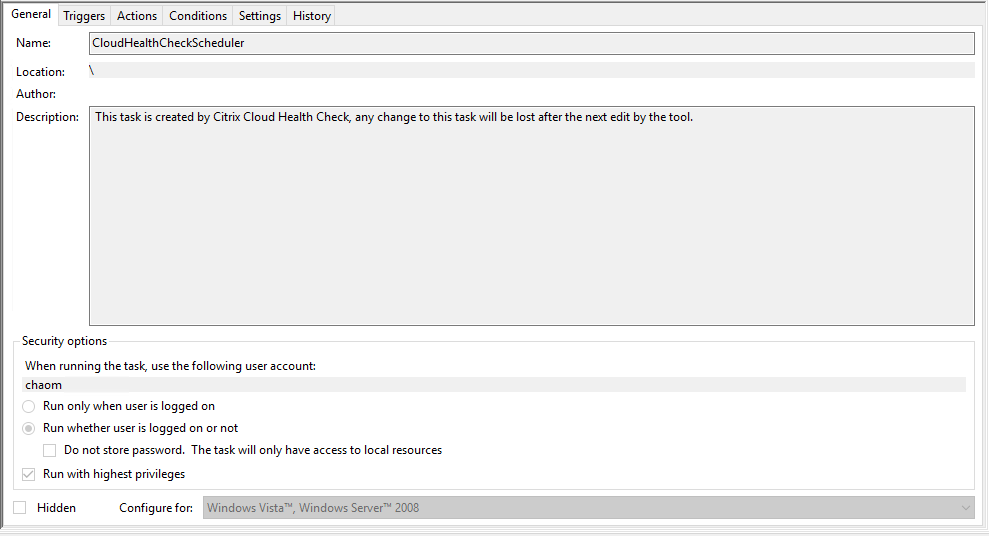
Eine CloudHealthCheckScheduler-Aufgabe wird in der Windows-Aufgabenplanung erstellt.
Zeitplanergebnisse anzeigen
Das Uhrensymbol mit einem roten Punkt zeigt an, dass bei der letzten Überprüfung Probleme gefunden wurden. Um die Ergebnisse anzuzeigen, klicken Sie auf das Uhrensymbol und dann auf Ergebnisse anzeigen.
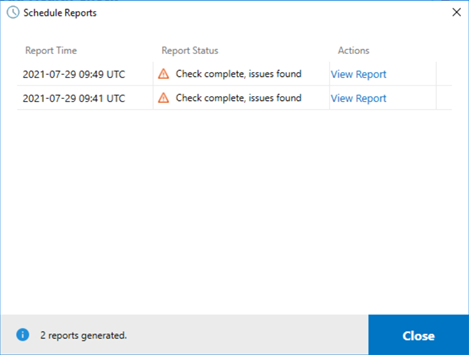
Die Seite „Berichte planen“ zeigt die Ergebnisse aller geplanten Integritätsprüfungsaufgaben an. Klicken Sie auf Bericht anzeigen, um den Bericht für jeden Zeitplan zu überprüfen.
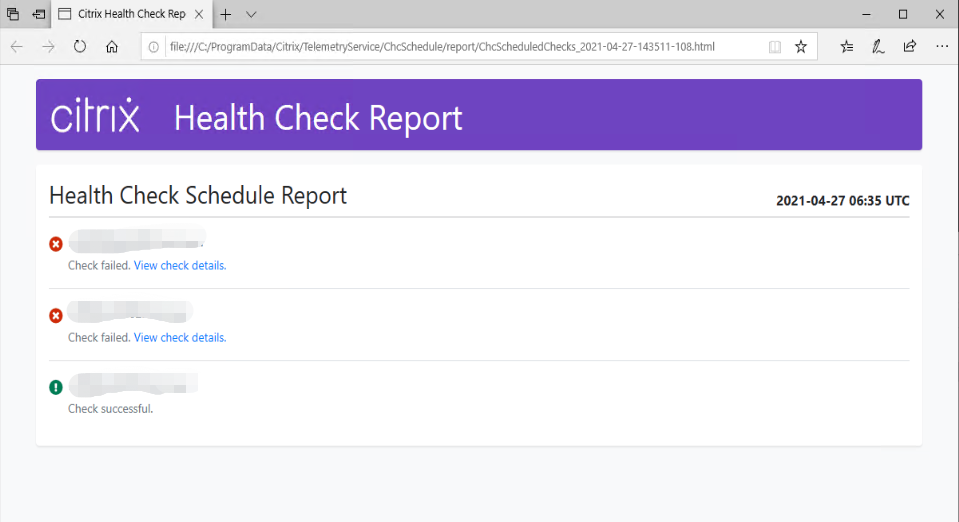
Der HTML-Bericht listet den Gesamtbericht für jeden Zeitplan auf. Ein Beispiel für den Bericht finden Sie unten:
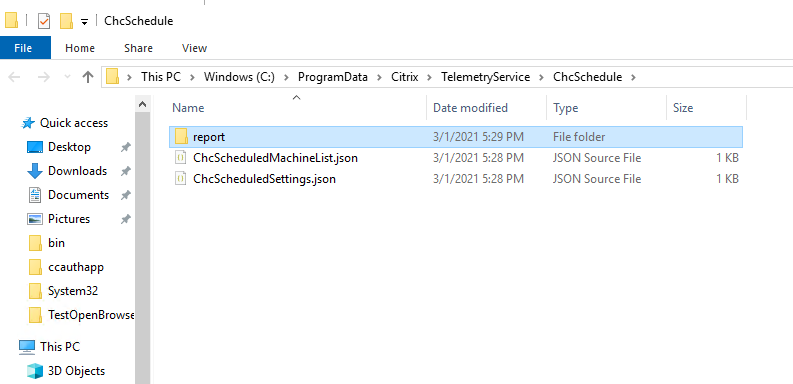
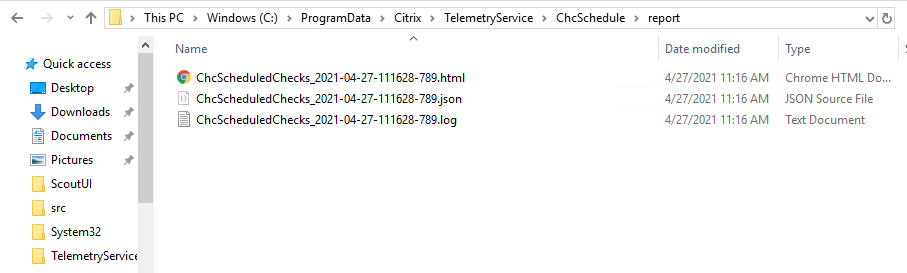
Alle Ergebnisse der Integritätsprüfung werden in einem Ordner namens ChcSchedule gespeichert. Cloud Health Check erstellt bei jedem Prüflauf drei Dateien. Es werden bis zu 500 Iterationsprotokolle aufbewahrt.
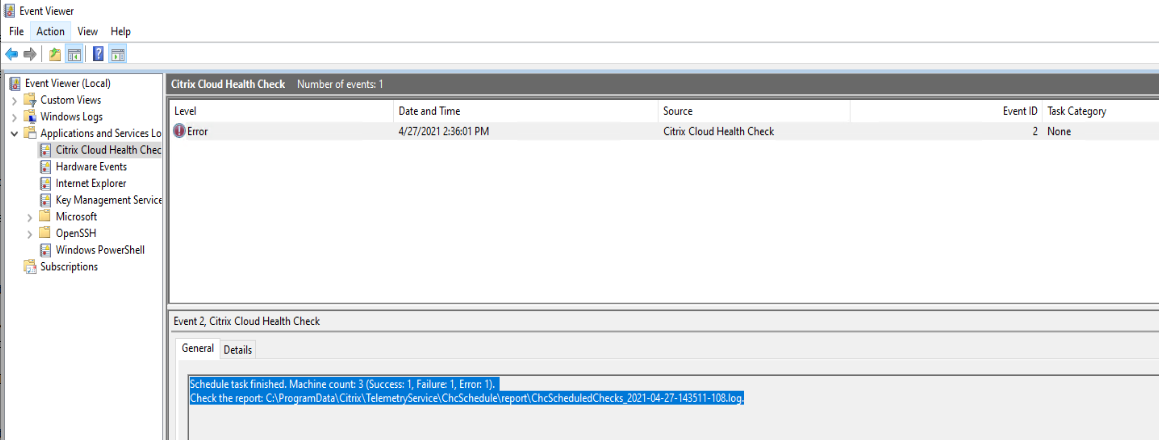
Wenn das Kontrollkästchen Ergebnisse an Windows-Ereignisprotokoll ausgeben aktiviert ist, wird das Prüfergebnis auch an das Windows-Ereignisprotokoll gesendet.
Zeitpläne deaktivieren
-
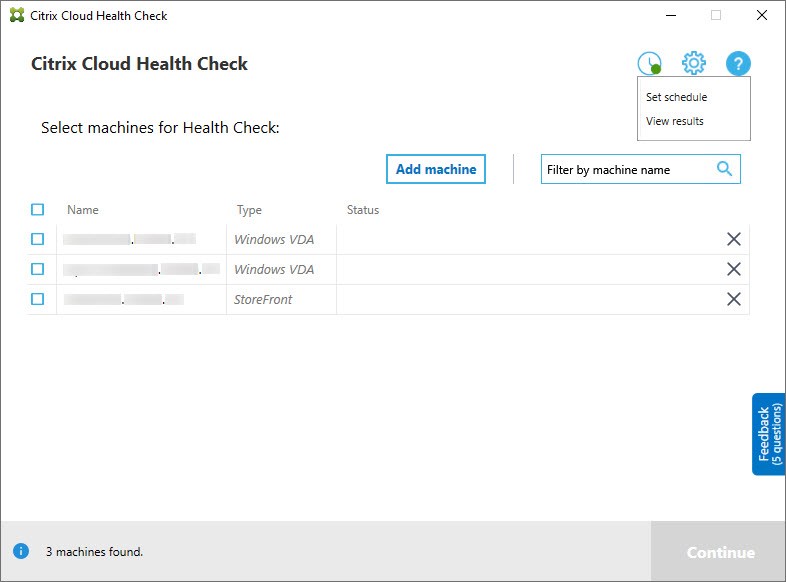
Klicken Sie auf das Uhrensymbol, und klicken Sie dann auf Zeitplan festlegen.
-
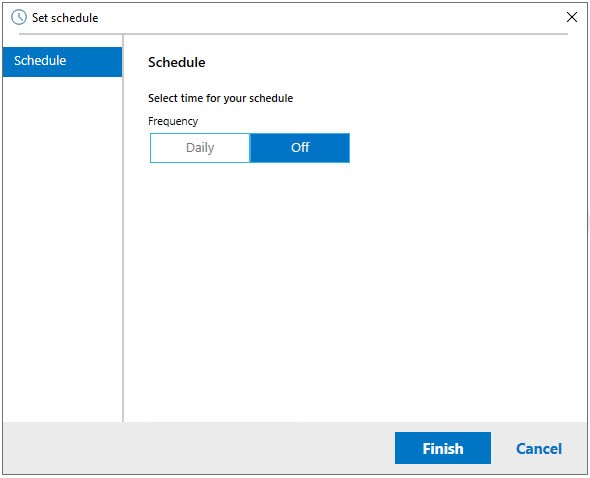
Klicken Sie auf Aus, und klicken Sie dann auf Fertig stellen, um den Planer zu deaktivieren.
Weitere Informationen
-
Sie müssen zuerst VDAs zu Cloud Health Check hinzufügen oder importieren. Weitere Informationen finden Sie unter VDA-Maschinen importieren.
-
Der Cloud Health Check-Scheduler kann auf einer in die Domäne eingebundenen Maschine jeweils nur eine Aufgabe planen. Wenn Sie den Zeitplan mehrmals festlegen, wird nur der letzte wirksam.
Überprüfungstests
Bevor eine Integritätsprüfung beginnt, werden für jede ausgewählte Maschine automatisch Überprüfungstests ausgeführt. Diese Tests stellen sicher, dass die Voraussetzungen für die Ausführung einer Integritätsprüfung erfüllt sind. Wenn ein Test für eine Maschine fehlschlägt, zeigt Cloud Health Check eine Meldung mit vorgeschlagenen Korrekturmaßnahmen an.
-
Cloud Health Check kann diese Maschine nicht erreichen – Stellen Sie sicher, dass:
-
Die Maschine eingeschaltet ist.
-
Die Netzwerkverbindung ordnungsgemäß funktioniert. (Dies kann die Überprüfung umfassen, ob Ihre Firewall richtig konfiguriert ist.)
-
Die Datei- und Druckerfreigabe aktiviert ist. Anweisungen finden Sie in der Microsoft-Dokumentation.
-
-
PSRemoting und WinRM aktivieren – Sie können PowerShell-Remoting und WinRM aktivieren, indem Sie PowerShell als Administrator ausführen und dann das Cmdlet Enable-PSRemoting ausführen. Details finden Sie in der Microsoft-Hilfe für das Cmdlet.
-
Cloud Health Check erfordert PowerShell 3.0 oder höher – Installieren Sie PowerShell 3.0 oder höher auf der Maschine und aktivieren Sie dann PowerShell-Remoting.
-
WMI wird auf der Maschine nicht ausgeführt – Stellen Sie sicher, dass der Zugriff auf Windows Management Instrumentation (WMI) aktiviert ist.
-
WMI-Verbindungen blockiert – Aktivieren Sie WMI im Windows-Firewall-Dienst.
Erfassung von Nutzungsdaten
Wenn Sie Cloud Health Check verwenden, erfasst Citrix mithilfe von Google Analytics anonyme Nutzungsdaten, die für zukünftige Produktfunktionen und -verbesserungen verwendet werden. Die Datenerfassung ist standardmäßig aktiviert.
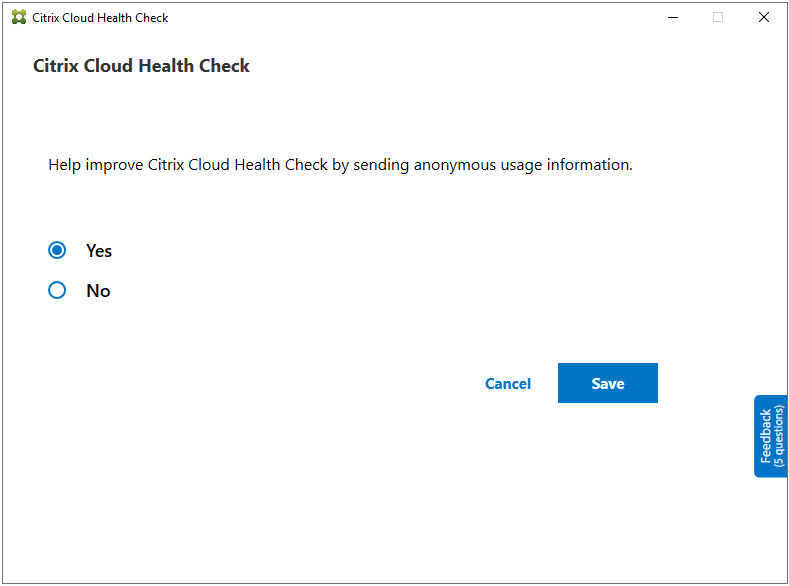
Um die Erfassung und den Upload von Nutzungsdaten zu ändern, klicken Sie in der Benutzeroberfläche von Cloud Health Check auf das Zahnrad Einstellungen. Sie können dann auswählen, ob Sie die Informationen senden möchten, indem Sie Ja oder Nein auswählen und dann auf Speichern klicken.
Automatische Korrektur
Die automatische Korrektur ermöglicht es Cloud Health Check, bestimmte Probleme automatisch zu erkennen und zu beheben, indem die Einstellungen geändert oder die Dienste neu gestartet werden.
Die automatische Korrektur prüft die folgenden VDA-Registrierungselemente mit den empfohlenen Korrekturen:
-
VDA-Maschinendomänenmitgliedschaft
-
Korrektur: Sicherheitskanal der Verbindung mit einem „Reparatur“-Modell zur Behebung testen
-
-
Status der VDA-Dienste
-
Korrektur: BrokerAgent-Dienst neu starten
-
-
Kommunikation mit dem Controller
-
Korrektur: BrokerAgent-Dienst neu starten
-
-
Zeitsynchronisierung mit dem Controller
-
Korrektur: W32tm-Befehl ausführen
-
Für Sitzungsstarts prüft die automatische Korrektur das folgende Element mit der empfohlenen Korrektur:
-
Status des Sitzungsstartdienstes
-
Behebung: BrokerAgent-Dienst neu starten
-
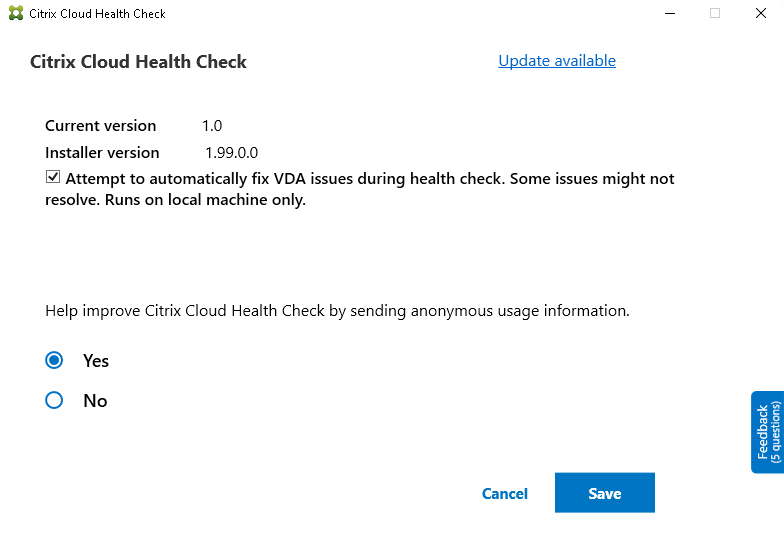
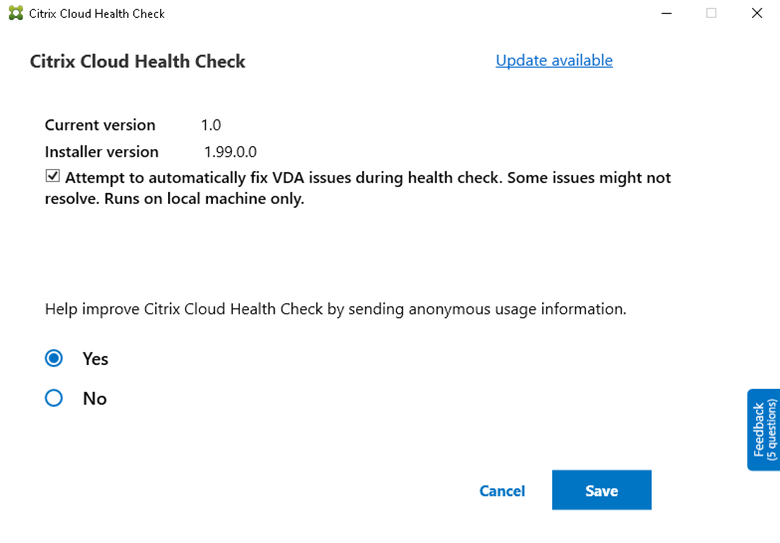
Diese Funktion ist standardmäßig aktiviert. Um sie zu deaktivieren, klicken Sie auf das Zahnradsymbol in der oberen rechten Ecke des Hauptfensters von Cloud Health Check und deaktivieren Sie dann Versuch, VDA-Probleme während der Integritätsprüfung automatisch zu beheben.
Ergebnisbericht
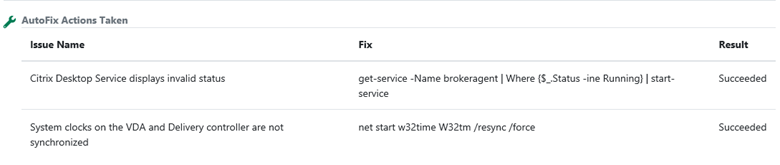
Nach der Ausführung der automatischen Behebung gibt es einen Abschnitt im Prüfergebnisbericht, der alle Details anzeigt:
Fehlerbehebung
Wenn Cloud Health Check nicht ausgeführt werden kann oder eine Ausnahme auftritt, überprüfen Sie das Cloud Health Check-Protokoll in
C:\ProgramData\Citrix\TelemetryService\CloudHealthCheck.log.
Das Cloud Health Check-Protokoll für jede Zielmaschine befindet sich in
C:\ProgramData\Citrix\TelemetryService\HealthCheck\Data\$TargetMachineFQDN\log.txt.
So aktivieren Sie das Debug-Protokoll:
Bearbeiten Sie
C:\Program Files\Citrix\CloudHealthCheck\CloudHealthCheck.exe.config, aktualisieren Sie <add name="TraceLevelSwitch" value="3" /> to <add name="TraceLevelSwitch" value="4" />, speichern Sie die Datei und öffnen Sie Cloud Health Check erneut.
Feedback
Um Feedback zu Cloud Health Check zu geben, füllen Sie die Citrix-Umfrage aus.