
Fehlerbehebung bei Anwendungen
Anwendungsanalysen
Die Ansicht Anwendungen zeigt anwendungsbasierte Analysen in einer einzigen, konsolidierten Ansicht an, um die Anwendungsleistung effizient zu analysieren und zu verwalten. Sie erhalten wertvolle Einblicke in den Zustand und die Nutzungsinformationen aller auf der Site veröffentlichten Anwendungen. Die Standardansicht hilft, die am häufigsten ausgeführten Anwendungen zu identifizieren. Diese Funktion erfordert VDAs der Version 7.15 oder höher.
Anwendungsseite(/en-us/citrix-daas/media/dir-app-analytics.png)
Die Spalte Instanzen zeigt die Nutzung der Anwendungen an. Sie gibt die Anzahl der aktuell ausgeführten Anwendungsinstanzen an (sowohl verbundene als auch getrennte Instanzen). Um weitere Fehler zu beheben, klicken Sie auf das Feld Instanzen, um die entsprechende Filterseite Anwendungsinstanzen anzuzeigen. Hier können Sie Anwendungsinstanzen zum Abmelden oder trennen auswählen.
Hinweis:
Für Administratoren mit benutzerdefiniertem Bereich zeigt Monitor keine Anwendungsinstanzen an, die unter Anwendungsgruppen erstellt wurden. Um alle Anwendungsinstanzen anzuzeigen, müssen Sie ein vollständiger Administrator sein. Weitere Informationen finden Sie im Knowledge Center-Artikel CTX256001.
Überwachen Sie den Zustand veröffentlichter Anwendungen auf Ihrer Site mit den Spalten Anwendungsstörungen und Anwendungsfehler. Diese Spalten zeigen die aggregierte Anzahl der Störungen und Fehler an, die beim Starten der entsprechenden Anwendung in der letzten Stunde aufgetreten sind. Klicken Sie auf das Feld Anwendungsstörungen oder Anwendungsfehler, um Fehlerdetails auf der Seite Trends \> Anwendungsfehler für die ausgewählte Anwendung anzuzeigen.
Die Richtlinieneinstellungen für Anwendungsfehler steuern die Verfügbarkeit und Anzeige von Störungen und Fehlern. Weitere Informationen zu den Richtlinien und deren Änderung finden Sie unter Richtlinien zur Überwachung von Anwendungsfehlern in den Überwachungsrichtlinieneinstellungen.
Echtzeit-Anwendungsüberwachung
Sie können Fehler bei Anwendungen und Sitzungen beheben, indem Sie die Leerlaufzeitmetrik verwenden, um Instanzen zu identifizieren, die über ein bestimmtes Zeitlimit hinaus im Leerlauf sind.
Typische Anwendungsfälle für die anwendungsbasierte Fehlerbehebung finden sich im Gesundheitswesen, wo Mitarbeiter Anwendungslizenzen gemeinsam nutzen. Dort müssen Sie inaktive Sitzungen und Anwendungsinstanzen beenden, um die Citrix Virtual Apps and Desktops™-Umgebung zu bereinigen, schlecht funktionierende Server neu zu konfigurieren oder Anwendungen zu warten und zu aktualisieren.
Die Filterseite Anwendungsinstanzen listet alle Anwendungsinstanzen auf VDAs von Multi-Session- und Single-Session-Betriebssystemen auf. Die zugehörigen Leerlaufzeitmessungen werden für Anwendungsinstanzen auf VDAs von Multi-Session-Betriebssystemen angezeigt, die mindestens 10 Minuten lang im Leerlauf waren.
Hinweis:
Die Metriken für Anwendungsinstanzen sind auf Sites aller Lizenzeditionen verfügbar.
Verwenden Sie diese Informationen, um Anwendungsinstanzen zu identifizieren, die über einen bestimmten Zeitraum hinweg inaktiv sind, und melden Sie sie ab oder trennen sie entsprechend. Wählen Sie dazu Filter \> Anwendungsinstanzen und einen zuvor gespeicherten Filter aus oder wählen Sie Alle Anwendungsinstanzen und erstellen Sie Ihren eigenen Filter.
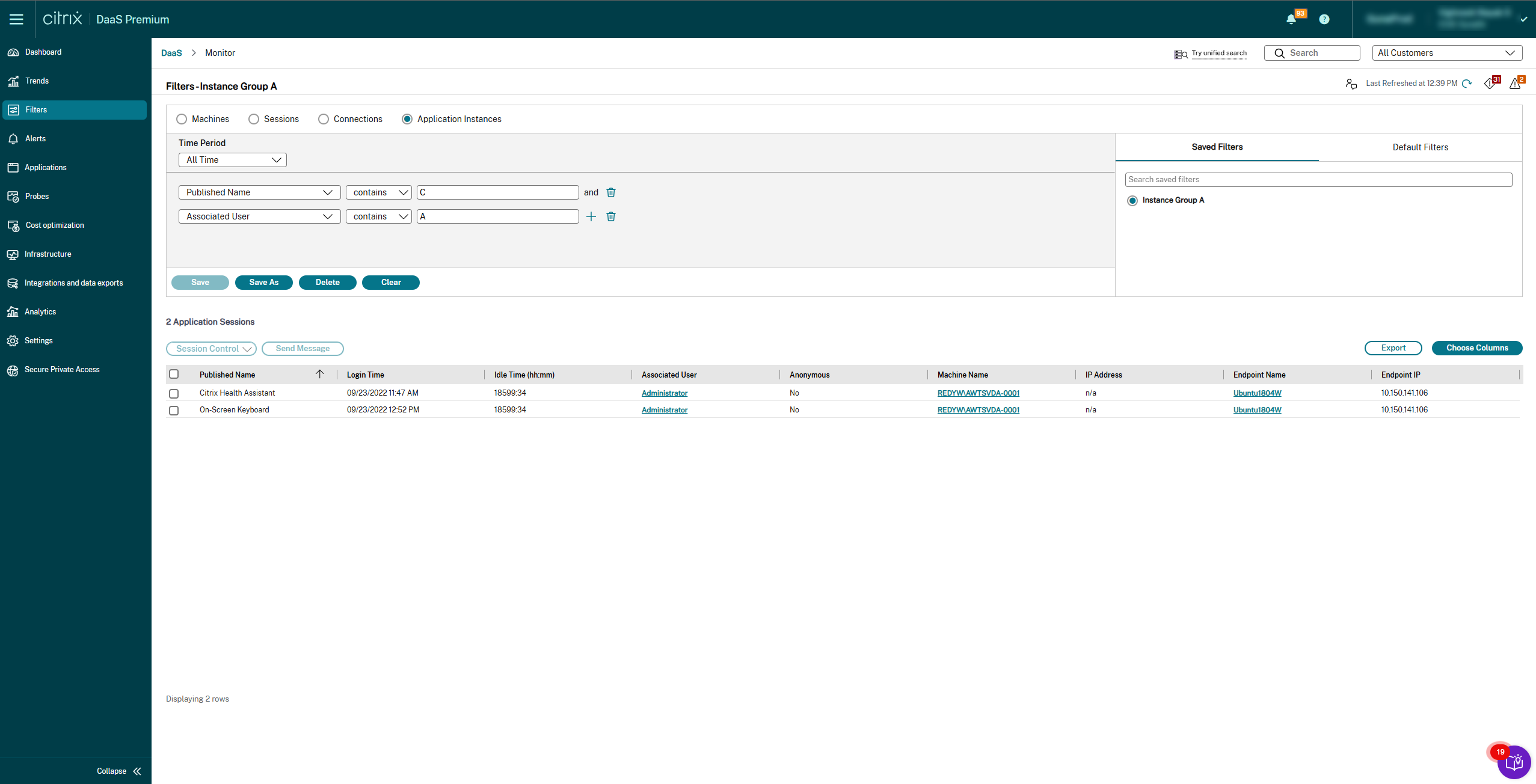
Ein Beispiel für einen Filter wäre wie folgt. Wählen Sie als Kriterien für Filtern nach die Optionen Veröffentlichter Name (der Anwendung) und Inaktivitätszeit. Legen Sie dann die Inaktivitätszeit auf größer oder gleich einem bestimmten Zeitlimit fest und speichern Sie den Filter zur Wiederverwendung. Wählen Sie aus der gefilterten Liste die Anwendungsinstanzen aus. Wählen Sie die Option zum Senden von Nachrichten oder wählen Sie aus der Dropdown-Liste Sitzungssteuerung die Option Abmelden oder trennen, um die Instanzen zu beenden.
Hinweis:
Das Abmelden oder Trennen einer Anwendungsinstanz meldet die aktuelle Sitzung ab oder trennt sie, wodurch alle Anwendungsinstanzen beendet werden, die zur selben Sitzung gehören.
Sie können inaktive Sitzungen auf der Filterseite Sitzungen anhand des Sitzungsstatus und der Metrik für die Sitzungsinaktivitätszeit identifizieren. Sortieren Sie nach der Spalte Inaktivitätszeit oder definieren Sie einen Filter, um Sitzungen zu identifizieren, die über ein bestimmtes Zeitlimit hinaus inaktiv sind. Die Inaktivitätszeit wird für Sitzungen auf VDAs von Multi-Session-OS angezeigt, die mindestens 10 Minuten inaktiv waren.
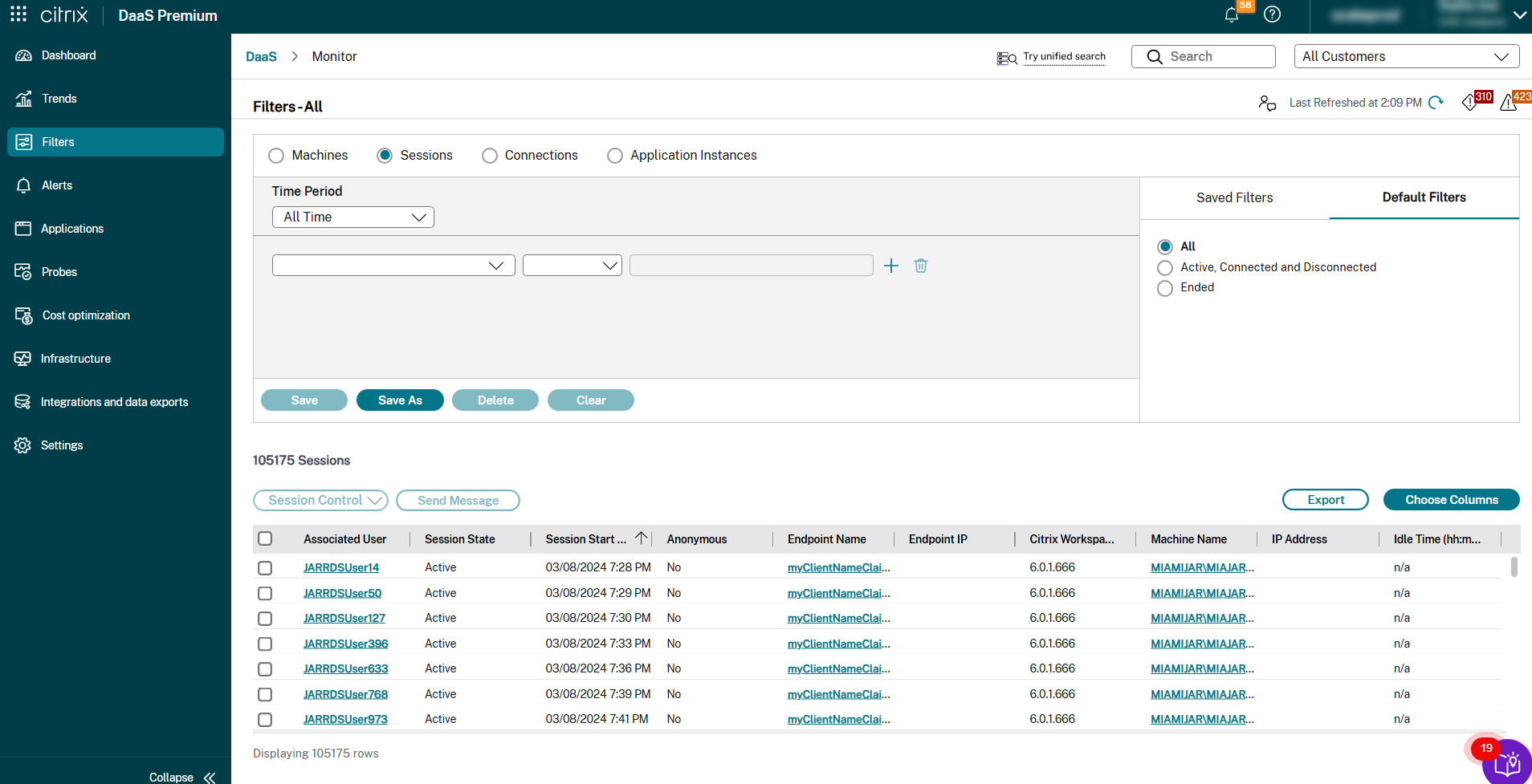
Die Inaktivitätszeit wird als N/A angezeigt, wenn die Sitzung oder Anwendungsinstanz
-
nicht länger als 10 Minuten inaktiv war,
-
auf einem VDA eines Single-Session-OS gestartet wird, oder
-
auf einem VDA mit Version 7.12 oder früher gestartet wird.
Überwachung historischer Anwendungsfehler
Die Registerkarte Trends -\> Anwendungsfehler zeigt Fehler an, die mit den veröffentlichten Anwendungen auf den VDAs verbunden sind.
Weitere Informationen zur Verfügbarkeit der Anwendungsfehlertrends finden Sie im Artikel Datengranularität und -aufbewahrung. Die Anwendungsfehler, die im Event Viewer mit der Quelle „Application Errors“ protokolliert werden, werden überwacht. Klicken Sie auf Exportieren, um Berichte in den Formaten CSV, Excel oder PDF zu erstellen.
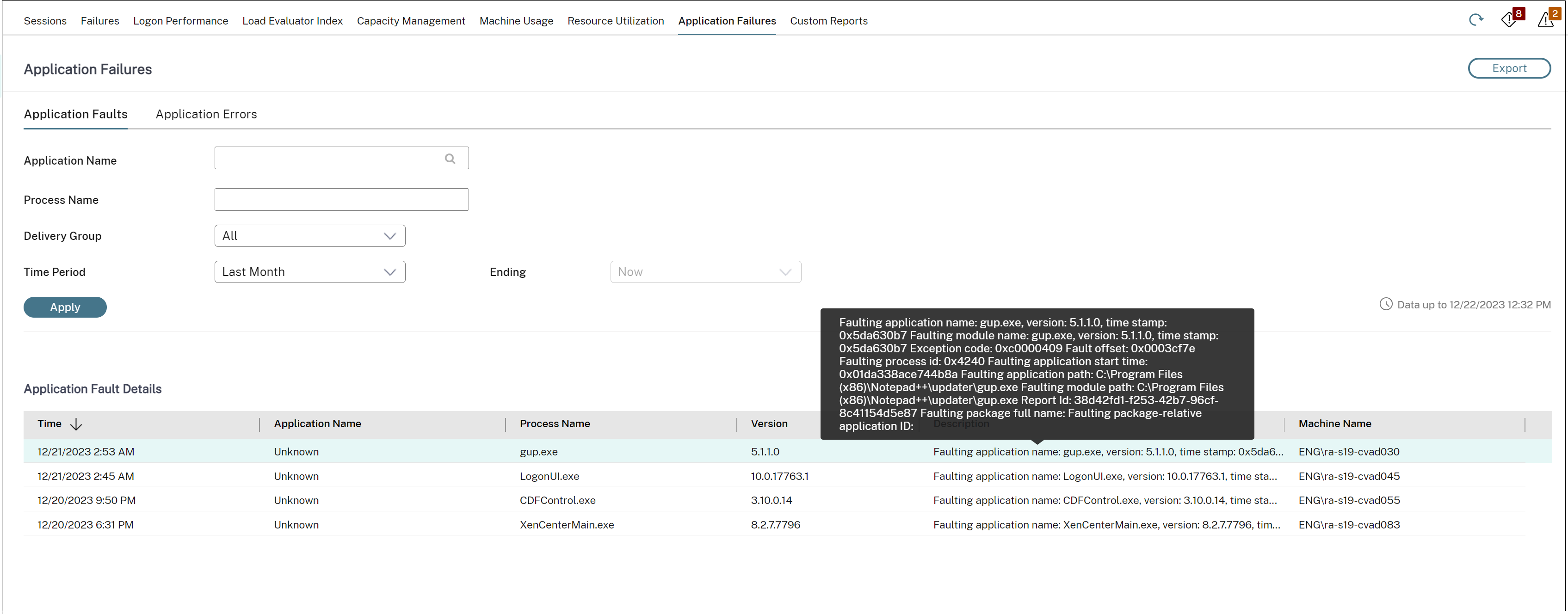
Die Fehler werden je nach Schweregrad als Anwendungsfehler oder Anwendungsstörungen angezeigt. Die Registerkarte „Anwendungsfehler“ zeigt Fehler an, die mit Funktions- oder Datenverlust verbunden sind. Anwendungsstörungen weisen auf Probleme hin, die nicht sofort relevant sind; sie signalisieren Bedingungen, die zukünftige Probleme verursachen könnten.
Sie können die Fehler nach Name der veröffentlichten Anwendung, Prozessname oder Bereitstellungsgruppe und Zeitraum filtern. Die Tabelle zeigt den Fehler- oder Störungscode und eine kurze Beschreibung des Fehlers an. Die detaillierte Fehlerbeschreibung wird als Tooltip angezeigt.
Hinweis:
Der Name der veröffentlichten Anwendung wird als „Unbekannt“ angezeigt, wenn der entsprechende Anwendungsname nicht abgeleitet werden kann. Dies tritt typischerweise auf, wenn eine gestartete Anwendung in einer Desktopsitzung fehlschlägt oder wenn sie aufgrund einer unbehandelten Ausnahme, die durch eine abhängige ausführbare Datei verursacht wird, fehlschlägt.
Standardmäßig werden nur Fehler von Anwendungen überwacht, die auf Multi-Session-OS-VDAs gehostet werden. Sie können die Überwachungseinstellungen über die Überwachungsgruppenrichtlinien ändern: Überwachung von Anwendungsfehlern aktivieren, Überwachung von Anwendungsfehlern auf Single-Session-OS-VDAs aktivieren und Liste der von der Fehlerüberwachung ausgeschlossenen Anwendungen. Weitere Informationen finden Sie unter Richtlinien zur Überwachung von Anwendungsfehlern in den Überwachungsrichtlinieneinstellungen.