
Browserinhaltsumleitung
Einführung
Die Browserinhaltsumleitung (BCR) verbessert die Benutzererfahrung beim Webbrowsing in Citrix Virtual Apps and Desktops™-Umgebungen. Durch die Auslagerung des Renderings von Webseiten auf den lokalen Rechner des Benutzers reduziert BCR die Serverlast und verbessert die Leistung, insbesondere bei komplexen oder ressourcenintensiven Websites.
Funktionsweise
BCR nutzt die Citrix Workspace™-App, um eine sichere Browserumgebung auf dem Gerät des Benutzers zu schaffen. Wenn ein Benutzer eine zugelassene Webseite aufruft, wird der Viewport des Browserfensters an den Client umgeleitet. Die clientseitige Browser-Engine nutzt dann die Ressourcen des lokalen Rechners, um die Seite zu rendern, was zu schnelleren Ladezeiten und einer flüssigeren Interaktion führt.
Beachten Sie, dass nur der Browser-Viewport umgeleitet wird. Der Viewport ist der rechteckige Bereich in Ihrem Browser, in dem der Inhalt angezeigt wird. Der Viewport umfasst keine Elemente wie die Adressleiste, die Favoritenleiste oder die Statusleiste. Diese Elemente befinden sich in der Benutzeroberfläche, die weiterhin im Browser im VDA ausgeführt wird.
Hauptvorteile
Die Browserinhaltsumleitung verwaltet den Web-Traffic intelligent, bietet Ihren Benutzern ein überragendes Erlebnis und reduziert gleichzeitig die Belastung Ihrer Infrastruktur.
So können sie Ihrem Unternehmen zugutekommen:
-
Kosteneinsparungen: Lagern Sie ressourcenintensive Webseiten auf Benutzergeräte aus, wodurch wertvolle Serverressourcen freigesetzt und der Bandbreitenverbrauch reduziert werden. Dies führt zu geringeren Hardware- und Netzwerkkosten.
-
Verbesserte Benutzererfahrung: Bieten Sie Ihren Benutzern ein flüssigeres, reaktionsschnelleres Browsing-Erlebnis, selbst bei grafikintensiven Websites. Liefern Sie eine nativeähnliche Leistung, wodurch Verzögerungen eliminiert und die Produktivität verbessert werden.
-
Verbesserte Sicherheit: Sorgen Sie für eine sichere Umgebung, während Sie den Zugriff auf interne und externe Ressourcen ermöglichen.
-
Erhöhte Flexibilität: Unterstützen Sie eine Vielzahl von Anwendungsfällen, vom einfachen Webbrowsing bis hin zu komplexen Webanwendungen, die Proxy-Traversal oder SSO-Authentifizierung erfordern. Verwalten Sie Umleitungseinstellungen einfach mit detaillierten Richtlinienkontrollen in Citrix Web Studio™.
Systemanforderungen
Serverseitige Komponenten
Citrix Virtuelle Apps und Desktops
-
Long Term Service Release
-
Mindestanforderungen – Jede nicht abgekündigte LTSR Citrix Virtual Apps and Desktops Version
-
Empfohlen – Citrix Virtual Apps and Desktops 2402 oder höher
-
-
Current Release
-
Mindestanforderung – Jede nicht abgekündigte CR Citrix Virtual Apps and Desktops Version
-
Empfohlen – Neueste Citrix Virtual Apps and Desktops Version
-
Browser-Komponenten
-
Browser
-
Browser-Umleitungs-Erweiterung: Veröffentlicht in den Web-Stores von Chrome und Edge
-
Wir empfehlen, die neueste Version der Browser für die beste Erfahrung zu verwenden.
Clientseitige Komponenten
Windows
-
Windows 10 oder 11
-
Citrix Workspace App
-
Mindestanforderung – Jede nicht abgekündigte Citrix Workspace App
-
Empfohlen
-
Long Term Service Release – Citrix Workspace App 2402 neuestes CU
-
Aktuelles Release – Citrix Workspace App 2405 oder höher
-
Hinweis:-
Die Browserinhaltsumleitung wird auf Citrix Workspace App Windows LTSR Releases 1912 und 2203.1 nicht unterstützt.
-
Die clientseitige Browser-Engine, die für die Browserinhaltsumleitung erforderlich ist, ist standardmäßig in den aktuellen Releases der Citrix Workspace App installiert.
-
Die clientseitige Browser-Engine, die für die Browserinhaltsumleitung erforderlich ist, ist standardmäßig nicht im Citrix Workspace App 2402 LTSR-Release installiert. Administratoren können den ADDLOCAL-Schalter verwenden, um BCR-Browserkomponenten zusätzlich zur Citrix Workspace App zu installieren.
-
Weitere Informationen finden Sie in der Citrix Workspace App für Windows-Dokumentation.
Linux
-
Citrix Workspace App
-
Mindestanforderung – Jede nicht abgekündigte Citrix Workspace App
-
Empfohlen – Citrix Workspace-App 2408 oder höher Weitere Informationen finden Sie in der Dokumentation zur Citrix Workspace-App für Linux.
-
ChromeOS
-
Citrix Workspace-App
-
Neueste Version aus dem Chrome Web Store
-
MacOS
-
Citrix Workspace-App
-
Mindestanforderung – Citrix Workspace-App 2411 oder höher
-
Hinweis:
-
Unter MacOS ist das Paket für die Browserinhaltsumleitung unabhängig von der Citrix Workspace-App und immer die neueste Version. Daher ist das Paket mit mehreren CWA-Versionen kompatibel, die über der angegebenen Mindestversion liegen.
-
Da keine Abhängigkeit von der Citrix Workspace-App für Mac besteht, stimmt die Versionsnummerierung der Browserinhaltsumleitung nicht mit der Version der Citrix Workspace-App für Mac überein.
-
Die clientseitige Browser-Engine ist nicht in der Citrix Workspace-App für Mac enthalten. Laden Sie die Clientseite für Mac unter Citrix Downloads herunter und installieren Sie sie.
-
Intel- und ARM-Pakete sind getrennt. Daher müssen Sie die entsprechende Version installieren, die zum MacOS-Endpunkt passt.
Konfigurationsschritte
-
Installieren Sie die clientseitigen und serverseitigen Komponenten gemäß den Systemanforderungen.
-
Details zur Erweiterungsbereitstellung finden Sie im Abschnitt zur Erweiterungsbereitstellung.
-
-
Konfigurieren Sie die Studio-Richtlinien
-
Web Studio-Richtlinien bieten eine detaillierte Möglichkeit, die Browserinhaltsumleitung für eine Vielzahl von Anwendungsfällen zu konfigurieren.
-
Die grundlegenden Richtlinien ermöglichen es dem Administrator, URLs zu konfigurieren, die mit der Browserinhaltsumleitung zugelassen / nicht zugelassen werden sollen.
-
Die URLs können mit Platzhaltern konfiguriert werden.
-
-
Öffnen Sie einen unterstützten Webbrowser und navigieren Sie zu einer zugelassenen URL.
-
Wenn die Übereinstimmung in der Zulassungsliste gefunden wird, wird die Website an den Client umgeleitet.
-
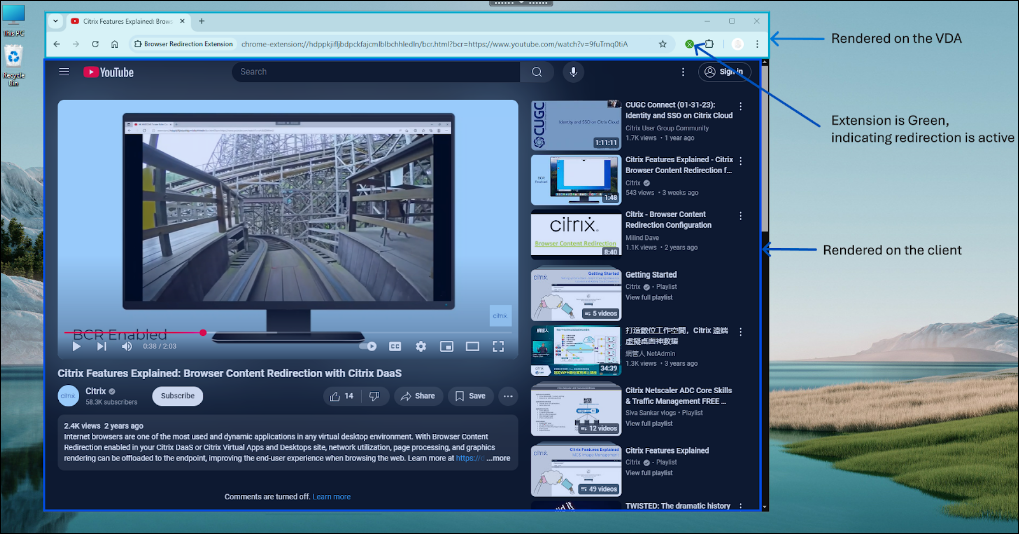
Die Citrix Workspace-App integriert den Viewport in den VDA-seitigen Browser für ein nahtloses Erlebnis.
-
-
Die Farbe des Erweiterungslogos gibt den Status der Inhaltsumleitung an.
-
Grün: Aktiv und verbunden
-
Grau: Nicht aktiv / im Leerlauf auf der aktuellen Registerkarte
-
Rot: Defekt / Funktioniert nicht
-
Hinweis:
-
Die HTML5-Video-Umleitung und die Browserinhaltsumleitung sind unabhängige Funktionen. Die Richtlinien für die HTML5-Video-Umleitung sind für diese Funktion nicht erforderlich. Der Citrix HDX™ HTML5 Video Redirection Service wird jedoch für die Browserinhaltsumleitung verwendet.
-
Wir empfehlen, alle Konfigurationen über Web Studio und nicht über Registrierungsschlüssel vorzunehmen.
Konfigurationsoptionen
Die Browserinhaltsumleitung bietet verschiedene Konfigurationsmöglichkeiten, um den Anwendungsfällen verschiedener Kundenumgebungen gerecht zu werden. Ausführliche Informationen zu den Richtlinieneinstellungen finden Sie unter Richtlinieneinstellungen für die Browserinhaltsumleitung.
Umleitungsmechanismen
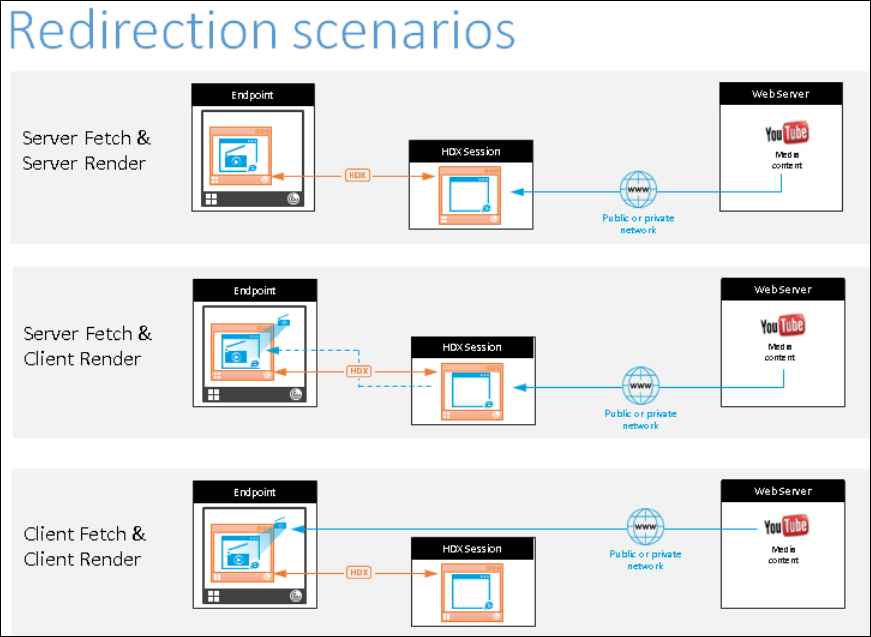
Client-Abruf, Client-Rendering
Standardmäßig arbeitet die Browserinhaltsumleitung in diesem Modus, d. h. die clientseitige Browser-Engine greift direkt auf die Webseite zu. Dies erfordert den notwendigen Zugriff vom Client-Netzwerk auf die Webseite. Das Szenario „Client-Abruf, Client-Rendering“ verlagert die gesamte Netzwerk-, CPU- und RAM-Nutzung vom Citrix VDA auf den Client und ist die optimalste Art, die Browserinhaltsumleitung zu konfigurieren.
Richtlinienkonfigurationsoptionen
-
Browserinhaltsumleitung: Zugelassen
-
Browserinhaltsumleitung ACL-Konfiguration
-
Geben Sie die URLs an, die umgeleitet werden sollen. Standardmäßig ist YouTube die einzige Website, die für die Umleitung konfiguriert ist.
-
-
Browserinhaltsumleitung Blockierungslistenkonfiguration
-
Optionale Konfigurationsoption zum Blockieren bestimmter URLs / Unter-URLs von der Umleitung. Nutzen Sie diese Option zusammen mit den oben genannten, um maximale Anpassungsmöglichkeiten zu erhalten.
-
Server-Abruf, Client-Rendering
In diesem Fall kontaktiert die clientseitige Browser-Engine den Webserver und ruft Inhalte über den VDA mittels eines virtuellen Kanals ab. Diese Option ist nützlich, wenn der Client keinen Internetzugang hat (z. B. Thin Clients). Geringer CPU- und RAM-Verbrauch auf dem VDA, aber Bandbreite wird auf dem virtuellen ICA®-Kanal verbraucht.
In diesem Szenario gibt es drei Betriebsmodi. Der Begriff Proxy bezieht sich auf ein Proxy-Gerät, auf das der VDA zugreift, um Internetzugang zu erhalten.
Richtlinienkonfigurationsoptionen
-
Zusätzlich zu den im Abschnitt „Client-Abruf, Client-Rendering“ angegebenen Richtlinien konfigurieren Sie Folgendes:
-
Proxykonfiguration für die Browserinhaltsumleitung
-
Direkt oder Transparent: Konfigurieren Sie dies, wenn Sie das Server-Abruf-Client-Rendering nutzen möchten und Sie direkten Zugriff oder transparenten Proxy-Zugriff auf die Webseite vom VDA aus haben. Das Schlüsselwort „DIRECT“ sollte in der Richtlinie konfiguriert werden.
-
Expliziter Proxy: Konfigurieren Sie dies, wenn Sie das Server-Abruf-Client-Rendering nutzen möchten und Sie expliziten Proxy-Zugriff auf die Webseite vom VDA aus haben.
-
PAC-Dateien: Konfigurieren Sie dies, wenn Sie sich auf PAC-Dateien verlassen, damit Browser im VDA automatisch den geeigneten Proxy-Server zum Abrufen einer bestimmten URL auswählen können.
-
Fallback-Modus
Es kann vorkommen, dass die Client-Umleitung fehlschlägt. Wenn die Clientmaschine beispielsweise keinen direkten Internetzugang hat, kann eine Fehlermeldung an den VDA zurückgesendet werden. In solchen Fällen kann der Browser auf dem VDA die Seite neu laden und auf dem Server rendern.
Sie können das Server-Rendering von Videoelementen unterdrücken, indem Sie die vorhandene Windows Media Fallback-Verhinderungsrichtlinie verwenden. Legen Sie diese Richtlinie auf „Nur alle Inhalte auf dem Client wiedergeben“ oder „Nur clientzugängliche Inhalte auf dem Client wiedergeben“ fest. Diese Einstellungen verhindern, dass Videoelemente auf dem Server wiedergegeben werden, wenn bei der Client-Umleitung Fehler auftreten. Diese Richtlinie wird nur wirksam, wenn Sie die Browserinhaltsumleitung aktivieren und die Zugriffssteuerungslistenrichtlinie die URL enthält, die zurückfällt. Die URL darf nicht in der Sperrlistenrichtlinie enthalten sein.
Authentifizierungsbehandlung
Authentifizierungsseiten
In der aktuellen Implementierung der Browserinhaltsumleitung müssen, unabhängig vom Umleitungsmechanismus, Authentifizierungsseiten konfiguriert werden, damit die Browserinhaltsumleitung die Anmeldung bei Websites verarbeiten kann.
Beispiel:
-
Wenn nur
<https://www.youtube.com/>* in der ACL-Konfiguration der Browserinhaltsumleitung konfiguriert ist und keine Authentifizierungsseiten konfiguriert sind, greift BCR beim Anmelden bei der Website auf serverseitiges Rendering zurück und wird dort fortgesetzt. -
In diesem Fall konfigurieren Sie, damit BCR Authentifizierungsseiten verarbeiten kann,
<https://www.accounts.google.com/>* und alle anderen erforderlichen Authentifizierungsseiten wie IdP-Websites. Jede Website-Anmeldung funktioniert anders, stellen Sie daher sicher, dass Sie auflisten -
Bei entsprechender Konfiguration übernimmt BCR die Authentifizierung. Zum Beispiel erfolgt bei Client-Fetch-Client-Render die Authentifizierung auch über die clientseitige Browser-Engine für eine nahtlose Anmeldung.
Richtlinienkonfigurationsoptionen
Konfigurieren Sie die Richtlinie für Browserinhaltsumleitung-Authentifizierungswebsites zusätzlich zu den im Abschnitt zu Umleitungsmechanismen genannten Richtlinien.
Hinweis:
-
Der clientseitige BCR-Browser speichert Cookies (einschließlich Authentifizierung) nicht, nachdem das umgeleitete Fenster geschlossen wurde. Dies äußert sich darin, dass eine erneute Anmeldung bei Websites erforderlich ist, wenn BCR-Fenster vollständig geschlossen und wieder geöffnet werden.
-
Der clientseitige BCR-Browser liest keine Cookies vom VDA-seitigen Browser. Daher synchronisieren sich Benutzerpersonalisierung und -präferenzen nicht mit dem VDA-Browser.
Integrierte Windows-Authentifizierung
Die Browserinhaltsumleitung kann eine nahtlose Authentifizierung bei Websites ermöglichen, wenn sie mit der integrierten Windows-Authentifizierung (IWA) innerhalb derselben Domäne wie der VDA konfiguriert ist.
Richtlinienkonfigurationsoptionen
-
Konfigurieren Sie die Richtlinie für die Unterstützung der integrierten Windows-Authentifizierung bei der Browserinhaltsumleitung.
Bevor Sie Single Sign-On aktivieren, führen Sie Folgendes aus:
-
Konfigurieren Sie die Kerberos-Infrastruktur so, dass Tickets für Dienstprinzipalnamen (SPNs) aus dem Hostnamen ausgestellt werden. Zum Beispiel HTTP/serverhostname.com.
-
Für Server-Fetch-Client-Render: Wenn Sie die Browserinhaltsumleitung im Server-Fetch-Modus verwenden, stellen Sie sicher, dass DNS auf dem VDA ordnungsgemäß konfiguriert ist.
-
Für Client-Fetch-Client-Render: Wenn Sie die Browserinhaltsumleitung im Client-Fetch-Modus verwenden, stellen Sie sicher, dass DNS auf dem Clientgerät ordnungsgemäß konfiguriert ist und dass Sie TCP-Verbindungen vom Overlay zur IP-Adresse des Webservers zulassen.
Proxy-Authentifizierung
Die Browserinhaltsumleitung kann eine nahtlose Möglichkeit bieten, sich bei Ihrem Webproxy zu authentifizieren, wenn Inhalte vom Server abgerufen werden. Wenn aktiviert, ruft die Browserinhaltsumleitung automatisch ein Kerberos-Dienstticket ab und verwendet es zur Authentifizierung beim Proxy.
Richtlinienkonfigurationsoptionen
-
Konfigurieren Sie die Richtlinie für die Browserinhaltsumleitung (Server-Abruf-Proxy-Authentifizierung).
Bevor Sie die Richtlinie für die Server-Abruf-Proxy-Authentifizierung aktivieren, führen Sie Folgendes aus:
-
Sie müssen Ihre PAC-Datei so konfigurieren, dass der Datenverkehr über einen nachgeschalteten Webproxy geleitet wird, und den Proxy für die Verwendung der Kerberos-Authentifizierung einrichten.
Anwendungsfälle
Die Browser Content Redirection (BCR) kann für eine Vielzahl von Websites genutzt werden, insbesondere für solche, die ressourcenintensiv sind und von Unternehmen häufig aufgerufen werden. Dazu gehören Video-Streaming-Plattformen wie YouTube, die erheblich davon profitieren können, das Rendering auf Endgeräte auszulagern, wodurch die Serverlast reduziert und Kosten gespart werden. Darüber hinaus ist BCR ideal für Unified Communications-Anwendungen wie Videokonferenzen und Kollaborationstools (Google Meet, Teams Web, Zoom Web) sowie Contact Center-Anwendungen (Genesys Cloud), um eine reibungslose Leistung und eine verbesserte Benutzererfahrung zu gewährleisten. Durch den Einsatz von BCR können Unternehmen ihre Ressourcen optimieren und die Effizienz bei verschiedenen webbasierten Anwendungen verbessern. Informationen zur Konfiguration spezifischer Websites finden Sie unter CTX238236.
Erweiterungsbereitstellung
Manuell bereitstellen
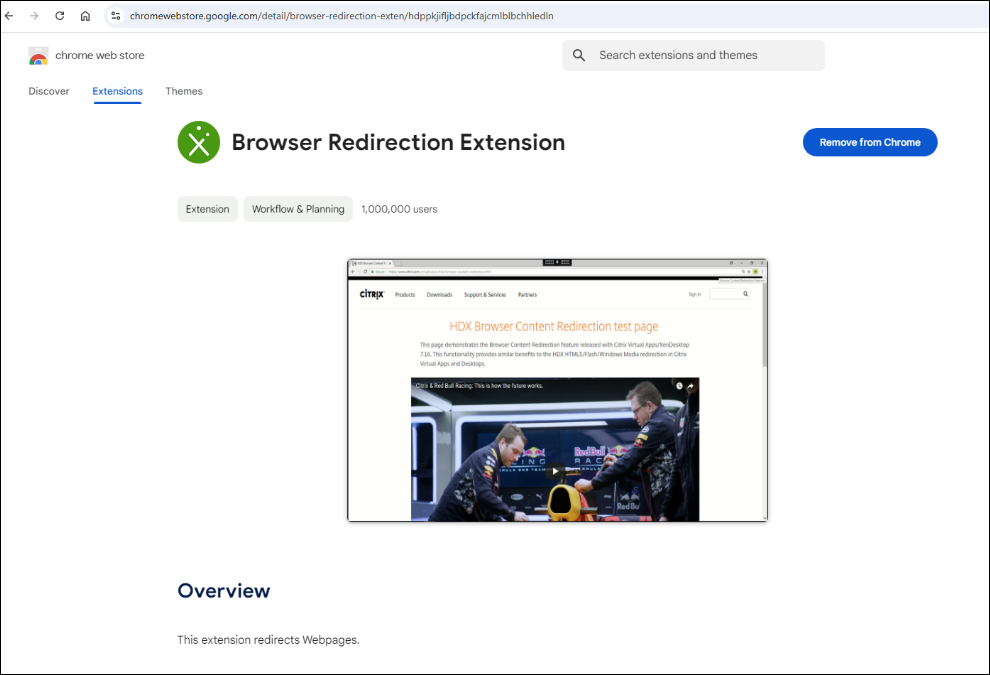
Die Browser-Umleitungs-Erweiterung ist in den Chrome- und Edge-Webstores veröffentlicht. Die Erweiterung wird nur im Browser auf dem VDA benötigt und nicht auf der Clientseite. Um die Erweiterung zu installieren, navigieren Sie zum Chrome-/Edge-Webstore, suchen Sie nach der Browser-Umleitungs-Erweiterung und fügen Sie sie den jeweiligen Browsern hinzu. Diese Methode funktioniert für einzelne Benutzer. Um die Erweiterung für eine große Gruppe von Benutzern bereitzustellen, verwenden Sie die Gruppenrichtlinie.
Bereitstellung über Gruppenrichtlinie
Voraussetzungen
-
Zugriff: Sie benötigen Administratorrechte auf dem Computer oder in Ihrer Active Directory-Umgebung, in der Sie die Gruppenrichtlinie konfigurieren.
-
ADMX-Dateien: Laden Sie die Google Chrome ADMX-Dateien (administrative Vorlagen) für Ihre Chrome-Version herunter. Diese finden Sie auf der Seite Google Chrome Enterprise Help.
-
Edge-Vorlagen: Laden Sie die administrativen Vorlagen (ADMX-Dateien) von Microsoft Edge von der Microsoft Edge Enterprise-Landing Seite herunter.
-
Erweiterungs-ID und Update-URL: Die Erweiterungs-ID und Update-URL für die Citrix Browser Content Redirection-Erweiterung.
Schritte für Google Chrome
-
ADMX-Dateien importieren:
-
Kopieren Sie die Chrome ADMX-Dateien in Ihren zentralen Speicher für administrative Vorlagen. Dies ist typischerweise %SystemRoot%\PolicyDefinitions auf Ihrem Domänencontroller.
-
-
Gruppenrichtlinienverwaltung öffnen:
-
Starten Sie die Gruppenrichtlinien-Verwaltungskonsole (gpmc.msc).
-
-
GPO erstellen oder bearbeiten:
-
Erstellen Sie entweder ein neues Gruppenrichtlinienobjekt (GPO) oder bearbeiten Sie ein vorhandenes, das für die Benutzer oder Computer gilt, auf denen Sie die Erweiterung bereitstellen möchten.
-
-
Zu den Erweiterungseinstellungen navigieren:
-
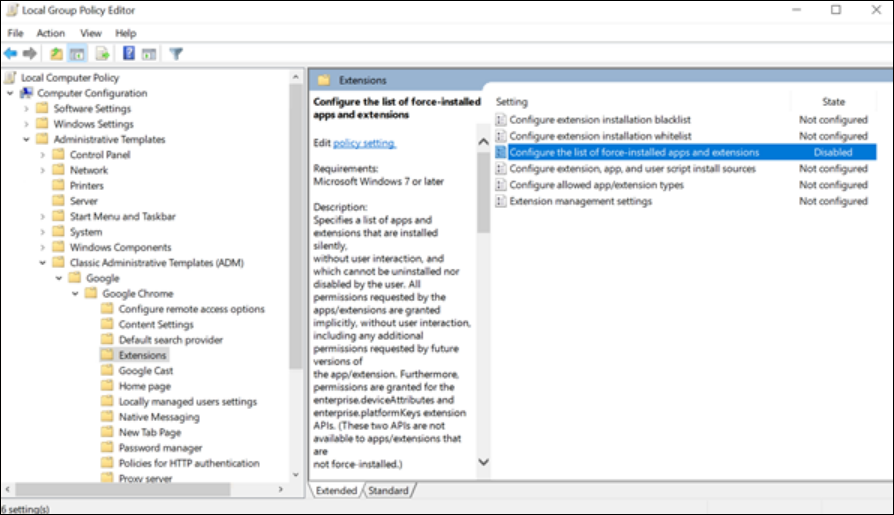
Gehen Sie im GPO-Editor zu:
-
Benutzerkonfiguration > Administrative Vorlagen > Klassische administrative Vorlagen (ADM) > Google > Google Chrome > Erweiterungen
-
-
-
Aktivieren Sie „Liste der zwangsinstallierten Apps und Erweiterungen konfigurieren“:
-
Doppelklicken Sie auf diese Richtlinieneinstellung und wählen Sie „Aktiviert“.
-
Wenn die Einstellung „Liste der zwangsinstallierten Apps und Erweiterungen konfigurieren“ auf „Deaktiviert“ gesetzt ist, wird die Erweiterung automatisch für alle Benutzer aus Chrome entfernt.
-
-
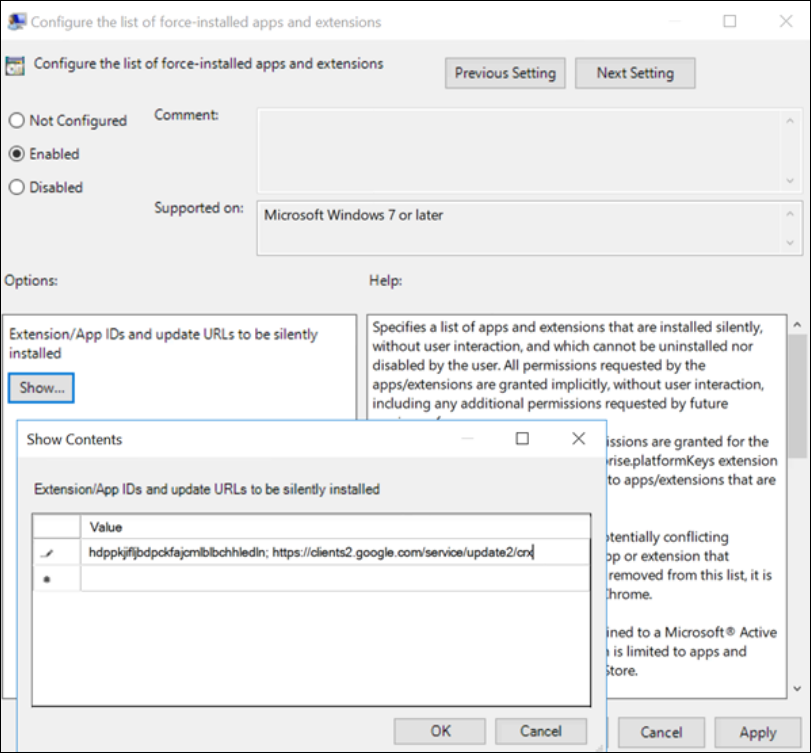
Erweiterungs-ID und Update-URL hinzufügen:
-
Klicken Sie auf die Schaltfläche „Anzeigen“.
-
Geben Sie die Erweiterungs-ID und die Update-URL im Format ein: <extension_id>;<update_url>
-
Wert: hdppkjifljbdpckfajcmlblbchhledln;
<https://clients2.google.com/service/update2/crx>(Update-URL)
-
-
GPO anwenden:
-
Verknüpfen Sie das GPO mit der entsprechenden Organisationseinheit (OU) in Ihrer Active Directory-Struktur.
-
-
Gruppenrichtlinie aktualisieren:
-
Führen Sie auf den Zielcomputern gpupdate /force aus, um die Richtlinie sofort anzuwenden, oder warten Sie, bis die Richtlinie automatisch aktualisiert wird.
-
Schritte für Microsoft Edge
-
ADMX-Dateien importieren:
-
Kopieren Sie die Edge-ADMX-Dateien in Ihren zentralen Speicher für administrative Vorlagen (%SystemRoot%\PolicyDefinitions).
-
-
Gruppenrichtlinienverwaltung öffnen:
-
Starten Sie die Gruppenrichtlinien-Verwaltungskonsole (gpmc.msc).
-
-
GPO erstellen oder bearbeiten:
-
Erstellen Sie ein neues GPO oder bearbeiten Sie ein vorhandenes.
-
-
Navigieren Sie zu den Erweiterungseinstellungen:
-
Gehen Sie im GPO-Editor zu:
-
Computerkonfiguration > Richtlinien > Administrative Vorlagen > Microsoft Edge > Erweiterungen
-
-
-
„Steuern, welche Erweiterungen automatisch installiert werden“ aktivieren:
-
Doppelklicken Sie auf diese Richtlinieneinstellung und wählen Sie „Aktiviert“.
-
-
Erweiterungs-ID und Update-URL hinzufügen:
-
Klicken Sie auf die Schaltfläche „Anzeigen“.
-
Geben Sie die Erweiterungs-ID und die Update-URL im Format ein: <extension_id>;<update_url>
-
Wert: hdppkjifljbdpckfajcmlblbchhledln;
<https://clients2.google.com/service/update2/crx>(Update-URL)
-
-
GPO anwenden:
-
Verknüpfen Sie das GPO mit der entsprechenden Organisationseinheit (OU) in Ihrer Active Directory-Struktur.
-
-
Gruppenrichtlinie aktualisieren:
-
Führen Sie auf den Zielcomputern gpupdate /force aus oder warten Sie auf die automatische Aktualisierung.
-
Fehlerbehebung
Informationen zur Fehlerbehebung finden Sie im Knowledge Center-Artikel Fehlerbehebung bei der Browserinhaltsumleitung.
Einschränkungen der Browserinhaltsumleitung
Serverseitige Einschränkungen (VDA)
Die Browserinhaltsumleitung unterstützt die folgenden Anwendungsfälle nicht. Falls für die genannten oder neue Szenarien eine Verbesserung erforderlich ist, wenden Sie sich bitte an das Citrix Produktteam.
-
Pop-up-Fenster werden bei der Browserinhaltsumleitung nicht unterstützt.
-
Die Persistenz von Sitzungscookies wird nicht unterstützt.
-
Die Richtlinie zur HTML5-Video-Umleitung muss deaktiviert werden, wenn die Browserinhaltsumleitung verwendet wird.
-
In Szenarien mit Sitzungs-trennen/Wiederverbindung muss das VDA-Browserfenster aktualisiert werden, damit BCR wieder aktiv wird.
-
Drucken und Dateidownloads von BCR-umgeleiteten Fenstern werden nicht unterstützt.
-
Der Inkognito- oder private Browsing-Modus wird bei der Browserinhaltsumleitung nicht unterstützt.
Clientseitige Einschränkungen (CWA)
-
Die Browserinhaltsumleitung wird auf dem ARMhf-Framework nicht unterstützt.
-
BCR unterstützt maximal 25 umgeleitete Tabs in einem Browser und insgesamt 30 umgeleitete Tabs in zwei Browsern.