
Richtliniensätze erstellen
Richtliniensätze sind Objekte in Citrix DaaS™, die Richtlinien aggregieren, um einen vereinfachten, rollenbasierten Zugriff und eine einfache Verwaltung zu ermöglichen. Nach der Erstellung werden Richtliniensätzen Bereiche und Bereitstellungsgruppen zugewiesen, sodass nur autorisierte Administratoren die Richtlinien verwalten können, die für ihre relevanten Benutzer und Maschinen gelten.
Richtliniensätze helfen Ihnen, Citrix®-Richtlinien effizienter zu verwalten, indem sie diese in logischen Gruppen organisieren. Wenn Sie einer Bereitstellungsgruppe einen Richtliniensatz zuweisen, verwendet die Bereitstellungsgruppe nur die Richtlinien in diesem Satz.
Dieser Abschnitt erklärt, wie sich Richtliniensätze verhalten, wie sie erstellt und zugewiesen werden und wie sie mit Bereichen und Filtern interagieren.
Vorteile
Richtliniensätze bieten mehrere wichtige Vorteile:
-
Rollenbasierte Zugriffssteuerung für verteilte Administratorteams
-
Vereinfachte Fusionen, Übernahmen und Konsolidierungen
-
Begrenzter Fehlerbereich
-
Mandantenfähigkeit für Richtlinien
Die folgende Tabelle vergleicht, wie Richtlinien mit und ohne Richtliniensätze funktionieren:
| Ohne Richtliniensätze | Mit Richtliniensätzen |
|---|---|
| Alle Richtlinien, Einstellungen, Filter (Zuweisungen) und Prioritäten werden an einem zentralen Ort verwaltet. | Jeder Richtliniensatz hat seine eigenen Einstellungen, Filter (Zuweisungen) und Prioritäten. |
| Wenn Sie eine Richtlinie verwalten, müssen Sie jede Richtlinie verwalten. | Vollständige Administratoren können die Möglichkeit, einen bestimmten Richtliniensatz individuell zu verwalten, an Administratoren niedrigerer Ebene delegieren. |
| Richtlinien in großen und verteilten Umgebungen werden komplex und schwierig zu verwalten. | Richtlinien in großen und verteilten Umgebungen können einfach aufgeteilt und verwaltet werden. |
Funktionsweise
Richtliniensätze werden Delivery Groups zugewiesen und auf bestimmte Administratoren zugeschnitten. Richtlinien innerhalb eines Satzes verwenden weiterhin Filter (Zuweisungen), um zu bestimmen, für welche Benutzer oder Maschinen sie gelten.
Wichtige Verhaltensweisen:
-
Richtliniensätze werden Delivery Groups zugewiesen
-
Eine Delivery Group kann jeweils nur einen Richtliniensatz verwenden.
-
Ein Richtliniensatz kann mehreren Delivery Groups zugewiesen werden.
-
Wenn einer Delivery Group kein Richtliniensatz zugewiesen ist, verwendet sie den Standardrichtliniensatz.
-
-
Filter für Richtlinien gelten weiterhin, unabhängig davon, ob die Richtlinie in einem Satz enthalten ist.
-
Ein Richtliniensatz kann einen oder mehrere Geltungsbereiche haben.
-
Ein Geltungsbereich stellt eine Sammlung von Objekten (z. B. Verbindungen, Kataloge, Delivery Groups und Anwendungsgruppen) dar, die Administratoren verwalten können.
-
Als Administratoren können Sie den Geltungsbereich des Richtliniensatzes so definieren, dass nur autorisierte Administratoren ihn anzeigen oder bearbeiten können. Sie können Geltungsbereiche bei der Erstellung des Richtliniensatzes oder bei der späteren Bearbeitung des Satzes festlegen.
-
-
Bei der Standardrichtliniengruppe ist standardmäßig die Option Umfangssteuerung für diese Ressource umgehen ausgewählt. Diese Einstellung stellt sicher, dass die Richtliniengruppe für alle Administratoren sichtbar bleibt. Um die Bereichssteuerung anzuwenden, bearbeiten Sie die Richtliniengruppe, deaktivieren Sie das Kontrollkästchen Umfangssteuerung für diese Ressource umgehen, und wählen Sie dann die gewünschten Bereiche aus.
Richtlinienfilter und -zuweisungen funktionieren auf die gleiche Weise wie ohne Richtliniengruppen. Weitere Informationen finden Sie unter Wie werden Filter angewendet.
Richtliniengruppen aktivieren
Gehen Sie in Studio zu Einstellungen > Siteeinstellungen und aktivieren Sie die Einstellung Richtliniengruppen.
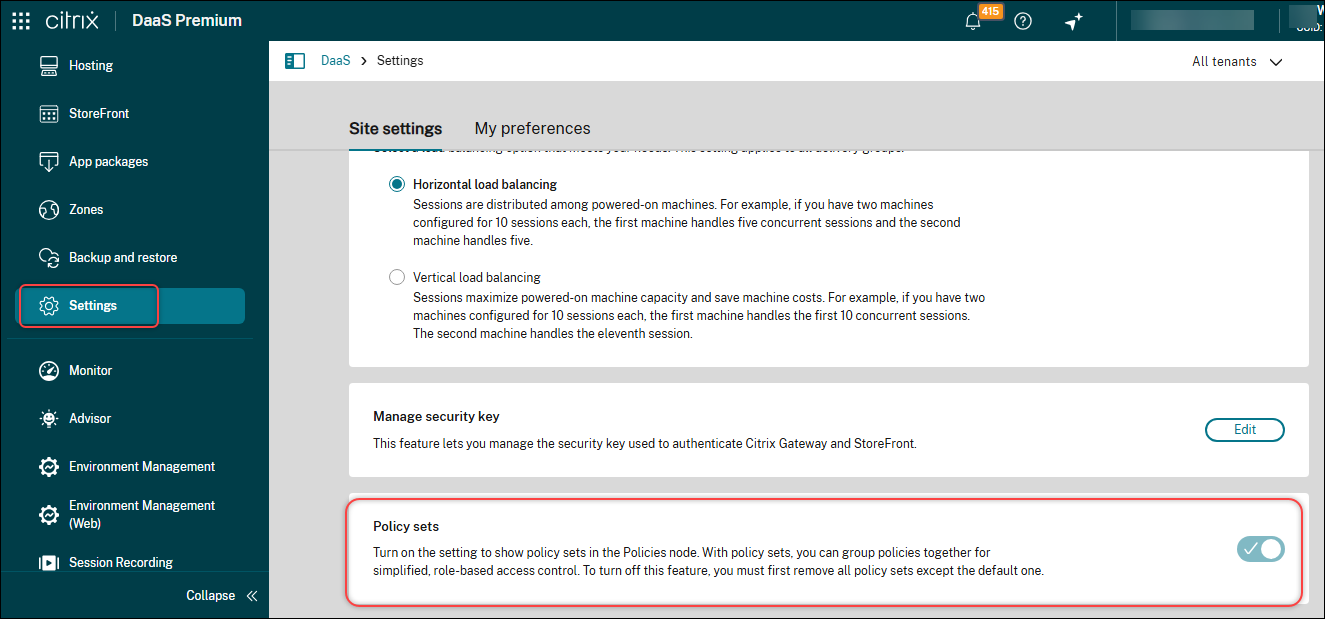
Hinweis:
-
Sie müssen Richtliniengruppen aktivieren, bevor Sie eine Richtliniengruppe erstellen können.
-
Wenn Sie Richtliniengruppen aktivieren, werden alle vorhandenen Richtlinien in der Standardrichtliniengruppe zusammengefasst. Diese Gruppe wird automatisch allen Bereitstellungsgruppen zugewiesen, es sei denn, Sie weisen eine andere Gruppe zu. Nachdem einer Bereitstellungsgruppe eine neue Richtliniengruppe zugewiesen wurde, verwendet diese Gruppe nicht mehr die Standardrichtliniengruppe.
Richtliniengruppen erstellen
Sie können Richtliniengruppen erstellen, um logische Unterteilungen in Ihrem Administratorenteam und Unternehmen widerzuspiegeln. Sie können beispielsweise eine Richtliniengruppe für jede geografische Region, Geschäftseinheit oder für einen bestimmten Anwendungsfall erstellen.
Sie können Richtliniengruppen auf zwei Arten erstellen:
Alternativ können Sie die Citrix DaaS REST-APIs verwenden, um Richtliniengruppen zu erstellen und zu verwalten. Weitere Informationen finden Sie unter So erstellen Sie eine Richtliniengruppe in Citrix DaaS.
Richtliniengruppen von Grund auf neu erstellen
-
Wählen Sie in Studio den Knoten Richtlinien im linken Bereich.
-
Klicken Sie auf die Registerkarte Richtlinien.
-
Wählen Sie Richtliniensatz erstellen.
-
Klicken Sie auf die Registerkarte Name und Beschreibung, und geben Sie den Namen und die Beschreibung für den Richtliniensatz ein.
-
Klicken Sie auf die Registerkarte Zuweisungen, und wählen Sie eine oder mehrere Bereitstellungsgruppen aus.
-
Klicken Sie auf die Registerkarte Geltungsbereiche, und wählen Sie die Geltungsbereiche aus, die die Objekte definieren, auf die der Richtliniensatz angewendet werden kann.
-
Klicken Sie auf Erstellen, um den Vorgang abzuschließen.
Richtliniensätze klonen
-
Wählen Sie in Studio den Knoten Richtlinien im linken Bereich.
-
Klicken Sie auf die Registerkarte Richtlinien.
-
Wählen Sie Richtliniensatz klonen.
-
Aktualisieren Sie den Namen des Richtliniensatzes.
-
Aktualisieren oder erstellen Sie Zuweisungen für den Richtliniensatz, und klicken Sie auf Weiter.
-
Wählen Sie Richtlinien aus oder deaktivieren Sie sie, die in den geklonten Richtliniensatz aufgenommen werden sollen.
-
Aktualisieren Sie den Geltungsbereich der Richtlinie.
-
Klicken Sie auf Erstellen.