
Domänen- oder Domänen-plus-Sicherheitstoken-Authentifizierung
Citrix Endpoint Management unterstützt die domänenbasierte Authentifizierung gegenüber einem oder mehreren Verzeichnissen, die mit dem Lightweight Directory Access Protocol (LDAP) kompatibel sind. Sie konfigurieren eine Verbindung in Citrix Endpoint Management zu einem oder mehreren Verzeichnissen. Citrix Endpoint Management verwendet die LDAP-Konfiguration, um Gruppen, Benutzerkonten und zugehörige Eigenschaften zu importieren.
Wichtig:
Citrix Endpoint Management unterstützt das Ändern des Authentifizierungsmodus von einem Typ zu einem anderen Authentifizierungsmodus nicht, nachdem Benutzer Geräte in Citrix Endpoint Management registriert haben. Sie können beispielsweise den Authentifizierungsmodus nicht von Domänenauthentifizierung in Domäne + Zertifikat ändern, nachdem Benutzer sich registriert haben.
Über LDAP
LDAP ist ein quelloffenes, herstellerunabhängiges Anwendungsprotokoll für den Zugriff auf und die Pflege von verteilten Verzeichnisinformationsdiensten über ein Internet Protocol (IP)-Netzwerk. Verzeichnisinformationsdienste werden verwendet, um Informationen über Benutzer, Systeme, Netzwerke, Dienste und Anwendungen, die im gesamten Netzwerk verfügbar sind, auszutauschen.
Eine häufige Verwendung von LDAP ist die Bereitstellung von Single Sign-On (SSO) für Benutzer, wobei ein einziges Passwort (pro Benutzer) von vielen Diensten gemeinsam genutzt wird. Single Sign-On ermöglicht es einem Benutzer, sich einmal bei einer Unternehmenswebsite anzumelden, um authentifizierten Zugriff auf das Unternehmensintranet zu erhalten.
Ein Client startet eine LDAP-Sitzung, indem er sich mit einem LDAP-Server, bekannt als Directory System Agent (DSA), verbindet. Der Client sendet dann eine Operationsanfrage an den Server, und der Server antwortet mit der entsprechenden Authentifizierung.
So fügen Sie LDAP-Verbindungen in Citrix Endpoint Management hinzu oder bearbeiten sie
Sie konfigurieren LDAP-Verbindungen normalerweise, wenn Sie Citrix Endpoint Management einrichten, wie unter LDAP konfigurieren beschrieben. Wenn Sie die Einrichtung vorgenommen haben, bevor die in diesem Abschnitt gezeigten Bildschirme verfügbar waren, verwenden Sie die Informationen in diesem Abschnitt, um LDAP-Verbindungen hinzuzufügen.
-
Navigieren Sie in der Citrix Endpoint Management-Konsole zu Einstellungen > LDAP.
-
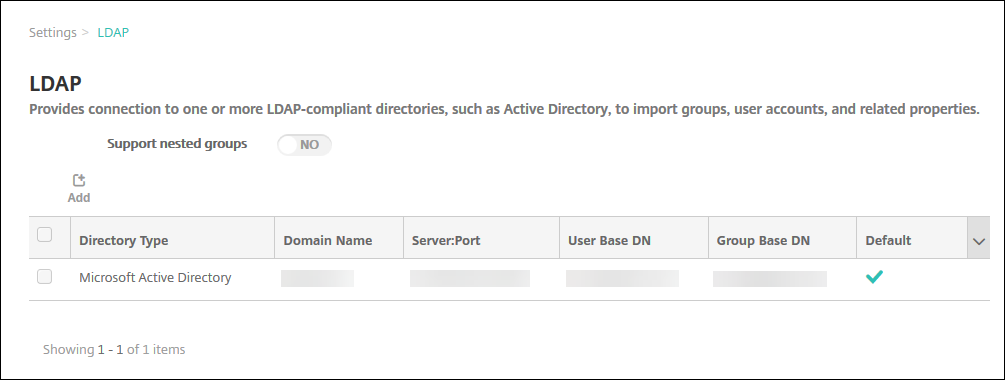
Klicken Sie unter Server auf LDAP. Die Seite LDAP wird angezeigt.
-
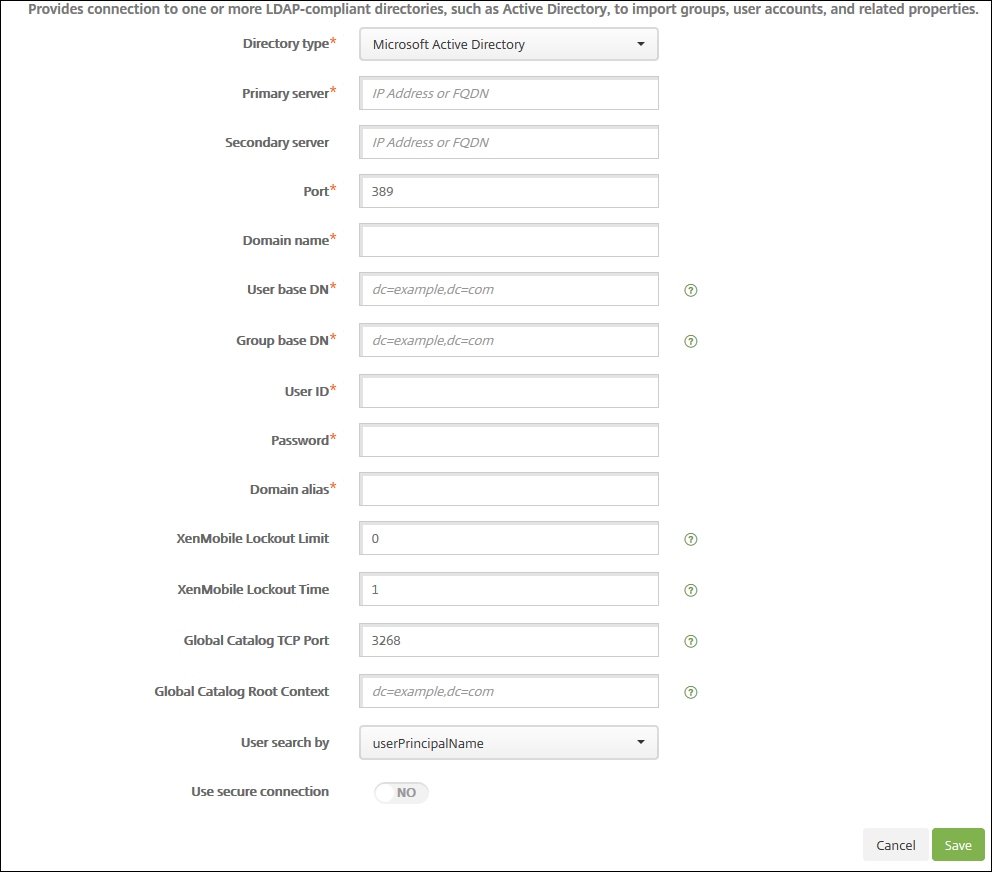
Klicken Sie auf der Seite LDAP auf Hinzufügen oder Bearbeiten. Die Seite LDAP hinzufügen oder LDAP bearbeiten wird angezeigt.
-
Konfigurieren Sie diese Einstellungen:
-
Verzeichnisdiensttyp: Klicken Sie in der Dropdownliste auf den entsprechenden Verzeichnisdiensttyp. Der Standardwert ist Microsoft Active Directory.
-
Primärer Server: Geben Sie den primären Server ein, der für LDAP verwendet wird; Sie können entweder die IP-Adresse oder den vollqualifizierten Domänennamen (FQDN) eingeben.
-
Sekundärer Server: Geben Sie optional, falls ein sekundärer Server konfiguriert wurde, die IP-Adresse oder den FQDN für den sekundären Server ein. Dieser Server ist ein Failover-Server, der verwendet wird, wenn der primäre Server nicht erreichbar ist.
-
Port: Geben Sie die vom LDAP-Server verwendete Portnummer ein. Standardmäßig ist die Portnummer für ungesicherte LDAP-Verbindungen auf 389 festgelegt. Verwenden Sie die Portnummer 636 für sichere LDAP-Verbindungen, 3268 für ungesicherte Microsoft LDAP-Verbindungen oder 3269 für sichere Microsoft LDAP-Verbindungen.
-
Domänenname: Geben Sie den Domänennamen ein.
-
Benutzer-Basis-DN: Geben Sie den Speicherort der Benutzer im Active Directory über einen eindeutigen Bezeichner ein. Syntaxbeispiele sind:
ou=users,dc=exampleoderdc=com. -
Gruppen-Basis-DN: Geben Sie den Speicherort der Gruppen im Active Directory ein. Zum Beispiel
cn=users, dc=domain, dc=net, wobeicn=usersden Containernamen der Gruppen unddcdie Domänenkomponente des Active Directory darstellt. -
Benutzer-ID: Geben Sie die Benutzer-ID ein, die dem Active Directory-Konto zugeordnet ist.
-
Kennwort: Geben Sie das dem Benutzer zugeordnete Kennwort ein.
-
Domänenalias: Geben Sie einen Alias für den Domänennamen ein. Wenn Sie die Einstellung Domänenalias nach der Registrierung ändern, müssen sich die Benutzer erneut registrieren.
-
Citrix Endpoint Management Sperrlimit: Geben Sie eine Zahl zwischen 0 und 999 für die Anzahl der fehlgeschlagenen Anmeldeversuche ein. Ein Wert von 0 bedeutet, dass Citrix Endpoint Management den Benutzer niemals aufgrund fehlgeschlagener Anmeldeversuche sperrt. Der Standardwert ist 0.Erwägen Sie, dieses Sperrlimit auf einen niedrigeren Wert als Ihre LDAP-Sperrrichtlinie festzulegen. Dies hilft, Benutzersperrungen zu verhindern, wenn Citrix Endpoint Management sich nicht beim LDAP-Server authentifizieren kann. Wenn die LDAP-Sperrrichtlinie beispielsweise 5 Versuche beträgt, konfigurieren Sie dieses Sperrlimit auf 4 oder niedriger.
-
Citrix Endpoint Management Sperrzeit: Geben Sie eine Zahl zwischen 0 und 99999 ein, die die Anzahl der Minuten darstellt, die ein Benutzer nach Überschreiten des Sperrlimits warten muss. Ein Wert von 0 bedeutet, dass der Benutzer nach einer Sperrung nicht zum Warten gezwungen wird. Der Standardwert ist 1.
-
Globaler Katalog-TCP-Port: Geben Sie die TCP-Portnummer für den Global Catalog-Server ein. Standardmäßig ist die TCP-Portnummer auf 3268 festgelegt; für SSL-Verbindungen verwenden Sie die Portnummer 3269.
-
Global Catalog Root Context: Geben Sie optional den Wert für den Global Root Context ein, der verwendet wird, um eine globale Katalogsuche im Active Directory zu ermöglichen. Diese Suche erfolgt zusätzlich zur standardmäßigen LDAP-Suche in jeder Domäne, ohne dass der tatsächliche Domänenname angegeben werden muss.
-
Benutzersuche nach: Wählen Sie das Format des Benutzernamens oder der Benutzer-ID aus, das Citrix Endpoint Management verwendet, um Benutzer in diesem Verzeichnis zu suchen. Benutzer geben ihren Benutzernamen oder ihre Benutzer-ID in diesem Format bei der Registrierung ein. Wenn Sie die Einstellung Benutzersuche nach nach der Registrierung ändern, müssen sich die Benutzer erneut registrieren.Wenn Sie userPrincipalName auswählen, geben Benutzer einen Benutzerprinzipalnamen (UPN) in diesem Format ein:
-
*username*@*domain*
Wenn Sie sAMAccountName auswählen, geben Benutzer einen Secure Account Manager (SAM)-Namen in einem dieser Formate ein:-
*username*@*domain* -
*domain\username*
-
-
Sichere Verbindung verwenden: Wählen Sie aus, ob sichere Verbindungen verwendet werden sollen. Die Standardeinstellung ist NEIN.
-
-
Klicken Sie auf Speichern.
So löschen Sie ein LDAP-konformes Verzeichnis
-
Wählen Sie in der LDAP-Tabelle das Verzeichnis aus, das Sie löschen möchten.Sie können mehrere Eigenschaften zum Löschen auswählen, indem Sie das Kontrollkästchen neben jeder Eigenschaft aktivieren.
-
Klicken Sie auf Löschen. Ein Bestätigungsdialogfeld wird angezeigt. Klicken Sie erneut auf Löschen.
Domänen- und Sicherheitstoken-Authentifizierung konfigurieren
Sie können Citrix Endpoint Management so konfigurieren, dass Benutzer sich mit ihren LDAP-Anmeldeinformationen plus einem Einmalpasswort authentifizieren müssen, unter Verwendung des RADIUS-Protokolls.
Für optimale Benutzerfreundlichkeit können Sie diese Konfiguration mit Citrix PIN und Active Directory-Passwort-Caching kombinieren. Mit dieser Konfiguration müssen Benutzer ihre LDAP-Benutzernamen und -Passwörter nicht wiederholt eingeben. Benutzer geben Benutzernamen und Passwörter für die Registrierung, den Ablauf des Passworts und die Kontosperrung ein.
LDAP-Einstellungen konfigurieren
Die Verwendung von LDAP zur Authentifizierung erfordert die Installation eines SSL-Zertifikats einer Zertifizierungsstelle auf Citrix Endpoint Management. Weitere Informationen finden Sie unter Zertifikate hochladen.
-
Klicken Sie unter Einstellungen auf LDAP.
-
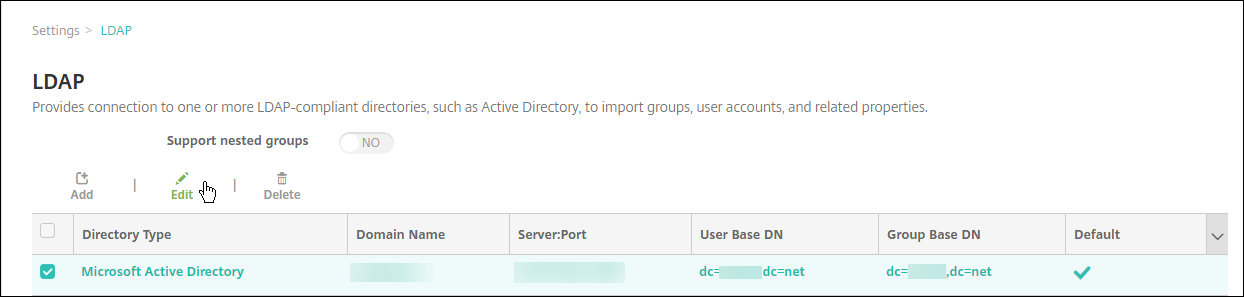
Wählen Sie Microsoft Active Directory aus und klicken Sie dann auf Bearbeiten.
-
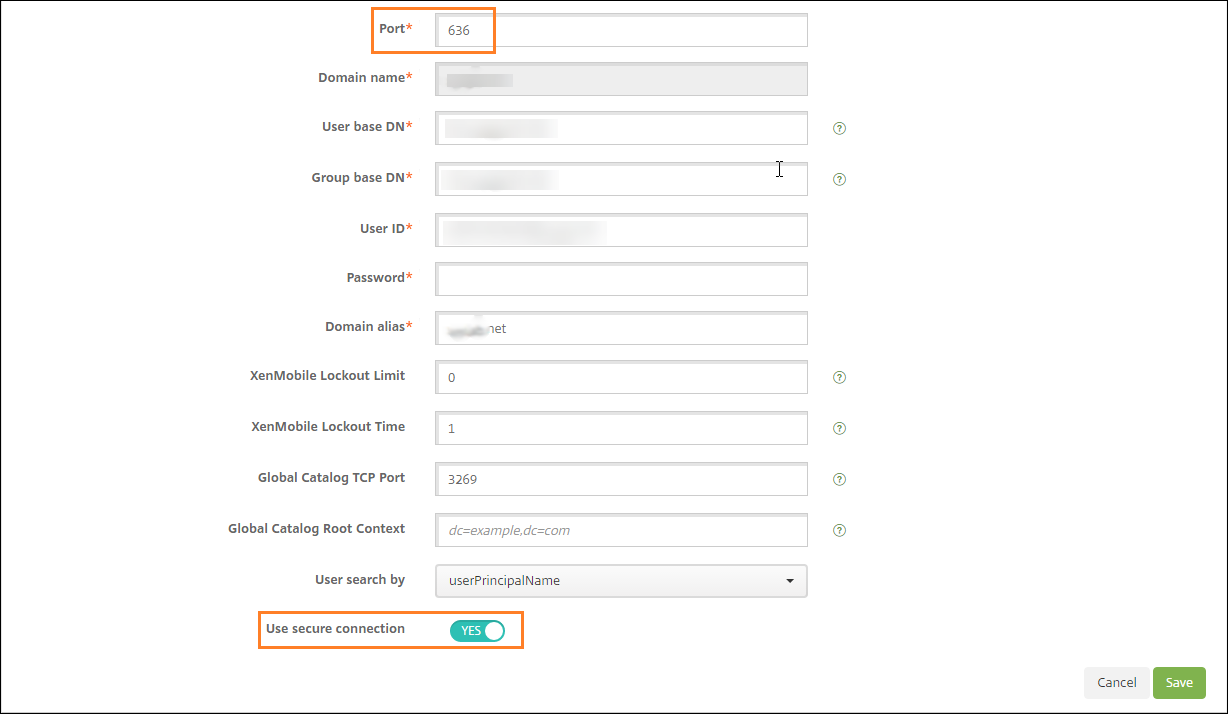
Vergewissern Sie sich, dass der Port 636 (für sichere LDAP-Verbindungen) oder 3269 (für sichere Microsoft LDAP-Verbindungen) ist.
-
Ändern Sie Sichere Verbindung verwenden in Ja.
NetScaler Gateway-Einstellungen konfigurieren
Die folgenden Schritte setzen voraus, dass Sie bereits eine NetScaler Gateway-Instanz zu Citrix Endpoint Management hinzugefügt haben. Informationen zum Hinzufügen einer NetScaler Gateway-Instanz finden Sie unter NetScaler Gateway und Citrix Endpoint Management.
-
Klicken Sie unter Einstellungen auf NetScaler Gateway.
-
Wählen Sie das NetScaler Gateway aus und klicken Sie dann auf Bearbeiten.
-
Wählen Sie unter Anmeldetyp die Option Domäne und Sicherheitstoken aus.
Citrix PIN und Benutzerpasswort-Caching aktivieren
Um Citrix PIN und Benutzerkennwort-Caching zu aktivieren, gehen Sie zu Einstellungen > Clienteigenschaften und aktivieren Sie diese Kontrollkästchen: Citrix PIN-Authentifizierung aktivieren und Benutzerkennwort-Caching aktivieren. Weitere Informationen finden Sie unter Clienteigenschaften.
NetScaler Gateway für Domänen- und Sicherheitstoken-Authentifizierung konfigurieren
Konfigurieren Sie NetScaler Gateway-Sitzungsprofile und -richtlinien für Ihre virtuellen Server, die mit Citrix Endpoint Management verwendet werden. Weitere Informationen finden Sie in der NetScaler Gateway-Dokumentation.