Registrierungsprofile
Ein Registrierungsprofil gibt Folgendes an:
-
Registrierungsoptionen für die Geräteverwaltung für Android-, iOS- und Windows-Geräte.
-
Registrierungsoptionen für die App-Verwaltung für Android- und iOS-Geräte.
-
Weitere Registrierungsoptionen:
-
Ob die Anzahl der Geräte, die ein Benutzer registrieren kann, begrenzt werden soll.Wenn das Gerätelimit erreicht ist, informiert eine Fehlermeldung den Benutzer darüber, dass er das Geräteregistrierungslimit überschritten hat.
-
Ob einem Benutzer erlaubt werden soll, die Geräteverwaltung abzulehnen.
-
Sie können Registrierungsprofile verwenden, um mehrere Anwendungsfälle und Gerätemigrationspfade in einer einzigen Citrix Endpoint Management-Konsole zu kombinieren. Einige Anwendungsfälle sind:
-
Mobile Device Management (nur MDM)
-
MDM+Mobile Application Management (MAM)
-
Nur MAM
-
Unternehmenseigene Registrierungen
-
BYOD-Registrierung (die Möglichkeit, die MDM-Registrierung abzulehnen)
-
Migration von Android Device Administrator-Registrierungen zu Android Enterprise-Registrierungen (vollständig verwaltet, Arbeitsprofil, dediziertes Gerät)
-
Automatische Registrierung von Windows 10- und Windows 11-Geräten über die Citrix Workspace-App für Windows (Vorschau)
Wenn Ihre aktuelle Site nur MDM ist und Sie MAM hinzufügen möchten, müssen Sie ein NetScaler Gateway konfigurieren. Weitere Informationen finden Sie unter NetScaler Gateway-Anforderungen.
Wenn Sie eine Bereitstellungsgruppe erstellen, können Sie das Standard-Registrierungsprofil namens „Global“ verwenden oder ein anderes Registrierungsprofil angeben.
Zu den Funktionen des Registrierungsprofils nach Plattform gehören die folgenden.
-
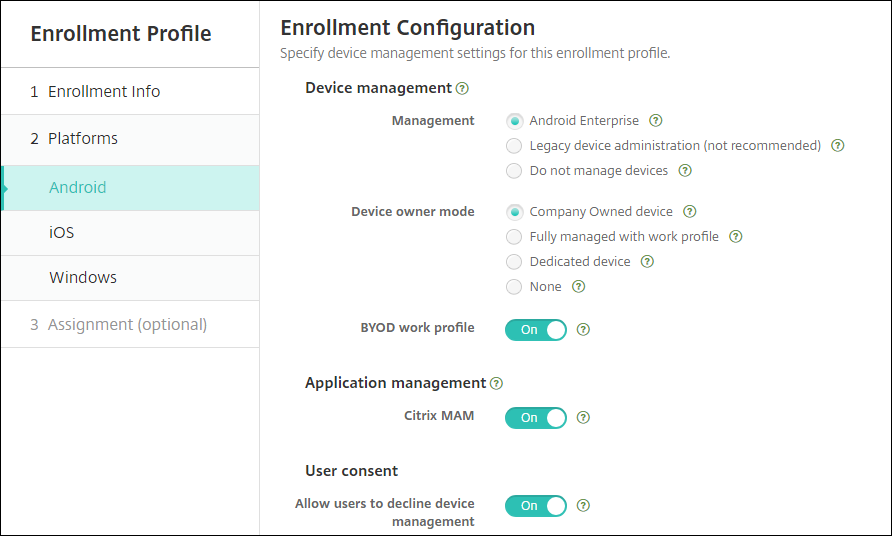
Für Android-Geräte: Sie geben den Verwaltungs- und Gerätebesitzermodus an. Zum Beispiel: Firmeneigenes Gerät, vollständig verwaltet mit Arbeitsprofil und BYOD-Arbeitsprofil.Neue Geräte werden standardmäßig in Android Enterprise registriert. Sie können die Geräte im Legacy-Modus des Android-Geräteadministrators (DA) verwalten. Neue Geräte werden standardmäßig auch in der App-Verwaltung registriert.Informationen zum Festlegen der Sicherheitsstufe und der erforderlichen Registrierungsschritte finden Sie unter Benutzerkonten, Rollen und Registrierung.
-
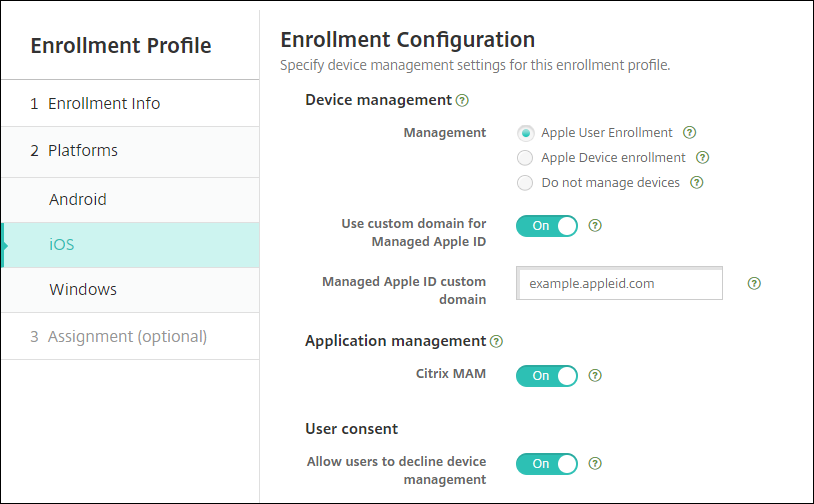
Für iOS-Geräte: Sie geben den Gerätetyp an: Apple User Enrollment, Apple Device Enrollment oder Geräte nicht verwalten. Dieser Modus Apple User Enrollment ist als öffentliche Vorschau verfügbar. Um diese Funktion zu aktivieren, wenden Sie sich an Ihr Support-Team.Wenn Sie Apple User Enrollment auswählen, können Sie eine benutzerdefinierte Domäne für verwaltete Apple IDs verwenden und diese Domäne konfigurieren.Neue Geräte werden standardmäßig in der Apple-Geräteverwaltung registriert. Neue Geräte werden standardmäßig auch in der App-Verwaltung registriert.
-
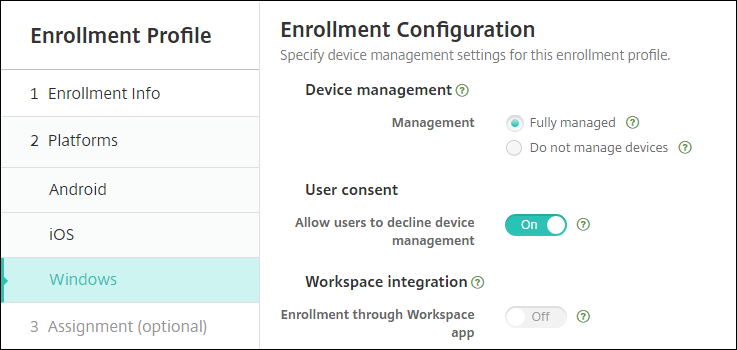
Für Windows 10- und Windows 11-Geräte: Sie geben an, ob die Citrix®-Geräteverwaltung für Windows verwendet werden soll. Neue Geräte werden standardmäßig in der Geräteverwaltung registriert.
Globales Registrierungsprofil
Das Standard-Registrierungsprofil heißt „Global“. Das globale Profil ist nützlich für Tests, bis Sie die Möglichkeit haben, Registrierungsprofile zu erstellen.
Wenn Sie Citrix Endpoint Management 20.2.1 oder höher verwenden, verfügt das globale Registrierungsprofil über vordefinierte Einstellungen. Die folgenden Screenshots zeigen die Standardeinstellungen für das globale Registrierungsprofil. MAM-only-Bereitstellungen zeigen eine Untergruppe dieser Optionen an.
Registrierungsprofile, Bereitstellungsgruppen und Registrierung
Registrierungsprofile und Bereitstellungsgruppen interagieren wie folgt:
-
Sie können ein Registrierungsprofil einer oder mehreren Bereitstellungsgruppen zuweisen.
-
Wenn ein Benutzer zu mehreren Bereitstellungsgruppen mit unterschiedlichen Registrierungsprofilen gehört, bestimmt der Name der Bereitstellungsgruppe das verwendete Registrierungsprofil. Citrix Endpoint Management wählt die Bereitstellungsgruppe aus, die in einer alphabetischen Liste der Bereitstellungsgruppen zuletzt erscheint. Angenommen, Sie haben Folgendes:
-
Zwei Registrierungsprofile mit den Namen „EP1“ und „EP2“.
-
Zwei Bereitstellungsgruppen mit den Namen „DG1“ und „DG2“.
-
„DG1“ ist „EP1“ zugeordnet.
-
„DG2“ ist „EP2“ zugeordnet.
Wenn der sich registrierende Benutzer sowohl in den Bereitstellungsgruppen „DG1“ als auch „DG2“ ist, verwendet Citrix Endpoint Management das Registrierungsprofil „EP2“, um den Registrierungstyp für den Benutzer zu bestimmen. -
-
Die Bereitstellungsreihenfolge gilt nur für Geräte in einer Bereitstellungsgruppe, die ein für MDM (Geräteverwaltung) konfiguriertes Registrierungsprofil hat.
-
Nachdem ein Gerät registriert wurde, erfordern einige Änderungen an einem Registrierungsprofil eine erneute Registrierung:
-
Ändern der Konfiguration, um ein Gerät von MDM+MAM auf MAM- oder MDM-Registrierung herabzustufen. Eine Herabstufung kann auftreten, wenn Sie ein Registrierungsprofil aktualisieren oder ein Gerät in eine andere Bereitstellungsgruppe verschieben.
-
Hinzufügen von MAM zu einem Registrierungsprofil, das für MDM konfiguriert ist.
-
Hinzufügen von MDM zu einem Registrierungsprofil, das für MAM konfiguriert ist.
-
-
Das Wechseln zu einem anderen Registrierungsprofil wirkt sich nicht auf vorhandene registrierte Geräte aus. Benutzer müssen diese Geräte jedoch abmelden und dann erneut registrieren, damit die Änderungen wirksam werden.
So erstellen Sie ein Registrierungsprofil
-
Gehen Sie in der Citrix Endpoint Management-Konsole zu Konfigurieren > Registrierungsprofile.
-
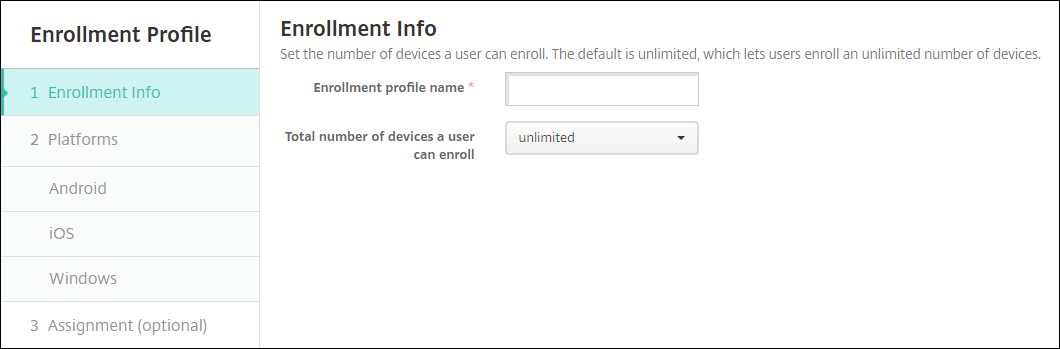
Geben Sie auf der Seite Registrierungsinformationen einen aussagekräftigen Namen für das Profil ein. Standardmäßig kann ein Benutzer eine unbegrenzte Anzahl von Geräten registrieren. Wählen Sie einen Wert aus, um die Anzahl der Geräte pro Benutzer zu begrenzen. Die Begrenzung gilt für die Summe der von MAM oder MDM verwalteten Android-, iOS- und Windows-Geräte, die ein Benutzer registriert.
-
Füllen Sie die Plattformseiten aus. Informationen zu plattformspezifischen Registrierungseinstellungen finden Sie unter:
-
Android Enterprise: Registrierungsprofile erstellen
-
iOS: Unterstützte Registrierungsmethoden
-
Windows-Desktop und -Tablet: Unterstützte Registrierungsmethoden
-
-
Fügen Sie auf der Seite Zuweisungen dem Registrierungsprofil eine oder mehrere Bereitstellungsgruppen hinzu.Ein Benutzer kann mehreren Bereitstellungsgruppen mit unterschiedlichen Registrierungsprofilen angehören. In diesem Fall bestimmt der Name der Bereitstellungsgruppe das verwendete Registrierungsprofil. Citrix Endpoint Management wählt die Bereitstellungsgruppe aus, die in einer alphabetisch sortierten Liste von Bereitstellungsgruppen zuletzt angezeigt wird. Um Bereitstellungsgruppen zu erstellen, gehen Sie zu Konfigurieren > Bereitstellungsgruppen.
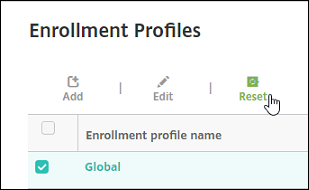
Eine Liste Ihrer Registrierungsprofile wird auf der Seite Konfigurieren > Registrierungsprofile angezeigt. Um das globale Profil zu bearbeiten oder auf die ursprünglichen Standardwerte zurückzusetzen, wählen Sie die Zeile für das globale Profil aus und klicken Sie auf Zurücksetzen. Sie können das globale Profil nicht löschen.