
Audio-Richtlinieneinstellungen
Der Abschnitt Audio enthält Richtlinieneinstellungen, die es Benutzergeräten ermöglichen, Audio in Sitzungen zu senden und zu empfangen, ohne die Leistung zu beeinträchtigen.
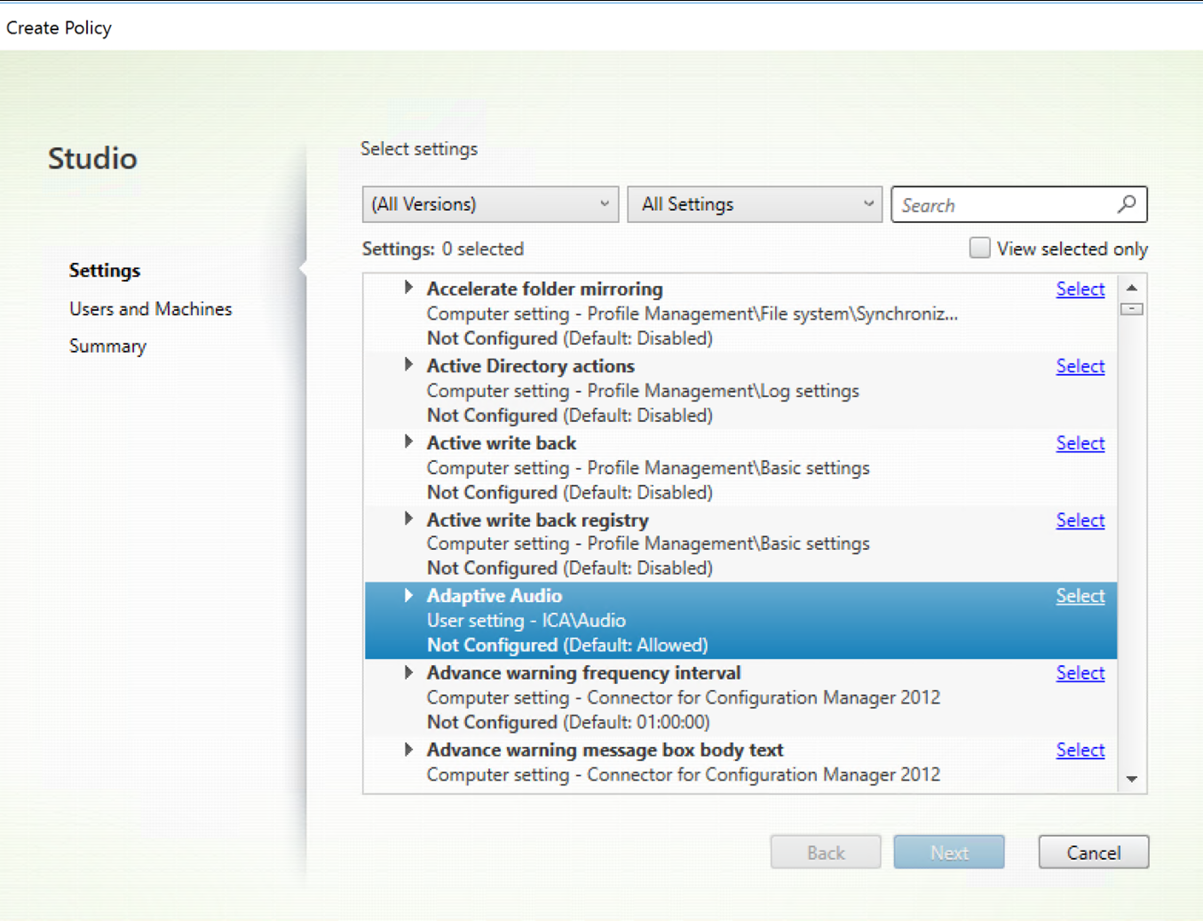
Adaptives Audio
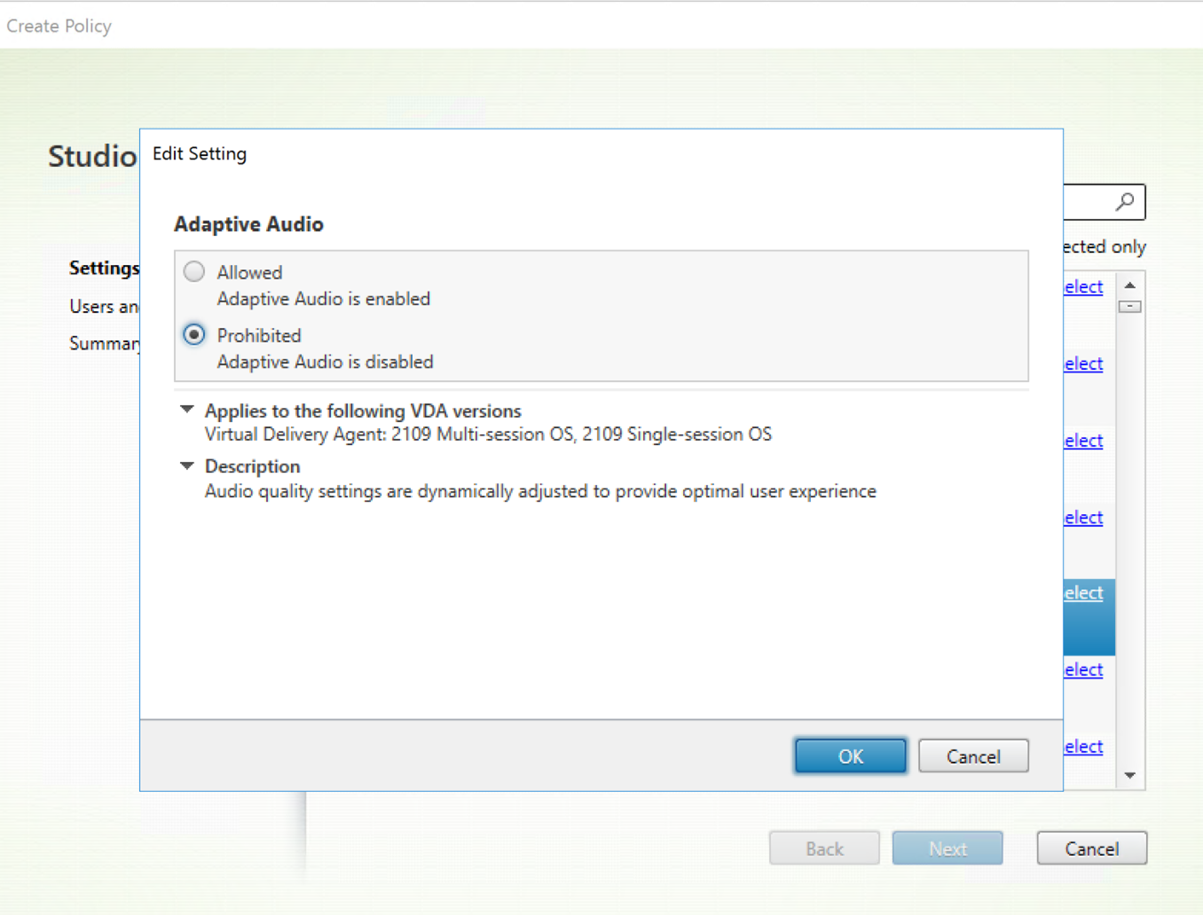
Diese Einstellung aktiviert oder deaktiviert adaptives Audio. Wenn Sie diese Richtlinie aktivieren, werden die Audioqualitätseinstellungen dynamisch angepasst, um die beste Benutzererfahrung zu bieten. Diese Einstellung gilt für Einzelsitzungs-Betriebssystem- und Mehrfachsitzungs-Betriebssystem-Sitzungen von VDAs, die Citrix Virtual Apps and Desktops™ 2109 oder höher verwenden.
Wenn diese Einstellung untersagt ist, wird die Audioqualitätsrichtlinie angewendet. Weitere Informationen finden Sie unter Audioqualität.
Standardmäßig ist die Richtlinie für adaptives Audio aktiviert.
So deaktivieren Sie adaptives Audio:
-
Starten Sie Citrix Studio.
-
Öffnen Sie die Richtlinie Adaptives Audio.
-
Setzen Sie die Richtlinie auf Verboten.
Audio über UDP-Echtzeit-Transport
Diese Einstellung erlaubt oder verhindert die Übertragung und den Empfang von Audio zwischen dem VDA und dem Benutzergerät über RTP unter Verwendung des User Datagram Protocol (UDP). Wenn diese Einstellung deaktiviert ist, wird Audio über TCP gesendet und empfangen.
Standardmäßig ist Audio über UDP zugelassen.
Audio Plug & Play
Diese Einstellung erlaubt oder verhindert die Verwendung mehrerer Audiogeräte zum Aufnehmen und Abspielen von Ton.
Standardmäßig ist die Verwendung mehrerer Audiogeräte zugelassen.
Diese Einstellung gilt nur für Windows Multi-Session-Betriebssystemmaschinen.
Audioqualität
Diese Einstellung legt die Qualität des in Benutzersitzungen empfangenen Tons fest.
Standardmäßig ist die Tonqualität auf Hoch – High-Definition-Audio eingestellt.
Um die Tonqualität zu steuern, wählen Sie eine der folgenden Optionen:
-
Wählen Sie Niedrig – für Verbindungen mit geringer Geschwindigkeit für Verbindungen mit geringer Bandbreite. An das Benutzergerät gesendete Töne werden auf bis zu 16 Kbit/s komprimiert. Diese Komprimierung führt zu einer erheblichen Reduzierung der Tonqualität. Ermöglicht aber auch eine angemessene Leistung für eine Verbindung mit geringer Bandbreite.
-
Wählen Sie „Mittel“ – optimiert für Sprache zur Bereitstellung von Voice over Internet Protocol-Anwendungen. Diese Einstellung ermöglicht die Bereitstellung von Medienanwendungen in anspruchsvollen Netzwerkverbindungen mit Leitungen unter 512 Kbit/s oder bei erheblicher Überlastung und Paketverlust. Dieser Codec bietet eine schnelle Kodierungszeit, wodurch er ideal für die Verwendung mit Softphones und Unified Communications-Anwendungen ist, wenn serverseitige Medienverarbeitung erforderlich ist.An das Benutzergerät gesendetes Audio wird auf bis zu 64 Kbit/s komprimiert. Diese Komprimierung führt zu einer moderaten Reduzierung der Audioqualität auf dem Benutzergerät, bietet jedoch eine geringe Latenz und verbraucht wenig Bandbreite. Wenn die Voice over Internet Protocol-Qualität unzureichend ist, stellen Sie sicher, dass die Richtlinieneinstellung „Audio über UDP-Echtzeit-Transport“ auf „Zulässig“ festgelegt ist.Der Echtzeit-Transport (RTP) über UDP wird nur unterstützt, wenn diese Audioqualität ausgewählt ist. Verwenden Sie diese Audioqualität auch für die Bereitstellung von Medienanwendungen bei anspruchsvollen Netzwerkverbindungen, z. B. bei langsamen Leitungen (weniger als 512 Kbit/s). Auch bei Überlastung und Paketverlust im Netzwerk.
-
Wählen Sie „Hoch“ – High-Definition-Audio für Verbindungen, bei denen ausreichend Bandbreite vorhanden ist und die Klangqualität wichtig ist. Clients können den Ton mit seiner nativen Rate wiedergeben. Töne werden mit hoher Qualität komprimiert, wobei CD-Qualität beibehalten und bis zu 112 Kbit/s Bandbreite verwendet werden. Die Übertragung dieser Datenmenge kann zu einer erhöhten CPU-Auslastung und Netzwerküberlastung führen.
Bandbreite wird nur verbraucht, während Audio aufgenommen oder wiedergegeben wird. Wenn beides gleichzeitig geschieht, verdoppelt sich der Bandbreitenverbrauch.
Um die maximale Bandbreite festzulegen, konfigurieren Sie die Einstellungen Bandbreitenbegrenzung für Audioumleitung oder Bandbreitenbegrenzung für Audioumleitung (Prozent).
Client-Audiodirektübertragung
Diese Einstellung legt fest, ob auf dem Server gehostete Anwendungen Töne über ein auf dem Benutzergerät installiertes Soundgerät wiedergeben können. Diese Einstellung legt auch fest, ob Benutzer Audioeingaben aufzeichnen können.
Standardmäßig ist die Audioumleitung zulässig.
Nachdem Sie diese Einstellung zugelassen haben, können Sie die Bandbreite begrenzen, die durch die Wiedergabe oder Aufnahme von Audio verbraucht wird. Die Begrenzung der durch Audio verbrauchten Bandbreite kann die Anwendungsleistung verbessern, aber auch die Audioqualität beeinträchtigen. Bandbreite wird nur verbraucht, während Audio aufgenommen oder wiedergegeben wird. Wenn beides gleichzeitig geschieht, verdoppelt sich der Bandbreitenverbrauch. Um die maximale Bandbreite festzulegen, konfigurieren Sie die Einstellungen Bandbreitenbegrenzung für Audioumleitung oder Bandbreitenbegrenzung für Audioumleitung (Prozent).
Stellen Sie auf Windows Multi-Session-Betriebssystemmaschinen sicher, dass die Einstellung Audio Plug N Play aktiviert ist, um mehrere Audiogeräte zu unterstützen.
Wichtig: Das Verbieten der Client-Audioumleitung deaktiviert alle HDX™-Audiofunktionen.
Clientmikrofonumleitung
Diese Einstellung aktiviert oder deaktiviert die Client-Mikrofonumleitung. Wenn aktiviert, können Benutzer Mikrofone verwenden, um Audioeingaben in einer Sitzung aufzuzeichnen.
Standardmäßig ist die Mikrofonumleitung zulässig.
Aus Sicherheitsgründen werden Benutzer benachrichtigt, wenn nicht vertrauenswürdige Server über ihre Geräte versuchen, auf Mikrofone zuzugreifen. Benutzer können den Zugriff akzeptieren oder ablehnen. Benutzer können die Benachrichtigung in der Citrix Workspace™-App deaktivieren.
Stellen Sie auf Windows Multi-Session-Betriebssystemmaschinen sicher, dass die Einstellung Audio Plug N Play aktiviert ist, um mehrere Audiogeräte zu unterstützen.
Wenn die Einstellung Client audio redirection auf dem Benutzergerät deaktiviert ist, hat diese Regel keine Auswirkung.