
Client-Standortumleitung
Die Client-Standortumleitung ermöglicht bei Aktivierung VDA-gehosteten Apps und Desktopsitzungen den nahtlosen Zugriff auf den aktuellen Standort des Clients. Auf einem Mehrsitzungs-Betriebssystem (TS VDA oder Multi-Session WS VDA) hat jede Sitzung ihren eigenen eindeutigen Standort, der vom verbundenen Client bereitgestellt wird. Mithilfe dieser Funktion verfügen Anwendungen auf dem VDA, die vom Standort abhängen, über den genauen Standort des Clients.
Weitere Informationen finden Sie in der Microsoft Dokumentation.
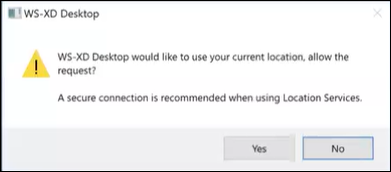
Nachdem die Client-Standortumleitung aktiviert und der Standortzugriff sowohl auf Server- als auch auf Clientseite zugelassen ist, fordert der Client Sie beim Starten einer standortzugreifenden Anwendung oder eines Desktops mit dem folgenden Dialogfeld auf, seinen aktuellen Standort zu teilen:
Wenn Sie die Client-Standortumleitung aktivieren, wird das folgende Symbol in der Taskleiste des Clients angezeigt, wenn die VDA-gehostete App oder der Desktop aktuelle Standortinformationen abfragt.

Systemanforderungen
Für Server:
-
Single-Session (Win10/11) oder Multi-Session (Win 11 22H2 und Server 2022 23H2 oder höher) OS VDA
-
Citrix Workspace™-App für Windows, iOS oder Android
Konfiguration
Die Client-Standortumleitung muss mithilfe der Citrix®-Richtlinie aktiviert werden, damit die Funktion funktioniert. Die Client-Standortumleitung ist standardmäßig deaktiviert.
Um die Client-Standortumleitung zu aktivieren, führen Sie die folgenden Schritte aus:
Auf der Windows VDA- und Clientseite:
-
Unter Einstellungen > Datenschutz > Standort aktivieren Sie die folgenden Optionen:
-
Zugriff auf den Standort auf diesem Gerät zulassen
-
Apps den Zugriff auf Ihren Standort erlauben

-
Desktop-Apps den Zugriff auf Ihren Standort erlauben


-
-
Für Multi-Session-Betriebssysteme aktivieren Sie die Einstellung Location Override.
Auf der Controller-/DDC-Seite:
Aktivieren Sie die Richtlinie Studio > Policies > Location > Settings > Anwendung die Verwendung des physischen Standorts des Clientgeräts erlauben. Weitere Informationen finden Sie unter Richtlinieneinstellungen für Clientsensoren. 