
Was ist neu
Informationen zur Version
Diese Version von Citrix Virtual Apps and Desktops enthält neue Versionen der Windows Virtual Delivery Agents (VDAs) und neue Versionen mehrerer Kernkomponenten. Sie können:
-
Eine Site installieren oder aktualisieren: Verwenden Sie die ISO-Datei für diese Version, um Kernkomponenten und VDAs zu installieren oder zu aktualisieren. Durch die Installation oder das Upgrade auf die neueste Version können Sie die neuesten Funktionen nutzen.
-
VDAs in einer vorhandenen Site installieren oder aktualisieren: Wenn Sie bereits eine Bereitstellung haben und Ihre Kernkomponenten noch nicht aktualisieren möchten, können Sie dennoch einige der neuesten HDX™-Funktionen nutzen, indem Sie einen neuen VDA installieren (oder auf diesen aktualisieren). Das alleinige Upgrade der VDAs kann hilfreich sein, wenn Sie Verbesserungen in einer Nicht-Produktionsumgebung testen möchten.Nach dem Upgrade Ihrer VDAs auf diese Version (ab Version 7.9 oder höher) müssen Sie die Funktionsebene des Maschinenkatalogs nicht aktualisieren. Der Wert 7.9 (oder höher) bleibt die Standardfunktionsebene und ist für diese Version gültig. Weitere Informationen finden Sie unter VDA-Versionen und Funktionsebenen.
Anweisungen zur Installation und zum Upgrade:
-
Wenn Sie eine neue Site erstellen, folgen Sie der Reihenfolge unter Installieren und Konfigurieren.
-
Wenn Sie eine Site aktualisieren, siehe Bereitstellung aktualisieren.
Citrix Virtual Apps und Desktops 7 2407
Unterstützung für Windows Server 2025
Citrix Virtual Apps and Desktops unterstützt jetzt Windows Server 2025. Weitere Informationen zu Windows Server 2025 finden Sie in der Microsoft-Dokumentation Neuerungen in Windows Server 2025.
Sichere Standardeinstellungen
Das VDA-Installationsprogramm verfügt über eine neue Option, die die Standardeinstellung für verschiedene Funktionen von aktiviert auf deaktiviert ändert, um eine sicherere Out-of-Box-Konfiguration zu ermöglichen. Weitere Informationen finden Sie unter VDAs installieren.
Verbesserung der Nutzungs-Telemetrieberichterstattung
Die Funktion zur Nutzungs-Telemetrieberichterstattung wurde erweitert, um Daten darüber zu sammeln und zu verarbeiten, wie Lizenzen für Citrix®-Produkte, -Komponenten und -Funktionen genutzt werden, die in kundenverwalteten Umgebungen bereitgestellt werden. Diese Verbesserung gewährleistet die Einhaltung der Lizenzbestimmungen für lokale Citrix-Produkte.
Um diese Verbesserung zu nutzen, aktualisieren Sie auf die neueste Version des Lizenzservers. Weitere Informationen finden Sie unter:
Eine Liste der Daten-Elemente der Lizenz-Telemetrie finden Sie unter Citrix Licensing Telemetry data elements.
Ausschlüsse für virtuelle Loopback-Ports
Sie haben jetzt die Möglichkeit, bestimmte Ports vom virtuellen Loopback auszuschließen, sodass Aufrufe von Anwendungen an die Loopback-Adresse auf den angegebenen Ports nicht in die sitzungsspezifische Loopback-Adresse geändert werden. Weitere Informationen finden Sie unter Virtuelles Loopback.
Verbesserte LogonUI-Fensterskalierung für nahtlose Apps
Die Skalierung des LogonUI-Fensters wurde für Szenarien verbessert, in denen keine Authentifizierungs-Passthrough erfolgt. Das LogonUI-Fenster wird basierend auf der verwendeten Monitorauflösung und den DPI-Einstellungen skaliert, wodurch sichergestellt wird, dass das vollständige LogonUI-Fenster ohne Clipping sichtbar ist. Weitere Informationen finden Sie unter So ändern Sie LogonUI, um die Windows-Haftungsausschlussmeldung beim Öffnen veröffentlichter Anwendungen in voller Größe anzuzeigen.
Verbesserungen des Abmelde-Checkers für veröffentlichte Anwendungen
Mit dieser neuen Funktion haben Sie nun die Möglichkeit, die im System konfigurierten Start-Apps automatisch zu erkennen und sie automatisch zur Liste der Systemprozesse hinzuzufügen, damit diese Anwendungen die Abmeldung nicht blockieren, wenn das letzte Fenster der veröffentlichten Anwendung geschlossen wird. Weitere Informationen finden Sie unter Beheben von Problemen bei der Sitzungsabmeldung mit veröffentlichten Anwendungen.
Zulassungsliste für virtuelle Kanäle für DVC
Sie können jetzt die Zulassungsliste für virtuelle Kanäle für DVC verwenden, um zu steuern, welche benutzerdefinierten dynamischen virtuellen Kanäle in Ihrer Umgebung zugelassen sind. Weitere Informationen finden Sie unter Zulassungsliste für virtuelle Kanäle für DVC.
Virtual Delivery Agents (VDAs) 2407
Dokumentenrestrukturierung für Bereitstellungsmethoden von Drittanbieter-VDAs
Die Seite für Drittanbieter-VDA-Bereitstellungen wurde neu strukturiert und enthält zusätzliche detaillierte Anweisungen. Weitere Informationen finden Sie unter Drittanbieter-VDA-Bereitstellungen.
Token-basierte VDA-Registrierung für nicht-MCS-bereitgestellte VDAs (Vorschau)
Mit dieser Funktion können Sie jetzt Registrierungstoken für nicht-MCS-bereitgestellte VDAs generieren und verwalten. Diese Implementierung ermöglicht die VDA-Registrierung über WebSocket, ohne die VDAs mit MCS bereitzustellen. Diese Funktion unterstützt auch Linux Virtual Delivery Agent, Citrix Virtual Delivery Agent für macOS und nicht in Domänen eingebundene VDAs mit Citrix Virtual Apps and Desktops. Weitere Informationen finden Sie unter Nicht-MCS-bereitgestellte VDAs mit Token registrieren.
Web Studio
Klarheit bei abhängigen Richtlinien
Einige Einstellungen sind von anderen Einstellungen abhängig. Beispielsweise kann eine untergeordnete Einstellung konfiguriert sein, aber wenn ihre übergeordnete Einstellung nicht aktiviert ist, wird die konfigurierte untergeordnete Einstellung nicht wirksam. Die Abhängigkeiten waren zuvor nicht klar. Ab dieser Version wird klargestellt, welche übergeordneten Richtlinien zuerst konfiguriert werden müssen, bevor Sie die untergeordneten Richtlinien konfigurieren können. Weitere Informationen finden Sie unter Richtlinieneinstellungen.
Mehrfachauswahl von Richtlinien
Sie können jetzt mehrere Richtlinien auswählen und die folgenden Verbesserungen überprüfen:
-
Klicken Sie auf eine Richtlinienzeile: Wenn Sie auf eine Richtlinienzeile klicken, zeigt die Aktionsleiste oben die Aktionen einer einzelnen Richtlinie an. Der Detailbereich unten enthält Informationen zur Richtlinie.
-
Wählen Sie die Kontrollkästchen mehrerer Richtlinien aus: Wenn Sie die Kontrollkästchen mehrerer Richtlinien auswählen, deren Status entweder aktiviert oder deaktiviert ist, zeigt die Aktionsleiste oben die Aktionen mehrerer Richtlinien an. Der Detailbereich unten zeigt die Anzahl der ausgewählten Richtlinien an.
Hinweis:
Nachdem Sie mehrere Richtlinien ausgewählt haben, können Sie die Details einer anderen einzelnen Richtlinie anzeigen, indem Sie auf die Zeile dieser Richtlinie klicken. Diese Aktion löscht die zuvor ausgewählten Richtlinien nicht. Die Rechtsklick-Aktion zeigt jedoch nicht die Aktionen für diese Richtlinienzeile an.
Kontextueller App-Schutz
Mit dieser Funktion können Administratoren die App Protection-Steuerelemente Anti-Screen Capture und Anti-Keylogging kontextbezogen auf Geräte und Benutzer anwenden, anstatt die Steuerelemente immer aktiviert oder immer deaktiviert zu haben. Diese Implementierung hilft Ihnen, App Protection Anti-Screen Capture und Anti-Keylogging nur bei Bedarf durchzusetzen. Weitere Informationen finden Sie unter App Protection verwalten.
Unterstützung der Smartcard-Authentifizierung
Web Studio unterstützt jetzt die Smartcard-Authentifizierung, sodass Administratoren mit PIV- und CAC-Karten auf Web Studio zugreifen können. Weitere Informationen finden Sie unter Smartcard-Authentifizierung für Web Studio einrichten und Smartcard-Authentifizierung aktivieren.
Mandantenverwaltung
Mit der Mandantenverwaltung können Sie jetzt Verwaltungspartitionen innerhalb einer einzigen Citrix Virtual Apps and Desktops-Site einrichten. Diese Funktion ist ideal für Organisationen, die mit verschiedenen Geschäftsbereichen arbeiten, wie z. B. unabhängige Abteilungen oder separate IT-Management-Teams.
Um die Mandantenverwaltung einzurichten, führen Sie die folgenden Schritte aus:
-
Mandanten erstellen. Gehen Sie zu Administratoren > Bereiche, erstellen Sie Mandantenbereiche und ordnen Sie diese Bereiche zugehörigen Ressourcen und Konfigurationen zu, wie z. B. Maschinenkatalogen und Bereitstellungsgruppen.
-
Administratoren für Mandanten hinzufügen. Gehen Sie zu Administratoren > Administratoren und weisen Sie Benutzerkonten bei Bedarf Rollen und Mandanten zu.
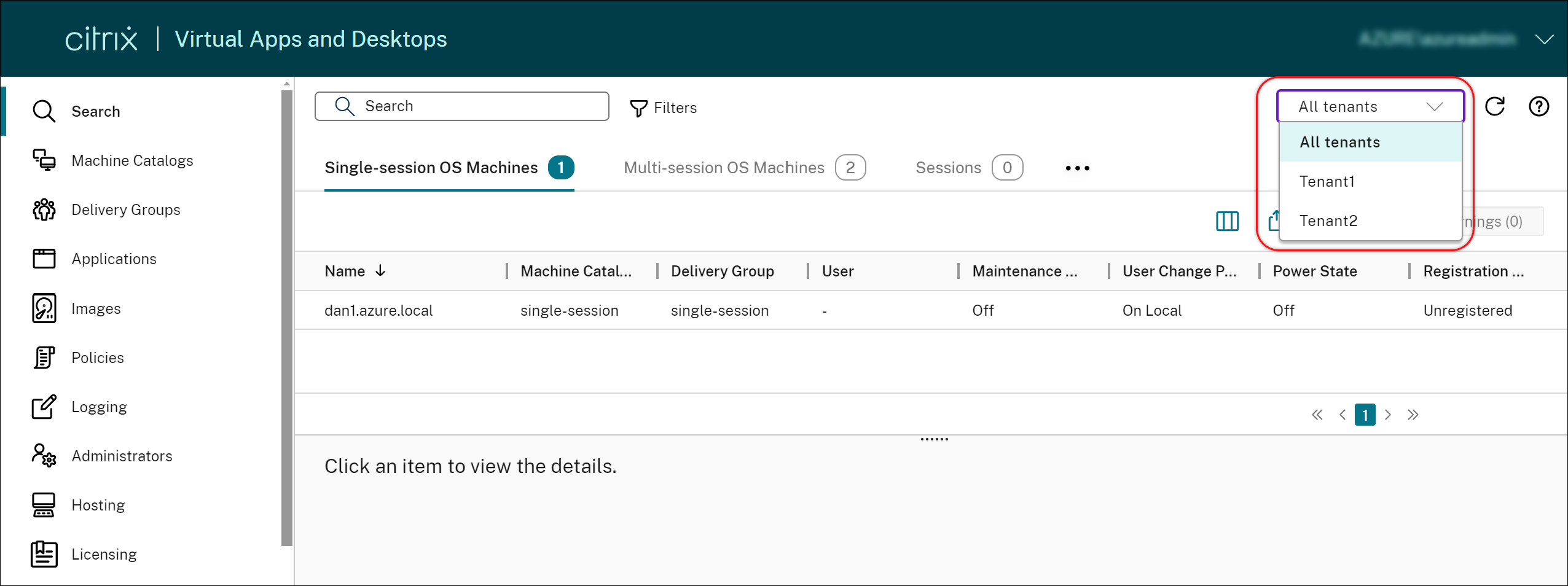
Als Administrator mit entsprechendem Zugriff auf einen Mandanten können Sie dessen Namen in der Dropdown-Liste Alle Mandanten oben rechts in Web Studio anzeigen und auswählen. Verwalten Sie dann Ressourcen und Konfigurationen, die nur diesem Mandanten zugeordnet sind. Weitere Informationen finden Sie unter Mandantenverwaltung einrichten.
Lokalen Hostcache (LHC) für energieverwaltete Single-Session-Pooled-VDAs aktivieren
Standardmäßig sind Single-Session-Pooled-VDAs, die mit MCS oder Citrix Provisioning bereitgestellt werden, im LHC-Modus nicht verfügbar. Mit Web Studio können Sie dieses Standardverhalten jetzt pro Bereitstellungsgruppe außer Kraft setzen, wodurch diese VDAs während des LHC für neue Verbindungen verfügbar gemacht werden. Weitere Informationen finden Sie unter Bereitstellungsgruppen erstellen und Bereitstellungsgruppen verwalten.
VDA-Registrierungstoken generieren und verwalten
Die tokenbasierte VDA-Registrierung reduziert die Last auf Cloud Connectors und verringert potenzielle Fehlerquellen. Mit Web Studio können Sie jetzt Registrierungstoken für nicht-MCS-bereitgestellte VDAs generieren und verwalten, wodurch tokenbasierte Bereitstellungen optimiert werden. Weitere Informationen finden Sie unter Registrierungstoken generieren und verwalten.
Persistente Multi-Session-VMs erstellen
Beim Erstellen eines Katalogs von Multi-Session-Maschinen können Sie jetzt angeben, ob diese persistent sein sollen. Beachten Sie bei persistenten Multi-Session-Maschinen, dass Änderungen, die Benutzer an den Desktops vornehmen, gespeichert und für alle autorisierten Benutzer zugänglich sind. Weitere Informationen finden Sie unter Maschinenkataloge erstellen.
Peak Autoscale™ zugewiesenes Einschalten
Wenn persistente Desktops eingeschaltet, aber ungenutzt bleiben oder wenn sich kein Benutzer anmeldet, können Administratoren die Wartezeit definieren, um Aktionen wie „keine Aktion“, „Anhalten“ oder „Herunterfahren“ auszuführen.
-
Für zugewiesene Maschinen, die eingeschaltet sind, aber innerhalb der festgelegten Zeit nach Beginn der Spitzenzeit keine Sitzung mit ihnen verbunden wurde, können Sie eine Richtlinie auf Delivery Group-Ebene hinzufügen, um die Maschine auszuschalten.
-
Für zugewiesene Maschinen, die sich im fortgesetzten Zustand befinden, aber innerhalb der festgelegten Zeit nach Beginn der Spitzenzeit keine Sitzung mit ihnen verbunden wurde, können Sie eine Richtlinie auf Delivery Group-Ebene hinzufügen, um die Maschine anzuhalten.
Diese Funktion ist hilfreich, wenn ein Endbenutzer im Urlaub ist oder sich nicht angemeldet hat oder wenn ein Unternehmen ein langes Wochenende hat. Dann können Sie die Wartezeit und die Aktionen zur Maschinentrennung festlegen, um die Azure-Verbrauchskosten zu senken. Weitere Informationen finden Sie unter Zufällige Bereitstellungsgruppen für Single-Session-Betriebssysteme und Statische Bereitstellungsgruppe für Single-Session-Betriebssysteme.
Bereitstellen von Paket-Anwendungen für statische Single-Session-Desktops und Office-PCs
Mit dieser Erweiterung können Sie jetzt Paket-Anwendungen für alle Arten von Desktops bereitstellen. Um Paket-Anwendungen für Desktops bereitzustellen, fügen Sie diese Anwendungen den Bereitstellungsgruppen auf folgende Weise hinzu:
-
Anwendungen während der Erstellung der Bereitstellungsgruppe hinzufügen.
-
Fügen Sie Anwendungen einer vorhandenen Bereitstellungsgruppe über einen der folgenden Einträge hinzu: Bereitstellungsgruppen > Anwendungen hinzufügen > Anwendungen, Anwendungen > Eigenschaften > Gruppen oder App-Pakete > Pakete > Bereitstellungsgruppen hinzufügen.
Weitere Informationen finden Sie unter Bereitstellungsgruppen erstellen, Bereitstellungsgruppen verwalten und Anwendungen zu Bereitstellungsgruppen hinzufügen.
Anzeigenamen von Desktops ändern
Wir haben die Seite Maschinenzuweisung für statische Single-Session-Betriebssystem-Bereitstellungsgruppen um eine neue Spalte, Anzeigename, erweitert. Mit dieser Ergänzung können Sie jetzt die Anzeigenamen von Desktops für Benutzern zugewiesene Maschinen ändern. Weitere Informationen finden Sie unter Benutzerzuweisungen verwalten.
Single-Session-Maschinen über die Registerkarte „Sitzungen“ des Suchknotens neu starten und herunterfahren
Auf der Registerkarte Sitzungen des Knotens Suchen können Sie jetzt Benutzersitzungen in einem fehlerhaften Zustand suchen und die zugehörigen Single-Session-Maschinen nahtlos innerhalb derselben Registerkarte neu starten oder herunterfahren. Diese Funktion verbessert die Effizienz, indem sie schnelle Maßnahmen bei identifizierten Sitzungsproblemen innerhalb einer einzigen Benutzeroberfläche ermöglicht.
Laufwerksbuchstaben für Write-Back-Cache-Datenträger zuweisen
Bisher konnten Sie einem Write-Back-Cache-Datenträger nur mithilfe eines PowerShell-Cmdlets einen bestimmten Laufwerksbuchstaben zuweisen. Dieselbe Aufgabe können Sie jetzt mit Web Studio erledigen. Weitere Informationen finden Sie unter Microsoft-Kataloge erstellen.
Katalogerstellung nach Fehler wiederholen
Wenn die Katalogerstellung fehlschlägt, können Sie jetzt versuchen, den Katalog erneut zu erstellen. Um eine erfolgreiche Erstellung sicherzustellen, überprüfen Sie die Informationen zur Fehlerbehebung und beheben Sie die Probleme. Die Informationen beschreiben die gefundenen Probleme und geben Empfehlungen zu deren Behebung. Fehlerhafte Kataloge sind mit einem Fehlersymbol gekennzeichnet. Um die Details anzuzeigen, gehen Sie zur Registerkarte Fehlerbehebung jedes Katalogs. Weitere Informationen finden Sie unter Maschinenkataloge verwalten.
Client-IPs in Konfigurationsprotokollen anzeigen
In Logging > Events können Sie jetzt IP-Adressdetails in Protokollen anzeigen, was die Nachverfolgung von Aktionsursprüngen erleichtert. Um die IP-Adressspalte in der Hauptansicht anzuzeigen, klicken Sie oben rechts in den Protokollen auf das Symbol Anzuzeigende Spalten und wählen Sie dann Client-IP aus.
Verbesserungen der kontextbezogenen Hilfe
Wir haben das Hilfepanel neu gestaltet, um eine informativere Erfahrung zu bieten, indem wir gezielte Informationen für jeden Knoten innerhalb von Web Studio bereitstellen. Durch Klicken auf das Hilfesymbol bei einem beliebigen Knoten können Sie jetzt auf eine umfassende Reihe von Ressourcen zugreifen, die darauf abzielen, eine zentrale Lernerfahrung zu bieten und Ihnen zu helfen, verwandte Funktionen besser zu verstehen:
-
Zugriff auf wichtige Dokumente, die speziell mit dem ausgewählten Knoten zusammenhängen.
-
Bleiben Sie über Service-Updates auf dem Laufenden, einschließlich Citrix Roadmap, bekannter Probleme, Einschränkungen, Systemanforderungen und neuer Funktionen.
-
Zugriff auf erweiterte Ressourcen wie Citrix Blogs, Citrix Community, Citrix Feature Explained, Citrix Produktdokumentation, Citrix Support und Entwicklerdokumentation.
Verbesserte Suche
Wir haben den Suchknoten durch die Einführung der folgenden neuen Funktionen verbessert:
-
Zwei neue Filter, Zone und Bereitstellungstyp, für verbesserte Präzision und Benutzerfreundlichkeit.
-
Zwei neue Spalten:
-
Anzeigename des Benutzers auf der Registerkarte Sitzungen. Mit dieser Spalte können Sie schnell Sitzungen identifizieren, die einem bestimmten Benutzer zugeordnet sind.
-
Spalte Anzeigename des Desktops sowohl auf der Registerkarte Einzelsitzungs-Betriebssystemmaschinen als auch auf der Registerkarte „Sitzungen“. Mit dieser Spalte können Sie schnell die Maschine identifizieren, die einem bestimmten Desktop zugeordnet ist.
-
-
Neue Filter für eine effiziente Suche. Weitere Informationen zu diesen beiden Spalten finden Sie unter Maschinenaktionen und -spalten und Sitzungsaktionen und -spalten.
-
Filter-Pins auf dem Suchbereich der Knoten Suche und Maschinenkataloge, mit denen Sie die häufig verwendeten Suchfilter auf den Seiten zugänglich halten können.
Verbesserungen am Knoten „Anwendungen“
Wir haben die folgenden Verbesserungen im Knoten „Anwendungen“ implementiert:
-
Die Funktionalität von „Anzuzeigende Spalten“ und „Exportieren“ wurde auf die Registerkarten „Anwendungen“ und „Anwendungsgruppen“ erweitert. Mit den neu eingeführten Symbolen in der oberen rechten Ecke können Sie jetzt die Hauptansichten für Anwendungen und Anwendungsgruppen anpassen und Datensätze aus diesen Ansichten in CSV-Dateien exportieren.
-
Das Feld „Zonen“ wurde im Detailbereich von Anwendungen hinzugefügt, sodass Sie die Zonen anzeigen können, in denen sich eine Anwendung befindet. Diese Informationen sind hilfreich, um Anwendungen zu unterscheiden, die identische Namen haben, aber aus verschiedenen Zonen stammen. Weitere Informationen finden Sie unter Zonen.
Daten-Caching für die Knoten „Maschinenkataloge“ und „Hosting“
Wir haben Daten-Caching für den Knoten Maschinenkataloge von Citrix DaaS™ eingeführt. Diese Verbesserung reduziert die Seitenladezeiten beim Navigieren zum Knoten Maschinenkataloge erheblich und verbessert so die allgemeine Benutzererfahrung.
Neu gestaltete Benutzeroberfläche für Zugriffsrichtlinien für eine flexiblere Ressourcen-Zugriffssteuerung
Wir haben die Benutzeroberfläche Bereitstellungsgruppe bearbeiten > Zugriffsrichtlinie neu gestaltet, um Ihnen mehr Flexibilität bei der Verwaltung des Ressourcenzugriffs für Bereitstellungsgruppen zu bieten. Die folgenden Schlüsselfunktionen sind mit dem neuen Design verfügbar:
-
Unterstützung für das Hinzufügen von Richtlinien. Sie können jetzt Zugriffsrichtlinien hinzufügen, um den Ressourcenzugriff basierend auf Attributen von Benutzerverbindungen einzuschränken. Eine Richtlinie kann aus zwei Arten von Kriterien bestehen:
-
Einschlusskriterien. Ermöglichen es Ihnen, Benutzerverbindungen anzugeben, die auf die Bereitstellungsgruppe zugreifen dürfen.
-
Ausschlusskriterien. Ermöglichen es Ihnen, Benutzerverbindungen anzugeben, denen der Zugriff auf die Bereitstellungsgruppe untersagt ist.
-
-
Erweiterte Filterunterstützung. Sie können jetzt Einschluss- und Ausschlusskriterien mithilfe einer Reihe von SmartAccess-Filtern definieren. Diese Filter umfassen Workspace-Filter wie
Citrix.Workspace.UsingDomainundCitrix-Via-Workspacesowie Filter für den Netwerkstandort-basierten adaptiven Zugriff. -
Unterstützung der Match-All-Logik für eingeschlossene Kriterien. Die neue Logik ermöglicht Ihnen ein hohes Maß an Präzision und Kontrolle bei der Angabe zulässiger Benutzerverbindungen für Bereitstellungsgruppen.
Weitere Informationen finden Sie unter Zugriff auf Ressourcen in einer Bereitstellungsgruppe einschränken.
Erweiterte Bildfilterung für die AWS-Katalogerstellung
Bei der Auswahl von Maschinen-Templates während der AWS-Katalogerstellung können Sie das AWS AMI-Inventar für ein Ziel-Template jetzt mithilfe dieser Suchkriterien filtern:
-
Image-Name
-
Image-ID
-
Image-Tags
Die Liste der Maschinen-Templates wird dynamisch geladen, während Sie durch die Liste scrollen – 25 Elemente werden anfänglich geladen und weitere beim Scrollen.
Unterstützung für die Erstellung von VMs, die Ruhezustand auf AWS unterstützen
Sie können jetzt Maschinenkataloge erstellen, die den VM-Ruhezustand in Ihren AWS-Umgebungen unterstützen, wodurch die Gesamtkosteneffizienz Ihrer Bereitstellung verbessert wird. Beachten Sie, dass Sie einen Katalog auch bearbeiten können, um ruhezustandsfähige VMs einzuschließen, wenn das zugehörige Maschinenprofil diese Funktion unterstützt. Weitere Informationen finden Sie unter Ruhezustand.
Neue Richtlinienvalidierungen
Zusätzliche Richtlinienvalidierungen werden hinzugefügt. Infolgedessen kann das Aktivieren von Richtlinien oder ein direktes Upgrade zum Verlust von Richtliniendaten führen, wenn ungültige Richtlinieneinstellungen vorhanden sind. Wenn Sie die Richtlinien mit einer anderen Methode als Web Studio erstellen oder bearbeiten, empfiehlt Citrix die Verwendung der neuesten Version des SDK und Snap-Ins. Weitere Informationen finden Sie unter CTX676686.
Richtliniensätze
In Web Studio > Richtlinien können Sie Richtlinien jetzt für einen vereinfachten rollenbasierten Zugriff mithilfe von Richtliniensätzen gruppieren. Sie können dann Ihren Richtliniensätzen Bereiche und Bereitstellungsgruppen zuweisen, sodass nur autorisierte Administratoren die Richtlinien verwalten können, die für ihre relevanten Benutzer und Maschinen gelten. Weitere Informationen finden Sie unter Richtliniensätze.
Mehrfachauswahl von Richtlinien
Sie können jetzt mehrere Richtlinien auswählen und die folgenden Verbesserungen prüfen:
-
Klicken Sie auf eine Richtlinienzeile: Wenn Sie auf eine Richtlinienzeile klicken, zeigt die Aktionsleiste oben die Aktionen einer einzelnen Richtlinie an. Der Detailbereich unten enthält Informationen zur Richtlinie.
-
Wählen Sie die Kontrollkästchen mehrerer Richtlinien aus: Wenn Sie die Kontrollkästchen mehrerer Richtlinien auswählen, deren Status entweder aktiviert oder deaktiviert ist, zeigt die Aktionsleiste oben die Aktionen mehrerer Richtlinien an. Der Detailbereich unten zeigt die Anzahl der ausgewählten Richtlinien an.
Hinweis:
Nachdem Sie mehrere Richtlinien ausgewählt haben, können Sie die Details einer anderen einzelnen Richtlinie anzeigen, indem Sie auf die Zeile dieser Richtlinie klicken. Diese Aktion löscht die zuvor ausgewählten Richtlinien nicht. Die Rechtsklick-Aktion zeigt jedoch nicht die Aktionen für diese Richtlinienzeile an.
Klarheit bei abhängigen Richtlinien
Einige Einstellungen sind von anderen Einstellungen abhängig. Zuvor waren Richtlinieneinstellungen voneinander abhängig, aber die Beziehung zwischen den Einstellungen war unklar. Beispielsweise könnte eine untergeordnete Einstellung konfiguriert sein, aber wenn ihre übergeordnete Einstellung nicht aktiviert ist, wird die konfigurierte untergeordnete Einstellung nicht wirksam. Die Abhängigkeiten waren zuvor nicht klar. Ab dieser Version wird Klarheit darüber geschaffen, welche übergeordneten Richtlinien zuerst konfiguriert werden müssen, bevor Sie die untergeordneten Richtlinien konfigurieren können. Weitere Informationen finden Sie unter Richtlinieneinstellungen.
Vereinfachte Subnetz-Updates für Maschinenkataloge
Zuvor mussten Sie einen Maschinenkatalog löschen und neu erstellen, um dessen Subnetzeinstellungen zu ändern. Mit dieser Funktion können Sie dieselbe Funktionalität nun durch Bearbeiten des Katalogs erreichen. Beachten Sie, dass nur neue virtuelle Maschinen, die unter dem Katalog erstellt werden, in den neu zugeordneten Subnetzen liegen. Diese Verbesserung reduziert die Notwendigkeit der Kataloglöschung und der damit verbundenen Aufgaben. Weitere Informationen finden Sie unter Katalog bearbeiten.
Neue Richtlinieneinstellung – Sitzungsmetrikerfassung
Diese Einstellung ermöglicht Citrix, Benutzer- und Maschinensitzungsmetriken zwischen dem VDA und Workspace zu erfassen, um die Benutzererfahrung zu verbessern.
Citrix erfasst Daten wie Betriebssystem, Betriebszeit, Computersysteminformationen, Details zum Videocontroller, VDA-Version, Bereitstellungstyp und Domänenbeitrittsstatus. Zusätzlich werden einige Sitzungskonfigurationen sowie Leistungs- und Zuverlässigkeitsdaten erfasst, um die Produktverbesserung zu unterstützen. Standardmäßig ist diese Einstellung aktiviert. Weitere Informationen finden Sie unter Sitzungsmetrikerfassung.
Integration von Secure Private Access mit Web Studio
Ab Version 2407 wird die Integration von Secure Private Access mit Web Studio so verbessert, dass Administratoren die SPA-Konsole innerhalb der Web Studio-Konsole aufrufen können. Weitere Informationen finden Sie unter Integration von Secure Private Access mit Web Studio.
Citrix Studio
Citrix Studio jetzt im Wartungsmodus
Ab dieser Version wechselt Citrix Studio in den Wartungsmodus. Wir werden keine neuen Funktionen mehr hinzufügen, sondern uns auf Stabilität und Sicherheit durch regelmäßige Fehlerbehebungen und Sicherheitspatches konzentrieren. Wir empfehlen den Übergang zu Web Studio, der nächsten Generation von Citrix Studio. Web Studio ist eine webbasierte Verwaltungskonsole, die vollständige Funktionsgleichheit mit Citrix Studio bietet, zusammen mit einer modernen Verwaltungserfahrung, erweiterten Funktionen und leistungsstarken neuen Features. Weitere Informationen finden Sie unter Web Studio installieren.
Citrix Director
Diagramme zur Überwachung der Anwendungsnutzung im Dashboard
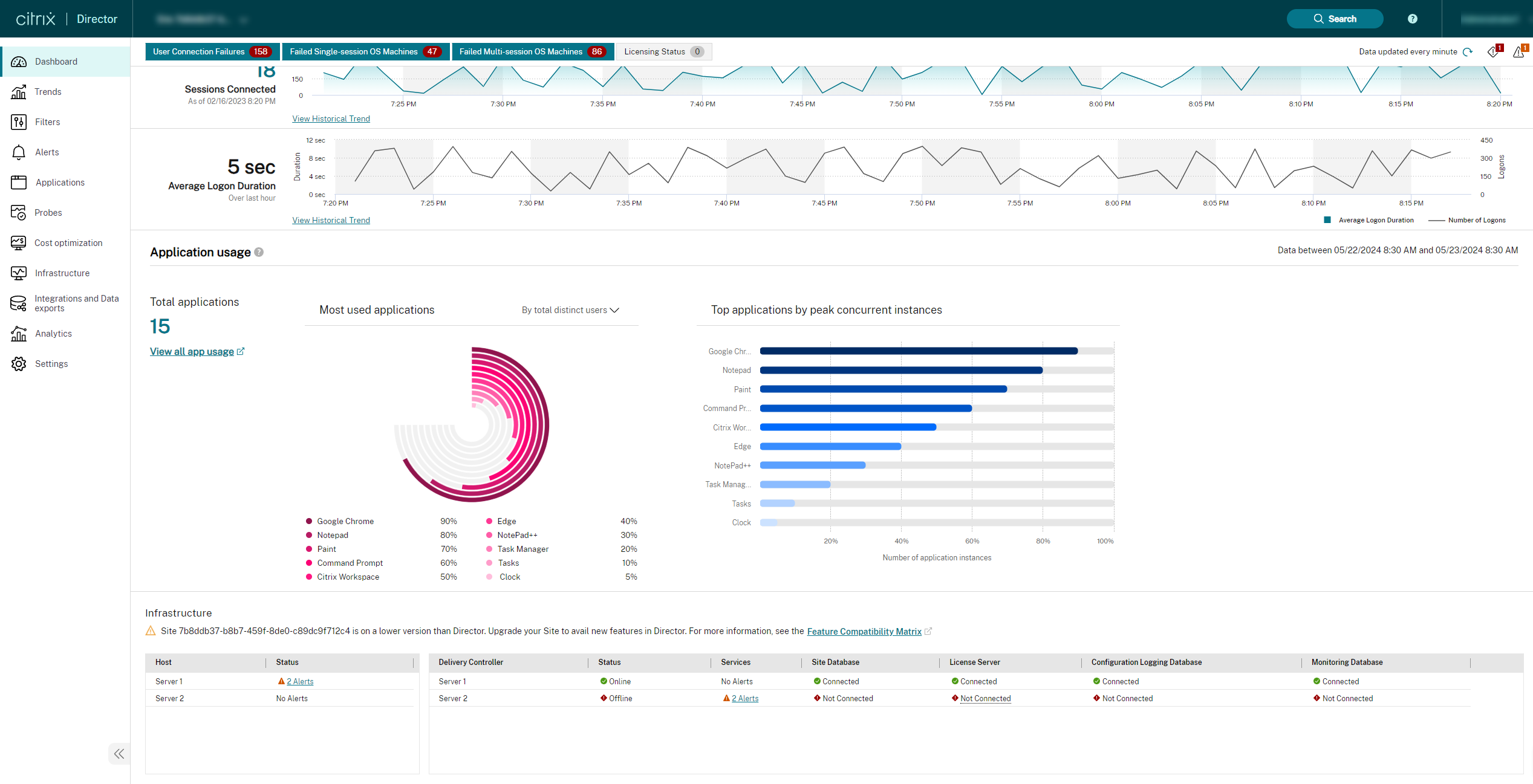
Jetzt hilft Ihnen Citrix Director, die Nutzung veröffentlichter Anwendungen zu überwachen. Diese Funktion ist im Dashboard verfügbar und enthält kuratierte Diagramme, die IT-Administratoren oder Anwendungsadministratoren helfen, Einblicke zu erhalten, welche Anwendungen stark genutzt werden und in welchem Umfang.
Diese Diagramme umfassen die folgenden Datenpunkte für die letzten 24 Stunden:
-
Gesamtzahl der verwendeten Anwendungen
-
Am häufigsten verwendete Anwendungen (maximal 10) nach Gesamtzahl der einzelnen Benutzer
-
Am häufigsten verwendete Anwendungen (maximal 10) nach Gesamtzahl der Anwendungsstarts
-
Spitzenwert der gleichzeitig ausgeführten Anwendungsinstanzen
Durch diese Visualisierung erhalten Kunden Einblick in die beliebten veröffentlichten Anwendungen, um eine Analyse von Verbrauch versus Berechtigung durchzuführen und die Kosten für den Kauf von Softwarelizenzen zu optimieren.
Hinweis:
Diese Funktion ist nur für Sites mit Platinum-Lizenz verfügbar.
Weitere Informationen finden Sie unter Diagramme zur Überwachung der Anwendungsnutzung im Dashboard.
Vereinheitlichte Suche für Cloud- und On-Premises-Benutzer
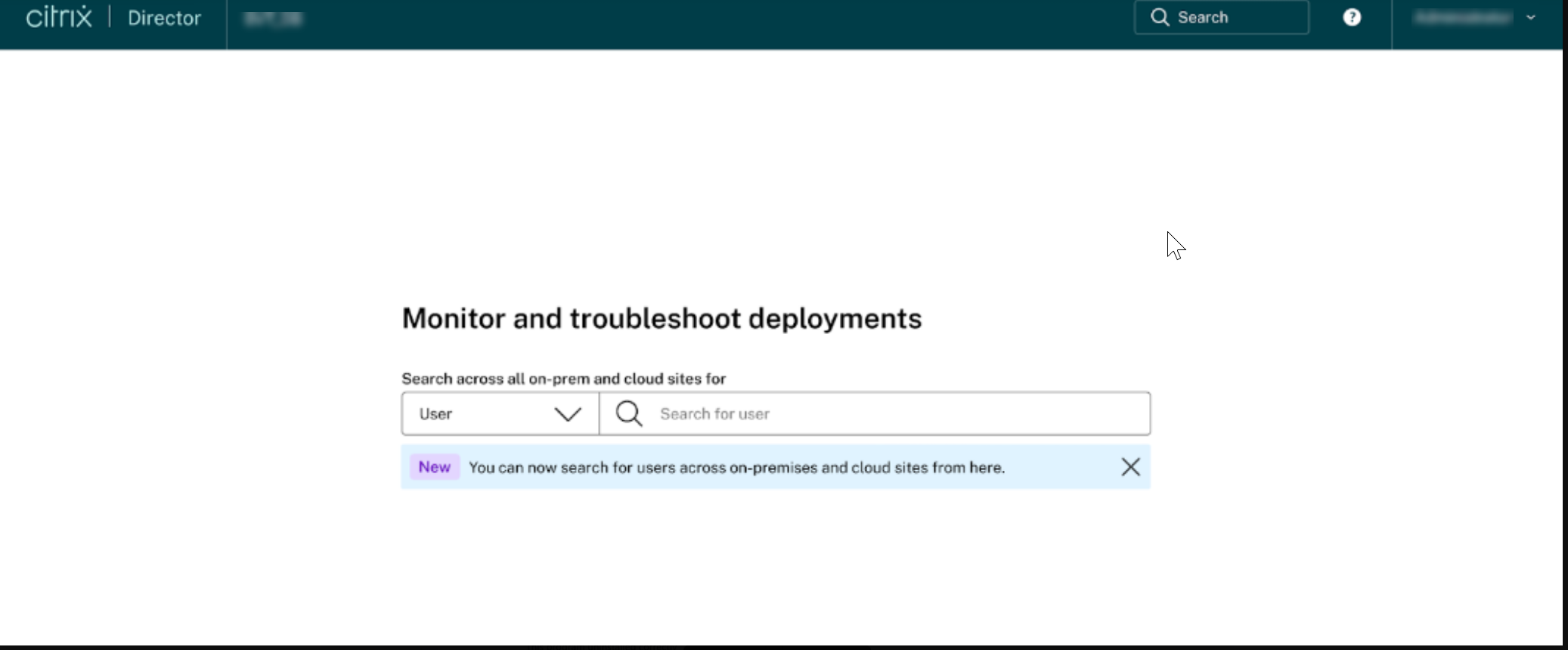
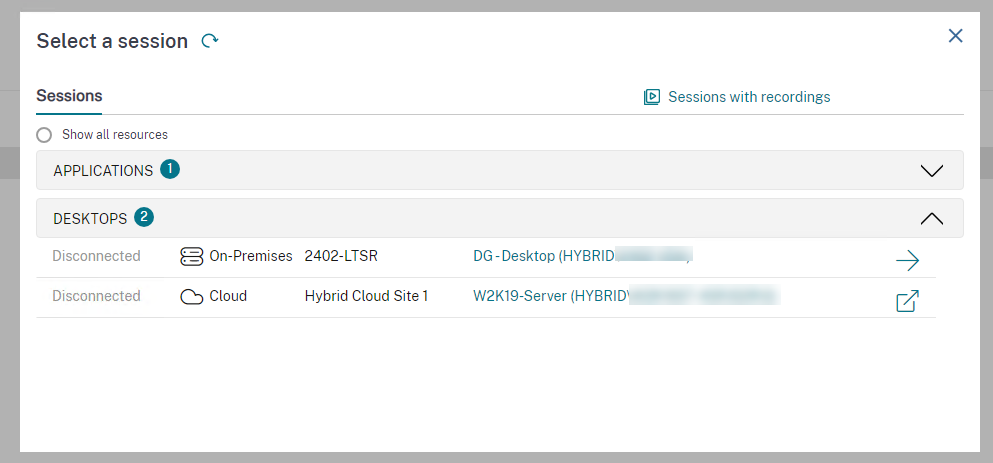
Zuvor erhielten Sie bei der Fehlersuche, wenn Sie in Director nach einem Benutzer suchten, die Benutzerdetails nur, wenn der Benutzer von einem On-Premises-Standort stammte. Wenn der Benutzer von einem Cloud-Standort stammte, mussten Sie zu Monitor wechseln und erneut suchen. Mit dieser erweiterten Suchfunktion können Sie über die Option Suchen in Director nach Benutzern von Cloud-Standorten oder On-Premises-Standorten suchen. Diese Funktion reduziert die durchschnittliche Zeit zur Behebung von Problemen und bietet eine nahtlose Erfahrung mit einer einzigen Konsole ohne schnelles Wachstum der Datenbankgröße.
Weitere Informationen finden Sie unter Vereinheitlichte Suche für Cloud- und On-Premises-Benutzer.
Verbesserte Ansicht der Sitzungsanmeldung
Die neue Option Maschinenstart mit den folgenden Unterabschnitten auf der Registerkarte Sitzungsanmeldung auf der Seite Filter -> Benutzerdetails bietet eine Aufschlüsselung der Zeit, die zum Starten einer virtuellen Maschine in verschiedenen Phasen benötigt wird:
-
Einschalten – Zeigt die Zeit an, die zum Einschalten einer virtuellen Maschine benötigt wird
-
Start und Registrierung – Zeigt die Zeit an, die zum Starten und Registrieren einer virtuellen Maschine benötigt wird
Die neu eingeführte einklappbare Schaltfläche auf der Seite Sitzungsanmeldung hilft, die Optionen unter Maschinenstart und Interaktive Sitzung einzuklappen oder zu erweiternieren.
Neben den standardmäßigen Tabellenoptionen für Anmeldedauerphasen, nämlich Sitzungsanmeldephase und Dauer, können Sie auf der Seite Sitzungsanmeldung auch die folgenden Spalten auswählen:
-
Startzeit
-
Endzeit
-
7-Tage-Durchschnitt der Bereitstellungsgruppe (Sek.)
-
7-Tage-Durchschnitt des Benutzers (Sek.)
Sie können die vorhergehenden Daten auch in eine .CSV-Datei exportieren.
Die neu hinzugefügten Spalten Einschalten und Starten und Registrieren können der Tabelle Anmeldedauer pro Benutzersitzung unter Trends -> Anmeldeleistung > Spalten auswählen hinzugefügt werden. Sie können die Berichte auch auf dem Bildschirm Anmeldeleistung exportieren.
Diese Verbesserung hilft, Probleme im Zusammenhang mit der Anmeldedauer zu verstehen und einfach zu beheben. Weitere Informationen finden Sie unter Benutzeranmeldeprobleme diagnostizieren.
Optionen zur Fehlerbehebung, wenn ICA® RTT- oder Sitzungsanmeldedauer-Daten nicht geladen werden können
Bisher wurde, wenn der EUEM-Dienst oder der Profilverwaltungsdienst nicht ausgeführt werden konnte, der Grund für den Fehler beim Abrufen der Daten bezüglich ICA RTT oder der Anmeldedauer der Sitzung nicht angezeigt. Mit dieser neuen Funktion können Sie den Grund für den Fehler und die entsprechende Lösung für den Fehler abrufen.
Weitere Informationen finden Sie unter Optionen zur Fehlerbehebung, wenn ICA RTT- oder Sitzungsanmeldedauerdaten nicht ausgefüllt werden.
Name des veröffentlichten Desktops
Citrix Director zeigt jetzt den Namen des veröffentlichten Desktops in der Benutzeroberfläche an. Dieses neue Feld ermöglicht es Ihnen, zwischen Benutzergruppen innerhalb derselben Bereitstellungsgruppe zu unterscheiden. Sie können auch benutzerdefinierte Berichte für diese Benutzergruppen erstellen. Dieses neue Feld wird zu den Abschnitten Filter, Benutzerdefinierte Berichte oder Maschinendetails der Citrix Director-Benutzeroberfläche hinzugefügt.
Erweiterte Warnungsrichtlinien
Die Funktion für proaktive Benachrichtigungen und Warnungen von Director wurde erweitert und umfasst ein neues Warnungsframework namens Erweiterte Warnungsrichtlinien. Mit dieser Funktion können Sie Warnungen erstellen, indem Sie detaillierte Angaben für jedes Element oder jede Bedingung hinzufügen, wodurch die Kontrolle über den Warnungsbereich verbessert wird. Derzeit umfassen diese Richtlinien Warnungen für Kosteneinsparungen und Infrastruktur.
Diese Funktion hilft Ihnen, übermäßige Warnungen zu reduzieren, die zu einer verminderten Reaktionsfähigkeit oder Effektivität bei der Behebung wichtiger Probleme führen könnten. Diese Richtlinie hilft, die Effektivität von Warnungsrichtlinien und das Engagement der Administratoren zu messen.
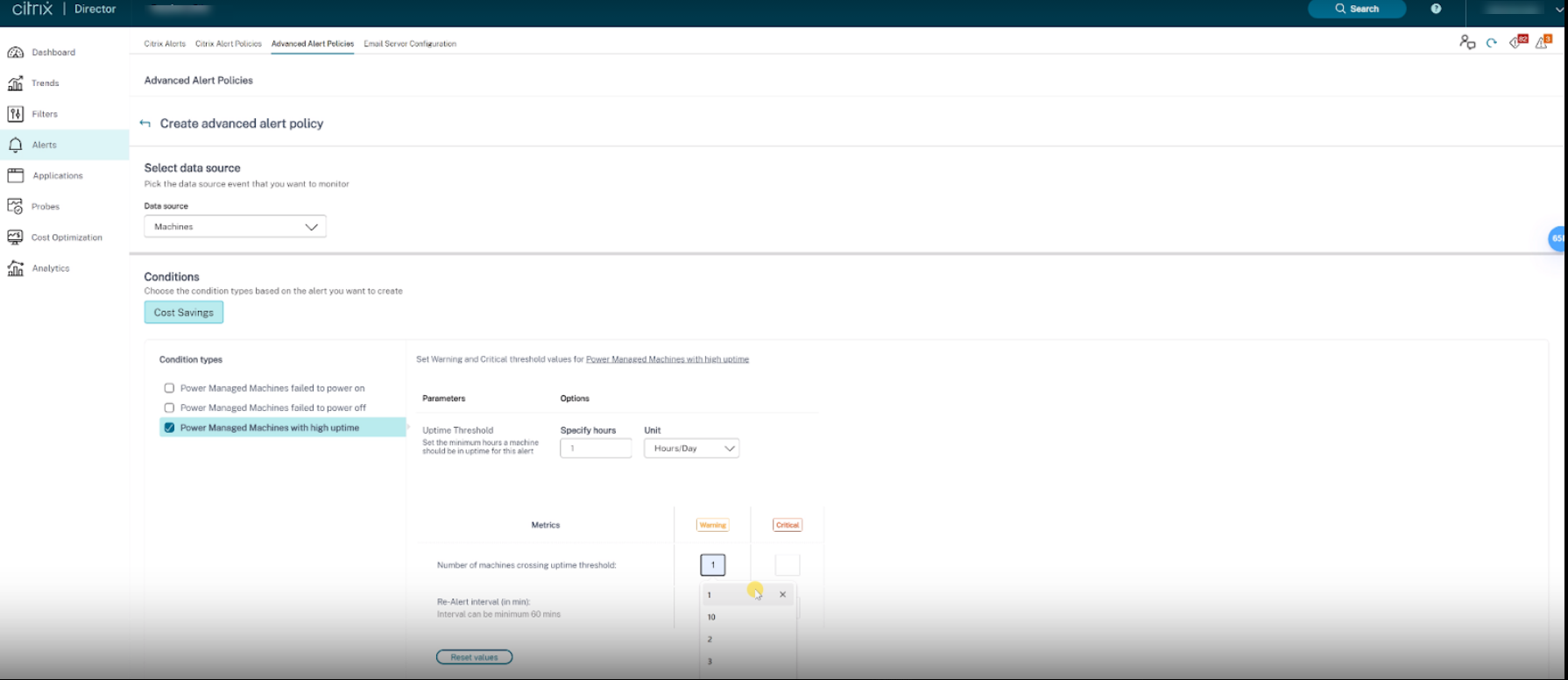
Weitere Informationen finden Sie unter Erweiterte Alarmrichtlinien.
Verbesserungen des Warninhalts
Die Alarmierungsfunktion des Director wurde um einen CSV-Anhang und eine JSON-Nutzlast erweitert. Mit dieser Erweiterung können Sie Alarmdetails in einem CSV-Anhang per E-Mail oder als JSON-Nutzlast im Falle eines Webhooks erhalten. Mithilfe dieses CSV-Anhangs und der JSON-Nutzlast können Sie angereicherte Inhalte auf detaillierter Ebene empfangen, was die schnelle Identifizierung und Behebung von Problemen unterstützt.
Derzeit ist diese Verbesserung nur für die folgenden Warnungen verfügbar:
-
Maschinenverfügbarkeit
-
Fehlgeschlagene Einschaltvorgänge
-
Fehlgeschlagene Ausschaltvorgänge
-
Nicht registrierte Maschinen (%)
Weitere Informationen finden Sie unter Verbesserungen beim Warnungsinhalt.
Option zum Anzeigen und Filtern von Sitzungstyp und letzter Startzeit
Citrix Director bietet jetzt die Option, Sitzungstyp als neue Spalte hinzuzufügen. Die verfügbaren Sitzungstypen sind Desktop und Anwendung. Sie können Sitzungstyp auch als neue Spalte hinzufügen, indem Sie sie unter Filter > Sitzungen > Spalten auswählen hinzufügen. Dies wird auch unter Trends > Sitzungen hinzugefügt.
Ähnlich wurde eine neue Option zum Ermitteln der letzten Startzeit im Abschnitt Filter > Maschinen hinzugefügt. Sie können die letzte Startzeit auch als neue Spalte hinzufügen, indem Sie sie unter Filter > Maschinen > Spalten auswählen hinzufügen.
Option zum Filtern von Daten nach Zeitraum in Sitzungen und Anwendungsinstanzen
Citrix Director enthält jetzt den Zeitraumfilter in den Sitzungen und Anwendungsinstanzen der Registerkarte Filter. Sie können jetzt die Sitzungen und Anwendungsinstanzen filtern nach:
-
Letzte 60 Minuten
-
Letzte 24 Stunden
-
Letzte 7 Tage
Außerdem wurde die Option für einen benutzerdefinierten Zeitraum in den Sitzungen, Verbindungen und Anwendungsinstanzen der Registerkarte Filter hinzugefügt.
Weitere Informationen finden Sie unter Daten filtern, um Fehler zu beheben.
Erweitertes Leistungsmetrik-Panel
Das Panel Leistungsmetriken bietet eine verbesserte Visualisierung der historischen Datenmetriken. Wenn Sie auf die Registerkarte Sitzungsleistung klicken, können Sie neben den Daten der letzten 15 Minuten auch die Daten der letzten 24 Stunden für ICARTT und ICA-Latenz anzeigen. Diese Verbesserung trägt dazu bei, die mittlere Lösungszeit zu verkürzen, indem Administratoren Probleme beheben können, auch wenn die Sitzung in den letzten 24 Stunden beendet wurde.
Weitere Informationen finden Sie unter Leistungsmetriken.
Verbesserung der Registerkarte „Sitzungsleistung“
Der Abschnitt Sitzungstopologie der Registerkarte Sitzungsleistung wurde um Folgendes erweitert:
-
Zusätzliche Details zu Connector und Citrix Gateway in der Sitzungstopologieansicht, wie Endpunkt-IP, Endpunkt-Betriebssystem und Citrix Workspace™-App-Version im Endpunkt-Hop
-
Pop-ID, Standort und Land des Gateway-Dienstes, Connector-IP, Connector-Name und Ressourcenstandort
-
Details zu fehlenden Datenelementen von Connector und Citrix Gateway und Links zum Herunterladen der neuesten Version
-
Hypervisor-Details wie Hypervisor-Typ, Hostverbindungsname und Hostname
-
Name des HDX-Protokolls im Abschnitt „Sitzungsdetails“ und in der Sitzungstopologieansicht
-
Die folgenden Endpunktmetriken, die in der Citrix Workspace-App für Windows vorhanden sind:
-
WLAN-Signalstärke
-
Eingehender und ausgehender Durchsatz
-
Netzwerkschnittstellentyp
-
Linkgeschwindigkeit
-
Diese Verbesserung hilft, Probleme bei Sitzungen schnell zu beheben.
Verbesserung bei der Triage von Problemen beim Laden von Benutzerprofilen
Citrix Director unterstützt jetzt die Erfassung von Profil-Ladedauer- und Containermetriken aus dem Citrix Profile Management-Container und dem FSLogix-Container. Diese Verbesserung unterstützt Administratoren dabei, umfassende Daten zur Profilnutzung und -leistung in Benutzersitzungsberichten zu erhalten. Mit diesen Daten können Sie Probleme effizienter identifizieren und beheben.
Weitere Informationen finden Sie unter Profillast.
Kostenoptimierung
Citrix Director führt jetzt eine neue Funktion namens Kostenoptimierung ein, die Ihnen hilft, die Nutzung von virtuellen Maschinen und Sitzungen effektiv zu analysieren. Diese Funktion bietet aufschlussreiche visuelle Darstellungen zur Kostenoptimierung. Sie hilft Ihnen auch, unnötige Maschinen zu eliminieren und dadurch Kosten zu senken.
Die Seite Kostenoptimierung umfasst die folgenden Funktionen:
Kosteneinsparungen
Die Seite Kostenersparnisse bietet eine visuelle Darstellung der über einen ausgewählten Zeitraum erzielten Infrastruktur-Einsparungen und prognostiziert erwartete Einsparungen für die verbleibenden Tage. Durch die Analyse der Maschinennutzung und Sitzungen hilft Ihnen diese Seite, erzielte Einsparungen und Möglichkeiten zur Kostenreduzierung zu identifizieren. Diese Seite bietet:
-
Einblick in die Optimierung der Infrastrukturkosten
-
Der eingesparte Betrag
-
Informationen zu einer Reihe von Szenarien, die zu einer Überschreitung der prognostizierten Kosten führen könnten
-
Potenzielle Möglichkeiten zur Identifizierung und strategischen Planung, um Infrastruktur-Kosteneinsparungen zu realisieren
Die Seite Kostenoptimierung > Kosteneinsparungen enthält Geschätzte Einsparungen und den Autoscale-Einsparungsbericht.
Die geschätzten Einsparungen helfen, die effiziente Nutzung von Infrastrukturressourcen zu bewerten. Die geschätzten Einsparungen helfen, die effiziente Nutzung von Infrastrukturressourcen zu bewerten. Die Kosteneinsparungen werden in der Währung des Hypervisors oder als Prozentsatz der entstandenen Kosten angezeigt. Sie können die Ergebnisse für die letzten anzeigen:
-
Sieben Tage
-
Dreißig Tage
-
Drei Monate
-
Sechs Monate
-
Zwölf Monate
Das Diagramm Geschätzte Einsparungen zeigt Folgendes an:
-
Geschätzte Einsparungen – Zeigt den Betrag der in der Infrastruktur erzielten Einsparungen für die ausgewählte Dauer an
-
Energieverwaltete Maschinen – Zeigt die Gesamtzahl der energieverwalteten Maschinen an.
-
Prognostizierte Einsparungen – Zeigt an, wie viele Infrastruktur-Einsparungen für die verbleibende Dauer erzielt werden können.
Der Bericht Autoscale-Einsparungen zeigt Informationen über die Bereitstellungsgruppe an, für die Autoscale konfiguriert und aktiviert ist. Dieser Bericht gilt nur für energieverwaltete Maschinen.
Weitere Informationen finden Sie unter Kosteneinsparungen.
Infrastruktur-Rightsizing
Die Seite Infrastruktur-Rightsizing hilft Ihnen, die Bereitstellungs- und Größenaspekte Ihrer Bereitstellungsgruppe basierend auf der Ressourcennutzung zu analysieren. Basierend auf dieser Analyse können Sie die Maschinenbereitstellung und -dimensionierung optimieren, um sie an das Nutzungsmuster anzupassen. Sie können Ihre Infrastrukturkosten optimieren, indem Sie Ausgaben für ungenutzte Ressourcen reduzieren. Sie können auch Maschinen mit geringeren CPU- und Spezifikationen wählen, wenn die Ressourcennutzung durchgängig niedriger ist als bereitgestellt. Sie können die Leistung optimieren, indem Sie Maschinen mit höheren CPU- und Spezifikationen wählen, wenn die Ressourcennutzung durchgängig höher ist und dies nachweislich die Sitzungserfahrung beeinträchtigt, wie z. B. die Metriken Anmeldung und ICARTT.
Sie können das Infrastruktur-Rightsizing mit den folgenden Optionen filtern:
-
Bereitstellungsgruppe – Sie können nach Einzel-Sitzungs-OS- oder Multi-Sitzungs-OS-Bereitstellungsgruppen filtern
-
Tags – Tags sind die auf die Maschine angewendeten Tag-Namen. Sie können also Maschinen mit denselben Tags filtern. Sie können mehrere Tags auswählen, bis zu fünf Tags. Wenn Sie mehrere Tags auswählen, können Sie nach allen Maschinen filtern, auf die mindestens eines der ausgewählten Maschinentags angewendet wurde.
-
Zeitraum – Sie können die Daten für die letzten 24 Stunden, 7 Tage und 30 Tage filtern.
Die Seite Infrastruktur-Rightsizing bietet:
-
Einblick in die Nutzungsdetails
-
Zusammenfassung der Ressourcennutzung
-
Trends bei der Ressourcennutzung
Klicken Sie auf der Startseite im linken Menü auf die Registerkarte Kostenoptimierung. Klicken Sie dann auf die Registerkarte Infrastruktur-Rightsizing, um die Seite Infrastruktur-Rightsizing aufzurufen.
Sie können auch auf den Link Diese Bereitstellungsgruppe anpassen im Abschnitt Infrastrukturdetails auf der Registerkarte Kostenoptimierung > Kosteneinsparungen klicken, um die Seite Infrastruktur-Rightsizing aufzurufen.
Weitere Informationen finden Sie unter Infrastruktur-Rightsizing.
Maschinen mit kürzlich durchgeführten Energieaktionen inspizieren
Sie können jetzt Maschinen mit dem Status erfolgreicher und fehlgeschlagener Energieaktionen überprüfen. Diese Funktion hilft Ihnen, Folgendes zu analysieren:
-
Einschaltfehler, die Benutzerprobleme verursachen
-
Ausschaltfehler, die die Kosten erhöhen
Hinweis:
Daten sind nur für die energieverwaltete Maschine verfügbar. Daten sind nicht für Energieaktionen verfügbar, die vor der Unterstützung der Funktion durchgeführt wurden.
Sie können den Status der Energieaktionen der Maschinen auf folgende Weisen anzeigen:
-
Über die Registerkarte Filter -> Maschinen. In diesem Fall sind standardmäßig die Spalten Zeit der Energieaktion und Ergebnis der Energieaktion sichtbar. Sie können auch die Spalten auswählen, die Sie sichtbar machen möchten.
-
Über die Registerkarte Kostenoptimierung. In diesem Fall ist der Standardfilter Aktion ausgelöst durch auf Autoscale und das Ergebnis der Aktion auf Fehlgeschlagen eingestellt.
Mit dieser Funktion können Sie die Details der Energieaktionssteuerungen anzeigen. Sie können beispielsweise sehen, wer die Aktion ausgelöst hat, welche Aktion den Energiezustand geändert hat, den Grund für den Fehler und die Zeit, zu der die Aktion abgeschlossen wurde. Sie können diese Details auch exportieren.
Weitere Informationen finden Sie unter Maschinen mit kürzlich durchgeführter Energieaktion prüfen.
Fehlgeschlagene Einschaltaktion und fehlgeschlagene Ausschaltaktion-Warnung
Die Funktion „Proaktive Benachrichtigung und Warnung“ des Directors wurde erweitert, um zwei neue Warnungen aufzunehmen: Fehlgeschlagene Einschaltaktion und Fehlgeschlagene Ausschaltaktion-Warnungen, basierend auf der Anzahl der energieverwalteten Maschinen, die in einer Bereitstellungsgruppe nicht ein- oder ausgeschaltet werden konnten. Die neue Warnbedingung ermöglicht es Ihnen, Warnschwellenwerte als Anzahl der energieverwalteten Maschinen zu konfigurieren, die in einer Bereitstellungsgruppe nicht ein- oder ausgeschaltet werden konnten.
Weitere Informationen finden Sie unter Fehlerhafte Einschaltaktion und Fehlerhafte Ausschaltaktion.
Warnung zur Maschinenbetriebszeit
Die Funktion „Proaktive Benachrichtigung und Warnung“ des Directors wurde um eine neue Warnung erweitert: „Maschinen-Betriebszeit-Warnung“, basierend auf der Betriebszeit einer energieverwalteten Maschine in einer Bereitstellungsgruppe. Für jede Bereitstellungsgruppe, deren Maschinen den Schwellenwert überschritten haben, erhalten Sie eine Anhang- oder Webhook-Warnung nur für diese Bereitstellungsgruppe.
Die neue Warnbedingung ermöglicht es Ihnen, Warnschwellenwerte als Anzahl der Stunden pro Tag, Stunden pro Woche oder Stunden pro Monat zu konfigurieren, in denen eine Maschine in einer Bereitstellungsgruppe eingeschaltet ist.
Weitere Informationen finden Sie unter Warnung zur Maschinenbetriebszeit.
Warnung für nicht registrierte Maschinen
Die Funktion „Proaktive Benachrichtigung und Warnung“ des Directors wurde um eine neue Warnung erweitert: Nicht registrierte Maschinen (in %), basierend auf dem Prozentsatz nicht registrierter Maschinen in einer Bereitstellungsgruppe. Die neue Warnbedingung ermöglicht es Ihnen, Warn- und kritische Schwellenwerte als Prozentsatz nicht registrierter Maschinen in einer Bereitstellungsgruppe zu konfigurieren.
Weitere Informationen finden Sie unter Nicht registrierte Maschinen.
Integrationen und Datenexporte
Citrix Director bietet jetzt eine neue Benutzeroberfläche für Integrationen und Datenexporte. Diese Funktion trägt dazu bei, das Bewusstsein für die verschiedenen Schnittstellen und Drittanbieterintegrationen in Citrix Director zu verbessern. Die neu eingeführte Seite „Integrationen und Datenexporte“ listet Folgendes auf:
-
Verfügbare Integrationen
-
Unterstützte Entwicklertools
Diese Seite beschreibt auch die Einrichtung der REST-API für Datenexporte und bietet Referenzlinks zu den Anleitungen und Dokumenten, um mit den Integrationen und Entwicklertools zu beginnen.
Derzeit ist Citrix Director in die Power BI-Observability integriert. Mit dieser Funktion können Sie Leistungsdaten und Ereignisse über REST-APIs von Citrix Director nach Power BI exportieren.
Klicken Sie im linken Navigationsmenü auf Integrationen und Datenexporte. Die Seite Integrationen und Datenexporte wird angezeigt.
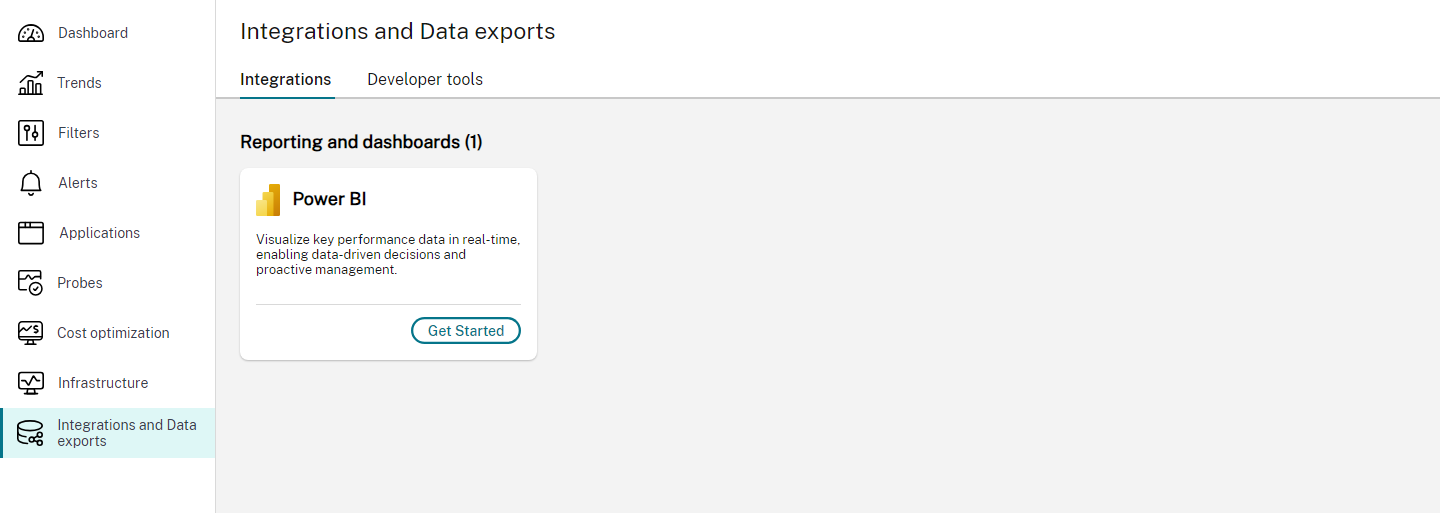
Weitere Informationen finden Sie unter Integrationen und Datenexporte.
Historische Benutzersitzungen diagnostizieren
Citrix Director zeigt jetzt die Details von Sitzungen an, die sich im aktiven, getrennten oder beendeten Zustand befinden. Zuvor konnten Sie nur die Details aktiver Sitzungen sehen. Mit dieser Funktion können Helpdesk-Administratoren Probleme mit einer beendeten oder abgebrochenen Sitzung beheben. Die Sitzungsdetails sind für die letzten 24 Stunden und die letzten 2 Tage verfügbar. Sie können die folgenden Details einer beendeten oder abgebrochenen Sitzung anzeigen:
-
Bereich „Maschinendetails“ – Zeigt die verfügbaren Details der Maschine an, auf der die ausgewählte Sitzung gestartet wurde.
-
Bereich „Sitzungsdetails“ – Zeigt die verfügbaren Details der ausgewählten Sitzung an.
-
Anmeldedauer der Sitzung – Zeigt Informationen zur Anmeldedauer der ausgewählten Sitzung an. Sie können das Diagramm zur Zeit anzeigen, die für Brokering, Maschinenstart, HDX-Verbindung, Authentifizierung, GPOs, Anmeldeskripte, Profil-Laden auf Festplatte und interaktive Sitzung benötigt wird.
Weitere Informationen finden Sie unter Historische Benutzersitzungen diagnostizieren.
Aktivitätsmanager für Secure Private Access-Sitzung
Citrix Director bietet die Ansicht „Aktivitätsmanager“ für Secure Private Access-Sitzungen, die Ihnen einen Gesamtüberblick über die Sitzungsaktivitäten gibt. Der Aktivitätsmanager bietet eine umfassende Ansicht aller erfolgreich geöffneten, nicht geöffneten Apps und Desktops sowie das Ergebnis der in der Secure Private Access-App festgelegten Richtlinien.
Der Aktivitätsmanager wird mit den Details zu Verfügbare Apps und Gestartete Apps angezeigt. Sie finden die folgenden Sitzungsdetails:
-
Startzeit
-
Ressourcenname
-
Ressourcentyp
-
Zugriff auf Ressource
-
Status
-
Transaktions-ID
Sie können die vorstehenden Details auch nach dem Anwendungsstatus wie Zulassen, Verweigern und Fehler filtern. Sie können die Details auch mit den Auf- und Abwärtspfeilen sortieren.
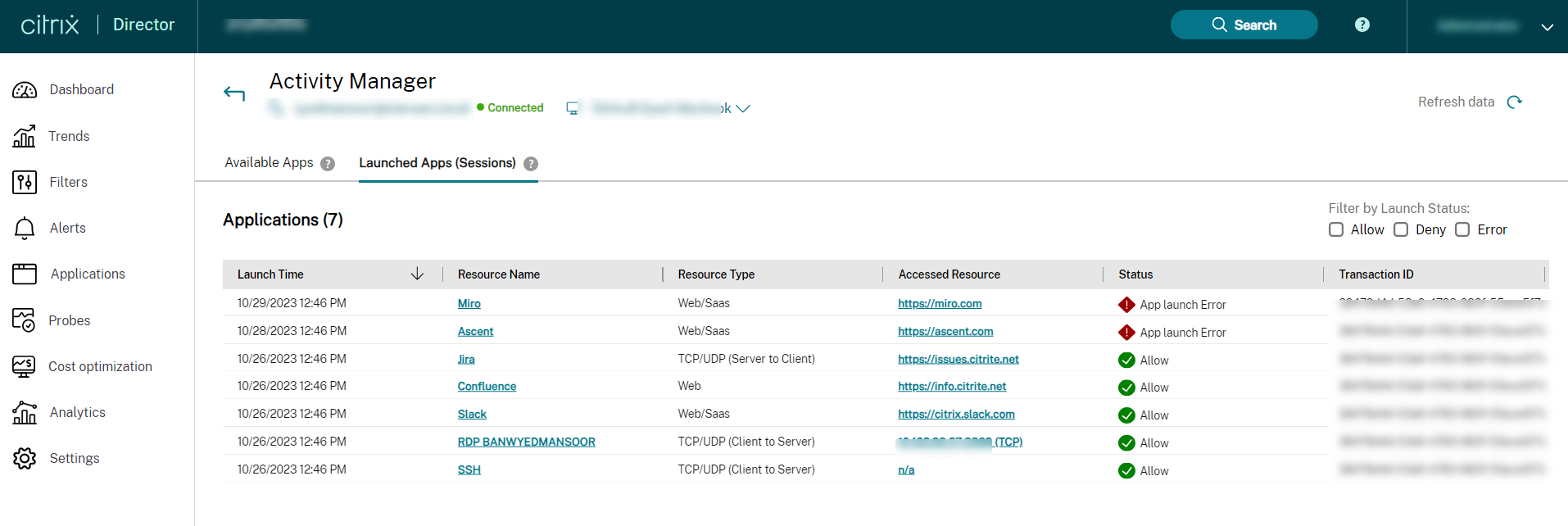
Weitere Informationen finden Sie unter Aktivitätsmanager für Secure Private Access-Sitzung anzeigen.
Sitzungstopologieansicht für Secure Private Access-Apps
Sie können die Sitzungstopologie für die mit Secure Private Access geöffneten Apps anzeigen. Klicken Sie im Aktivitätsmanager auf die gewünschte App, um die Sitzungstopologie der ausgewählten App anzuzeigen.
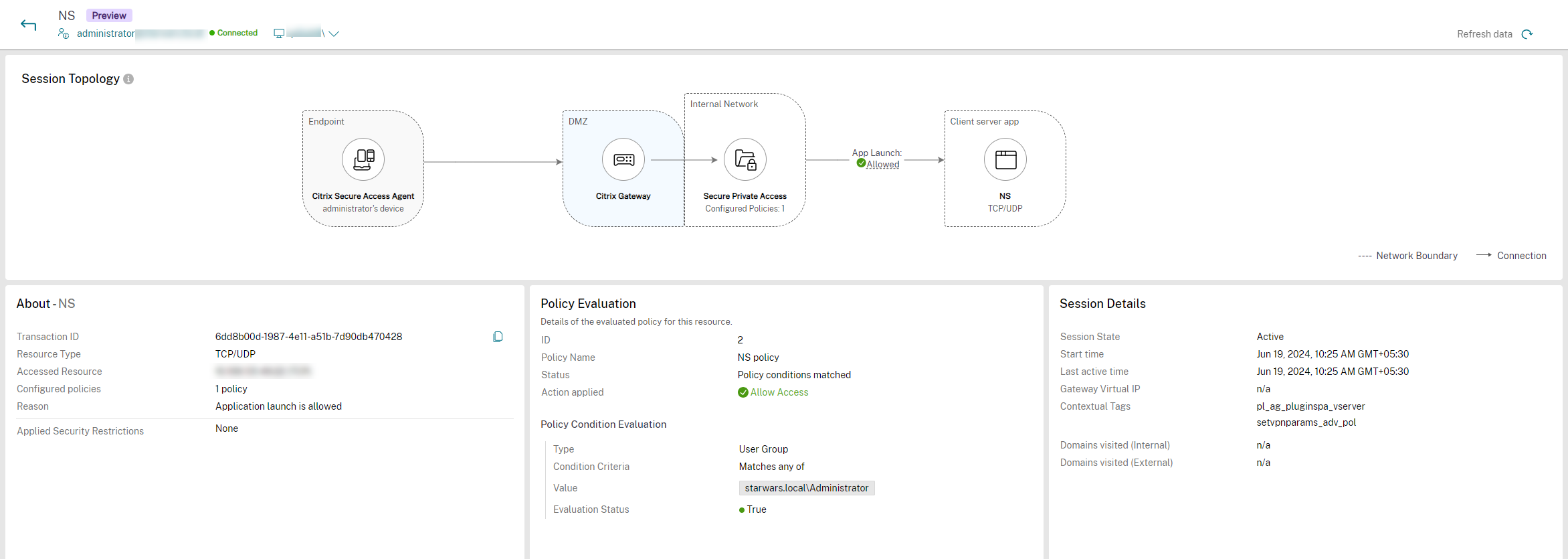
In der Ansicht Sitzungstopologie können Sie die mit Secure Private Access geöffnete App, den Status der Richtlinienauswertung und den Status des App-Starts anzeigen. Sie können auch die Details der App, die Richtlinienauswertung und die Sitzungsdetails finden.
Weitere Informationen finden Sie unter Sitzungstopologieansicht für Secure Private Access-Apps.
Infrastrukturüberwachung
Citrix Director bietet jetzt Einblick in den Betriebsstatus der Komponenten von Citrix Virtual Apps and Desktops. Diese Funktion hilft Ihnen, Probleme im Zusammenhang mit Ihrer Infrastruktur leicht zu identifizieren, zu beheben und zu lösen. Derzeit wird der Zustand der Komponenten Citrix Provisioning™ (PVS) und StoreFront überwacht.
Zur Unterstützung dieser Funktion wird eine neue Windows-ausführbare Datei namens Citrix Infrastructure Monitor eingeführt. Diese hilft bei der Erfassung und Übertragung relevanter Zustandsmetriken von PVS- oder StoreFront™-Servern an Director.
Diese Funktion hilft Ihnen, wichtige Überwachungsdatensätze und proaktive Warnmeldungen bezüglich der Systemmetriken von PVS- und StoreFront-Servern in einer einzigen Konsole in Director zu erhalten. Die Daten werden alle fünf Minuten von den Überwachungskomponenten erfasst, um die neuesten Informationen zu gewährleisten.
Diese Funktion zielt darauf ab, die Betriebseffizienz durch proaktive Überwachung, detaillierte Metriken und automatisierte Warnmeldungen zu verbessern und so sicherzustellen, dass Ihre Citrix-Infrastruktur reibungslos und effizient läuft.
Hauptfunktionen
Echtzeitüberwachung:
-
Kontinuierliche Überwachung von Citrix-Infrastrukturkomponenten wie Citrix Provisioning (PVS)-Servern und StoreFront.
-
Dashboard-Ansichten, die den Systemzustand, die Ressourcenauslastung und relevante Leistungsmetriken darstellen.
Detaillierte Analyse:
-
Bietet eine detaillierte Analyse der Systemzustandsmetriken wie Konnektivitätsstatus sowie Dienst- oder Prozessstatus für jede Komponente.
-
Details zu den Metriken zur Ressourcennutzung wie CPU-, Arbeitsspeicher- und Festplattenauslastung.
Automatisierte Warnungen und Benachrichtigungen:
-
Anpassbare Warnschwellenwerte für verschiedene Metriken und Zustände mit granularen Geltungsbereichen.
-
Echtzeitbenachrichtigungen per E-Mail und Webhooks.
Anwendungsfälle
Betriebliche Effizienz:
Stellt sicher, dass Citrix-Administratoren-Teams eine hohe Verfügbarkeit und Leistung ihrer Citrix-Server und -Dienste aufrechterhalten können. Diese Funktion hilft auch, Ausfallzeiten zu minimieren, indem Probleme proaktiv identifiziert und Administratoren darauf aufmerksam gemacht werden, bevor sie größere Benutzergruppen beeinträchtigen.
Schnellere Ticketlösung:
Überwacht wichtige Metriken zur Serverintegrität und -leistung, um die optimale Bereitstellung virtueller Anwendungen und Desktops für Benutzer zu bewerten. Verwenden Sie diese Metriken, um Benutzerbeschwerden bezüglich der Leistung zu diagnostizieren und zu beheben, indem Sie die zugehörigen Komponenten analysieren.
Weitere Informationen finden Sie im Abschnitt Infrastrukturüberwachung [Vorschau].
Infrastrukturrichtlinie
Diese Richtlinie wird eingeführt, um Warnmeldungen im Zusammenhang mit dem Zustand der unterstützten Komponenten von Citrix Virtual Apps and Desktops zu erstellen.
Sobald die Einrichtung der Infrastrukturüberwachung abgeschlossen ist, können Sie die in Director verfügbaren Zustandsdaten verwenden, um Warnmeldungen für jede erforderliche Komponente zu konfigurieren. Administratoren können Bedingungen, Bereiche und Benachrichtigungsmedien festlegen, um wichtige Warnmeldungen per E-Mail oder als JSON-Payload über Webhooks zu erhalten. Die ausgelösten Warnmeldungen sind auch im Abschnitt Citrix Alerts zur Analyse und Verwaltung verfügbar.
Im Rahmen dieser Richtlinie werden die folgenden vier neuen Kategorien eingeführt:
-
Erreichbarkeit
-
Abhängige Dienste
-
Auswirkung
-
Ressourcennutzung
Sie können verschiedene Bedingungen festlegen und die Schwere der vorstehenden Kategorien bei Bedarf im Abschnitt Kritisch und Warnung ändern. Sie können auch Wiederholungsintervalle für diese Warnmeldungen planen.
Bedingungen innerhalb jeder Kategorie können mit der Schwere Kritisch und Warnung basierend auf Ihren organisatorischen Prioritäten festgelegt werden. Sie können auch Wiederholungsintervalle für diese Warnmeldungen planen.
Weitere Informationen finden Sie im Abschnitt Infrastrukturrichtlinien (Vorschau).
Citrix Scout
Verbesserung des Trace- und Reproduktionsverfahrens
Zuvor konnten Sie über die Benutzeroberfläche die gespeicherten CDF-Traces im Verfahren „Trace and Reproduce“ importieren.
Ab Release 2407 ist diese UI-Option entfernt. Wenn Sie die zusätzliche Protokollsammlung aktivieren, erkennt Scout automatisch die auf Ihrem Computer installierten CDC-bezogenen Tools und sammelt die CDC-Tool-bezogenen Trace-Protokolle automatisch im Zip-Paket. Sie können diese Zip-Datei anpassen und an Scout anhängen. Mit dieser Automatisierung können Sie Citrix Scout effektiver nutzen und Probleme schnell diagnostizieren.
Weitere Informationen finden Sie unter Zusätzliche Protokollsammlung aktivieren.
Machine Creation Services™ (MCS)
Erhöhtes Limit für Replikate pro Image-Version in Azure
Azure hat die maximale Anzahl von Replikaten für eine einzelne Galerie-Image-Version auf 100 erhöht. Mit der Erhöhung des Limits können Sie nun die Eigenschaft
SharedImageGalleryReplicaMaximum auf einen Maximalwert von 100 festlegen, während Sie einen MCS-Maschinenkatalog mit dem Azure Compute Gallery-Image erstellen. Weitere Informationen finden Sie unter Azure Compute Gallery konfigurieren.
Unterstützung für die verschachtelte Virtualisierung von Azure
Wenn Sie mit dieser Funktion die Master-VM mit aktivierter verschachtelter Virtualisierung konfigurieren, verfügen alle VMs im MCS-Maschinenkatalog, die mit dieser Master-VM erstellt wurden, über eine aktivierte verschachtelte Virtualisierung. Diese Funktion gilt sowohl für persistente als auch für nicht-persistente VMs. Sie können einen vorhandenen MCS-Maschinenkatalog und vorhandene VMs über ein Image-Update aktualisieren, um die verschachtelte Virtualisierung zu aktivieren.
Derzeit unterstützen nur VM-Größen vom Typ Dv3 und Ev3 die geschachtelte Virtualisierung.
Informationen zur geschachtelten Virtualisierung finden Sie im Microsoft-Blog Nested Virtualization in Azure.
Warnmeldungen bei Ruhezustandsfehler erhalten
Sie können jetzt Warnmeldungen mit dem PowerShell-Befehl Get-ProvOperationEvent im Falle eines Ruhezustandsfehlers von MCS-bereitgestellten und vorhandenen ruhezustandsfähigen VMs erhalten. Weitere Informationen finden Sie unter Warnmeldungen bei Ruhezustandsfehlern abrufen.
Berechtigungen für Hostverbindung in Azure überprüfen
Zuvor konnten Sie in Azure-Umgebungen nur die Anmeldeinformationen der Hostverbindung (Client-ID oder Anwendungs-ID) überprüfen, die zum Herstellen einer Verbindung mit Azure verwendet wurden.
Mit dieser Funktion können Sie:
-
Die Liste der Berechtigungen abrufen, die Ihren Anmeldeinformationen für die Hostverbindung zugewiesen sind
-
Die Liste der Vorgänge abrufen, die mit den zugewiesenen Berechtigungen ausgeführt werden können
-
Informationen zu den erforderlichen Berechtigungen
-
Informationen zum Hinzufügen der gewünschten Berechtigungen
Dies hilft Ihnen, Probleme zu beheben und die erforderlichen Berechtigungen rechtzeitig zu erhalten, damit Sie die Aufgaben ohne Blockaden ausführen können. Weitere Informationen finden Sie unter Berechtigungen für Hostverbindungen überprüfen.
Datenträgerverschlüsselung in Azure ändern
Mit dieser Funktion können Sie jetzt die Datenträgerverschlüsselung in Azure-Virtualisierungsumgebungen ändern. Sie können Folgendes tun:
-
Einen MCS-Maschinenkatalog mit einem Datenträgerverschlüsselungssatz (DES) erstellen, der sich vom DES des Masterimages unterscheidet.
-
Den Datenträgerverschlüsselungstyp von einem DES-Schlüssel zu einem anderen DES-Schlüssel eines vorhandenen MCS-Maschinenkatalogs und vorhandener VMs ändern.
-
Einen MCS-Maschinenkatalog und eine VM, die zuvor nicht CMEK-fähig waren, so aktualisieren, dass sie über eine kundenverwaltete Verschlüsselung (CMEK) (DES), Datenträgerverschlüsselung auf dem Host oder doppelte Verschlüsselung verfügen.
-
Einen vorhandenen MCS-Maschinenkatalog und eine VM, die zuvor verschlüsselt waren, so aktualisieren, dass sie nicht verschlüsselt sind.
-
Datenträgerverschlüsselung mit privatem Endpunkt aktivieren (ein MCS-Maschinenkatalog, der eine Hostverbindung mit aktiviertem ProxyHypervisorTrafficThroughConnector verwendet hat).
Weitere Informationen finden Sie unter Datenträgerverschlüsselung ändern.
Unterstützung für die Änderung der Auslagerungsdateieinstellungen
Mit dieser Funktion können Sie die Auslagerungsdateieinstellungen der neu hinzugefügten VMs in einem vorhandenen Katalog ändern, ohne das Master-Image zu aktualisieren. Derzeit ist diese Funktion nur für Azure-Umgebungen anwendbar.
Um die Auslagerungsdateieinstellungen zu ändern, benötigen Sie VDA Version 2311 oder höher. Sie können die Auslagerungsdateieinstellungen mithilfe der PowerShell-Befehle ändern. Weitere Informationen zum Ändern der Auslagerungsdateieinstellungen finden Sie unter Auslagerungsdateieinstellungen ändern.
MCS erstellt ID-Datenträger mit GP3-Volume-Typ in AWS-Umgebung
Bisher waren in AWS-Umgebungen die Identitätsdatenträger (ID) von VMs vom GP2-Volume-Typ. Mit dieser Funktion kann MCS nun VMs mit Identitätsdatenträgern vom GP3-Volume-Typ bereitstellen. Da der GP3-Volume-Typ die günstigste von AWS angebotene Option ist, minimiert diese Funktion die Kosten.
Die Funktion gilt nur für VMs, die einem neuen Katalog hinzugefügt werden, und neue VMs, die einem bestehenden Katalog hinzugefügt werden. Bestehende VMs, die vor dieser Funktion erstellt wurden, verfügen weiterhin über ID-Datenträger vom GP2-Volume-Typ, es sei denn, der ID-Datenträger wird zurückgesetzt.
Unterstützung für die Erfassung zusätzlicher Eigenschaften mithilfe einer Maschinenprofilquelle in AWS
In AWS-Umgebungen können Sie mit dieser Verbesserung nun einen auf Maschinenprofilen basierenden Katalog erstellen oder aktualisieren, der Folgendes umfasst:
-
Erfassung von CPU-Optionen, Tenancy-Typ und Ruhezustandsfunktion aus der Maschinenprofilquelle beim Erstellen eines MCS-Maschinenkatalogs.
-
Ändern Sie den Mandantentyp der Maschinenprofilquelle beim Bearbeiten eines MCS-Maschinenkatalogs. Diese Funktionalität gilt für die neuen VMs, die dem Katalog hinzugefügt werden.
-
Ändern Sie die Ruhezustandsfunktion der Maschinenprofilquelle beim Bearbeiten eines MCS-Maschinenkatalogs. Diese Funktionalität gilt für die neuen VMs, die dem Katalog hinzugefügt werden.
Die Maschinenprofilquelle kann eine VM oder eine Startvorlagenversion sein. Diese Funktion ist sowohl für persistente als auch für nicht-persistente Kataloge anwendbar.
Weitere Informationen finden Sie unter Katalog mit einem Maschinenprofil erstellen.
Unterstützung für die Verschlüsselung von ID-Datenträgern von MCS-Maschinenkatalog-VMs in AWS
Bisher erlaubte MCS in AWS-Umgebungen nur die Verschlüsselung des Betriebssystemdatenträgers der bereitgestellten VMs. Mit dieser Funktion können Sie nun zusätzlich zum Betriebssystemdatenträger auch den ID-Datenträger verschlüsseln. Diese Funktionalität ermöglicht es Ihnen, AWS KMS-Schlüssel (kundenverwalteter Schlüssel und AWS-verwalteter Schlüssel) für kryptografische Operationen auf den an eine VM angeschlossenen Datenträgern zu verwenden.
Für die Verschlüsselung von Betriebssystem- und ID-Datenträgern konfigurieren Sie eine der folgenden Optionen:
-
Verwenden Sie ein verschlüsseltes Master-Image (z. B. ein AMI, das aus einer Instanz oder einem Snapshot erstellt wurde, der ein mit einem KMS-Schlüssel verschlüsseltes Root-Volume enthält)
-
Verwenden Sie eine Maschinenprofilquelle (VM oder Startvorlage), die ein verschlüsseltes Root-Volume enthält.
Weitere Informationen finden Sie unter Verschlüsseln von OS- und ID-Disks.
Berechtigungen für Hostverbindung in AWS überprüfen
In AWS-Umgebungen können Sie jetzt Berechtigungen für eine Hostverbindung überprüfen, um Aufgaben im Zusammenhang mit der Erstellung und Verwaltung von MCS-Maschinenkatalogen auszuführen. Diese Implementierung hilft Ihnen, fehlende Berechtigungen, die für verschiedene Szenarien wie das Erstellen, Löschen und Aktualisieren von VMs, die Energieverwaltung von VMs und die EBS-Verschlüsselung erforderlich sind, frühzeitig zu erkennen, damit Sie in kritischen Zeiten nicht blockiert werden. Weitere Informationen finden Sie unter Berechtigungen für Hostverbindung überprüfen.
Unterstützung für die Vererbung von Labels von einer Maschinenprofilquelle an VMs und Datenträger in GCP
Mit dieser Funktion können MCS-Maschinenkatalog-VMs und -Datenträger (Identitätsdatenträger, Write-Cache-Back-Datenträger und Betriebssystemdatenträger) nun die Labels einer Maschinenprofilquelle (GCP-VM-Instanz oder Instanzvorlage) erben. Sie können die Labels verwenden, um Instanzen zu unterscheiden, die verschiedenen Teams gehören (z. B. team:research und team:analytics), und sie weiter für die Kostenrechnung oder Budgetierung nutzen. Weitere Informationen zu Labels finden Sie im GCP-Dokument „Ressourcen mit Labels organisieren“.
Diese Funktion ist für persistente und nicht-persistente MCS-Maschinenkataloge anwendbar.
Sie können einen neuen MCS-Maschinenkatalog erstellen, einen vorhandenen Katalog aktualisieren und vorhandene VMs aktualisieren, um die Labels von einer Maschinenprofilquelle zu erben.
Weitere Informationen finden Sie unter VMs und Datenträger mit geerbten Labels.
Citrix Provisioning-Kataloge mit MCS PowerShell-Befehlen in XenServer® erstellen
Sie können jetzt Citrix Provisioning-Kataloge mithilfe von MCS PowerShell-Befehlen in XenServer-Umgebungen erstellen. Sie können sowohl maschinenprofilbasierte als auch nicht maschinenprofilbasierte Citrix Provisioning-Kataloge erstellen. Weitere Informationen finden Sie unter Citrix Provisioning-Kataloge in Citrix Studio erstellen.
Unterstützung für die Vererbung benutzerdefinierter Tags vom Maschinenprofil auf die bereitgestellten VMs
Sie können jetzt die benutzerdefinierten Tags einer SCVMM-VM zu den von MCS bereitgestellten VMs hinzufügen, zusammen mit dem Standard-Tag CitrixProvisioningSchemeId. Um die benutzerdefinierten Tags zu den bereitgestellten VMs hinzuzufügen, müssen Sie die SCVMM-VM als Maschinenprofil verwenden, während Sie einen MCS-Maschinenkatalog erstellen oder aktualisieren. Wenn Sie eine VM aus einem Katalog entfernen, wird nur die CitrixProvisioningSchemeId aus dem Tag entfernt. Die benutzerdefinierten Tags werden nicht von der VM gelöscht. Diese Funktion gilt für einen neuen MCS-Maschinenkatalog und neue VMs, die einem vorhandenen Katalog hinzugefügt werden. Weitere Informationen finden Sie unter Katalog mit einem Maschinenprofil erstellen.
Konfiguration vor dem Erstellen eines MCS-Maschinenkatalogs validieren
Mit dieser Funktion können Sie jetzt Konfigurationseinstellungen überprüfen, bevor Sie einen MCS-Maschinenkatalog erstellen, indem Sie den Parameter -validate im Befehl New-ProvScheme verwenden. Nachdem Sie diesen PowerShell-Befehl mit dem Parameter ausgeführt haben, erhalten Sie eine entsprechende Fehlermeldung, wenn ein falscher Parameter verwendet wird oder ein Parameter mit einem anderen Parameter in Konflikt steht. Sie können die Fehlermeldung dann verwenden, um das Problem zu beheben und erfolgreich einen MCS-Maschinenkatalog mit PowerShell zu erstellen.
Derzeit ist diese Funktion für Azure-, GCP- und VMware-Virtualisierungsumgebungen anwendbar. Weitere Informationen finden Sie unter Konfiguration vor dem Erstellen eines MCS-Maschinenkatalogs validieren.
Reparieren der Identitätsinformationen aktiver Computerkonten in AWS, GCP und XenServer
In AWS-, GCP- und XenServer-Umgebungen können Sie jetzt die Identitätsinformationen aktiver Computerkonten zurücksetzen, die identitätsbezogene Probleme aufweisen. Sie können wählen, ob Sie nur das Maschinenkennwort und die Vertrauensschlüssel zurücksetzen oder die gesamte Konfiguration des Identitätsdatenträgers zurücksetzen möchten. Diese Implementierung gilt sowohl für persistente als auch für nicht-persistente MCS-Maschinenkataloge. Derzeit wird die Funktion nur für AWS-, Azure-, GCP-, VMware- und XenServer-Virtualisierungsumgebungen unterstützt. Weitere Informationen finden Sie unter Identitätsinformationen aktiver Computerkonten reparieren.
Unterstützung für die Zuweisung eines bestimmten Laufwerkbuchstabens zum MCS I/O-Write-Back-Cache-Datenträger
Zuvor hat das Windows-Betriebssystem dem MCS I/O-Write-Back-Cache-Datenträger automatisch einen Laufwerkbuchstaben zugewiesen. Mit dieser Funktion können Sie jetzt einem MCS I/O-Write-Back-Cache-Datenträger einen bestimmten Laufwerkbuchstaben zuweisen. Diese Implementierung hilft Ihnen, Konflikte zwischen dem Laufwerkbuchstaben von Anwendungen, die Sie verwenden, und dem Laufwerkbuchstaben des MCS I/O-Write-Back-Cache-Datenträgers zu vermeiden. Diese Funktion gilt nur für das Windows-Betriebssystem. Weitere Informationen finden Sie unter Zuweisen eines bestimmten Laufwerkbuchstabens zum MCS I/O-Write-Back-Cache-Datenträger.
Profilverwaltung
Informationen zu neuen Funktionen finden Sie im Artikel Neuerungen in einem separaten Dokument.
Linux VDA
Informationen zu neuen Funktionen finden Sie im Artikel Neuerungen in einem separaten Dokument.
Sitzungsaufzeichnung
Informationen zu neuen Funktionen finden Sie im Artikel Neuerungen in einem separaten Dokument.
Workspace Environment Management™
Informationen zu neuen Funktionen finden Sie im Artikel Neuerungen in einem separaten Dokument.
Citrix Provisioning
Informationen zu neuen Funktionen finden Sie im Artikel Neuerungen in einem separaten Dokument.
Föderierter Authentifizierungsdienst
Informationen zu neuen Funktionen finden Sie im Artikel Neuerungen in einem separaten Dokument.