
VDAs mit SCCM installieren
Übersicht
Microsoft Endpoint Configuration Manager, früher System Center Configuration Manager (SCCM), ist ein Windows-Produkt, das die Verwaltung, Bereitstellung und Sicherheit von Geräten und Anwendungen in einem Unternehmen ermöglicht.
Hinweis:
Der folgende Artikel beschreibt nur Empfehlungen, die auf der Art und Weise basieren, wie Citrix® die Umgebung getestet hat. Sie können diese Schritte an Ihre Bedürfnisse anpassen. Citrix ist nicht verantwortlich für Aktualisierungen oder Anpassungen, die erforderlich sind, um den Kundenanforderungen gerecht zu werden.
Empfehlungen
-
Um einen Virtual Delivery Agent (VDA) erfolgreich mit SCCM oder ähnlichen Softwareverteilungstools bereitzustellen, empfiehlt Citrix die Verwendung des VDA-Installers in einer Abfolge von Schritten.
-
Citrix empfiehlt nicht, das VDA Cleanup Utility als Teil einer VDA-Installation oder eines Upgrades zu verwenden. Verwenden Sie das VDA Cleanup Utility nur in dem seltenen Fall, dass der VDA-Installer zuvor fehlgeschlagen ist.
Bevor Sie beginnen
Die erforderliche Anzahl von Neustarts während der Installation des VDA hängt von der Umgebung ab. Zum Beispiel:
-
Ein Neustart kann für ausstehende Updates oder Neustarts von früheren Softwareinstallationen erforderlich sein.
-
Dateien, die zuvor von anderen Prozessen gesperrt wurden, müssen möglicherweise aktualisiert werden, was einen zusätzlichen Neustart erzwingt.
-
Einige optionale Komponenten im VDA-Installer (wie Citrix Profile Management und Citrix Files) erfordern möglicherweise einen Neustart.
-
Wenn Sie einen VDA aktualisieren, muss sich der Computer, auf dem er installiert ist, im Wartungsmodus befinden, ohne aktive Sitzungen.
-
Wenn eine VDA-Installation zum ersten Mal auf einem Computer ausgeführt wird, wird der verwendete VDA-Installer auf diesen Computer kopiert. Weitere Informationen zur VDA-Installation finden Sie unter Installer.
SCCM Task Sequencer verwaltet alle erforderlichen Neustarts.
Wichtige Schritte zur Bereitstellung von VDA mit SCCM
Die folgenden Schritte beschreiben, wie Sie VDA mit SCCM auf der virtuellen Maschine bereitstellen.
Schritt 1: VDA installieren
Nachdem alle Voraussetzungen identifiziert wurden, verwenden Sie den SCCM Task Sequencer, um die folgenden Aufgaben auszuführen:
-
Installieren Sie den VDA von einer zugänglichen Kopie des Installationsmediums oder von einem der eigenständigen VDA-Installationsprogramme:
-
VDAWorkstationSetup_XXXX.exe -
VDAServerSetup_XXXX.exe -
VDAWorkstationCoreSetup_XXXX.exe
Weitere Informationen zu VDA-Installationsprogrammen finden Sie unter Installationsprogramme.Hinweis:Wenn Sie einen VDA aktualisieren, muss die Maschine, auf der er installiert ist, sich im Wartungsmodus befinden und darf keine Sitzungen haben. -
-
Wenn eine VDA-Installation zum ersten Mal auf einer Maschine ausgeführt wird, wird das verwendete VDA-Installationsprogramm auf diese Maschine kopiert.
-
Wenn Sie ein anderes VDA-Installationsprogramm als
VDAWorkstationCoreSetup_XXXX.exeverwenden, wird das VDA-Installationsprogramm nach%ProgramData%\Citrix\XenDesktopSetup\XenDesktopVdaSetup.exekopiert. -
Wenn Sie
VDAWorkstationCoreSetup_XXXX.exeverwenden, wird das VDA-Installationsprogramm nach%ProgramData%\Citrix\XenDesktopSetup\XenDesktopRemotePCSetup.exe.kopiert.
-
-
Der Verzeichnisspeicherort des VDA-Installationsprogramms wird auch in der Registrierung
HKEY_LOCAL_MACHINE\SOFTWARE\Citrix\MetaInstall” “MetaInstallerInstallLocation”gespeichert. -
Fügen Sie die Befehlszeilenoptionen
/NOREBOOT,/NORESUMEund/QUIETzu Ihren Befehlszeilenoptionen hinzu.-
/QUIET: Zeigt die Benutzeroberfläche während der Installation nicht an, damit SCCM die Kontrolle über den Installationsprozess hat. -
/NOREBOOT: Verhindert, dass das VDA-Installationsprogramm automatisch neu startet. SCCM löst Neustarts bei Bedarf aus. -
/NORESUME: Normalerweise, wenn ein Neustart während der Installation erforderlich ist, setzt der VDA-Installer einen RunOnce-Registrierungsschlüssel (\HKEY_LOCAL_MACHINE\SOFTWARE\Microsoft\Windows\CurrentVersion\RunOnce). Windows verwendet diesen Schlüssel, um den VDA-Installer beim Neustart des Computers zu öffnen. Dies ist ein Problem für SCCM, da SCCM die Installation nicht überwachen und den Exit-Code erfassen kann.
-
Schritt 2: Erstellen einer Organisationseinheit (OU)
-
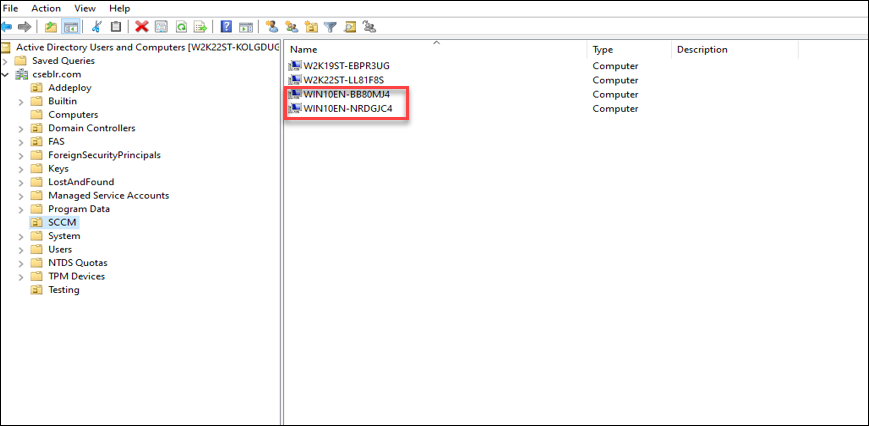
Erstellen Sie zwei in die Domäne eingebundene virtuelle Maschinen, die Sie der OU hinzufügen möchten. Wenn die virtuellen Maschinen anfänglich erstellt werden, befinden sie sich im Ordner Computer. Verschieben Sie die virtuellen Maschinen in den Ordner SCCM. Beispiel: WIN10EN-BB80MJ4.cseblr.com W2K19ST-EBPR3UG.cseblr.com
-
Gehen Sie in Microsoft Configuration Manager zu
\Administration\Overview\Hierarchy Configuration\Discovery Methods\. -
Klicken Sie auf Active Directory-Systemerkennung, und aktivieren Sie das Kontrollkästchen Active Directory-Systemerkennung aktivieren, um die automatische Erkennung der neu erstellten virtuellen Maschinen zu ermöglichen.
-
Klicken Sie auf das
 Symbol, um neue Container auszuwählen.
-
Fügen Sie im Abschnitt Speicherort den Pfad hinzu, in dem sich Ihre SCCM-virtuellen Maschinen befinden.
-
Gehen Sie zu
\Administration\Overview\Site Configuration\Sitesund klicken Sie mit der rechten Maustaste auf den SCCM VDA. -
Wählen Sie Clientinstallationseinstellungen > Client-Push-Installation. Das Fenster Eigenschaften der Client-Push-Installation wird geöffnet.
-
Sobald die VMs auf
Enabledeingestellt sind, sehen Sie die Liste der VMs, wie in den folgenden Abbildungen dargestellt.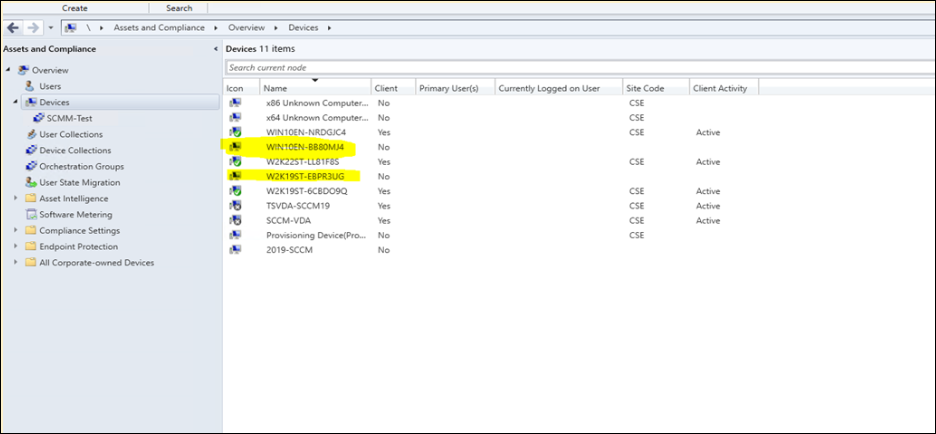
-
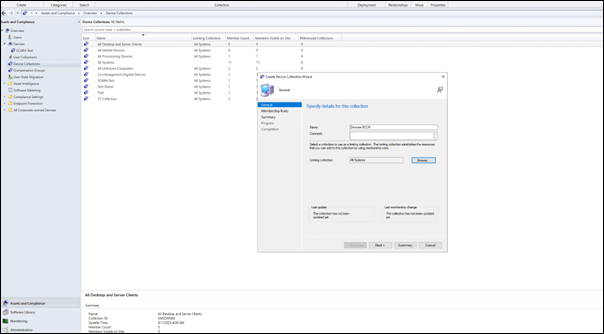
Erstellen Sie eine Gerätesammlung, um die OU zu erstellen. Geben Sie den Namen der Sammlung ein.
-
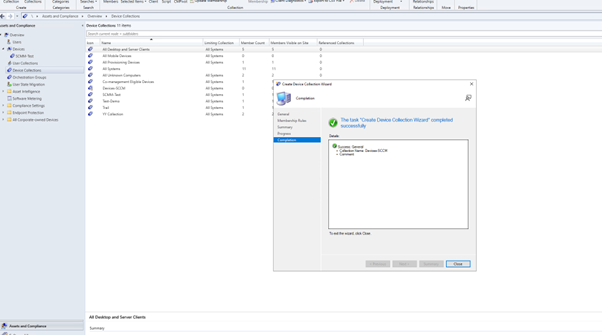
Befolgen Sie die Anweisungen des Assistenten.
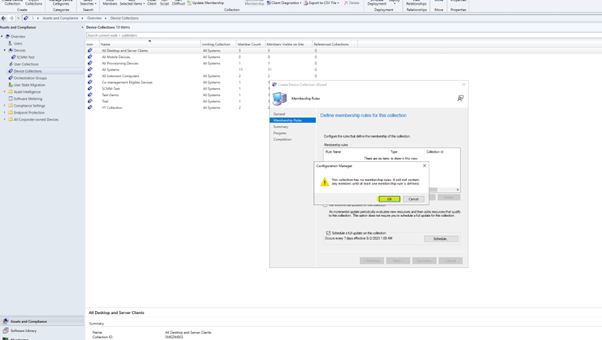 Die OU wird erstellt.
-
Fügen Sie die erstellten VMs der neu erstellten Gerätesammlung hinzu.
-
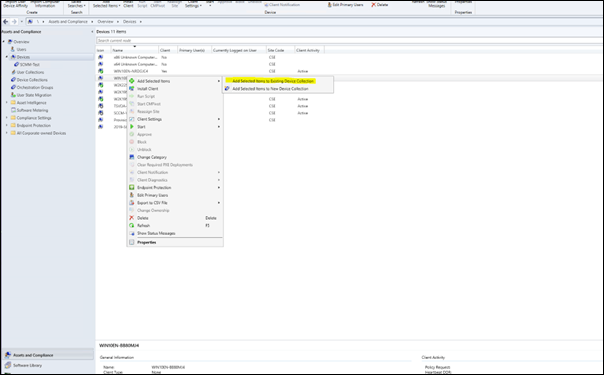
Klicken Sie mit der rechten Maustaste auf die VM. Wählen Sie Ausgewählte Elemente hinzufügen > Ausgewählte Elemente zu vorhandener Gerätesammlung hinzufügen.
-
Wählen Sie im Fenster Sammlung auswählen den gewünschten Gerätenamen aus. In diesem Beispiel ist es
Devices-SCCM.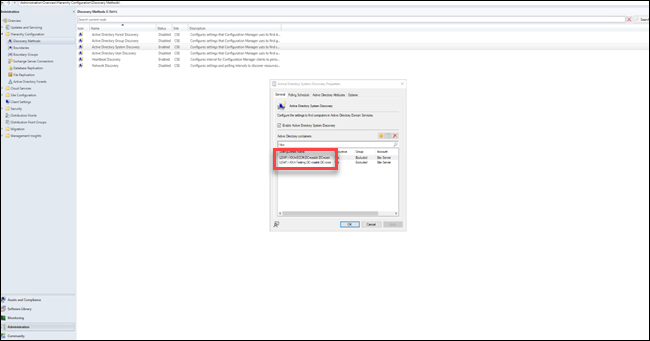
Devices-SCCMwird unter Bestand und Kompatibilität > Übersicht > Gerätesammlungen aufgeführt.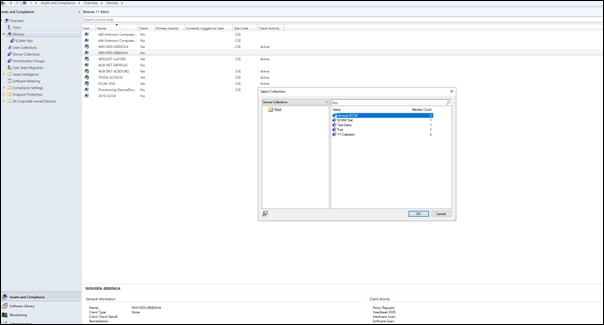
-
-
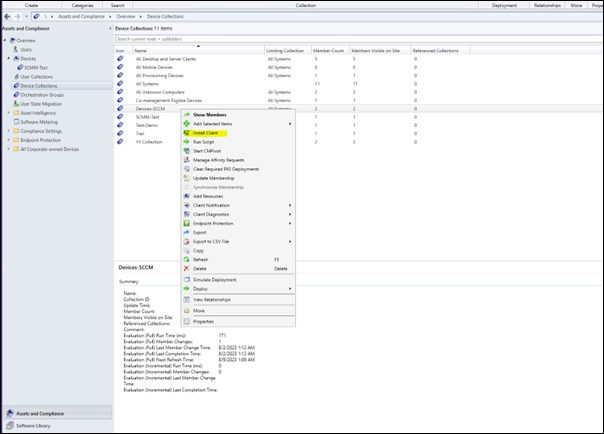
Wählen Sie Client installieren auf dem Device Collector aus.
-
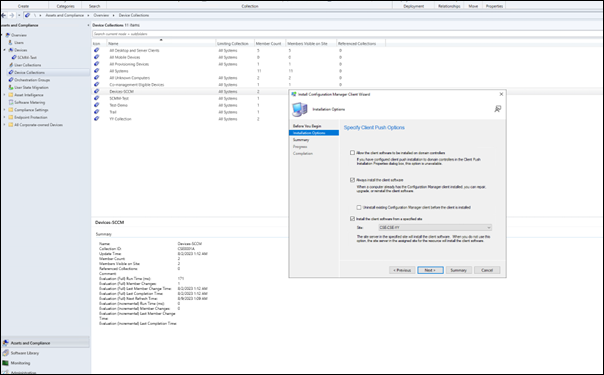
Wählen Sie den erforderlichen Installations-Standort aus.
-
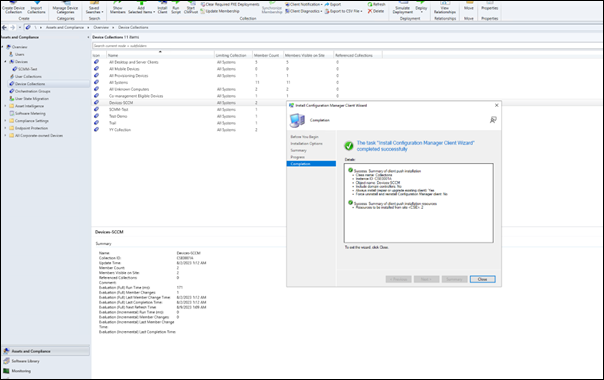
Befolgen Sie die Anweisungen des Assistenten. Der Install Configuration Manager Client Wizard wurde erfolgreich abgeschlossen.
Ausführliche Informationen finden Sie unter Sammlungen verwalten in der Microsoft-Dokumentation.
Schritt 3: Die Maschinen überprüfen
-
Überprüfen Sie auf dem Clientcomputer, ob der Client installiert ist, indem Sie prüfen, ob der
CCMExecProzess ausgeführt wird.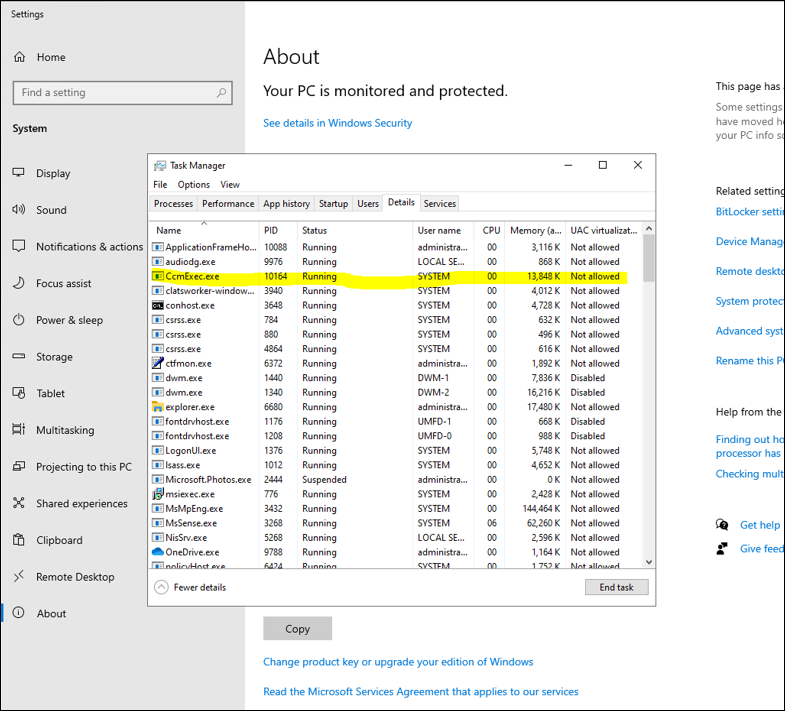
-
Überprüfen Sie, ob der Client für die VMs in SCCM ausgeführt wird.
Schritt 4: VDA zum Verteilen von Inhalten verwenden
Die folgenden Schritte beschreiben, wie Sie den bereitgestellten VDA verwenden können, um Inhalte auf den zugehörigen virtuellen Maschinen zu verteilen.
Paket erstellen
-
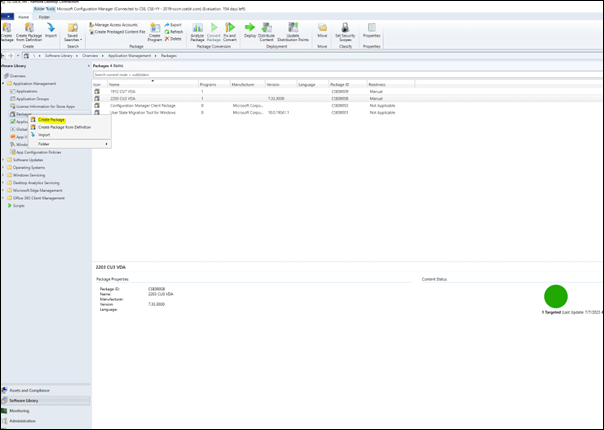
Um ein Paket zu erstellen, klicken Sie mit der rechten Maustaste auf den gewünschten VDA und klicken Sie auf Paket erstellen.
-
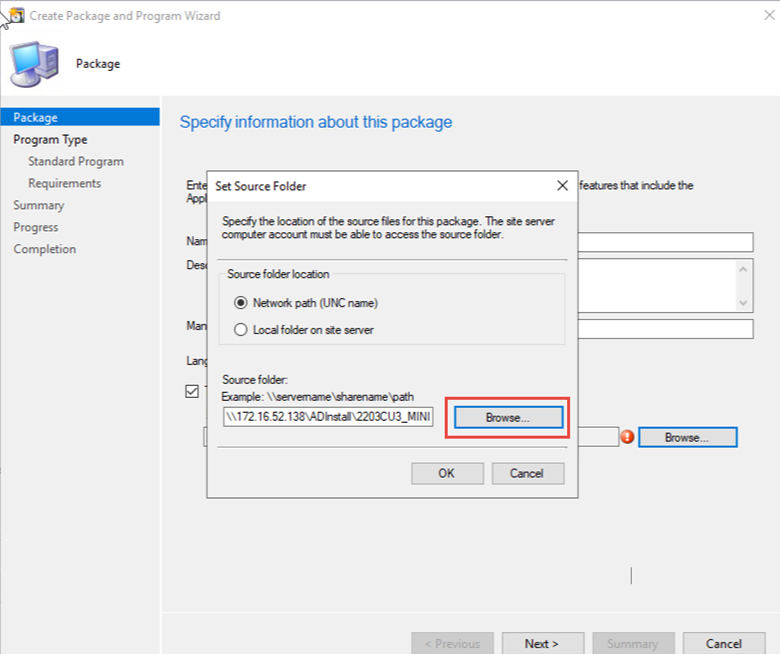
Geben Sie den Speicherort der Quelldateien für dieses Paket an, indem Sie auf Durchsuchen klicken.
-
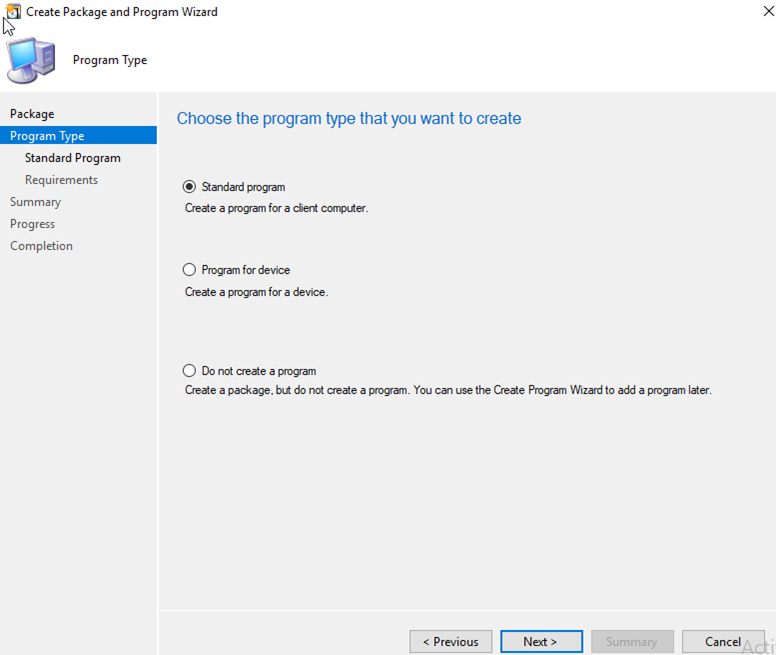
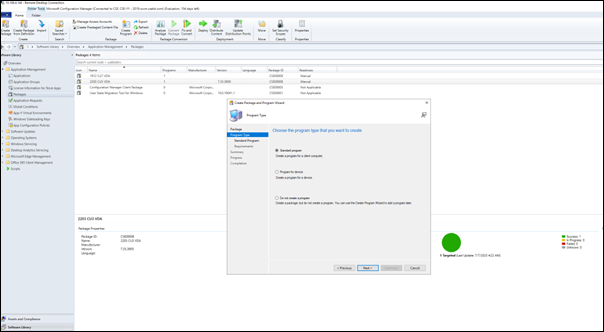
Wählen Sie den gewünschten Pakettyp aus.
-
Geben Sie den Paket-Namen und die Befehlszeile ein.
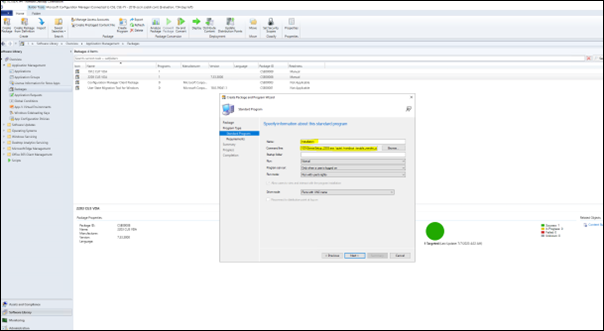
-
Klicken Sie auf Weiter.
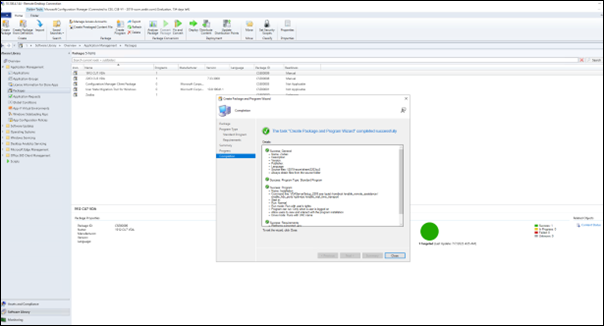
Detaillierte Informationen finden Sie unter Pakete und Programme in Configuration Manager in der Microsoft-Dokumentation.
Inhalt verteilen
-
Klicken Sie mit der rechten Maustaste auf den von Ihnen erstellten Paketnamen.
-
Wählen Sie Inhalt verteilen.
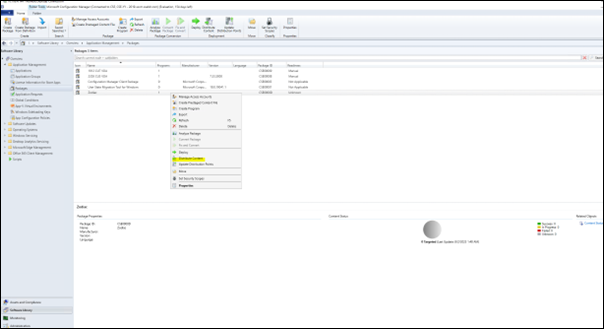
-
Wählen Sie im Fenster Assistent zum Verteilen von Inhalten den Speicherort der Quelldateien für das von Ihnen erstellte Paket aus. In diesem Beispiel ist dies
2019-SCCM. Klicken Sie auf Weiter.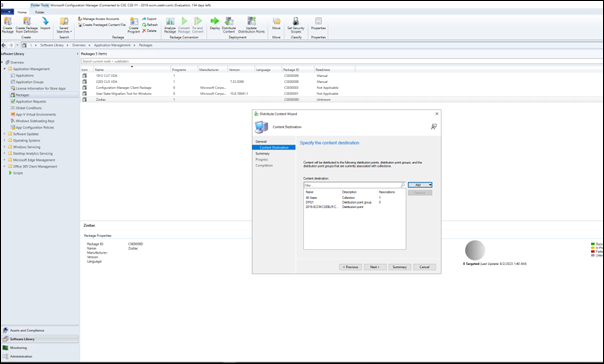
-
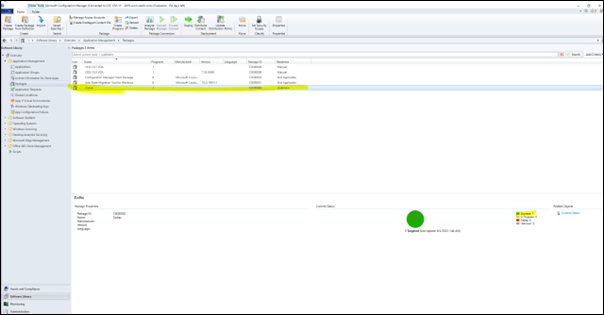
Stellen Sie sicher, dass das Paket (in diesem Beispiel
Zodiac) zur Bereitstellung verfügbar ist.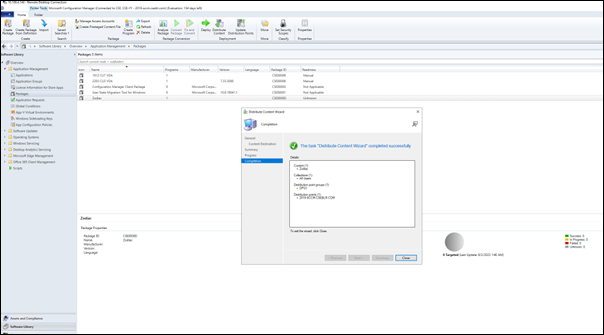 Die folgende Abbildung zeigt, dass das Paket zur Bereitstellung verfügbar ist.
Ausführliche Informationen finden Sie unter Bereitstellen und Verwalten von Inhalten für Configuration Manager in der Microsoft-Dokumentation.
Beispiel für die Installationssequenz mit SCCM
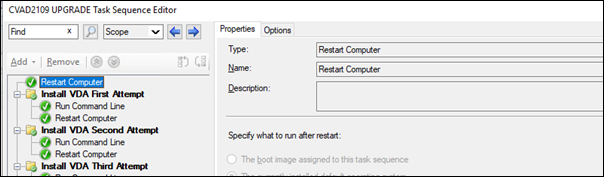
Das folgende Beispiel zeigt die Installationssequenz.
-
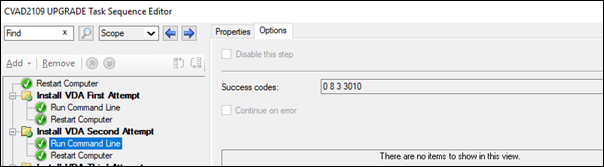
Computer neu starten: Bereiten Sie den Computer vor, indem Sie ihn neu starten.
-
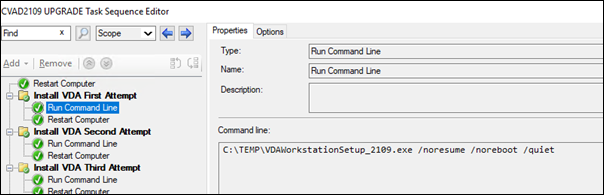
VDA-Installation (erster Versuch): Starten Sie die VDA-Installation.
-
Fügen Sie die Optionen
/quiet,/norebootund/noresumezu Ihren Befehlszeilenoptionen hinzu. -
Führen Sie das VDA-Installationsprogramm Ihrer Wahl aus (lokales Image oder eines der Minimal-Installationsprogramme).
-
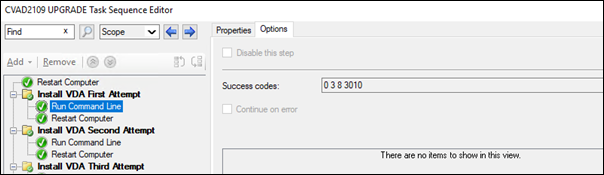
SCCM muss den Rückgabecode erfassen.
-
Wenn der Rückgabecode 0 oder 8 ist, ist die Installation abgeschlossen, und ein Neustart ist erforderlich.
-
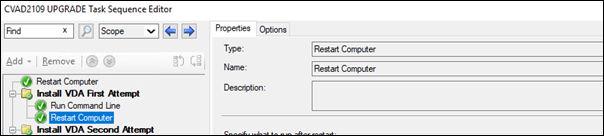
Wenn der Rückgabecode 3 ist, starten Sie den Computer neu und übergeben Sie dann die Steuerung an VDA-Installation (zweiter Versuch).
-
-
-
VDA-Installation zweiter Versuch: Fahren Sie mit der VDA-Installation fort.
-
Nach dem ersten Versuch der VDA-Installation, wenn die Datei
%programdata%\Citrix\XenDesktopSetup\CitrixVirtualDesktopAgent.xmlexistiert, ist die Installation nicht abgeschlossen und muss nach dem Neustart fortgesetzt werden.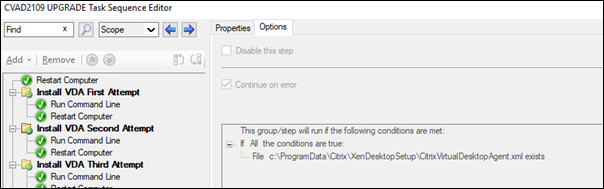
-
VDA-Installation zweiter Versuch wird wiederholt, bis die Datei
%programdata%\Citrix\XenDesktopSetup\CitrixVirtualDesktopAgent.xmlnicht mehr existiert oder ein anderer Rückgabecode als 0 oder 8 zurückgegeben wird. Behandeln Sie jeden anderen Rückgabecode als Fehler, und VDA-INSTALLATION ZWEITER VERSUCH sollte einen Fehler melden und anhalten. -
Setzen Sie die VDA-Installation fort, indem Sie das entsprechende VDA-Installationsprogramm (
XenDesktopVdaSetup.exein den meisten Fällen oderXenDesktopRemotePCSetup.exe, wennVDAWorkstationCoreSetup_XXXX.exeverwendet wurde) aus dem Verzeichnis%programdata%\ Citrix\XenDesktopSetup\ohne Befehlszeilenparameter ausführen. (Das VDA-Installationsprogramm verwendet die Parameter, die es beim ersten Ausführen des Installationsprogramms gespeichert hat.)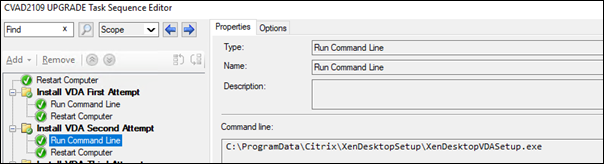
-
Achten Sie auf den Rückgabecode des VDA-Installationsprogramms.
-
0 oder 8: Erfolg, Installation abgeschlossen, Neustart erforderlich.
-
3: Die Installation ist nicht abgeschlossen. Starten Sie den Computer neu und wiederholen Sie VDA-INSTALLATION ZWEITER VERSUCH, bis die Datei
%programdata%\ Citrix\XenDesktopSetup\CitrixVirtualDesktopAgent.xmlnicht mehr existiert oder 0 oder 8 zurückgegeben wird. Behandeln Sie jeden anderen Rückgabecode als Fehler, und VDA-INSTALLATION ZWEITER VERSUCH sollte einen Fehler melden und beenden.
-
-
Weitere Informationen zu Rückgabecodes finden Sie unter Citrix-Installationsrückgabecodes.
VDA-Installationsbefehlsbeispiele
Die verfügbaren Installationsoptionen variieren je nach verwendetem Installationsprogramm. Details zu den Befehlszeilenoptionen finden Sie in den folgenden Artikeln.
-
Installation über die Befehlszeile
Installationsbefehle für Remote-PC-Zugriff
-
Der folgende Befehl verwendet den Single-Session-Core-VDA-Installer (
VDAWorkstationCoreSetup.exe):VDAWorkstationCoreSetup.exe /quiet /controllers “control.domain.com” /enable_hdx_ports /noresume /noreboot -
Der folgende Befehl verwendet den Single-Session-Full-VDA-Installer (
VDAWorkstationSetup.exe):VDAWorkstationSetup.exe /quiet /remotepc /physicalmachine /controllers “control.domain.com” /enable_hdx_ports /noresume /noreboot
Installationsbefehl für dediziertes VDI
-
Der folgende Befehl verwendet den Single-Session-Full-VDA-Installer (
VDAWorkstationSetup.exe):VDAWorkstationSetup.exe /quiet /components vda /controllers “control.domain.com” /enable_hdx_ports /enable_remote_assistance /noresume /noreboot