
Häufig gestellte Fragen zur Lizenzierung
Hinweis:
-
Ressourcen zur Geschäftskontinuität im Zusammenhang mit der COVID-19-Pandemie finden Sie unter CTX27055.
-
Allgemeine Informationen zur Aufrechterhaltung der Geschäftskontinuität finden Sie unter Business continuity — on demand.
-
Weitere Informationen zum aktuellen Citrix Lizenzserver finden Sie unter Licensing.
Citrix®-Lizenzierung
Was ist der License Activation Service?
Der License Activation Service (LAS) ist eine moderne, cloudbasierte Lizenzierungslösung für lokale Citrix Lizenzserver. Er bietet eine optimierte Alternative zur traditionellen, dateibasierten Lizenzierungsmethode.
Anstatt Lizenzdateien manuell hochzuladen, können Sie Ihren Lizenzserver mit der Citrix Cloud™ für die Online-Aktivierung verbinden. Ihre Berechtigungen werden dann automatisch an den Lizenzserver übermittelt, wodurch die Notwendigkeit der Verwaltung des Lizenzdateilebenszyklus entfällt.
Für Lizenzserver, die keine Verbindung zur Cloud herstellen können, bietet LAS auch eine Offline-Aktivierungsoption, die Flexibilität für verschiedene Netzwerkumgebungen gewährleistet. Dieser Dienst führt einen nahtlosen und modernen Ansatz zur Verwaltung Ihrer Citrix Produktlizenzen ein.
Weitere Informationen finden Sie unter License Activation Service.
Wie erhalte ich meine Lizenzdatei?
Wir senden den Lizenzzugriffscode in einer E-Mail. Es gibt drei Möglichkeiten, Lizenzdateien mit dem Lizenzzugriffscode zu generieren:
-
Die Option Lizenzen verwalten auf Ihrer MyAccount-Seite unter
citrix.com. Weitere Informationen finden Sie unter Lizenzen auf citrix.com verwalten. -
Web Studio, um Ihren Kauf zuzuweisen, und die Lizenzdatei wird automatisch auf Ihrem Citrix Lizenzserver installiert.
-
Citrix Licensing Manager innerhalb des Citrix Lizenzservers, um Ihren Kauf zuzuweisen und Ihre Lizenzdatei zu installieren. Weitere Informationen finden Sie unter Lizenzen installieren.
Wie weise ich Lizenzen in meinem Konto zu?
Siehe Lizenzen zuweisen.
Wie füge ich zugewiesene Lizenzen zum Lizenzserver hinzu?
Siehe Lizenzen ändern.
Welche TCP-Ports verwendet die Citrix-Lizenzierung?
-
Die Portnummer des Lizenzservers ist 27000.
-
Die Portnummer des Vendor-Daemons ist 7279.
-
Der Port des Webdiensts für die Lizenzierung ist 8083.
Was ist der Citrix-Lizenzserver?
Der Citrix-Lizenzserver ist ein System, das die gemeinsame Nutzung von Lizenzen im Netzwerk ermöglicht. Weitere Informationen finden Sie unter Übersicht über Lizenzierungsvorgänge.
Kann ich den Citrix-Lizenzserver virtualisieren oder clustern?
Ja. Sie können den Citrix-Lizenzserver virtualisieren oder clustern. Weitere Informationen finden Sie unter Geclusterte Lizenzserver.
Welche Vorteile ergeben sich für mich, wenn ich den Citrix-Lizenzserver virtualisiere?
Die Virtualisierung des Citrix-Lizenzservers bietet eine redundante Lösung. Diese Lösung ermöglicht die Mobilität zwischen mehreren physischen Servern ohne Ausfallzeiten.
Gibt es Einschränkungen, die ich beachten muss, wenn ich den Citrix-Lizenzserver virtualisiere?
Nein.
Verwaltet der Citrix License Server alle Lizenzen für meine Citrix Virtual Apps and Desktops™-Bereitstellung?
Der Citrix License Server verwaltet alle Lizenzen, die Sie für Citrix Virtual Apps™ und Desktop erhalten, mit Ausnahme von Lizenzen der Premium Edition, die mit Citrix Gateway verwendet werden. Lizenzserver, die in die Netzwerk-Appliances integriert sind, wie für diese sicherheitsorientierten Netzwerkgeräte erforderlich, verwalten diese Lizenzen.
Was ist der Citrix Licensing Manager?
Der Citrix Licensing Manager ermöglicht das Herunterladen und die Zuweisung von Lizenzdateien vom Lizenzserver, auf dem Sie den Citrix Licensing Manager installiert haben. Der Citrix Licensing Manager ist die empfohlene Verwaltungsmethode für den Lizenzserver, die Folgendes ermöglicht:
-
Kurzcode-Registrierung des Lizenzservers bei Citrix Cloud und einfache Aufhebung der Registrierung.
-
Benutzer- und Gruppenkonten konfigurieren.
-
Verwenden Sie das Dashboard, um installierte, verwendete, abgelaufene und verfügbare Lizenzen sowie die Daten der Customer Success Services anzuzeigen.
-
Lizenznutzungsdaten zur Verwendung in Berichten exportieren.
-
Den Aufbewahrungszeitraum für historische Nutzungsdaten konfigurieren. Der Standardaufbewahrungszeitraum beträgt 180 Tage.
-
Vereinfachte Installation von Lizenzdateien auf dem Lizenzserver mithilfe eines Lizenzzugangscodes oder einer heruntergeladenen Datei.
-
Den Lizenz-Burst-Modus aktivieren und deaktivieren.
-
Das Customer Experience Improvement Program (CEIP) und Call Home konfigurieren.
-
Automatische oder manuelle Prüfung auf Customer Success Services-Verlängerungslizenzen und Benachrichtigung oder Installation der Lizenzen, falls gefunden.
-
Benachrichtigt Sie über den Status des Lizenzservers – Fehlende Startlizenz, Zeitprobleme, Uploader-Fehler.
-
Diese Ports ändern:
-
Lizenzserver (Standard 27000)
-
Vendor-Daemon (Standard 7279)
-
Webdienste für Lizenzierung (Standard 8083)
-
Weitere Informationen finden Sie unter Citrix Licensing Manager.
Wo befindet sich die Citrix License Administration Console?
Die License Administration Console wird nicht mehr unterstützt und wurde ab Lizenzserver-Version 11.16.6 entfernt. Wir empfehlen die Verwendung des Citrix Licensing Manager.
Sie können Studio verwenden, um die Lizenzierung zu verwalten und zu verfolgen, vorausgesetzt, der Lizenzserver befindet sich in derselben Domäne wie Studio oder in einer vertrauenswürdigen Domäne.
Weitere Informationen finden Sie unter Citrix Licensing Manager.
Was ist der Lizenzzuweisungszeitraum?
Der Lizenzzuweisungszeitraum ist der Zeitraum, für den eine Citrix Virtual Apps and Desktops-Lizenz einem Benutzer oder Gerät zugewiesen wird. Der Standard-Lizenzzuweisungszeitraum beträgt 90 Tage.
Woher weiß ich, wie viele Lizenzen meine Organisation erworben hat?
Alle erworbenen Lizenzen können jederzeit (24x7) in Ihrer sicheren Toolbox Lizenzen verwalten auf Ihrer Seite Mein Konto unter
<https://www.citrix.com> eingesehen und abgerufen werden.
Woher weiß ich, wie viele Lizenzen jederzeit verwendet werden?
Der Citrix Licensing Manager und Studio liefern Details zur Lizenznutzung in Echtzeit.
Notfallwiederherstellung und Wartung des Lizenzservers
Informationen zur Notfallwiederherstellung und Wartung Ihres Lizenzservers finden Sie unter Notfallwiederherstellung und Wartung in der Citrix Licensing-Dokumentation.
Citrix Virtual Apps and Desktops-Lizenzierung
Wie wird Citrix Virtual Apps and Desktops lizenziert?
Die Citrix Virtual Apps and Desktops-Lizenzierung bietet Lizenzmodelle für Benutzer/Gerät und gleichzeitige Nutzung.
Benutzer/Gerät:
Das flexible Benutzer-/Gerät-Modell passt zu:
-
Unternehmensweite Desktop-Nutzung.
-
Zugrunde liegende Microsoft Desktop-Virtualisierungs-Lizenzierung.
-
Gleichzeitige Lizenzierung für Kunden, deren Benutzer nur gelegentlich auf ihre virtuellen Desktops und Apps zugreifen müssen.
Die Benutzer-/Gerät-Lizenzierung ermöglicht Benutzern den Zugriff auf ihre virtuellen Desktops und Apps von einer unbegrenzten Anzahl von Geräten. Gerätelizenzen ermöglichen einer unbegrenzten Anzahl von Benutzern den Zugriff auf ihre virtuellen Desktops und Apps von einem einzigen Gerät. Dieser Ansatz bietet Ihnen maximale Flexibilität und verbessert die Abstimmung mit der Microsoft Desktop-Virtualisierungs-Lizenzierung.
Wichtig:
Sie können Lizenzen nicht manuell einem Benutzer oder Gerät zuweisen. Der Lizenzserver oder Cloud-Dienst weist Lizenzen zu. Bei der Benutzer-/Gerät-Lizenzierung kann eine zugewiesene Lizenz erst nach 90 Tagen Inaktivität einem anderen Benutzer zugewiesen werden.
Gleichzeitige Nutzung:
Gleichzeitige Lizenzen ermöglichen eine Verbindung zu einer unbegrenzten Anzahl virtueller Apps und Desktops für jeden Benutzer und jedes Gerät. Eine Lizenz wird nur während einer aktiven Sitzung verbraucht. Wenn die Sitzung getrennt oder beendet wird, wird die Lizenz wieder in den Pool zurückgegeben.
Weitere Informationen zur Benutzer-/Gerät-Lizenzierung finden Sie unter Benutzer-/Gerät-Lizenz und zu gleichzeitigen Lizenzen unter Gleichzeitige Lizenz.
Ist es möglich, Citrix Virtual Apps and Desktops vor dem Kauf von Lizenzen zu testen?
Ja. Sie können die Software Citrix Virtual Apps and Desktops herunterladen und im Testmodus ausführen. Im Testmodus können Sie Citrix Virtual Apps and Desktops 30 Tage lang für 10 Verbindungen ohne Lizenz lokal nutzen. Weitere Informationen finden Sie unter Evaluierungslizenzen.
Citrix DaaS™ (ehemals Citrix Virtual Apps and Desktops Service) für Citrix Cloud ist nach Genehmigung als Testdienst verfügbar. Wenden Sie sich für weitere Details an Ihren Citrix-Vertreter.
Wie definiert Citrix die Parallelität für Citrix Virtual Apps and Desktops?
Das Citrix Virtual Apps and Desktops Concurrent-Modell ermöglicht eine Verbindung zu einer unbegrenzten Anzahl virtueller Apps und Desktops für jeden Benutzer und jedes Gerät. Eine Lizenz wird nur während einer aktiven Sitzung verbraucht. Wenn die Sitzung getrennt oder beendet wird, wird die Lizenz zur erneuten Ausgabe in den Pool zurückgegeben. Weitere Informationen finden Sie unter Concurrent-Lizenz.
Kann ich mehrere Editionen von Citrix Virtual Apps and Desktops-Lizenzen auf einem gemeinsamen Lizenzserver bereitstellen?
Ja. Der Lizenzserver verwaltet Lizenzen für Citrix Virtual Apps und Desktops gleichzeitig. Wir empfehlen Ihnen, die neueste Version des Lizenzservers zu installieren. Wenn Sie sich nicht sicher sind, ob Ihre Lizenzserverversion aktuell ist, überprüfen Sie dies, indem Sie Ihre Version mit der Nummer auf der Citrix Download-Website vergleichen.
Kann eine einzelne Site sowohl Citrix Virtual Apps- als auch Citrix Virtual Apps and Desktops-Lizenzen verwenden?
Je nach Version kann eine einzelne Citrix Virtual Apps- oder Citrix Virtual Apps and Desktops-Site beide Lizenzmodelle unterstützen – Benutzer/Gerät oder Concurrent. Eine einzelne Citrix Virtual Apps- oder Citrix Virtual Apps and Desktops-Site kann nur eine Edition unterstützen. Weitere Informationen finden Sie unter Lizenzierung mehrerer Typen.
Die Mindestversionen, die die Lizenzierung mehrerer Typen unterstützen, sind XenApp und XenDesktop 7.15 Long Term Service Release (LTSR) und Citrix Virtual Apps and Desktops 7 1808.
Kann ich Citrix Virtual Apps Concurrent als Produktmodell auswählen, wenn ich Citrix Virtual Apps and Desktops Benutzer-/Gerät- oder Citrix Virtual Apps and Desktops Concurrent-Lizenzen auf dem Lizenzserver installiert habe?
Wenn Sie Citrix Virtual Apps als Funktion von Citrix Virtual Apps and Desktops Advanced oder Premium Edition verwenden, entspricht Ihr Lizenzmodell für diese Funktion dem Ihrer Advanced oder Premium Edition von Citrix Virtual Apps and Desktops. Wenn Sie Citrix Virtual Apps and Desktops erworben haben, konfigurieren Sie Ihre Lizenzierung entsprechend, selbst wenn Sie nur die Virtual Apps-Funktionalität nutzen möchten. Wählen Sie Citrix Virtual Apps als Produktmodell nur dann aus, wenn Sie eigenständige Concurrent-Lizenzen für dieses Produkt auf dem Lizenzserver installiert haben.
Welche Produktkomponenten sind in jeder Edition von Citrix Virtual Apps und Citrix Virtual Apps and Desktops enthalten?
Eine vollständige Feature-Matrix nach Edition finden Sie unter Citrix Virtual Apps and Desktops-Funktionen.
Wie lizenziere ich Citrix Virtual Desktops™-Umgebungen gemäß der Citrix Virtual Apps and Desktops EULA?
Um Citrix Virtual Apps and Desktops gemäß dem Benutzer-/Geräte- oder dem Concurrent-Lizenzmodell in Übereinstimmung mit der Citrix Virtual Apps and Desktops EULA bereitzustellen, wenden Sie die Lizenzdateien auf Ihren Lizenzserver an. Der Lizenzserver steuert und überwacht dann die Lizenzkonformität. Wir empfehlen Ihnen, Ihr Produkt basierend auf dem, was Sie erworben haben, zu konfigurieren. Wenn Sie beispielsweise Citrix Virtual Apps and Desktops Premium erwerben, aber nur die Citrix Virtual Apps-Funktion nutzen möchten, konfigurieren Sie das Produkt auf Citrix Virtual Apps and Desktops, um die Konformität zu gewährleisten. Weitere Informationen finden Sie im Product License Compliance Center.
Wie lizenziere ich Citrix Virtual Apps-Umgebungen in Übereinstimmung mit der Citrix Virtual Apps EULA?
Um Citrix Virtual Apps gemäß dem Concurrent-Lizenzmodell in Übereinstimmung mit der Citrix Virtual Apps EULA bereitzustellen, wenden Sie die Lizenzdateien auf Ihren Lizenzserver an. Der Lizenzserver steuert und überwacht dann die Lizenzkonformität.
Gibt es eine Lizenzanforderung für Citrix Virtual Apps and Desktops Servicing Options: Long Term Service Release (LTSR) oder Current Release (CR)?
Citrix Virtual Apps and Desktops Servicing Options, wie z. B. Long-Term Service Release, sind ein Vorteil des Customer Success Services-Programms. Sie müssen über aktive Customer Success Services verfügen, um die Vorteile von LTSR nutzen zu können. Weitere Informationen finden Sie unter [Citrix Virtual Apps, Citrix Virtual Apps and Desktops und XenServer Servicing Options.
Wie funktionieren die gepoolten Stunden des Remote Browser Isolation (RBI) Service?
Wenn Sie mindestens 25 Benutzer des Dienstes erwerben, erhalten Sie 5000 Stunden Nutzungsrechte für den Dienst, die auf alle Benutzer aufgeteilt werden. Nachfolgende Käufe von Benutzerrechten erhöhen den Anspruch auf gepoolte Stunden nicht. Um den Anspruch auf Dienststunden zu erhöhen, kaufen Sie Add-on-Pakete.
Kann ich Remote PC Access mit CCU-Lizenzen verwenden?
Ja.
Informationen zu Remote PC Access finden Sie unter Remote PC Access.
Was passiert, wenn die Softwarewartung für meine Citrix-Umgebung abläuft?
Wenn Ihre Softwarewartung (SWM) oder Ihr Abonnement abläuft, wird der Zugriff auf Software-Upgrades und technischen Support unterbrochen. Außerdem erhalten Endbenutzer und Administratoren je nach Lizenztyp und Produktversion spezifische Warnmeldungen, die darauf hinweisen, dass die Umgebung nicht unterstützt wird.
Diese Benachrichtigungen werden nur ausgelöst, wenn alle Lizenzen auf dem Server abgelaufen sind.
Endbenutzererfahrung
Benutzer erhalten nach dem Start einer Sitzung eine Warnmeldung. Die Meldung lautet:
Citrix Virtual Apps and Desktops warning: Your corporate Citrix environment is currently unsupported. Please contact your IT department to resolve.
Administratorerfahrung
Administratoren sehen Warnmeldungen in der Citrix Studio-Konsole, die sie auf das bevorstehende oder aktive Ablaufen hinweisen.
Ablaufverhalten nach Lizenztyp
Der Zeitpunkt dieser Meldungen hängt vom Lizenztyp und der installierten Version von Citrix Virtual Apps and Desktops ab.
On-Premises-Abonnementlizenzen
-
Endbenutzerwarnung: Wird nach Ablauf des Abonnements während der Kulanzperiode angezeigt.
-
Administratorwarnung: Wird 30 Tage vor Ablauf des Abonnements in Studio angezeigt.
-
Unterstützte Versionen:
-
Aktuelle Version: Citrix Virtual Apps and Desktops 2411 und höher.
-
LTSR: 2203 CU6 und 2402 CU1 sowie spätere LTSR-Versionen
-
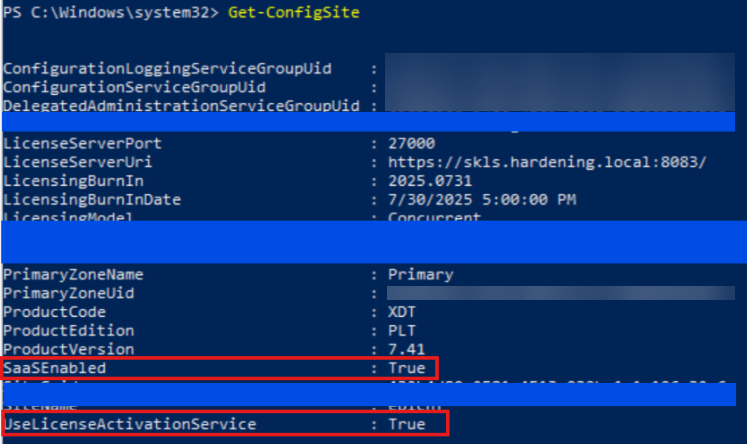
Wie kann ich den LAS-Status einer Site überprüfen?
Führen Sie
Get-configsite aus, um den LAS-Aktivierungsstatus und den SaaS-Bit-Status zu überprüfen.
Wie kann ich überprüfen, ob eine Site im Lizenz-Caching-Modus ist?
Führen Sie
Get-Brokercontroller und Get-brokersite aus, um Details zum Caching-Modus und zur verbleibenden Zeit zu erhalten.
-
Get-BrokercontrollerAusgabe: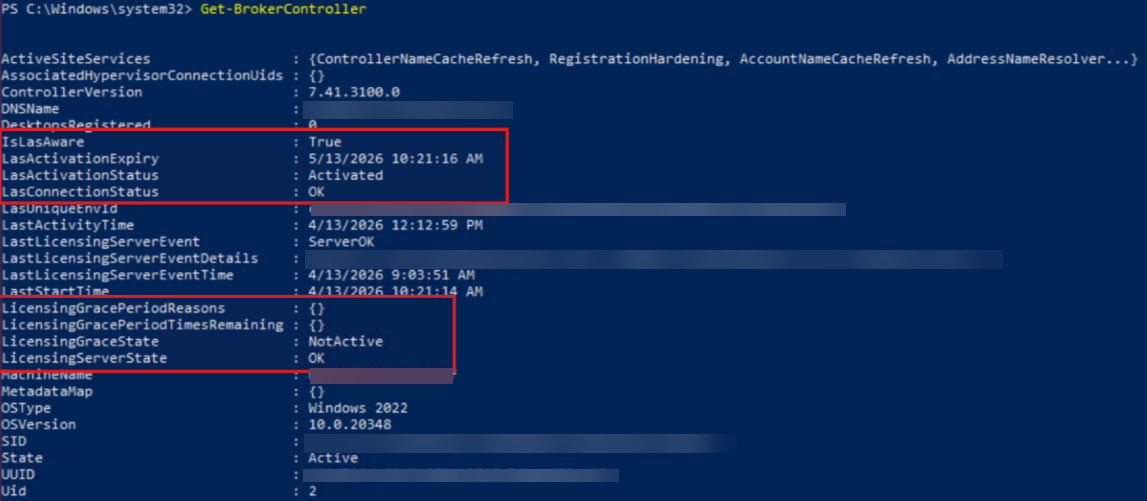
-
Get-brokersiteAusgabe: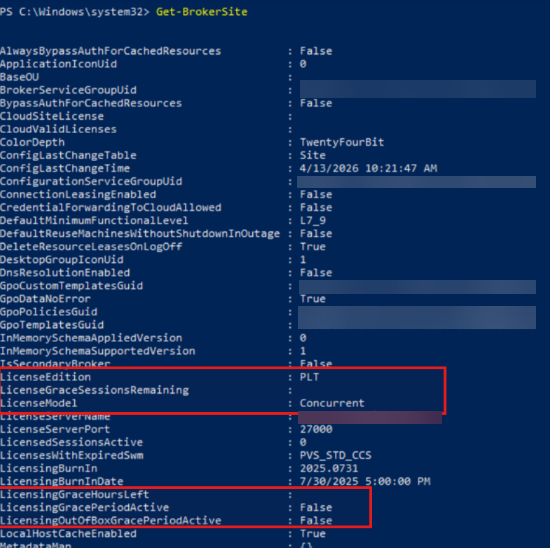
Detaillierte Informationen zu den Befehlen finden Sie unter:
Informationen zu den Ereignisanzeige-Protokollen des Delivery Controllers bezüglich der Lizenzierung finden Sie unter Ereignisanzeige-Protokolle im Zusammenhang mit Lizenzierungsereignissen.
Benutzer- oder Gerätelizenzen
Wie weist Citrix Benutzern Lizenzen im Benutzer-/Gerätelizenzmodell zu?
Beim Benutzer-/Gerätelizenzmodell weist der Lizenzserver die Lizenz einer eindeutigen Benutzer-ID zu. Es ermöglicht diesem einzelnen Benutzer unbegrenzte Verbindungen von einer unbegrenzten Anzahl von Geräten. Wenn ein Benutzer eine Verbindung zu einem Desktop oder Gerät herstellt, benötigt der Benutzer eine diesem Benutzer zugewiesene Lizenz, um auf einen virtuellen Desktop oder eine Anwendung zuzugreifen. Der Lizenzserver oder Cloud-Dienst weist die Lizenz zu. Sie können diese Lizenzen nicht manuell zuweisen. Die Lizenz wird dem Benutzer zugewiesen, nicht dem gemeinsam genutzten Gerät. Sobald eine Lizenz zugewiesen wurde, kann sie erst nach 90 Tagen Inaktivität einem anderen Benutzer zugewiesen werden. Weitere Informationen finden Sie unter Benutzer-/Gerätelizenz.
Wie definiert Citrix ein lizenziertes Gerät im Benutzer-/Gerätelizenzmodell?
Ein lizenziertes Gerät erfordert eine eindeutige Endpunkt-Geräte-ID. Im Benutzer-/Gerätemodell ist ein Gerät jedes Gerät, das Sie für die Nutzung durch Einzelpersonen zum Zugriff auf Instanzen von Citrix Virtual Apps and Desktops autorisiert haben. Für ein gemeinsam genutztes Gerät kann eine einzelne Citrix Virtual Apps and Desktops Benutzer-/Gerätelizenz mehrere Benutzer unterstützen, die das Gerät gemeinsam nutzen. Ein gemeinsam genutztes Gerät kann beispielsweise ein Arbeitsplatz in einem Klassenzimmer oder ein klinischer Arbeitsplatz in einem Krankenhaus sein.
Kann ich meine Citrix Virtual Desktops Standard Edition Concurrent-Lizenzen in das Benutzer-/Gerätemodell konvertieren?
Sie können Citrix Virtual Desktops Standard Edition Concurrent-Lizenzen nicht in Citrix Virtual Desktops Standard Edition Benutzer-/Gerätelizenzen konvertieren. Ebenso können Sie Citrix Virtual Desktops Standard Edition Benutzer-/Gerätelizenzen nicht in Citrix Virtual Desktops Standard Edition Concurrent-Lizenzen konvertieren.
Wenn Sie Citrix Virtual Desktops Standard Edition Concurrent-Lizenzen besitzen und das Benutzer-/Gerätelizenzmodell wünschen, führen Sie ein Upgrade auf Citrix Virtual Apps and Desktops Advanced oder Premium Edition durch.
| Von | Zu Standard Concurrent | Zu Standard Benutzer/Gerät | Zu Advanced Benutzer/Gerät | Zu Premium Benutzer/Gerät |
|---|---|---|---|---|
| Citrix Virtual Desktops Standard Edition Concurrent-Lizenzen | N/A | Konvertierung von Concurrent zu Benutzer/Gerät NICHT erlaubt | Sie können Lizenzmodelle nicht konvertieren, aber Sie können auf Citrix Virtual Apps and Desktops Advanced oder Premium Edition upgraden. | Sie können Lizenzmodelle nicht konvertieren, aber Sie können auf Citrix Virtual Apps and Desktops Advanced oder Premium Edition upgraden. |
| Citrix Virtual Desktops Standard Edition Benutzer/Gerät-Lizenzen | Konvertierung von Benutzer/Gerät zu Concurrent NICHT erlaubt | N/A | N/A | N/A |
Wie unterscheidet sich die Concurrent-Lizenzierung von der Benutzer/Gerät-Lizenzierung?
Wir basieren die Concurrent-Lizenzierung auf gleichzeitigen Geräteverbindungen. Eine Concurrent-Lizenz wird nur verwendet, wenn ein Gerät eine aktive Verbindung hergestellt hat. Sobald die Verbindung beendet ist, kehrt die Concurrent-Lizenz zur sofortigen Verwendung in den Lizenzpool zurück. Wir empfehlen dieses Lizenzmodell für die gelegentliche Nutzung. Benutzer/Gerät-Lizenzen werden für einen bestimmten Zeitraum geleast und stehen anderen Benutzern erst nach Ablauf der Lease zur Verfügung.
Können wir im Benutzer/Gerät-Modell Lizenzen sowohl Benutzern als auch Geräten im selben Unternehmen zuweisen?
Ja. Beide Typen können im selben Unternehmen vorhanden sein. Der Lizenzserver weist Lizenzen Benutzern oder Geräten optimal basierend auf der Nutzung zu. Sie können diese Lizenzen nicht manuell zuweisen.
Wie entscheide ich, wie viele Benutzer oder Geräte ich lizenzieren soll?
Bewerten Sie die Anforderungen des Anwendungsfalls, um die entsprechende Anzahl von Lizenzen zu bestimmen. Die Benutzer-/Gerätelizenzierung ermöglicht unbegrenzten Zugriff auf unbegrenzte virtuelle Desktops und virtuelle Apps von einer unbegrenzten Anzahl von Geräten. Die Concurrent-Lizenzierung ermöglicht unbegrenzten Zugriff auf unbegrenzte virtuelle Desktops und virtuelle Apps von einem einzigen Gerät, das von einer unbegrenzten Anzahl von Benutzern verwendet werden kann. Berücksichtigen Sie die folgende Formel:
(Number of total users) – (number of users that only access exclusively
  with shared devices) + (number shared devices) = total number
  of licenses to buy.

 For example, there are 1000 total users at the hospital. If 700 of them access only
 Citrix Virtual Desktops from 300 shared devices in the hospital, the number of
 licenses to purchase is 1000 – 700 + 300 = 600 licenses.
Wie viele Geräte kann ein lizenzierter Benutzer im Benutzer-/Gerätemodell maximal verwenden, um sich mit meiner Umgebung zu verbinden?
Jeder lizenzierte Benutzer ist berechtigt, eine unbegrenzte Anzahl von verbundenen oder Offline-Geräten zu verwenden.
Wie viele Benutzer können im Benutzer-/Gerätemodell maximal auf ein lizenziertes Gerät zugreifen?
Jedes lizenzierte Gerät kann eine unbegrenzte Anzahl von Benutzern innerhalb einer Organisation bedienen.
Wie viele virtuelle Desktops oder RBI-Webanwendungen kann ein lizenzierter Benutzer im Benutzer-/Gerätemodell gleichzeitig maximal nutzen?
Jeder lizenzierte Benutzer kann sich mit einer unbegrenzten Anzahl von virtuellen Desktops oder Webanwendungen verbinden.
Kann ich Citrix Virtual Apps and Desktops-Lizenzen erwerben, um die Anzahl der lizenzierten Benutzer/Geräte in meiner bestehenden Citrix Virtual Apps and Desktops-Umgebung zu erhöhen?
Ja. Sie können Citrix Virtual Apps and Desktops-Lizenzen erwerben, um die Anzahl der lizenzierten Benutzer/Geräte in Ihrer bestehenden Citrix Virtual Apps and Desktops-Umgebung zu erhöhen.
Wie gebe ich eine autorisierte Benutzer-/Gerätelizenz frei?
Um die Zuweisung eines autorisierten Benutzers/Geräts freizugeben, verwenden Sie das Dienstprogramm
udadmin gemäß den EULA-Bedingungen. Der Lizenzserver weist die Lizenz dann dem nächsten geeigneten Benutzer/Gerät zu. Weitere Informationen finden Sie unter Lizenzen für Benutzer oder Geräte anzeigen oder freigeben.
Was passiert, wenn ich die Anzahl meiner erworbenen Benutzer-/Gerätelizenzen überschreite?
Benutzer-/Gerätelizenzen beinhalten einen 10%igen Überziehungsrahmen, der bei der Generierung der Lizenzen berücksichtigt wird. Der Überziehungsrahmen ist auch in der installierten Lizenzanzahl enthalten. Wenn die Nutzungsspitze die installierte Anzahl einschließlich des Überziehungsrahmens überschreitet, wird weiteren Benutzern der Zugriff verweigert. Erwerben und implementieren Sie eine neue Lizenz, um weiteren Benutzern den Zugriff zu ermöglichen.
Wenn alle Lizenzen, einschließlich des Lizenzüberziehungsrahmens, in Gebrauch sind, ermöglicht der Lizenz-Burst-Modus unbegrenzte Verbindungen zu einem Produkt. Der Lizenz-Burst-Modus gibt Ihnen Zeit, herauszufinden, warum Sie die maximale Lizenzanzahl überschritten haben, und weitere Lizenzen zu erwerben, ohne Ihre Benutzer zu stören. Dieser Zeitraum dauert an, bis 15 Tage verstrichen sind oder Sie weitere Kauflizenzen installieren, je nachdem, was zuerst eintritt. Weitere Informationen finden Sie unter Lizenz-Burst-Modus.
Der Director zeigt die Status des Lizenz-Caching-Modus an. Weitere Informationen finden Sie unter Panels on the Director Dashboard.
Wie viele virtuelle Anwendungen kann ein lizenzierter Benutzer gleichzeitig nutzen?
Jeder lizenzierte Benutzer kann sich mit einer unbegrenzten Anzahl virtueller Anwendungen verbinden.
Was passiert, wenn ein lizenzierter Benutzer mein Unternehmen verlässt?
Wenn ein bestehender lizenzierter Benutzer Ihr Unternehmen verlässt, können Sie die Lizenz des ausscheidenden Benutzers freigeben, ohne Citrix zu benachrichtigen. Verwenden Sie das Dienstprogramm
udadmin, um die Lizenz freizugeben. Wenn Sie die Lizenz nicht freigeben, gibt der Lizenzserver jede Lizenz nach 90 Tagen Inaktivität automatisch frei. Diese Informationen unterliegen den in der EULA festgelegten Bedingungen.
Was passiert, wenn ein lizenzierter Benutzer über einen längeren Zeitraum abwesend ist?
Wenn ein bestehender lizenzierter Benutzer über einen längeren Zeitraum abwesend ist, können Sie die Lizenz freigeben, ohne Citrix zu benachrichtigen, damit sie zur Neuzuweisung verfügbar wird. Verwenden Sie das Dienstprogramm
udadmin, um die Lizenz freizugeben.
Was passiert, wenn wir ein lizenziertes Gerät in meinem Unternehmen ersetzen?
Wenn Sie ein bestehendes lizenziertes Gerät ersetzen, können Sie die Lizenz freigeben, ohne Citrix zu benachrichtigen, damit sie zur Neuzuweisung verfügbar wird. Verwenden Sie das Dienstprogramm
udadmin, um die Lizenz freizugeben.
Was passiert, wenn ein lizenziertes Gerät über einen längeren Zeitraum außer Betrieb ist?
Wenn ein bestehendes lizenziertes Gerät über einen längeren Zeitraum außer Betrieb ist, können Sie die Lizenz freigeben, ohne Citrix zu benachrichtigen, damit sie zur Neuzuweisung verfügbar wird. Verwenden Sie das Dienstprogramm
udadmin, um die Lizenzen freizugeben. Wenn Sie die Lizenz nicht freigeben, gibt der Lizenzserver jede Lizenz nach 90 Tagen Inaktivität automatisch frei. Diese Informationen unterliegen den in der EULA festgelegten Bedingungen.
Kann ich Benutzerlizenzen in Gerätelizenzen umwandeln und umgekehrt, nachdem ich die Lizenzen einem Gerät oder Benutzer zugewiesen habe?
Ja. Diese Änderung erfolgt automatisch. Der Lizenzserver weist Lizenzen entweder Benutzern oder Geräten basierend auf Nutzungsmustern zu. Wenn sich die Nutzungsmuster ändern, kann der Lizenzserver die Zuweisung basierend auf der neuen Nutzung ändern. Der Lizenzserver weist Lizenzen immer auf die wirtschaftlichste Weise für den Kunden zu. Außerdem überwacht der Lizenzserver Lizenzen, um ungenutzte Lizenzen nach ihrer 90-tägigen Zuweisungsperiode zu identifizieren. Sie können Lizenzen, die nach der 90-tägigen Zuweisungsperiode als ungenutzt identifiziert wurden, anderen Benutzern oder Geräten neu zuweisen.
Gleichzeitige Lizenzen
Wie viele virtuelle Desktops kann ein lizenzierter Benutzer von Citrix Virtual Apps and Desktops im Concurrent-Modell gleichzeitig nutzen?
Ein Endpunkt kann viele Benutzer bedienen und ermöglicht unbegrenzte Verbindungen.
Kann ich Concurrent-Lizenzen einer früheren Version von Citrix Virtual Apps and Desktops und neue Benutzer-/Gerätelizenzen oder Concurrent-Lizenzen auf einem einzigen Lizenzserver bereitstellen?
Ja. Sie können denselben Lizenzserver weiterhin verwenden, um Bereitstellungen mit Benutzer-/Gerätelizenzen oder Concurrent-Lizenzen zu unterstützen.
Kann ich Concurrent-Lizenzen und Benutzer-/Gerätelizenzen oder Concurrent-Lizenzen auf einem einzigen Lizenzserver bereitstellen?
Ja. Sie können denselben Lizenzserver weiterhin verwenden, um Bereitstellungen mit Concurrent-Lizenzen und Benutzer-/Gerätelizenzen oder Concurrent-Lizenzen zu unterstützen.
Enthalten die Advanced- und Premium-Editionen von Citrix Virtual Apps and Desktops Concurrent-Lizenzen für Citrix Virtual Apps?
Die Benutzer-/Gerätelizenzen von Citrix Virtual Apps and Desktops Advanced und Premium enthalten Concurrent-Lizenzen für Citrix Virtual Apps nur aus Kompatibilitätsgründen. Diese Concurrent-Lizenzen sind nur für die Verwendung mit früheren Produktversionen vorgesehen, die mit Benutzer-/Gerätelizenzen inkompatibel sind. Die Verwendung der in Benutzer-/Gerätelizenzen enthaltenen Concurrent-Kompatibilitätslizenzen ist nur mit diesen Versionen zulässig: XenApp-Versionen vor 6.5 und XenDesktop-Versionen vor 5.0 Service Pack 1.
Was passiert, wenn ich die Anzahl meiner erworbenen Concurrent-Lizenzen überschreite?
Wenn alle Lizenzen verwendet werden, ermöglicht der Lizenz-Burst-Modus unbegrenzte Verbindungen zu einem Produkt. Der Lizenz-Burst-Modus gibt Ihnen Zeit, um herauszufinden, warum Sie die maximale Lizenzanzahl überschritten haben, und um weitere Lizenzen zu erwerben, ohne Ihre Benutzer zu stören. Dieser Zeitraum dauert an, bis 15 Tage vergangen sind oder Sie weitere Kauflizenzen installieren, je nachdem, was zuerst eintritt. Weitere Informationen finden Sie unter Lizenz-Burst-Modus.
Director zeigt die Status der Kulanzperiode an. Weitere Informationen finden Sie unter Bedienfelder im Director-Dashboard.
Overdraft-Lizenzen
Wie erhalte ich Overdraft-Lizenzen?
Produkte (ausgenommen Citrix Cloud), die Benutzer-/Geräte-, Benutzer- oder Gerätelizenzmodelle unterstützen, enthalten eine Lizenzüberziehungsfunktion (License Overdraft), mit der Sie eine begrenzte Anzahl zusätzlicher Lizenzen verwenden können, um den Zugriff nicht zu verweigern. Wir bieten jede Überziehungsfunktion als Annehmlichkeit an, nicht als Lizenzanspruch. Concurrent- und Serverlizenzen enthalten keine Überziehung. Alle verwendeten Überziehungslizenzen müssen innerhalb von 30 Tagen nach der ersten Verwendung erworben werden, die Nutzung ist jedoch nicht auf 30 Tage beschränkt. Citrix behält sich das Recht vor, jede Überziehungsfunktion in neuen Produktversionen zu entfernen. Weitere Informationen finden Sie unter Lizenzüberziehung.
Wie kann ich eine Lizenzüberziehung erkennen?
Sie können Nutzungsinformationen, einschließlich der Anzahl der überzogenen Lizenzen, im Citrix Licensing Manager anzeigen. Studio enthält ebenfalls Informationen zur Überziehungsnutzung.
Was passiert, wenn eine Überziehungslizenz verbraucht wird?
Eine Lizenz wird aus Ihren installierten Lizenzen zugewiesen, um den Zugriff auf Ihre Citrix Virtual Apps and Desktops-Umgebung zu ermöglichen. Diese Überziehungslizenz bietet den gleichen Zugriff und die gleiche Funktionalität wie Ihre anderen Lizenzen.
Kann ich eine Benachrichtigung erhalten, wenn meine Überziehungslizenzen verbraucht sind?
Derzeit werden keine spezifischen Benachrichtigungen bereitgestellt, wenn Überziehungslizenzen verbraucht werden.
Wie lange kann eine Überziehungslizenz verbraucht werden?
Erwerben Sie alle verwendeten Überziehungslizenzen innerhalb von 30 Tagen nach der ersten Nutzung.
Wie kann ich den LAS-Status einer Site überprüfen?
Führen Sie
Get-configsite aus, um den LAS-Aktivierungsstatus und den SaaS-Bit-Status zu überprüfen.
Wie kann ich überprüfen, ob eine Site im Notfall-Lizenz-Caching-Modus ist?
Führen Sie
Get-Brokercontroller und Get-brokersite aus, um Details zum Notfall-Caching-Modus und zur verbleibenden Zeit zu erhalten.
-
Get-BrokercontrollerAusgabe: -
Get-brokersiteAusgabe:
Detaillierte Informationen zu den Befehlen finden Sie unter:
Informationen zu den Ereignisanzeige-Protokollen des Delivery Controllers bezüglich der Lizenzierung finden Sie unter Ereignisanzeige-Protokolle im Zusammenhang mit Lizenzierungsereignissen.