
Grafikkonfiguration und Feinabstimmung
Dieser Artikel enthält Anleitungen zur Grafikkonfiguration und Feinabstimmung des Linux VDA.
Weitere Informationen finden Sie unter Systemanforderungen und im Abschnitt Installationsübersicht.
Konfiguration
Für 3D-Grafik-Workload optimieren
Diese Einstellung konfiguriert die entsprechenden Standardwerte, die sich am besten für grafikintensive Workloads eignen. Aktivieren Sie diese Einstellung für Benutzer, deren Workload sich auf grafikintensive Anwendungen konzentriert. Wenden Sie diese Richtlinie nur an, wenn eine GPU für die Sitzung verfügbar ist. Alle anderen Einstellungen, die die durch diese Richtlinie festgelegten Standardeinstellungen explizit überschreiben, haben Vorrang.
Standardmäßig ist Für 3D-Grafik-Workload optimieren deaktiviert.
Videocodec für Komprimierung
Thinwire ist die Anzeigeremoting-Technologie, die im Linux VDA verwendet wird. Die Technologie ermöglicht die Übertragung von auf einem Computer generierten Grafiken, typischerweise über ein Netzwerk, an einen anderen Computer zur Anzeige.
Die Grafikrichtlinie Videocodec für Komprimierung verwenden legt den Standardgrafikmodus fest und bietet die folgenden Optionen für verschiedene Anwendungsfälle:
-
Bei bevorzugter Verwendung. Diese Einstellung ist die Standardeinstellung. Es ist keine zusätzliche Konfiguration erforderlich. Sie stellt sicher, dass Thinwire für alle Citrix®-Verbindungen ausgewählt und für Skalierbarkeit, Bandbreite und überragende Bildqualität bei typischen Desktop-Workloads optimiert ist.
-
Für den gesamten Bildschirm. Liefert Thinwire mit Vollbild-H.264 oder H.265, um die Benutzererfahrung und Bandbreite zu optimieren, insbesondere bei intensiver Nutzung von 3D-Grafiken. Sitzungswasserzeichen wird unterstützt, wenn Für den gesamten Bildschirm ausgewählt ist oder wenn Bei bevorzugter Verwendung ausgewählt und Für 3D-Grafik-Workload optimieren aktiviert ist.
-
Für sich aktiv ändernde Bereiche. Die adaptive Anzeigetechnologie in Thinwire identifiziert bewegte Bilder (Video, 3D in Bewegung). Sie verwendet H.264 nur in dem Teil des Bildschirms, in dem sich das Bild bewegt. Die selektive Verwendung des H.264-Videocodecs ermöglicht es HDX Thinwire, häufig aktualisierte Bildschirmbereiche zu erkennen und mit dem H.264-Videocodec zu kodieren. Für den Rest des Bildschirms, einschließlich Text und fotografischer Bilder, werden weiterhin Standbildkomprimierung (JPEG, RLE) und Bitmap-Caching verwendet. Benutzer profitieren von geringerem Bandbreitenverbrauch und besserer Qualität für Videoinhalte in Kombination mit verlustfreiem Text oder hochwertigen Bildern an anderer Stelle. Um diese Funktion zu aktivieren, setzen Sie die Richtlinie Videocodec für Komprimierung verwenden auf Bei bevorzugter Verwendung (Standard) oder Für sich aktiv ändernde Bereiche. Weitere Informationen finden Sie unter Grafikrichtlinieneinstellungen.
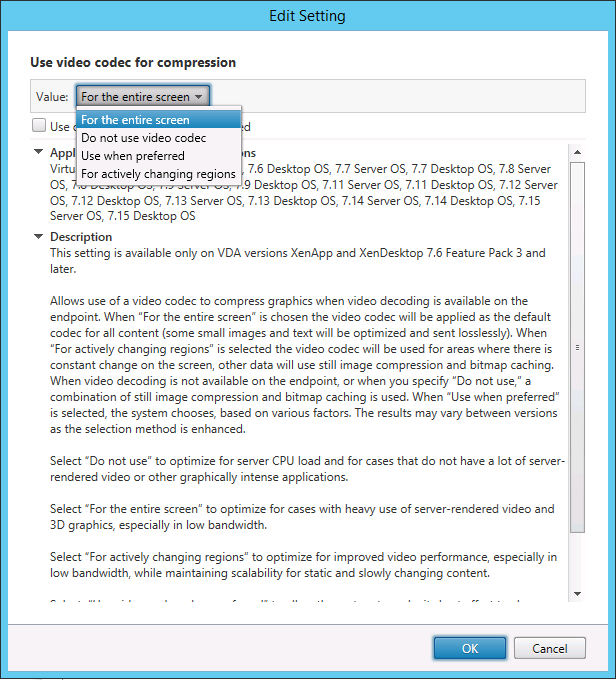
Einige andere Richtlinieneinstellungen, einschließlich der folgenden Richtlinieneinstellungen für die visuelle Anzeige, können zur Feinabstimmung der Leistung des Anzeigeremoting verwendet werden:
H.264-Hardwarekodierung
Die Richtlinie Hardwarekodierung für Videocodec verwenden ermöglicht die Verwendung der GPU-Hardwarebeschleunigung, sofern verfügbar, um Bildschirmelemente mit dem Videocodec zu komprimieren. Wenn keine GPU-Hardware verfügbar ist, greift der VDA auf die CPU-basierte Kodierung unter Verwendung des Software-Videocodecs zurück.
Die GPU-Hardwarebeschleunigung optimiert die Hardware-Ressourcennutzung und verbessert die Leistung in Bildern pro Sekunde (FPS) erheblich.
Ab Version 2210 umfasst die GPU-Hardwarebeschleunigung die folgenden Grafikmodi:
-
Verwenden, wenn bevorzugt
-
Für den gesamten Bildschirm
-
Für sich aktiv ändernde Bereiche
Visuell verlustfreie Komprimierung zulassen
Die Richtlinie Visuell verlustfreie Komprimierung zulassen ermöglicht die Verwendung der visuell verlustfreien Komprimierung anstelle der echten verlustfreien Komprimierung für Grafiken. Visuell verlustfrei verbessert die Leistung gegenüber echt verlustfrei, weist jedoch geringfügige, visuell nicht wahrnehmbare Verluste auf. Diese Einstellung ändert die Art und Weise, wie die Werte der Einstellung Visuelle Qualität verwendet werden.
Die Richtlinie Visuell verlustfreie Komprimierung zulassen ist standardmäßig deaktiviert. Um die visuell verlustfreie Komprimierung zu aktivieren, setzen Sie Visuell verlustfreie Komprimierung zulassen auf Aktiviert und die Richtlinie Visuelle Qualität auf Verlustfrei aufbauen.
Wenn die Richtlinie Videocodec für Komprimierung verwenden auf Videocodec nicht verwenden eingestellt ist, gilt die visuell verlustfreie Komprimierung für die statische Bildkodierung. Wenn die Richtlinie Videocodec für Komprimierung verwenden auf einen anderen Grafikmodus als Videocodec nicht verwenden eingestellt ist, gilt die visuell verlustfreie Komprimierung für die H.264-Kodierung.
Die folgenden Clients unterstützen Selective H.264:
-
Citrix Receiver für Windows 4.9 bis 4.12
-
Citrix Receiver für Linux 13.5 bis 13.10
-
Citrix Workspace™ App 1808 für Windows und höher
-
Citrix Workspace App 1808 für Linux und höher
Weitere Informationen zu den Richtlinieneinstellungen Visuelle Qualität und Videocodec für Komprimierung verwenden finden Sie unter Richtlinieneinstellungen für die visuelle Anzeige und Grafikrichtlinieneinstellungen.
Unterstützung für H.265-Videocodec
Ab Version 7.18 unterstützt der Linux VDA den H.265-Videocodec für die Hardwarebeschleunigung von Remotegrafiken und -videos.
Sie können diese Funktion verwenden auf:
-
Citrix Receiver für Windows 4.10 bis 4.12
-
Citrix Workspace app 1808 für Windows und höher
Um diese Funktion nutzen zu können, aktivieren Sie sie sowohl auf dem Linux VDA als auch auf Ihrem Client. Wenn die GPU Ihres Clients die H.265-Dekodierung über die DXVA-Schnittstelle nicht unterstützt, wird die Richtlinieneinstellung H.265-Dekodierung für Grafiken ignoriert und die Sitzungen greifen auf die Verwendung des H.264-Videocodecs zurück. Weitere Informationen finden Sie unter H.265-Videokodierung.
So aktivieren Sie die H.265-Hardwarekodierung auf dem VDA:
-
Aktivieren Sie die Richtlinie Hardwarekodierung für Videocodec verwenden.
-
Aktivieren Sie die Richtlinie Für 3D-Grafikworkload optimieren.
-
Stellen Sie sicher, dass die Richtlinie Videocodec für Komprimierung verwenden auf Standard oder Für den gesamten Bildschirm festgelegt ist.
-
Stellen Sie sicher, dass die Richtlinie Visuelle Qualität NICHT auf Verlustfrei erstellen oder Immer verlustfrei festgelegt ist.
Informationen zum Aktivieren der H.265-Hardwarekodierung auf Ihrem Client finden Sie unter H.265-Videokodierung.
Unterstützung für YUV444-Softwarekodierung
Der Linux VDA unterstützt die YUV444-Softwarekodierung. Das YUV-Kodierungsschema weist jedem Pixel sowohl Helligkeits- als auch Farbwerte zu. In YUV steht Y für den Helligkeits- oder Luminanzwert und UV für die Farb- oder Chromawerte. Sie können diese Funktion mit Citrix Receiver für Windows 4.10 bis 4.12 und mit der Citrix Workspace-App 1808 für Windows und höher verwenden.
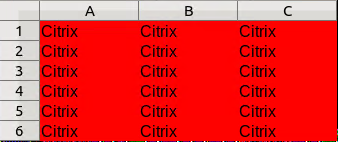
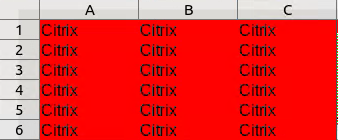
Jeder eindeutige Y-, U- oder V-Wert umfasst 8 Bit oder ein Byte an Daten. Das YUV444-Datenformat überträgt 24 Bit pro Pixel. Das YUV422-Datenformat teilt U- und V-Werte zwischen zwei Pixeln auf, was zu einer durchschnittlichen Übertragungsrate von 16 Bit pro Pixel führt. Die folgende Tabelle zeigt einen intuitiven Vergleich zwischen YUV444 und YUV420.
| YUV444 | YUV420 |
|---|---|
 |
 |
So aktivieren Sie die YUV444-Softwarekodierung auf dem VDA:
-
Stellen Sie sicher, dass die Richtlinie Videocodec für Komprimierung verwenden auf Für den gesamten Bildschirm festgelegt ist.
-
Stellen Sie sicher, dass die Richtlinie Visuelle Qualität auf Immer verlustfrei oder Auf verlustfrei aufbauen festgelegt ist.
Schieberegler für Grafikqualität
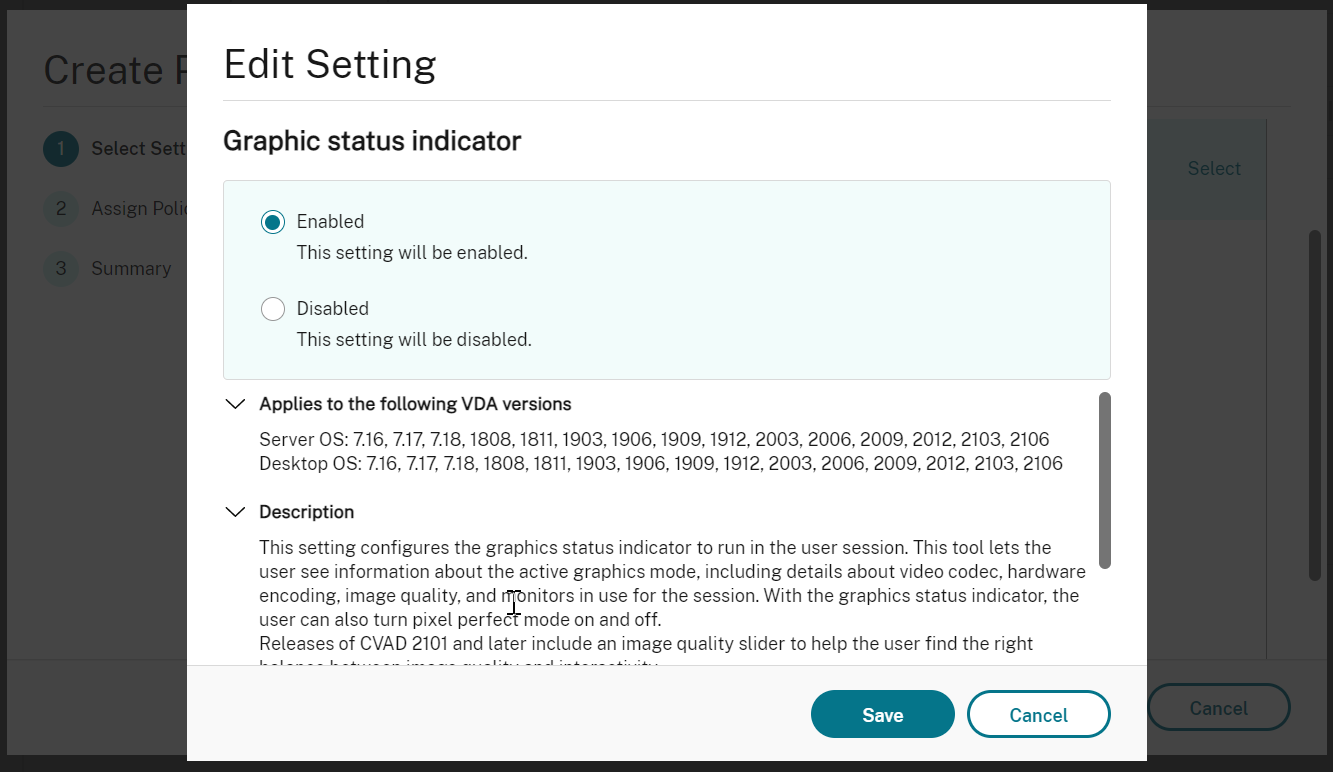
Wir haben einen Schieberegler für die Grafikqualität in das Grafikstatusanzeige-Tool integriert, das in Ihren virtuellen Linux-Sitzungen ausgeführt wird. Der Schieberegler hilft, die richtige Balance zwischen Bildqualität und Interaktivität zu finden.
Führen Sie die folgenden Schritte aus, um den Schieberegler zu verwenden:
-
Aktivieren Sie die Richtlinie Grafikstatusanzeige in Citrix Studio.
-
Öffnen Sie das Terminal und führen Sie den Befehl
ctxslideraus. Die Schieberegler-UI wird angezeigt.Hinweis:Wenn Sie die Richtlinie Visuelle Qualität auf Immer verlustfrei oder Auf verlustfrei aufbauen festgelegt haben, wird die Schieberegler-UI nicht angezeigt.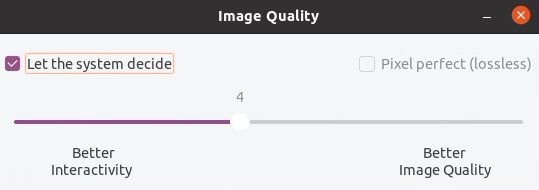 Die folgenden Optionen sind jetzt verfügbar:
-
Um die Bildqualität zu ändern, bewegen Sie den Schieberegler. Der Schieberegler unterstützt einen Bereich von 0–9.
-
Um systemdefinierte Einstellungen zu verwenden, wählen Sie System entscheiden lassen.
-
Um in den verlustfreien Modus zu wechseln, wählen Sie Pixelgenau.
-
Durchschnittliche Bitraten basierend auf Bandbreitenschätzungen anpassen
Citrix verbessert die HDX™ 3D Pro Hardwarekodierung durch Anpassung der durchschnittlichen Bitraten basierend auf Bandbreitenschätzungen.
Wenn die HDX 3D Pro Hardwarekodierung verwendet wird, kann der VDA die Bandbreite des Netzwerks zeitweise schätzen und die Bitraten der kodierten Frames entsprechend anpassen. Diese neue Funktion bietet einen Mechanismus, um ein Gleichgewicht zwischen Schärfe und Flüssigkeit zu finden.
Diese Funktion ist standardmäßig aktiviert. Um sie zu deaktivieren, führen Sie den folgenden Befehl aus:
sudo /opt/Citrix/VDA/bin/ctxreg create -k "HKEY_LOCAL_MACHINE\SYSTEM\CurrentControlSet\Control\Citrix\Thinwire" -t "REG_DWORD" -v "DisableReconfigureEncoder" -d "0x00000001" --force
Zusätzlich zur Verwendung dieser Funktion können Sie auch die folgenden Befehle ausführen, um zwischen Schärfe und Flüssigkeit anzupassen. Die Parameter AverageBitRatePercent und MaxBitRatePercent legen den Prozentsatz der Bandbreitennutzung fest. Je höhere Werte Sie einstellen, desto schärfer sind die Grafiken und desto geringer ist die Flüssigkeit. Der empfohlene Einstellungsbereich liegt bei 50–100.
sudo /opt/Citrix/VDA/bin/ctxreg create -k "HKEY_LOCAL_MACHINE\SYSTEM\CurrentControlSet\Control\Citrix\Thinwire" -t "REG_DWORD" -v "AverageBitRatePercent" -d "90" --force

 sudo /opt/Citrix/VDA/bin/ctxreg create -k "HKEY_LOCAL_MACHINE\SYSTEM\CurrentControlSet\Control\Citrix\Thinwire" -t "REG_DWORD" -v "MaxBitRatePercent" -d "100" --force
Bei der Anpassung der durchschnittlichen Bitrate bleibt der aktuellste Frame in einem Zustand geringer Qualität, wenn Ihr Bildschirm stillsteht, da keine neuen Frames gesendet werden. Die Schärfungsunterstützung kann dieses Problem beheben, indem der aktuellste Frame neu konfiguriert und sofort in höchster Qualität gesendet wird.
Eine vollständige Liste der vom Linux VDA Thinwire unterstützten Richtlinien finden Sie unter Richtlinien-Supportliste.
Informationen zur Konfiguration der Multi-Monitor-Unterstützung auf dem Linux VDA finden Sie unter CTX220128.
Parallele Verarbeitung
Thinwire kann die Anzahl der Frames pro Sekunde (FPS) durch Parallelisierung bestimmter Aufgaben verbessern, wobei ein geringfügig höherer Gesamt-CPU-Verbrauch als Overhead entsteht. Diese Funktion ist standardmäßig deaktiviert. Um die Funktion zu aktivieren, führen Sie den folgenden Befehl auf Ihrem VDA aus:
sudo /opt/Citrix/VDA/bin/ctxreg create -k "HKLM\System\CurrentControlSet\Control\Citrix\Thinwire" -t "REG_DWORD" -v "ParallelProcessing" -d "0x00000001" --force
Problembehandlung
Überprüfen, welcher Grafikmodus verwendet wird
Führen Sie den folgenden Befehl aus, um zu überprüfen, welcher Grafikmodus verwendet wird (0 bedeutet TW+. 1 bedeutet Vollbild-Videocodec):
sudo /opt/Citrix/VDA/bin/ctxreg dump | grep GraphicsMode
Das Ergebnis sieht wie folgt aus:
create -k "HKLM\Software\Citrix\Ica\Session\4\Graphics" -t "REG_DWORD" -v "GraphicsMode" -d "0x00000000" --force
Überprüfen, ob H.264 verwendet wird
Führen Sie den folgenden Befehl aus, um zu überprüfen, ob H.264 verwendet wird (0 bedeutet nicht in Verwendung. 1 bedeutet in Verwendung):
sudo /opt/Citrix/VDA/bin/ctxreg dump | grep H264
Das Ergebnis kann beispielsweise wie folgt aussehen:
create -k "HKLM\Software\Citrix\Ica\Session\4\Graphics" -t "REG_DWORD" -v "H264" -d "0x00000000" --force
Überprüfen, ob H.265 verwendet wird
Führen Sie den folgenden Befehl aus, um zu überprüfen, ob H.265 im Vollbildmodus verwendet wird (0 bedeutet nicht in Verwendung. 1 bedeutet in Verwendung):
sudo /opt/Citrix/VDA/bin/ctxreg dump | grep H265
Das Ergebnis kann beispielsweise wie folgt aussehen:
create -k "HKLM\Software\Citrix\Ica\Session\4\Graphics" -t "REG_DWORD" -v "H265" -d "0x00000000" --force
Prüfen, welches YUV-Kodierungsschema verwendet wird
Führen Sie den folgenden Befehl aus, um zu prüfen, welches YUV-Kodierungsschema verwendet wird (0 bedeutet YUV420. 1 bedeutet YUV422. 2 bedeutet YUV444):
Hinweis:
Der Wert von YUVFormat ist nur aussagekräftig, wenn ein Video-Codec verwendet wird.
sudo /opt/Citrix/VDA/bin/ctxreg dump | grep YUVFormat
Das Ergebnis kann beispielsweise wie folgt aussehen:
create -k "HKLM\Software\Citrix\Ica\Session\4\Graphics" -t "REG_DWORD" -v "YUVFormat" -d "0x00000000" --force
Überprüfen, ob die YUV444-Softwarekodierung verwendet wird
Führen Sie den folgenden Befehl aus, um zu überprüfen, ob die YUV444-Softwarekodierung verwendet wird:
sudo /opt/Citrix/VDA/bin/ctxreg dump | grep Graphics
Wenn YUV444 verwendet wird, sieht das Ergebnis wie folgt aus:
create -k "HKLM\Software\Citrix\Ica\Session\4\Graphics" -t "REG_DWORD" -v "GraphicsMode" -d "0x00000001" --force
create -k "HKLM\Software\Citrix\Ica\Session\4\Graphics" -t "REG_DWORD" -v "H264" -d "0x00000001" --force
create -k "HKLM\Software\Citrix\Ica\Session\4\Graphics" -t "REG_DWORD" -v "HardwareEncoding" -d "0x00000000" --force
create -k "HKLM\Software\Citrix\Ica\Session\4\Graphics" -t "REG_DWORD" -v "YUVFormat" -d "0x00000002" --force
Überprüfen, ob HDX 3D Pro aktiviert ist
Führen Sie die folgenden Befehle aus, um zu überprüfen, ob HDX 3D Pro aktiviert ist:
sudo /opt/Citrix/VDA/bin/ctxreg dump | grep ProductEdition

 sudo /opt/Citrix/VDA/bin/ctxreg dump | grep StackSessionMode

 sudo /opt/Citrix/VDA/bin/ctxreg dump | grep 3DPro
Wenn HDX 3D Pro aktiviert ist, sieht das Ergebnis wie folgt aus:
create -k "HKLM\Software\Citrix\VirtualDesktopAgent\State" -t "REG_SZ" -v "ProductEdition" -d "<PLT or ENT>" --force
create -k "HKLM\System\CurrentControlSet\Control\Citrix\WinStations\tcp" -t "REG_DWORD" -v "StackSessionMode" -d "0x00000000" --force
create -k "HKLM\System\CurrentControlSet\Control\Citrix" -t "REG_DWORD" -v "3DPro" -d "0x00000000" --force
Um zu überprüfen, ob die erforderlichen NVIDIA-Bibliotheken für HDX 3D Pro geladen sind, führen Sie den Befehl nvidia-smi auf dem Linux-VDA aus. Das Ergebnis sieht wie folgt aus:
Tue Apr 12 10:42:03 2016
 +------------------------------------------------------+
 | NVIDIA-SMI 361.28     Driver Version: 361.28         |
 |-------------------------------+----------------------+----------------------+
 | GPU  Name        Persistence-M| Bus-Id        Disp.A | Volatile Uncorr. ECC |
 | Fan  Temp  Perf  Pwr:Usage/Cap|         Memory-Usage | GPU-Util  Compute M. |
 |===============================+======================+======================|
 |   0  GRID K1             Off  | 0000:00:05.0     Off |                  N/A |
 | N/A   42C    P0    14W /  31W |    207MiB /  4095MiB |      8%      Default |
 +-------------------------------+----------------------+----------------------+

 +-----------------------------------------------------------------------------+
 | Processes:                                                       GPU Memory |
 |  GPU       PID  Type  Process name                               Usage      |
 |=============================================================================|
 |    0      2164  C+G   /usr/local/bin/ctxgfx                          106MiB |
 |    0      2187    G   Xorg                                            85MiB |
 +-----------------------------------------------------------------------------+
Überprüfen Sie, ob die Hardwarekodierung für 3D Pro verwendet wird
Führen Sie den folgenden Befehl aus (0 bedeutet nicht in Gebrauch. 1 bedeutet in Gebrauch):
sudo /opt/Citrix/VDA/bin/ctxreg dump | grep HardwareEncoding
Wenn 3D Pro in Gebrauch ist, sieht das Ergebnis wie folgt aus:
create -k "HKLM\Software\Citrix\Ica\Session\1\Graphics" -t "REG_DWORD" -v "HardwareEncoding" -d "0x00000001" --force
Überprüfen Sie, ob der NVIDIA GRID-Grafiktreiber korrekt installiert ist
Um zu überprüfen, ob der NVIDIA GRID-Grafiktreiber korrekt installiert ist, führen Sie nvidia-smi aus. Das Ergebnis sieht wie folgt aus:
+------------------------------------------------------+
 | NVIDIA-SMI 352.70     Driver Version: 352.70         |
 |-------------------------------+----------------------+----------------------+
 | GPU  Name        Persistence-M| Bus-Id        Disp.A | Volatile Uncorr. ECC |
 | Fan  Temp  Perf  Pwr:Usage/Cap|         Memory-Usage | GPU-Util  Compute M. |
 |===============================+======================+======================|
 |   0  Tesla M60           Off  | 0000:00:05.0     Off |                  Off |
 | N/A   20C    P0    37W / 150W |     19MiB /  8191MiB |      0%      Default |
 +-------------------------------+----------------------+----------------------+

 +-----------------------------------------------------------------------------+
 | Processes:                                                       GPU Memory |
 |  GPU       PID  Type  Process name                               Usage      |
 |=============================================================================|
 |  No running processes found                                                 |
 +-----------------------------------------------------------------------------+
Legen Sie die korrekte Konfiguration für die Karte fest:
etc/X11/ctx-nvidia.sh
HDX 3D Pro: Probleme beim Neuzeichnen auf mehreren Monitoren
Wenn Sie Probleme beim Neuzeichnen auf anderen Bildschirmen als dem primären Monitor feststellen, überprüfen Sie, ob die NVIDIA GRID-Lizenz verfügbar ist.
Xorg-Fehlerprotokolle prüfen
Die Protokolldatei von Xorg heißt ähnlich wie Xorg.{DISPLAY}.log im Ordner /var/log/.
Bekannte Probleme und Einschränkungen
Bei vGPU zeigt die lokale Konsole von Citrix Hypervisor™ den ICA-Desktopsitzungsbildschirm an
Problemumgehung: Deaktivieren Sie die lokale VGA-Konsole der VM, indem Sie die folgenden Befehle ausführen:
Für Citrix Hypervisor 8.1 und höher:
[root@xenserver® ~]# xe vgpu-param-set uuid=vgpu-uuid extra_args=disable_vnc=1
Für Citrix Hypervisor vor 8.1:
xe vm-param-set uuid=<vm-uuid> platform:vgpu_extra_args="disable_vnc=1"
Gnome 3-Desktop-Popups langsam beim Anmelden
Dies ist eine Einschränkung des Gnome 3-Desktop-Sitzungsstarts.
Einige OpenGL/WebGL-Anwendungen werden beim Ändern der Größe des Citrix Workspace-App-Fensters nicht gut gerendert
Das Ändern der Größe des Fensters der Citrix Workspace-App ändert die Bildschirmauflösung. Der proprietäre NVIDIA-Treiber ändert einige interne Zustände und erfordert möglicherweise, dass Anwendungen entsprechend reagieren. Zum Beispiel könnte das WebGL-Bibliothekselement lightgl.js einen Fehler auslösen, der besagt: Rendering to this texture is not supported (incomplete frame buffer).