
Linux-VDAs mit Machine Creation Services™ (MCS) erstellen
Sie können domänengebundene und nicht domänengebundene VDAs mit MCS erstellen.
Wichtig:
Die folgenden wichtigen Änderungen gelten ab Release 2212:
-
Die Variable AD_INTEGRATION in der Datei /etc/xdl/mcs/mcs.conf oder in der Easy Install-GUI hat keinen Standardwert mehr. Sie müssen einen Wert nach Bedarf festlegen. Weitere Informationen finden Sie im Abschnitt Schritt 3h: MCS-Variablen konfigurieren in diesem Artikel.
-
Der gültige Wert des Eintrags UPDATE_MACHINE_PW in /etc/xdl/mcs/mcs.conf ist nicht mehr enabled oder disabled, sondern Y oder N. Weitere Informationen finden Sie im Abschnitt Automatisches Aktualisieren von Maschinenkontokennwörtern in diesem Artikel.
Unterstützte Distributionen
| Winbind | SSSD | Centrify | PBIS | |
|---|---|---|---|---|
| Debian 11.3 | Ja | Ja | Nein | Ja |
| RHEL 9.1/9.0 | Ja | Ja | Nein | Nein |
| RHEL 8.7/8.6/8.4 | Ja | Ja | Ja | Ja |
| Rocky Linux 9.1/9.0 | Ja | Ja | Nein | Nein |
| Rocky Linux 8.7/8.6 | Ja | Ja | Nein | Nein |
| RHEL 7.9, CentOS 7.9 | Ja | Ja | Ja | Ja |
| SUSE 15.4 | Ja | Ja | Nein | Ja |
| Ubuntu 22.04, Ubuntu 20.04 | Ja | Ja | Nein | Ja |
Hinweis:
Um einen aktuell ausgeführten RHEL 8.x/9.x oder Rocky Linux 8.x/9.x VDA, der über SSSD mit der Domäne verbunden ist, als Vorlagen-VM für MCS zu verwenden, stellen Sie sicher, dass:
-
Der VDA wird manuell und nicht über die einfache Installation installiert. Die einfache Installation verwendet Adcli für RHEL 8.x/9.x und Rocky Linux 8.x/9.x, und die Kombination aus SSSD und Adcli wird von MCS nicht unterstützt.
-
Ein Samba-Server ist so konfiguriert, dass er SSSD für die AD-Authentifizierung verwendet. Weitere Informationen finden Sie im Red Hat-Artikel unter
<https://access.redhat.com/solutions/3802321>.
Unterstützte Hypervisoren
-
AWS
-
Citrix Hypervisor™
-
GCP
-
Microsoft Azure
-
Nutanix AHV
-
VMware vSphere
Unerwartete Ergebnisse können auftreten, wenn Sie versuchen, ein Master-Image auf anderen als den unterstützten Hypervisoren vorzubereiten.
MCS zum Erstellen von Linux-VMs verwenden
Überlegungen
-
Ab Release 2203 können Sie den Linux VDA auf Microsoft Azure, AWS und GCP für Citrix Virtual Apps and Desktops sowie Citrix DaaS (ehemals Citrix Virtual Apps and Desktops Service) hosten. Um diese Hostverbindungen für öffentliche Clouds zu Ihrer Citrix Virtual Apps and Desktops-Bereitstellung hinzuzufügen, benötigen Sie Citrix Universal Subscription- oder Hybrid Rights-Lizenzen. Informationen zu Universal Subscription- und Hybrid Rights-Lizenzen finden Sie unter Transition and Trade Up (TTU) with Citrix Universal Subscription.
-
Bare-Metal-Server werden nicht für die Verwendung mit MCS zum Erstellen virtueller Maschinen unterstützt.
-
Citrix® verwendet die folgenden Centrify-Versionen für die anfängliche Funktionsvalidierung auf den relevanten Linux-Distributionen:
Linux-Distribution Centrify-Version RHEL 7/8 5.8.0 SUSE 5.7.1 Debian, Ubuntu 5.6.1 Die Verwendung anderer Centrify-Versionen kann zu Fehlern führen. Verwenden Sie Centrify nicht, um eine Vorlagenmaschine einer Domäne beizutreten. -
Wenn Sie PBIS oder Centrify verwenden, um von MCS erstellte Maschinen Windows-Domänen beizutreten, führen Sie die folgenden Aufgaben aus:
-
Konfigurieren Sie auf der Vorlagenmaschine den Downloadpfad des PBIS- oder Centrify-Pakets in der Datei
/etc/xdl/mcs/mcs.confoder installieren Sie das PBIS- oder Centrify-Paket direkt. -
Bevor Sie
/opt/Citrix/VDA/sbin/deploymcs.shausführen, erstellen Sie eine Organisationseinheit (OU), die Schreib- und Kennwortrücksetzberechtigungen für alle untergeordneten, von MCS erstellten Maschinen besitzt. -
Bevor Sie von MCS erstellte Maschinen neu starten, nachdem
/opt/Citrix/VDA/sbin/deploymcs.shausgeführt wurde, führen Sieklist -li 0x3e4 purgeauf Ihrem Delivery Controller oder auf Ihrem Citrix Cloud Connector aus, je nach Ihrer Bereitstellung.
-
(Nur für Nutanix) Schritt 1: Installieren und registrieren Sie das Nutanix AHV-Plug-In
Beziehen Sie das Nutanix AHV-Plug-In-Paket von Nutanix. Installieren und registrieren Sie das Plug-In in Ihrer Citrix Virtual Apps and Desktops-Umgebung. Weitere Informationen finden Sie im Installationshandbuch für das Nutanix Acropolis MCS-Plug-In, das im Nutanix Support Portal verfügbar ist.
Schritt 1a: Installieren und registrieren Sie das Nutanix AHV-Plug-In für lokale Delivery Controller
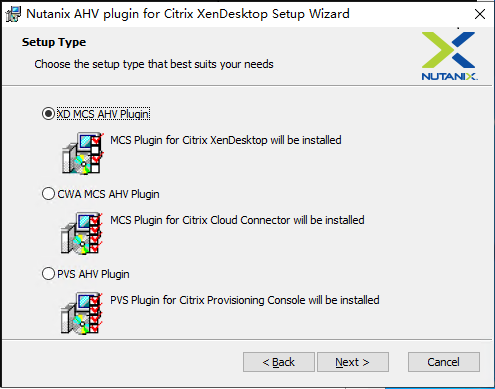
Nachdem Sie Citrix Virtual Apps and Desktops™ installiert haben, wählen und installieren Sie das XD MCS AHV Plugin auf Ihren Delivery Controllern.
Schritt 1b: Das Nutanix AHV-Plug-In für Cloud Delivery Controller installieren und registrieren
Wählen Sie das CWA MCS AHV Plugin für Citrix Cloud™ Connectors aus und installieren Sie es. Installieren Sie das Plug-In auf allen Citrix Cloud Connectors, die beim Citrix Cloud-Mandanten registriert sind. Sie müssen Citrix Cloud Connectors registrieren, selbst wenn sie einen Ressourcenstandort ohne AHV bedienen.
Schritt 1c: Führen Sie nach der Installation des Plug-Ins die folgenden Schritte aus
-
Stellen Sie sicher, dass in
C:\Program Files\Common Files\Citrix\HCLPlugins\CitrixMachineCreation\v1.0.0.0ein Nutanix Acropolis-Ordner erstellt wurde. -
Führen Sie den
"C:\Program Files\Common Files\Citrix\HCLPlugins\RegisterPlugins.exe" -PluginsRoot "C:\Program Files\Common Files\Citrix\HCLPlugins\CitrixMachineCreation\v1.0.0.0"-Befehl aus. -
Starten Sie die Citrix Host-, Citrix Broker- und Citrix Machine Creation Services auf Ihren lokalen Delivery Controllern neu oder starten Sie den Citrix RemoteHCLServer-Dienst auf Citrix Cloud Connectors neu.Tipp:Wir empfehlen Ihnen, die Citrix Host-, Citrix Broker- und Machine Creation Services anzuhalten und dann neu zu starten, wenn Sie das Nutanix AHV-Plug-In installieren oder aktualisieren.
Schritt 2: Hostverbindung erstellen
Dieser Abschnitt führt Sie durch die Erstellung einer Hostverbindung zu Azure, AWS, GCP, Nutanix AHV und VMware vSphere:
Hostverbindung zu Azure in Citrix Studio erstellen
-
Melden Sie sich bei Citrix Cloud an.
-
Im oberen linken Menü wählen Sie Meine Dienste > DaaS.
-
Wählen Sie unter Verwalten > Vollständige Konfiguration im linken Bereich Hosting aus.
-
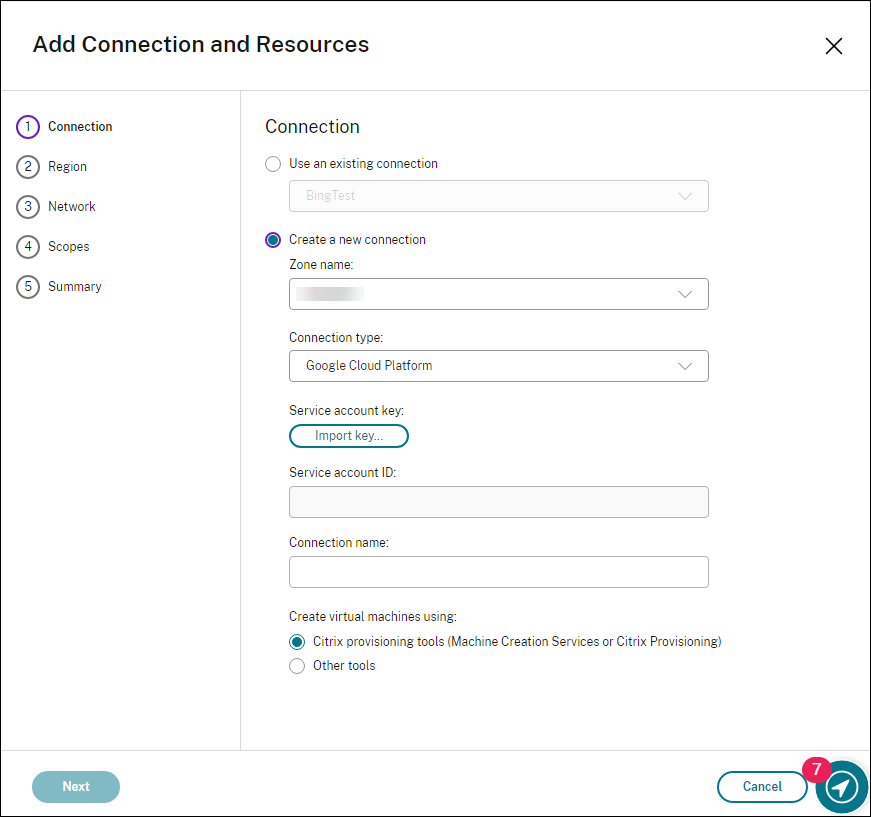
Wählen Sie in der Aktionsleiste Verbindung und Ressourcen hinzufügen aus.
-
Wählen Sie Microsoft Azure als Verbindungstyp aus.
-
Der Assistent führt Sie durch die Seiten. Der spezifische Seiteninhalt hängt vom ausgewählten Verbindungstyp ab. Nachdem Sie jede Seite ausgefüllt haben, wählen Sie Weiter, bis Sie die Seite Zusammenfassung erreichen. Weitere Informationen finden Sie unter Schritt 2: Hostverbindung erstellen im Artikel Erstellen von nicht in die Domäne eingebundenen Linux-VDAs.
Hostverbindung zu AWS in Citrix Studio erstellen
-
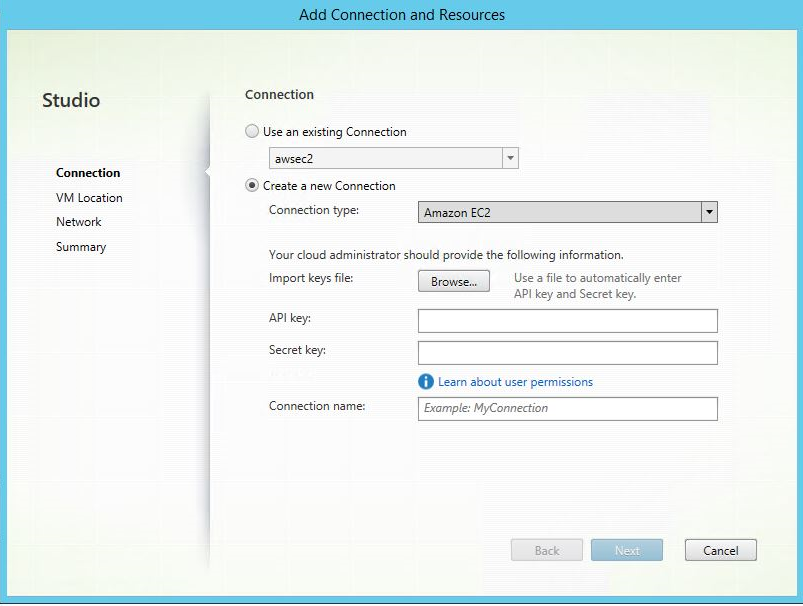
Wählen Sie in Citrix Studio Konfiguration > Hosting > Verbindung und Ressourcen hinzufügen.
-
Wählen Sie Amazon EC2 als Verbindungstyp aus.
-
Geben Sie den API-Schlüssel und den geheimen Schlüssel Ihres AWS-Kontos sowie den Namen Ihrer Verbindung ein.
 Der API-Schlüssel ist Ihre Zugriffsschlüssel-ID und der Geheime Schlüssel ist Ihr geheimer Zugriffsschlüssel. Sie werden als Zugriffsschlüsselpaar betrachtet. Wenn Sie Ihren geheimen Zugriffsschlüssel verlieren, können Sie den Zugriffsschlüssel löschen und einen neuen erstellen. Gehen Sie wie folgt vor, um einen Zugriffsschlüssel zu erstellen:
-
Melden Sie sich bei den AWS-Diensten an.
-
Navigieren Sie zur Konsole für Identity and Access Management (IAM).
-
Wählen Sie im linken Navigationsbereich Benutzer aus.
-
Wählen Sie den Zielbenutzer aus und scrollen Sie nach unten, um die Registerkarte Sicherheitsanmeldeinformationen auszuwählen.
-
Scrollen Sie nach unten und klicken Sie auf Zugriffsschlüssel erstellen. Ein neues Fenster wird angezeigt.
-
Klicken Sie auf .csv-Datei herunterladen und speichern Sie den Zugriffsschlüssel an einem sicheren Ort.
-
-
Der Assistent führt Sie durch die Seiten. Der spezifische Seiteninhalt hängt vom ausgewählten Verbindungstyp ab. Nachdem Sie jede Seite ausgefüllt haben, wählen Sie Weiter, bis Sie die Seite Zusammenfassung erreichen.
Hostverbindung zu GCP in Citrix Studio erstellen
Richten Sie Ihre GCP-Umgebung gemäß Google Cloud Platform-Virtualisierungsumgebungen ein und führen Sie dann die folgenden Schritte aus, um eine Hostverbindung zu GCP zu erstellen.
-
Melden Sie sich bei Citrix Cloud an.
-
Wählen Sie im oberen linken Menü Meine Dienste > DaaS.
-
Wählen Sie unter Verwalten > Vollständige Konfiguration im linken Bereich Hosting aus.
-
Wählen Sie in der Aktionsleiste Verbindung und Ressourcen hinzufügen aus.
-
Wählen Sie Google Cloud Platform als Verbindungstyp aus.
-
Importieren Sie den Dienstkontoschlüssel Ihres GCP-Kontos und geben Sie Ihren Verbindungsnamen ein.
-
Der Assistent führt Sie durch die Seiten. Der spezifische Seiteninhalt hängt vom ausgewählten Verbindungstyp ab. Nachdem Sie jede Seite ausgefüllt haben, wählen Sie Weiter, bis Sie die Seite Zusammenfassung erreichen. Weitere Informationen finden Sie unter Schritt 2: Hostverbindung erstellen im Artikel Nicht in die Domäne eingebundene Linux-VDAs erstellen.
Hostverbindung zu Nutanix in Citrix Studio erstellen
-
Wählen Sie für lokale Delivery Controller in Citrix Studio vor Ort Konfiguration > Hosting > Verbindung und Ressourcen hinzufügen. Wählen Sie für Cloud Delivery Controller in der webbasierten Studio-Konsole in Citrix Cloud Verwalten > Hosting > Verbindung und Ressourcen hinzufügen, um eine Verbindung zum Nutanix-Hypervisor herzustellen.
-
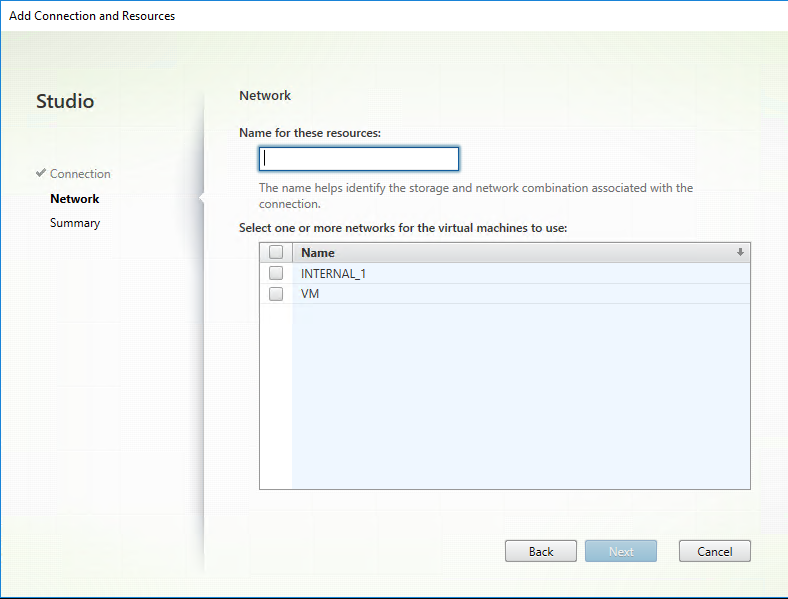
Wählen Sie im Assistenten Verbindung und Ressourcen hinzufügen auf der Seite Verbindung Nutanix AHV als Verbindungstyp aus und geben Sie dann die Hypervisor-Adresse, Anmeldeinformationen und Ihren Verbindungsnamen an. Wählen Sie auf der Seite Netzwerk ein Netzwerk für die Einheit aus.Beispiel: im lokalen Citrix Studio:
Eine Hostverbindung zu VMware in Citrix Studio erstellen
-
Installieren Sie vCenter Server in der vSphere-Umgebung. Weitere Informationen finden Sie unter VMware vSphere.
-
Wählen Sie in Citrix Studio Konfiguration > Hosting > Verbindung und Ressourcen hinzufügen.
-
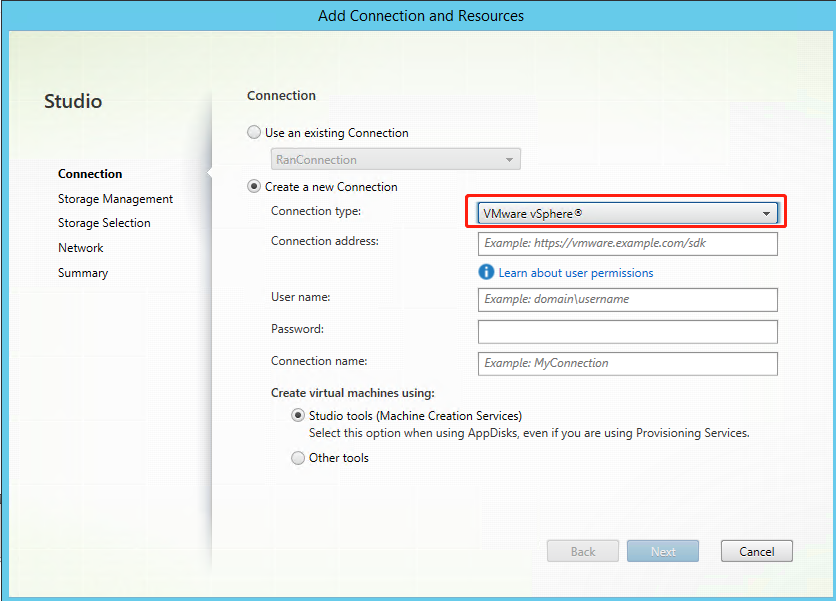
Wählen Sie VMware vSphere als Verbindungstyp.
-
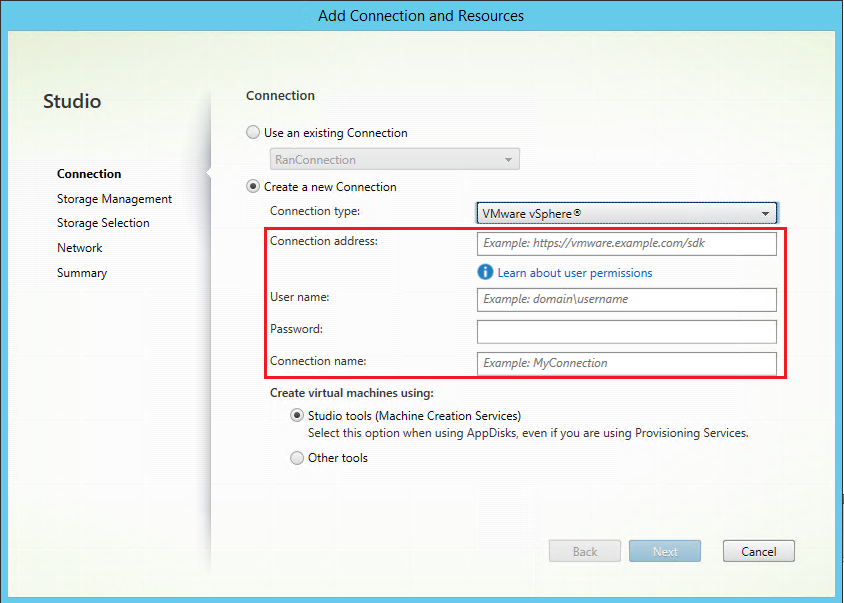
Geben Sie die Verbindungsadresse (die vCenter Server-URL) Ihres VMware-Kontos, Ihren Benutzernamen und Ihr Kennwort sowie Ihren Verbindungsnamen ein.
Schritt 3: Masterimage vorbereiten
(Nur für Citrix Hypervisor) Schritt 3a: Citrix VM Tools installieren
Installieren Sie Citrix VM Tools auf der Vorlagen-VM, damit jede VM die xe-CLI oder XenCenter verwenden kann. Die VM-Leistung kann langsam sein, wenn Sie die Tools nicht installieren. Ohne die Tools können Sie Folgendes nicht tun:
-
Eine VM sauber herunterfahren, neu starten oder anhalten.
-
Die VM-Leistungsdaten in XenCenter anzeigen.
-
Eine laufende VM migrieren (über
XenMotion). -
Snapshots oder Snapshots mit Speicher (Prüfpunkte) erstellen und zu Snapshots zurückkehren.
-
Die Anzahl der vCPUs auf einer laufenden Linux-VM anpassen.
-
Führen Sie den folgenden Befehl aus, um die Citrix VM Tools namens guest-tools.iso einzubinden.
sudo mount /dev/cdrom /mnt -
Führen Sie den folgenden Befehl aus, um das Paket
xe-guest-utilitiesbasierend auf Ihrer Linux-Distribution zu installieren.Für RHEL/CentOS/Rocky Linux:sudo rpm -i /mnt/Linux/xe-guest-utilities_{package-version}_all.rpmFür Ubuntu/Debian:sudo dpkg -i /mnt/Linux/xe-guest-utilities_{package-version}_all.debFür SUSE:sudo rpm -i /mnt/Linux/xe-guest-utilities_{package-version}_all.rpm -
Überprüfen Sie den Virtualisierungsstatus der Vorlagen-VM auf der Registerkarte Allgemein in XenCenter. Wenn die Citrix VM Tools korrekt installiert sind, ist der Virtualisierungsstatus Optimiert.
Schritt 3b: Überprüfen der Konfigurationen für SUSE 15.4 unter AWS, Azure und GCP
Stellen Sie für SUSE 15.4 unter AWS, Azure und GCP sicher, dass:
-
Sie libstdc++6 Version 12 oder höher verwenden.
-
Der Parameter Default_WM in /etc/sysconfig/windowmanager auf "gnome" gesetzt ist.
Schritt 3c: RDNS für Ubuntu 20.04 unter GCP deaktivieren
Schritt 3d: Installieren des Linux VDA-Pakets auf der Vorlagen-VM
Hinweis:
-
Um einen aktuell ausgeführten VDA als Vorlagen-VM zu verwenden, überspringen Sie diesen Schritt. Um einen aktuell ausgeführten RHEL 8.x/9.x oder Rocky Linux 8.x/9.x VDA, der über SSSD mit der Domäne verbunden ist, als Vorlagen-VM zu verwenden, stellen Sie sicher, dass:
-
Der VDA manuell und nicht über die einfache Installation installiert wurde. Die einfache Installation verwendet Adcli für RHEL 8.x/9.x und Rocky Linux 8.x/9.x, und die Kombination aus SSSD und Adcli wird von MCS nicht unterstützt.
-
Ein Samba-Server ist für die AD-Authentifizierung mit SSSD konfiguriert. Weitere Informationen finden Sie im Red Hat-Artikel unter
<https://access.redhat.com/solutions/3802321>.
-
-
Bevor Sie das Linux VDA-Paket auf der Vorlagen-VM installieren, installieren Sie .NET Runtime 6.0.
Führen Sie je nach Linux-Distribution den folgenden Befehl aus, um die Umgebung für den Linux VDA einzurichten:
Für RHEL/CentOS/Rocky Linux:
Hinweis:
-
Installieren Sie für RHEL und CentOS das EPEL-Repository, bevor Sie den Linux VDA installieren und
deploymcs.sherfolgreich ausführen können. Informationen zur Installation von EPEL finden Sie in den Anweisungen unter<https://docs.fedoraproject.org/de-de/epel/>. -
Vor der Installation des Linux VDA unter RHEL 9.1/9.0 und Rocky Linux 9.1/9.0 aktualisieren Sie das Paket libsepol auf Version 3.4 oder höher.
sudo yum –y localinstall <PATH>/<Linux VDA RPM>
Für Ubuntu/Debian:
sudo dpkg –i  <PATH>/<Linux VDA DEB>

 apt-get install -f
Für SUSE:
sudo zypper –i install <PATH>/<Linux VDA RPM>
Schritt 3e: Repositorys aktivieren, um das Paket tdb-tools zu installieren (nur für RHEL 7)
Für RHEL 7-Server:
subscription-manager repos --enable=rhel-7-server-optional-rpms
Für RHEL 7-Workstation:
subscription-manager repos --enable=rhel-7-workstation-optional-rpms
Schritt 3f: (Unter SUSE) ntfs-3g manuell installieren
Auf der SUSE-Plattform stellt kein Repository ntfs-3g bereit. Laden Sie den Quellcode herunter, kompilieren und installieren Sie ntfs-3g manuell:
-
Installieren Sie das GNU Compiler Collection (GCC)-Compilersystem und das make-Paket:
sudo zypper install gcc
sudo zypper install make -
Laden Sie das ntfs-3g-Paket herunter.
-
Entpacken Sie das ntfs-3g-Paket:
sudo tar -xvzf ntfs-3g_ntfsprogs-<package version>.tgz -
Geben Sie den Pfad zum ntfs-3g-Paket ein:
sudo cd ntfs-3g_ntfsprogs-<package version> -
Installieren Sie ntfs-3g:
./configure
 make
 make install
Schritt 3g: Anzupassende Datenbank angeben
Sie können nach der Installation des Linux VDA-Pakets zwischen SQLite und PostgreSQL wechseln. Führen Sie dazu die folgenden Schritte aus:
Hinweis:
-
Wir empfehlen, SQLite nur für den VDI-Modus und PostgreSQL für ein Bereitstellungsmodell für gehostete Shared Desktops zu verwenden.
-
Für die einfache Installation und MCS können Sie SQLite oder PostgreSQL zur Verwendung angeben, ohne sie manuell installieren zu müssen. Sofern nicht anders über /etc/xdl/db.conf angegeben, verwendet der Linux VDA standardmäßig PostgreSQL.
-
Sie können auch /etc/xdl/db.conf verwenden, um die Portnummer für PostgreSQL zu konfigurieren.
-
Führen Sie
/opt/Citrix/VDA/sbin/ctxcleanup.shaus. Überspringen Sie diesen Schritt, wenn es sich um eine Neuinstallation handelt. -
Bearbeiten Sie
/etc/xdl/db.conf, bevor Siedeploymcs.shausführen.
Schritt 3h: MCS-Variablen konfigurieren
Es gibt zwei Möglichkeiten, MCS-Variablen zu konfigurieren:
-
Bearbeiten Sie die Datei
/etc/xdl/mcs/mcs.conf. -
Verwenden Sie die Easy Install-GUI. Um die Easy Install-GUI zu öffnen, führen Sie den Befehl
/opt/Citrix/VDA/bin/easyinstallin der Desktop-Umgebung Ihres Linux VDA aus.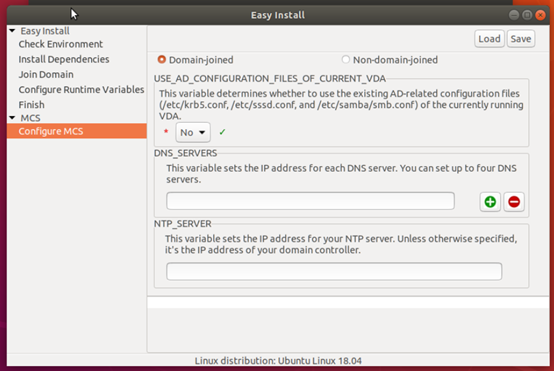 Tipp:Klicken Sie auf Speichern, um Variableneinstellungen in einer lokalen Datei unter dem von Ihnen angegebenen Pfad zu speichern. Klicken Sie auf Laden, um Variableneinstellungen aus einer von Ihnen angegebenen Datei zu laden.
Im Folgenden sind MCS-Variablen aufgeführt, die Sie für Szenarien ohne Domänenbeitritt und mit Domänenbeitritt konfigurieren können:
-
Für Szenarien ohne DomänenbeitrittSie können die Standardvariablenwerte verwenden oder die Variablen bei Bedarf anpassen (optional):
DOTNET_RUNTIME_PATH=*path-to-install-dotnet-runtime \*DESKTOP_ENVIRONMENT= *gnome | mate \*REGISTER_SERVICE=J | NADD_FIREWALL_RULES=J | NVDI_MODE=J | NSTART_SERVICE=J | N -
Für Szenarien mit Domänenbeitritt
-
Use_AD_Configuration_Files_Of_Current_VDA: Legt fest, ob die vorhandenen AD-bezogenen Konfigurationsdateien (/etc/krb5.conf, /etc/sssd.conf und /etc/samba/smb.conf) des aktuell ausgeführten VDAs verwendet werden sollen. Wenn auf Y gesetzt, sind die Konfigurationsdateien auf MCS-erstellten Maschinen identisch mit den entsprechenden Dateien auf dem aktuell ausgeführten VDA. Sie müssen jedoch weiterhin die VariablendnsundAD_INTEGRATIONkonfigurieren. Der Standardwert ist N, was bedeutet, dass die Konfigurationsvorlagen auf dem Masterimage die Konfigurationsdateien auf MCS-erstellten Maschinen bestimmen. Um einen aktuell ausgeführten VDA als Vorlagen-VM zu verwenden, setzen Sie den Wert auf Y. Andernfalls setzen Sie ihn auf N. -
dns: Legt die IP-Adresse für jeden DNS-Server fest. Sie können bis zu vier DNS-Server einrichten. -
NTP_SERVER: Legt die IP-Adresse für Ihren NTP-Server fest. Sofern nicht anders angegeben, ist dies die IP-Adresse Ihres Domänencontrollers. -
WORKGROUP: Legt den Arbeitsgruppennamen auf den NetBIOS-Namen (Groß-/Kleinschreibung beachten) fest, den Sie in AD konfiguriert haben. Andernfalls verwendet MCS den Teil des Domänennamens, der unmittelbar auf den Hostnamen der Maschine folgt, als Arbeitsgruppennamen. Wenn das Maschinenkonto beispielsweise user1.lvda.citrix.com lautet, verwendet MCS lvda als Arbeitsgruppennamen, während citrix die richtige Wahl wäre. Stellen Sie sicher, dass Sie den Arbeitsgruppennamen korrekt festlegen. -
AD_INTEGRATION: Legt Winbind, SSSD, PBIS oder Centrify fest. Eine Matrix der von MSC unterstützten Linux-Distributionen und Domänenbeitrittsmethoden finden Sie unter Unterstützte Distributionen in diesem Artikel. -
CENTRIFY_DOWNLOAD_PATH: Legt den Pfad zum Herunterladen des Server Suite Free (ehemals Centrify Express)-Pakets fest. Der Wert wird nur wirksam, wenn Sie die VariableAD_INTEGRATIONauf Centrify setzen. -
CENTRIFY_SAMBA_DOWNLOAD_PATH: Legt den Pfad zum Herunterladen des Centrify Samba-Pakets fest. Der Wert wird nur wirksam, wenn Sie die VariableAD_INTEGRATIONauf Centrify setzen. -
PBIS_DOWNLOAD_PATH: Legt den Pfad zum Herunterladen des PBIS-Pakets fest. Der Wert wird nur wirksam, wenn Sie die VariableAD_INTEGRATIONauf PBIS setzen. -
UPDATE_MACHINE_PW: Aktiviert oder deaktiviert die Automatisierung von Kennwortaktualisierungen für Maschinenkonten. Weitere Informationen finden Sie unter Automatisieren von Kennwortaktualisierungen für Maschinenkonten. -
Linux VDA-Konfigurationsvariablen:
DOTNET_RUNTIME_PATH=*Pfad zur Installation der .NET-Laufzeitumgebung \*DESKTOP_ENVIRONMENT= *gnome | mate \*SUPPORT_DDC_AS_CNAME=J | NVDA_PORT=PortnummerREGISTER_SERVICE=J | NADD_FIREWALL_RULES=J | NHDX_3D_PRO=J | NVDI_MODE=J | NSITE_NAME=DNS-Sitenamen | '<none\\>'LDAP_LIST='Liste der LDAP-Server' | '<none\\>'SEARCH_BASE=Suchbasis-Set | '<none\\>'FAS_LIST='Liste der FAS-Server' | '<none\\>'START_SERVICE=J | NTELEMETRY_SOCKET_PORT=PortnummerTELEMETRY_PORT=Portnummer
-
Schritt 3i: Registrierungswerte für MCS schreiben oder aktualisieren
Fügen Sie auf der Vorlagenmaschine Befehlszeilen zur Datei
/etc/xdl/mcs/mcs_local_setting.reg hinzu, um Registrierungswerte nach Bedarf zu schreiben oder zu aktualisieren. Diese Aktion verhindert den Verlust von Daten und Einstellungen bei jedem Neustart einer von MCS bereitgestellten Maschine.
Jede Zeile in der Datei
/etc/xdl/mcs/mcs_local_setting.reg ist ein Befehl zum Festlegen oder Aktualisieren eines Registrierungswerts.
Sie können beispielsweise die folgenden Befehlszeilen zur Datei
/etc/xdl/mcs/mcs_local_setting.reg hinzufügen, um einen Registrierungswert zu schreiben bzw. zu aktualisieren:
create -k "HKLM\System\CurrentControlSet\Control\Citrix\VirtualChannels\Clipboard\ClipboardSelection" -t "REG_DWORD" -v "Flags" -d "0x00000003" --forceupdate -k "HKLM\System\CurrentControlSet\Control\Citrix\VirtualChannels\Clipboard\ClipboardSelection" -v "Flags" -d "0x00000003"
Schritt 3j: Masterimage erstellen
-
(Nur für SSSD + RHEL 8.x/9.x oder Rocky Linux 8.x/9.x) Führen Sie den Befehl
update-crypto-policies --set DEFAULT:AD-SUPPORTaus und starten Sie dann die Vorlagen-VM neu. -
Wenn Sie MCS-Variablen durch Bearbeiten von
/etc/xdl/mcs/mcs.confkonfigurieren, führen Sie/opt/Citrix/VDA/sbin/deploymcs.shaus. Wenn Sie MCS-Variablen über die GUI konfigurieren, klicken Sie auf Deploy.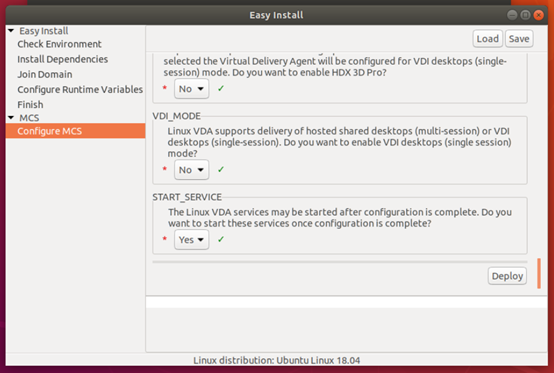 Nachdem Sie in der GUI auf Deploy geklickt haben, überschreiben die in der GUI festgelegten Variablen die in der Datei
/etc/xdl/mcs/mcs.conffestgelegten Variablen. -
(Wenn Sie eine aktuell ausgeführte VDA als Vorlagen-VM verwenden oder wenn es sich um ein Szenario ohne Domänenbeitritt handelt, überspringen Sie diesen Schritt.) Aktualisieren Sie auf der Vorlagen-VM die Konfigurationsvorlagen, um die relevanten Dateien
/etc/krb5.conf,/etc/samba/smb.confund/etc/sssd/sssd.confauf allen erstellten VMs anzupassen.Für Winbind-Benutzer aktualisieren Sie die Vorlagen/etc/xdl/ad_join/winbind_krb5.conf.tmplund/etc/xdl/ad_join/winbind_smb.conf.tmpl.Für SSSD-Benutzer aktualisieren Sie die Vorlagen/etc/xdl/ad_join/sssd.conf.tmpl,/etc/xdl/ad_join/sssd_krb5.conf.tmplund/etc/xdl/ad_join/sssd_smb.conf.tmpl.Für Centrify-Benutzer aktualisieren Sie die Vorlagen/etc/xdl/ad_join/centrify_krb5.conf.tmplund/etc/xdl/ad_join/centrify_smb.conf.tmpl.Hinweis:Behalten Sie das vorhandene Format der Vorlagendateien bei und verwenden Sie Variablen wie $WORKGROUP, $REALM, $realm, ${new_hostname} und $AD_FQDN. -
Erstellen und benennen Sie einen Snapshot Ihres Masterimages basierend auf der von Ihnen verwendeten Public Cloud.
-
(Für Citrix Hypervisor, GCP und VMware vSphere) Installieren Sie Anwendungen auf der Vorlagen-VM und fahren Sie die Vorlagen-VM herunter. Erstellen und benennen Sie einen Snapshot Ihres Masterimages.
-
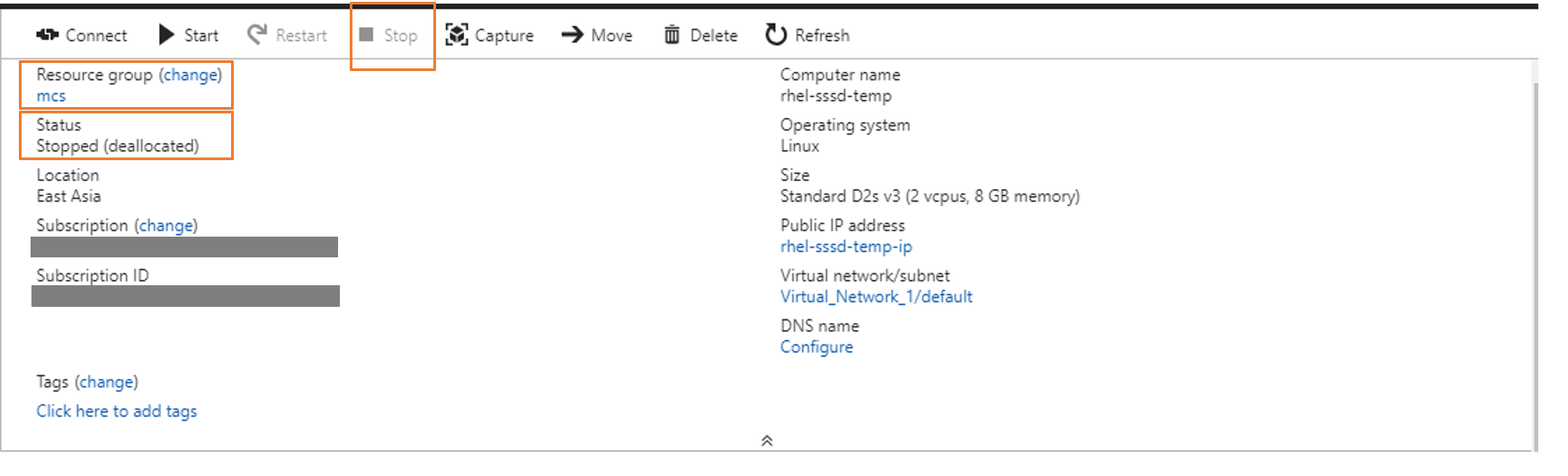
(Für Azure) Installieren Sie Anwendungen auf der Vorlagen-VM und fahren Sie die Vorlagen-VM über das Azure-Portal herunter. Stellen Sie sicher, dass der Energiestatus der Vorlagen-VM Beendet (Zuordnung aufgehoben) ist. Merken Sie sich hier den Namen der Ressourcengruppe. Sie benötigen den Namen, um Ihr Masterimage in Azure zu finden.
-
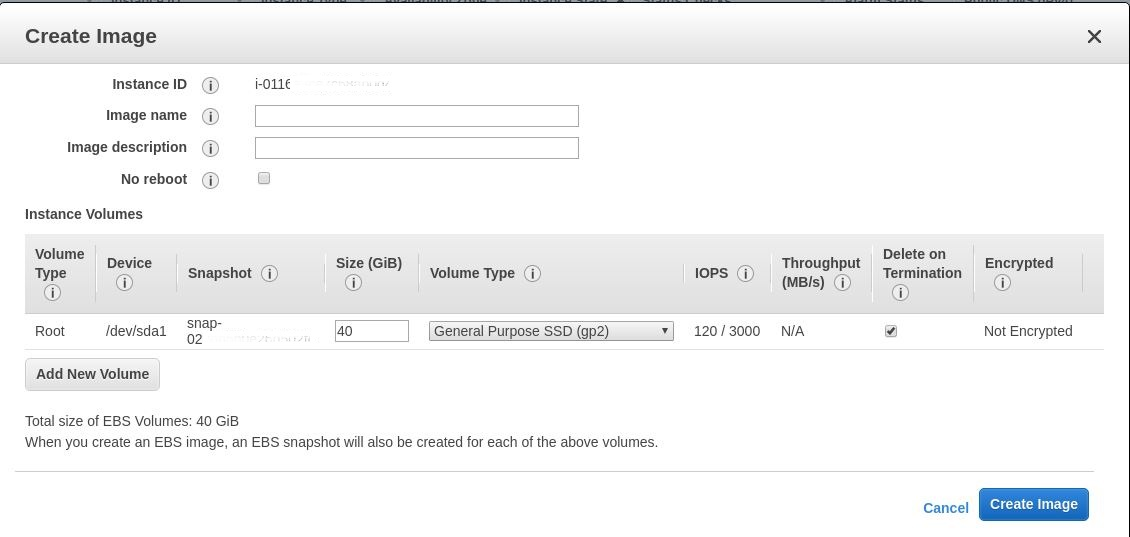
(Für AWS) Installieren Sie Anwendungen auf der Vorlagen-VM und fahren Sie die Vorlagen-VM über das AWS EC2-Portal herunter. Stellen Sie sicher, dass der Instanzstatus der Vorlagen-VM Beendet ist. Klicken Sie mit der rechten Maustaste auf die Vorlagen-VM und wählen Sie Image > Create Image. Geben Sie die erforderlichen Informationen ein und nehmen Sie die Einstellungen vor. Klicken Sie auf Create Image.
-
(Für Nutanix) Fahren Sie auf Nutanix AHV die Vorlagen-VM herunter. Erstellen und benennen Sie einen Snapshot Ihres Masterimages.Hinweis:Sie müssen Acropolis-Snapshot-Namen mit
XD_präfixieren, um sie in Citrix Virtual Apps™ and Desktops verwenden zu können. Verwenden Sie die Acropolis-Konsole, um Ihre Snapshots bei Bedarf umzubenennen. Nachdem Sie einen Snapshot umbenannt haben, starten Sie den Assistenten Katalog erstellen neu, um eine aktualisierte Liste zu erhalten.
-
(Für GCP) Schritt 3k: Ethernet-Verbindung unter RHEL 8.x/9.x und Rocky Linux 8.x/9.x konfigurieren
Nachdem Sie den Linux VDA unter RHEL 8.x/9.x und Rocky Linux 8.x/9.x, die auf GCP gehostet werden, installiert haben, kann die Ethernet-Verbindung verloren gehen und der Linux VDA nach einem VM-Neustart unerreichbar sein. Um dieses Problem zu umgehen, legen Sie beim ersten Anmelden an der VM ein Root-Passwort fest und stellen Sie sicher, dass Sie sich als Root an der VM anmelden können. Führen Sie dann nach dem Neustart der VM die folgenden Befehle in der Konsole aus:
nmcli dev connect eth0
 service NetworkManager restart
Schritt 4: Maschinenkatalog erstellen
Erstellen Sie in Citrix Studio oder Web Studio einen Maschinenkatalog und geben Sie die Anzahl der VMs an, die im Katalog erstellt werden sollen. Berücksichtigen Sie beim Erstellen des Maschinenkatalogs Folgendes und wählen Sie Ihr Masterimage aus:
-
Wählen Sie auf der Seite Container, die nur für Nutanix verfügbar ist, den Container aus, den Sie zuvor für die Vorlagen-VM angegeben haben.
-
Wenn Sie einen Katalog mit Einzelsitzungs-OS-Maschinen erstellen, wird die Seite Desktop Experience angezeigt, auf der Sie festlegen können, was bei jeder Benutzeranmeldung geschieht.
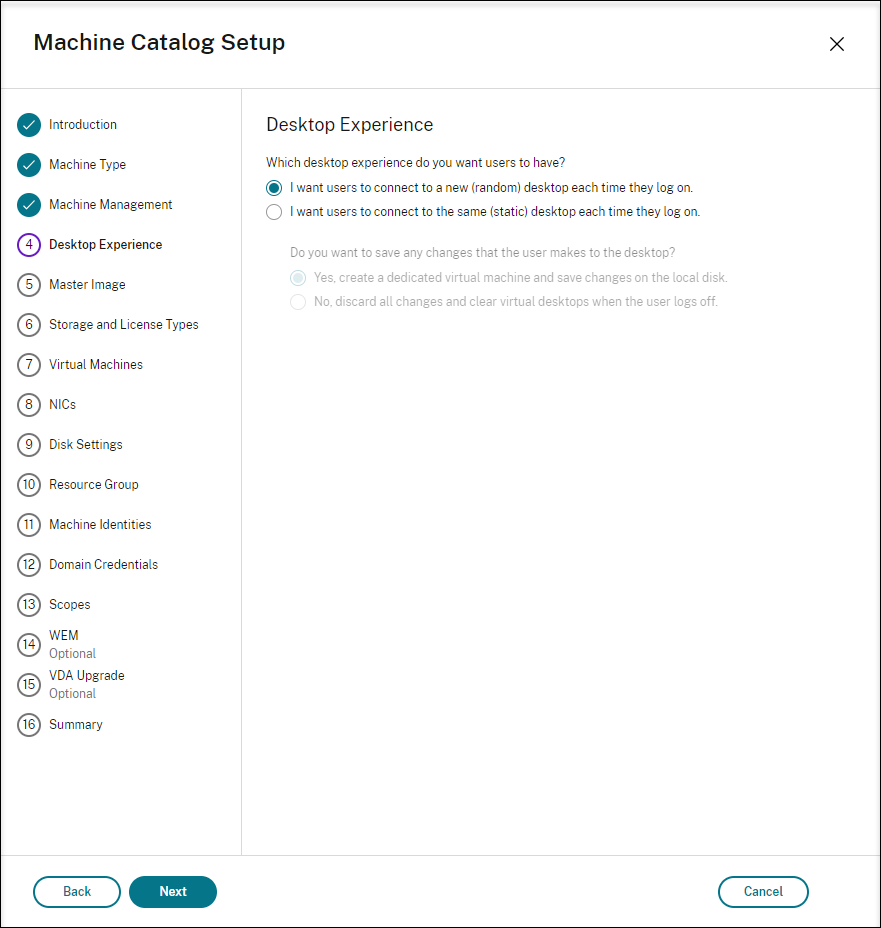 Wählen Sie auf der Seite Desktop-Erfahrung eine der folgenden Optionen aus:
-
Benutzer stellen bei jeder Anmeldung eine Verbindung zu einem neuen (zufälligen) Desktop her.
-
Benutzer stellen bei jeder Anmeldung eine Verbindung zu demselben (statischen) Desktop her.
Wenn Sie die erste Option wählen, werden die Änderungen, die Benutzer am Desktop vornehmen, verworfen (nicht persistent).Wenn Sie die zweite Option wählen und MCS zum Bereitstellen der Maschinen verwenden, können Sie konfigurieren, wie Benutzeränderungen am Desktop behandelt werden:-
Benutzeränderungen auf dem lokalen Datenträger für den Desktop speichern (persistent).
-
Benutzeränderungen verwerfen und den virtuellen Desktop löschen, wenn sich der Benutzer abmeldet (nicht persistent). Wählen Sie diese Option, wenn Sie die Benutzerpersonalisierungsebene verwenden.
-
-
Beim Aktualisieren des Masterimages für einen MCS-Katalog, der persistente Maschinen enthält, verwenden alle neuen Maschinen, die dem Katalog hinzugefügt werden, das aktualisierte Image. Vorhandene Maschinen verwenden weiterhin das ursprüngliche Masterimage.
Weitere Informationen finden Sie unter Maschinenkatalogerstellung in der Dokumentation zu Citrix Virtual Apps and Desktops und der Dokumentation zu Citrix DaaS.
Hinweis:
Für Nutanix-Umgebungen: Wenn Ihr Maschinenkatalogerstellungsprozess auf dem Delivery Controller™ erheblich viel Zeit in Anspruch nimmt, wechseln Sie zu Nutanix Prism und schalten Sie die Maschine, die mit Preparation beginnt, manuell ein. Dieser Ansatz hilft, den Erstellungsprozess fortzusetzen.
Schritt 5: Eine Bereitstellungsgruppe erstellen
Eine Bereitstellungsgruppe ist eine Sammlung von Maschinen, die aus einem oder mehreren Maschinenkatalogen ausgewählt wurden. Sie legt fest, welche Benutzer diese Maschinen verwenden können, sowie welche Anwendungen und Desktops diesen Benutzern zur Verfügung stehen.
Weitere Informationen finden Sie unter Bereitstellungsgruppenerstellung in der Dokumentation zu Citrix Virtual Apps and Desktops und der Dokumentation zu Citrix DaaS.
Hinweis:
Die VMs, die Sie mit MCS erstellen, können sich möglicherweise nicht bei Citrix Cloud Connectors registrieren und werden als Nicht registriert angezeigt. Das Problem tritt auf, wenn Sie die VMs in Azure hosten und der AD-Domäne mit Samba Winbind beitreten. Um das Problem zu umgehen, führen Sie die folgenden Schritte aus:
-
Wechseln Sie zur ADSI-Bearbeitungskonsole, wählen Sie eine nicht registrierte VM aus und bearbeiten Sie das Attribut msDS-SupportedEncryptionTypes ihres Maschinenkontos.
-
Starten Sie die Dienste ctxjproxy und ctxvda auf der VM neu. Wenn sich der Status der VM in Registriert ändert, fahren Sie mit den Schritten 3 bis 5 fort.
-
Öffnen Sie die Datei /var/xdl/mcs/ad_join.sh auf der Vorlagen-VM.
-
Fügen Sie nach den folgenden Zeilen in der Datei /var/xdl/mcs/ad_join.sh eine Zeile mit net ads enctypes set $NEW_HOSTNAME\$ <Dezimalwert des Verschlüsselungstypattributs, z. B. 28\> -U $NEW_HOSTNAME\$ -P password hinzu:
if [ "$AD_INTEGRATION" == "winbind" ]; then
                 join_domain_samba
restart_service winbind /usr/bin/systemctl -
Erstellen Sie einen neuen Snapshot und VMs mit der neuen Vorlage.
Verwenden Sie MCS, um Ihr Linux VDA zu aktualisieren
Um MCS zum Aktualisieren Ihres Linux VDA zu verwenden, gehen Sie wie folgt vor:
-
Stellen Sie sicher, dass Sie .NET Runtime 6.0 installiert haben, bevor Sie Ihr Linux VDA auf die aktuelle Version aktualisieren.
-
Aktualisieren Sie Ihr Linux VDA auf der Vorlagenmaschine:Hinweis:Sie können auch die Linux VDA-Selbstaktualisierungsfunktion verwenden, um automatische Software-Updates zu planen. Um dies zu erreichen, fügen Sie Befehlszeilen zur Datei etc/xdl/mcs/mcs_local_setting.reg auf der Vorlagenmaschine hinzu. Sie können beispielsweise die folgenden Befehlszeilen hinzufügen:
create -k "HKLM\System\CurrentControlSet\Control\Citrix\SelfUpdate" -t "REG_DWORD" -v "fEnabled" -d "0x00000001" –force

 create -k "HKLM\System\CurrentControlSet\Control\Citrix\SelfUpdate" -t "REG_SZ" -v "ScheduledTime" -d "Immediately" –force

 create -k "HKLM\System\CurrentControlSet\Control\Citrix\SelfUpdate" -t "REG_SZ" -v "Url" -d "<Your-Azure-Container-Url>" –force

 create -k "HKLM\System\CurrentControlSet\Control\Citrix\SelfUpdate" -t "REG_SZ" -v "CaCertificate" -d "<Local-Certificate-Path-of-PortalAzureCom>" --force
Für RHEL 7 und CentOS 7:sudo rpm -U XenDesktopVDA-<version>.el7_x.x86_64.rpmFür RHEL 8.x und Rocky Linux 8.x:sudo rpm -U XenDesktopVDA-<version>.el8_x.x86_64.rpmFür RHEL 9.1/9.0 und Rocky Linux 9.1/9.0:Hinweis:Bevor Sie das Linux VDA auf RHEL 9.1/9.0 und Rocky Linux 9.1/9.0 aktualisieren, aktualisieren Sie das Paket libsepol auf Version 3.4 oder höher.sudo rpm -U XenDesktopVDA-<version>.el9x.x86_64.rpmFür SUSE:sudo rpm -U XenDesktopVDA-<version>.sle15_x.x86_64.rpmFür Ubuntu 20.04:sudo dpkg -i xendesktopvda_<version>.ubuntu20.04_amd64.debFür Ubuntu 22.04:sudo dpkg -i xendesktopvda_<version>.ubuntu22.04_amd64.deb -
Bearbeiten Sie
/etc/xdl/mcs/mcs.confund/etc/xdl/mcs/mcs_local_setting.reg. -
Erstellen Sie einen neuen Snapshot.
-
Wählen Sie in Citrix Studio den neuen Snapshot aus, um Ihren Maschinenkatalog zu aktualisieren. Warten Sie, bevor jede Maschine neu gestartet wird. Starten Sie eine Maschine nicht manuell neu.
Automatisches Aktualisieren von Maschinenkontokennwörtern
Maschinenkontokennwörter laufen standardmäßig 30 Tage nach der Erstellung des Maschinenkatalogs ab. Um den Ablauf von Kennwörtern zu verhindern und die Aktualisierung von Maschinenkontokennwörtern zu automatisieren, gehen Sie wie folgt vor:
-
Fügen Sie den folgenden Eintrag zu /etc/xdl/mcs/mcs.conf hinzu, bevor Sie /opt/Citrix/VDA/sbin/deploymcs.sh ausführen.
UPDATE_MACHINE_PW="Y" -
Nach dem Ausführen von /opt/Citrix/VDA/sbin/deploymcs.sh öffnen Sie /etc/cron.d/mcs_update_password_cronjob, um die Aktualisierungszeit und -häufigkeit festzulegen. Die Standardeinstellung aktualisiert die Maschinenkontokennwörter wöchentlich sonntags um 2:30 Uhr.
Nach jeder Aktualisierung des Maschinenkontokennworts wird der Ticket-Cache auf dem Delivery Controller ungültig, und der folgende Fehler kann in /var/log/xdl/jproxy.log angezeigt werden:
[ERROR] - AgentKerberosServiceAction.Run: GSSException occurred. Error: Failure unspecified at GSS-API level (Mechanism level: Checksum failed)
Um den Fehler zu beheben, leeren Sie den Ticket-Cache regelmäßig. Sie können eine Cache-Bereinigungsaufgabe auf allen Delivery Controllern oder auf dem Domänencontroller planen.
FAS auf mit MCS erstellten VMs aktivieren
Sie können FAS auf mit MCS erstellten VMs aktivieren, die auf den folgenden Distributionen ausgeführt werden:
| Winbind | SSSD | Centrify | PBIS | |
|---|---|---|---|---|
| RHEL 9.1/9.0 | Ja | Nein | Nein | Nein |
| RHEL 8.x | Ja | Nein | Nein | Ja |
| Rocky Linux 9.1/9.0 | Ja | Nein | Nein | Nein |
| Rocky Linux 8.x | Ja | Nein | Nein | Nein |
| RHEL 7, CentOS 7 | Ja | Ja | Nein | Ja |
| Ubuntu 22.04, Ubuntu 20.04 | Ja | Nein | Nein | Nein |
| Debian 11.3 | Ja | Nein | Nein | Nein |
| SUSE 15.4 | Ja | Nein | Nein | Nein |
FAS aktivieren, wenn Sie ein Masterimage auf der Vorlagen-VM vorbereiten
-
Importieren Sie das Stamm-CA-Zertifikat.
sudo cp root.pem /etc/pki/CA/certs/ -
Führen Sie ctxfascfg.sh aus.
-
Legen Sie Variablen in
/etc/xdl/mcs/mcs.conffest.Hinweis:Legen Sie alle erforderlichen Variablen in/etc/xdl/mcs/mcs.conffest, da diese Variablen beim Start der VM aufgerufen werden.-
Legen Sie den Wert von
Use_AD_Configuration_Files_Of_Current_VDAauf Y fest. -
Legen Sie die Variable
FAS_LISTauf Ihre FAS-Serveradresse oder mehrere FAS-Serveradressen fest. Trennen Sie mehrere Adressen durch Semikolons und schließen Sie die Adresse oder Adressen in einfache Anführungszeichen ein, zum BeispielFAS_LIST='<FAS_SERVER_FQDN>;<FAS_SERVER_FQDN>'. -
Legen Sie die anderen Variablen nach Bedarf fest, wie zum Beispiel
VDI_MODE.
-
-
Führen Sie das Skript
/opt/Citrix/VDA/sbin/deploymcs.shaus.
FAS auf einer mit MCS erstellten VM aktivieren
Wenn FAS auf der Vorlagenmaschine nicht wie zuvor beschrieben aktiviert ist, können Sie FAS auf jeder mit MCS erstellten VM aktivieren.
Gehen Sie wie folgt vor, um FAS auf einer mit MCS erstellten VM zu aktivieren:
-
Legen Sie Variablen in /etc/xdl/mcs/mcs.conf fest.Hinweis:Legen Sie alle erforderlichen Variablen in
/etc/xdl/mcs/mcs.conffest, da diese Variablen beim VM-Start aufgerufen werden.-
Setzen Sie den Wert von
Use_AD_Configuration_Files_Of_Current_VDAauf Y. -
Setzen Sie die Variable
FAS_LISTauf die Adresse Ihres FAS-Servers. -
Legen Sie die anderen Variablen nach Bedarf fest, z. B.
VDI_MODE.
-
-
Importieren Sie das Stamm-CA-Zertifikat.
sudo cp root.pem /etc/pki/CA/certs/ -
Führen Sie das Skript
/opt/Citrix/VDA/sbin/ctxfascfg.shaus.