
Installieren Sie den Linux VDA manuell auf Amazon Linux 2, CentOS, RHEL und Rocky Linux
Wichtig:
Für Neuinstallationen empfehlen wir die Verwendung von Easy Install für eine schnelle Installation. Easy Install spart Zeit und Arbeit und ist weniger fehleranfällig als die in diesem Artikel beschriebene manuelle Installation.
Schritt 1: Konfigurationsinformationen und die Linux-Maschine vorbereiten
Schritt 1a: Netzwerkkonfiguration überprüfen
Stellen Sie sicher, dass das Netzwerk verbunden und korrekt konfiguriert ist. Sie müssen beispielsweise den DNS-Server auf dem Linux VDA konfigurieren.
Schritt 1b: Hostnamen festlegen
Um sicherzustellen, dass der Hostname der Maschine korrekt gemeldet wird, ändern Sie die Datei /etc/hostname so, dass sie nur den Hostnamen der Maschine enthält.
hostname
Schritt 1c: Eine Loopback-Adresse dem Hostnamen zuweisen
Um sicherzustellen, dass der DNS-Domänenname und der vollqualifizierte Domänenname (FQDN) der Maschine korrekt zurückgemeldet werden, ändern Sie die folgende Zeile der Datei
/etc/hosts, um den FQDN und den Hostnamen als erste zwei Einträge aufzunehmen:
127.0.0.1 hostname-fqdn hostname localhost localhost.localdomain localhost4 localhost4.localdomain4
Zum Beispiel:
127.0.0.1 vda01.example.com vda01 localhost localhost.localdomain localhost4 localhost4.localdomain4
Entfernen Sie alle anderen Verweise auf hostname-fqdn oder hostname aus anderen Einträgen in der Datei.
Hinweis:
Der Linux VDA unterstützt derzeit keine NetBIOS-Namenskürzung. Der Hostname darf 15 Zeichen nicht überschreiten.
Tipp:
Verwenden Sie nur die Zeichen a–z, A–Z, 0–9 und Bindestrich (-). Vermeiden Sie Unterstriche (\_), Leerzeichen und andere Symbole. Beginnen Sie einen Hostnamen nicht mit einer Zahl und beenden Sie ihn nicht mit einem Bindestrich. Diese Regel gilt auch für Delivery Controller-Hostnamen.
Schritt 1d: Hostnamen überprüfen
Überprüfen Sie, ob der Hostname korrekt festgelegt ist:
hostname
Dieser Befehl gibt nur den Hostnamen der Maschine zurück und nicht ihren vollqualifizierten Domänennamen (FQDN).
Überprüfen Sie, ob der FQDN korrekt eingestellt ist:
hostname -f
Dieser Befehl gibt den FQDN des Computers zurück.
Schritt 1e: Namensauflösung und Dienstverfügbarkeit prüfen
Überprüfen Sie, ob Sie den FQDN auflösen und den Domänencontroller und den Delivery Controller™ anpingen können:
nslookup domain-controller-fqdn

 ping domain-controller-fqdn

 nslookup delivery-controller-fqdn

 ping delivery-controller-fqdn
Wenn Sie den FQDN nicht auflösen oder keine dieser Maschinen anpingen können, überprüfen Sie die Schritte, bevor Sie fortfahren.
Schritt 1f: Taktsynchronisation konfigurieren
Eine genaue Taktsynchronisation zwischen den VDAs, Delivery Controllern und Domänencontrollern ist entscheidend. Das Hosten des Linux VDA als virtuelle Maschine (VM) kann zu Problemen mit der Taktverschiebung führen. Aus diesem Grund wird die Synchronisation der Zeit mit einem externen Zeitdienst bevorzugt.
Eine RHEL-Standardumgebung verwendet den Chrony-Daemon (
chronyd) zur Taktsynchronisation.
Chrony-Dienst konfigurieren
Bearbeiten Sie als Root-Benutzer /etc/chrony.conf und fügen Sie für jeden externen Zeitserver einen Servereintrag hinzu:
server peer1-fqdn-or-ip-address iburst

 server peer2-fqdn-or-ip-address iburst
In einer typischen Bereitstellung synchronisieren Sie die Zeit von den lokalen Domänencontrollern und nicht direkt von öffentlichen NTP-Pool-Servern. Fügen Sie für jeden Active Directory-Domänencontroller in der Domäne einen Servereintrag hinzu.
Entfernen Sie alle anderen aufgeführten Servereinträge, einschließlich Loopback-IP-Adresse, Localhost und öffentliche Server-Einträge *.pool.ntp.org.
Speichern Sie die Änderungen und starten Sie den Chrony-Daemon neu:
sudo systemctl restart chronyd
Schritt 1g: PulseAudio installieren (Nur für RHEL 9.2/9.0 und Rocky Linux 9.2/9.0)
Führen Sie den folgenden Befehl aus, um pulseaudio zu installieren:
sudo yum -y install pulseaudio --allowerasing
Öffnen Sie
/etc/pulse/client.conf und fügen Sie den folgenden Eintrag hinzu:
autospawn = yes
Schritt 1h: OpenJDK 11 installieren
Der Linux VDA erfordert die Installation von OpenJDK 11.
-
Wenn Sie CentOS oder RHEL verwenden, wird OpenJDK 11 bei der Installation des Linux VDA automatisch als Abhängigkeit installiert.
-
Wenn Sie Amazon Linux 2 oder Rocky Linux verwenden, führen Sie den folgenden Befehl aus, um OpenJDK 11 zu aktivieren und zu installieren:
amazon-linux-extras install java-openjdk11
Bestätigen Sie die korrekte Version:
sudo yum info java-11-openjdk
Das vorinstallierte OpenJDK ist möglicherweise eine ältere Version. Aktualisieren Sie auf OpenJDK 11:
sudo yum -y update java-11-openjdk
Schritt 1i: Eine zu verwendende Datenbank installieren und angeben
Hinweis:
-
Wir empfehlen, SQLite nur für den VDI-Modus und PostgreSQL für ein Bereitstellungsmodell mit gehosteten Shared Desktops zu verwenden.
-
Für eine einfache Installation und MCS können Sie SQLite oder PostgreSQL zur Verwendung angeben, ohne sie manuell installieren zu müssen. Sofern nicht anders über /etc/xdl/db.conf angegeben, verwendet der Linux VDA standardmäßig PostgreSQL.
-
Bei manuellen Installationen müssen Sie SQLite, PostgreSQL oder beides manuell installieren. Wenn Sie sowohl SQLite als auch PostgreSQL installieren, können Sie eine davon zur Verwendung angeben, indem Sie nach der Installation des Linux VDA-Pakets die Datei /etc/xdl/db.conf bearbeiten.
Dieser Abschnitt beschreibt, wie PostgreSQL und SQLite installiert und wie eine davon zur Verwendung angegeben wird.
PostgreSQL installieren
Der Linux VDA erfordert PostgreSQL:
-
PostgreSQL 9 für Amazon Linux 2, RHEL 7 und CentOS 7
-
PostgreSQL 10 für RHEL 8.x und Rocky Linux 8.x
-
PostgreSQL 13 für RHEL 9.2/9.0 und Rocky Linux 9.2/9.0
Führen Sie die folgenden Befehle aus, um PostgreSQL zu installieren:
sudo yum -y install postgresql-server

 sudo yum -y install postgresql-jdbc
Führen Sie für RHEL 8.x und RHEL 9.2/9.0 den folgenden Befehl aus, um
libpq für PostgreSQL zu installieren:
sudo yum -y install libpq
Führen Sie den folgenden Befehl aus, um die Datenbank zu initialisieren. Dadurch werden Datenbankdateien unter /var/lib/pgsql/data erstellt.
sudo postgresql-setup initdb
Führen Sie die folgenden Befehle aus, um PostgreSQL beim Systemstart bzw. sofort zu starten:
sudo systemctl enable postgresql

 sudo systemctl start postgresql
Überprüfen Sie die PostgreSQL-Version mit:
psql --version
(Nur für RHEL 7 und Amazon Linux 2) Überprüfen Sie mit dem Befehlszeilendienstprogramm psql, ob das Datenverzeichnis festgelegt ist:
sudo -u postgres psql -c 'show data_directory'
SQLite installieren
Führen Sie den folgenden Befehl aus, um SQLite zu installieren:
sudo yum -y install sqlite
Zu verwendende Datenbank angeben
Wenn Sie sowohl SQLite als auch PostgreSQL installieren, können Sie nach der Installation des Linux VDA-Pakets eine davon zur Verwendung festlegen, indem Sie /etc/xdl/db.conf bearbeiten.
-
Führen Sie /opt/Citrix/VDA/sbin/ctxcleanup.sh aus. Überspringen Sie diesen Schritt, wenn es sich um eine Neuinstallation handelt.
-
Bearbeiten Sie /etc/xdl/db.conf, um eine zu verwendende Datenbank anzugeben.
-
Führen Sie ctxsetup.sh aus.
Hinweis:
Sie können auch /etc/xdl/db.conf verwenden, um die Portnummer für PostgreSQL zu konfigurieren.
Schritt 2: Den Hypervisor vorbereiten
Einige Änderungen sind erforderlich, wenn der Linux VDA als VM auf einem unterstützten Hypervisor ausgeführt wird. Nehmen Sie die folgenden Änderungen basierend auf der verwendeten Hypervisor-Plattform vor. Es sind keine Änderungen erforderlich, wenn Sie die Linux-Maschine auf Bare-Metal-Hardware ausführen.
Zeitsynchronisierung auf XenServer (ehemals Citrix Hypervisor™) beheben
Wenn die XenServer® Time Sync-Funktion aktiviert ist, treten in jeder paravirtualisierten Linux-VM Probleme mit NTP und XenServer auf. Beide versuchen, die Systemuhr zu verwalten. Um zu vermeiden, dass die Uhr mit anderen Servern nicht mehr synchron ist, stellen Sie sicher, dass die Systemuhr in jedem Linux-Gast mit dem NTP synchronisiert ist. In diesem Fall muss die Host-Zeitsynchronisierung deaktiviert werden. Im HVM-Modus sind keine Änderungen erforderlich.
Wenn Sie einen paravirtualisierten Linux-Kernel mit installierten XenServer VM Tools ausführen, können Sie innerhalb der Linux-VM überprüfen, ob die XenServer Time Sync-Funktion vorhanden und aktiviert ist:
su -

 cat /proc/sys/xen/independent_wallclock
Dieser Befehl gibt 0 oder 1 zurück:
-
0 - Die Zeitsynchronisierungsfunktion ist aktiviert und muss deaktiviert werden.
-
1 - Die Zeitsynchronisierungsfunktion ist deaktiviert, und es sind keine weiteren Maßnahmen erforderlich.
Wenn die Datei /proc/sys/xen/independent\_wallclock nicht vorhanden ist, sind die folgenden Schritte nicht erforderlich.
Falls aktiviert, deaktivieren Sie die Zeitsynchronisierungsfunktion, indem Sie 1 in die Datei schreiben:
sudo echo 1 > /proc/sys/xen/independent_wallclock
Um diese Änderung dauerhaft und nach einem Neustart persistent zu machen, bearbeiten Sie die Datei /etc/sysctl.conf und fügen Sie die Zeile hinzu:
xen.independent_wallclock = 1
Um diese Änderungen zu überprüfen, starten Sie das System neu:
su -

 cat /proc/sys/xen/independent_wallclock
Dieser Befehl gibt den Wert 1 zurück.
Zeitsynchronisierung auf Microsoft Hyper-V beheben
Die Linux-VMs mit installierten Hyper-V Linux Integration Services können die Hyper-V-Zeitsynchronisierungsfunktion verwenden, um die Zeit des Hostbetriebssystems zu nutzen. Um sicherzustellen, dass die Systemuhr genau bleibt, müssen Sie diese Funktion zusammen mit den NTP-Diensten aktivieren.
Vom Verwaltungsbetriebssystem aus:
-
Öffnen Sie die Hyper-V-Manager-Konsole.
-
Wählen Sie für die Einstellungen einer Linux-VM Integrationsdienste aus.
-
Stellen Sie sicher, dass Zeitsynchronisierung ausgewählt ist.
Hinweis:
Dieser Ansatz unterscheidet sich von VMware und XenServer (ehemals Citrix Hypervisor), wo die Host-Zeitsynchronisierung deaktiviert ist, um Konflikte mit NTP zu vermeiden. Die Hyper-V-Zeitsynchronisierung kann mit der NTP-Zeitsynchronisierung koexistieren und diese ergänzen.
Zeitsynchronisierung auf ESX und ESXi beheben
Wenn die VMware-Zeitsynchronisierungsfunktion aktiviert ist, treten in jeder paravirtualisierten Linux-VM Probleme mit NTP und dem Hypervisor auf. Beide versuchen, die Systemuhr zu synchronisieren. Um zu vermeiden, dass die Uhr mit anderen Servern nicht mehr synchron ist, stellen Sie sicher, dass die Systemuhr in jedem Linux-Gast mit NTP synchronisiert ist. In diesem Fall muss die Host-Zeitsynchronisierung deaktiviert werden.
Wenn Sie einen paravirtualisierten Linux-Kernel mit installierten VMware Tools ausführen:
-
Öffnen Sie den vSphere Client.
-
Bearbeiten Sie die Einstellungen für die Linux-VM.
-
Öffnen Sie im Dialogfeld Eigenschaften der virtuellen Maschine die Registerkarte Optionen.
-
Wählen Sie VMware Tools aus.
-
Deaktivieren Sie im Feld Erweitert die Option Gastzeit mit Host synchronisieren.
Schritt 3: Linux-VM zur Windows-Domäne hinzufügen
Die folgenden Methoden stehen zur Verfügung, um Linux-Maschinen zur Active Directory (AD)-Domäne hinzuzufügen:
Befolgen Sie die Anweisungen entsprechend der von Ihnen gewählten Methode.
Hinweis:
Sitzungsstarts können fehlschlagen, wenn derselbe Benutzername für das lokale Konto im Linux VDA und das Konto in AD verwendet wird.
Samba Winbind
Führen Sie für RHEL 9.2/9.0 und Rocky Linux 9.2/9.0 den folgenden Befehl aus, um zu verhindern, dass pam_winbind den Besitz des Stammverzeichnisses ändert:
usermod -d /nonexistent nobody
Installieren oder aktualisieren Sie die erforderlichen Pakete:
Für RHEL 9.2/9.0/8.x und Rocky Linux 9.2/9.0/8.x:
sudo yum -y install samba-winbind samba-winbind-clients krb5-workstation oddjob-mkhomedir realmd authselect
Für Amazon Linux 2, CentOS 7 und RHEL 7:
sudo yum -y install samba-winbind samba-winbind-clients krb5-workstation oddjob-mkhomedir realmd authconfig
Winbind-Daemon beim Systemstart aktivieren
Der Winbind-Daemon muss so konfiguriert werden, dass er beim Systemstart gestartet wird:
sudo /sbin/chkconfig winbind on
Winbind-Authentifizierung konfigurieren
Konfigurieren Sie den Computer für die Kerberos-Authentifizierung mit Winbind:
-
Führen Sie den folgenden Befehl aus.Für RHEL 9.2/9.0/8.x und Rocky Linux 9.2/9.0/8.x:
sudo authselect select winbind with-mkhomedir --forceFür Amazon Linux 2, CentOS 7 und RHEL 7:sudo authconfig --disablecache --disablesssd --disablesssdauth --enablewinbind --enablewinbindauth --disablewinbindoffline --smbsecurity=ads --smbworkgroup=domain --smbrealm=REALM --krb5realm=REALM --krb5kdc=fqdn-of-domain-controller --winbindtemplateshell=/bin/bash --enablemkhomedir --updateallDabei ist REALM der Kerberos-Realm-Name in Großbuchstaben und domain der NetBIOS-Name der Domäne.Wenn eine DNS-basierte Suche des KDC-Servers und des Realm-Namens erforderlich ist, fügen Sie die folgenden beiden Optionen zum vorherigen Befehl hinzu:--enablekrb5kdcdns --enablekrb5realmdnsIgnorieren Sie alle Fehler, die vom Befehlauthconfigbezüglich des Fehlstarts des Diensteswinbindzurückgegeben werden. Die Fehler können auftreten, wennauthconfigversucht, den Dienstwinbindzu starten, ohne dass der Computer bereits der Domäne beigetreten ist. -
Öffnen Sie /etc/samba/smb.conf und fügen Sie die folgenden Einträge unter dem Abschnitt \[Global\] hinzu, jedoch nach dem Abschnitt, der vom Tool
authconfiggeneriert wurde:kerberos method = secrets and keytabwinbind refresh tickets = truewinbind offline logon = no -
(Nur für RHEL 9.2/9.0/8.x und Rocky Linux 9.2/9.0/8.x) Öffnen Sie /etc/krb5.conf und fügen Sie Einträge unter den Abschnitten
[libdefaults],[realms]und[domain_realm]hinzu:Unter dem Abschnitt[libdefaults]:default_ccache_name = FILE:/tmp/krb5cc_%{uid}default_realm = REALMdns_lookup_kdc = trueUnter dem Abschnitt[realms]:REALM = {kdc = fqdn-of-domain-controller}Unter dem Abschnitt[domain_realm]:realm = REALM.realm = REALM
Der Linux VDA benötigt die System-Keytab-Datei /etc/krb5.keytab, um sich beim Delivery Controller zu authentifizieren und zu registrieren. Die vorherige Einstellung der Kerberos-Methode zwingt Winbind dazu, die System-Keytab-Datei zu erstellen, wenn der Computer zum ersten Mal der Domäne beitritt.
Windows-Domäne beitreten
Ihr Domänencontroller muss erreichbar sein, und Sie müssen über ein Active Directory-Benutzerkonto mit Berechtigungen zum Hinzufügen von Computern zur Domäne verfügen.
Um eine Linux-VM zur Windows-Domäne hinzuzufügen, führen Sie den folgenden Befehl aus:
sudo realm join -U user --client-software=winbind REALM
Tipp:
Für Linux-VMs, die auf Amazon Linux 2, RHEL 7.9 und CentOS 7.9 ausgeführt werden, können Sie auch den folgenden Befehl verwenden, um sie zur Windows-Domäne hinzuzufügen:
sudo net ads join REALM -U user
REALM ist der Kerberos-Realm-Name in Großbuchstaben, und user ist ein Domänenbenutzer, der Berechtigungen zum Hinzufügen von Computern zur Domäne besitzt.
PAM für Winbind konfigurieren
Standardmäßig aktiviert die Konfiguration für das Winbind PAM-Modul (pam\_winbind) weder das Kerberos-Ticket-Caching noch die Erstellung von Home-Verzeichnissen. Öffnen Sie /etc/security/pam\_winbind.conf und fügen Sie die folgenden Einträge unter dem Abschnitt \[Global\] hinzu oder ändern Sie sie:
krb5_auth = yes
krb5_ccache_type = FILE mkhomedir = yes
Stellen Sie sicher, dass alle führenden Semikolons aus jeder Einstellung entfernt werden. Diese Änderungen erfordern einen Neustart des Winbind-Daemons:
sudo systemctl restart winbind
Tipp:
Der
winbind-Daemon bleibt nur aktiv, wenn der Computer einer Domäne beigetreten ist.
Öffnen Sie /etc/krb5.conf und ändern Sie die folgende Einstellung unter dem Abschnitt \[libdefaults\] von KEYRING in den Typ FILE:
default_ccache_name = FILE:/tmp/krb5cc_%{uid}
Führen Sie für RHEL 9.2/9.0 und Rocky Linux 9.2/9.0 die folgenden Befehle aus, um das SELinux-Problem mit Winbind zu beheben:
ausearch -c 'winbindd' --raw | audit2allow -M my-winbindd -p /etc/selinux/targeted/policy/policy.*

 semodule -X 300 -i my-winbindd.pp
Domänenmitgliedschaft überprüfen
Der Delivery Controller erfordert, dass alle VDA-Maschinen (Windows- und Linux-VDAs) ein Computerobjekt in Active Directory haben.
Führen Sie den Befehl net ads von Samba aus, um zu überprüfen, ob der Computer einer Domäne beigetreten ist:
sudo net ads testjoin
Führen Sie den folgenden Befehl aus, um zusätzliche Domänen- und Computerobjektinformationen zu überprüfen:
sudo net ads info
Kerberos-Konfiguration überprüfen
Um sicherzustellen, dass Kerberos für die Verwendung mit dem Linux VDA korrekt konfiguriert ist, überprüfen Sie, ob die System-Keytab-Datei erstellt wurde und gültige Schlüssel enthält:
sudo klist -ke
Dieser Befehl zeigt die Liste der Schlüssel an, die für die verschiedenen Kombinationen von Prinzipalnamen und Chiffriersammlungen verfügbar sind. Führen Sie den Kerberos-Befehl
kinit aus, um den Computer mit dem Domänencontroller unter Verwendung dieser Schlüssel zu authentifizieren:
sudo kinit -k MACHINE\$@REALM
Die Computer- und Realm-Namen müssen in Großbuchstaben angegeben werden. Das Dollarzeichen ($) muss mit einem Backslash (\\) maskiert werden, um eine Shell-Substitution zu verhindern. In einigen Umgebungen unterscheidet sich der DNS-Domänenname vom Kerberos-Realm-Namen. Stellen Sie sicher, dass der Realm-Name verwendet wird. Wenn dieser Befehl erfolgreich ist, wird keine Ausgabe angezeigt.
Überprüfen Sie, ob das TGT-Ticket für das Computerkonto zwischengespeichert wurde, indem Sie Folgendes verwenden:
sudo klist
Überprüfen Sie die Kontodetails des Computers mit:
sudo net ads status
Benutzerauthentifizierung überprüfen
Verwenden Sie das Tool wbinfo, um zu überprüfen, ob Domänenbenutzer sich bei der Domäne authentifizieren können:
wbinfo --krb5auth=domain\\username%password
Die hier angegebene Domäne ist der AD-Domänenname, nicht der Kerberos-Realm-Name. Für die Bash-Shell muss der Backslash (\\) mit einem weiteren Backslash maskiert werden. Dieser Befehl gibt eine Meldung zurück, die den Erfolg oder Misserfolg anzeigt.
Um zu überprüfen, ob das Winbind PAM-Modul korrekt konfiguriert ist, melden Sie sich mit einem zuvor noch nicht verwendeten Domänenbenutzerkonto am Linux VDA an.
ssh localhost -l domain\\username
 id -u
Überprüfen Sie, ob die Tickets im Kerberos-Anmeldeinformationscache gültig und nicht abgelaufen sind:
klist
Beenden Sie die Sitzung.
exit
Ein ähnlicher Test kann durchgeführt werden, indem man sich direkt an der Gnome- oder KDE-Konsole anmeldet. Fahren Sie nach der Überprüfung der Domänenbeitritts mit Schritt 6: Installieren des Linux VDA fort.
Quest-Authentifizierungsdienste
Quest auf dem Domänencontroller konfigurieren
Gehen Sie davon aus, dass Sie die Quest-Software auf den Active Directory-Domänencontrollern installiert und konfiguriert haben und über administrative Berechtigungen zum Erstellen von Computerobjekten in Active Directory verfügen.
Domänenbenutzern die Anmeldung an Linux VDA-Maschinen ermöglichen
Damit Domänenbenutzer HDX™-Sitzungen auf einer Linux VDA-Maschine aufbauen können:
-
Öffnen Sie in der Verwaltungskonsole „Active Directory-Benutzer und -Computer“ die Active Directory-Benutzereigenschaften für dieses Benutzerkonto.
-
Wählen Sie die Registerkarte Unix-Konto.
-
Aktivieren Sie Unix-aktiviert.
-
Legen Sie die Primäre GID-Nummer auf die Gruppen-ID einer tatsächlichen Domänenbenutzergruppe fest.
Hinweis:
Diese Anweisungen gelten gleichermaßen für die Einrichtung von Domänenbenutzern zur Anmeldung über die Konsole, RDP, SSH oder jedes andere Remote-Protokoll.
Quest auf Linux VDA konfigurieren
Problemumgehung für die SELinux-Richtlinienerzwingung
Die Standard-RHEL-Umgebung hat SELinux vollständig erzwungen. Diese Erzwingung beeinträchtigt die von Quest verwendeten Unix-Domänensocket-IPC-Mechanismen und verhindert, dass Domänenbenutzer sich anmelden können.
Die bequemste Möglichkeit, dieses Problem zu umgehen, ist die Deaktivierung von SELinux. Bearbeiten Sie als Root-Benutzer die Datei /etc/selinux/config und ändern Sie die Einstellung SELinux:
SELINUX=permissive
Diese Änderung erfordert einen Neustart des Computers:
reboot
Wichtig:
Verwenden Sie diese Einstellung mit Vorsicht. Das erneute Aktivieren der SELinux-Richtlinienerzwingung nach der Deaktivierung kann einen vollständigen Ausschluss verursachen, selbst für den Root-Benutzer und andere lokale Benutzer.
VAS-Daemon konfigurieren
Die automatische Verlängerung von Kerberos-Tickets muss aktiviert und getrennt werden. Die Authentifizierung (Offline-Anmeldung) muss deaktiviert werden.
sudo /opt/quest/bin/vastool configure vas vasd auto-ticket-renew-interval 32400

 sudo /opt/quest/bin/vastool configure vas vas_auth allow-disconnected-auth false
Dieser Befehl setzt das Verlängerungsintervall auf neun Stunden (32.400 Sekunden), was eine Stunde weniger ist als die standardmäßige 10-stündige Ticket-Lebensdauer. Stellen Sie diesen Parameter auf einen niedrigeren Wert ein, wenn die Ticket-Lebensdauer auf den Systemen kürzer ist.
PAM und NSS konfigurieren
Um die Domänenbenutzeranmeldung über HDX und andere Dienste wie su, ssh und RDP zu ermöglichen, führen Sie die folgenden Befehle aus, um PAM und NSS manuell zu konfigurieren:
sudo /opt/quest/bin/vastool configure pam

 sudo /opt/quest/bin/vastool configure nss
Windows-Domäne beitreten
Fügen Sie die Linux-Maschine mit dem Quest-Befehl vastool der Active Directory-Domäne hinzu:
sudo /opt/quest/bin/vastool -u user join domain-name
Der Benutzer ist ein beliebiger Domänenbenutzer, der über Berechtigungen zum Hinzufügen von Computern zur Active Directory-Domäne verfügt. Der Domänenname ist der DNS-Name der Domäne, z. B. example.com.
Starten Sie die Linux-Maschine nach dem Domänenbeitritt neu.
Domänenmitgliedschaft überprüfen
Der Delivery Controller erfordert, dass alle VDA-Maschinen (Windows- und Linux-VDAs) ein Computerobjekt in
Active Directory haben. Um zu überprüfen, ob eine mit Quest verbundene Linux-Maschine in der Domäne ist:
sudo /opt/quest/bin/vastool info domain
Wenn die Maschine einer Domäne beigetreten ist, gibt dieser Befehl den Domänennamen zurück. Wenn die Maschine keiner Domäne beigetreten ist, wird der folgende Fehler angezeigt:
ERROR: No domain could be found.
ERROR: VAS_ERR_CONFIG: at ctx.c:414 in _ctx_init_default_realm default_realm not configured in vas.conf. Computer may not be joined to domain
Benutzerauthentifizierung überprüfen
Um zu überprüfen, ob Quest Domänenbenutzer über PAM authentifizieren kann, melden Sie sich mit einem bisher ungenutzten Domänenbenutzerkonto am Linux-VDA an.
ssh localhost -l domain\\username
 id -u
Überprüfen Sie, ob eine entsprechende Kerberos-Anmeldeinformations-Cache-Datei für die vom Befehl id -u zurückgegebene UID erstellt wurde:
ls /tmp/krb5cc_uid
Überprüfen Sie, ob die Tickets im Kerberos-Anmeldeinformations-Cache gültig und nicht abgelaufen sind:
/opt/quest/bin/vastool klist
Beenden Sie die Sitzung.
exit
Ein ähnlicher Test kann durch direkte Anmeldung an der Gnome- oder KDE-Konsole durchgeführt werden. Fahren Sie nach der Überprüfung des Domänenbeitritts mit Schritt 6: Linux-VDA installieren fort.
Centrify DirectControl
Einer Windows-Domäne beitreten
Nach der Installation des Centrify DirectControl Agent fügen Sie die Linux-Maschine mit dem Centrify-Befehl
adjoin der Active Directory-Domäne hinzu:
su –
 adjoin -w -V -u user domain-name
Der Benutzerparameter ist ein beliebiger Active Directory-Domänenbenutzer, der über Berechtigungen zum Hinzufügen von Computern zur Active Directory-Domäne verfügt. Der Domänenname ist der Name der Domäne, der die Linux-Maschine hinzugefügt werden soll.
Domänenmitgliedschaft überprüfen
Der Delivery Controller erfordert, dass alle VDA-Maschinen (Windows- und Linux-VDAs) ein Computerobjekt in Active Directory haben. So überprüfen Sie, ob eine mit Centrify verbundene Linux-Maschine in der Domäne ist:
su –
 adinfo
Vergewissern Sie sich, dass der Wert „Joined to domain“ gültig ist und der CentrifyDC-Modus „connected“ zurückgibt. Wenn der Modus im Startzustand hängen bleibt, hat der Centrify-Client Probleme mit der Serververbindung oder der Authentifizierung.
Umfassendere System- und Diagnoseinformationen sind verfügbar unter:
adinfo --sysinfo all
 adinfo –diag
Testen Sie die Konnektivität zu den verschiedenen Active Directory- und Kerberos-Diensten.
adinfo --test
Fahren Sie nach der Überprüfung der Domänenverbindung mit Schritt 6: Linux VDA installieren fort.
SSSD
Wenn Sie SSSD verwenden, befolgen Sie die Anweisungen in diesem Abschnitt. Dieser Abschnitt enthält Anweisungen zum Hinzufügen einer Linux-VDA-Maschine zu einer Windows-Domäne und bietet Anleitungen zur Konfiguration der Kerberos-Authentifizierung.
Um SSSD unter RHEL und CentOS einzurichten, gehen Sie wie folgt vor:
-
Der Domäne beitreten und einen Host-Keytab erstellen
-
SSSD einrichten
-
SSSD aktivieren
-
Kerberos-Konfiguration überprüfen
-
Benutzerauthentifizierung überprüfen
Der Domäne beitreten und einen Host-Keytab erstellen
SSSD bietet keine Active Directory-Clientfunktionen zum Beitreten zur Domäne und zur Verwaltung der System-Keytab-Datei. Stattdessen können Sie adcli, realmd oder Samba verwenden.
Dieser Abschnitt beschreibt den Samba-Ansatz für Amazon Linux 2 und RHEL 7 und den
adcli-Ansatz für RHEL 8.x/9.x und Rocky Linux 8.x/9.x. Informationen zu realmd finden Sie in der RHEL- oder CentOS-Dokumentation. Diese Schritte müssen vor der Konfiguration von SSSD ausgeführt werden.
-
Samba (Amazon Linux 2 und RHEL 7):Erforderliche Pakete installieren oder aktualisieren:
sudo yum -y install krb5-workstation authconfig oddjob-mkhomedir samba-common-toolsAuf dem Linux-Client mit ordnungsgemäß konfigurierten Dateien:-
/etc/krb5.conf
-
/etc/samba/smb.conf:
Maschine für Samba- und Kerberos-Authentifizierung konfigurieren:sudo authconfig --smbsecurity=ads --smbworkgroup=domain --smbrealm=REALM --krb5realm=REALM --krb5kdc=fqdn-of-domain-controller --updateWobei REALM der Kerberos-Realm-Name in Großbuchstaben und domain der kurze NetBIOS-Name der Active Directory-Domäne ist.Hinweis:Die Einstellungen in diesem Artikel sind für das Einzeldomänen-, Einzelforst-Modell vorgesehen. Konfigurieren Sie Kerberos basierend auf Ihrer AD-Infrastruktur.Wenn eine DNS-basierte Suche des KDC-Servers und des Realm-Namens erforderlich ist, fügen Sie die folgenden beiden Optionen zum vorhergehenden Befehl hinzu:--enablekrb5kdcdns --enablekrb5realmdnsÖffnen Sie /etc/samba/smb.conf und fügen Sie die folgenden Einträge unter dem Abschnitt \[Global\] hinzu, aber nach dem Abschnitt, der vom Tool authconfig generiert wurde:kerberos method = secrets and keytabwinbind offline logon = noTreten Sie der Windows-Domäne bei. Stellen Sie sicher, dass Ihr Domänencontroller erreichbar ist und Sie über ein Active Directory-Benutzerkonto mit Berechtigungen zum Hinzufügen von Computern zur Domäne verfügen:sudo net ads join REALM -U userREALM ist der Kerberos-Realm-Name in Großbuchstaben und user ist ein Domänenbenutzer, der Berechtigungen zum Hinzufügen von Computern zur Domäne hat. -
-
Adcli (RHEL 9.2/9.0/8.x und Rocky Linux 9.2/9.0/8.x):Installieren oder aktualisieren Sie die erforderlichen Pakete:
sudo yum -y install samba-common samba-common-tools krb5-workstation authconfig oddjob-mkhomedir realmd oddjob authselectKonfigurieren Sie die Maschine für Samba- und Kerberos-Authentifizierung:sudo authselect select sssd with-mkhomedir --forceREALM = {kdc = fqdn-of-domain-controller}realm = REALM.realm = REALMTreten Sie der Windows-Domäne bei. Stellen Sie sicher, dass Ihr Domänencontroller erreichbar ist und Sie über ein Active Directory-Benutzerkonto mit Berechtigungen zum Hinzufügen von Computern zur Domäne verfügen:sudo realm join REALM -U userREALM ist der Kerberos-Realm-Name in Großbuchstaben und user ist ein Domänenbenutzer, der Berechtigungen zum Hinzufügen von Computern zur Domäne hat.
SSSD einrichten
Das Einrichten von SSSD besteht aus den folgenden Schritten:
-
Installieren Sie das Paket sssd-ad auf dem Linux VDA, indem Sie den Befehl
sudo yum -y install sssdausführen. -
Nehmen Sie Konfigurationsänderungen an verschiedenen Dateien vor (zum Beispiel sssd.conf).
-
Starten Sie den sssd-Dienst.
Eine Beispielkonfiguration für sssd.conf für RHEL 7 (zusätzliche Optionen können bei Bedarf hinzugefügt werden):
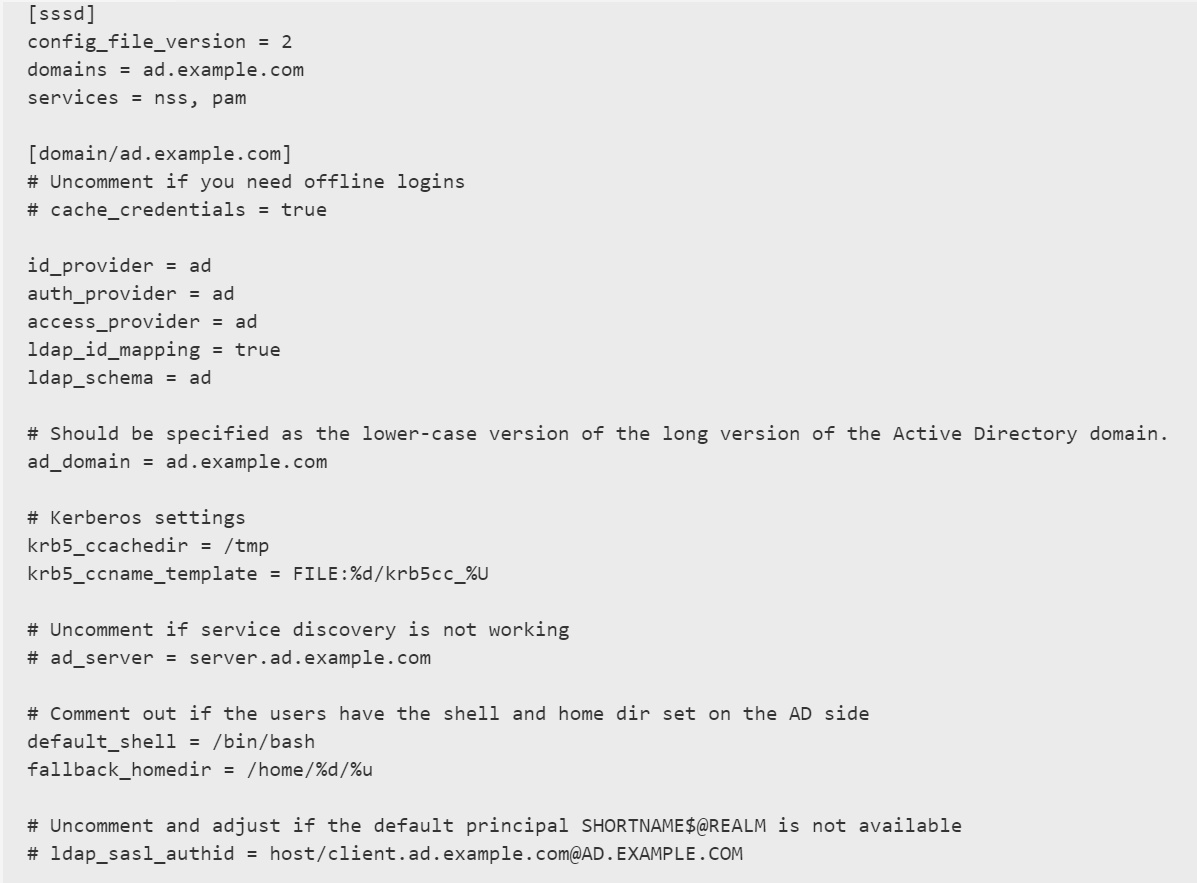
Ersetzen Sie ad.example.com, server.ad.example.com durch die entsprechenden Werte. Weitere Informationen finden Sie unter sssd-ad(5) – Linux-Manpage.
(Nur RHEL 9.2/9.0/8.x und Rocky Linux 9.2/9.0/8.x) Öffnen Sie /etc/sssd/sssd.conf und fügen Sie die folgenden Einträge unter dem Abschnitt hinzu:
ad_gpo_access_control = permissive
full_name_format = %2$s\%1$s fallback_homedir = /home/%d/%u
# Kerberos settings krb5_ccachedir = /tmp
krb5_ccname_template = FILE:%d/krb5cc_%U
Legen Sie den Dateibesitz und die Berechtigungen für sssd.conf fest:
chown root:root /etc/sssd/sssd.conf
chmod 0600 /etc/sssd/sssd.conf restorecon /etc/sssd/sssd.conf
SSSD aktivieren
Für RHEL 9.2/9.0/8.x und Rocky Linux 9.2/9.0/8.x:
Führen Sie die folgenden Befehle aus, um SSSD zu aktivieren:
sudo systemctl restart sssd
 sudo systemctl enable sssd.service
 sudo chkconfig sssd on
Für Amazon Linux 2, CentOS 7 und RHEL 7:
Verwenden Sie authconfig, um SSSD zu aktivieren. Installieren Sie oddjob-mkhomedir, um sicherzustellen, dass die Erstellung des Home-Verzeichnisses mit SELinux kompatibel ist:
authconfig --enablesssd --enablesssdauth --enablemkhomedir --update

 sudo systemctl start sssd

 sudo chkconfig sssd on
Kerberos-Konfiguration überprüfen
Überprüfen Sie, ob die System-keytab-Datei erstellt wurde und gültige Schlüssel enthält:
sudo klist -ke
Dieser Befehl zeigt die Liste der Schlüssel an, die für die verschiedenen Kombinationen von Prinzipalnamen und Chiffriersuiten verfügbar sind. Führen Sie den Kerberos-Befehl kinit aus, um den Computer mit dem Domänencontroller unter Verwendung dieser Schlüssel zu authentifizieren:
sudo kinit –k MACHINE\$@REALM
Die Computer- und Realm-Namen müssen in Großbuchstaben angegeben werden. Das Dollarzeichen ($) muss mit einem Backslash (**\**) maskiert werden, um eine Shell-Substitution zu verhindern. In einigen Umgebungen unterscheidet sich der DNS-Domänenname vom Kerberos-Realm-Namen. Stellen Sie sicher, dass der Realm-Name verwendet wird. Wenn dieser Befehl erfolgreich ist, wird keine Ausgabe angezeigt.
Überprüfen Sie, ob das TGT-Ticket für das Computerkonto zwischengespeichert wurde, indem Sie Folgendes verwenden:
sudo klist
Benutzerauthentifizierung überprüfen
Verwenden Sie den Befehl getent, um zu überprüfen, ob das Anmeldeformat unterstützt wird und NSS funktioniert:
sudo getent passwd DOMAIN\\username
Der Parameter DOMAIN gibt den Kurznamen der Domäne an. Wenn ein anderes Anmeldeformat erforderlich ist, überprüfen Sie dies zuerst mit dem Befehl getent.
Die unterstützten Anmeldeformate sind:
-
Anmeldename auf niedriger Ebene:
DOMAIN\username -
UPN:
username@domain.com -
NetBIOS-Suffix-Format:
username@DOMAIN
Um zu überprüfen, ob das SSSD PAM-Modul korrekt konfiguriert ist, melden Sie sich mit einem zuvor noch nicht verwendeten Domänenbenutzerkonto am Linux VDA an.
sudo ssh localhost –l DOMAIN\\username

 id -u
Überprüfen Sie, ob eine entsprechende Kerberos-Anmeldeinformations-Cache-Datei für die vom Befehl zurückgegebene uid erstellt wurde:
ls /tmp/krb5cc_{uid}
Überprüfen Sie, ob die Tickets im Kerberos-Anmeldeinformations-Cache des Benutzers gültig und nicht abgelaufen sind.
klist
Fahren Sie nach der Domänenbeitrittsüberprüfung mit Schritt 6: Installieren des Linux VDA fort.
PBIS
Erforderliches PBIS-Paket herunterladen
wget https://github.com/BeyondTrust/pbis-open/releases/download/9.1.0/pbis-open-9.1.0.551.linux.x86_64.rpm.sh
Installationsskript für PBIS ausführbar machen
chmod +x pbis-open-9.1.0.551.linux.x86_64.rpm.sh
Installationsskript für PBIS ausführen
sh pbis-open-9.1.0.551.linux.x86_64.rpm.sh
Windows-Domäne beitreten
Ihr Domänencontroller muss erreichbar sein, und Sie müssen über ein Active Directory-Benutzerkonto mit Berechtigungen zum Hinzufügen von Computern zur Domäne verfügen:
/opt/pbis/bin/domainjoin-cli join domain-name user
Der Benutzer ist ein Domänenbenutzer, der über Berechtigungen zum Hinzufügen von Computern zur Active Directory-Domäne verfügt. Der Domänenname ist der DNS-Name der Domäne, z. B. example.com.
Hinweis: Um Bash als Standardshell festzulegen, führen Sie den Befehl /opt/pbis/bin/config LoginShellTemplate/bin/bash aus.
Domänenmitgliedschaft überprüfen
Der Delivery Controller erfordert, dass alle VDA-Maschinen (Windows- und Linux-VDAs) ein Computerobjekt in Active Directory haben. So überprüfen Sie, ob eine PBIS-verbundene Linux-Maschine in der Domäne ist:
/opt/pbis/bin/domainjoin-cli query
Wenn die Maschine einer Domäne beigetreten ist, gibt dieser Befehl die Informationen über die aktuell beigetretene AD-Domäne und OU zurück. Andernfalls wird nur der Hostname angezeigt.
Benutzerauthentifizierung überprüfen
Um zu überprüfen, ob PBIS Domänenbenutzer über PAM authentifizieren kann, melden Sie sich mit einem bisher ungenutzten Domänenbenutzerkonto am Linux-VDA an.
ssh localhost -l domain\\user

 id -u
Überprüfen Sie, ob eine entsprechende Kerberos-Anmeldeinformations-Cache-Datei für die vom Befehl id -u zurückgegebene UID erstellt wurde:
ls /tmp/krb5cc_uid
Sitzung beenden.
exit
Fahren Sie nach der Überprüfung des Domänenbeitritts mit Schritt 6: Linux-VDA installieren fort.
Schritt 4: .NET Runtime 6.0 installieren
Bevor Sie den Linux VDA installieren, installieren Sie .NET Runtime 6.0 gemäß den Anweisungen unter
<https://docs.microsoft.com/de-de/dotnet/core/install/linux-package-managers>.
Nach der Installation von .NET Runtime 6.0 führen Sie den Befehl which dotnet aus, um Ihren Laufzeitpfad zu finden.
Basierend auf der Befehlsausgabe legen Sie den Binärpfad der .NET-Laufzeit fest. Wenn die Befehlsausgabe beispielsweise /aa/bb/dotnet lautet, verwenden Sie /aa/bb als .NET-Binärpfad.
Schritt 5: Linux VDA-Paket herunterladen
-
Gehen Sie zur Downloadseite für Citrix Virtual Apps and Desktops.
-
erweitern Sie die entsprechende Version von Citrix Virtual Apps and Desktops.
-
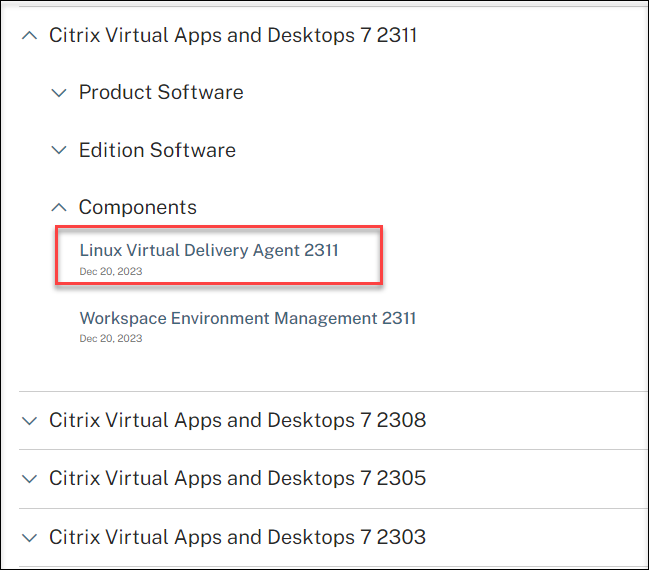
erweitern Sie Components, um den Linux VDA zu finden. Zum Beispiel:
-
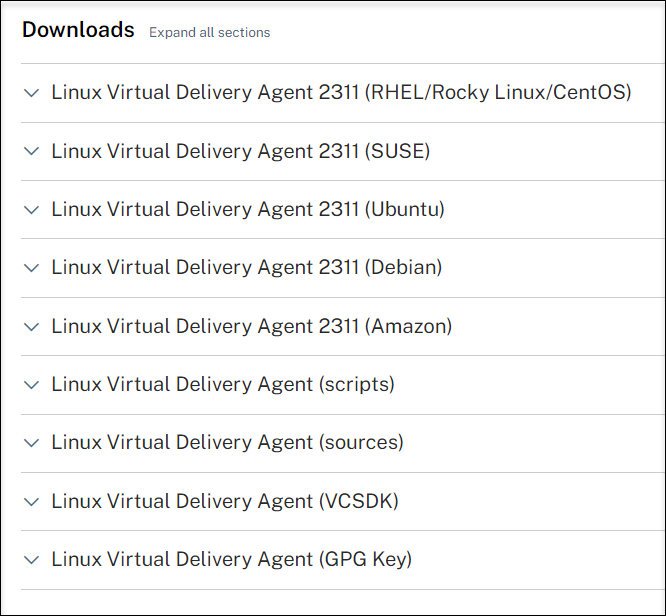
Klicken Sie auf den Linux VDA-Link, um auf die Linux VDA-Downloads zuzugreifen.
-
Laden Sie das Linux VDA-Paket herunter, das Ihrer Linux-Distribution entspricht.
-
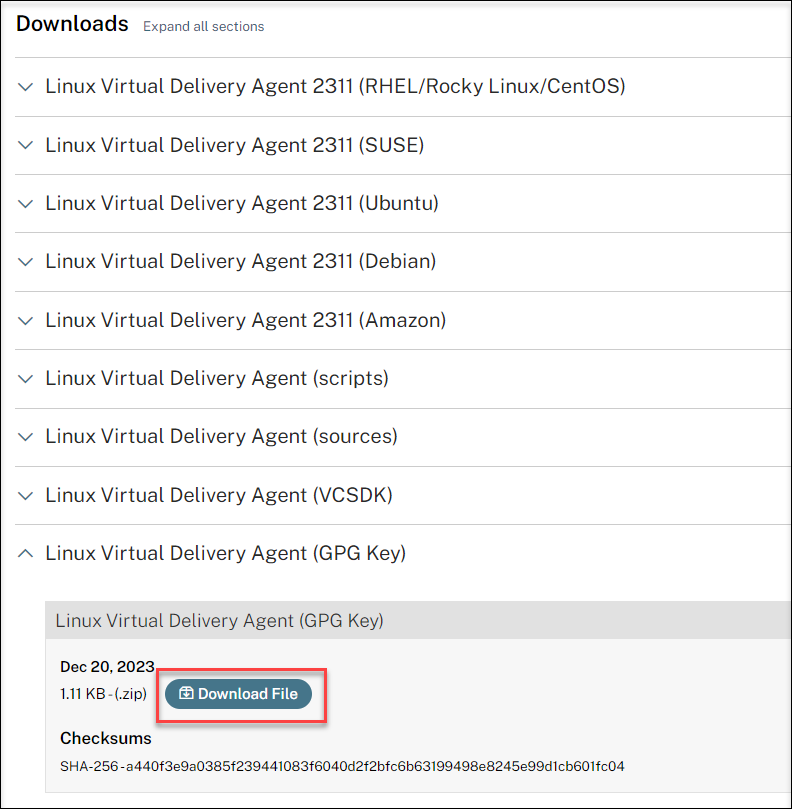
Laden Sie den öffentlichen GPG-Schlüssel herunter, mit dem Sie die Integrität des Linux VDA-Pakets überprüfen können. Zum Beispiel:
 Um die Integrität des Linux VDA-Pakets zu überprüfen, führen Sie die folgenden Befehle aus, um den öffentlichen Schlüssel in die RPM-Datenbank zu importieren und die Paketintegrität zu prüfen:
rpmkeys --import <path to the public key>
 rpm --checksig --verbose <path to the Linux VDA package>
Schritt 6: Linux VDA installieren
Sie können eine Neuinstallation durchführen oder eine vorhandene Installation aktualisieren. Der Linux VDA unterstützt Upgrades von der aktuellsten Version. Sie können beispielsweise den Linux VDA von 2308 auf 2311 und von 1912 LTSR auf 2203 LTSR aktualisieren.
Schritt 6a: Neuinstallation durchführen
-
(Optional) Deinstallieren der alten VersionWenn Sie eine frühere Version installiert haben, die nicht zu den beiden vorherigen und einer LTSR-Version gehört, deinstallieren Sie diese, bevor Sie die neue Version installieren.
-
Beenden Sie die Linux VDA-Dienste:
sudo systemctl stop ctxvda

sudo systemctl stop ctxhdxHinweis:Bevor Sie die Dienste ctxvda und ctxhdx beenden, führen Sie den Befehl systemctl stop ctxmonitord aus, um den Monitor-Dienst-Daemon zu beenden. Andernfalls startet der Monitor-Dienst-Daemon die von Ihnen beendeten Dienste neu. -
Deinstallieren Sie das Paket:
sudo rpm -e XenDesktopVDA
Hinweis:Um einen Befehl auszuführen, ist der vollständige Pfad erforderlich; alternativ können Sie /opt/Citrix/VDA/sbin und /opt/Citrix/VDA/bin zum Systempfad hinzufügen. -
-
Linux VDA-Paket herunterladenGehen Sie zur Citrix Virtual Apps and Desktops Downloadseite. erweitern Sie die entsprechende Version von Citrix Virtual Apps and Desktops und klicken Sie auf Components, um das Linux VDA-Paket herunterzuladen, das Ihrer Linux-Distribution entspricht.
-
Linux VDA installierenHinweis:
-
Für CentOS, RHEL und Rocky Linux installieren Sie das EPEL-Repository, bevor Sie den Linux VDA erfolgreich installieren können. Informationen zur Installation von EPEL finden Sie in den Anweisungen unter
<https://docs.fedoraproject.org/de-de/epel/>. -
Bevor Sie den Linux VDA auf RHEL 9.2/9.0 und Rocky Linux 9.2/9.0 installieren, aktualisieren Sie das Paket libsepol auf Version 3.4 oder höher.
-
Installieren Sie die Linux VDA-Software mit
Yum:Für Amazon Linux 2:sudo yum install -y XenDesktopVDA-<version>.amzn2.x86_64.rpmFür RHEL 9.2/9.0 und Rocky Linux 9.2/9.0:sudo yum install -y XenDesktopVDA-<version>.el9_x.x86_64.rpmFür RHEL 8.x und Rocky Linux 8.x:sudo yum install -y XenDesktopVDA-<version>.el8_x.x86_64.rpmFür CentOS 7 und RHEL 7:sudo yum install -y XenDesktopVDA-<version>.el7_x.x86_64.rpm -
Installieren Sie die Linux VDA-Software mithilfe des RPM-Paketmanagers. Zuvor müssen Sie die folgenden Abhängigkeiten auflösen:Für Amazon Linux 2:
sudo rpm -i XenDesktopVDA-<version>.amzn2.x86_64.rpmRHEL 9.2/9.0 und Rocky Linux 9.2/9.0:sudo rpm -i XenDesktopVDA-<version>.el9_x.x86_64.rpmFür RHEL 8.x und Rocky Linux 8.x:sudo rpm -i XenDesktopVDA-<version>.el8_x.x86_64.rpmFür CentOS 7 und RHEL 7:sudo rpm -i XenDesktopVDA-<version>.el7_x.x86_64.rpmRPM-Abhängigkeitsliste für RHEL 9.2/9.0 und Rocky Linux 9.2/9.0:tzdata-java >= 2022
java-11-openjdk >= 11

 icoutils >= 0.32

 firewalld >= 0.6.3

 policycoreutils-python >= 2.8.9

 policycoreutils-python-utils >= 2.8

 python3-policycoreutils >= 2.8

 dbus >= 1.12.8

 dbus-common >= 1.12.8

 dbus-daemon >= 1.12.8

 dbus-tools >= 1.12.8

 dbus-x11 >= 1.12.8

 xorg-x11-server-utils >= 7.7

 xorg-x11-xinit >= 1.3.4

 libXpm >= 3.5.12

 libXrandr >= 1.5.1

 libXtst >= 1.2.3

 pam >= 1.3.1

 util-linux >= 2.32.1

 util-linux-user >= 2.32.1

 xorg-x11-utils >= 7.5

 bash >= 4.3

 findutils >= 4.6

 gawk >= 4.2

 sed >= 4.5

 cups >= 1.6.0

 foomatic-filters >= 4.0.9

 cups-filters >= 1.20.0

 ghostscript >= 9.25

 libxml2 >= 2.9

 libmspack >= 0.7

 krb5-workstation >= 1.13

 ibus >= 1.5

 nss-tools >= 3.44.0

 gperftools-libs >= 2.4

 cyrus-sasl-gssapi >= 2.1

 python3 >= 3.6~

 qt5-qtbase >= 5.5~

 qt5-qtbase-gui >= 5.5~

 qrencode-libs >= 3.4.4

 imlib2 >= 1.4.9
RPM-Abhängigkeitsliste für RHEL 8.x und Rocky Linux 8.x:java-11-openjdk >= 11
icoutils >= 0.32
firewalld >= 0.6.3
policycoreutils-python >= 2.8.9
policycoreutils-python-utils >= 2.8
python3-policycoreutils >= 2.8
dbus >= 1.12.8
dbus-common >= 1.12.8
dbus-daemon >= 1.12.8
dbus-tools >= 1.12.8
dbus-x11 >= 1.12.8
xorg-x11-server-utils >= 7.7
xorg-x11-xinit >= 1.3.4
libXpm >= 3.5.12
libXrandr >= 1.5.1
libXtst >= 1.2.3
pam >= 1.3.1
util-linux >= 2.32.1
util-linux-user >= 2.32.1
xorg-x11-utils >= 7.5
bash >= 4.3
findutils >= 4.6
gawk >= 4.2
sed >= 4.5
cups >= 1.6.0
foomatic-filters >= 4.0.9
cups-filters >= 1.20.0
ghostscript >= 9.25
libxml2 >= 2.9
libmspack >= 0.7
krb5-workstation >= 1.13
ibus >= 1.5
nss-tools >= 3.44.0
gperftools-libs >= 2.4
cyrus-sasl-gssapi >= 2.1
python3 >= 3.6~
qt5-qtbase >= 5.5~
qt5-qtbase-gui >= 5.5~
qrencode-libs >= 3.4.4
imlib2 >= 1.4.9RPM-Abhängigkeitsliste für CentOS 7 und RHEL 7:java-11-openjdk >= 11
ImageMagick >= 6.7.8.9
firewalld >= 0.3.9
policycoreutils-python >= 2.0.83
dbus >= 1.6.12
dbus-x11 >= 1.6.12
xorg-x11-server-utils >= 7.7
xorg-x11-xinit >= 1.3.2
xorg-x11-server-Xorg >= 1.20.4
libXpm >= 3.5.10
libXrandr >= 1.4.1
libXtst >= 1.2.2
pam >= 1.1.8
util-linux >= 2.23.2
bash >= 4.2
findutils >= 4.5
gawk >= 4.0
sed >= 4.2
cups >= 1.6.0
foomatic-filters >= 4.0.9
libxml2 >= 2.9
libmspack >= 0.5
ibus >= 1.5
cyrus-sasl-gssapi >= 2.1
python3 >= 3.6~
gperftools-libs >= 2.4
nss-tools >= 3.44.0
qt5-qtbase >= 5.5~
qt5-qtbase >= 5.5~
imlib2 >= 1.4.5RPM-Abhängigkeitsliste für Amazon Linux 2:java-11-openjdk >= 11
ImageMagick >= 6.7.8.9
firewalld >= 0.3.9
policycoreutils-python >= 2.0.83
dbus >= 1.6.12
dbus-x11 >= 1.6.12
xorg-x11-server-utils >= 7.7
xorg-x11-xinit >= 1.3.2
xorg-x11-server-Xorg >= 1.20.4
libXpm >= 3.5.10
libXrandr >= 1.4.1
libXtst >= 1.2.2
pam >= 1.1.8
util-linux >= 2.23.2
bash >= 4.2
findutils >= 4.5
gawk >= 4.0
sed >= 4.2
cups >= 1.6.0
foomatic-filters >= 4.0.9
libxml2 >= 2.9
libmspack >= 0.5
ibus >= 1.5
cyrus-sasl-gssapi >= 2.1
gperftools-libs >= 2.4
nss-tools >= 3.44.0
qt5-qtbase >= 5.5~
qrencode-libs >= 3.4.1
imlib2 >= 1.4.5
Hinweis:Eine Matrix der Linux-Distributionen und Xorg-Versionen, die diese Version des Linux VDA unterstützt, finden Sie unter Systemanforderungen.Nach der Installation des Linux VDA unter RHEL 7.x führen Sie den Befehlsudo yum install -y python-websockify x11vncaus. Der Zweck ist die manuelle Installation vonpython-websockifyundx11vnczur Verwendung der Sitzungsschattenfunktion. Weitere Informationen finden Sie unter Sitzungen schatten. -
Schritt 6b: Upgrade einer vorhandenen Installation (optional)
Der Linux VDA unterstützt Upgrades von der aktuellsten Version. Zum Beispiel können Sie den Linux VDA von 2308 auf 2311 und von 1912 LTSR auf 2203 LTSR aktualisieren.
Hinweis:
-
Das Upgrade einer vorhandenen Installation überschreibt die Konfigurationsdateien unter /etc/xdl. Bevor Sie ein Upgrade durchführen, stellen Sie sicher, dass Sie die Dateien sichern.
-
Bevor Sie den Linux VDA auf RHEL 9.2/9.0 und Rocky Linux 9.2/9.0 aktualisieren, aktualisieren Sie das Paket libsepol auf Version 3.4 oder höher.
-
So aktualisieren Sie Ihre Software mit
Yum:Für Amazon Linux 2:sudo yum install -y XenDesktopVDA-<version>.amzn2.x86_64.rpmFür RHEL 9.2/9.0 und Rocky Linux 9.2/9.0:sudo yum install -y XenDesktopVDA-<version>.el9_x.x86_64.rpmFür RHEL 8.x und Rocky Linux 8.x:sudo yum install -y XenDesktopVDA-<version>.el8_x.x86_64.rpmFür CentOS 7 und RHEL 7:sudo yum install -y XenDesktopVDA-<version>.el7_x.x86_64.rpm -
So aktualisieren Sie Ihre Software mit dem RPM-Paketmanager:Für Amazon Linux 2:
sudo rpm -U XenDesktopVDA-<version>.amzn2.x86_64.rpmFür RHEL 9.2/9.0 und Rocky Linux 9.2/9.0:sudo rpm -U XenDesktopVDA-<version>.el9_x.x86_64.rpmFür RHEL 8.x und Rocky Linux 8.x:sudo rpm -U XenDesktopVDA-<version>.el8_x.x86_64.rpmFür CentOS 7 und RHEL 7:sudo rpm -U XenDesktopVDA-<version>.el7_x.x86_64.rpm
Hinweis:
Wenn Sie RHEL 7 verwenden, stellen Sie sicher, dass Sie die folgenden Schritte ausführen, nachdem Sie die vorhergehenden Upgrade-Befehle ausgeführt haben:
-
Führen Sie
/opt/Citrix/VDA/bin/ctxreg create -k "HKLM\Software\Citrix\VirtualDesktopAgent" -t "REG_SZ" -v "DotNetRuntimePath" -d "/opt/rh/rh-dotnet31/root/usr/bin/" --forceaus, um den richtigen .NET-Laufzeitpfad festzulegen. -
Starten Sie den
ctxvdaDienst neu.
Wichtig:
Starten Sie die Linux VDA-Maschine nach dem Software-Upgrade neu.
Schritt 7: NVIDIA GRID-Treiber installieren
Um HDX 3D Pro zu aktivieren, müssen Sie die NVIDIA GRID-Treiber auf Ihrem Hypervisor und auf den VDA-Maschinen installieren.
Hinweis:
Um HDX 3D Pro für Amazon Linux 2 zu verwenden, empfehlen wir die Installation des NVIDIA-Treibers 470. Weitere Informationen finden Sie unter Systemanforderungen.
Informationen zur Installation und Konfiguration des NVIDIA GRID Virtual GPU Manager (des Hosttreibers) auf den spezifischen Hypervisoren finden Sie in den folgenden Anleitungen:
Führen Sie die folgenden Schritte aus, um die NVIDIA GRID-Gast-VM-Treiber zu installieren und zu konfigurieren:
-
Stellen Sie sicher, dass die Gast-VM heruntergefahren ist.
-
Weisen Sie in XenCenter® der VM eine GPU zu.
-
Starten Sie die VM.
-
Bereiten Sie die VM für den NVIDIA GRID-Treiber vor:
yum install gcc

 yum install "kernel-devel-$(uname -r)"

systemctl set-default multi-user.target -
Befolgen Sie die Schritte im Red Hat Enterprise Linux-Dokument, um den NVIDIA GRID-Treiber zu installieren.
Hinweis:
Wählen Sie während der Installation des GPU-Treibers bei jeder Frage die Standardoption ('no').
Wichtig:
Nachdem GPU-Passthrough aktiviert wurde, ist die Linux-VM nicht mehr über XenCenter zugänglich. Verwenden Sie SSH zur Verbindung.
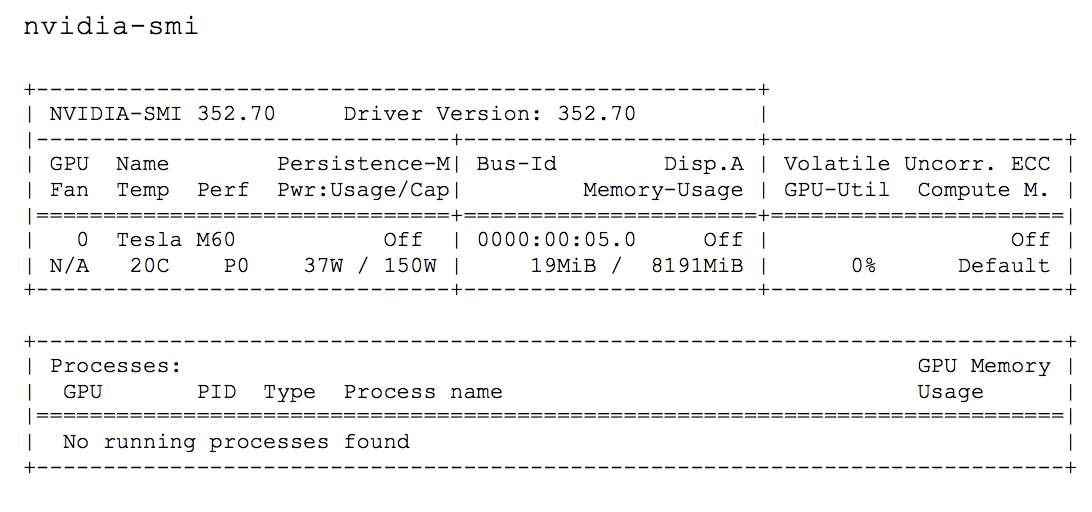
Legen Sie die korrekte Konfiguration für die Karte fest:
etc/X11/ctx-nvidia.sh
Um große Auflösungen und Multi-Monitor-Funktionen nutzen zu können, benötigen Sie eine gültige NVIDIA-Lizenz. Um die Lizenz zu beantragen, befolgen Sie die Produktdokumentation aus "GRID Licensing Guide.pdf - DU-07757-001 September 2015".
Schritt 8: Konfigurieren des Linux VDA
Hinweis:
Bevor Sie die Laufzeitumgebung einrichten, stellen Sie sicher, dass das Gebietsschema en_US.UTF-8 auf Ihrem Betriebssystem installiert ist. Wenn das Gebietsschema auf Ihrem Betriebssystem nicht verfügbar ist, führen Sie den Befehl sudo locale-gen en_US.UTF-8 aus. Bearbeiten Sie für Debian die Datei /etc/locale.gen, indem Sie die Zeile # en_US.UTF-8 UTF-8 auskommentieren, und führen Sie dann den Befehl sudo locale-gen aus.
Nach der Installation des Pakets müssen Sie den Linux VDA konfigurieren, indem Sie das Skript ctxsetup.sh ausführen. Bevor Änderungen vorgenommen werden, überprüft das Skript die Umgebung und stellt sicher, dass alle Abhängigkeiten installiert sind. Bei Bedarf können Sie das Skript jederzeit erneut ausführen, um Einstellungen zu ändern.
Sie können das Skript manuell mit Aufforderungen oder automatisch mit vorkonfigurierten Antworten ausführen. Lesen Sie die Hilfe zum Skript, bevor Sie fortfahren:
sudo /opt/Citrix/VDA/sbin/ctxsetup.sh --help
Geführte Konfiguration
Führen Sie eine manuelle Konfiguration mit geführten Fragen aus:
sudo /opt/Citrix/VDA/sbin/ctxsetup.sh
Automatisierte Konfiguration
Für eine automatisierte Installation geben Sie die vom Setup-Skript benötigten Optionen über Umgebungsvariablen an. Wenn alle erforderlichen Variablen vorhanden sind, fordert das Skript keine Informationen an.
Unterstützte Umgebungsvariablen sind:
-
CTX\_XDL\_NON_DOMAIN\_JOINED='y\|n' – Ob die Maschine einer Domäne beitreten soll. Der Standardwert ist 'n'. Für in eine Domäne eingebundene Szenarien setzen Sie ihn auf 'n'.
-
CTX\_XDL\_AD\_INTEGRATION='winbind\|sssd\|centrify\|pbis\|quest' – Der Linux VDA benötigt Kerberos-Konfigurationseinstellungen zur Authentifizierung bei den Delivery Controllern. Die Kerberos-Konfiguration wird durch das installierte und konfigurierte Active Directory-Integrationstool auf dem System bestimmt.
-
CTX\_XDL\_DDC\_LIST='<list-ddc-fqdns\>' – Der Linux VDA benötigt eine durch Leerzeichen getrennte Liste von Fully Qualified Domain Names (FQDNs) der Delivery Controller, die für die Registrierung bei einem Delivery Controller verwendet werden sollen. Mindestens ein FQDN oder CNAME muss angegeben werden.
-
CTX\_XDL\_VDI\_MODE='y\|n' – Gibt an, ob der Computer als dediziertes Desktop-Bereitstellungsmodell (VDI) oder als gehostetes Shared-Desktop-Bereitstellungsmodell konfiguriert werden soll. Für HDX 3D Pro-Umgebungen setzen Sie den Wert auf 'y'.
-
CTX\_XDL\_HDX\_3D\_PRO='y\|n' – Der Linux VDA unterstützt HDX 3D Pro, eine Reihe von GPU-Beschleunigungstechnologien, die zur Optimierung der Virtualisierung von grafikintensiven Anwendungen entwickelt wurden. Wenn HDX 3D Pro ausgewählt ist, wird der VDA für VDI-Desktops (Einzelsitzung) konfiguriert (d. h. CTX_XDL_VDI_MODE='y').
-
CTX\_XDL\_START\_SERVICE='y\|n' – Legt fest, ob die Linux VDA-Dienste gestartet werden, wenn die Konfiguration abgeschlossen ist.
-
CTX\_XDL\_REGISTER\_SERVICE='y\|n' – Die Linux Virtual Desktop-Dienste werden nach dem Systemstart gestartet.
-
CTX\_XDL\_ADD\_FIREWALL\_RULES='y\|n' – Die Linux VDA-Dienste erfordern, dass eingehende Netzwerkverbindungen über die System-Firewall zugelassen werden. Sie können die erforderlichen Ports (standardmäßig Ports 80 und 1494) automatisch in der System-Firewall für den Linux Virtual Desktop öffnen.
-
CTX\_XDL\_DESKTOP\_ENVIRONMENT=gnome/gnome-classic/mate – Gibt die GNOME-, GNOME Classic- oder MATE-Desktopumgebung an, die in Sitzungen verwendet werden soll. Wenn Sie die Variable nicht angeben, wird der auf dem VDA konfigurierte Standard-Desktop verwendet.Sie können die Desktopumgebung für einen Ziel-Sitzungsbenutzer auch ändern, indem Sie die folgenden Schritte ausführen:
-
Erstellen Sie eine
.xsession-Datei im Verzeichnis $HOME/<username\> auf dem VDA.2\. Bearbeiten Sie die.xsession-Datei, um eine Desktopumgebung basierend auf den Distributionen anzugeben.-
Für MATE-Desktop
 MSESSION="$(type -p mate-session)"

  if [ -n "$MSESSION" ]; then
    exec mate-session

fi -
Für GNOME Classic-Desktop
 GSESSION="$(type -p gnome-session)"

  if [ -n "$GSESSION" ]; then
  export GNOME_SHELL_SESSION_MODE=classic

  exec gnome-session --session=gnome-classic
fi -
Für GNOME-Desktop
 GSESSION="$(type -p gnome-session)"

  if [ -n "$GSESSION" ]; then
  exec gnome-session

  fi
-
-
Teilen Sie die Dateiberechtigung 700 mit dem Ziel-Sitzungsbenutzer.
Ab Version 2209 können Sitzungsbenutzer ihre Desktopumgebungen anpassen. Um diese Funktion zu aktivieren, müssen Sie im Voraus umschaltbare Desktopumgebungen auf dem VDA installieren. Weitere Informationen finden Sie unter Benutzerdefinierte Desktopumgebungen durch Sitzungsbenutzer. -
-
CTX\_XDL\_DOTNET\_RUNTIME\_PATH=path-to-install-dotnet-runtime – Der Pfad zur Installation von .NET Runtime 6.0 zur Unterstützung des neuen Broker-Agent-Dienstes (ctxvda). Der Standardpfad ist '/usr/bin'.
-
CTX\_XDL\_VDA\_PORT=port-number – Der Linux VDA kommuniziert mit Delivery Controllern über einen TCP/IP-Port.
-
CTX\_XDL\_SITE\_NAME=<dns-name\> – Der Linux VDA ermittelt LDAP-Server über DNS. Um die DNS-Suchergebnisse auf eine lokale Site zu beschränken, geben Sie einen DNS-Sitenamen an. Falls nicht erforderlich, setzen Sie den Wert auf '<none\>'.
-
CTX\_XDL\_LDAP\_LIST='<list-ldap-servers\>' – Der Linux VDA fragt DNS ab, um LDAP-Server zu ermitteln. Wenn DNS keine LDAP-Dienstdatensätze bereitstellen kann, können Sie eine durch Leerzeichen getrennte Liste von LDAP-FQDNs mit LDAP-Ports angeben. Beispiel: ad1.mycompany.com:389 ad2.mycompany.com:3268 ad3.mycompany.com:3268. Um schnellere LDAP-Abfragen innerhalb einer Active Directory-Gesamtstruktur zu ermöglichen, aktivieren Sie den globalen Katalog auf einem Domänencontroller und geben Sie die relevante LDAP-Portnummer als 3268 an. Diese Variable ist standardmäßig auf '<none\>' gesetzt.
-
CTX\_XDL\_SEARCH\_BASE=search-base-set – Der Linux VDA fragt LDAP über eine Suchbasis ab, die auf das Stammverzeichnis der Active Directory-Domäne gesetzt ist (Beispiel: DC=mycompany,DC=com). Um die Suchleistung zu verbessern, können Sie eine Suchbasis angeben (Beispiel: OU=VDI,DC=mycompany,DC=com). Falls nicht erforderlich, setzen Sie den Wert auf '<none\>'.
-
CTX\_XDL\_SUPPORT\_DDC\_AS\_CNAME='y\|n' – Der Linux VDA unterstützt die Angabe eines Delivery Controller-Namens mithilfe eines DNS-CNAME-Eintrags.
Legen Sie die Umgebungsvariable fest und führen Sie das Konfigurationsskript aus:
export CTX_XDL_NON_DOMAIN_JOINED='n'
 export CTX_XDL_AD_INTEGRATION=winbind|centrify|sssd|pbis|quest
 export CTX_XDL_DDC_LIST='<list-ddc-fqdns>'
 export CTX_XDL_VDI_MODE='y|n'
 export CTX_XDL_HDX_3D_PRO='y|n'
 export CTX_XDL_START_SERVICE='y|n'
 export CTX_XDL_REGISTER_SERVICE='y|n'
 export CTX_XDL_ADD_FIREWALL_RULES='y|n'
 export CTX_XDL_DESKTOP_ENVIRONMENT= gnome|gnome-classic|mate|'<none>'
 export CTX_XDL_DOTNET_RUNTIME_PATH='<path-to-install-dotnet-runtime>'
 export CTX_XDL_VDA_PORT='<port-number>'
 export CTX_XDL_SITE_NAME='<dns-site-name>'|'<none>'
 export CTX_XDL_LDAP_LIST='<list-ldap-servers>'|'<none>'
 export CTX_XDL_SEARCH_BASE='<search-base-set>'|'<none>'
 export CTX_XDL_SUPPORT_DDC_AS_CNAME='y|n'
 sudo -E /opt/Citrix/VDA/sbin/ctxsetup.sh --silent
Wenn Sie den sudo-Befehl ausführen, geben Sie die Option -E ein, um die vorhandenen Umgebungsvariablen an die neue Shell zu übergeben, die er erstellt. Wir empfehlen, dass Sie eine Shell-Skriptdatei aus den vorhergehenden Befehlen mit #\!/bin/bash als erster Zeile erstellen.
Alternativ können Sie alle Parameter mit einem einzigen Befehl angeben:
sudo CTX_XDL_NON_DOMAIN_JOINED='n' \
 CTX_XDL_AD_INTEGRATION=winbind|centrify|sssd|pbis|quest \
 CTX_XDL_DDC_LIST='<list-ddc-fqdns>' \
 CTX_XDL_VDI_MODE='y|n' \
 CTX_XDL_HDX_3D_PRO='y|n' \
 CTX_XDL_START_SERVICE='y|n' \
 CTX_XDL_REGISTER_SERVICE='y|n' \
 CTX_XDL_ADD_FIREWALL_RULES='y|n' \
 CTX_XDL_DESKTOP_ENVIRONMENT= gnome|gnome-classic|mate|'<none>' \
 CTX_XDL_DOTNET_RUNTIME_PATH='<path-to-install-dotnet-runtime>' \
 CTX_XDL_VDA_PORT='<port-number>' \
 CTX_XDL_SITE_NAME='<dns-site-name>'|'<none>' \
 CTX_XDL_LDAP_LIST='<list-ldap-servers>'|'<none>' \
 CTX_XDL_SEARCH_BASE='<search-base-set>'|'<none>' \
 CTX_XDL_SUPPORT_DDC_AS_CNAME='y|n' \
 /opt/Citrix/VDA/sbin/ctxsetup.sh --silent
Konfigurationsänderungen entfernen
In einigen Szenarien müssen Sie möglicherweise die vom Skript ctxsetup.sh vorgenommenen Konfigurationsänderungen entfernen, ohne das Linux VDA-Paket zu deinstallieren.
Lesen Sie die Hilfe zu diesem Skript, bevor Sie fortfahren:
sudo /opt/Citrix/VDA/sbin/ctxcleanup.sh --help
So entfernen Sie Konfigurationsänderungen:
sudo /opt/Citrix/VDA/sbin/ctxcleanup.sh
Wichtig:
Dieses Skript löscht alle Konfigurationsdaten aus der Datenbank und macht den Linux VDA unbrauchbar.
Konfigurationsprotokolle
Die Skripte ctxsetup.sh und ctxcleanup.sh zeigen Fehler auf der Konsole an, wobei zusätzliche Informationen in die Konfigurationsprotokolldatei /tmp/xdl.configure.log geschrieben werden.
Starten Sie die Linux VDA-Dienste neu, damit die Änderungen wirksam werden.
Schritt 9: XDPing ausführen
Führen Sie
sudo /opt/Citrix/VDA/bin/xdping aus, um häufige Konfigurationsprobleme in einer Linux VDA-Umgebung zu überprüfen. Weitere Informationen finden Sie unter XDPing.
Schritt 10: Linux VDA ausführen
Nachdem Sie den Linux VDA mit dem Skript ctxsetup.sh konfiguriert haben, können Sie die folgenden Befehle ausführen, um den Linux VDA zu steuern.
Linux VDA starten:
So starten Sie die Linux VDA-Dienste:
sudo systemctl start ctxhdx

 sudo systemctl start ctxvda
Linux VDA beenden:
So beenden Sie die Linux VDA-Dienste:
sudo systemctl stop ctxvda

 sudo systemctl stop ctxhdx
Hinweis:
Bevor Sie die Dienste ctxvda und ctxhdx beenden, führen Sie den Befehl systemctl stop ctxmonitord aus, um den Überwachungsdienst-Daemon zu beenden. Andernfalls startet der Überwachungsdienst-Daemon die von Ihnen beendeten Dienste neu.
Linux VDA neu starten:
So starten Sie die Linux VDA-Dienste neu:
sudo systemctl stop ctxvda

 sudo systemctl restart ctxhdx

 sudo systemctl start ctxvda
Status des Linux VDA überprüfen:
So überprüfen Sie den Ausführungsstatus der Linux VDA-Dienste:
sudo systemctl status ctxvda

 sudo systemctl status ctxhdx
Schritt 11: Maschinenkataloge erstellen
Der Prozess zum Erstellen von Maschinenkatalogen und Hinzufügen von Linux-VDA-Maschinen ähnelt dem traditionellen Windows-VDA-Ansatz. Eine detailliertere Beschreibung zum Ausführen dieser Aufgaben finden Sie unter Maschinenkataloge erstellen und Maschinenkataloge verwalten.
Für die Erstellung von Maschinenkatalogen, die Linux-VDA-Maschinen enthalten, gibt es einige Einschränkungen, die den Prozess von der Erstellung von Maschinenkatalogen für Windows-VDA-Maschinen unterscheiden:
-
Wählen Sie für das Betriebssystem Folgendes aus:
-
Die Option Multi-session OS für ein Bereitstellungsmodell mit gehosteten Shared Desktops.
-
Die Option Single-session OS für ein VDI-Bereitstellungsmodell mit dedizierten Desktops.
-
-
Mischen Sie keine Linux- und Windows-VDA-Maschinen im selben Maschinenkatalog.
Hinweis:
Frühere Versionen von Citrix Studio unterstützten den Begriff „Linux-Betriebssystem“ nicht. Die Auswahl der Option Windows Server OS oder Server OS impliziert jedoch ein äquivalentes Bereitstellungsmodell für gehostete Shared Desktops. Die Auswahl der Option Windows Desktop OS oder Desktop OS impliziert ein Bereitstellungsmodell mit einem Benutzer pro Maschine.
Tipp:
Wenn Sie eine entfernte Maschine wieder der Active Directory-Domäne hinzufügen, entfernen Sie die Maschine aus ihrem Maschinenkatalog und fügen Sie sie wieder hinzu.
Schritt 12: Bereitstellungsgruppen erstellen
Der Prozess zum Erstellen einer Bereitstellungsgruppe und zum Hinzufügen von Maschinenkatalogen, die Linux-VDA-Maschinen enthalten, ist nahezu identisch mit dem für Windows-VDA-Maschinen. Eine detailliertere Beschreibung zum Ausführen dieser Aufgaben finden Sie unter Bereitstellungsgruppen erstellen.
Für die Erstellung von Bereitstellungsgruppen, die Linux-VDA-Maschinenkataloge enthalten, gelten die folgenden Einschränkungen:
-
Stellen Sie sicher, dass die von Ihnen ausgewählten AD-Benutzer und -Gruppen ordnungsgemäß für die Anmeldung an den Linux-VDA-Maschinen konfiguriert wurden.
-
Melden Sie keine nicht authentifizierten (anonymen) Benutzer an.
-
Mischen Sie die Bereitstellungsgruppe nicht mit Maschinenkatalogen, die Windows-Maschinen enthalten.
Wichtig:
Das Veröffentlichen von Anwendungen wird ab Linux VDA Version 1.4 unterstützt. Der Linux VDA unterstützt jedoch nicht die Bereitstellung von Desktops und Apps auf derselben Maschine.
Informationen zum Erstellen von Maschinenkatalogen und Bereitstellungsgruppen finden Sie unter Citrix Virtual Apps and Desktops 7 2311.