
Self-Service-Suche für Richtlinien
Citrix Analytics for Security ermöglicht Ihnen das Erstellen von Richtlinien und das Anwenden von Aktionen auf ungewöhnliche oder verdächtige Ereignisse in Benutzerkonten. Wenn die Benutzerereignisse Ihren definierten Richtlinien entsprechen, werden die Aktionen automatisch auf die Benutzerkonten angewendet, um die Bedrohung zu isolieren und zukünftige anomale Ereignisse zu verhindern. Mithilfe der Self-Service-Suche können Sie die Benutzerereignisse anzeigen, die Ihren definierten Richtlinien entsprochen haben, und die auf diese anomalen Ereignisse angewendeten Aktionen einsehen.
Weitere Informationen zu den Suchfunktionen finden Sie unter Self-Service-Suche.
Wählen Sie den Richtlinien-Datensatz aus
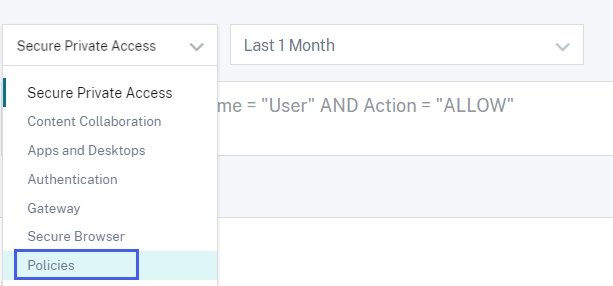
Um die Ereignisse im Zusammenhang mit den definierten Richtlinien anzuzeigen, wählen Sie Richtlinien aus der Liste aus. Standardmäßig zeigt die Self-Service-Seite die Ereignisse des letzten Tages an. Sie können auch den Zeitraum auswählen, für den Sie die Ereignisse anzeigen möchten.
Hinweis
Sie können die Seite „Self-Service-Suche für Richtlinien“ auch über das Dashboard Sicherheit > Benutzer > Richtlinien und Aktionen aufrufen. Wählen Sie eine Richtlinie im Dashboard aus, um die Benutzerereignisse anzuzeigen, die mit dieser Richtlinie zusammenhängen. Weitere Informationen finden Sie im Dashboard Richtlinien und Aktionen.
Wählen Sie die Facetten aus, um Ereignisse zu filtern
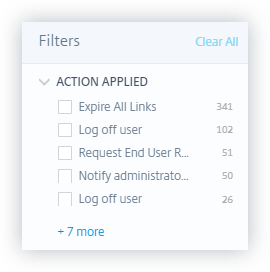
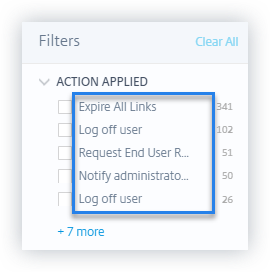
Die Facettenliste zeigt die auf die Benutzerereignisse angewendeten Aktionen an. Wählen Sie die angewendeten Aktionen aus der Facettenliste aus und zeigen Sie die Ereignisse basierend auf den angewendeten Aktionen an. Weitere Informationen zu den Aktionen, die Sie beim Konfigurieren von Richtlinien anwenden können, finden Sie unter Was sind Aktionen?
Suchabfrage zum Filtern von Ereignissen angeben
Platzieren Sie den Cursor im Suchfeld, um die Liste der Dimensionen für die richtlinienbezogenen Ereignisse anzuzeigen. Verwenden Sie die Dimensionen und die Operatoren, um Ihre Abfrage anzugeben und nach den erforderlichen Ereignissen zu suchen.
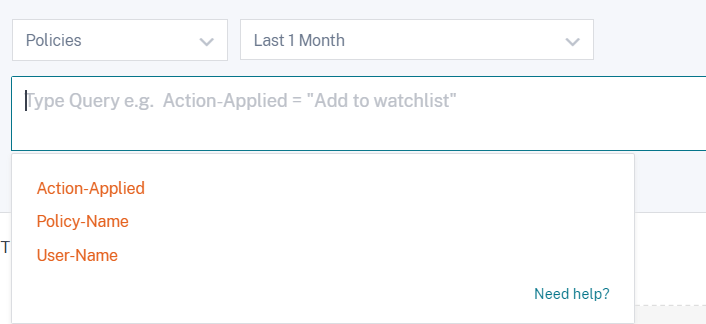
Sie möchten beispielsweise die anomalen Ereignisse eines Benutzers „user8“ anzeigen, bei denen die angewendete Aktion „Benutzer deaktivieren“ lautet.
-
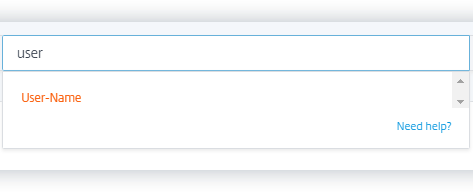
Geben Sie "user" in das Suchfeld ein, um die zugehörigen Dimensionen zu erhalten.
-
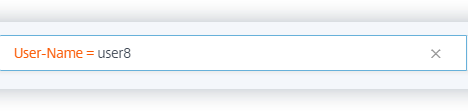
Wählen Sie Benutzername aus und geben Sie den Wert "user8" mithilfe des Gleichheitsoperators ein.
-
Wählen Sie den UND-Operator aus und wählen Sie dann die Dimension Angewendete Aktion aus. Geben Sie die Zeichenfolge "Benutzer deaktivieren" für Angewendete Aktion mithilfe des Gleichheitsoperators ein.HinweisWenn der Zeichenfolgenwert zwei oder mehr Wörter enthält, muss er mit dem Operator
“”umschlossen werden. Zum Beispiel“Disable user”, "Sitzungsaufzeichnung beenden".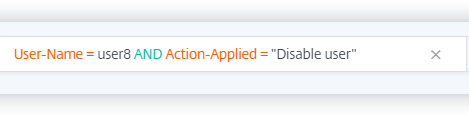 Um die möglichen Zeichenfolgenwerte für Angewendete Aktion zu identifizieren, erweitern Sie die Facettenliste und verwenden Sie den Filternamen als Zeichenfolge in Ihrer Suchabfrage.
-
Wählen Sie den Zeitraum aus und klicken Sie auf Suchen, um die Ereignisse in der Tabelle DATEN anzuzeigen.