
Anwendungen
Steuert die Erstellung von Anwendungsverknüpfungen.
Tipp:
-
Sie können Citrix Studio verwenden, um die Anwendungseinstellungen zu bearbeiten und dann einen ausführbaren Dateipfad hinzuzufügen, der auf VUEMAppCmd.exe verweist. VUEMAppCmd.exe stellt sicher, dass der Workspace Environment Management Agent die Verarbeitung einer Umgebung abgeschlossen hat, bevor die veröffentlichten Citrix Virtual Apps and Desktops-Anwendungen gestartet werden. Weitere Informationen finden Sie unter Bearbeiten von Anwendungseinstellungen mit Citrix Studio.
-
Sie können dynamische Token verwenden, um Workspace Environment Management-Aktionen zu erweitern und leistungsfähiger zu machen.
Anwendungsliste
Eine Liste Ihrer vorhandenen Anwendungsressourcen. Sie können Suchen verwenden, um die Liste nach Name oder ID anhand einer Textzeichenfolge zu filtern.
So fügen Sie eine Anwendung hinzu
-
Verwenden Sie den Kontextmenübefehl Hinzufügen.
-
Geben Sie Details in die Registerkarten des Dialogfelds Neue Anwendung ein und klicken Sie dann auf OK.
Felder und Steuerelemente
Allgemein
-
Name. Der Anzeigename der Anwendungsverknüpfung, wie er in der Anwendungsliste erscheint.
-
Beschreibung. Dieses Feld wird nur im Bearbeitungs-/Erstellungsassistenten angezeigt und ermöglicht es Ihnen, zusätzliche Informationen zur Ressource anzugeben.
-
Anwendungstyp. Der Typ der Anwendung, die die Verknüpfung startet, kann eine von Installierte Anwendung, Datei/Ordner, URL oder StoreFront-Store sein. Die folgenden Werte sind je nach Auswahl erforderlich:
-
Befehlszeile. Der Pfad zur ausführbaren Anwendungsdatei, wie sie vom Clientcomputer gesehen wird. Die Schaltfläche Durchsuchen ermöglicht es Ihnen, zu einer lokal installierten ausführbaren Datei zu navigieren.
-
Arbeitsverzeichnis. Das Arbeitsverzeichnis der Verknüpfung. Wird automatisch ausgefüllt, wenn Sie zur ausführbaren Datei navigieren.
-
Parameter. Alle Startparameter für die Anwendung.
-
Ziel. (Datei/Ordner) Der Name der Zieldatei oder des Zielordners, den die Anwendung öffnet.
-
Verknüpfungs-URL. (URL) Die URL der Anwendungsverknüpfung, die Sie hinzufügen.
-
Store-URL. (StoreFront™ Store) Die URL des StoreFront Stores, der die Ressource enthält, die Sie über die Verknüpfung starten möchten.
-
Store-Ressource. (StoreFront Store) Die Ressource im StoreFront Store, die Sie über die Verknüpfung starten möchten. Die Schaltfläche Durchsuchen ermöglicht es Ihnen, die Ressource zu suchen und auszuwählen.Tipp:Um eine Anwendung hinzuzufügen, die auf einem StoreFront-Store basiert, müssen Sie gültige Anmeldeinformationen angeben. Ein Dialogfeld wird angezeigt, wenn Sie zum ersten Mal auf Durchsuchen klicken, um Store-Ressourcen anzuzeigen. Das Dialogfeld fordert Sie auf, Anmeldeinformationen einzugeben, die Sie für die Anmeldung bei der Citrix Workspace™ app for Windows verwenden. Danach wird das Fenster „Store-Ressourcen“ angezeigt, das eine Liste der veröffentlichten Anwendungen anzeigt, die von der auf der WEM-Administrationskonsole ausgeführten Citrix Workspace app for Windows abgerufen wurden.
-
-
Startmenü-Integration. Wählen Sie, wo die Anwendungsverknüpfung im Startmenü erstellt wird. Standardmäßig wird eine neue Verknüpfung in „Programme“ erstellt.
Optionen
-
Symbol auswählen. Ermöglicht Ihnen, zu einer Symboldatei zu navigieren und ein Symbol für Ihre Anwendung auszuwählen. Standardmäßig verwendet diese Einstellung das Symbol der ausführbaren Anwendungsdatei, Sie können jedoch jedes gültige Symbol auswählen. Symbole werden als Text in der Datenbank gespeichert.
-
Nur hochauflösende Symbole. Zeigt nur HD-Symbole im Auswahlfeld an.
-
-
Anwendungsstatus. Steuert, ob die Anwendungsverknüpfung aktiviert ist. Wenn sie deaktiviert ist, verarbeitet der Agent sie nicht, selbst wenn sie einem Benutzer zugewiesen ist.
-
Wartungsmodus. Wenn diese Einstellung aktiv ist, verhindert sie, dass der Benutzer die Anwendungsverknüpfung ausführt. Das Verknüpfungssymbol wird geändert, um ein Warnzeichen anzuzeigen, das darauf hinweist, dass das Symbol nicht verfügbar ist, und der Benutzer erhält eine kurze Meldung, die ihn darüber informiert, dass die Anwendung nicht verfügbar ist, wenn er versucht, sie zu starten. Dies ermöglicht es Ihnen, Szenarien proaktiv zu verwalten, in denen veröffentlichte Anwendungen gewartet werden, ohne Anwendungsverknüpfungsressourcen deaktivieren oder löschen zu müssen.
-
Anzeigename. Der Name der Verknüpfung, wie er in der Umgebung des Benutzers angezeigt wird.
-
Hotkey. Ermöglicht die Angabe eines Hotkeys, mit dem der Benutzer die Anwendung starten kann. Hotkeys unterscheiden zwischen Groß- und Kleinschreibung und werden im folgenden Format eingegeben (Beispiel): Strg + Alt + S.
-
Aktionstyp. Beschreibt, um welche Art von Aktion es sich bei dieser Ressource handelt.
Erweiterte Einstellungen
-
Automatische Selbstreparatur aktivieren. Wenn diese Option ausgewählt ist, erstellt der Agent Anwendungsverknüpfungen bei der Aktualisierung automatisch neu, falls der Benutzer sie verschoben oder gelöscht hat.
-
Symbolposition erzwingen. Ermöglicht die Angabe des genauen Speicherorts der Anwendungsverknüpfung auf dem Desktop des Benutzers. Die Werte werden in Pixeln angegeben.
-
Fensterstil. Steuert, ob die Anwendung auf Endpunkten in einem minimierten, normalen oder maximierten Fenster geöffnet wird.
-
Nicht in Self-Services anzeigen. Blendet die Anwendung aus der Self-Service-Oberfläche aus, die über ein Statusleistensymbol für Endbenutzer zugänglich ist, wenn der Sitzungsagent im UI-Modus ausgeführt wird. Dies beinhaltet das Ausblenden im Kontextmenü „Meine Anwendungen“ und im Formular „Anwendungen verwalten“.
-
Verknüpfung im Favoritenordner des Benutzers erstellen. Erstellt eine Anwendungsverknüpfung im Favoritenordner des Endbenutzers.
Um einen Anwendungs-Eintrag hinzuzufügen, der auf einem StoreFront-Store basiert, müssen Sie gültige Anmeldeinformationen angeben, damit eine Liste der veröffentlichten Anwendungen von der auf der WEM-Administrationskonsolenmaschine installierten Citrix Workspace-App für Windows abgerufen werden kann.
Startmenü-Ansicht
Zeigt eine Baumansicht der Speicherorte Ihrer Anwendungsverknüpfungsressourcen im Startmenü an.
Aktualisieren. Aktualisiert die Anwendungsliste.
Verschieben. Öffnet einen Assistenten, mit dem Sie einen Speicherort auswählen können, an den die Anwendungsverknüpfung verschoben werden soll.
Bearbeiten. Öffnet den Anwendungsbearbeitungsassistenten.
Löschen. Löscht die ausgewählte Anwendungsverknüpfungsressource.
Bearbeiten von Anwendungseinstellungen mit Citrix Studio
Workspace Environment Management (WEM) stellt Ihnen clientseitige Tools zur Verfügung, um auftretende Probleme zu beheben. Das VUEMAppCMD-Tool (VUEMAppCmd.exe) stellt sicher, dass der WEM-Agent die Verarbeitung einer Umgebung abgeschlossen hat, bevor veröffentlichte Anwendungen von Citrix Virtual Apps and Desktops gestartet werden. Es befindet sich im Agent-Installationsordner:
%ProgramFiles%\Citrix\Workspace Environment Management Agent\VUEMAppCmd.exe.
Hinweis:
Verwenden Sie für das 64-Bit-Betriebssystem stattdessen
%ProgramFiles(x86)%.
Sie können Citrix Studio verwenden, um die Anwendungseinstellungen zu bearbeiten und dann einen ausführbaren Dateipfad hinzuzufügen, der auf VUEMAppCmd.exe verweist. Führen Sie dazu die folgenden Schritte aus:
-
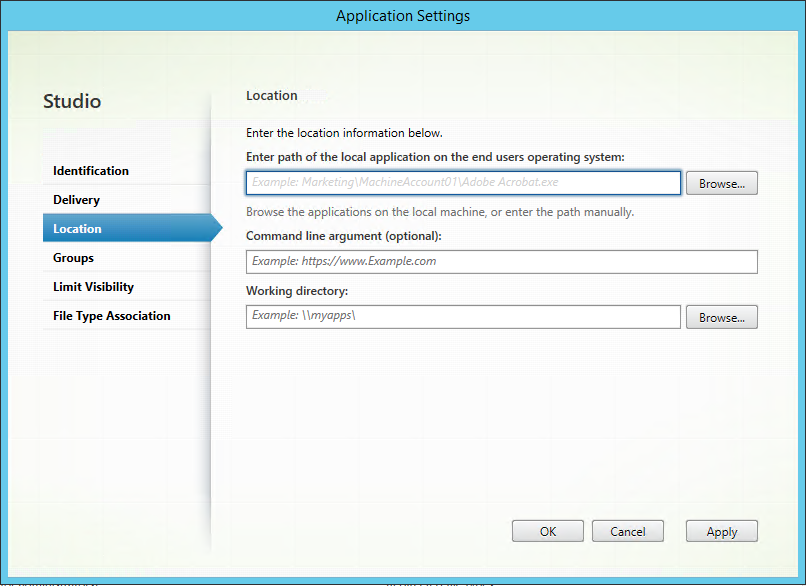
Navigieren Sie in Citrix Studio zur Seite Anwendungseinstellungen > Speicherort.
-
Geben Sie den Pfad der lokalen Anwendung auf dem Betriebssystem des Endbenutzers ein.
-
Geben Sie Folgendes ein:
%ProgramFiles%\Citrix\Workspace Environment Management Agent\VUEMAppCmd.exe.
-
-
Geben Sie das Befehlszeilenargument ein, um eine zu öffnende Anwendung anzugeben.
-
Geben Sie den vollständigen Pfad zu der Anwendung ein, die Sie über VUEMAppCmd.exe starten möchten. Stellen Sie sicher, dass Sie die Befehlszeile für die Anwendung in doppelte Anführungszeichen setzen, wenn der Pfad Leerzeichen enthält.
-
Angenommen, Sie möchten beispielsweise iexplore.exe über VUEMAppCmd.exe starten. Dies können Sie tun, indem Sie Folgendes eingeben:
"%ProgramFiles%\Internet Explorer\iexplore.exe".
-