
Agent
Agent installieren und konfigurieren
Hinweis:
-
Installieren Sie den Workspace Environment Management™ (WEM)-Agenten nicht auf dem Infrastrukturserver.
-
Installieren Sie den WEM-Agenten und die Verwaltungskonsole nicht auf demselben Computer.
-
Wenn Sie beabsichtigen, in Citrix StoreFront-Stores veröffentlichte Ressourcen als Anwendungsverknüpfungen in WEM über die Verwaltungskonsole zuzuweisen, stellen Sie sicher, dass die Citrix Workspace-App für Windows auf der Verwaltungskonsole und den Agent-Host-Maschinen installiert ist. Weitere Informationen finden Sie unter Systemanforderungen.
Schritt 1: Gruppenrichtlinien konfigurieren (optional)
Optional können Sie die Gruppenrichtlinien für den Agenten mithilfe der administrativen Vorlage Agent Group Policies konfigurieren. Das WEM-Installationspaket enthält diese Vorlage. Die Vorlagendateien sind in .admx-Dateien und sprachspezifische .adml-Dateien unterteilt. Wir empfehlen, die Gruppenrichtlinien auf dem Domänencontroller zu konfigurieren.
Führen Sie die folgenden Schritte aus, um die Richtlinie zur Agent-Host-Konfiguration hinzuzufügen:
-
Kopieren Sie den Ordner Agent Group Policies aus dem WEM-Installationspaket auf Ihren WEM-Domänencontroller.
-
Fügen Sie die .admx-Dateien hinzu.
-
Navigieren Sie zum Ordner Agent Group Policies > ADMX.
-
Kopieren Sie die beiden Dateien (Citrix Workspace Environment Management Agent Host Configuration.admx und CitrixBase.admx).
-
Navigieren Sie zum Ordner
<C:\Windows>\PolicyDefinitionsund fügen Sie die Dateien dort ein.
-
-
Fügen Sie die .adml-Dateien hinzu.
-
Navigieren Sie zum Ordner Agent Group Policies > ADMX > en-US.
-
Kopieren Sie die beiden Dateien (Citrix Workspace Environment Management Agent Host Configuration.adml und CitrixBase.adml).
-
Navigieren Sie zum Ordner
<C:\Windows>\PolicyDefinitions\en-USund fügen Sie die Dateien dann ein.
-
Verwenden Sie den Gruppenrichtlinienverwaltungs-Editor, um ein GPO mit den folgenden Einstellungen zu konfigurieren:
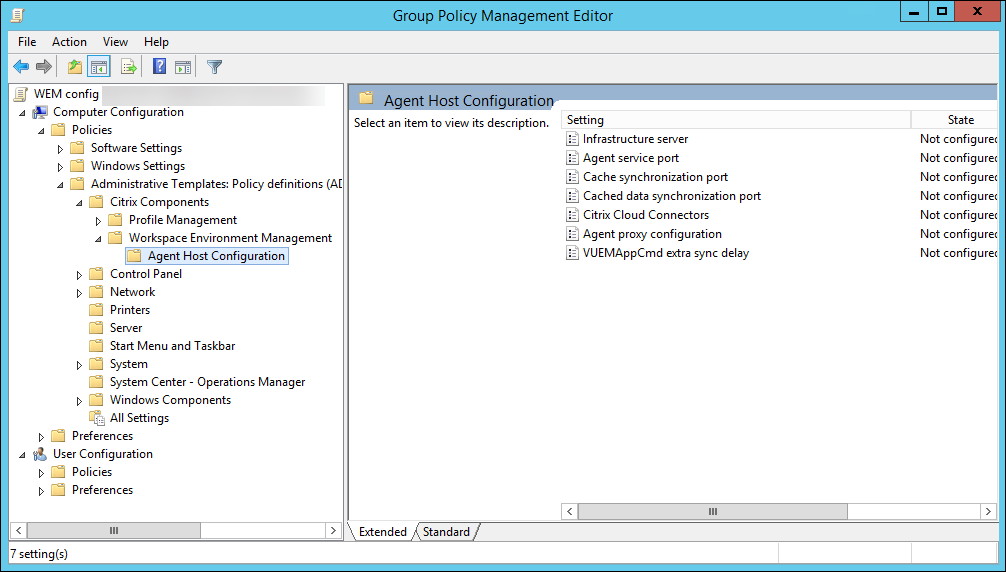
Infrastrukturserver. Die Adresse des WEM-Infrastrukturservers. Geben Sie den Namen oder die IP-Adresse des Computers ein, auf dem der Infrastrukturdienst installiert ist.
Agent-Dienstport. Der Port, über den der Agent eine Verbindung zum Infrastrukturserver herstellt. Der Agent-Dienstport muss mit dem Port übereinstimmen, den Sie für den Agent-Dienstport während der Infrastrukturdienstkonfiguration konfiguriert haben. Wenn nicht angegeben, ist der Standardport 8286.
Port für die Synchronisierung zwischengespeicherter Daten. (Gilt für Workspace Environment Management 1912 und höher; ersetzt Cache synchronization port von Workspace Environment Management 1909 und früher.) Der Port, über den der Agent-Cache-Synchronisierungsprozess eine Verbindung zum Infrastrukturdienst herstellt, um den Agent-Cache mit dem Infrastrukturserver zu synchronisieren. Der Port für die Synchronisierung zwischengespeicherter Daten muss mit dem Port übereinstimmen, den Sie für den Port für die Synchronisierung zwischengespeicherter Daten (WEM Infrastructure Service Configuration > Network Settings) während der Infrastrukturdienstkonfiguration konfiguriert haben. Der Standardport ist 8288 und entspricht dem Befehlszeilenargument
CachedDataSyncPort. Alternativ können Sie den Port mithilfe einer Befehlszeilenoption bei der unbeaufsichtigten Installation des WEM-Agenten angeben. Beispiel:
-
citrix_wem_agent_bundle.exe /quiet CachedDataSyncPort=9000
Citrix Cloud™ Connectors. Nicht anwendbar auf die lokalen Versionen von WEM. Lassen Sie den Status auf Nicht konfiguriert.
Agent-Proxy-Konfiguration. Nicht anwendbar auf die lokalen Versionen von WEM. Lassen Sie den Status auf Nicht konfiguriert.
VUEMAppCmd zusätzliche Synchronisierungsverzögerung. Gibt in Millisekunden an, wie lange der Agent-Anwendungsstarter (VUEMAppCmd.exe) wartet, bevor veröffentlichte Ressourcen von Citrix Virtual Apps and Desktops gestartet werden. Dadurch wird sichergestellt, dass die erforderliche Agent-Arbeit zuerst abgeschlossen wird. Der empfohlene Wert liegt zwischen 100 und 200. Der Standardwert ist 0.
Schritt 2: Agent installieren
Wichtig:
Obwohl das .NET Framework während der Agent-Installation automatisch installiert werden kann, empfehlen wir, es manuell zu installieren, bevor Sie den Agenten installieren. Andernfalls müssen Sie Ihren Computer neu starten, um mit der Agent-Installation fortzufahren, und dies kann lange dauern.
Sie können den Citrix Workspace™ Environment Management Agent in Ihrer Benutzerumgebung ausführen. Sie können den Agenten auch über die Befehlszeile installieren. Standardmäßig wird der Agent je nach Betriebssystem in einem der folgenden Ordner installiert:
-
C:\Program Files (x86)\Citrix\Workspace Environment Management Agent (auf 64-Bit-Betriebssystemen)
-
C:\Program Files\ Citrix\Workspace Environment Management Agent (auf 32-Bit-Betriebssystemen)
Um den Agenten interaktiv zu installieren, führen Sie die folgenden Schritte aus:
-
Führen Sie Citrix Workspace Environment Management Agent.exe auf Ihrem Computer aus.
-
Wählen Sie I agree to the license terms and conditions (Ich stimme den Lizenzbedingungen zu) und klicken Sie dann auf Install (Installieren).
-
Klicken Sie auf der Seite Willkommen auf Weiter.Hinweis:Es kann einige Zeit dauern, bis die Willkommensseite angezeigt wird. Diese Verzögerung tritt auf, wenn die erforderliche Software fehlt und im Hintergrund installiert wird.
-
Klicken Sie auf der Seite Zielordner auf Weiter.
-
Standardmäßig wird das Feld für den Zielordner automatisch mit dem Standardordnerpfad ausgefüllt. Wenn Sie den Agenten in einem anderen Ordner installieren möchten, klicken Sie auf Change (Ändern), um zu dem Ordner zu navigieren, und klicken Sie dann auf Next (Weiter).
-
Wenn Sie den WEM-Agenten bereits installiert haben, wird das Feld für den Zielordner automatisch mit dem Pfad des vorhandenen Installationsordners ausgefüllt.
-
-
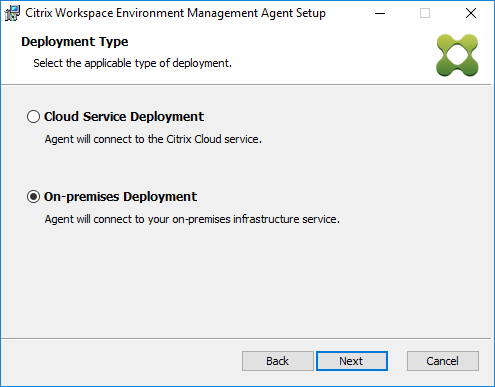
Wählen Sie auf der Seite Bereitstellungstyp den zutreffenden Bereitstellungstyp aus und klicken Sie dann auf Weiter. Wählen Sie in diesem Fall On-premises Deployment.
-
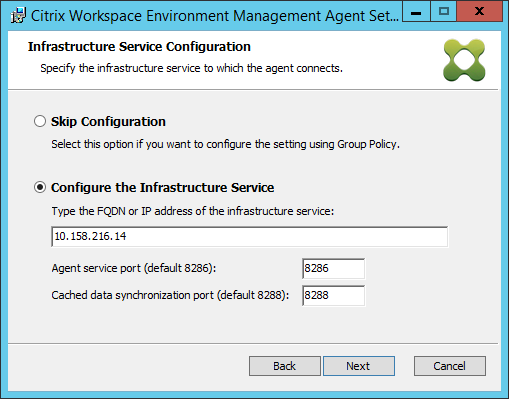
Geben Sie auf der Seite Infrastrukturdienstkonfiguration den Infrastrukturdienst an, mit dem sich der Agent verbindet, und klicken Sie dann auf Weiter.
-
Konfiguration überspringen. Wählen Sie diese Option, wenn Sie die Einstellung bereits über die Gruppenrichtlinie konfiguriert haben.
-
Infrastruktur-Dienst konfigurieren. Ermöglicht die Konfiguration des Infrastruktur-Dienstes durch Eingabe des FQDN oder der IP-Adresse des Infrastruktur-Dienstes.
-
Agent-Dienstport. Standardmäßig ist der Wert 8286.
-
Port für die Synchronisierung zwischengespeicherter Daten. Standardmäßig ist der Wert 8288.
-
-
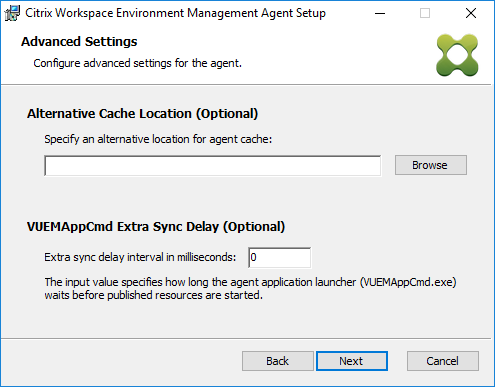
Konfigurieren Sie auf der Seite „Erweiterte Einstellungen“ die erweiterten Einstellungen für den Agent und klicken Sie dann auf Weiter.
-
Alternativer Cache-Speicherort (Optional). Ermöglicht die Angabe eines alternativen Speicherorts für den Agent-Cache. Klicken Sie auf Durchsuchen, um zum entsprechenden Ordner zu navigieren. Alternativ können Sie dies über die Registrierung tun. Halten Sie dazu zuerst den Citrix WEM Agent Host Service an und ändern Sie dann den folgenden Registrierungsschlüssel.HKEY_LOCAL_MACHINE\SYSTEM\CurrentControlSet\Control\Norskale\Agent HostName: AgentCacheAlternateLocationTyp: REG_SZWert: LeerStandardmäßig ist der Wert leer. Der Standardordner ist:
<WEM agent installation folder path>\Local Databases Set. Geben Sie bei Bedarf einen anderen Ordnerpfad an. Damit die Änderungen wirksam werden, starten Sie den Citrix WEM Agent Host Service neu. Wenn die Änderung wirksam wird, erscheinen die folgenden Dateien im Ordner: LocalAgentCache.db und LocalAgentDatabase.db.Vorsicht:Eine falsche Bearbeitung der Registrierung kann schwerwiegende Probleme verursachen, die eine Neuinstallation Ihres Betriebssystems erforderlich machen können. Citrix kann nicht garantieren, dass Probleme, die aus der falschen Verwendung des Registrierungs-Editors resultieren, gelöst werden können. Verwenden Sie den Registrierungs-Editor auf eigenes Risiko. Sichern Sie die Registrierung, bevor Sie sie bearbeiten. -
VUEMAppCmd Zusätzliche Synchronisierungsverzögerung (Optional). Ermöglicht die Angabe, wie lange der Agent-Anwendungsstarter (VUEMAppCmd.exe) wartet, bevor veröffentlichte Ressourcen gestartet werden. Das Festlegen dieser Verzögerung stellt sicher, dass die erforderliche Agent-Arbeit zuerst abgeschlossen wird. Der Standardwert ist 0.Hinweis:Der Wert, den Sie für das zusätzliche Synchronisierungsverzögerungsintervall eingeben, muss eine ganze Zahl größer oder gleich Null sein.
-
-
Klicken Sie auf der Seite „Bereit zur Installation“ auf Installieren.
-
Klicken Sie auf Fertig stellen, um den Installationsassistenten zu beenden.
Alternativ können Sie eine unbeaufsichtigte Installation des WEM-Agenten wählen. Verwenden Sie dazu die folgende Befehlszeile:
-
"Citrix Workspace Environment Management Agent.exe" /quiet Cloud=0
Tipp:
-
Geben Sie für Agenten, die in einer lokalen WEM-Bereitstellung ausgeführt werden,
Cloud=0ein. Geben Sie für Agenten, die in einer WEM-Dienstbereitstellung ausgeführt werden,Cloud=1ein. -
Möglicherweise möchten Sie die Protokolldateien zur Fehlerbehebung bei der Agenteninstallation konsultieren. Standardmäßig werden Protokolldateien, die alle während der Installation auftretenden Aktionen aufzeichnen, in %TEMP% erstellt. Sie können den Befehl
/log log.txtverwenden, um einen bestimmten Speicherort für die Protokolldateien festzulegen.
Sie können auch Befehlszeilenoptionen verwenden, um benutzerdefinierte Argumente anzugeben. Dadurch können Sie die Agenten- und Systemeinstellungen während des Installationsvorgangs anpassen. Weitere Informationen finden Sie unter Gut zu wissen.
Nach der Installation wird der Agent als Citrix WEM Agent Host Service (ehemals Norskale Agent Host Service) und Citrix WEM Agent User Logon Service ausgeführt. Der Agent wird als Konto LocalSystem ausgeführt. Wir unterstützen keine Änderung dieses Kontos. Der Dienst erfordert die Berechtigung Als lokales System anmelden.
Schritt 3: Starten Sie den Computer neu, um die Installation abzuschließen
Voraussetzungen und Empfehlungen
Um sicherzustellen, dass der WEM-Agent ordnungsgemäß funktioniert, beachten Sie die folgenden Voraussetzungen und Empfehlungen:
Voraussetzungen
Stellen Sie sicher, dass die folgenden Anforderungen erfüllt sind:
-
Der Windows-Dienst System Event Notification Service ist so konfiguriert, dass er beim Start automatisch gestartet wird.
-
Die WEM-Agent-Dienste Citrix WEM Agent Host Service und Citrix WEM User Logon Service sind so konfiguriert, dass sie beim Start automatisch gestartet werden.
-
Der Agent-Cache befindet sich nach Möglichkeit an einem persistenten Speicherort. Die Verwendung eines nicht-persistenten Cache-Speicherorts kann zu potenziellen Cache-Synchronisierungsproblemen, übermäßiger Netzwerknutzung, Leistungsproblemen usw. führen.
Empfehlungen
Befolgen Sie die Empfehlungen in diesem Abschnitt für eine erfolgreiche Agent-Bereitstellung:
-
Betreiben Sie den Citrix WEM Agent Host Service nicht manuell, z. B. mithilfe von Anmelde- oder Startskripten. Vorgänge wie das Beenden oder Neustarten des Citrix WEM Agent Host Service können dazu führen, dass der Netlogon-Dienst nicht mehr funktioniert, was Probleme mit anderen Anwendungen verursacht.
-
Verwenden Sie keine Anmeldeskripte, um Agenten im UI-Modus oder CMD-Modus zu starten. Andernfalls funktionieren einige Funktionen möglicherweise nicht.
Startverhalten des Agents
-
Der Citrix WEM Agent Host Service lädt die über Gruppenrichtlinien konfigurierten Cloud Connector-Einstellungen nach dem Start des Dienstes automatisch neu.
-
Der Citrix WEM Agent User Logon Service startet den Citrix WEM Agent Host Service automatisch, wenn der Agent-Host-Dienst beim ersten Anmelden nicht startet. Dieses Verhalten stellt sicher, dass die Benutzerkonfiguration ordnungsgemäß verarbeitet wird.
-
Der Citrix WEM Agent Host Service führt beim Start automatisch Prüfungen der folgenden lokalen Datenbankdateien durch:
LocalAgentCache.dbundLocalAgentDatabase.db. Wenn die virtuelle Maschine bereitgestellt wird und die lokalen Datenbankdateien vom Basisimage stammen, werden die Datenbankdateien automatisch gelöscht. -
Wenn der Citrix WEM Agent Host Service startet, überprüft er automatisch, ob der lokale Agent-Cache kürzlich aktualisiert wurde. Wenn der Cache länger als zwei konfigurierte Cache-Synchronisierungsintervalle nicht aktualisiert wurde, wird der Cache sofort synchronisiert. Angenommen, das Standard-Cache-Synchronisierungsintervall des Agents beträgt 30 Minuten. Wenn der Cache in den letzten 60 Minuten nicht aktualisiert wurde, wird er sofort nach dem Start des Citrix WEM Agent Host Service synchronisiert.
-
Während der Installation konfiguriert das WEM-Agent-Installationsprogramm den Windows-Dienst System Event Notification Service so, dass er automatisch gestartet wird.
-
Das WEM-Agent-Installationsprogramm startet den Netlogon-Dienst automatisch, nachdem das WEM-Agent-Upgrade abgeschlossen ist.
Optionen des Agent-Cache-Dienstprogramms
Der Citrix WEM Agent Host Service führt die Aktualisierung der Einstellungen und die Cache-Synchronisierung automatisch durch. Verwenden Sie das Agent-Cache-Dienstprogramm nur in Szenarien, in denen die Einstellungen sofort aktualisiert und der Cache synchronisiert werden müssen.
Verwenden Sie die Befehlszeile, um AgentCacheUtility.exe im Agent-Installationsordner auszuführen. Die ausführbare Datei akzeptiert die folgenden Befehlszeilenargumente:
-
-help: Zeigt eine Liste der zulässigen Argumente an. -
-RefreshCacheoder-r: Löst einen Cache-Aufbau oder eine Aktualisierung aus. -
-RefreshSettingsoder-S: Aktualisiert die Agent-Host-Einstellungen. -
-Reinitializeoder-I: Initialisiert den Agent-Cache neu, wenn er zusammen mit der Option-RefreshCacheverwendet wird.
Die folgenden Beispiele zeigen, wie die Befehlszeile verwendet wird:
-
Agent-Host-Einstellungen aktualisieren:
-
AgentCacheUtility.exe -RefreshSettings
-
-
Agent-Host-Einstellungen und Agent-Cache gleichzeitig aktualisieren:
-
AgentCacheUtility.exe -RefreshSettings -RefreshCache
-
-
Agent-Cache neu initialisieren:
-
AgentCacheUtility.exe -RefreshCache -Reinitialize
-
Wissenswertes
Die Agent-Ausführungsdatei akzeptiert benutzerdefinierte Argumente, wie in den Abschnitten Agent-Einstellungen und Systemeinstellungen beschrieben.
Agent-Einstellungen
Die WEM-Agent-Einstellungen umfassen:
-
AgentLocation. Ermöglicht die Angabe des Installationsorts des Agents. Geben Sie einen gültigen Ordnerpfad an.
-
AgentCacheLocation. Ermöglicht die Angabe eines alternativen Speicherorts für den Agent-Cache. Wenn konfiguriert, wird die lokale Cache-Datei des Agents am angegebenen Speicherort anstatt im Agent-Installationsordner gespeichert.
-
AgentCacheSyncPort. Ermöglicht die Angabe des Ports, über den der Agent-Cache-Synchronisierungsprozess eine Verbindung zum Infrastrukturdienst herstellt, um den Agent-Cache mit dem Infrastrukturserver zu synchronisieren.
-
AgentServicePort. Ermöglicht die Angabe des Ports, über den der Agent eine Verbindung zum Infrastrukturserver herstellt.
-
InfrastructureServer. Ermöglicht die Angabe des FQDN oder der IP-Adresse des Infrastrukturservers, auf dem der Infrastrukturdienst ausgeführt wird.
-
VUEMAppCmdDelay. Ermöglicht die Angabe, wie lange der Agent-Anwendungsstarter (VUEMAppCmd.exe) wartet, bevor die veröffentlichten Ressourcen von Citrix Virtual Apps and Desktops gestartet werden. Der Standardwert ist 0 (Millisekunden). Der Wert, den Sie für das zusätzliche Synchronisierungsverzögerungsintervall eingeben, muss eine ganze Zahl größer oder gleich Null sein.
Beachten Sie Folgendes:
-
Wenn Sie die Einstellungen über die Befehlszeile konfigurieren, verwendet das WEM-Agent-Installationsprogramm die konfigurierten Einstellungen.
-
Wenn Sie die Einstellungen nicht über die Befehlszeile konfigurieren und zuvor konfigurierte Einstellungen vorhanden sind, verwendet das Installationsprogramm die zuvor konfigurierten Einstellungen.
-
Wenn Sie die Einstellungen nicht über die Befehlszeile konfigurieren und keine zuvor konfigurierten Einstellungen vorhanden sind, verwendet das Installationsprogramm die Standardeinstellungen.
Systemeinstellungen
Die mit dem Agent-Host-Computer verbundenen Systemeinstellungen umfassen:
-
GpNetworkStartTimeoutPolicyValue. Ermöglicht die Konfiguration des Werts (in Sekunden) des Registrierungsschlüssels GpNetworkStartTimeoutPolicyValue, der während der Installation erstellt wird. Dieses Argument gibt an, wie lange die Gruppenrichtlinie auf Benachrichtigungen zur Netzwerkverfügbarkeit während der Richtlinienverarbeitung bei der Anmeldung wartet. Das Argument akzeptiert jede ganze Zahl im Bereich von 1 (Minimum) bis 600 (Maximum). Standardmäßig ist dieser Wert 120.
-
SyncForegroundPolicy. Ermöglicht die Konfiguration des Registrierungswerts SyncForegroundPolicy während der Agent-Installation. Diese Richtlinieneinstellung bestimmt, ob die Gruppenrichtlinienverarbeitung synchron erfolgt. Akzeptierte Werte: 0, 1. Wenn der Wert nicht festgelegt ist oder Sie den Wert auf 0 setzen, verzögert der Citrix WEM Agent User Logon Service Anmeldungen nicht, und die Gruppenrichtlinieneinstellungen des Benutzers werden im Hintergrund verarbeitet. Wenn Sie den Wert auf 1 setzen, verzögert der Citrix WEM Agent User Logon Service Anmeldungen, bis die Verarbeitung der Gruppenrichtlinieneinstellungen des Benutzers abgeschlossen ist. Standardmäßig ändert sich der Wert während der Installation nicht.Wichtig:Wenn Gruppenrichtlinieneinstellungen im Hintergrund verarbeitet werden, kann die Windows-Shell (Windows Explorer) gestartet werden, bevor alle Richtlinieneinstellungen verarbeitet wurden. Daher werden einige Einstellungen möglicherweise nicht beim ersten Anmelden eines Benutzers wirksam. Wenn Sie möchten, dass alle Richtlinieneinstellungen beim ersten Anmelden eines Benutzers verarbeitet werden, setzen Sie den Wert auf 1.
-
WaitForNetwork. Ermöglicht die Konfiguration des Werts (in Sekunden) des Registrierungsschlüssels WaitForNetwork, der während der Installation erstellt wird. Dieses Argument gibt an, wie lange der Agent-Host wartet, bis das Netzwerk vollständig initialisiert und verfügbar ist. Das Argument akzeptiert jede ganze Zahl im Bereich von 0 (Minimum) bis 300 (Maximum). Standardmäßig ist dieser Wert 30.
Die vorherigen drei Schlüssel stellen sicher, dass der WEM-Agent-Dienst gestartet wird, bevor der Windows-Anmeldebildschirm angezeigt wird. Alle drei Schlüssel werden während der Installation unter HKEY_LOCAL_MACHINE\SOFTWARE\Microsoft\Windows NT\CurrentVersion\Winlogon erstellt. Die Schlüssel stellen auch sicher, dass die Benutzerumgebung die GPOs der Infrastrukturserveradresse vor der Anmeldung empfängt. In Netzwerkumgebungen, in denen die Active Directory- oder Domänencontroller-Server langsam reagieren, kann es zu einer zusätzlichen Verarbeitungszeit kommen, bevor der Anmeldebildschirm angezeigt wird. Wir empfehlen, den Wert des Schlüssels GpNetworkStartTimeoutPolicyValue auf mindestens 30 zu setzen, damit er eine Wirkung hat.
-
ServicesPipeTimeout. Ermöglicht die Konfiguration des Werts des Registrierungsschlüssels ServicesPipeTimeout. Der Schlüssel wird während der Installation unter HKEY_LOCAL_MACHINE\SYSTEM\CurrentControlSet\Control erstellt. Dieser Registrierungsschlüssel fügt eine Verzögerung hinzu, bevor der Dienststeuerungs-Manager den Status des WEM-Agent-Dienstes melden darf. Die Verzögerung verhindert, dass der Agent fehlschlägt, indem sie verhindert, dass der Agent-Dienst gestartet wird, bevor das Netzwerk initialisiert ist. Dieses Argument akzeptiert jeden Wert in Millisekunden. Wenn nicht angegeben, wird ein Standardwert von 60000 (60 Sekunden) verwendet.Hinweis:Wenn Sie die oben genannten Einstellungen nicht über die Befehlszeile konfigurieren, verarbeitet der WEM-Agent-Installer diese während der Installation nicht.
Beispiele
Sie können die Einstellungen mit dem folgenden Befehlszeilenformat konfigurieren:
-
"Citrix Workspace Environment Management Agent.exe" <key=value>
Zum Beispiel:
-
Wählen Sie eine unbeaufsichtigte Installation oder ein Upgrade des WEM-Agenten
-
"Citrix Workspace Environment Management Agent.exe" /quiet Cloud=0
-
-
Legen Sie die Wartezeit für das Benutzeranmelde-Netzwerk auf 60 Sekunden fest
-
"Citrix Workspace Environment Management Agent.exe" WaitForNetwork=60
-