
Administrationskonsole
Administrationskonsole installieren
Hinweis:
Wenn Sie beabsichtigen, in Citrix StoreFront-Stores veröffentlichte Ressourcen als Anwendungsverknüpfungen in Workspace Environment Management über die Administrationskonsole zuzuweisen, stellen Sie sicher, dass die Citrix Workspace-App für Windows auf dem Computer der Administrationskonsole und auf dem Agent-Host-Computer installiert ist. Weitere Informationen finden Sie unter Systemanforderungen.
Führen Sie Citrix Workspace Environment Management Console.exe in Ihrer Administrationskonsolenumgebung aus.
Sie können eine unbeaufsichtigte Installation oder ein Upgrade der Infrastrukturdienste auswählen. Beispiel:
-
.\Citrix Workspace Environment Management Console.exe
/quiet ConsoleLocation="C:\test\Administration Console" /log "C:\test\test.log" -
/quiet ConsoleLocation="C:\test\Administration Console" /log "C:\test\test.log"-
/quiet. Gibt den unbeaufsichtigten Modus an. -
/log. Gibt den Speicherort der Protokolldatei an. -
ConsoleLocation. Gibt den Installationspfad für die Administrationskonsole an.
-
Infrastrukturserververbindung erstellen
Wählen Sie im Startmenü Citrix®>Workspace Environment Management™>WEM Administration Console aus. Standardmäßig wird die Administrationskonsole in einem getrennten Zustand gestartet.
Klicken Sie im Menüband auf Verbinden, um das Fenster Neue Infrastrukturserververbindung zu öffnen.
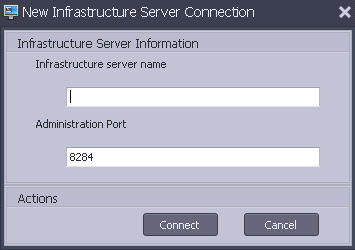
Geben Sie die folgenden Werte ein und klicken Sie auf Verbinden:
Infrastrukturservername. Der Name des Workspace Environment Management-Infrastrukturservers. Er muss aus der Administrationskonsolenumgebung genau so aufgelöst werden, wie Sie ihn eingeben.
Verwaltungsport. Der Port, über den sich die Verwaltungskonsole mit dem Infrastrukturdienst verbindet.
Wenn Sie zum ersten Mal eine Verbindung zu einer neuen Datenbank herstellen, wird die folgende Meldung angezeigt, da ein Citrix Lizenzserver mit gültigen Lizenzen noch nicht konfiguriert ist:

Datenbank mit einem Lizenzserver konfigurieren
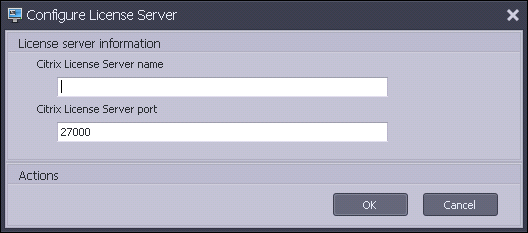
Um die Datenbank mit einem Lizenzserver zu konfigurieren, klicken Sie im Menüband der Verwaltungskonsole auf Info, dann auf Lizenzserver konfigurieren und geben Sie Ihre Citrix Lizenzserverdetails ein. Die Adresse des Citrix Lizenzservers muss aus der Umgebung der Verwaltungskonsole genau so aufgelöst werden, wie sie eingegeben wurde.
Schnellstarteinstellungen importieren
Workspace Environment Management enthält XML-Dateien, mit denen Sie Ihre Workspace Environment Management-Datenbank vorkonfigurieren können, sodass sie sofort für einen Machbarkeitsnachweis bereit ist. Die XML-Dateien befinden sich im Ordner „Configuration Templates“ im Installationspaket von Workspace Environment Management.
Um die Schnellstarteinstellungsdateien zu importieren, klicken Sie im Menüband Start auf Wiederherstellen:

Wählen Sie im Wiederherstellungs-Assistenten die Option Einstellungen aus und klicken Sie auf Weiter.
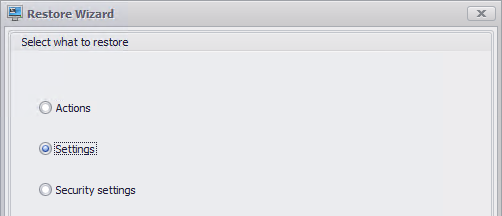
Wählen Sie im Wiederherstellungs-Assistenten den Ordner „Configuration Templates“ aus, der die Schnellstarteinstellungsdateien enthält, und wählen Sie dann alle Einstellungstypen aus.