
Server-Eigenschaften
XenMobile® verfügt über viele Eigenschaften, die für serverweite Operationen gelten. Dieser Artikel beschreibt viele der Server-Eigenschaften und erläutert, wie Server-Eigenschaften hinzugefügt, bearbeitet oder gelöscht werden.
Einige Eigenschaften sind Custom Keys. Um einen benutzerdefinierten Schlüssel hinzuzufügen, klicken Sie auf Add und wählen Sie dann unter Key die Option Custom Key.
Informationen zu den typischerweise konfigurierten Eigenschaften finden Sie unter Server Properties im virtuellen XenMobile-Handbuch.
Definitionen der Server-Eigenschaften
Gerät immer hinzufügen
-
Wenn true, fügt XenMobile ein Gerät zur XenMobile-Konsole hinzu, auch wenn die Registrierung fehlschlägt, damit Sie sehen können, welche Geräte versucht haben, sich zu registrieren. Standardwert ist false.
AG Client-Zertifikatsausgabe-Drosselungsintervall
-
Die Karenzzeit zwischen der Generierung von Zertifikaten. Dieses Intervall verhindert, dass XenMobile innerhalb kurzer Zeit mehrere Zertifikate für ein Gerät generiert. Citrix® empfiehlt, diesen Wert nicht zu ändern. Standardwert ist 30 Minuten.
Ausführungszeit der Audit-Log-Bereinigung
-
Die Startzeit für die Bereinigung des Audit-Logs, formatiert als HH:MM AM/PM. Beispiel: 04:00 AM. Standardwert ist 02:00 AM.
Audit-Log-Bereinigungsintervall (in Tagen)
-
Die Anzahl der Tage, die XenMobile das Audit-Log aufbewahrt. Standardwert ist 1.
Audit-Logger
-
Wenn False, werden keine Benutzeroberflächenereignisse (UI) protokolliert. Standardwert ist False.
Aufbewahrung des Audit-Protokolls (in Tagen)
-
Die Anzahl der Tage, die XenMobile das Audit-Protokoll aufbewahrt. Standardmäßig 7.
auth.ldap.connect.timeout und auth.ldap.read.timeout
-
Um langsame LDAP-Antworten zu kompensieren, empfiehlt Citrix, dass Sie Servereigenschaften für die folgenden benutzerdefinierten Schlüssel hinzufügen.
-
Schlüssel: Benutzerdefinierter Schlüssel
-
Schlüssel: auth.ldap.connect.timeout
-
Wert: 60000
-
Anzeigename: auth.ldap.connect.timeout
-
Beschreibung: LDAP-Verbindungs-Timeout
-
Schlüssel: Benutzerdefinierter Schlüssel
-
Schlüssel: auth.ldap.read.timeout
-
Wert: 60000
-
Anzeigename: auth.ldap.read.timeout
-
Beschreibung: LDAP-Lese-Timeout
-
Zertifikatserneuerung in Sekunden
-
Die Anzahl der Sekunden, bevor ein Zertifikat abläuft, ab der XenMobile beginnt, Zertifikate zu erneuern. Wenn ein Zertifikat beispielsweise am 30. Dezember abläuft und diese Eigenschaft auf 30 Tage eingestellt ist: Wenn sich das Gerät zwischen dem 1. und 30. Dezember verbindet, versucht XenMobile, das Zertifikat zu erneuern. Standardmäßig 2592000 Sekunden (30 Tage).
Verbindungs-Timeout
-
Das Sitzungs-Inaktivitätstimeout in Minuten, nach dem XenMobile die TCP-Verbindung zu einem Gerät schließt. Die Sitzung bleibt geöffnet. Gilt für Android-Geräte und Remote Support. Standardmäßig 5 Minuten.
Verbindungs-Timeout zum Microsoft-Zertifizierungsserver
-
Die Anzahl der Sekunden, die XenMobile auf eine Antwort vom Zertifikatsserver wartet. Wenn der Zertifikatsserver langsam ist und viel Datenverkehr hat, erhöhen Sie diesen Wert auf 60 Sekunden oder mehr. Ein Zertifikatsserver, der nach 120 Sekunden nicht antwortet, erfordert Wartung. Standardmäßig 15000 Millisekunden (15 Sekunden).
Standardbereitstellungskanal
-
Legt fest, wie XenMobile eine Ressource auf einem Gerät bereitstellt: Auf Benutzerebene (DEFAULT_TO_USER) oder auf Geräteebene. Standardmäßig DEFAULT_TO_DEVICE.
Bereitstellungsprotokollbereinigung (in Tagen)
-
Die Anzahl der Tage, die XenMobile das Bereitstellungsprotokoll aufbewahrt. Standardmäßig 7.
Hostnamenüberprüfung deaktivieren
-
Standardmäßig ist die Hostnamenüberprüfung bei ausgehenden Verbindungen aktiviert, außer für den Microsoft PKI-Server. Wenn die Hostnamenüberprüfung fehlschlägt, enthält das Serverprotokoll Fehler wie: „Unable to connect to the volume purchase Server: Host name '192.0.2.0' does not match the certificate subject provided by the peer“. Wenn die Hostnamenüberprüfung Ihre Bereitstellung beeinträchtigt, ändern Sie diese Eigenschaft in true. Standardmäßig false.
SSL-Serverüberprüfung deaktivieren
-
Wenn True, wird die SSL-Serverzertifikatsvalidierung deaktiviert, wenn alle folgenden Bedingungen erfüllt sind:
-
Sie haben die zertifikatbasierte Authentifizierung auf Ihrem XenMobile Server aktiviert.
-
Der Microsoft CA-Server ist der Zertifikatsaussteller.
-
Eine interne Zertifizierungsstelle (CA), deren Stammzertifikat vom XenMobile Server nicht als vertrauenswürdig eingestuft wird, hat Ihr Zertifikat signiert.
-
Standardmäßig True.
Konsole aktivieren
-
Wenn true, wird der Benutzerzugriff auf die Self-Help-Portalkonsole aktiviert. Standardmäßig true.
Absturzberichterstattung aktivieren
-
Wenn true, erfasst Citrix Absturzberichte und Diagnosedaten, um die Fehlerbehebung bei Problemen mit Secure Hub für iOS und Android zu unterstützen. Wenn false, werden keine Daten erfasst. Der Standardwert ist true.
Hibernate-Statistikprotokollierung für Diagnosen aktivieren/deaktivieren
-
Wenn True, wird die Hibernate-Statistikprotokollierung aktiviert, um die Fehlerbehebung bei Problemen mit der Anwendungsleistung zu unterstützen. Hibernate ist eine Komponente, die für XenMobile-Verbindungen zum Microsoft SQL Server verwendet wird. Standardmäßig ist die Protokollierung deaktiviert, da sie die Anwendungsleistung beeinträchtigt. Aktivieren Sie die Protokollierung nur für kurze Zeit, um die Erstellung einer riesigen Protokolldatei zu vermeiden. XenMobile schreibt die Protokolle in /opt/sas/logs/hibernate_stats.log. Standardmäßig False.
macOS OTAE aktivieren
-
Wenn false, wird die Verwendung eines Registrierungslinks für macOS-Geräte verhindert, d. h. macOS-Benutzer können sich nur über eine Registrierungseinladung registrieren. Standardmäßig true.
Benachrichtigungstrigger aktivieren
-
Aktiviert oder deaktiviert Secure Hub-Clientbenachrichtigungen. Der Wert true aktiviert Benachrichtigungen. Standardmäßig true.
force.server.push.required.apps
-
Erzwingt die Bereitstellung erforderlicher Apps auf Android- und iOS-Geräten in Situationen wie den folgenden:
-
Sie laden eine neue App hoch und markieren sie als erforderlich.
-
Sie markieren eine vorhandene App als erforderlich.
-
Ein Benutzer löscht eine erforderliche App.
-
Ein Secure Hub-Update ist verfügbar.
-
Die erzwungene Bereitstellung erforderlicher Apps ist standardmäßig false. Erstellen Sie den benutzerdefinierten Schlüssel und setzen Sie Value auf true, um die erzwungene Bereitstellung zu aktivieren. Bei der erzwungenen Bereitstellung werden MDX-fähige erforderliche Apps, einschließlich Unternehmens-Apps und Apps aus öffentlichen App-Stores, sofort aktualisiert. Das Upgrade erfolgt auch dann, wenn Sie eine MDX-Richtlinie für eine Kulanzfrist für App-Updates konfigurieren und der Benutzer das Upgrade der App später durchführt.
-
Schlüssel: Custom Key
-
Schlüssel: force.server.push.required.apps
-
Wert: false
-
Anzeigename: force.server.push.required.apps
-
Beschreibung: Erzwingt die Bereitstellung erforderlicher Apps
Vollständiger Abruf von ActiveSync-Benutzern (zugelassen und verweigert)
-
Das Intervall (in Sekunden), in dem XenMobile eine vollständige Liste (Baseline) der zugelassenen und verweigerten ActiveSync-Benutzer abruft. Standardwert ist 28800 Sekunden.
hibernate.c3p0.idle_test_period
-
Diese XenMobile Server-Eigenschaft, ein benutzerdefinierter Schlüssel, bestimmt die Leerlaufzeit in Sekunden, bevor eine Verbindung automatisch validiert wird. Konfigurieren Sie den Schlüssel wie folgt. Der Standardwert ist 30.
-
Schlüssel: Custom Key
-
Schlüssel: hibernate.c3p0. idle_test_period
-
Wert: 30
-
Anzeigename: hibernate.c3p0. idle_test_period =nnn
-
Beschreibung: Hibernate-Leerlauftestzeitraum
hibernate.c3p0.max_size
-
Dieser benutzerdefinierte Schlüssel bestimmt die maximale Anzahl von Verbindungen, die XenMobile zur SQL Server-Datenbank öffnen kann. XenMobile verwendet den von Ihnen für diesen benutzerdefinierten Schlüssel angegebenen Wert als Obergrenze. Die Verbindungen werden nur bei Bedarf geöffnet. Passen Sie Ihre Einstellungen an die Kapazität Ihres Datenbankservers an. Weitere Informationen finden Sie unter Tuning XenMobile Operations. Konfigurieren Sie den Schlüssel wie folgt. Der Standardwert ist 1000.
-
Schlüssel: hibernate.c3p0.max_size
-
Wert: 1000
-
Anzeigename: hibernate.c3p0.max_size
-
Beschreibung: DB-Verbindungen zu SQL
hibernate.c3p0.min_size
-
Dieser benutzerdefinierte Schlüssel bestimmt die minimale Anzahl von Verbindungen, die XenMobile zur SQL Server-Datenbank öffnet. Konfigurieren Sie den Schlüssel wie folgt. Der Standardwert ist 100.
-
Schlüssel: hibernate.c3p0.min_size
-
Wert: 100
-
Anzeigename: hibernate.c3p0.min_size
-
Beschreibung: DB-Verbindungen zu SQL
hibernate.c3p0.timeout
-
Dieser benutzerdefinierte Schlüssel bestimmt das Leerlauf-Timeout in Sekunden. Standard ist 120.
-
Schlüssel: Custom Key
-
Schlüssel: hibernate.c3p0.timeout
-
Wert: 120
-
Anzeigename: hibernate.c3p0.timeout
-
Beschreibung: Leerlauf-Timeout der Datenbank
Gibt an, ob die Telemetrie aktiviert ist oder nicht
-
Gibt an, ob die Telemetrie (Programm zur Verbesserung der Benutzerfreundlichkeit oder CEIP) aktiviert ist. Sie können CEIP aktivieren, wenn Sie XenMobile installieren oder aktualisieren. Wenn XenMobile 15 aufeinanderfolgende fehlgeschlagene Uploads hat, wird die Telemetrie deaktiviert. Standardmäßig false.
Inaktivitätstimeout in Minuten
-
Wenn die Servereigenschaft WebServices-Timeout-Typ INACTIVITY_TIMEOUT ist: Diese Eigenschaft definiert die Anzahl der Minuten, nach denen XenMobile einen inaktiven Administrator abmeldet, der Folgendes getan hat:
-
Die öffentliche XenMobile-API für REST-Dienste verwendet hat, um auf die XenMobile-Konsole zuzugreifen
-
Die öffentliche XenMobile-API für REST-Dienste verwendet hat, um auf eine Drittanbieter-App zuzugreifen. Ein Timeout von 0 bedeutet, dass ein inaktiver Benutzer weiterhin angemeldet ist.
-
Standardwert ist 5.
iOS-Geräteverwaltungsregistrierung Automatische Installation aktiviert
-
Wenn wahr, reduziert diese Eigenschaft die erforderliche Benutzerinteraktion während der Geräteregistrierung. Benutzer müssen auf Root-CA-Installation (falls erforderlich) und MDM-Profilinstallation klicken.
iOS-Geräteverwaltungsregistrierung: Erster Schritt verzögert
-
Nachdem ein Benutzer seine Anmeldeinformationen während der Geräteregistrierung eingegeben hat, gibt dieser Wert an, wie lange gewartet werden soll, bevor die Root-CA abgefragt wird. Citrix empfiehlt, diese Eigenschaft nur bei Problemen mit der Netzwerklatenz oder -geschwindigkeit zu bearbeiten. Stellen Sie den Wert in diesem Fall nicht auf mehr als 5000 Millisekunden (5 Sekunden) ein. Standardwert ist 1000 Millisekunden (1 Sekunde).
iOS-Geräteverwaltungsregistrierung: Letzter Schritt verzögert
-
Während der Geräteregistrierung gibt dieser Eigenschaftswert die Wartezeit zwischen der Installation des MDM-Profils und dem Starten des Agenten auf dem Gerät an. Citrix empfiehlt, diese Eigenschaft nur bei Problemen mit der Netzwerklatenz oder -geschwindigkeit zu bearbeiten. Stellen Sie den Wert in diesem Fall nicht auf mehr als 5000 Millisekunden (5 Sekunden) ein. Standardwert ist 1000 Millisekunden (1 Sekunde).
iOS-Geräteverwaltungs-Identitätsbereitstellungsmodus
-
Gibt an, ob XenMobile das MDM-Zertifikat an Geräte über SCEP (aus Sicherheitsgründen empfohlen) oder PKCS12 verteilt. Im PKCS12-Modus wird das Schlüsselpaar auf dem Server generiert und es findet keine Aushandlung statt. Standardwert ist SCEP.
iOS-Geräteverwaltungs-Identitätsschlüsselgröße
-
Definiert die Größe privater Schlüssel für MDM-Identitäten, den iOS-Profildienst und XenMobile iOS-Agentenidentitäten. Standardwert ist 1024.
iOS-Geräteverwaltungs-Identitätserneuerungstage
-
Gibt die Anzahl der Tage vor dem Ablauf des Zertifikats an, an denen XenMobile mit der Erneuerung von Zertifikaten beginnt. Beispiel: Wenn ein Zertifikat in 10 Tagen abläuft und diese Eigenschaft 10 Tage beträgt, stellt XenMobile ein neues Zertifikat aus, wenn sich ein Gerät 9 Tage vor dem Ablauf verbindet. Standardwert ist 30 Tage.
Passwort für den privaten iOS MDM APNS-Schlüssel
-
Diese Eigenschaft enthält das APNs-Passwort, das für XenMobile erforderlich ist, um Benachrichtigungen an Apple-Server zu senden.
Dauer der Inaktivität, bevor das Gerät getrennt wird
-
Gibt an, wie lange ein Gerät inaktiv bleiben kann, einschließlich der letzten Authentifizierung, bevor XenMobile es trennt. Standardwert ist 7 Tage.
Maximale Anzahl von MAM-Only-Geräten
-
Dieser benutzerdefinierte Schlüssel begrenzt die Anzahl der MAM-Only-Geräte, die jeder Benutzer registrieren kann. Konfigurieren Sie den Schlüssel wie folgt. Ein Wert von 0 erlaubt eine unbegrenzte Anzahl von Geräteregistrierungen.
-
Schlüssel = number.of.mam.devices.per.user
-
Wert = 5
-
Anzeigename = Maximale Anzahl von MAM-Only-Geräten
-
Beschreibung = Begrenzt die Anzahl der MAM-Geräte, die jeder Benutzer registrieren kann.
MaxNumberOfWorker
-
Die Anzahl der Threads, die beim Importieren vieler Volumenlizenzkäufe verwendet werden. Standardmäßig 3. Wenn Sie eine weitere Optimierung benötigen, können Sie die Anzahl der Threads erhöhen. Bei einer größeren Anzahl von Threads, z. B. 6, führt ein Volumenlizenzimport jedoch zu einer hohen CPU-Auslastung.
Citrix ADC Single Sign-On
-
Wenn False, wird die XenMobile-Rückruffunktion während des Single Sign-On von Citrix ADC zu XenMobile deaktiviert. Wenn die Citrix Gateway-Konfiguration eine Rückruf-URL enthält, verwendet XenMobile die Rückruffunktion, um die Citrix Gateway-Sitzungs-ID zu überprüfen. Standardmäßig False.
Anzahl der aufeinanderfolgenden fehlgeschlagenen Uploads
-
Zeigt die Anzahl der aufeinanderfolgenden Fehler bei Uploads des Customer Experience Improvement Program (CEIP) an. XenMobile erhöht den Wert, wenn ein Upload fehlschlägt. Nach 15 fehlgeschlagenen Uploads deaktiviert XenMobile CEIP, auch Telemetrie genannt. Weitere Informationen finden Sie in der Servereigenschaft Identifies if telemetry is enabled or not. XenMobile setzt den Wert auf 0 zurück, wenn ein Upload erfolgreich ist.
Anzahl der Benutzer pro Gerät
-
Die maximale Anzahl von Benutzern, die dasselbe Gerät in MDM registrieren können. Der Wert 0 bedeutet, dass eine unbegrenzte Anzahl von Benutzern dasselbe Gerät registrieren kann. Standardmäßig 0.
Abruf inkrementeller Änderungen von zugelassenen und verweigerten Benutzern
-
Die Anzahl der Sekunden, die XenMobile auf eine Antwort von der Domäne wartet, wenn ein PowerShell-Befehl ausgeführt wird, um eine Delta-Aktualisierung von ActiveSync-Geräten zu erhalten. Standardmäßig 60 Sekunden.
Lesetimeout für Microsoft-Zertifizierungsserver
-
Die Anzahl der Sekunden, die XenMobile auf eine Antwort vom Zertifikatsserver wartet, wenn ein Lesevorgang durchgeführt wird. Wenn der Zertifikatsserver langsam ist und viel Datenverkehr aufweist, können Sie diesen Wert auf 60 Sekunden oder mehr erhöhen. Ein Zertifikatsserver, der nach 120 Sekunden nicht antwortet, erfordert Wartung. Standardmäßig 15000 Millisekunden (15 Sekunden).
REST-Webdienste
-
Aktiviert den REST-Webdienst. Standardmäßig true.
Ruft Geräteinformationen in Blöcken der angegebenen Größe ab
-
Dieser Wert wird intern für Multithreading während des Geräteexports verwendet. Ist der Wert höher, analysiert ein einzelner Thread mehr Geräte. Ist der Wert niedriger, rufen mehr Threads die Geräte ab. Eine Reduzierung des Werts kann die Leistung von Exporten und Geräteabrufen erhöhen, aber den verfügbaren Speicher reduzieren. Standardmäßig 1000.
Bereinigung des Sitzungsprotokolls (in Tagen)
-
Die Anzahl der Tage, die XenMobile das Sitzungsprotokoll aufbewahrt. Standardmäßig 7.
Servermodus
-
Legt fest, ob XenMobile im MAM-, MDM- oder ENT-Modus (Enterprise) ausgeführt wird, was der App-Verwaltung, Geräteverwaltung oder App- und Geräteverwaltung entspricht. Legen Sie die Eigenschaft Servermodus entsprechend der gewünschten Geräteregistrierung fest, wie in der folgenden Tabelle beschrieben. Der Servermodus ist standardmäßig ENT, unabhängig vom Lizenztyp.
Wenn Sie eine XenMobile MDM Edition-Lizenz besitzen, ist der effektive Servermodus immer MDM, unabhängig davon, wie Sie den Servermodus in den Servereigenschaften festlegen. Wenn Sie eine MDM Edition-Lizenz besitzen, können Sie die App-Verwaltung nicht aktivieren, indem Sie den Servermodus auf MAM oder ENT einstellen.
| Ihre Lizenzen sind diese Edition | Sie möchten, dass Geräte in diesem Modus registriert werden | Eigenschaft Servermodus festlegen auf |
| Enterprise / Erweitert | MDM-Modus | MDM |
| Enterprise / Erweitert | MDM+MAM-Modus | ENT |
| MDM | MDM-Modus | MDM |
Der effektive Servermodus ist eine Kombination aus Lizenztyp und Servermodus. Bei einer MDM-Lizenz ist der effektive Servermodus immer MDM, unabhängig von der Einstellung des Servermodus. Bei Enterprise- und Advanced-Lizenzen entspricht der effektive Servermodus dem Servermodus, wenn der Servermodus ENT oder MDM ist. Wenn der Servermodus MAM ist, ist der effektive Servermodus ENT.
XenMobile fügt den Servermodus dem Serverprotokoll für jede dieser Aktivitäten hinzu: Eine Lizenz wird aktiviert, eine Lizenz wird gelöscht und Sie ändern den Servermodus in Servereigenschaften. Informationen zum Erstellen und Anzeigen von Protokolldateien finden Sie unter Protokolle und Protokolldateien in XenMobile anzeigen und analysieren.
Statisches Timeout in Minuten
-
Wenn die Servereigenschaft WebServices-Timeouttyp auf STATIC_TIMEOUT eingestellt ist: Diese Eigenschaft definiert die Anzahl der Minuten, nach denen XenMobile einen Administrator nach Verwendung der folgenden Elemente abmeldet:
-
Die öffentliche XenMobile-API für REST-Dienste zum Zugriff auf die XenMobile-Konsole.
-
Die öffentliche XenMobile-API für REST-Dienste zum Zugriff auf beliebige Drittanbieter-Apps.
-
Standardwert ist 60.
Unterdrückung von Agent-Nachrichten auslösen
-
Aktiviert oder deaktiviert die Secure Hub-Client-Nachrichtenübermittlung. Der Wert false aktiviert die Nachrichtenübermittlung. Standardwert ist true.
Unterdrückung von Agent-Tönen auslösen
-
Aktiviert oder deaktiviert Secure Hub-Client-Töne. Der Wert false aktiviert Töne. Standardwert ist true.
Nicht authentifizierter App-Download für Android-Geräte
-
Wenn True, können Sie selbst gehostete Apps auf Android-Geräte herunterladen, auf denen Android Enterprise ausgeführt wird. XenMobile benötigt diese Eigenschaft, wenn die Android Enterprise-Option zum statischen Bereitstellen einer Download-URL im Google Play Store aktiviert ist. In diesem Fall dürfen Download-URLs kein einmaliges Ticket (definiert durch die Eigenschaft XAM One-Time Ticket server) enthalten, das das Authentifizierungstoken besitzt. Standardwert ist False.
Nicht authentifizierter App-Download für Windows-Geräte
-
Wird nur für ältere Secure Hub-Versionen verwendet, die keine einmaligen Tickets validieren. Wenn False, können Sie nicht authentifizierte Apps von XenMobile auf Windows-Geräte herunterladen. Standardwert ist False.
ActiveSync-ID zum Durchführen eines ActiveSync-Gerätelöschvorgangs verwenden
-
Wenn true, verwendet der Endpoint Management-Konnektor für Exchange ActiveSync die ActiveSync-ID als Argument für die asWipeDevice-Methode. Standardwert ist false.
Nur Benutzer von Exchange
-
Wenn true, wird die Benutzerauthentifizierung für ActiveSync Exchange-Benutzer deaktiviert. Standardwert ist false.
VP-Basisintervall
-
Das minimale Intervall, in dem XenMobile Volumenlizenzkäufe von Apple erneut importiert. Das Aktualisieren der Lizenzinformationen stellt sicher, dass XenMobile alle Änderungen widerspiegelt, z. B. wenn Sie eine importierte App manuell aus dem Volumenlizenzkauf löschen. Standardmäßig aktualisiert XenMobile das Basisintervall für Volumenlizenzkäufe mindestens alle 720 Minuten.
Wenn Sie viele Volumenlizenzkäufe installiert haben (z. B. mehr als 50.000): Citrix empfiehlt, das Basisintervall zu erhöhen, um die Häufigkeit und den Aufwand des Lizenzimports zu reduzieren.
Wenn Sie häufige Änderungen an Volumenlizenzkäufen von Apple erwarten: Citrix empfiehlt, den Wert zu senken, um XenMobile mit den Änderungen auf dem neuesten Stand zu halten. Das minimale Intervall zwischen den beiden Baselines beträgt 60 Minuten. Außerdem führt XenMobile alle 60 Minuten einen Delta-Import durch, um die Änderungen seit dem letzten Import zu erfassen. Wenn das Basisintervall für Volumenlizenzkäufe also 60 Minuten beträgt, kann das Intervall zwischen den Baselines um bis zu 119 Minuten verzögert werden.
WebServices-Timeout-Typ
-
Gibt an, wie ein von der öffentlichen API abgerufener Authentifizierungstoken abläuft. Bei STATIC_TIMEOUT betrachtet XenMobile einen Authentifizierungstoken als abgelaufen, nachdem der in der Servereigenschaft Static Timeout in Minutes angegebene Wert erreicht wurde.
Bei INACTIVITY_TIMEOUT betrachtet XenMobile einen Authentifizierungstoken als abgelaufen, nachdem der Token für den in der Servereigenschaft Inaktivitätstimeout in Minutes angegebenen Wert inaktiv war. Standardmäßig ist STATIC_TIMEOUT eingestellt.
Windows WNS-Kanal – Anzahl der Tage vor der Verlängerung
-
Die Verlängerungshäufigkeit für die ChannelURI. Standardmäßig 10 Tage.
Windows WNS-Heartbeat-Intervall
-
Wie lange XenMobile wartet, bevor es sich mit einem Gerät verbindet, nachdem es sich fünfmal alle drei Minuten mit diesem verbunden hat. Standardmäßig 6 Stunden.
XAM-Einmal-Ticket
-
Die Anzahl der Millisekunden, für die ein einmaliger Authentifizierungstoken (OTT) zum Herunterladen einer App gültig ist. Diese Eigenschaft und die Eigenschaften Unauthenticated App download for Android und Unauthenticated App download for Windows arbeiten zusammen. Diese Eigenschaften geben an, ob nicht authentifizierte App-Downloads zugelassen werden sollen. Standardmäßig 3600000.
XenMobile MDM Self-Help Portal-Konsole – maximales Inaktivitätsintervall (Minuten)
-
Die Anzahl der Minuten, nach denen XenMobile einen inaktiven Benutzer vom XenMobile Self-Help Portal abmeldet. Ein Timeout von 0 bedeutet, dass ein inaktiver Benutzer angemeldet bleibt. Standardmäßig 30.
Hinzufügen, Bearbeiten oder Löschen von Servereigenschaften
In XenMobile können Sie Eigenschaften auf den Server anwenden. Nachdem Sie Änderungen vorgenommen haben, stellen Sie sicher, dass Sie XenMobile auf allen Knoten neu starten, um die Änderungen zu übernehmen und zu aktivieren.
Hinweis:
Um XenMobile neu zu starten, verwenden Sie die Eingabeaufforderung über Ihren Hypervisor.
-
Klicken Sie in der XenMobile-Konsole auf das Zahnradsymbol in der oberen rechten Ecke. Die Seite Einstellungen wird angezeigt.
-
Klicken Sie unter Server auf Servereigenschaften. Die Seite Servereigenschaften wird angezeigt. Auf dieser Seite können Sie Servereigenschaften hinzufügen, bearbeiten oder löschen.
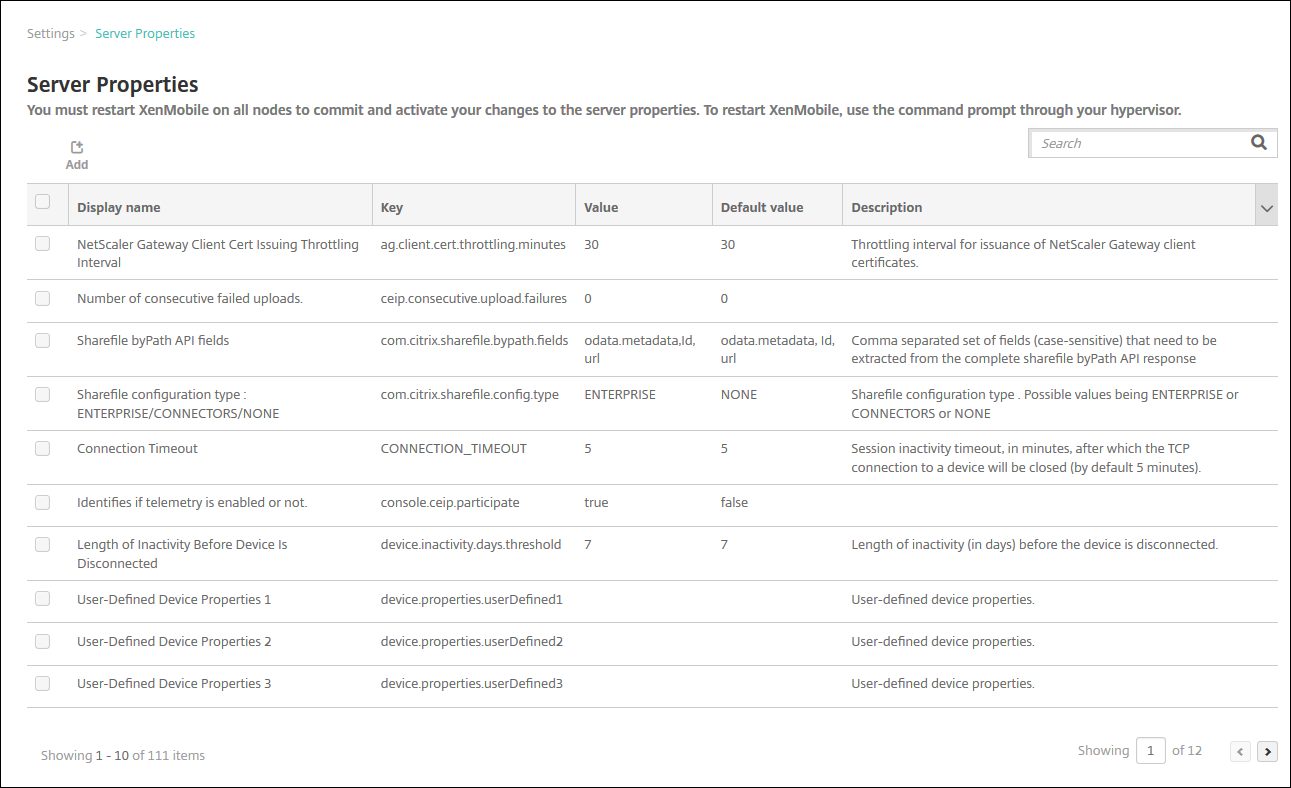
So fügen Sie eine Servereigenschaft hinzu
-
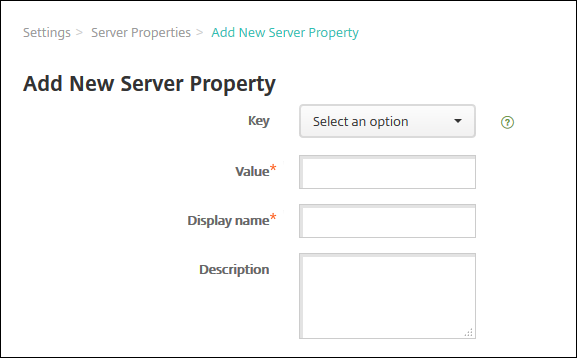
Klicken Sie auf Hinzufügen. Die Seite Neue Servereigenschaft hinzufügen wird angezeigt.
-
Konfigurieren Sie die folgenden Einstellungen:
-
Schlüssel: Wählen Sie in der Liste den entsprechenden Schlüssel aus. Schlüssel sind Groß-/Kleinschreibung-sensitiv. Wenden Sie sich an den Citrix Support, bevor Sie Eigenschaftswerte bearbeiten oder einen speziellen Schlüssel anfordern.
-
Wert: Geben Sie einen Wert ein, der vom ausgewählten Schlüssel abhängt.
-
Anzeigename: Geben Sie einen Namen für den neuen Eigenschaftswert ein, der in der Tabelle Servereigenschaften angezeigt wird.
-
Beschreibung: Geben Sie optional eine Beschreibung für die neue Servereigenschaft ein.
-
-
Klicken Sie auf Speichern.
So bearbeiten Sie eine Servereigenschaft
-
Wählen Sie in der Tabelle Servereigenschaften die Servereigenschaft aus, die Sie bearbeiten möchten.Wenn Sie das Kontrollkästchen neben einer Servereigenschaft aktivieren, wird das Optionsmenü oberhalb der Servereigenschaftsliste angezeigt. Klicken Sie an eine beliebige andere Stelle in der Liste, um das Optionsmenü auf der rechten Seite der Auflistung zu öffnen.
-
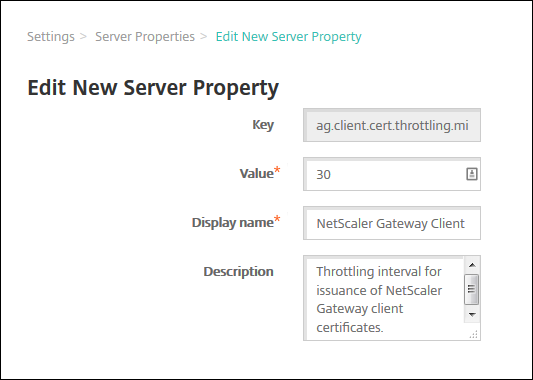
Klicken Sie auf Bearbeiten. Die Seite Neue Servereigenschaft bearbeiten wird angezeigt.
-
Ändern Sie die folgenden Informationen nach Bedarf:
-
Schlüssel: Dieses Feld kann nicht geändert werden.
-
Wert: Der Eigenschaftswert.
-
Anzeigename: Der Eigenschaftenname.
-
Beschreibung: Die Eigenschaftenbeschreibung.
-
-
Klicken Sie auf Speichern, um Ihre Änderungen zu speichern, oder auf Abbrechen, um die Eigenschaft unverändert zu lassen.
So löschen Sie eine Servereigenschaft
-
Wählen Sie in der Tabelle Servereigenschaften die Servereigenschaft aus, die Sie löschen möchten.Sie können mehrere Eigenschaften zum Löschen auswählen, indem Sie das Kontrollkästchen neben jeder Eigenschaft aktivieren.
-
Klicken Sie auf Löschen. Ein Bestätigungsdialogfeld wird angezeigt. Klicken Sie erneut auf Löschen.