
Sicherheitsaktionen
Sie führen Gerätesicherheits- und App-Sicherheitsaktionen über die Seite Verwalten > Geräte aus. Zu den Geräteaktionen gehören Widerrufen, Sperren, Entsperren und Löschen. Zu den App-Sicherheitsaktionen gehören App-Sperre und App-Löschen.
-
Aktivierungssperre umgehen: Entfernt die Aktivierungssperre von betreuten iOS-Geräten vor der Geräteaktivierung. Dieser Befehl erfordert nicht die persönliche Apple-ID oder das Passwort eines Benutzers.
-
App-Sperre: Verweigert den Zugriff auf alle Apps auf einem Gerät. Unter Android können sich Benutzer nach einer App-Sperre nicht bei XenMobile anmelden. Unter iOS können sich Benutzer anmelden, aber sie können auf keine Apps zugreifen.
-
App-Löschen: Entfernt das Benutzerkonto aus Secure Hub und hebt die Registrierung des Geräts auf. Benutzer können sich erst wieder registrieren, wenn Sie die Aktion App-Entlöschen ausgeführt haben.
-
ASM-Bereitstellungsprogramm-Aktivierungssperre: Erstellt einen Umgehungscode für die Aktivierungssperre für iOS-Geräte, die im Apple School Manager DEP registriert sind.
-
Einschränkungen aufheben: Auf betreuten iOS-Geräten ermöglicht dieser Befehl XenMobile, das Passwort für Einschränkungen und die vom Benutzer konfigurierten Einschränkungseinstellungen zu löschen.
-
Verlorenen Modus aktivieren/deaktivieren: Versetzt ein betreutes iOS-Gerät in den Verlorenen Modus und sendet dem Gerät eine Nachricht, Telefonnummer und Fußnote zur Anzeige. Wenn Sie diesen Befehl ein zweites Mal senden, wird das Gerät aus dem Verlorenen Modus genommen.
-
Tracking aktivieren: Auf Android- oder iOS-Geräten ermöglicht dieser Befehl XenMobile, den Standort bestimmter Geräte in einer von Ihnen definierten Häufigkeit abzufragen. Um Gerätekoordinaten und den Standort auf einer Karte anzuzeigen, gehen Sie zu Verwalten > Geräte, wählen Sie ein Gerät aus und klicken Sie dann auf Bearbeiten. Die Geräteinformationen befinden sich auf der Registerkarte Allgemein unter Sicherheit. Verwenden Sie Tracking aktivieren, um das Gerät kontinuierlich zu verfolgen. Secure Hub meldet den Standort regelmäßig, wenn das Gerät läuft.
-
Vollständiges Löschen: Löscht sofort alle Daten und Apps von einem Gerät, einschließlich derer auf Speicherkarten.
-
Für Android-Geräte kann diese Anforderung auch die Option zum Löschen von Speicherkarten umfassen.
-
Bei vollständig verwalteten Android Enterprise-Geräten mit einem Arbeitsprofil (COPE-Geräte) können Sie ein vollständiges Löschen durchführen, nachdem ein selektives Löschen das Arbeitsprofil entfernt hat.
-
Bei iOS- und macOS-Geräten erfolgt das Löschen sofort, auch wenn das Gerät gesperrt ist.
-
Für iOS 11-Geräte (Mindestversion): Wenn Sie das vollständige Löschen bestätigen, können Sie wählen, ob der Mobilfunkdatentarif auf dem Gerät beibehalten werden soll.
-
Für iOS 11.3-Geräte (Mindestversion): Wenn Sie das vollständige Löschen bestätigen, verhindern Sie, dass iOS-Geräte die Näherungseinrichtung durchführen. Beim Einrichten eines neuen iOS-Geräts können Benutzer normalerweise ein bereits konfiguriertes iOS-Gerät verwenden, um ihr eigenes einzurichten. Sie können die Näherungseinrichtung auf Geräten blockieren, die von XenMobile Server verwaltet werden und gelöscht wurden.
-
Für iOS 17-Geräte (Mindestversion): Wenn Sie das vollständige Löschen bestätigen, löscht das Gerät automatisch alle Benutzerdaten, verbindet sich mit dem angegebenen Wi-Fi-Netzwerk und registriert sich mithilfe des bereitgestellten Registrierungsprofils erneut beim MDM-Server.
-
-
Wenn der Gerätenutzer das Gerät ausschaltet, bevor der Inhalt der Speicherkarte gelöscht wird, hat der Benutzer möglicherweise weiterhin Zugriff auf Gerätedaten.
-
Sie können die Löschungsanforderung abbrechen, bis die Anforderung an das Gerät gesendet wird.
-
-
Suchen: Sucht ein Gerät und meldet den Gerätestandort, einschließlich einer Karte, auf der Seite Verwalten > Geräte unter Gerätedetails > Allgemein. Suchen ist eine einmalige Aktion. Verwenden Sie Suchen, um den aktuellen Gerätestandort zum Zeitpunkt der Ausführung der Aktion anzuzeigen. Um das Gerät über einen bestimmten Zeitraum kontinuierlich zu verfolgen, verwenden Sie Verfolgung aktivieren.
-
Beachten Sie bei der Anwendung dieser Aktion auf Android-Geräte (außer Android Enterprise) oder auf Android Enterprise-Geräte (firmeneigene oder BYOD-Geräte) das folgende Verhalten:
-
Suchen erfordert, dass der Benutzer die Standortberechtigung während der Registrierung erteilt. Der Benutzer kann wählen, die Standortberechtigung nicht zu erteilen. Wenn der Benutzer die Berechtigung während der Registrierung nicht erteilt, fordert XenMobile die Standortberechtigung erneut an, wenn der Befehl Suchen gesendet wird.
-
-
Beachten Sie bei der Anwendung dieser Funktion auf iOS- oder Android Enterprise-Geräte die folgenden Einschränkungen:
-
Für Android Enterprise-Geräte schlägt diese Anforderung fehl, es sei denn, die Standortgeräte-Richtlinie hat den Standortmodus für das Gerät auf Hohe Genauigkeit oder Batteriesparmodus eingestellt.
-
Für iOS-Geräte ist dieser Befehl nur erfolgreich, wenn sich die Geräte im MDM-Verlustmodus befinden.
-
-
-
Sperren: Sperrt ein Gerät remote. Diese Aktion ist nützlich, wenn Sie ein Gerät verlieren und nicht wissen, ob es gestohlen wurde. XenMobile generiert dann einen PIN-Code und legt ihn auf dem Gerät fest. Um auf das Gerät zuzugreifen, gibt der Benutzer den PIN-Code ein. Verwenden Sie Sperre aufheben, um die Sperre aus der XenMobile-Konsole zu entfernen.
-
Sperren und Kennwort zurücksetzen: Sperrt ein Gerät remote und setzt das Kennwort zurück.
-
Nicht unterstützt für Geräte, die in Android Enterprise im Arbeitsprofilmodus registriert sind und Android-Versionen vor Android 8.0 ausführen.
-
Auf Geräten, die in Android Enterprise im Arbeitsprofilmodus registriert sind und Android 8.0 oder höher ausführen:
-
Das gesendete Kennwort sperrt das Arbeitsprofil. Das Gerät wird nicht gesperrt.
-
Wenn kein Kennwort gesendet wird oder das gesendete Kennwort die Kennwortanforderungen nicht erfüllt und noch kein Kennwort für das Arbeitsprofil festgelegt ist: Das Gerät wird gesperrt.
-
Wenn kein Passcode gesendet wird oder der gesendete Passcode die Passcode-Anforderungen nicht erfüllt, aber bereits ein Passcode im Arbeitsprofil festgelegt ist: Das Arbeitsprofil ist gesperrt, das Gerät jedoch nicht.
-
-
-
Benachrichtigen (Klingeln): Spielt einen Ton auf Android-Geräten ab.
-
Neustart: Startet Windows 10- und Windows 11-Geräte neu. Bei Windows-Tablets und -PCs wird die Meldung „System wird in Kürze neu gestartet“ angezeigt, und der Neustart erfolgt dann in fünf Minuten.
-
AirPlay-Spiegelung anfordern/beenden: Startet und beendet die AirPlay-Spiegelung auf betreuten iOS-Geräten.
-
Neustart/Herunterfahren: Startet betreute iOS-Geräte sofort neu oder fährt sie herunter.
-
Widerrufen: Verhindert, dass ein Gerät eine Verbindung herstellt.
-
Widerrufen/Autorisieren (iOS, macOS): Führt die gleichen Aktionen wie ein selektives Löschen aus. Nach dem Widerruf können Sie das Gerät erneut autorisieren, um es wieder zu registrieren.
-
Klingeln: Wenn sich das Gerät im Modus „Verloren“ befindet, spielt „Klingeln“ einen Ton auf einem betreuten iOS-Gerät ab. Der Ton wird abgespielt, bis Sie das Gerät aus dem Modus „Verloren“ entfernen oder der Benutzer den Ton deaktiviert.
-
Selektives Löschen: Löscht alle Unternehmensdaten und -Apps von einem Gerät, wobei persönliche Daten und Apps erhalten bleiben. Nach einem selektiven Löschen kann ein Benutzer das Gerät erneut registrieren.
-
Das selektive Löschen eines Android-Geräts trennen das Gerät nicht vom Geräte-Manager und dem Unternehmensnetzwerk. Um zu verhindern, dass das Gerät auf den Geräte-Manager zugreift, müssen Sie auch die Gerätezertifikate widerrufen.
-
Das selektive Löschen eines Android-Geräts widerruft auch das Gerät. Sie können das Gerät nur erneut registrieren, nachdem Sie es erneut autorisiert oder aus der Konsole gelöscht haben.
-
Für vollständig verwaltete Android Enterprise-Geräte mit einem Arbeitsprofil (COPE-Geräte) können Sie einen vollständigen Wipe durchführen, nachdem ein selektiver Wipe das Arbeitsprofil entfernt hat. Alternativ können Sie das Gerät mit demselben Benutzernamen erneut registrieren. Durch die erneute Registrierung des Geräts wird das Arbeitsprofil neu erstellt.
-
Wenn die Samsung Knox API aktiviert ist, entfernt das selektive Löschen des Geräts auch den Samsung Knox-Container.
-
Bei iOS- und macOS-Geräten entfernt dieser Befehl alle über MDM installierten Profile.
-
Ein selektives Löschen auf einem Windows-Gerät entfernt auch den Inhalt des Profilordners für jeden aktuell angemeldeten Benutzer. Ein selektives Löschen entfernt keine Web-Clips, die Sie Benutzern über eine Konfiguration bereitstellen. Um Web-Clips zu entfernen, müssen Benutzer ihre Geräte manuell abmelden. Sie können ein selektiv gelöschtes Gerät nicht erneut registrieren.
-
-
Entsperren: Löscht den Passcode, der an das Gerät gesendet wurde, als es gesperrt war. Dieser Befehl entsperrt das Gerät nicht.
Unter Verwalten > Geräte listet die Seite Gerätedetails auch Gerätesicherheitseigenschaften auf. Zu diesen Eigenschaften gehören starke ID, Gerätesperre, Umgehung der Aktivierungssperre und andere Informationen für den Plattformtyp. Das Feld Vollständiges Löschen des Geräts enthält den Benutzer-PIN-Code. Der Benutzer muss diesen Code eingeben, nachdem das Gerät gelöscht wurde. Wenn der Benutzer den Code vergisst, können Sie ihn hier nachschlagen.
Sicherheitsaktionen für Android-Geräte
| Sicherheitsaktion | Android (außer für Android Enterprise-Geräte) | Android Enterprise (BYOD) | Android Enterprise (unternehmenseigen) |
|---|---|---|---|
| App-Sperre | Ja | Nein | Nein |
| App-Löschung | Ja | Nein | Nein |
| Vollständiges Löschen | Ja | Nein | Ja |
| Lokalisieren | Ja: Für Geräte mit Android 6.0+ erfordert die Lokalisierung, dass der Benutzer während der Registrierung die Standortberechtigung erteilt. Der Benutzer kann sich dafür entscheiden, die Standortberechtigung nicht zu erteilen. Wenn der Benutzer die Berechtigung während der Registrierung nicht erteilt, fordert XenMobile die Standortberechtigung erneut an, wenn der Befehl „Lokalisieren“ gesendet wird. | Ja: Für Geräte mit Android 6.0+ erfordert die Lokalisierung, dass der Benutzer während der Registrierung die Standortberechtigung erteilt. Der Benutzer kann sich dafür entscheiden, die Standortberechtigung nicht zu erteilen. Wenn der Benutzer die Berechtigung während der Registrierung nicht erteilt, fordert XenMobile die Standortberechtigung erneut an, wenn der Befehl „Lokalisieren“ gesendet wird. | Ja: Für Geräte mit Android 6.0+ erfordert die Lokalisierung, dass der Benutzer während der Registrierung die Standortberechtigung erteilt. Der Benutzer kann sich dafür entscheiden, die Standortberechtigung nicht zu erteilen. Wenn der Benutzer die Berechtigung während der Registrierung nicht erteilt, fordert XenMobile die Standortberechtigung erneut an, wenn der Befehl „Lokalisieren“ gesendet wird. |
| Sperren | Ja | Ja | Ja |
| Sperren und Kennwort zurücksetzen | Ja | Nein | Ja |
| Benachrichtigen (Klingeln) | Ja | Ja | Ja |
| Widerrufen | Ja | Ja | Ja |
| Selektives Löschen | Ja | Ja | Nein |
Sicherheitsaktionen für iOS- und macOS-Geräte
| Sicherheitsaktion | iOS | macOS |
|---|---|---|
| Umgehung der Aktivierungssperre | Ja | Nein |
| App-Sperre | Ja | Nein |
| App-Löschung | Ja | Nein |
| ASM-Bereitstellungsprogramm-Aktivierungssperre | Ja | Nein |
| Beschränkungen aufheben | Ja | Nein |
| Verlorenen Modus aktivieren/deaktivieren | Ja | Nein |
| Tracking aktivieren/deaktivieren | Ja | Nein |
| Vollständiges Löschen | Ja | Ja |
| Lokalisieren | Ja | Nein |
| Sperren | Ja | Ja |
| Klingeln | Ja | Ja |
| AirPlay-Spiegelung anfordern/beenden | Ja | Nein |
| Neustart/Herunterfahren | Ja | Nein |
| Widerrufen/Autorisieren | Ja | Ja |
| Selektives Löschen | Ja | Ja |
| Entsperren | Ja | Nein |
Sicherheitsaktionen für Windows-Geräte
| Sicherheitsaktion | Windows Tablet 10 |
|---|---|
| Lokalisieren | Ja |
| Sperren | Ja |
| Sperren und Kennwort zurücksetzen | Nein |
| Neustart | Ja |
| Widerrufen | Ja |
| Klingeln | Nein |
| Selektives Löschen | Ja |
| Löschen | Ja |
Der Rest dieses Artikels beschreibt die Schritte zum Ausführen verschiedener Sicherheitsaktionen. Sie können auch einige Aktionen automatisieren. Weitere Informationen finden Sie unter Automatisierte Aktionen.
iOS-Geräte sperren
Sie können ein verlorenes iOS-Gerät sperren, wobei eine Nachricht und eine Telefonnummer auf dem Sperrbildschirm des Geräts angezeigt werden. Diese Funktion wird auf Geräten mit iOS 7 und höher unterstützt.
Um eine Nachricht und Telefonnummer auf einem gesperrten Gerät anzuzeigen, setzen Sie die Passcode-Richtlinie in der XenMobile-Konsole auf true. Alternativ können Benutzer den Passcode manuell auf dem Gerät aktivieren.
-
Klicken Sie auf Verwalten > Geräte. Die Seite Geräte wird angezeigt.
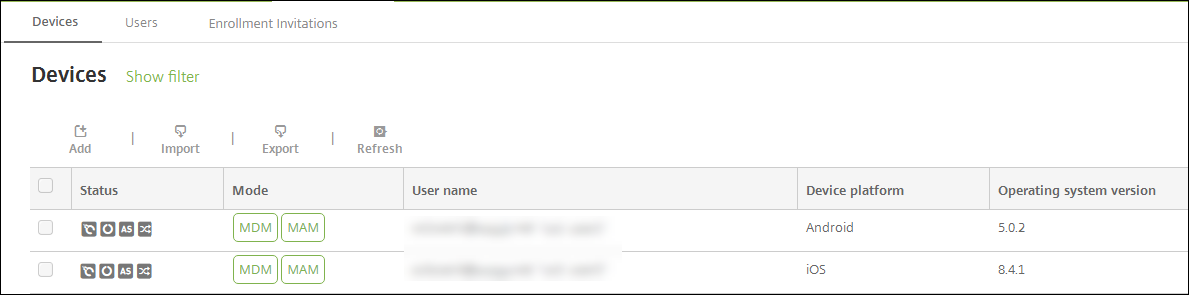
-
Wählen Sie das iOS-Gerät aus, das Sie sperren möchten.Wenn Sie das Kontrollkästchen neben einem Gerät aktivieren, wird das Optionsmenü über der Geräteliste angezeigt. Wenn Sie an einer anderen Stelle in der Liste klicken, wird das Optionsmenü auf der rechten Seite der Auflistung angezeigt.Bild des Optionsmenüs(/en-us/xenmobile/server/media/manage-devices-with-commands-secure.png)Bild des Optionsmenüs(/en-us/xenmobile/server/media/manage-devices-with-commands-secure-2.png)
-
Klicken Sie im Optionsmenü auf Sichern. Das Dialogfeld Sicherheitsaktionen wird angezeigt.Bild des Dialogfelds „Sicherheitsaktionen“(/en-us/xenmobile/server/media/manage-devices-secure-lock.png)
-
Klicken Sie auf Sperren. Das Bestätigungsdialogfeld Sicherheitsaktionen wird angezeigt.Bild der Bestätigung „Sicherheitsaktionen“(/en-us/xenmobile/server/media/manage-devices-ios-secure-device-confirm.png)
-
Geben Sie optional eine Nachricht und eine Telefonnummer ein, die auf dem Sperrbildschirm des Geräts angezeigt werden.Für iPads mit iOS 7 und höher: iOS fügt die Wörter „Verlorenes iPad“ an das an, was Sie in das Feld Nachricht eingeben.Für iPhones mit iOS 7 und höher: Wenn Sie das Feld Nachricht leer lassen und eine Telefonnummer angeben, zeigt Apple die Meldung „Besitzer anrufen“ auf dem Sperrbildschirm des Geräts an.
-
Klicken Sie auf Gerät sperren.
Gerät aus der XenMobile-Konsole entfernen
Wichtig:
Wenn Sie ein Gerät aus der XenMobile-Konsole entfernen, bleiben verwaltete Apps und Daten auf dem Gerät. Informationen zum Entfernen verwalteter Apps und Daten vom Gerät finden Sie unter „Gerät löschen“ weiter unten in diesem Artikel.
Um ein Gerät aus der XenMobile-Konsole zu entfernen, gehen Sie zu Verwalten > Geräte, wählen Sie ein verwaltetes Gerät aus und klicken Sie dann auf Löschen.

Gerät selektiv löschen
-
Gehen Sie zu Verwalten > Geräte, wählen Sie ein verwaltetes Gerät aus und klicken Sie dann auf Sichern.
-
Klicken Sie unter Sicherheitsaktionen auf Selektives Löschen.
-
Nur für Android-Geräte: trennen Sie das Gerät vom Unternehmensnetzwerk. Nachdem das Gerät gelöscht wurde, klicken Sie unter Sicherheitsaktionen auf Widerrufen.Um eine Anforderung zum selektiven Löschen zurückzuziehen, bevor das Löschen erfolgt, klicken Sie unter Sicherheitsaktionen auf Selektives Löschen abbrechen.
Gerät löschen
Dieses Verfahren entfernt verwaltete Apps und Daten vom Gerät und löscht das Gerät aus der Geräteliste in der XenMobile-Konsole. Sie können die öffentliche REST-API von Endpoint Management verwenden, um Geräte in großen Mengen zu löschen.
-
Gehen Sie zu Verwalten > Geräte, wählen Sie ein verwaltetes Gerät aus und klicken Sie dann auf Sichern.
-
Klicken Sie auf Selektives Löschen. Wenn Sie dazu aufgefordert werden, klicken Sie auf Selektives Löschen durchführen.
-
Um zu überprüfen, ob der Löschbefehl erfolgreich war, aktualisieren Sie Verwalten > Geräte. In der Spalte Modus zeigt die bernsteinfarbene Anzeige für MDM und MAM an, dass der Löschbefehl erfolgreich war.

-
Wählen Sie unter Verwalten > Geräte das Gerät aus und klicken Sie dann auf Löschen. Wenn Sie dazu aufgefordert werden, klicken Sie erneut auf Löschen.
Apps sperren, entsperren, löschen oder wiederherstellen
-
Gehen Sie zu Verwalten > Geräte, wählen Sie ein verwaltetes Gerät aus und klicken Sie dann auf Sichern.
-
Klicken Sie unter Sicherheitsaktionen auf die App-Aktion.Sie können das Feld Sicherheitsaktionen auch verwenden, um den Gerätestatus für einen Benutzer zu überprüfen, dessen Konto in Active Directory deaktiviert oder gelöscht wurde. Das Vorhandensein der Aktionen „App entsperren“ oder „App-Wipe rückgängig machen“ weist auf gesperrte oder gelöschte Apps hin.
App-Wipe und App-Unwipe
-
Gehen Sie zu Verwalten > Geräte. Wählen Sie ein Gerät aus.
-
App-Wipe
-
Klicken Sie auf Sichern > App-Wipe. Ein Dialogfeld mit der folgenden Meldung wird angezeigt: Möchten Sie dieses Gerät wirklich per App-Wipe löschen? Klicken Sie auf App-Wipe.
-
-
App-Unwipe
-
Klicken Sie auf Sichern > App-Unwipe. Ein Dialogfeld mit der folgenden Meldung wird angezeigt: Möchten Sie dieses Gerät wirklich per App-Unwipe wiederherstellen? Klicken Sie auf Geräte-App-Unwipe.
-
-
Öffnen Sie Secure Hub auf dem Gerät und klicken Sie auf Store.
-
Starten Sie Secure Hub.
iOS-Geräte in den Verlorenen Modus versetzen
Die Geräteeigenschaft „XenMobile Verlorener Modus“ versetzt ein iOS-Gerät in den Verlorenen Modus. Im Gegensatz zum Apple Managed Lost Mode erfordert der XenMobile Verlorener Modus nicht, dass ein Benutzer eine der folgenden Aktionen ausführt, um die Ortung seines Geräts zu ermöglichen: Konfigurieren der Einstellung Mein iPhone/iPad suchen oder Aktivieren der Ortungsdienste für Citrix Secure Hub.
Im XenMobile Verlorener Modus kann nur der das Gerät entsperren. (Im Gegensatz dazu können Benutzer, wenn Sie die XenMobile Gerätesperrfunktion verwenden, das Gerät direkt mit einem von Ihnen bereitgestellten PIN-Code entsperren.
So aktivieren oder deaktivieren Sie den verlorenen Modus: Gehen Sie zu Verwalten > Geräte, wählen Sie ein überwachtes iOS-Gerät aus und klicken Sie dann auf Sichern. Klicken Sie anschließend auf Verlorenen Modus aktivieren oder Verlorenen Modus deaktivieren.
Abbildung der Optionen für den Verloren-Modus(/en-us/xenmobile/server/media/manage-devices-enable-lost-mode-button.png)
Wenn Sie auf Verloren-Modus aktivieren klicken, geben Sie Informationen ein, die auf dem Gerät angezeigt werden sollen, wenn es sich im Verloren-Modus befindet.
Abbildung der Informationen, die auf einem Gerät angezeigt werden(/en-us/xenmobile/server/media/enable-lost-mode-dialog.png)
Verwenden Sie eine der folgenden Methoden, um den Status des Verloren-Modus zu überprüfen:
-
Überprüfen Sie im Fenster Sicherheitsaktionen, ob die Schaltfläche Verloren-Modus deaktivieren lautet.
-
Unter Verwalten > Geräte, auf der Registerkarte Allgemein unter Sicherheit, sehen Sie die letzte Aktion zum Aktivieren oder Deaktivieren des Verloren-Modus.
Abbildung der Registerkarte „Allgemein“(/en-us/xenmobile/server/media/manage-devices-ios-lost-mode.png)
-
Unter Verwalten > Geräte, auf der Registerkarte Eigenschaften, überprüfen Sie, ob der Wert der Einstellung MDM-Verloren-Modus aktiviert korrekt ist.
Abbildung der Einstellung „MDM-Verloren-Modus aktiviert“(/en-us/xenmobile/server/media/manage-devices-details-properties.png)
Wenn Sie den XenMobile-Verloren-Modus auf einem iOS-Gerät aktivieren, ändert sich die XenMobile-Konsole ebenfalls wie folgt:
-
Unter Konfigurieren > Aktionen enthält die Liste Aktionen diese automatisierten Aktionen nicht: Gerät widerrufen, Gerät selektiv löschen und Gerät vollständig löschen.
-
Unter Verwalten > Geräte enthält die Liste Sicherheitsaktionen die Geräteaktionen Widerrufen und Selektives Löschen nicht mehr. Sie können bei Bedarf weiterhin eine Sicherheitsaktion verwenden, um eine Vollständige Löschung durchzuführen.
Für iPads mit iOS 7 und höher: iOS hängt die Wörter „Verlorenes iPad“ an das an, was Sie in der Nachricht auf dem Bildschirm Sicherheitsaktionen eingeben.
Für iPhones mit iOS 7 und höher: Wenn Sie die Nachricht leer lassen und eine Telefonnummer angeben, zeigt Apple die Meldung „Besitzer anrufen“ auf dem Sperrbildschirm des Geräts an.
Eine iOS-Aktivierungssperre umgehen
Die Aktivierungssperre ist eine Funktion von „Mein iPhone/iPad suchen“, die die Reaktivierung eines verlorenen oder gestohlenen überwachten Geräts verhindert. Die Aktivierungssperre erfordert die Apple-ID und das Kennwort des Benutzers, bevor jemand „Mein iPhone/iPad suchen“ deaktivieren, das Gerät löschen oder das Gerät reaktivieren kann. Für die Geräte, die Ihrem Unternehmen gehören, ist das Umgehen einer Aktivierungssperre beispielsweise zum Zurücksetzen oder Neuzuweisen von Geräten erforderlich.
Um die Aktivierungssperre zu aktivieren, konfigurieren und stellen Sie die Geräterichtlinie „XenMobile MDM-Optionen“ bereit. Sie können ein Gerät dann über die XenMobile-Konsole verwalten, ohne die Apple-Anmeldeinformationen des Benutzers zu benötigen. Um die Anforderung der Apple-Anmeldeinformationen für eine Aktivierungssperre zu umgehen, führen Sie die Sicherheitsaktion „Aktivierungssperre umgehen“ über die XenMobile-Konsole aus.
Wenn der Benutzer beispielsweise ein verlorenes Telefon zurückgibt oder das Gerät vor oder nach einem vollständigen Löschen einrichten möchte: Wenn das Telefon zur Eingabe der iTunes-Kontodaten auffordert, können Sie diesen Schritt umgehen, indem Sie die Sicherheitsaktion „Aktivierungssperre umgehen“ über die XenMobile-Konsole ausführen.
Geräteanforderungen für die Umgehung der Aktivierungssperre
-
iOS 7.1 (Mindestversion)
-
Überwacht über Apple Configurator oder Apple DEP
-
Mit einem iCloud-Konto konfiguriert
-
„Mein iPhone/iPad suchen“ aktiviert
-
In XenMobile registriert
-
Geräterichtlinie „MDM-Optionen“ mit aktivierter Aktivierungssperre auf Geräten bereitgestellt
So umgehen Sie eine Aktivierungssperre, bevor Sie ein Gerät vollständig löschen:
-
Gehen Sie zu Verwalten > Geräte, wählen Sie das Gerät aus, klicken Sie auf Sichern und dann auf Aktivierungssperre umgehen.
-
Löschen Sie das Gerät. Der Bildschirm für die Aktivierungssperre wird während der Geräteeinrichtung nicht angezeigt.
So umgehen Sie eine Aktivierungssperre, nachdem Sie ein Gerät vollständig gelöscht haben:
-
Setzen Sie das Gerät zurück oder löschen Sie es. Der Bildschirm für die Aktivierungssperre wird während der Geräteeinrichtung angezeigt.
-
Gehen Sie zu Verwalten > Geräte, wählen Sie das Gerät aus, klicken Sie auf Sichern und dann auf Aktivierungssperre umgehen.
-
Tippen Sie auf dem Gerät auf die Zurück-Taste. Der Startbildschirm wird angezeigt.
Beachten Sie Folgendes:
-
Weisen Sie Ihre Benutzer an, „Mein iPhone/iPad suchen“ nicht zu deaktivieren. Führen Sie keinen vollständigen Wipe vom Gerät aus. In beiden Fällen wird der Benutzer aufgefordert, das iCloud-Kontopasswort einzugeben. Nach der Kontovalidierung wird dem Benutzer nach dem Löschen aller Inhalte und Einstellungen kein Bildschirm „iPhone/iPad aktivieren“ angezeigt.
-
Für ein Gerät mit einem generierten Code zur Umgehung der Aktivierungssperre und aktivierter Aktivierungssperre: Wenn Sie die Seite „iPhone/iPad aktivieren“ nach einem vollständigen Wipe nicht umgehen können, müssen Sie das Gerät nicht aus XenMobile löschen. Entweder Sie oder der Benutzer können den Apple-Support kontaktieren, um das Gerät direkt zu entsperren.
-
Während einer Hardwareinventur fragt XenMobile ein Gerät nach einem Code zur Umgehung der Aktivierungssperre ab. Wenn ein Umgehungscode verfügbar ist, sendet das Gerät ihn an XenMobile. Um den Umgehungscode dann vom Gerät zu entfernen, senden Sie die Sicherheitsaktion „Aktivierungssperre umgehen“ von der XenMobile-Konsole. Zu diesem Zeitpunkt haben Sie und Apple den Umgehungscode, der zum Entsperren des Geräts erforderlich ist.
-
Die Sicherheitsaktion „Aktivierungssperre umgehen“ hängt von der Verfügbarkeit eines Apple-Dienstes ab. Wenn die Aktion nicht funktioniert, können Sie ein Gerät wie folgt entsperren: Geben Sie auf dem Gerät die Anmeldeinformationen des iCloud-Kontos manuell ein. Oder lassen Sie das Feld für den Benutzernamen leer und geben Sie den Umgehungscode in das Passwortfeld ein. Um den Umgehungscode nachzuschlagen, gehen Sie zu Verwalten > Geräte, wählen Sie das Gerät aus, klicken Sie auf Bearbeiten und dann auf Eigenschaften. Der Code zur Umgehung der Aktivierungssperre befindet sich unter Sicherheitsinformationen.