
Prepare su imagen de SO para la creación de capas en Nutanix
Este tema explica cómo preparar una imagen de SO limpia para importarla en una nueva capa de SO. Antes de empezar, asegúrese de cumplir los requisitos. Mientras prepara la imagen, puede acelerar una operación de Microsoft Ngen.exe, si es necesario, si cree que está tardando demasiado.
Si utiliza Windows 10 y no ejecuta PVS, la creación de máquinas o View, puede acelerar los tiempos de inicio del escritorio eliminando las aplicaciones integradas de Windows 10. Sin embargo, recomendamos eliminar las aplicaciones en una nueva versión de la capa de SO, no en la propia imagen de SO.
Nota:
No utilice un archivo de desatención en Nutanix. El software App Layering elimina el archivo de desatención si está presente, ya que no es necesario ni recomendado en Nutanix.
Instale el SO en una máquina virtual
Como parte de este procedimiento, puede configurar la activación del Servicio de administración de claves (KMS).
Nota: La publicación de imágenes en entornos donde se utilizan KMS y la activación basada en Active Directory (ADBA) al mismo tiempo causa problemas de activación.
-
Inicie sesión en la consola de Prism.
-
Seleccione Tarea > VM y cambie a Vista de tabla para ver las máquinas virtuales existentes.
-
Haga clic en +Crear VM en la esquina superior derecha e introduzca los detalles de la nueva máquina virtual:
-
Introduzca un Nombre y añada una Descripción.
-
Seleccione el número de VCPU.
-
Establezca los Núcleos por CPU.
-
Establezca la Memoria.
-
Seleccione Discos, y cree una máquina virtual con tres discos. El primer CD-ROM es la ISO para el SO. El segundo CD-ROM es para los controladores VIRTIO de Nutanix que permiten a la máquina virtual de Nutanix acceder al disco donde instala el SO. Se asigna un CD-ROM al principio.
-
Edite los valores del CD-ROM asignado:
-
Para Operación, seleccione Clonar desde archivo ADSF.
-
Para Tipo de bus, seleccione IDE.
-
Introduzca la ruta a su ISO de Windows. La ruta es la combinación del Contenedor de almacenamiento y el Nombre de la ISO. Por ejemplo:
/ISOStore/en_windows_10_enterprise_version_1511_x64_dvd_7224901.iso -
Haga clic en Actualizar.
-
-
Añada otro disco haciendo clic en el botón +Añadir nuevo disco:
-
Establezca el Tipo en CDROM.
-
Establezca la Operación en Clonar desde archivo ADSF.
-
Establezca el Tipo de bus en IDE
-
Introduzca la ruta a los controladores VIRTIO de Windows. Por ejemplo:
/ISOStore/virtio-win-0.1.102.iso -
Haga clic en Añadir.
-
-
Haga clic en el botón +Añadir nuevo disco.
-
Establezca el Tipo en Disco.
-
Establezca la Operación en Asignar en contenedor.
-
Establezca el Tipo de bus en SCSI.
-
Seleccione el Contenedor que desea utilizar.
-
Introduzca el Tamaño.
-
Haga clic en Agregar.
-
-
Haga clic en +Agregar nueva NIC e introduzca el Nombre de VLAN.
-
Haga clic en Guardar.
-
-
Encienda la máquina virtual.
-
Seleccione Tareas > VM.
-
Cambie a la Vista de tabla para ver las máquinas virtuales existentes.
-
Seleccione la máquina virtual en la Tabla y haga clic en Encender.
-
-
Inicie la consola seleccionando la VM y haciendo clic en Iniciar consola. Cuando la VM arranca, comienza a instalar el sistema operativo Windows desde el disco ISO. Cuando la VM arranca, comienza a instalar el sistema operativo Windows desde el disco ISO.
-
Cuando se le pregunte "¿Dónde desea instalar Windows?", observe que, aunque añadió un disco en el asistente de creación de VM, no hay ningún disco.
-
Seleccione la opción Cargar controlador y seleccione Examinar.
-
Seleccione el CD con los controladores virtio-win-0.1.1.
-
Seleccione la carpeta
vioscsiy elija la carpeta de su sistema operativo Windows.
-
-
Una vez instalado el sistema operativo, instale manualmente los controladores VirtIO:
-
Inicie el Administrador de dispositivos.
-
Seleccione Otros dispositivos, haga clic con el botón derecho en Controlador Ethernet y elija Actualizar software de controlador.
-
Examine Mi PC y elija el CD de VirtIO. Los controladores Ethernet se almacenan en la carpeta NetKVM.
-
-
Sistema operativo de servidor: Si necesita una función de host de sesión:
-
Seleccione Agregar roles y características.
-
Para el tipo de instalación, seleccione Instalación basada en características.
-
Para el rol de servidor, seleccione Servicios de escritorio remoto > Host de sesión de escritorio remoto.
-
Complete el proceso de agregar roles de servidor.
-
-
Instale todas las actualizaciones importantes. Reinicie el sistema y compruebe si hay más actualizaciones. Algunas actualizaciones solo están disponibles después de instalar otras.
-
Instale todos los Service Packs necesarios.
-
Deshabilite la Restauración del sistema de Windows y las Actualizaciones automáticas de Windows.
-
Habilite el administrador integrado y marque La contraseña nunca caduca.
-
Si utiliza licencias de Key Management Service (KMS), ejecute una ventana de comandos como administrador e introduzca estos comandos:
slmgr /skms <kmsserverhost>
 slmgr /rearm
 reboot
 slmgr /ipk XXXX-YOUR-KMS-KEY-XXXX
slmgr /ato -
SO de servidor: Agregue usuarios de dominio a la configuración remota para el SO de servidor.
-
Compruebe si hay NIC muertas (fantasma) y elimínelas si existen. Introduzca los comandos:
set devmgr_show_nonpresent_devices=1
devmgmt.msc -
Desinstale cualquier NIC muerta (fantasma).
-
Si se trata de un SO de servidor, ejecute los siguientes comandos en PowerShell:
Set-ExecutionPolicy Unrestricted
 Enable-PSRemoting
Ejecute las herramientas de máquina del SO en la imagen del SO
Para preparar la imagen del SO para que se ejecute en una capa, ejecute el archivo de herramientas de máquina del SO en la imagen. Este ejecutable ejecuta un script de configuración de GPO (gposetup.cmd) y un script de versión de KMS (SetKMSVersion.hta).
-
Descargue el siguiente archivo ejecutable en la imagen del SO:
Citrix_App_Layering_OS_Machine_Tools_20.x.x.exe -
Ejecute el archivo ejecutable. Los archivos se guardan en:
c:\windows\setup\scriptsNota:El archivo debe extraerse en el directorioc:\windows\setup\scripts. No cambie el directorio.
Si utiliza Key Management Service (KMS), configure la activación de la licencia
Una vez extraídos los scripts, la utilidad SetKMSVersion le pedirá que elija si desea utilizar licencias KMS.
Nota: La publicación de imágenes en entornos donde se utilizan simultáneamente KMS y la activación basada en Active Directory (ADBA) causa problemas de activación.
-
En el siguiente cuadro de diálogo, seleccione si desea utilizar la licencia del Servicio de administración de claves (KMS).
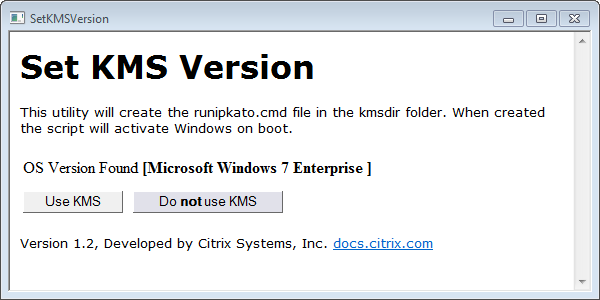
Para configurar scripts para KMS, haga lo siguiente.
-
Vaya a:
c:\windows\setup\scripts -
Ejecute SetKMSVersion.exe como administrador. Esto crea un archivo de script en la carpeta
c:\windows\setup\scripts\kmsdir.
Cuando se inicia el sistema operativo, se ejecuta el script de activación de KMS apropiado.
Asegúrese de que las versiones correctas de .NET Framework estén instaladas (Windows 10 y Windows Server 2016)
.NET Framework es un marco de software proporcionado por Microsoft, y es necesario para que se ejecuten muchas aplicaciones de terceros. Cualquier instalación de .NET Framework debe incluirse en la capa del SO. Esto incluye .NET 3.5 y .NET 4.0 o posterior.
Nota:
Citrix Virtual Apps and Desktops (CVAD) 2303 requiere .NET 4.8 para agregar VDA.
Asegúrese de instalar .NET Framework y cualquier actualización en su capa de SO.
Instalar los servicios de App Layering
-
En la carpeta
c:\windows\setup\scripts, ejecute setup_x86.exe (32 bits) o setup_x64.exe (64 bits). -
La instalación solicita la ubicación del archivo
unattend. NO uses el archivounattenden Nutanix.
Ejecuta el script de optimización, si usas MS Office
El script de optimización incluido en el paquete de instalación de App Layering es necesario para aplicar capas a Microsoft Office. Este script te permite ahorrar memoria y CPU al deshabilitar servicios que no necesitas, habilitar los que sí necesitas y eliminar controladores y configuraciones específicos de la instalación.
Puedes ejecutar el script de optimización en la capa del SO y, si es necesario, reemplazarlo con una nueva versión del script en una capa de aplicación incluida en tu plantilla de imagen. Dado que las capas de aplicación se aplican a la imagen después de la capa del SO, el script de la capa de aplicación anula la versión original de la capa del SO.
-
En la carpeta
c:\windows\setup\scripts, ejecuta el archivo optimizations.cmd para crear un archivo que se ejecutará cuando se cree la imagen. -
Sigue las instrucciones para ejecutar optimizations.cmd en la imagen del SO.
Acelera una operación de Microsoft Ngen.exe, si es necesario
Una vez instaladas todas las actualizaciones de software, debes permitir que
Ngen.exe recompila esencialmente el código de bytes .NET en imágenes nativas y construya las entradas de registro para administrarlas.
Ngen.exe es el Generador de imágenes nativas de Microsoft, que forma parte del sistema .NET. Windows determina cuándo ejecutar Ngen.exe en función del software que se está instalando y de lo que Windows detecta en la configuración.
Importante: Cuando
Ngen.exe se esté ejecutando, debes dejar que se complete. Una operación Ngen.exe interrumpida puede dejarte con ensamblados .NET que no funcionan u otros problemas en el sistema .NET.
Normalmente,
Ngen.exe es una operación en segundo plano que se pausa cuando hay actividad en primer plano. Si quieres acelerar una operación Ngen.exe, puedes traer la tarea a primer plano para completarla lo más rápido posible.
Para traer la tarea a primer plano:
-
Abre un símbolo del sistema como administrador.
-
Ve al directorio
Microsoft.NET\Frameworkde la versión que se está utilizando actualmente:cd C:\Windows\Microsoft.NET\FrameworkNN\vX.X.XXXXX -
Introduzca el siguiente comando
Ngen.exepara ejecutar todos los elementos en cola. Este comando procesa las instalaciones de componentes en cola antes de construir los ensamblajes.ngen eqi 3La tareaNgen.exepasa a primer plano en el símbolo del sistema y enumera los ensamblajes que se están compilando. No hay problema si ve mensajes de compilación.Puede usar el Administrador de tareas para ver si se está ejecutando una instancia deMSCORSVW.EXE. Si es así, permita que finalice o ejecutengen update eqi 3.Precaución: No reinicie para detener la tarea. ¡Permita que la tarea finalice! -
Asegúrese de que todos los procesos
Ngen.exese hayan ejecutado por completo.