
Referencia
Paneles
La mayoría de las actividades de administrador para Citrix DaaS Standard para Azure (anteriormente, el servicio Citrix Virtual Apps and Desktops Standard para Azure) se pueden introducir a través de los paneles Administrar y Supervisar.
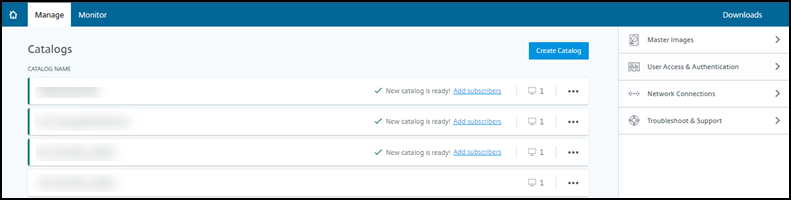
Puede acceder a los paneles una vez que su solicitud de prueba o compra haya sido aprobada y completada.
Para acceder a los paneles:
-
Inicie sesión en Citrix Cloud.
-
En el menú superior izquierdo, seleccione Soluciones > DaaS Standard para Azure. (También puede hacer clic en el mosaico DaaS Standard para Azure o Supervisar en el área principal de la pantalla).
-
Vaya a Implementación rápida > Microsoft Azure para acceder al panel Administrar.
-
Para acceder al panel Supervisar, haga clic en la ficha Supervisar.
Para obtener orientación sobre el producto desde el panel, haga clic en el icono de la esquina inferior derecha.

Fichas de catálogo en el panel Administrar
Desde el panel Implementación rápida > Microsoft Azure, haga clic en cualquier parte de la entrada del catálogo. Las siguientes fichas contienen información sobre el catálogo:
-
Detalles: Enumera la información especificada cuando se creó el catálogo (o su edición más reciente). También contiene información sobre la imagen que se utilizó para crear el catálogo.Desde esta pestaña, puede:
-
Cambiar la imagen que se utiliza en el catálogo.
-
Acceder a la página que contiene los detalles de la ubicación de recursos utilizada por el catálogo.
-
-
Escritorio: Disponible solo para catálogos que contienen máquinas de sesión única (estáticas o aleatorias). Desde esta pestaña, puede cambiar el nombre y la descripción del catálogo.
-
Escritorios y aplicaciones: La pestaña Escritorios y aplicaciones solo está disponible para catálogos que contienen máquinas multisesión. Desde esta pestaña, puede:
-
Cambiar el nombre y la descripción del catálogo.
-
Suscriptores: Enumera todos los usuarios, incluido su tipo (usuario o grupo), nombre de cuenta, nombre para mostrar, además de su dominio de Active Directory y nombre principal de usuario.Desde esta pestaña, puede agregar o eliminar usuarios para un catálogo.
-
Máquinas: Muestra el número total de máquinas en el catálogo, además del número de máquinas registradas, máquinas no registradas y máquinas que tienen el modo de mantenimiento activado.Para cada máquina del catálogo, la pantalla incluye el nombre de cada máquina, el estado de energía (encendido/apagado), el estado de registro (registrada/no registrada), los usuarios asignados, el recuento de sesiones (0/1) y el estado del modo de mantenimiento (un icono que indica activado o desactivado).Desde esta pestaña, puede:
-
Agregar o eliminar una máquina
-
Iniciar, reiniciar, forzar el reinicio o apagar una máquina
-
Activar o desactivar el modo de mantenimiento de una máquina
Para obtener más información, consulte Administrar catálogos. Muchas de las acciones de máquina también están disponibles en el panel de control de Monitor. Consulte Supervisar y controlar la energía de las máquinas. -
-
Administración de energía: Permite administrar cuándo se encienden y apagan las máquinas del catálogo. Una programación también indica cuándo se desconectan las máquinas inactivas.Puede configurar una programación de energía al crear un catálogo personalizado o más tarde. Si no se establece explícitamente ninguna programación, una máquina se apaga cuando finaliza una sesión.Al crear un catálogo mediante la creación rápida, no puede seleccionar ni configurar una programación de energía. De forma predeterminada, los catálogos de creación rápida utilizan la programación preestablecida de Ahorro de costes. Sin embargo, puede editar ese catálogo más tarde y cambiar la programación.Para obtener más información, consulte Administrar programaciones de administración de energía.
Servidores DNS
Esta sección se aplica a todas las implementaciones que contienen máquinas unidas a un dominio. Puede ignorar esta sección si solo utiliza máquinas no unidas a un dominio.
-
Antes de crear un catálogo unido a un dominio (o una conexión, si utiliza una suscripción de Azure administrada por Citrix), compruebe si tiene entradas de servidor DNS que puedan resolver nombres de dominio públicos y privados.Cuando Citrix DaaS™ para Azure crea un catálogo o una conexión, busca al menos una entrada de servidor DNS válida. Si no se encuentran entradas válidas, la operación de creación falla.Dónde comprobar:
-
Si utiliza su propia suscripción de Azure, compruebe la entrada de servidores DNS en su Azure.
-
Si utiliza una suscripción de Azure administrada por Citrix y está creando una conexión de emparejamiento de VNet de Azure, compruebe la entrada de servidores DNS en la VNet de Azure que está emparejando.
-
-
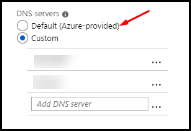
En Azure, la configuración Personalizada debe tener al menos una entrada válida. Citrix DaaS para Azure no se puede utilizar con la configuración Predeterminada (proporcionada por Azure).
-
Si Predeterminado (proporcionado por Azure) está habilitado, cambie la configuración a Personalizado y añada al menos una entrada de servidor DNS.
-
Si ya tiene entradas de servidor DNS en Personalizado, verificar que las entradas que desea usar con Citrix DaaS para Azure pueden resolver nombres IP de dominios públicos y privados.
-
Si no tiene ningún servidor DNS que pueda resolver nombres de dominio, Citrix recomienda añadir un servidor DNS proporcionado por Azure que tenga esas capacidades.
-
-
Si cambia alguna entrada de servidor DNS, reinicie todas las máquinas conectadas a la red virtual. El reinicio asigna la nueva configuración del servidor DNS. (Las máquinas virtuales seguirán utilizando su configuración DNS actual hasta el reinicio).
Si desea cambiar las direcciones DNS más tarde, después de crear una conexión:
-
Cuando utilice su propia suscripción de Azure, puede cambiarlas en Azure (como se describe en los pasos anteriores). O bien, puede cambiarlas en Citrix DaaS para Azure.
-
Cuando utilice una suscripción de Azure administrada por Citrix, Citrix DaaS para Azure no sincroniza los cambios de dirección DNS que realice en Azure. Sin embargo, puede cambiar la configuración de DNS para la conexión en Citrix DaaS para Azure.
Tenga en cuenta que cambiar las direcciones del servidor DNS puede causar problemas de conectividad para las máquinas en los catálogos que utilizan esa conexión.
Adición de servidores DNS a través de Citrix DaaS para Azure
Antes de añadir una dirección de servidor DNS a una conexión, asegúrese de que el servidor DNS pueda resolver nombres de dominio públicos e internos. Citrix recomienda que pruebe la conectividad con un servidor DNS antes de añadirlo.
-
Para añadir, cambiar o eliminar una dirección de servidor DNS al crear una conexión, haga clic en Editar servidores DNS en la página Agregar tipo de conexión. O bien, si un mensaje indica que no se encontraron direcciones de servidor DNS, haga clic en Agregar servidores DNS. Continúe con el paso 3.
-
Para añadir, cambiar o eliminar una dirección de servidor DNS para una conexión existente:
-
En el panel de control de Implementación rápida > Microsoft Azure, expanda Conexiones de red a la derecha.
-
Seleccione la conexión que desea editar.
-
Haga clic en Editar servidores DNS.
-
-
Añadir, cambiar o eliminar direcciones.
-
Para añadir una dirección, haga clic en Agregar servidor DNS y, a continuación, introduzca la dirección IP.
-
Para cambiar una dirección, haga clic dentro del campo de dirección y cambie los números.
-
Para eliminar una dirección, haga clic en el icono de la papelera junto a la entrada de la dirección. No puede eliminar todas las direcciones de servidor DNS. La conexión debe tener al menos una.
-
-
Cuando haya terminado, haga clic en Confirmar cambios en la parte inferior de la página.
-
Reinicie todas las máquinas que utilicen esa conexión. El reinicio asigna la nueva configuración del servidor DNS. (Las máquinas virtuales seguirán utilizando su configuración DNS actual hasta el reinicio).
Directivas
Establecer directivas de grupo para máquinas no unidas a un dominio
-
Conéctese por RDP a la máquina que se utiliza para la imagen.
-
Instale Citrix Group Policy Management:
-
Vaya a CTX220345. Descargue el archivo adjunto.
-
Haga doble clic en el archivo descargado. En la carpeta
Group Policy Templates 1912 > Group Policy Management, haga doble clic enCitrixGroupPolicyManagement_x64.msi.
-
-
Utilice el comando Ejecutar para iniciar
gpedit.msc, que abre el Editor de directivas de grupo. -
En
User Configuration Citrix Policies > Unfiltered, haga clic en Editar directiva.Si la Consola de administración de directivas de grupo falla (como se describe en CTX225742), instale el tiempo de ejecución de Microsoft Visual C++ 2015 (o una versión posterior de ese tiempo de ejecución). -
Habilite la configuración de directiva según sea necesario. Por ejemplo:
-
Cuando trabaje en Configuración del equipo o Configuración de usuario (según lo que quiera configurar) en la ficha Configuración, en
Category > ICA / Printing, seleccione Crear automáticamente impresora universal PDF y establézcalo enEnabled. -
Si quiere que los usuarios que han iniciado sesión sean administradores de su escritorio, agregue el grupo Usuario interactivo al grupo de administradores integrado.
-
-
Cuando haya terminado, guarde la imagen.
-
Puede actualizar el catálogo existente o crear un catálogo nuevo con la nueva imagen.
Establecer directivas de grupo para máquinas unidas a un dominio
-
Asegúrese de que la función Administración de directivas de grupo esté instalada.
-
En una máquina Windows multisesión, agregue la función Administración de directivas de grupo, utilizando la herramienta de Windows para agregar roles y características (como Agregar roles y características).
-
En una máquina Windows de sesión única, instale las Herramientas de administración remota del servidor para el sistema operativo adecuado. (Esta instalación requiere una cuenta de administrador de dominio). Después de esa instalación, la consola de Administración de directivas de grupo estará disponible en el menú Inicio.
-
-
Descargue e instale el paquete de administración de directivas de grupo de Citrix desde la página de descargas de Citrix y, a continuación, configure los parámetros de directiva según sea necesario. Siga el procedimiento descrito en Establecer directivas de grupo para máquinas no unidas a un dominio, desde el paso 2 hasta el final.
Acciones de ubicación de recursos
Citrix crea automáticamente una ubicación de recursos y dos Cloud Connectors al crear el primer catálogo para publicar escritorios y aplicaciones. Puede especificar cierta información relacionada con la ubicación de recursos al crear un catálogo. Consulte Configuración de la ubicación de recursos al crear un catálogo.
(Para Remote PC Access, usted crea la ubicación de recursos y los Cloud Connectors).
Esta sección describe las acciones disponibles después de crear una ubicación de recursos.
-
En el panel de control de Implementación rápida > Microsoft Azure, expanda Suscripciones a la nube a la derecha.
-
Haga clic en la suscripción.
-
La ficha Detalles muestra el número y los nombres de los catálogos e imágenes de la suscripción. También indica el número de máquinas que pueden entregar escritorios o aplicaciones. Este recuento no incluye las máquinas utilizadas para otros fines, como imágenes, Cloud Connectors o servidores de licencias RDS.
-
La ficha Ubicaciones de recursos enumera cada ubicación de recursos. Cada entrada de ubicación de recursos incluye el estado y la dirección de cada Cloud Connector en la ubicación de recursos.
-
El menú de puntos suspensivos en la entrada de una ubicación de recursos contiene las siguientes acciones.
Ejecutar comprobación de estado
Al seleccionar Ejecutar comprobación de estado, se inicia la comprobación de conectividad de inmediato. Si la comprobación falla, el estado del Cloud Connector es desconocido, ya que no se está comunicando con Citrix Cloud. Es posible que desee reiniciar el Cloud Connector.
Reiniciar conectores
Citrix recomienda reiniciar solo un Cloud Connector a la vez. El reinicio desconecta el Cloud Connector e interrumpe el acceso de los usuarios y la conectividad de las máquinas.
Seleccione la casilla de verificación del Cloud Connector que desea reiniciar. Haga clic en Reiniciar.
Agregar conectores
Agregar un Cloud Connector suele tardar 20 minutos en completarse.
Proporcione la siguiente información:
-
Cuántos Cloud Connectors agregar.
-
Credenciales de la cuenta de servicio de dominio, que se utilizan para unir las máquinas Cloud Connector al dominio.
-
Rendimiento de la máquina.
-
Grupo de recursos de Azure. El valor predeterminado es el grupo de recursos utilizado por última vez por la ubicación del recurso.
-
Unidad organizativa (OU). El valor predeterminado es la OU utilizada por última vez por la ubicación del recurso.
-
Si su red requiere un servidor proxy para la conectividad a Internet. Si indica Sí, proporcione el FQDN o la dirección IP del servidor proxy y el número de puerto.
Cuando haya terminado, haga clic en Agregar conectores.
Eliminar conectores
Si un Cloud Connector no puede comunicarse con Citrix Cloud y un reinicio no resuelve el problema, el Soporte de Citrix podría recomendar eliminar ese Cloud Connector.
Seleccione la casilla de verificación del Cloud Connector que desea eliminar. A continuación, haga clic en Eliminar. Cuando se le solicite, confirme la eliminación.
También puede eliminar un Cloud Connector disponible. Sin embargo, si al eliminar ese Cloud Connector quedaran menos de dos Cloud Connectors disponibles en la ubicación del recurso, no se le permitirá eliminar el Cloud Connector seleccionado.
Seleccionar hora de actualización
Citrix proporciona automáticamente actualizaciones de software para los Cloud Connectors. Durante una actualización, un Cloud Connector se desconecta y se actualiza, mientras que otros Cloud Connectors permanecen en servicio. Cuando finaliza la primera actualización, otro Cloud Connector se desconecta y se actualiza. Este proceso continúa hasta que todos los Cloud Connectors de la ubicación del recurso se actualizan. El mejor momento para iniciar las actualizaciones suele ser fuera de su horario laboral habitual.
Elija la hora para iniciar las actualizaciones o indique que desea que las actualizaciones comiencen cuando haya una actualización disponible. Cuando haya terminado, haga clic en Guardar.
Cambiar nombre
Introduzca el nuevo nombre para la ubicación del recurso. Haga clic en Guardar.
Configurar conectividad
Indique si los usuarios pueden acceder a los escritorios y las aplicaciones a través del servicio Citrix Gateway, o solo desde su red corporativa.
Administración de perfiles
Administración de perfiles garantiza que la configuración personal se aplique a las aplicaciones virtuales de los usuarios, independientemente de la ubicación del dispositivo del usuario.
La configuración de la Administración de perfiles es opcional.
Puede habilitar la Administración de perfiles con el servicio de optimización de perfiles. Este servicio proporciona una forma fiable de administrar esta configuración en Windows. La administración de perfiles garantiza una experiencia coherente al mantener un único perfil que sigue al usuario. Consolida y optimiza automáticamente los perfiles de usuario para minimizar los requisitos de administración y almacenamiento. El servicio de optimización de perfiles requiere una administración, un soporte y una infraestructura mínimos. Además, la optimización de perfiles proporciona a los usuarios una experiencia de inicio y cierre de sesión mejorada.
El servicio de optimización de perfiles requiere un recurso compartido de archivos donde persistan todas las configuraciones personales. Usted administra los servidores de archivos. Recomendamos configurar la conectividad de red para permitir el acceso a estos servidores de archivos. Debe especificar el recurso compartido de archivos como una ruta UNC. La ruta puede contener variables de entorno del sistema, atributos de usuario de Active Directory o variables de Administración de perfiles. Para obtener más información sobre el formato de la cadena de texto UNC, consulte Especificar la ruta al almacén de usuarios.
Al habilitar la Administración de perfiles, considere optimizar aún más el perfil del usuario configurando la redirección de carpetas para minimizar los efectos del tamaño del perfil de usuario. La aplicación de la redirección de carpetas complementa la solución de Administración de perfiles. Para obtener más información, consulte Redirección de carpetas de Microsoft.
Configurar el servidor de licencias de Microsoft RDS para cargas de trabajo de Windows Server
Este servicio accede a las capacidades de sesión remota de Windows Server al entregar una carga de trabajo de Windows Server, como Windows 2016. Esto normalmente requiere una licencia de acceso de cliente de Servicios de Escritorio remoto (RDS CAL). La máquina Windows donde está instalado el VDA de Citrix debe poder ponerse en contacto con un servidor de licencias RDS para solicitar CAL de RDS. Instale y active el servidor de licencias. Para obtener más información, consulte el documento de Microsoft Activar el servidor de licencias de Servicios de Escritorio remoto. Para entornos de prueba de concepto, puede utilizar el período de gracia proporcionado por Microsoft.
Con este método, puede hacer que este servicio aplique la configuración del servidor de licencias. Puede configurar el servidor de licencias y el modo por usuario en la consola de RDS de la imagen. También puede configurar el servidor de licencias mediante la configuración de directivas de grupo de Microsoft. Para obtener más información, consulte el documento de Microsoft Licenciar su implementación de RDS con licencias de acceso de cliente (CAL).
Para configurar el servidor de licencias de RDS mediante la configuración de directivas de grupo
-
Instale un servidor de licencias de Servicios de Escritorio remoto en una de las máquinas virtuales disponibles. La máquina virtual debe estar siempre disponible. Las cargas de trabajo del servicio Citrix deben poder acceder a este servidor de licencias.
-
Especifique la dirección del servidor de licencias y el modo de licencia por usuario mediante la Directiva de grupo de Microsoft. Para obtener más información, consulte el documento de Microsoft Especificar el modo de licencia de Escritorio remoto para un servidor host de sesión de RD.
Las cargas de trabajo de Windows 10 requieren una activación de licencia de Windows 10 adecuada. Le recomendamos que siga la documentación de Microsoft para activar las cargas de trabajo de Windows 10.
Uso del compromiso de consumo
Nota:
Esta función está en vista previa.
En la tarjeta General del panel Implementación rápida > Microsoft Azure, el valor de Consumo indica cuánto consumo se ha utilizado en el mes natural actual. Ese valor incluye los compromisos mensuales y a plazo.
Al hacer clic en General, la pestaña Notificaciones incluye:
-
Consumo total utilizado en el mes (mensual y a plazo).
-
Número de unidades de compromiso de consumo mensual.
-
Porcentaje de compromiso de consumo a plazo.
Los valores y las barras de progreso pueden alertarle sobre posibles o reales excesos de uso.
Los datos reales pueden tardar 24 horas en aparecer. Los datos de uso y facturación se consideran definitivos 72 horas después del final de un mes natural.
Para obtener más información sobre el uso, consulte Supervisar licencias y uso de Citrix DaaS Standard para Azure.
Opcionalmente, puede solicitar que aparezcan notificaciones en el panel Administrar cuando el uso del consumo (para compromisos mensuales, a plazo o ambos) alcance un nivel especificado. De forma predeterminada, las notificaciones están deshabilitadas.
-
En la pestaña Notificaciones, haga clic en Editar preferencias de notificación.
-
Para habilitar las notificaciones, haga clic en el control deslizante para que aparezca la marca de verificación.
-
Introduzca un valor. Repita el proceso para el otro tipo de consumo, si es necesario.
-
Haga clic en Guardar.
Para deshabilitar las notificaciones, haga clic en el control deslizante para que la marca de verificación ya no aparezca y, a continuación, haga clic en Guardar.
Supervisar el uso de licencias de Citrix
Para ver la información de uso de licencias de Citrix, siga las instrucciones de Supervisar licencias y uso de Citrix DaaS Standard para Azure. Puede ver:
-
Resumen de licencias
-
Informes de uso
-
Tendencias de uso y actividad de licencias
-
Usuarios con licencia
También puede liberar licencias.
Equilibrio de carga
El equilibrio de carga se aplica a las máquinas multisesión, no a las máquinas de sesión única.
Importante:
Cambiar el método de equilibrio de carga afecta a todos los catálogos de su implementación. Esto incluye todos los catálogos creados con cualquier tipo de host compatible, tanto en la nube como en las instalaciones, independientemente de la interfaz utilizada para crearlos (como Studio o Quick Deploy).
Asegúrese de tener configurados los límites máximos de sesión para todos los catálogos antes de continuar.
-
En la interfaz de administración de Quick Deploy para Citrix DaaS para Azure, esa configuración se encuentra en la pestaña Detalles de cada catálogo.
-
En otros servicios y ediciones de Citrix DaaS, utilice la configuración de la política de administración de carga.
El equilibrio de carga mide la carga de la máquina y determina qué máquina multisesión seleccionar para una sesión de usuario entrante bajo las condiciones actuales. Esta selección se basa en el método de equilibrio de carga configurado.
Puede configurar uno de dos métodos de equilibrio de carga: horizontal o vertical. El método se aplica a todos los catálogos multisesión (y, por lo tanto, a todas las máquinas multisesión) de su implementación de servicio.
-
Equilibrio de carga horizontal: Una sesión de usuario entrante se asigna a la máquina encendida menos cargada disponible.Ejemplo sencillo: Tiene dos máquinas configuradas para 10 sesiones cada una. La primera máquina gestiona cinco sesiones simultáneas. La segunda máquina gestiona cinco.El equilibrio de carga horizontal ofrece un alto rendimiento para el usuario, pero puede aumentar los costes, ya que se mantienen más máquinas encendidas y ocupadas.Este método está habilitado de forma predeterminada.
-
Equilibrio de carga vertical: Una sesión de usuario entrante se asigna a la máquina encendida con el índice de carga más alto. (Citrix DaaS para Azure calcula y asigna un índice de carga para cada máquina multisesión. El cálculo tiene en cuenta factores como la CPU, la memoria y la simultaneidad).Este método satura las máquinas existentes antes de pasar a las nuevas. A medida que los usuarios desconectar y liberan capacidad en las máquinas existentes, se asigna una nueva carga a esas máquinas.Ejemplo sencillo: Tiene dos máquinas configuradas para 10 sesiones cada una. La primera máquina gestiona las primeras 10 sesiones simultáneas. La segunda máquina gestiona la undécima sesión.Con el equilibrio de carga vertical, las sesiones maximizan la capacidad de la máquina encendida, lo que puede ahorrar costes de máquina.
Para configurar el método de equilibrio de carga:
-
En el panel de control de Implementación rápida > Microsoft Azure, expanda General a la derecha.
-
En Configuración global, haga clic en Ver todo.
-
En la página Configuración global, en Equilibrio de carga del catálogo multisesión, elija el método de equilibrio de carga.
-
Haga clic en Confirmar.
Crear un catálogo en una red que utilice un servidor proxy
Siga este procedimiento si su red requiere un servidor proxy para la conectividad a Internet y está utilizando su propia suscripción de Azure. (No se admite el uso de una suscripción de Azure administrada por Citrix con una red que requiera un servidor proxy).
-
Desde el panel de Implementación rápida > Microsoft Azure, inicie el (/es-es/citrix-daas-azure/catalogs-create.html#create-a-catalog-using-custom-create) proceso de creación de catálogos proporcionando la información requerida y, a continuación, haga clic en Crear catálogo en la parte inferior de la página.
-
La creación del catálogo falla debido al requisito del proxy. Sin embargo, se crea una ubicación de recursos. El nombre de esa ubicación de recursos comienza con "DAS", a menos que haya proporcionado un nombre de ubicación de recursos al crear el catálogo. En la consola de Citrix DaaS para Azure, expanda Suscripciones en la nube. En la ficha Ubicaciones de recursos, compruebe si la ubicación de recursos recién creada contiene algún Cloud Connector. Si es así, elimínelos.
-
En Azure, cree dos máquinas virtuales (consulte los (/es-es/citrix-cloud/citrix-cloud-resource-locations/citrix-cloud-connector/technical-details.html#system-requirements) requisitos del sistema de Cloud Connector). Una esas máquinas al dominio.
-
Desde la consola de Citrix Cloud, (/es-es/citrix-cloud/citrix-cloud-resource-locations/citrix-cloud-connector/installation.html) instale un Cloud Connector en cada máquina virtual. Asegúrese de que los Cloud Connectors se encuentren en la misma ubicación de recursos que se creó anteriormente. Siga las instrucciones de:
-
(/es-es/citrix-cloud/citrix-cloud-resource-locations/citrix-cloud-connector/proxy-firewall-configuration.html) Configuración del proxy y del firewall de Cloud Connector
-
(/es-es/citrix-cloud/overview/requirements/internet-connectivity-requirements.html) Requisitos del sistema y de conectividad
-
-
Desde el panel de Implementación rápida > Microsoft Azure, repita el proceso de creación del catálogo. Cuando se crea el catálogo, utiliza la ubicación de recursos y los Cloud Connectors que creó en los pasos anteriores.
Obtener ayuda
-
Revise (/es-es/citrix-daas-azure/troubleshoot.html) Solución de problemas.
-
Si necesita más ayuda con Citrix DaaS para Azure, abra un ticket de soporte siguiendo las instrucciones de (/es-es/citrix-cloud/overview/how-to-get-help-and-support.html) Cómo obtener ayuda y soporte.