
Soluciones de nube y de socios de VMware
Citrix DaaS (anteriormente el servicio Citrix Virtual Apps and Desktops™) admite las siguientes soluciones de nube y de socios de VMware:
Utilice Citrix DaaS™ para migrar las cargas de trabajo de Citrix locales basadas en VMware a las respectivas soluciones de socios de VMware.
Integración de la solución de VMware en Azure (AVS)
Citrix DaaS admite AVS. AVS proporciona infraestructura de nube que contiene clústeres de vSphere creados por la infraestructura de Azure. Aproveche DaaS para usar AVS para aprovisionar su carga de trabajo de VDA de la misma manera que lo haría con vSphere en entornos locales.
Configurar el clúster de AVS
Para permitir que Citrix DaaS use AVS, siga estos pasos en Azure:
-
Solicitar una cuota de host
-
Registrar el proveedor de recursos
Microsoft.AVS -
verificar la lista de comprobación de planificación de redes
-
Lista de comprobación de red
-
Crear una nube privada de AVS
-
Acceder a la nube privada de AVS
-
Configurar la red para su nube privada de VMware en Azure
-
Configurar DHCP para AVS
-
Añadir un segmento de red en AVS
-
verificar el entorno de AVS
Solicitar cuota de host para clientes de Azure Enterprise Agreement
En la página Ayuda y soporte técnico del portal de Azure, seleccione Nueva solicitud de soporte técnico e incluya la siguiente información:
-
Tipo de problema: Técnico
-
Suscripción: Seleccione su suscripción
-
Servicio:Todos los servicios > Azure VMware Solution
-
Recurso: Pregunta general
-
Resumen: Necesito capacidad
-
Tipo de problema: Problemas de gestión de capacidad
-
Subtipo de problema: Solicitud de cliente de cuota/capacidad de host adicional
En la Descripción del ticket de soporte técnico, incluya la siguiente información en la pestaña Detalles:
-
POC o Producción
-
Nombre de la región
-
Número de hosts
-
Cualquier otro detalle
Nota:
AVS requiere un mínimo de tres hosts y recomienda utilizar una redundancia de N+1 hosts.
Después de especificar los detalles para el tíquet de soporte, seleccione Revisar y crear para enviar la solicitud a Azure.
Registrar el proveedor de recursos Microsoft.AVS
Después de solicitar la cuota de host, registre el proveedor de recursos:
-
Inicie sesión en Azure Portal.
-
En el menú de Azure Portal, seleccione Todos los servicios.
-
En el menú Todos los servicios, introduzca la suscripción y seleccione Suscripciones.
-
Seleccione la suscripción de la lista de suscripciones.
-
Seleccione Proveedores de recursos e introduzca Microsoft.AVS en la barra de búsqueda.
-
Si el proveedor de recursos no está registrado, seleccione Registrar.
Consideraciones de red
AVS ofrece servicios de red que requieren rangos de direcciones de red y puertos de firewall específicos. Consulte Lista de comprobación de planificación de redes para Azure VMware Solution para obtener más información.
Crear una nube privada de AVS
Después de considerar los requisitos de red para su entorno, cree una nube privada de ASV:
-
Inicie sesión en el portal de Azure.
-
Seleccione Crear un nuevo recurso.
-
En el cuadro de texto Buscar en Marketplace, escriba Azure VMware Solution y seleccione Azure VMware Solution de la lista.
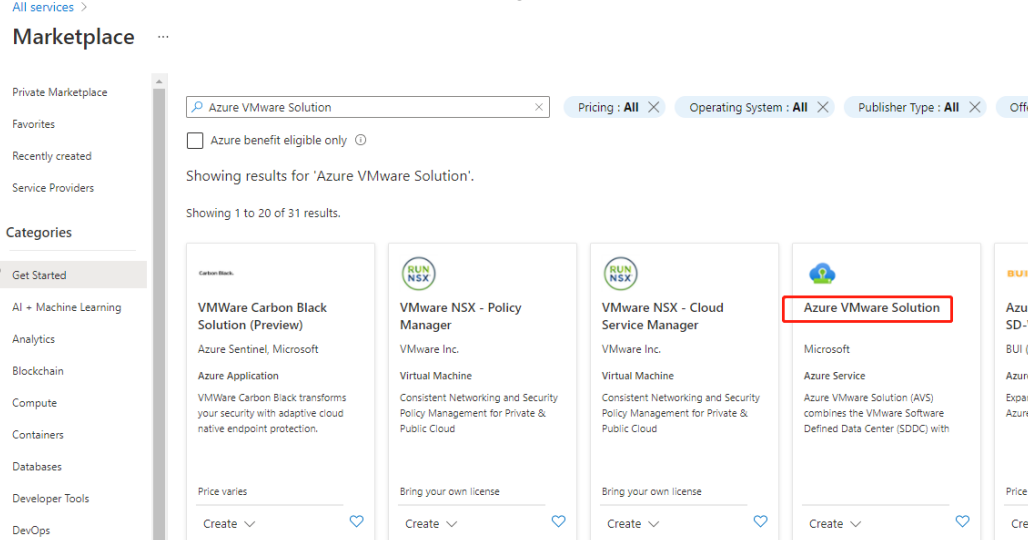
En la ventana Azure VMware Solution:
-
Seleccione Crear.
-
Vaya a la pestaña Básico.
-
Introduzca los valores de los campos, utilizando la información de la tabla siguiente:
| Campo | Valor |
|---|---|
| Suscripción | Seleccione la suscripción que planea usar para la implementación. Todos los recursos de una suscripción de Azure se facturan juntos. |
| Grupo de recursos | Seleccione el grupo de recursos para su nube privada. Un grupo de recursos de Azure es un contenedor lógico en el que se implementan y administran los recursos de Azure. Alternativamente, puede crear un nuevo grupo de recursos para su nube privada. |
| Ubicación | Seleccione una ubicación, como este de EE. UU. Esta es la región que definió durante la fase de planificación. |
| Nombre del recurso | Proporcione el nombre de su nube privada de Azure VMware Solution. |
| Tamaño del host | Seleccione el tamaño según sus necesidades. |
| Número de hosts | Muestra el número de hosts asignados para el clúster de nube privada. El valor predeterminado es 3, que se puede aumentar o disminuir después de la implementación. |
| Bloque de direcciones para la nube privada | Proporcione un bloque de direcciones IP para la nube privada. El CIDR representa la red de administración de la nube privada y se utilizará para los servicios de administración del clúster, como vCenter Server y NSX-T Manager. Utilice un espacio de direcciones /22, por ejemplo, 10.175.0.0/22. La dirección debe ser única y no superponerse con otras redes virtuales de Azure ni con redes locales. |
En la pantalla Crear una nube privada:
-
En el campo Ubicación, seleccione la región que tiene el AVS. La región del grupo de recursos es la misma que la región del AVS.
-
En el campo Tamaño del host, seleccione un tamaño según sus necesidades.
-
Especifique una dirección IP en el campo Bloque de direcciones para la nube privada. Por ejemplo, 10.15.0.0/22.
-
Seleccione Revisar + Crear.
-
Después de revisar la información, haga clic en Crear.
Sugerencia:
La creación de una nube privada puede tardar entre 3 y 4 horas. Añadir un solo host al clúster puede tardar entre 30 y 45 minutos.
verificar que la implementación se realizó correctamente. Vaya al grupo de recursos que creó y seleccione su nube privada. Una vez que el Estado sea Correcto, la implementación estará completa.
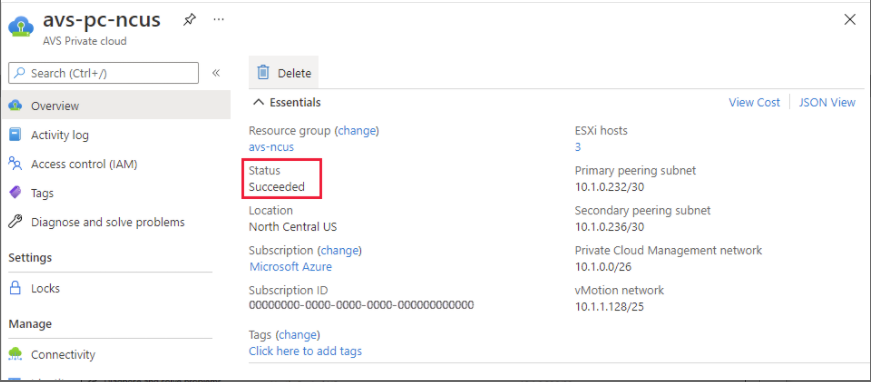
Acceder a la nube privada de AVS
Una vez que haya creado una nube privada, cree una máquina virtual Windows y conéctese al vCenter local de su nube privada.
Crear una nueva máquina virtual Windows
-
En el grupo de recursos, seleccione + Agregar, luego busque y seleccione Microsoft Windows 10/11 o Windows Server 2016/2019.
-
Introduzca la información necesaria y, a continuación, seleccione Revisar + Crear.
-
Una vez que la validación sea correcta, seleccione Crear para iniciar el proceso de creación de la máquina virtual.
Conectarse al vCenter local de su nube privada
-
Inicie sesión en vSphere Client con VMware vCenter SSO como administrador de la nube.
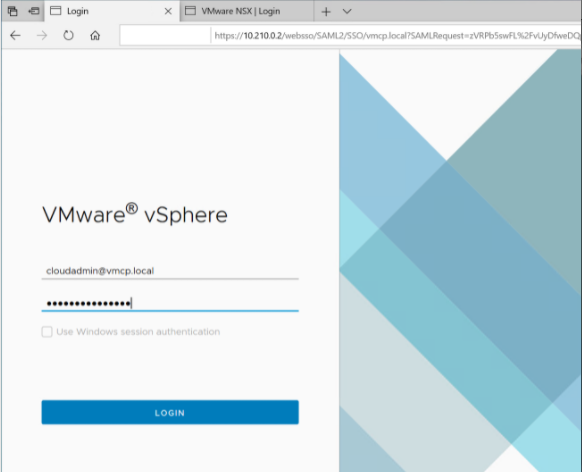
-
En el portal de Azure, seleccione su nube privada y, a continuación, Administrar > Identidad.
Aparecen las URL y las credenciales de usuario para vCenter de la nube privada y NSX-T Manager:
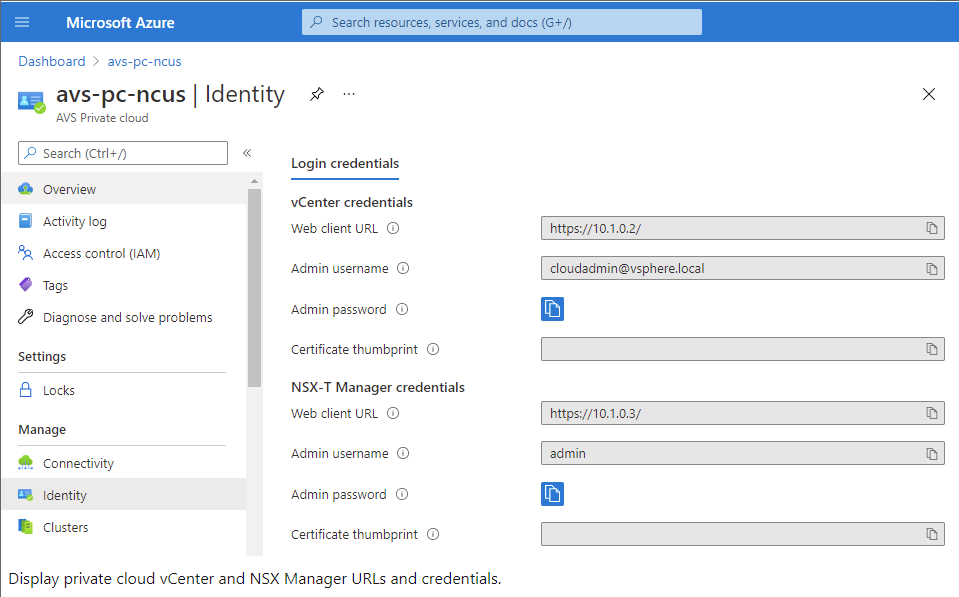
Después de confirmar las URL y las credenciales de usuario:
-
Vaya a la VM que creó en el paso anterior y conéctese a la máquina virtual.
-
En la VM de Windows, abra un navegador y vaya a las URL de vCenter y NSX-T Manager en dos pestañas del navegador. En la pestaña de vCenter, introduzca las credenciales de usuario mailto:cloudadmin@vmcp.local del paso anterior.
Configurar la red para su nube privada de VMware en Azure
Después de acceder a una nube privada de ASV, configure la red creando una red virtual y una puerta de enlace.
Crear una red virtual
-
Inicie sesión en el portal de Azure.
-
Vaya al grupo de recursos creado anteriormente.
-
Seleccione + Agregar para definir un nuevo recurso.
-
En el cuadro de texto Buscar en Marketplace, escriba red virtual. Busque el recurso de red virtual y selecciónelo.
-
En la página Red virtual, seleccione Crear para configurar la red virtual para su nube privada.
-
En la página Crear red virtual, introduzca los detalles de su red virtual.
-
En la ficha Básico, introduzca un nombre para la red virtual, seleccione la región adecuada y haga clic en Siguiente: Direcciones IP.
-
En la ficha Direcciones IP, en el espacio de direcciones IPv4, introduzca la dirección creada anteriormente.
Importante:
Utilice una dirección que no se superponga con el espacio de direcciones que utilizó al crear su nube privada.
Después de introducir el espacio de direcciones:
-
Seleccione + Agregar subred.
-
En la página Agregar subred, asigne un nombre a la subred y un rango de direcciones adecuado.
-
Haga clic en Agregar.
-
Seleccione Revisar y crear.
-
verificar la información y haga clic en Crear. Una vez completada la implementación, la red virtual aparecerá en el grupo de recursos.
Crear una puerta de enlace de red virtual
Después de crear una red virtual, cree una puerta de enlace de red virtual.
-
En su grupo de recursos, seleccione + Agregar para añadir un nuevo recurso.
-
En el cuadro de texto Buscar en Marketplace, escriba puerta de enlace de red virtual. Busque el recurso de red virtual y selecciónelo.
-
En la página Puerta de enlace de red virtual, haga clic en Crear.
-
En la pestaña Básico de la página Crear puerta de enlace de red virtual, proporcione valores para los campos.
-
Haga clic en Revisar y crear.
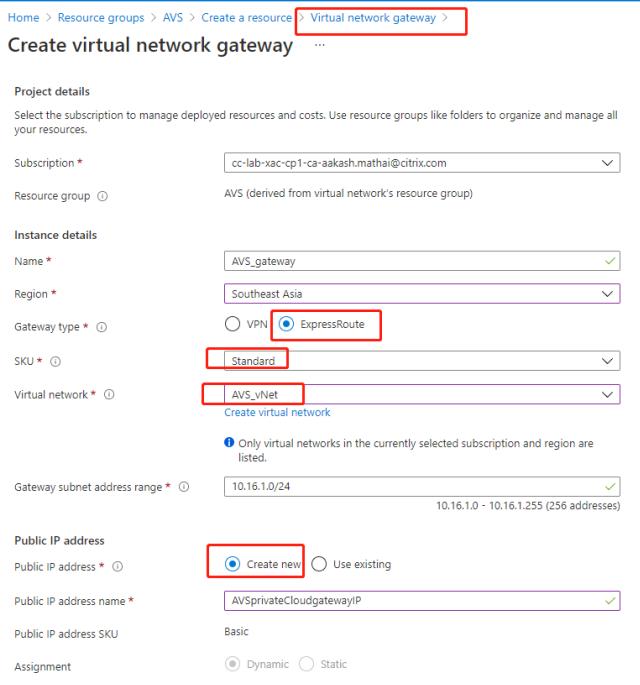
Después de revisar la configuración de la puerta de enlace de red virtual, haga clic en Crear para implementar la puerta de enlace de red virtual. Una vez completada la implementación, conecte su conexión ExpressRoute a la puerta de enlace de red virtual que contiene su nube privada de Azure AVS.
Conectar ExpressRoute a la puerta de enlace de red virtual
Después de implementar una puerta de enlace de red virtual, agregue una conexión entre esta y su nube privada de Azure AVS:
-
Solicite una clave de autorización de ExpressRoute.
-
En el portal de Azure, vaya a la nube privada de Azure VMware Solution. Seleccione Administrar > Conectividad > ExpressRoute y, a continuación, seleccione + Solicitar una clave de autorización.
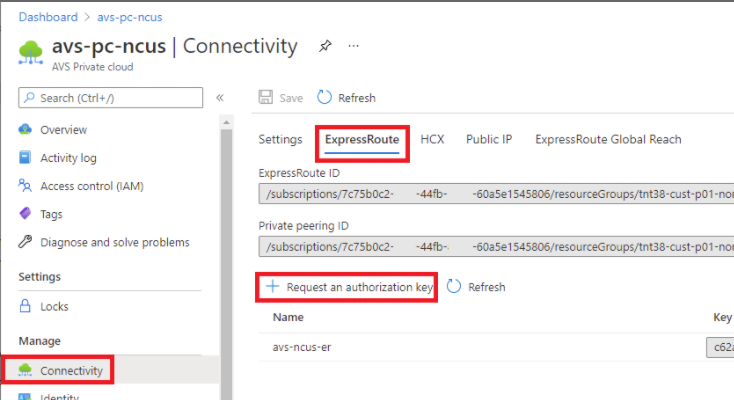
Después de solicitar una clave de autorización:
-
Introduzca un nombre para la clave y haga clic en Crear. La creación de la clave puede tardar unos 30 segundos. Una vez creada, la nueva clave aparece en la lista de claves de autorización de la nube privada.
-
Copie la clave de autorización y el ID de ExpressRoute. Los necesitará para completar el proceso de emparejamiento. La clave de autorización desaparece después de un tiempo, así que cópiela cuando aparezca.
-
Vaya a la puerta de enlace de red virtual que planea usar y seleccione Conexiones > + Agregar.
-
En la página Agregar conexión, proporcione los valores para los campos y seleccione Aceptar.
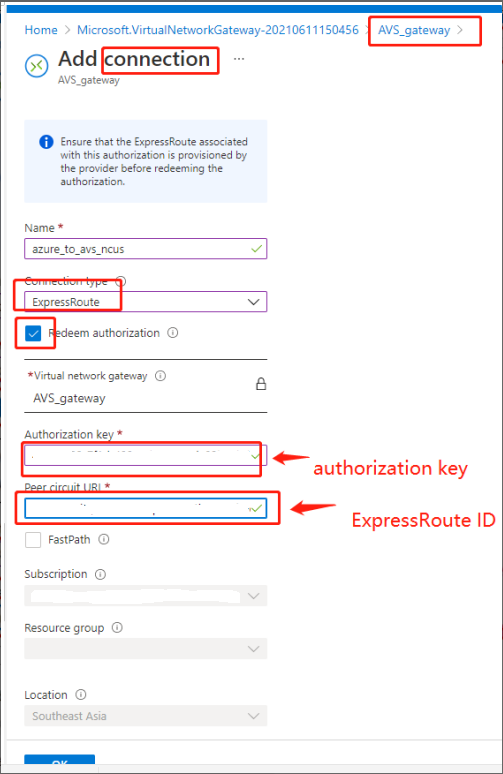
La conexión se establece entre el circuito de ExpressRoute y la red virtual:

Configurar DHCP para Azure VMware Solution
Después de conectar ExpressRoute a la puerta de enlace virtual, configure DHCP.
Usar NSX-T para alojar el servidor DHCP
En NSX-T Manager:
-
Seleccione Redes > DHCP y, a continuación, seleccione Agregar servidor.
-
Seleccione DHCP para el Tipo de servidor, proporcione el nombre del servidor y la dirección IP.
-
Haga clic en Guardar.
-
Seleccione Puertas de enlace de nivel 1, seleccione los puntos suspensivos verticales en la puerta de enlace de nivel 1 y, a continuación, seleccione Editar.
-
Seleccione No hay conjunto de asignación de IP para agregar una subred.
-
Seleccione Servidor DHCP local para el Tipo.
-
Para el Servidor DHCP, seleccione DHCP predeterminado y, a continuación, haga clic en Guardar.
-
Haga clic en Guardar de nuevo y, a continuación, seleccione Cerrar edición.

Agregar un segmento de red en Azure VMware Solution
Después de configurar DHCP, agregue un segmento de red.
Para agregar un segmento de red, en NSX-T Manager, seleccione Redes > Segmentos y, a continuación, haga clic en Agregar segmento.
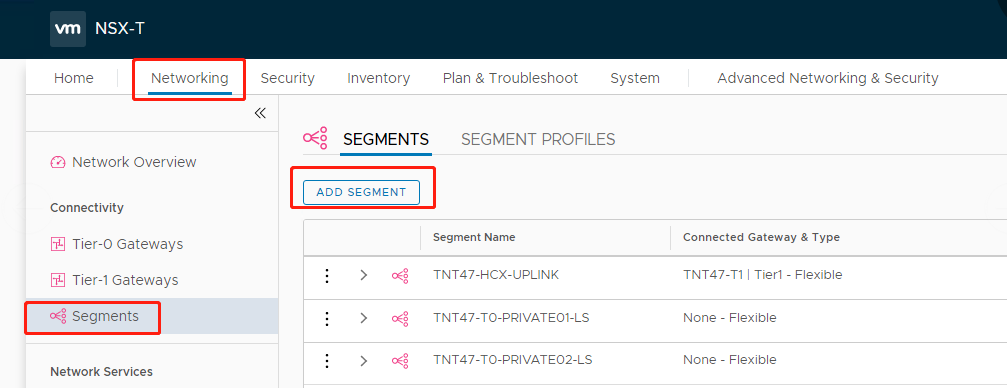
En la pantalla Perfil de segmentos:
-
Introduzca un nombre para el segmento.
-
Seleccione la puerta de enlace de nivel 1 (TNTxx-T1) como puerta de enlace conectada y deje el tipo como Flexible.
-
Seleccione la superposición preconfigurada Zona de transporte (TNTxx-OVERLAY-TZ).
-
Haga clic en Establecer subredes.
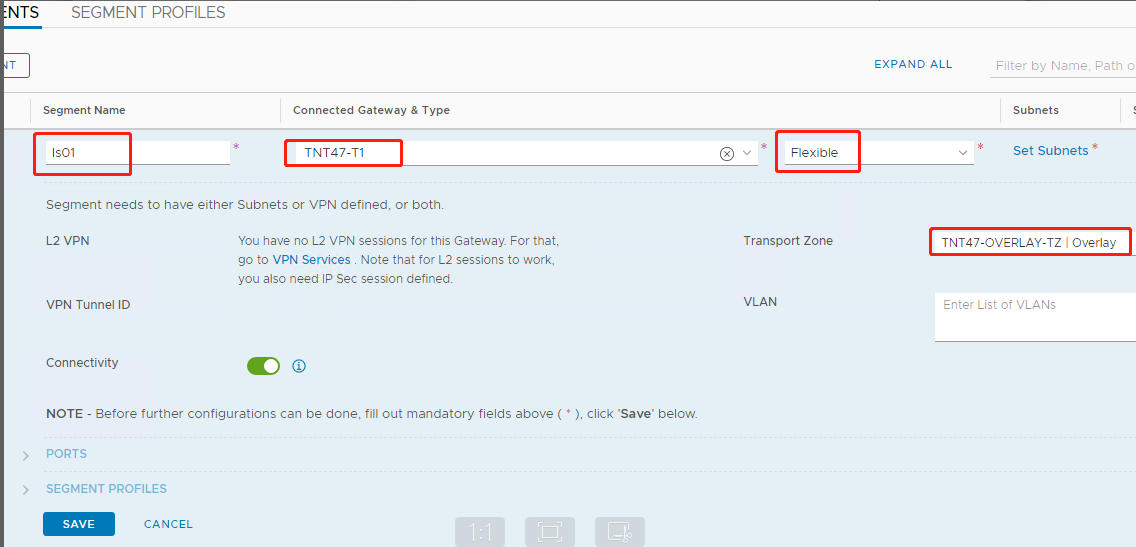
En la sección Subredes:
-
Introduzca la dirección IP de la puerta de enlace.
-
Seleccione Agregar.
Importante:
La dirección IP de este segmento debe pertenecer a la dirección IP de la puerta de enlace de Azure, 10.15.0.0/22.
El rango DHCP debe pertenecer a la dirección IP del segmento:

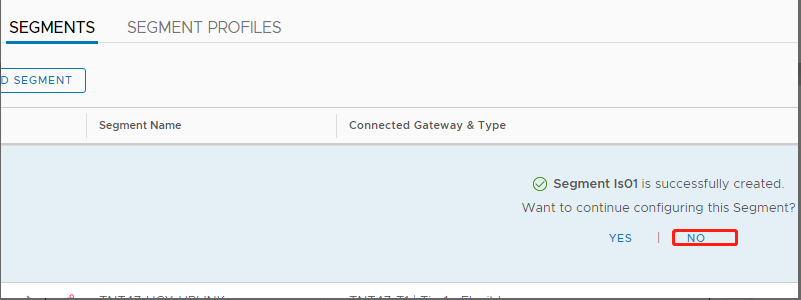
Seleccione No para rechazar la opción de seguir configurando el segmento:
En vCenter, seleccione Networking > SDDC-Datacenter:

verificar el entorno AVS
Configure la ubicación de recursos para la nube privada de AVS e instale un par de conectores de nube.
Cree la conexión AVS en Citrix Studio
-
Cree una máquina en vCenter e instale un par de Cloud Connectors en la máquina. Consulte Configurar las instancias.
-
En Studio, seleccione Hosting en el panel izquierdo.
-
Seleccione el nodo de alojamiento y haga clic en Agregar conexión y recursos.
-
En la pantalla Conexión, seleccione Crear una nueva conexión y los siguientes detalles:
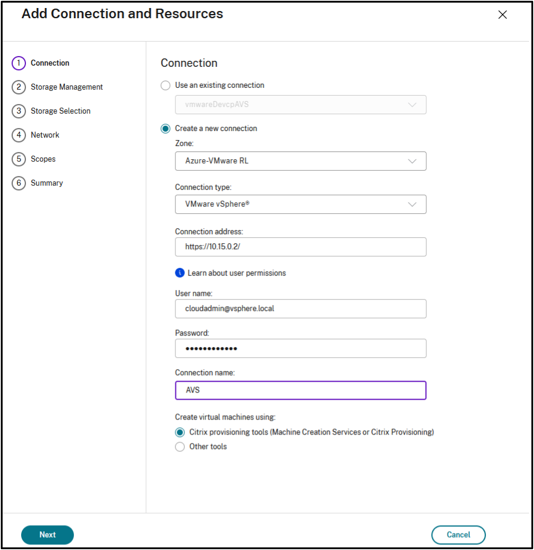
-
Seleccione Tipo de conexión como VMware vSphere.
-
En la Dirección de conexión, introduzca la dirección IP privada de vCenter.
-
Introduzca las credenciales de vCenter.
-
Introduzca un nombre de conexión.
-
Elija la herramienta para crear máquinas virtuales.
-
-
En la pantalla Red, seleccione la subred creada en el servidor NSX-T.
-
Complete el asistente.
Google Cloud VMware Engine
Citrix DaaS le permite migrar cargas de trabajo de Citrix locales basadas en VMware a Google Cloud VMware Engine.
Configurar Google Cloud VMware Engine
El siguiente procedimiento describe cómo adquirir y configurar un clúster en Google Cloud VMware Engine.
Acceder al portal de VMware Engine
-
En la Google Cloud Console, haga clic en el menú de navegación.
-
En la sección Compute, haga clic en VMware Engine para abrir VMware Engine en una nueva pestaña del navegador.
Requisitos para crear la primera nube privada
Debe tener acceso a Google Cloud VMware Engine, cuota de nodos de VMware Engine disponible y un rol de IAM adecuado. Configure los siguientes requisitos antes de continuar para crear su nube privada:
-
Solicite acceso a la API y cuota de nodos. Para obtener más información, consulte Solicitar acceso a la API y cuota.
-
Tenga en cuenta los rangos de direcciones que desea utilizar para los dispositivos de administración de VMware y la red de implementación de HCX. Para obtener más información, consulte Requisitos de red.Nota:La implementación de HCX solo es aplicable a la versión 1.0 del plan IP.
-
Obtenga el rol de IAM de administrador del servicio VMware Engine.
Cree su primera nube privada
-
Acceda al portal de VMware Engine.
-
En la página de inicio de VMware Engine, haga clic en Crear una nube privada. Se enumeran la ubicación de alojamiento y los tipos de nodos de hardware.
-
Seleccione el número de nodos para la nube privada. Se requieren al menos tres nodos.
-
Introduzca un rango de enrutamiento entre dominios sin clases (CIDR) para la red de administración de VMware.
-
Introduzca un rango CIDR para la red de implementación de HCX.Importante:
-
El rango CIDR no debe superponerse con ninguna de sus subredes locales o en la nube. El rango CIDR debe ser /27 o superior.
-
La implementación de HCX solo es aplicable a la versión 1.0 del plan IP.
-
-
Seleccione Revisar y crear.
-
Revise la configuración. Para cambiar cualquier ajuste, haga clic en Atrás.
-
Haga clic en Crear para empezar a crear la nube privada.
Mientras VMware Engine crea su nueva nube privada, implementa varios componentes de VMware y configura las directivas iniciales de Autoscale™ para los clústeres de la nube privada. La creación de la nube privada puede tardar entre 30 minutos y 2 horas. Una vez completado el aprovisionamiento, recibirá un correo electrónico.
Configurar la puerta de enlace VPN de Google Cloud VMware Engine
Para establecer una conectividad inicial con Google Cloud VMware Engine, puede utilizar una puerta de enlace VPN. Se trata de una VPN de cliente basada en OpenVPN con la que puede conectarse a su vCenter de VMware Software Defined Data Center (SDDC) y realizar cualquier configuración inicial necesaria.
Antes de implementar una puerta de enlace VPN, configure el rango de Servicios perimetrales para la región donde está implementado su SDDC. Para ello:
-
Inicie sesión en el portal de Google Cloud VMware Engine y vaya a Red > Configuración regional. Haga clic en Agregar región.
-
Elija la región donde está implementado su SDDC y habilite Acceso a Internet y Servicio de IP pública.
-
Proporcione el rango de Servicios perimetrales anotado durante la planificación y haga clic en Enviar. La habilitación de estos servicios tarda entre 10 y 15 minutos.Una vez completado, los Servicios perimetrales se muestran como Habilitados en la página Configuración regional. La habilitación de esta configuración permite asignar IP públicas a su SDDC, lo cual es un requisito para implementar una puerta de enlace VPN.
Implementar una puerta de enlace VPN
-
En el portal de Google Cloud VMware Engine, vaya a Red > Puertas de enlace VPN. Haga clic en Crear nueva puerta de enlace VPN.
-
Proporcione el nombre de la puerta de enlace VPN y la subred de cliente reservada durante la planificación. La ubicación de la VPN debe ser la misma que la región de la nube privada. Haga clic en Siguiente.
-
Seleccione los usuarios a los que desea conceder acceso VPN. Haga clic en Siguiente.
-
Especifique las redes que deben ser accesibles a través de VPN. Haga clic en Siguiente.
-
Se muestra una pantalla de resumen. verificar las selecciones y haga clic en Enviar para crear la puerta de enlace VPN. Se muestra la página Puertas de enlace VPN con el estado de la nueva puerta de enlace VPN como Creando.
-
Una vez que el estado cambie a Operacional, haga clic en la nueva puerta de enlace VPN.
-
Haga clic en Descargar mi configuración de VPN para descargar un archivo ZIP que contiene perfiles de OpenVPN preconfigurados para la puerta de enlace VPN. Hay perfiles disponibles para conectarse a través de UDP/1194 y TCP/443. Elija su preferencia e impórtela en OpenVPN y, a continuación, conéctese.
-
Vaya a Recursos y seleccione su SDDC.
Conectar la VPN
-
Establezca una conexión de punto a sitio entre su red local y la nube privada a través de la configuración de la puerta de enlace VPN. Consulte Configurar la puerta de enlace VPN de Google Cloud VMware Engine.
-
Cargue la configuración de VPN descargada en Configurar la puerta de enlace VPN de Google Cloud VMware Engine.
-
Importe a su cliente VPN, por ejemplo, OpenVPN Connect.
Para obtener más información, consulte Conexión mediante VPN.
Crear la primera subred
Acceder a NSX-T Manager desde el portal de VMware Engine
El proceso de creación de una subred se realiza en NSX-T, al que se accede a través de VMware Engine. Siga estos pasos para acceder a NSX-T Manager.
-
Inicie sesión en el portal de Google Cloud VMware Engine.
-
Desde la navegación principal, vaya a Recursos.
-
Haga clic en el nombre de la nube privada correspondiente a la nube privada donde desea crear la subred.
-
En la página de detalles de su nube privada, haga clic en la pestaña vSphere Management Network.
-
Haga clic en el FQDN correspondiente al NSX-T Manager.
-
Cuando se le solicite, introduzca sus credenciales de inicio de sesión. Si ha configurado vIDM y lo ha conectado a un origen de identidad, como Active Directory, utilice sus credenciales de origen de identidad en su lugar.Recordatorio:Puede recuperar las credenciales generadas desde la página de detalles de la nube privada.
Configurar el servicio DHCP para la subred
Antes de poder crear una subred, configure un servicio DHCP:
En NSX-T Manager:
-
Vaya a Redes > DHCP. El panel de redes muestra que el servicio DHCP crea una puerta de enlace de nivel 0 y una de nivel 1.
-
Para empezar a aprovisionar un servidor DHCP, haga clic en Agregar servidor.
-
Seleccione DHCP para el Tipo de servidor, proporcione el nombre del servidor y la dirección IP.
-
Haga clic en Guardar para crear el servicio DHCP.
Realice lo siguiente para adjuntar este servicio DHCP a la puerta de enlace de nivel 1 relevante. El servicio DHCP ya ha aprovisionado una puerta de enlace de nivel 1 predeterminada:
-
Seleccione Tier 1 Gateways, seleccione los puntos suspensivos verticales en la puerta de enlace Tier-1 y, a continuación, seleccione Editar.
-
En el campo Administración de direcciones IP, seleccione No IP Allocation Set.
-
Seleccione DHCP Local Server para el Tipo.
-
Seleccione el servidor DHCP que creó para el Servidor DHCP.
-
Haga clic en Guardar.
-
Haga clic en Cerrar edición.
Ahora puede crear un segmento de red en NSX-T. Para obtener más información sobre DHCP en NSX-T, consulte la documentación de VMware para DHCP.
Crear un segmento de red en NSX-T
Para las máquinas virtuales de carga de trabajo, cree subredes como segmentos de red de NSX-T para su nube privada:
-
En NSX-T Manager, vaya a Redes > Segmentos.
-
Haga clic en Agregar segmento.
-
Introduzca un nombre para el segmento.
-
Seleccione Tier-1 como Puerta de enlace conectada y deje el Tipo como Flexible.
-
Haga clic en Establecer subredes.
-
Haga clic en Agregar subredes.
-
Introduzca el rango de subred en Gateway IP/Prefix Length. Especifique el rango de subred con .1 como último octeto. Por ejemplo, 10.12.2.1/24.
-
Especifique los rangos DHCP y haga clic en ADD.
-
En Transport Zone, seleccione TZ-OVERLAY en la lista desplegable.
-
Haga clic en Save. Ahora puede seleccionar este segmento de red en vCenter al crear una VM.
En una región determinada, puede configurar un máximo de 100 rutas únicas desde VMware Engine a su red VPC mediante el acceso a servicios privados. Esto incluye, por ejemplo, rangos de direcciones IP de administración de la nube privada, segmentos de red de cargas de trabajo NSX-T y rangos de direcciones IP de red HCX. Este límite incluye todas las nubes privadas de la región.
Nota:
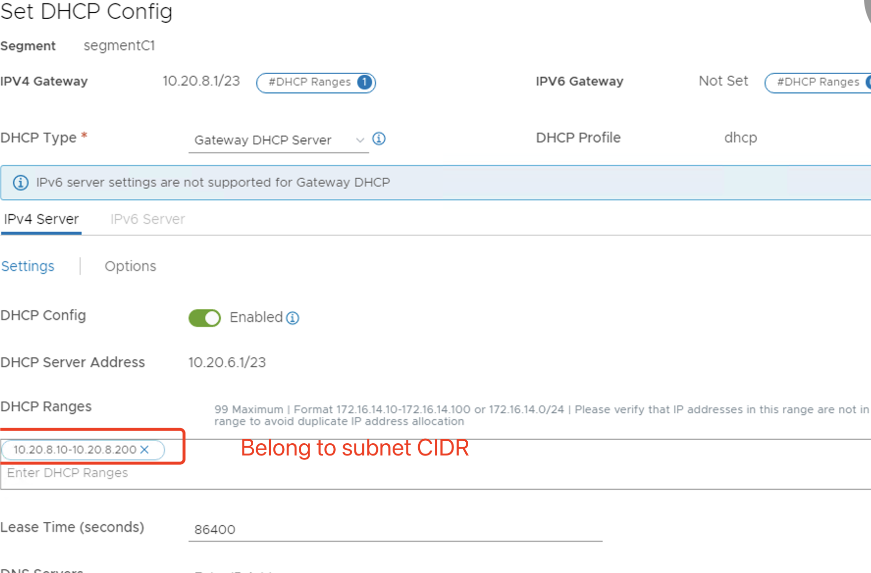
Hay un problema de configuración de Google Cloud por el cual debe configurar el ajuste del rango DHCP varias veces. Por lo tanto, asegúrese de configurar el ajuste del rango DHCP después de la configuración de Google Cloud. Haga clic en EDIT DHCP CONFIG para configurar los rangos DHCP.
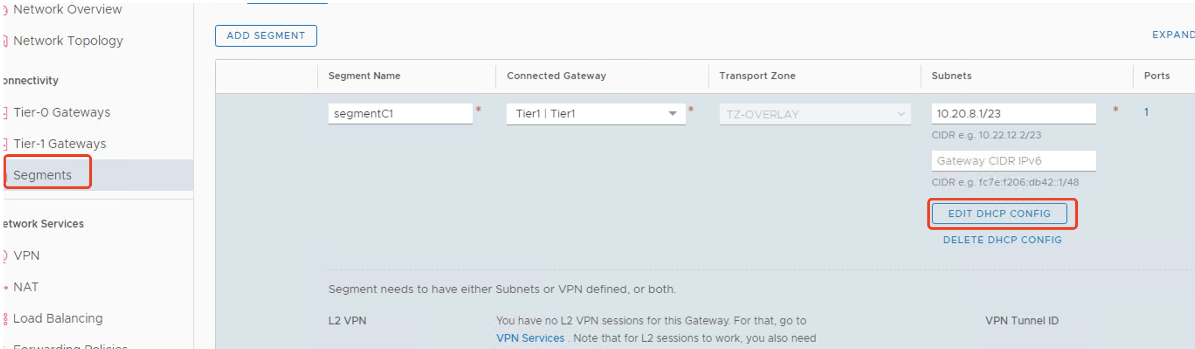
Crear la conexión de Google Cloud VMware en Citrix Studio
-
Cree una máquina en vCenter e instale un par de Cloud Connectors en la máquina. Consulte Configurar las instancias.
-
Inicie Citrix Studio.
-
Seleccione el nodo de alojamiento y haga clic en Add Connection and Resources.
-
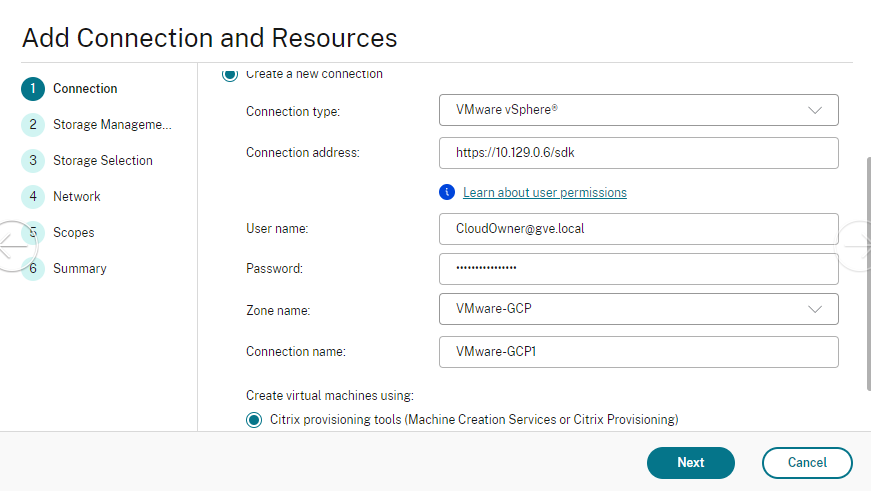
En la pantalla Connection, seleccione Create a new Connection y los siguientes detalles:
-
Seleccione Connection type como VMware vSphere.
-
En la dirección de conexión, introduzca la dirección IP privada de vCenter.
-
Introduzca las credenciales de vCenter.
-
Introduzca un nombre de conexión.
-
Elija la herramienta para crear máquinas virtuales.
-
-
En la pantalla Red, seleccione la subred creada en el servidor NSX-T.
-
Complete el asistente.
VMware Cloud en Amazon Web Services (AWS)
VMware Cloud en Amazon Web Services (AWS) le permite migrar las cargas de trabajo de Citrix locales basadas en VMware a AWS Cloud y su entorno principal de Citrix Virtual Apps and Desktops a Citrix DaaS.
Este artículo describe el procedimiento para configurar un entorno de VMware Cloud en AWS.
Acceder al entorno de VMware Cloud
-
Inicie sesión en los servicios de VMware Cloud mediante la URL
<https://console.cloud.vmware.com/>.
-
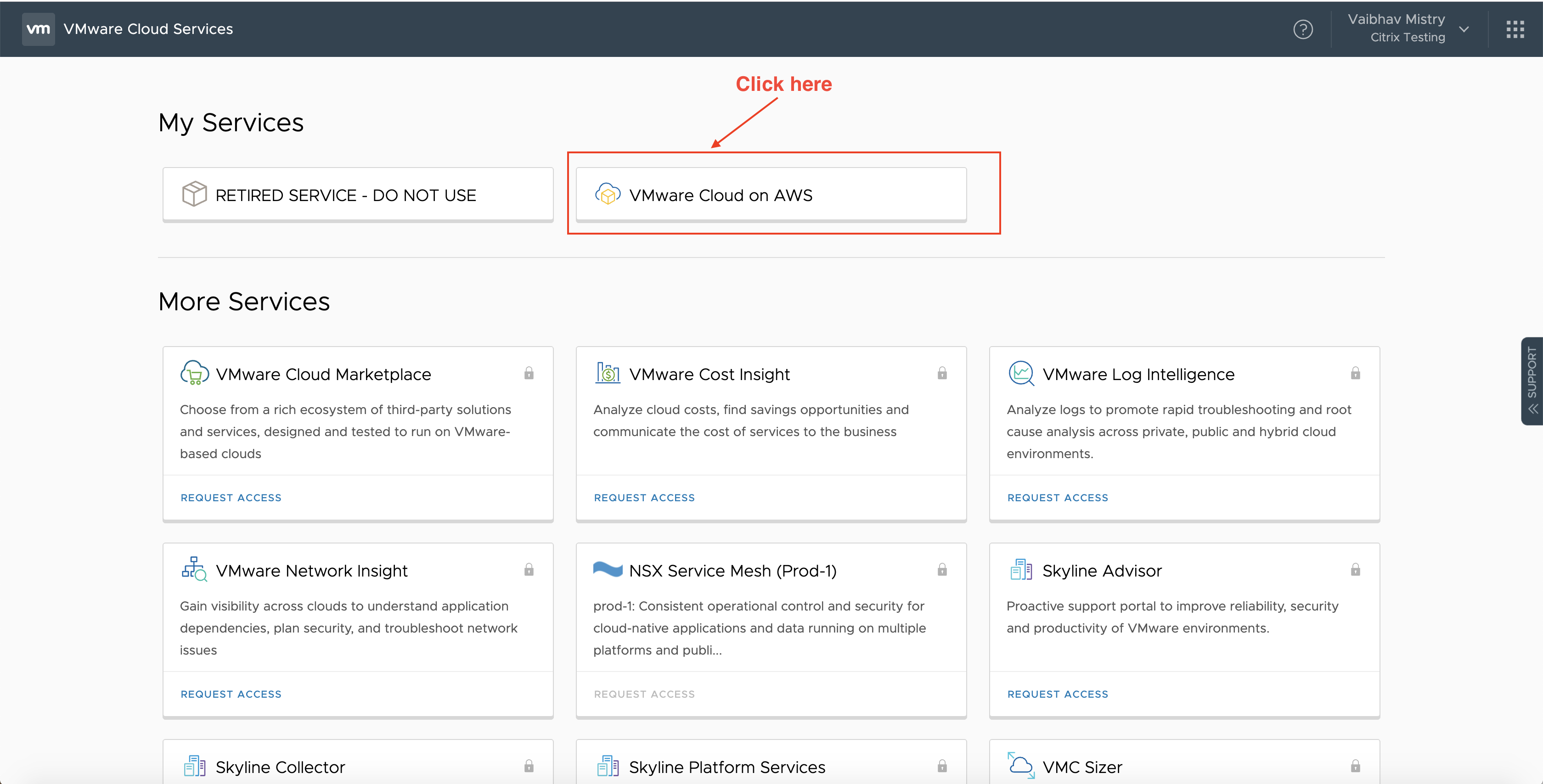
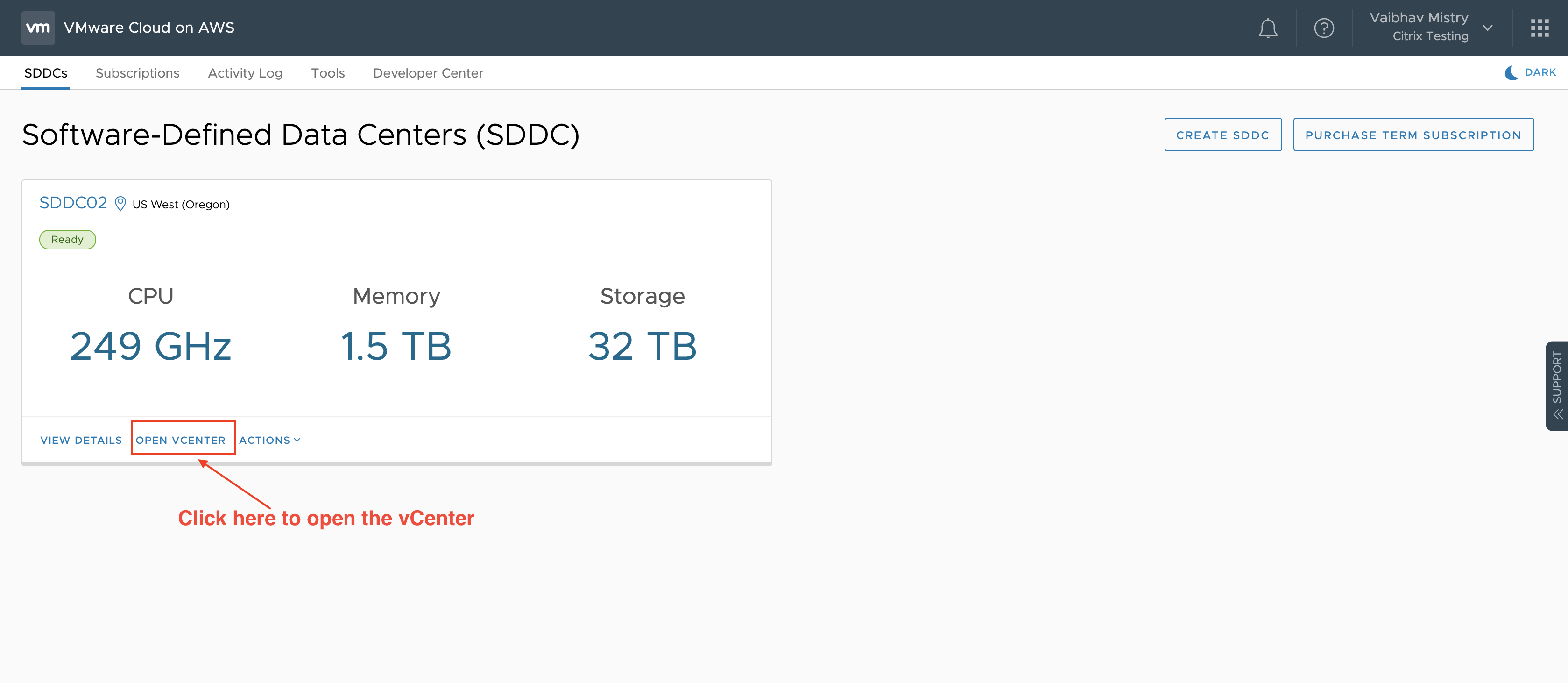
Haga clic en VMware Cloud en AWS. Aparece la página Software-Defined Data Centers (SDDC).
-
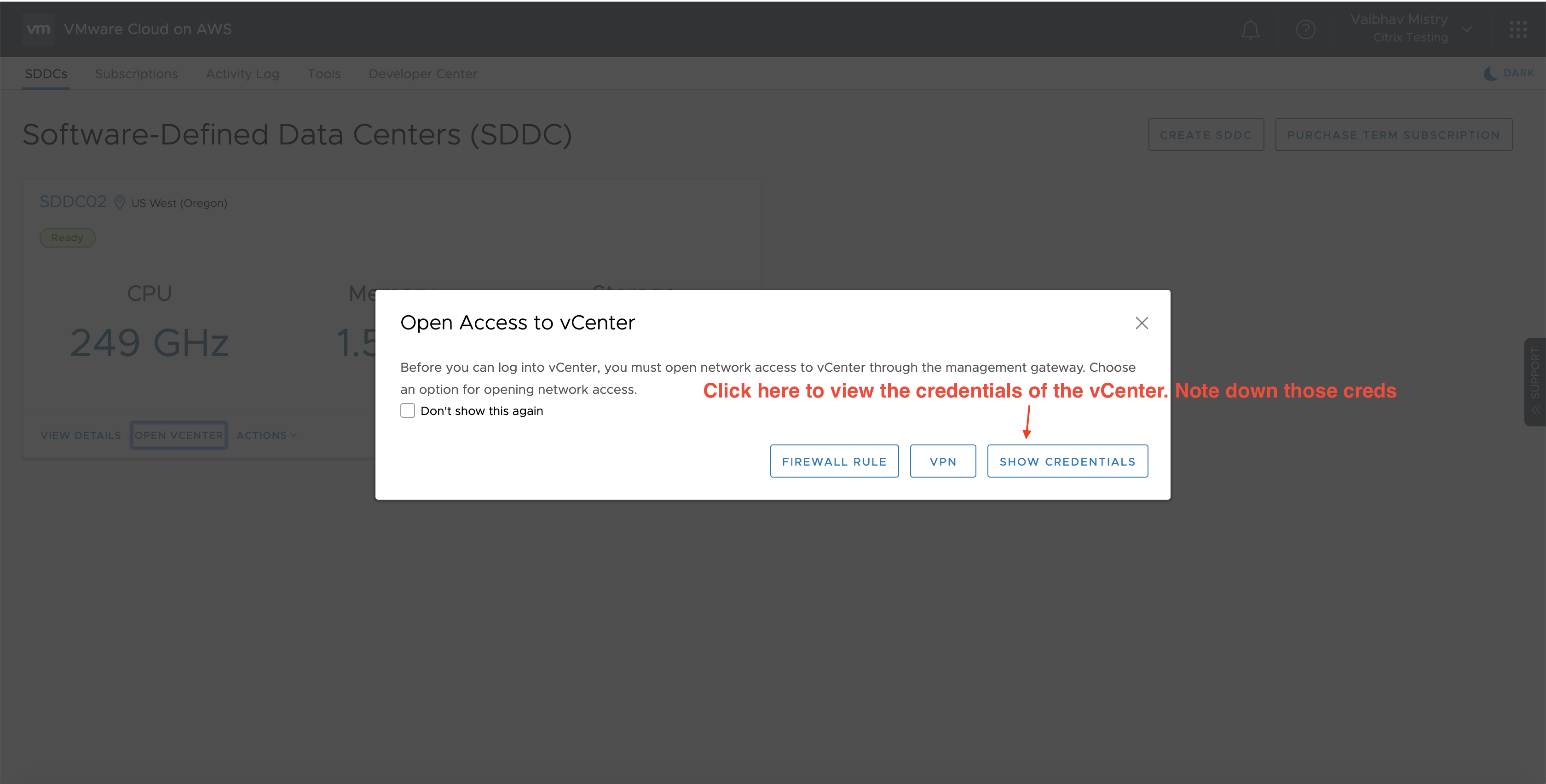
Haga clic en OPEN VCENTER y, a continuación, haga clic en SHOW CREDENTIALS. Anote las credenciales para usarlas más tarde.
-
Abra un navegador web e introduzca la URL del vSphere Web Client.
-
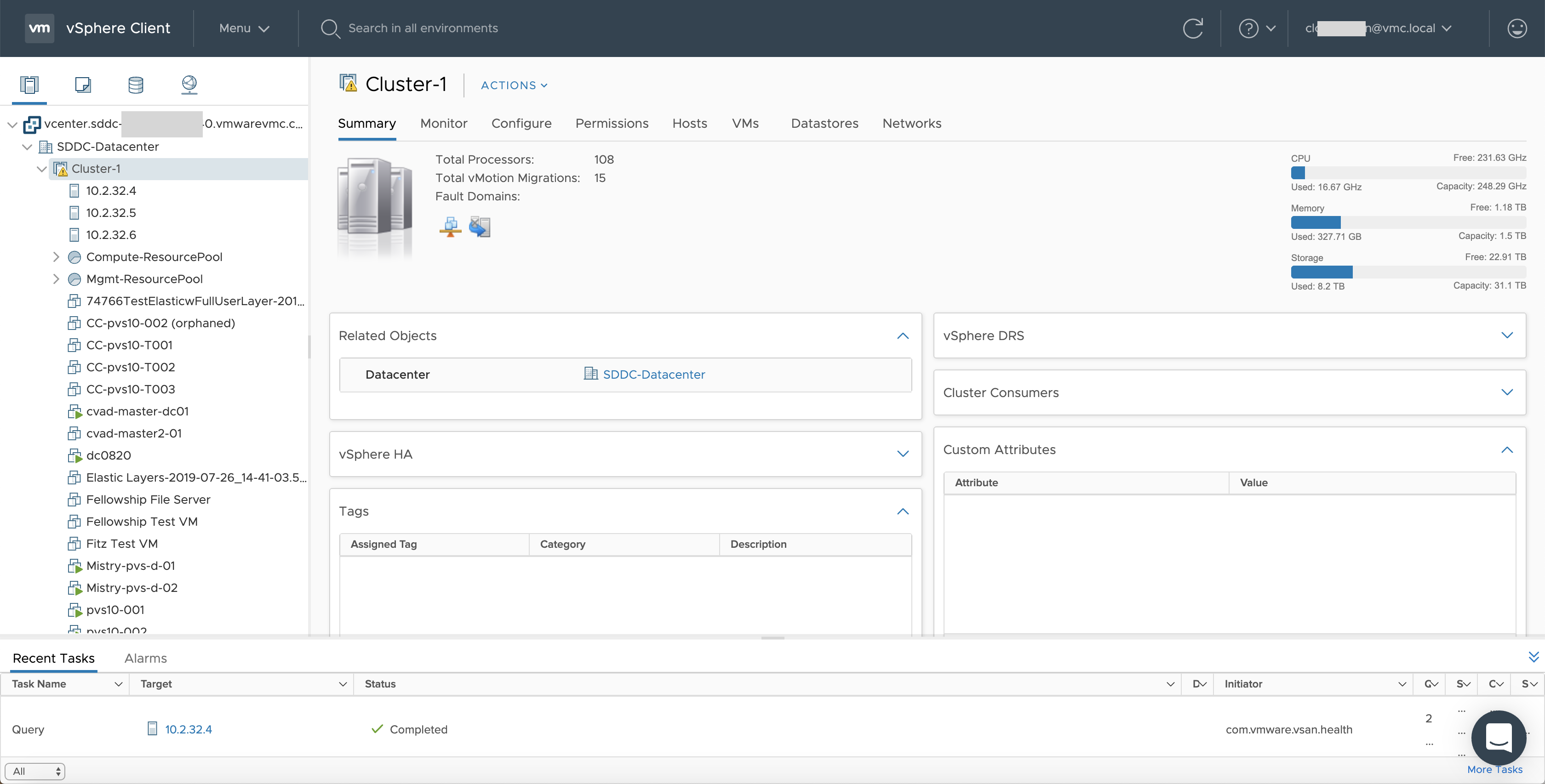
Introduzca las credenciales anotadas y haga clic en Login. La página web del cliente vSphere es similar al entorno local.
Acerca del entorno de nube de VMware
Hay cuatro vistas en la página web del cliente vSphere.
-
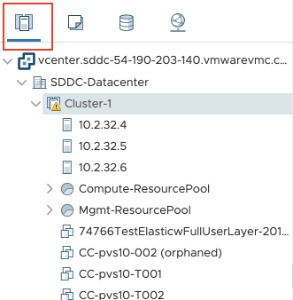
Vista de host y clúster: No puede crear un nuevo clúster, pero el administrador de la nube puede crear varios grupos de recursos.
-
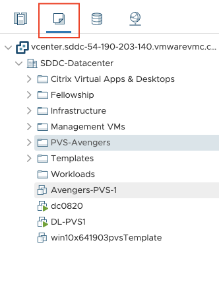
Vista de VM y plantilla: El administrador de la nube puede crear muchas carpetas.
-
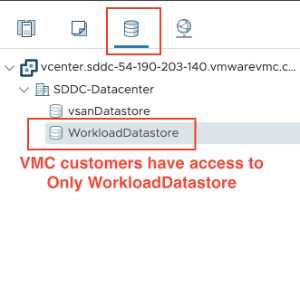
Vista de almacenamiento: Seleccione el almacenamiento WorkloadDatastore al agregar una unidad de alojamiento en Citrix Studio porque solo tiene acceso a Workload Datastore.
-
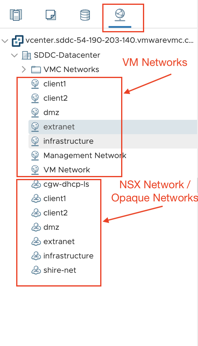
Vista de red: Los iconos son diferentes para las redes de nube de VMware y las redes opacas.
Después de configurar el clúster, consulte entornos de virtualización de VMware para añadir conexiones y recursos.
Siguientes pasos
-
Para una implementación sencilla de prueba de concepto, instale un VDA en una máquina designada para entregar aplicaciones o un escritorio a sus usuarios.
-
Para crear y administrar una conexión, consulte Conexión a soluciones de nube y de socios de VMware.