
Configuración de directivas de audio
La sección Audio incluye configuraciones de directiva que permiten a los dispositivos de usuario enviar y recibir audio en las sesiones sin reducir el rendimiento.
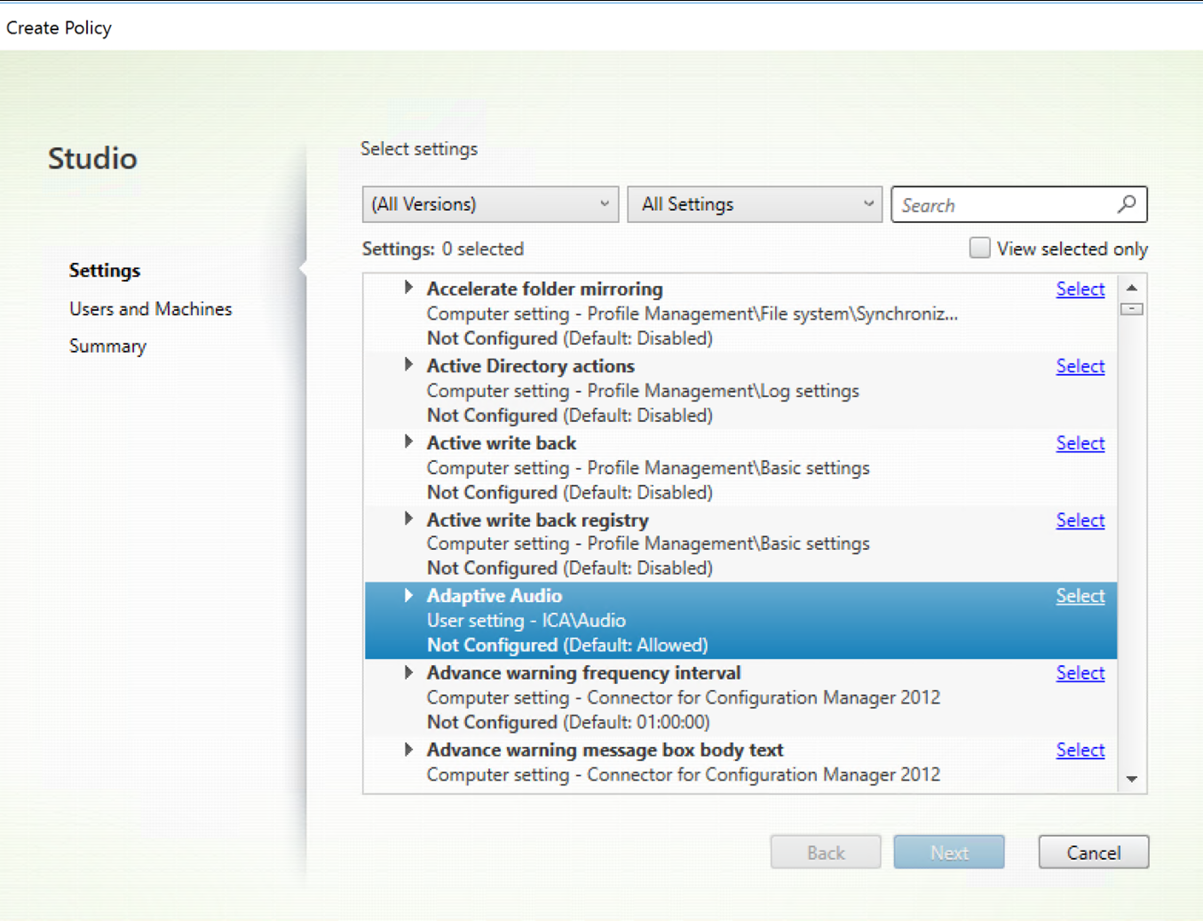
Audio adaptable
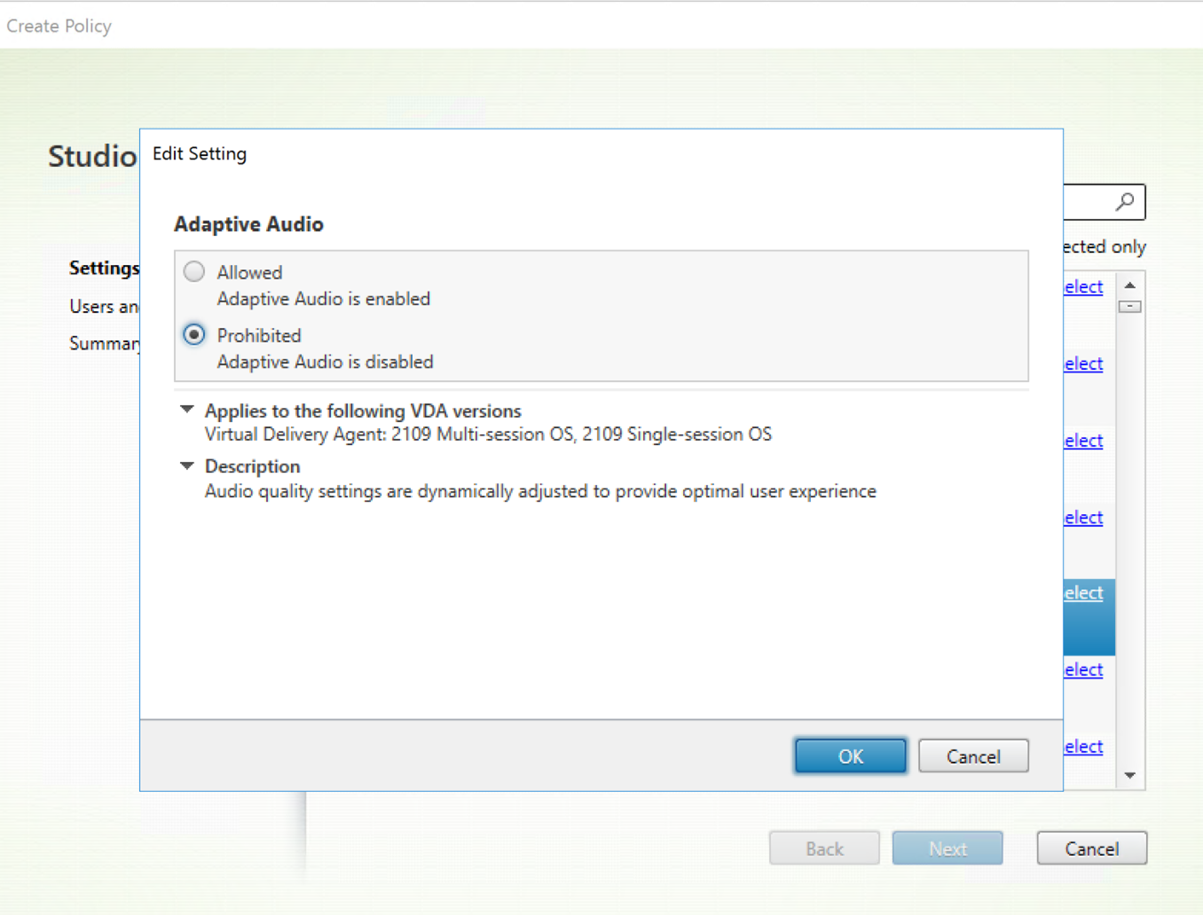
Esta configuración habilita o inhabilita el audio adaptable. Al habilitar esta directiva, la configuración de calidad de audio se ajusta dinámicamente para proporcionar la mejor experiencia de usuario. Esta configuración se aplica a las sesiones de SO de sesión única y de SO multisesión de los VDA que utilizan Citrix Virtual Apps and Desktops™ 2109 o posterior.
Cuando esta configuración está prohibida, se aplica la directiva de calidad de audio. Para obtener más información, consulte Calidad de audio.
De forma predeterminada, la directiva de audio adaptable está habilitada.
Para deshabilitar el audio adaptativo:
-
Inicie Citrix Studio.
-
Abra la directiva Audio adaptativo.
-
Establezca la directiva en Prohibido.
Audio a través de transporte en tiempo real UDP
Esta configuración permite o impide la transmisión y recepción de audio entre el VDA y el dispositivo de usuario a través de RTP mediante el Protocolo de datagramas de usuario (UDP). Cuando esta configuración está inhabilitada, el audio se envía y recibe a través de TCP.
De forma predeterminada, el audio a través de UDP está permitido.
Audio Plug N Play
Esta configuración permite o impide el uso de varios dispositivos de audio para grabar y reproducir sonido.
De forma predeterminada, se permite el uso de varios dispositivos de audio.
Esta configuración solo se aplica a las máquinas con SO multisesión de Windows.
Calidad de audio
Esta configuración especifica el nivel de calidad del sonido recibido en las sesiones de usuario.
De forma predeterminada, la calidad del sonido se establece en Alta - audio de alta definición.
Para controlar la calidad del sonido, elija una de las siguientes opciones:
-
Seleccione Baja - para conexiones de baja velocidad para conexiones de bajo ancho de banda. Los sonidos enviados al dispositivo de usuario se comprimen hasta 16 Kbps. Esta compresión da como resultado una reducción significativa de la calidad del sonido, pero también permite un rendimiento razonable para una conexión de bajo ancho de banda.
-
Seleccione Medio - optimizado para voz para entregar aplicaciones de Voz sobre Protocolo de Internet. Esta configuración entrega aplicaciones multimedia en conexiones de red desafiantes con líneas de menos de 512 Kbps, o con congestión y pérdida de paquetes significativas. Este códec ofrece un tiempo de codificación rápido, lo que lo hace ideal para usar con softphones y aplicaciones de Comunicaciones Unificadas cuando se requiere procesamiento de medios en el lado del servidor.El audio enviado al dispositivo de usuario se comprime hasta 64 Kbps. Esta compresión resulta en una reducción moderada de la calidad del audio reproducido en el dispositivo de usuario, al tiempo que proporciona baja latencia y consume poco ancho de banda. Si la calidad de Voz sobre Protocolo de Internet no es satisfactoria, asegúrese de que la configuración de directiva Transporte en tiempo real de audio sobre UDP esté establecida en Permitido.Ahora, el Transporte en tiempo real (RTP) sobre UDP solo es compatible cuando se selecciona esta calidad de audio. Utilice esta calidad de audio incluso para entregar aplicaciones multimedia en conexiones de red desafiantes, como líneas de baja velocidad (menos de 512 Kbps). También, cuando hay congestión y pérdida de paquetes en la red.
-
Seleccione Alto - audio de alta definición para conexiones donde el ancho de banda es abundante y la calidad del sonido es importante. Los clientes pueden reproducir sonido a su velocidad nativa. Los sonidos se comprimen a un nivel de alta calidad manteniendo hasta calidad de CD y utilizando hasta 112 Kbps de ancho de banda. La transmisión de esta cantidad de datos puede resultar en un mayor uso de CPU y congestión de red.
El ancho de banda se consume solo mientras el audio se está grabando o reproduciendo. Si ambos ocurren al mismo tiempo, el consumo de ancho de banda se duplica.
Para especificar la cantidad máxima de ancho de banda, configure las opciones Límite de ancho de banda de redirección de audio o Porcentaje de límite de ancho de banda de redirección de audio.
Redirección de audio del cliente
Esta configuración especifica si las aplicaciones alojadas en el servidor pueden reproducir sonidos a través de un dispositivo de sonido instalado en el dispositivo de usuario. Esta configuración también especifica si los usuarios pueden grabar entrada de audio.
De forma predeterminada, la redirección de audio está permitida.
Después de habilitar esta configuración, puede limitar el ancho de banda consumido al reproducir o grabar audio. Limitar el consumo de este por parte del audio puede mejorar el rendimiento de la aplicación, pero también podría degradar la calidad del audio. El consumo se produce solo mientras el audio se está grabando o reproduciendo. Si ambos ocurren al mismo tiempo, dicho consumo se duplica. Para especificar la cantidad máxima de ancho de banda, configure las opciones Límite de ancho de banda de redirección de audio o Porcentaje de límite de ancho de banda de redirección de audio.
En máquinas con SO Windows multisesión, asegúrese de que la configuración Audio Plug N Play esté habilitada para admitir varios dispositivos de audio.
Importante: Prohibir la redirección de audio del cliente deshabilita toda la funcionalidad de audio de HDX™.
Redirección de micrófono de cliente
Esta configuración habilita o deshabilita la redirección del micrófono del cliente. Cuando está habilitada, los usuarios pueden usar micrófonos para grabar entrada de audio en una sesión.
De forma predeterminada, la redirección del micrófono está permitida.
Por seguridad, se alerta a los usuarios cuando servidores no confiables intentan acceder a los micrófonos a través de sus dispositivos. Los usuarios pueden elegir aceptar o no aceptar el acceso. Los usuarios pueden deshabilitar la alerta en la aplicación Citrix Workspace™.
En máquinas con SO Windows multisesión, asegúrese de que la configuración Audio Plug N Play esté habilitada para admitir varios dispositivos de audio.
Si la configuración de Redirección de audio del cliente está deshabilitada en el dispositivo de usuario, esta regla no tiene ningún efecto.