
Administrar grupos de entrega
Nota:
Puede administrar su implementación de Citrix Virtual Apps and Desktops™ mediante dos consolas de administración: Web Studio (basada en web) y Citrix Studio (basada en Windows). Este artículo cubre solo Web Studio. Para obtener información sobre Citrix Studio, consulte el artículo equivalente en Citrix Virtual Apps and Desktops 7 2212 o anterior.
Introducción
Este artículo describe los procedimientos para administrar grupos de entrega desde la consola de administración. Además de cambiar la configuración especificada al crear el grupo, puede configurar otras opciones que no están disponibles al crear un grupo de entrega.
Las categorías de procedimientos incluyen: general, usuarios, máquinas y sesiones. Algunas tareas abarcan más de una categoría. Por ejemplo, "Impedir que los usuarios se conecten a las máquinas" se describe en la categoría de máquinas, pero también afecta a los usuarios. Si no encuentra una tarea en una categoría, consulte una categoría relacionada.
Otros artículos también contienen información relacionada:
-
Aplicaciones contienen información sobre la administración de aplicaciones en grupos de entrega.
-
La administración de grupos de entrega requiere los permisos del rol integrado de Administrador de grupos de entrega. Para obtener más información, consulte Administración delegada.
General
Ver detalles del grupo
-
Utilice la función de búsqueda para localizar un grupo de entrega específico. Consulte Buscar instancias para obtener instrucciones.
-
En los resultados de la búsqueda, seleccione un grupo según sea necesario.
-
Consulte la siguiente tabla para ver las descripciones de las columnas del grupo.
-
Haga clic en una pestaña del panel de detalles inferior para obtener más información sobre este grupo.
| Columna | Descripción |
|---|---|
| Grupo de entrega | El nombre del grupo y el tipo de sesión. Los tipos de sesión incluyen SO de sesión única y SO de varias sesiones. |
| Entrega | El tipo de recursos entregados desde este grupo. Los valores posibles incluyen Aplicaciones, Escritorios y Aplicaciones y Escritorios. Aparece "Asignación de máquina estática" si el grupo de entrega consta de máquinas dedicadas. |
| Sesión en uso | El número de máquinas configuradas y el número de máquinas que están en estado Desconectado. |
| Recuento asignado | El número de máquinas del catálogo asignadas a un grupo de entrega. |
| Carpeta | La ubicación del grupo dentro del árbol de Grupos de entrega. Muestra el nombre de la carpeta en la que se encuentra el grupo (incluida la barra invertida final) o - si el grupo está en el nivel raíz. |
Cambiar el tipo de entrega de un grupo de entrega
El tipo de entrega indica lo que el grupo puede entregar: aplicaciones, escritorios o ambos.
Antes de cambiar un tipo de solo aplicaciones o de escritorios y aplicaciones al tipo de solo escritorios, elimine todas las aplicaciones del grupo.
-
Seleccione Grupos de entrega en el panel izquierdo.
-
Seleccione un grupo y, a continuación, haga clic en Modificar en la barra de acciones.
-
En la página Tipo de entrega, seleccione el tipo de entrega que desee.
-
Haga clic en Aplicar para aplicar los cambios realizados y mantener la ventana abierta. O bien, haga clic en Guardar para aplicar los cambios y cerrar la ventana.
Cambiar direcciones de StoreFront
-
Seleccione Grupos de entrega en el panel izquierdo.
-
Seleccione un grupo y, a continuación, haga clic en Modificar en la barra de acciones.
-
En la página de StoreFront, seleccione o agregue URL de StoreFront. Estas URL son utilizadas por la aplicación Citrix Workspace™, que está instalada en cada máquina del grupo de entrega.
-
Haga clic en Aplicar para aplicar los cambios realizados y mantener la ventana abierta. O bien, haga clic en Guardar para aplicar los cambios y cerrar la ventana.
También puede especificar direcciones de servidor de StoreFront seleccionando StoreFront en el panel izquierdo.
Cambiar el nivel funcional
Cambie el nivel funcional del grupo de entrega después de actualizar los VDA en sus máquinas y los catálogos de máquinas que contienen las máquinas utilizadas en el grupo de entrega.
Antes de empezar:
-
Si utiliza Citrix Provisioning™ (anteriormente Provisioning Services), actualice la versión del VDA en la consola de Citrix Provisioning.
-
Inicie las máquinas que contienen el VDA actualizado para que puedan registrarse con un Delivery Controller. Este proceso informa a la consola sobre lo que necesita actualizarse en el grupo de entrega.
-
Si debe seguir utilizando versiones anteriores de VDA, las funciones más recientes del producto no estarán disponibles. Para obtener más información, consulte la documentación de actualización.
Para cambiar el nivel funcional de un grupo de entrega:
-
Seleccione Grupos de entrega en el panel izquierdo.
-
Seleccione un grupo y, a continuación, haga clic en Cambiar nivel funcional en la barra de acciones. La acción Cambiar nivel funcional solo aparece si se detectan VDA actualizados.
-
Haga clic en Cambiar.
La pantalla le indica qué máquinas, si las hay, no se pueden cambiar al nivel funcional y por qué. A continuación, puede cancelar la acción de cambio, resolver los problemas de la máquina y, a continuación, realizar la acción de cambio de nuevo.
Una vez completado el cambio, puede revertir las máquinas a sus estados anteriores. Seleccione el grupo de entrega y, a continuación, seleccione Deshacer cambio de nivel funcional en la barra de acciones.
Administrar grupos de entrega de Acceso con PC remoto
Si una máquina de un catálogo de máquinas de Acceso con PC remoto no está asignada, la máquina se asigna temporalmente a un grupo de entrega asociado a ese catálogo. Esta asignación temporal permite que la máquina se asigne a un usuario más tarde.
La asociación entre el grupo de entrega y el catálogo de máquinas tiene un valor de prioridad. La prioridad determina el grupo de entrega asignado a la máquina cuando esta se registra en el sistema o cuando un usuario necesita una asignación de máquina. Cuanto menor sea el valor, mayor será la prioridad. Si un catálogo de máquinas de Acceso con PC remoto tiene varias asignaciones de grupos de entrega, el software selecciona la coincidencia con la prioridad más alta. Utilice el SDK de PowerShell para establecer este valor de prioridad.
Cuando se crean por primera vez, los catálogos de máquinas de Acceso con PC remoto se asocian a un grupo de entrega. Las cuentas de máquina o las unidades organizativas que se añadan al catálogo más tarde se pueden añadir al grupo de entrega. Esta asociación se puede activar o desactivar.
Para añadir o quitar una asociación de catálogo de máquinas de Acceso con PC remoto con un grupo de entrega:
-
Seleccione Grupos de entrega en el panel izquierdo.
-
Seleccione un grupo de Acceso con PC remoto.
-
En la sección Detalles, haga clic en la ficha Catálogos de máquinas y, a continuación, seleccione un catálogo de Acceso con PC remoto.
-
Para añadir o restaurar una asociación, haga clic en Agregar escritorios. Para quitar una asociación, haga clic en Quitar asociación.
Organizar grupos de entrega mediante carpetas
Puede crear carpetas para organizar los grupos de entrega y facilitar el acceso.
Roles necesarios
De forma predeterminada, necesita tener el siguiente rol integrado para crear y administrar carpetas de grupos de entrega: Administrador de la nube, Administrador completo o Administrador de grupos de entrega. Si es necesario, puede personalizar los roles para crear y administrar carpetas de grupos de entrega. Para obtener más información, consulte Permisos necesarios.
Crear una carpeta de grupo de entrega
Antes de empezar, planifique cómo organizar sus grupos de entrega. Tenga en cuenta lo siguiente:
-
Puede anidar carpetas hasta cinco niveles (excluyendo la carpeta raíz predeterminada).
-
Una carpeta puede contener grupos de entrega y subcarpetas.
-
Todos los nodos de Web Studio (como Catálogos de máquinas, Grupos de entrega, Aplicaciones y Grupos de aplicaciones) comparten el mismo árbol de carpetas en el back-end. Para evitar conflictos de nombres al cambiar el nombre o mover carpetas, utilice nombres únicos para las carpetas de primer nivel en los diferentes nodos.Si crea una carpeta mediante el cmdlet SDK
New-BrokerAdminFoldery desea que aparezca en el nodo Grupos de entrega, debe agregar los metadatosContainsDeliveryGroupsmediante el cmdletSet-BrokerAdminFolderMetadata.Ejemplo:Set-BrokerAdminFolderMetadata -AdminFolderId {adminFolderUid} -Name ContainsDeliveryGroups -Value true
Para crear una carpeta de grupo de entrega, siga estos pasos:
-
Seleccione Grupos de entrega en el panel izquierdo.
-
En la jerarquía de carpetas, seleccione una carpeta y, a continuación, seleccione Crear carpeta en la barra de Acciones.
-
Introduzca un nombre para la nueva carpeta y, a continuación, haga clic en Listo.
Sugerencia:
Si crea una carpeta en una ubicación no deseada, puede arrastrarla a la ubicación correcta.
Mover un grupo de entrega
Puede mover un grupo de entrega entre carpetas. Los pasos detallados son los siguientes:
-
Seleccione Grupos de entrega en el panel izquierdo.
-
Vea los grupos por carpeta. También puede activar Ver todo encima de la jerarquía de carpetas para ver todos los grupos a la vez.
-
Haga clic con el botón derecho en un grupo y, a continuación, seleccione Mover grupo de entrega.
-
Seleccione la carpeta a la que desea mover el grupo y, a continuación, haga clic en Listo.
Sugerencia:
Puede arrastrar un grupo a una carpeta.
Administrar carpetas de grupos de entrega
Puede eliminar, cambiar el nombre y mover carpetas de grupos de entrega.
Tenga en cuenta que solo puede eliminar una carpeta si esta y sus subcarpetas no contienen grupos de entrega.
Para administrar una carpeta, siga estos pasos:
-
Seleccione Grupos de entrega en el panel izquierdo.
-
En la jerarquía de carpetas, seleccione una carpeta y, a continuación, seleccione una acción en la barra de Acciones según sea necesario:
-
Para cambiar el nombre de la carpeta, seleccione Rename Folder.
-
Para eliminar la carpeta, seleccione Delete Folder.
-
Para mover la carpeta, seleccione Move Folder.
-
-
Siga las instrucciones en pantalla para completar los pasos restantes.
Permisos necesarios
En la siguiente tabla se enumeran los permisos necesarios para realizar acciones en carpetas de grupos de entrega.
| Acción | Permisos necesarios |
|---|---|
| Crear carpetas de grupos de entrega | Crear carpeta de grupo de entrega |
| Eliminar carpetas de grupos de entrega | Quitar carpeta de grupo de entrega |
| Mover carpetas de grupos de entrega | Mover carpeta de grupo de entrega |
| Cambiar el nombre de las carpetas de grupos de entrega | Modificar carpeta de grupo de entrega |
| Mover grupos de entrega a carpetas | Modificar carpeta de grupo de entrega y Modificar propiedades de grupo de entrega |
Administrar la protección de aplicaciones
La siguiente información complementa el artículo sobre protección de aplicaciones en
<https://docs.citrix.com/es-es/citrix-workspace-app/app-protection.html>. Tenga en cuenta los siguientes detalles:
-
Debe tener una licencia válida de App Protection. Para adquirir la función App Protection, póngase en contacto con su representante de ventas de Citrix.
-
App Protection requiere confianza XML. Para habilitar la confianza XML, vaya a Configuración > Habilitar confianza XML.
-
En cuanto a la protección contra capturas de pantalla:
-
En Windows y macOS, solo la ventana del contenido protegido aparece en blanco. App Protection está activa cuando una ventana protegida no está minimizada.
-
En Linux, toda la captura aparece en blanco. App Protection está activa tanto si una ventana protegida está minimizada como si no.
-
Para elegir un método de App Protection para un grupo de entrega, siga estos pasos:
-
Seleccione Grupos de entrega en el panel izquierdo.
-
Seleccione un grupo y, a continuación, seleccione Editar en la barra de acciones.
-
En la página App Protection, puede habilitar Anti-keylogging y Anti-screen-capturing.
Usuarios
Cambiar la configuración de usuario en un grupo de entrega
El nombre de esta página aparece como Configuración de usuario o Configuración básica.
-
Seleccione Grupos de entrega en el panel izquierdo.
-
Seleccione un grupo y, a continuación, haga clic en Modificar en la barra de acciones.
-
En la página Configuración de usuario (o Configuración básica), cambie cualquiera de las opciones de la siguiente tabla.
-
Haga clic en Aplicar para aplicar los cambios realizados y mantener la ventana abierta. O bien, haga clic en Guardar para aplicar los cambios y cerrar la ventana.
| Configuración | Descripción |
|---|---|
| Descripción | El texto que utiliza Citrix Workspace (o StoreFront) y que ven los usuarios. |
| Habilitar grupo de entrega | Si el grupo de entrega está habilitado. |
| Zona horaria | La zona horaria en la que deben residir las máquinas de este grupo de entrega. La opción enumera las zonas horarias admitidas por el sitio. Nota: Cambiar la zona horaria de un grupo de entrega podría reiniciar las máquinas de ese grupo de entrega. Para evitarlo, asegúrese de cambiar la configuración de la zona horaria fuera del horario de producción. |
| Habilitar Secure ICA® | Protege las comunicaciones hacia y desde las máquinas del grupo de entrega mediante SecureICA, que cifra el protocolo ICA. El nivel predeterminado es de 128 bits. El nivel se puede cambiar mediante el SDK. Citrix recomienda utilizar más métodos de cifrado, como el cifrado TLS, al atravesar redes públicas. Además, SecureICA no comprueba la integridad de los datos. |
Agregar o quitar usuarios en un grupo de entrega
Para obtener información detallada sobre los usuarios, consulte Usuarios.
-
Seleccione Grupos de entrega en el panel izquierdo.
-
Seleccione un grupo y, a continuación, haga clic en Modificar en la barra de acciones.
-
En la página Usuarios:
-
Para agregar usuarios, haga clic en Agregar, y, a continuación, especifique los usuarios que desea agregar.
-
Para quitar usuarios, seleccione uno o varios usuarios y, a continuación, haga clic en Quitar.
-
Active o desactive la casilla de verificación para permitir el acceso a usuarios no autenticados.
-
-
Haga clic en Aplicar para aplicar los cambios realizados y mantener la ventana abierta. O bien, haga clic en Guardar para aplicar los cambios y cerrar la ventana.
Importar o exportar listas de usuarios
Para los grupos de entrega que contienen máquinas de SO físicas de sesión única, puede importar información de usuario desde un archivo .csv después de crear el grupo de entrega. También puede exportar información de usuario a un archivo .csv. El archivo .csv puede contener datos de una versión anterior del producto.
La primera línea del archivo CSV debe contener dos encabezados de columna, separados por una coma. Asegúrese de que el primer encabezado sea
Machine Account y el segundo encabezado sea User Names. (Puede incluir encabezados adicionales, pero no son compatibles). Las líneas siguientes del archivo contienen datos separados por comas. Las entradas Machine Account pueden ser SID de equipo, FQDN o pares de nombre de dominio y nombre de equipo.
Para importar o exportar información de usuario:
-
Seleccione Grupos de entrega en el panel izquierdo.
-
Seleccione un grupo y, a continuación, haga clic en Modificar en la barra de acciones.
-
En la página Asignación de máquinas, seleccione Importar lista o Exportar lista, y, a continuación, busque la ubicación del archivo.
-
Haga clic en Aplicar para aplicar los cambios realizados y mantener la ventana abierta. O bien, haga clic en Guardar para aplicar los cambios y cerrar la ventana.
Máquinas
Cambiar asignaciones de máquinas a usuarios en un grupo de entrega
Puede cambiar las asignaciones de máquinas de SO de sesión única aprovisionadas con MCS. No puede cambiar las asignaciones de máquinas de SO multisesión ni de máquinas aprovisionadas con Citrix Provisioning.
-
Seleccione Grupos de entrega en el panel izquierdo.
-
Seleccione un grupo y, a continuación, haga clic en Modificar en la barra de acciones.
-
En la página Escritorios o Reglas de asignación de escritorios (el título de la página depende del tipo de catálogo de máquinas que utilice el grupo de entrega), especifique los nuevos usuarios.
-
Haga clic en Aplicar para aplicar los cambios realizados y mantener la ventana abierta. O bien, haga clic en Guardar para aplicar los cambios y cerrar la ventana.
Cambiar el número máximo de máquinas por usuario en un grupo de entrega
-
Seleccione Grupos de entrega en el panel izquierdo.
-
Seleccione un grupo y, a continuación, haga clic en Modificar en la barra de acciones.
-
En la página Reglas de asignación de escritorios, establezca el valor máximo de escritorios por usuario.
-
Haga clic en Aplicar para aplicar los cambios realizados y mantener la ventana abierta. O bien, haga clic en Guardar para aplicar los cambios y cerrar la ventana.
Actualizar una máquina en un grupo de entrega
-
Seleccione Grupos de entrega en el panel izquierdo.
-
Seleccione un grupo y, a continuación, haga clic en Ver máquinas en la barra de acciones.
-
Seleccione una máquina y, a continuación, haga clic en Actualizar máquinas en la barra de acciones.
Para elegir una imagen diferente, seleccione Imagen y, a continuación, seleccione una instantánea.
Para aplicar los cambios y notificar a los usuarios de la máquina, seleccione Notificación de implementación a los usuarios finales. A continuación, especifique:
-
Cuándo actualizar la imagen maestra: ahora o en el siguiente reinicio
-
El tiempo de distribución del reinicio (el tiempo total para empezar a actualizar todas las máquinas del grupo)
-
Si se notifica a los usuarios el reinicio
-
El mensaje que reciben los usuarios
Agregar, cambiar o quitar una restricción de etiqueta para un escritorio
Agregar, cambiar y quitar restricciones de etiquetas puede tener efectos imprevistos en los escritorios que se consideran para el inicio. Revise las consideraciones y precauciones en Etiquetas.
-
Seleccione Grupos de entrega en el panel izquierdo.
-
Seleccione un grupo y, a continuación, haga clic en Modificar en la barra de acciones.
-
En la página Escritorios, seleccione el escritorio y haga clic en Modificar.
-
Para agregar una restricción de etiqueta, seleccione Restringir inicios a máquinas con la etiqueta y, a continuación, seleccione la etiqueta.
-
Para cambiar o quitar una restricción de etiqueta, haga lo siguiente:
-
Seleccione una etiqueta diferente.
-
Quite la restricción de etiqueta desmarcando Restringir inicios a máquinas con esta etiqueta.
-
-
Haga clic en Aplicar para aplicar los cambios realizados y mantener la ventana abierta. O bien, haga clic en Guardar para aplicar los cambios y cerrar la ventana.
Quitar una máquina de un grupo de entrega
Al quitar una máquina, esta se elimina de un grupo de entrega. No se elimina del catálogo de máquinas que utiliza el grupo de entrega. Por lo tanto, esa máquina está disponible para asignarla a otro grupo de entrega.
Las máquinas deben estar apagadas antes de poder quitarlas. Para evitar temporalmente que los usuarios se conecten a una máquina mientras la quita, ponga la máquina en modo de mantenimiento antes de apagarla.
Las máquinas pueden contener datos personales, así que tenga cuidado antes de asignar la máquina a otro usuario. Considere la posibilidad de volver a crear la imagen de la máquina.
-
Seleccione Grupos de entrega en el panel izquierdo.
-
Seleccione un grupo y, a continuación, haga clic en Ver máquinas en la barra de acciones.
-
Asegúrese de que la máquina esté apagada.
-
Seleccione la máquina y, a continuación, haga clic en Quitar del grupo de entrega en la barra de acciones.
También puede quitar una máquina de un grupo de entrega a través de la conexión que utiliza la máquina.
Restringir el acceso a las máquinas de un grupo de entrega
Cualquier cambio que realice para restringir el acceso a las máquinas de un grupo de entrega anula la configuración anterior, independientemente del método que utilice. Puede:
-
Restringir el acceso a los administradores mediante ámbitos de administración delegada: Cree y asigne un ámbito que permita a los administradores acceder a todas las aplicaciones y otro ámbito que proporcione acceso solo a determinadas aplicaciones. Para obtener más información, consulte Administración delegada.
-
Restringir el acceso a los usuarios mediante expresiones de directiva SmartAccess: Utilice expresiones de directiva para filtrar las conexiones de usuario realizadas a través de Citrix Gateway.
-
Seleccione Grupos de entrega en el panel izquierdo.
-
Seleccione un grupo y, a continuación, haga clic en Modificar en la barra de acciones.
-
En la página Directiva de acceso, seleccione Conexiones a través de NetScaler® Gateway.
-
Para elegir un subconjunto de esas conexiones, seleccione Conexiones que cumplen cualquiera de los siguientes filtros. A continuación, defina el sitio de Citrix Gateway y agregue, modifique o elimine las expresiones de directiva SmartAccess para los escenarios de acceso de usuario permitidos. Para obtener más información, consulte la documentación de Citrix Gateway.
-
Haga clic en Aplicar para aplicar los cambios realizados y mantener la ventana abierta. O bien, haga clic en Guardar para aplicar los cambios y cerrar la ventana.
-
-
Restringir el acceso a los usuarios mediante filtros de exclusión: Utilice filtros de exclusión en las directivas de acceso que configure en el SDK. Las directivas de acceso se aplican a los grupos de entrega para refinar las conexiones. Por ejemplo, puede restringir el acceso a las máquinas a un subconjunto de usuarios y puede especificar los dispositivos de usuario permitidos. Los filtros de exclusión refinan aún más las directivas de acceso. Por ejemplo, por motivos de seguridad, puede denegar el acceso a un subconjunto de usuarios o dispositivos. De forma predeterminada, los filtros de exclusión están inhabilitados.Por ejemplo, un laboratorio de enseñanza en una subred de red corporativa que impide el acceso desde ese laboratorio a un grupo de entrega determinado. Independientemente de quién utilice las máquinas del laboratorio, utilice el comando:
Set-BrokerAccessPolicy -Name VPDesktops_Direct -ExcludedClientIPFilterEnabled $True -.Utilice el comodín de asterisco (*) para hacer coincidir todas las etiquetas que comienzan con la misma expresión de directiva. Por ejemplo, si agrega la etiquetaVPDesktops_Directa una máquina yVPDesktops_Testa otra, al establecer la etiqueta en el scriptSet-BrokerAccessPolicyenVPDesktops_*, el filtro se aplica a ambas máquinas.Si está conectado mediante un explorador web o con la función de experiencia de usuario de la aplicación Citrix Workspace habilitada en la tienda, no puede utilizar un filtro de exclusión de nombre de cliente.
Impedir que los usuarios se conecten a una máquina (modo de mantenimiento) en un grupo de entrega
Cuando necesite detener temporalmente las nuevas conexiones a las máquinas, puede activar el modo de mantenimiento para una o todas las máquinas de un grupo de entrega. Puede hacerlo antes de aplicar revisiones o utilizar herramientas de administración.
-
Cuando una máquina de SO multisesión está en modo de mantenimiento, los usuarios pueden conectarse a sesiones existentes, pero no pueden iniciar nuevas sesiones.
-
Cuando una máquina de SO de sesión única (o un PC que utiliza Acceso con PC remoto) está en modo de mantenimiento, los usuarios no pueden conectarse ni volver a conectarse. Las conexiones actuales permanecen conectadas hasta que se desconectar o cierran sesión.
Para activar o desactivar el modo de mantenimiento:
-
Seleccione Grupos de entrega en el panel izquierdo.
-
Seleccione un grupo.
-
Para activar el modo de mantenimiento para todas las máquinas del grupo de entrega, haga clic en Activar modo de mantenimiento en la barra de acciones.Para activar el modo de mantenimiento para una máquina, haga clic en Ver máquinas en la barra de acciones. Seleccione una máquina y, a continuación, haga clic en Activar modo de mantenimiento en la barra de acciones.
-
Para desactivar el modo de mantenimiento para una o todas las máquinas de un grupo de entrega, siga las instrucciones anteriores, pero haga clic en Desactivar modo de mantenimiento en la barra de acciones.
La configuración de Conexión a Escritorio remoto (RDC) de Windows también afecta si una máquina de SO multisesión está en modo de mantenimiento. El modo de mantenimiento está activado cuando ocurre cualquiera de los siguientes casos:
-
El modo de mantenimiento está activado, como se describió anteriormente.
-
RDC está configurado en No permitir conexiones a este equipo.
-
RDC no está configurado en No permitir conexiones a este equipo. La configuración Modo de inicio de sesión de usuario de configuración de host remoto es Permitir reconexiones, pero evitar nuevos inicios de sesión o Permitir reconexiones, pero evitar nuevos inicios de sesión hasta que se reinicie el servidor.
También puede activar o desactivar el modo de mantenimiento para:
-
Una conexión, lo que afecta a las máquinas que utilizan esa conexión.
-
Un catálogo de máquinas, lo que afecta a las máquinas de ese catálogo.
Apagar y reiniciar máquinas en un grupo de entrega
Este procedimiento no es compatible con las máquinas de Acceso con PC remoto.
-
Seleccione Grupos de entrega en el panel izquierdo.
-
Seleccione un grupo y luego haga clic en Ver máquinas en la barra de acciones.
-
Seleccione la máquina y luego haga clic en una de las siguientes entradas en la barra de acciones:
-
Forzar apagado: Apaga forzosamente la máquina y actualiza la lista de máquinas.
-
Reiniciar: Solicita al sistema operativo que apague y luego vuelva a iniciar la máquina. Si el sistema operativo no puede cumplir, la máquina permanece en su estado actual.
-
Forzar reinicio: Apaga forzosamente el sistema operativo y luego reinicia la máquina.
-
Suspender: Pausa la máquina sin apagarla y actualiza la lista de máquinas.
-
Apagar: Solicita al sistema operativo que se apague.
-
Para acciones no forzadas, si la máquina no se apaga en 10 minutos, se desconecta. Si Windows intenta instalar actualizaciones durante el apagado, existe el riesgo de que la máquina se apague antes de que finalicen las actualizaciones.
Citrix recomienda que impida a los usuarios de máquinas de SO de sesión única seleccionar Apagar dentro de una sesión. Consulte la documentación de la política de Microsoft para obtener más detalles.
También puede apagar y reiniciar máquinas en una conexión.
Crear y administrar programaciones de reinicio para máquinas en un grupo de entrega
Nota:
-
Cuando se aplica una programación de reinicio a un grupo de entrega con Autoscale™ habilitado, sus máquinas simplemente se apagan y se dejan para que Autoscale las encienda.
-
Cuando se aplican programaciones de reinicio a máquinas aleatorias de sesión única, esas máquinas se apagan en lugar de reiniciarse, para ahorrar costes. Recomendamos que utilice Autoscale para encender las máquinas.
-
Cambiar la zona horaria en un grupo de entrega podría reiniciar las máquinas de ese grupo de entrega. Para evitar esto, asegúrese de cambiar la configuración de la zona horaria fuera del horario de producción.
Una programación de reinicio especifica cuándo se reinician periódicamente las máquinas de un grupo de entrega. Puede crear una o varias programaciones para un grupo de entrega. Una programación puede afectar a:
-
Todas las máquinas del grupo.
-
Una o más (pero no todas) máquinas del grupo. Las máquinas se identifican mediante una etiqueta que se aplica a la máquina. Esto se denomina restricción de etiquetas, porque la etiqueta restringe una acción solo a los elementos que tienen la etiqueta.
Por ejemplo, supongamos que todas sus máquinas están en un grupo de entrega. Quiere que cada máquina se reinicie una vez a la semana y que las máquinas utilizadas por el equipo de contabilidad se reinicien a diario. Para lograr esto, configure una programación para todas las máquinas y otra programación solo para las máquinas de contabilidad.
Una programación incluye el día y la hora en que comienza el reinicio, y la duración.
Puede habilitar o deshabilitar una programación. Deshabilitar una programación puede ser útil durante las pruebas, en intervalos especiales o al preparar programaciones antes de necesitarlas.
No puede usar programaciones para el encendido o apagado automático desde la consola de administración, solo para reiniciar.
Superposición de programaciones
Varias programaciones pueden superponerse. En el ejemplo anterior, ambas programaciones afectan a las máquinas de contabilidad. Esas máquinas podrían reiniciarse dos veces el domingo. El código de programación está diseñado para evitar reiniciar la misma máquina con más frecuencia de lo previsto, pero no se puede garantizar.
-
Si las programaciones coinciden con precisión en los tiempos de inicio y duración, es más probable que las máquinas se reinicien solo una vez.
-
Cuanto más difieran las programaciones en los tiempos de inicio y duración, es más probable que se produzcan varios reinicios.
-
El número de máquinas afectadas por una programación también influye en la posibilidad de una superposición. En el ejemplo, la programación semanal que afecta a todas las máquinas podría iniciar los reinicios más rápido que la programación diaria para las máquinas de contabilidad, dependiendo de la duración especificada para cada una.
Para obtener una descripción detallada de las programaciones de reinicio, consulte Funcionamiento interno de la programación de reinicios.
Ver programaciones de reinicio
-
Seleccione Grupos de entrega en el panel izquierdo.
-
Seleccione un grupo y, a continuación, haga clic en Modificar en la barra de acciones.
-
Seleccione la página Programación de reinicios.
La página Programación de reinicios contiene la siguiente información para cada programación configurada:
-
Nombre de la programación.
-
Restricción de etiquetas utilizada, si la hay.
-
Con qué frecuencia se producen los reinicios de las máquinas.
-
Si los usuarios de la máquina reciben una notificación.
-
Si la programación está habilitada.
Agregar (aplicar) etiquetas
Al configurar una programación de reinicio que utiliza una restricción de etiquetas, asegúrese de que la etiqueta se haya agregado a las máquinas a las que afecta la programación. En el ejemplo anterior, cada una de las máquinas utilizadas por el equipo de contabilidad tiene una etiqueta aplicada. Para obtener más información, consulte Etiquetas.
Aunque puede aplicar más de una etiqueta a una máquina, una programación de reinicio solo puede especificar una etiqueta.
-
Seleccione Grupos de entrega en el panel izquierdo.
-
Seleccione el grupo que contiene las máquinas controladas por la programación.
-
Haga clic en Ver máquinas y, a continuación, seleccione las máquinas a las que desea agregar una etiqueta.
-
Haga clic en Administrar etiquetas en la barra de acciones.
-
Si la etiqueta existe, marque la casilla de verificación junto al nombre de la etiqueta. Si la etiqueta no existe, haga clic en Crear y, a continuación, especifique el nombre de la etiqueta. Una vez creada la etiqueta, marque la casilla de verificación junto al nombre de la etiqueta recién creada.
-
Haga clic en Guardar en el cuadro de diálogo Administrar etiquetas.
Crear una programación de reinicio
Nota:
Las programaciones de reinicio se pueden aplicar a todas las máquinas multisecuencia con y sin administración de energía.
-
Seleccione Grupos de entrega en el panel izquierdo.
-
Seleccione un grupo y, a continuación, haga clic en Modificar en la barra de acciones.
-
En la página Programación de reinicios, haga clic en Agregar.
-
En la página Agregar programación de reinicios:
-
Para habilitar la programación, seleccione Sí. Para deshabilitar la programación, seleccione No.
-
Escriba un nombre y una descripción para la programación.
-
En Restringir a etiqueta, aplique una restricción de etiqueta.
-
En Incluir máquinas en modo de mantenimiento, elija si desea incluir en esta programación las máquinas que están en modo de mantenimiento. Para usar PowerShell en su lugar, consulte Reinicios programados para máquinas en modo de mantenimiento.
-
En Frecuencia de reinicio, seleccione la frecuencia con la que se produce el reinicio: diaria, semanal, mensual o una vez. Si selecciona Semanal o Mensual, puede especificar uno o varios días concretos.
-
En Repetir cada, especifique la frecuencia con la que desea que se ejecute la programación.
-
En Fecha de inicio, especifique una fecha de inicio para la primera aparición de la programación.
-
En Iniciar reinicio a las, especifique, en formato de 24 horas, la hora del día en que se iniciará el reinicio.
-
En Duración del reinicio:
-
Si no quiere usar el reinicio natural, seleccione Reiniciar todas las máquinas al mismo tiempo o Reiniciar todas las máquinas en un período de tiempo.
-
Si quiere usar el reinicio natural, seleccione Reiniciar todas las máquinas después de agotar todas las sesiones.Al iniciar una programación de reinicios configurada para usar el reinicio natural:
-
Todas las máquinas inactivas que pertenecen al grupo de entrega se reinician inmediatamente.
-
Cada máquina que pertenece a un grupo de entrega con una o varias sesiones activas se reinicia cuando todas las sesiones se cierran.
Nota:Las programaciones de reinicio natural solo pueden reiniciar máquinas con administración de energía. -
-
-
En Enviar notificación a los usuarios, elija si desea mostrar un mensaje de notificación en las máquinas aplicables antes de que comience un reinicio. De forma predeterminada, no aparece ningún mensaje.
-
Si elige mostrar un mensaje 15 minutos antes de que comience el reinicio, puede elegir (en Frecuencia de notificación) repetir el mensaje cada cinco minutos después del mensaje inicial. De forma predeterminada, el mensaje no se repite.
-
Introduzca el título y el texto de la notificación. No hay texto predeterminado.Si desea que el mensaje incluya una cuenta atrás para el reinicio, incluya la variable %m%. A menos que haya elegido reiniciar todas las máquinas al mismo tiempo, el mensaje aparece en cada máquina en el momento adecuado antes del reinicio.
-
-
Haga clic en Listo para aplicar los cambios y cerrar la ventana Agregar programación de reinicio.
-
Haga clic en Aplicar para aplicar los cambios realizados y mantener la ventana abierta. O bien, haga clic en Guardar para aplicar los cambios y cerrar la ventana.
Reiniciar después de agotar sesiones
Otro valor de duración de reinicio está disponible al usar PowerShell para crear o actualizar una programación de reinicio de máquinas (
New-BrokerRebootSchedulev2 o Set-BrokerRebootSchedulev2).
Cuando habilita la función de reinicio después del vaciado con el parámetro
-UseNaturalReboot <Boolean>, todas las máquinas se reinician después de vaciar todas las sesiones. Cuando se alcanza la hora de reinicio, las máquinas se ponen en estado de vaciado y luego se reinician cuando todas las sesiones se cierran.
Esta función es compatible con grupos de entrega que contienen máquinas de sesión única o de varias sesiones. Puede usar esta opción para máquinas con administración de energía y también para máquinas sin administración de energía.
En un entorno local, esta función solo es compatible cuando se usa PowerShell. La función no está disponible en Web Studio.
Editar, quitar, habilitar o inhabilitar una programación de reinicios
-
Seleccione Grupos de entrega en el panel izquierdo.
-
Seleccione un grupo y, a continuación, haga clic en Modificar en la barra de acciones.
-
En la página Programación de reinicios, marque la casilla de una programación.
-
Para modificar una programación, haga clic en Modificar. Actualice la configuración de la programación, siguiendo las instrucciones de Crear una programación de reinicio.
-
Para habilitar o inhabilitar una programación, haga clic en Modificar. Marque o desmarque la casilla Habilitar programación de reinicio.
-
Para quitar una programación, haga clic en Quitar. Confirme la eliminación. Al quitar una programación no se ven afectadas las etiquetas aplicadas a las máquinas en las máquinas afectadas.
-
Reinicios programados retrasados debido a una interrupción de la base de datos
Nota:
Esta función solo está disponible en PowerShell.
Si se produce una interrupción de la base de datos del sitio antes de que comience un reinicio programado para las máquinas (VDA) de un grupo de entrega, los reinicios comienzan cuando finaliza la interrupción. Esto puede tener resultados no deseados.
Por ejemplo, supongamos que ha programado los reinicios de un grupo de entrega para que se produzcan fuera del horario de producción (a partir de las 03:00). Se produce una interrupción de la base de datos del sitio una hora antes de que comience un reinicio programado (02:00). La interrupción dura seis horas (hasta las 08:00). La programación de reinicio comienza cuando se restaura la conexión entre el Delivery Controller y la base de datos del sitio. Los reinicios de los VDA comienzan ahora cinco horas después de su programación original, lo que provoca que los VDA se reinicien durante el horario de producción.
Para ayudar a evitar esta situación, puede usar el parámetro
MaxOvertimeStartMins para los cmdlets New-BrokerRebootScheduleV2 y Set-BrokerRebootScheduleV2. El valor especifica el número máximo de minutos después de la hora de inicio programada en que puede comenzar un programa de reinicio.
-
Si la conexión a la base de datos se restaura dentro de ese tiempo (hora programada +
MaxOvertimeStartMins), los VDA comienzan a reiniciarse. -
Si la conexión a la base de datos no se restaura dentro de ese tiempo, los VDA no comienzan a reiniciarse.
-
Si se omite este parámetro o tiene un valor cero, el reinicio programado comienza cuando se restaura la conexión a la base de datos, independientemente de la duración de la interrupción.
Para obtener más información, consulte la ayuda del cmdlet. Esta función solo está disponible en PowerShell. No puede establecer este valor al configurar una programación de reinicio en Web Studio.
Reinicios programados para máquinas en modo de mantenimiento
Nota:
Esta función solo está disponible en PowerShell. La opción
IgnoreMaintenanceMode es compatible con Citrix Virtual Apps and Desktops 7 2006 y versiones posteriores.
Para indicar si una programación de reinicio afecta a las máquinas que están en modo de mantenimiento, use la opción
IgnoreMaintenanceMode con los cmdlets BrokerRebootScheduleV2.
Por ejemplo, el siguiente cmdlet crea una programación que reinicia las máquinas que están en modo de mantenimiento (además de las máquinas que no lo están).
New-Brokerrebootschedulev2 rebootSchedule1 -DesktopGroupName <myDesktopGroup> -IgnoreMaintenanceMode $true
El siguiente cmdlet modifica una programación de reinicio existente.
Set-Brokerrebootschedulev2 rebootSchedule1 -IgnoreMaintenanceMode $true
Para obtener más información, consulte la ayuda del cmdlet. Esta función solo está disponible en PowerShell.
Habilitar programación de reinicio única
Si desea habilitar una programación de reinicio única mediante PowerShell, utilice los siguientes
BrokerCatalogRebootSchedule comandos de PowerShell para crear, modificar y eliminar una programación de reinicio:
-
Get-BrokerCatalogRebootSchedule
-
New-BrokerCatalogRebootSchedule
-
Set-BrokerCatalogRebootSchedule
-
Remove-BrokerCatalogRebootSchedule
-
Rename-BrokerCatalogRebootSchedule
Limitaciones:
-
Se crea una programación de reinicio de catálogo asociada a un catálogo sin una zona horaria configurada, pero no se inicia.
-
Cuando se crea una programación de reinicio de catálogo, esta se ejecuta solo en las máquinas virtuales del catálogo que pertenecen a un grupo de entrega.
Ejemplo:
-
Para crear una programación de reinicio de las máquinas virtuales en el catálogo llamado BankTellers para que comience el Feb 3, 2022, entre las 2 AM y las 4 AM.
C:\PS> New-BrokerCatalogRebootSchedule -Name BankTellers -CatalogName BankTellers -StartDate "2022-02-03" -StartTime "02:00" -Enabled $true -RebootDuration 120 -
Para crear una programación de reinicio de las máquinas virtuales del catálogo con UID 17 que comience el Feb 3, 2022, entre la 1 AM y las 5 AM. Diez minutos antes del reinicio, cada máquina virtual se configura para mostrar un cuadro de mensaje con el título ADVERTENCIA: Reinicio pendiente, y el mensaje Guarde su trabajo, en cada sesión de usuario.
C:\PS> New-BrokerCatalogRebootSchedule -Name 'Update reboot' -CatalogUid 17 -StartDate "2022-02-03" -StartTime "01:00" -Enabled $true -RebootDuration 240 -WarningTitle "WARNING: Reboot pending" -WarningMessage "Save your work" -WarningDuration 10 -
Para cambiar el nombre de la programación de reinicio del catálogo llamada Old Name a New Name.
C:\PS> Rename-BrokerCatalogRebootSchedule -Name "Old Name" -NewName "New Name" -
Para mostrar todas las programaciones de reinicio de catálogo con UID 1 y, a continuación, cambiar el nombre de la programación de reinicio de catálogo con UID 1 a New Name.
C:\PS> Get-BrokerCatalogRebootSchedule -Uid 1 | Rename-BrokerCatalogRebootSchedule -NewName "New Name" -PassThru -
Para configurar la programación de reinicio del catálogo llamada Contabilidad para que muestre un mensaje con el título ADVERTENCIA: Reinicio pendiente y el mensaje Guarde su trabajo, diez minutos antes del reinicio de cada máquina virtual. El mensaje aparece en cada sesión de usuario de esa máquina virtual.
C:\PS> Set-BrokerCatalogRebootSchedule -Name Accounting -WarningMessage "Save your work" -WarningDuration 10 -WarningTitle "WARNING: Reboot pending"
-
Para mostrar todas las programaciones de reinicio que están deshabilitadas y, a continuación, habilitar todas las programaciones de reinicio deshabilitadas.
C:\PS> Get-BrokerCatalogRebootSchedule -Enabled $false | Set-BrokerCatalogRebootSchedule -Enabled $true -
Para configurar la programación de reinicio del catálogo con UID 17 para que muestre el mensaje Reiniciando en %m% minutos quince, diez y cinco minutos antes del reinicio de cada máquina virtual.
C:\PS> Set-BrokerCatalogRebootSchedule 17 -WarningMessage "Rebooting in %m% minutes." -WarningDuration 15 -WarningRepeatInterval 5 -
Para configurar la zona horaria para el catálogo llamado MyCatalog.
C:\PS> Set-BrokerCatalog -Name "MyCatalog" -TimeZone <TimeZone>
Administrar la carga de máquinas en grupos de entrega
Solo puede administrar la carga de máquinas con SO multisesión.
La administración de la carga mide la carga del servidor y determina qué servidor seleccionar según las condiciones actuales del entorno. Esta selección se basa en:
-
Estado del modo de mantenimiento del servidor: Una máquina con SO multisesión se considera para el equilibrio de carga solo cuando el modo de mantenimiento está desactivado.
-
Índice de carga del servidor: Determina la probabilidad de que un servidor que entrega máquinas con SO multisesión reciba conexiones. El índice es una combinación de evaluadores de carga: el número de sesiones y la configuración de métricas de rendimiento como el uso de CPU, disco y memoria. Los evaluadores de carga se especifican en la configuración de la directiva de administración de carga.Un índice de carga del servidor de 10000 indica que el servidor está completamente cargado. Si no hay otros servidores disponibles, los usuarios pueden recibir un mensaje que indica que el escritorio o la aplicación no están disponibles cuando inician una sesión.Puede supervisar el índice de carga en Director (Monitor), la búsqueda de Web Studio (Administrar) y el SDK.En las pantallas de la consola, para mostrar la columna Índice de carga del servidor (que está oculta de forma predeterminada), seleccione una máquina, haga clic con el botón secundario en un encabezado de columna y, a continuación, seleccione Seleccionar columna. En la categoría Máquina, seleccione Índice de carga.En el SDK, use el cmdlet
Get-BrokerMachine. Para obtener más información, consulte CTX202150. -
Configuración de la directiva de tolerancia de inicio de sesión simultáneo: El número máximo de solicitudes simultáneas para iniciar sesión en el servidor. (Esta configuración es equivalente a la limitación de carga en las versiones 6.x de XenApp).Cuando todos los servidores alcanzan o superan la configuración de tolerancia de inicio de sesión simultáneo, la siguiente solicitud de inicio de sesión se asigna al servidor con el menor número de inicios de sesión pendientes. Si más de un servidor cumple estos criterios, se selecciona el servidor con el índice de carga más bajo.
Máquinas con administración de energía en un grupo de entrega
Solo puede administrar la energía de máquinas virtuales de SO de sesión única, no de máquinas físicas (incluidas las máquinas de acceso con PC remoto). Las máquinas de SO de sesión única con capacidades de GPU no se pueden suspender, por lo que las operaciones de apagado fallan. Para las máquinas de SO multisesión, puede crear una programación de reinicio.
En los grupos de entrega que contienen máquinas agrupadas, las máquinas virtuales de SO de sesión única pueden estar en uno de los siguientes estados:
-
Asignadas aleatoriamente y en uso
-
No asignadas y desconectadas
En los grupos de entrega que contienen máquinas estáticas, las máquinas virtuales de SO de sesión única pueden estar:
-
Asignadas permanentemente y en uso
-
Asignadas permanentemente y desconectadas (pero listas)
-
No asignadas y desconectadas
Durante el uso normal, los grupos de entrega estáticos suelen contener máquinas asignadas permanentemente y no asignadas. Inicialmente, todas las máquinas no están asignadas, excepto las asignadas manualmente cuando se creó el grupo de entrega. A medida que los usuarios se conectan, las máquinas se asignan permanentemente. Puede administrar completamente la energía de las máquinas no asignadas en esos grupos de entrega, pero solo parcialmente la de las máquinas asignadas permanentemente.
-
Grupos y búferes: Para grupos de entrega agrupados y grupos de entrega estáticos con máquinas no asignadas, un grupo (en este caso) es un conjunto de máquinas no asignadas o asignadas temporalmente que se mantienen en estado de encendido, listas para que los usuarios se conecten. Un usuario obtiene una máquina inmediatamente después de iniciar sesión. El tamaño del grupo (el número de máquinas que se mantienen encendidas) es configurable por hora del día. Para grupos de entrega estáticos, utilice el SDK para configurar el grupo.Un búfer es un conjunto adicional de máquinas no asignadas en espera que se encienden cuando el número de máquinas en el grupo cae por debajo de un umbral. El umbral es un porcentaje del tamaño del grupo de entrega. Para grupos de entrega grandes, un número significativo de máquinas podría encenderse cuando se supera el umbral. Por lo tanto, planifique cuidadosamente los tamaños de los grupos de entrega o utilice el SDK para ajustar el tamaño del búfer predeterminado.
-
Temporizadores de estado de energía: Puede usar temporizadores de estado de energía para suspender máquinas después de que los usuarios se hayan desconectado durante un tiempo especificado. Por ejemplo, las máquinas se suspenden automáticamente fuera del horario de oficina si los usuarios están desconectados durante al menos 10 minutos.Puede configurar temporizadores para días laborables y fines de semana, y para intervalos de horas punta y horas valle.
-
Administración parcial de energía de máquinas asignadas permanentemente: Para máquinas asignadas permanentemente, puede configurar temporizadores de estado de energía, pero no grupos ni búferes. Las máquinas se encienden al inicio de cada período de horas punta y se apagan al inicio de cada período de horas valle. No tiene el control preciso que tiene con las máquinas no asignadas sobre el número de máquinas que están disponibles para compensar las máquinas que se consumen.
Administrar la energía de máquinas con SO de sesión única virtual
-
Seleccione Grupos de entrega en el panel izquierdo.
-
Seleccione un grupo y, a continuación, haga clic en Modificar grupo de entrega en la barra de acciones.
-
En la página Administración de energía, seleccione Días laborables en Administrar energía de las máquinas. De forma predeterminada, los días laborables son de lunes a viernes.
-
Para grupos de entrega aleatorios, en Máquinas que se encenderán, haga clic en Modificar y, a continuación, especifique el tamaño del grupo durante los días laborables. A continuación, seleccione el número de máquinas que se encenderán.
-
En Horas punta, establezca las horas punta y las horas valle para cada día.
-
Configure los temporizadores de estado de energía para las horas punta y las horas valle durante los días laborables: En Durante las horas punta > Cuando se desconecta, especifique el retraso (en minutos) antes de suspender cualquier máquina desconectada en el grupo de entrega y, a continuación, seleccione Suspender. En Durante las horas valle > Cuando se desconecta, especifique el retraso antes de apagar cualquier máquina con la sesión cerrada en el grupo de entrega y, a continuación, seleccione Apagar. Este temporizador no está disponible para grupos de entrega con máquinas aleatorias.
-
Seleccione Fin de semana en Administrar energía de las máquinas y, a continuación, configure las horas punta y los temporizadores de estado de energía para los fines de semana.
-
Haga clic en Aplicar para aplicar los cambios realizados y mantener la ventana abierta. O bien, haga clic en Guardar para aplicar los cambios y cerrar la ventana.
Utilice el SDK para:
-
Apagar, en lugar de suspender, las máquinas en respuesta a los temporizadores de estado de energía, o si desea que los temporizadores se basen en cierres de sesión, en lugar de desconexiones.
-
Cambiar las definiciones predeterminadas de días laborables y fines de semana.
-
Inhabilitar la administración de energía. Consulte CTX217289.
Administrar la energía de las máquinas VDI que pasan a un período de tiempo diferente con sesiones desconectadas
Importante:
Esta mejora se aplica solo a las máquinas VDI con sesiones desconectadas. No se aplica a las máquinas VDI con sesiones cerradas.
En versiones anteriores, una máquina VDI que pasaba a un período de tiempo en el que se requería una acción (acción de desconectar = "Suspender" o "Apagar") permanecía encendida. Este escenario ocurría si la máquina se desconectaba durante un período de tiempo (horas pico o valle) en el que no se requería ninguna acción (acción de desconectar = "Nada").
A partir de Citrix Virtual Apps and Desktops 7 1909, la máquina se suspende o se apaga cuando transcurre el tiempo de desconexión especificado, según la acción de desconectar configurada para el período de tiempo de destino.
Por ejemplo, configure las siguientes directivas de energía para un grupo de entrega de VDI:
-
Establezca
PeakDisconnectActionen "Nada" -
Establezca
OffPeakDisconnectActionen "Apagar" -
Establezca
OffPeakDisconnectTimeouten "10"
Para obtener más información sobre la acción de desconectar en la directiva de energía, consulte https://developer-docs.citrix.com/projects/delivery-controller-sdk/en/latest/Broker/about_Broker_PowerManagement/#power-policy y https://developer-docs.citrix.com/projects/delivery-controller-sdk/en/latest/Broker/Get-BrokerDesktopGroup/.
En versiones anteriores, una máquina VDI con una sesión desconectada durante las horas pico permanecía encendida al pasar de horas pico a horas valle. A partir de Citrix Virtual Apps and Desktops 7 1909, las acciones de directiva
OffPeakDisconnectAction y OffPeakDisconnectTimeout se aplican a la máquina VDI en la transición de período. Como resultado, la máquina se apaga 10 minutos después de pasar a horas valle.
Si desea revertir al comportamiento anterior (es decir, no realizar ninguna acción en las máquinas que pasan de horas pico a horas valle o de horas valle a horas pico con sesiones desconectadas), realice una de las siguientes acciones:
-
Establezca el valor del registro
LegacyPeakTransitionDisconnectedBehaviouren1, el equivalente a true, lo que habilita el comportamiento anterior. De forma predeterminada, el valor es0, o false, lo que activa las acciones de la directiva de energía de desconectar en la transición de período.-
Ruta:
HKEY_LOCAL_MACHINE\SOFTWARE\Citrix\DesktopServer -
Nombre:
LegacyPeakTransitionDisconnectedBehaviour -
Tipo:
REG_DWORD -
Datos:
0x00000001 (1)
-
-
Configure el ajuste utilizando el comando de PowerShell
Set-BrokerServiceConfigurationData. Por ejemplo:-
PS C:\> Set-BrokerServiceConfigurationData HostingManagement.LegacyPeakTransitionDisconnectedBehaviour -SettingValue $true
-
Una máquina debe cumplir los siguientes criterios antes de que se le puedan aplicar acciones de política de energía en la transición de período:
-
Tener una sesión desconectada.
-
No tener acciones de energía pendientes.
-
Pertenecer a un grupo de entrega VDI (sesión única) que transiciona a un período de tiempo diferente.
-
Tener una sesión que se desconecta durante un período de tiempo determinado (horas pico o valle) y transiciona a un período en el que se asigna una acción de energía.
Cambiar el porcentaje de VDA en estado encendido para los catálogos
-
Ajuste las horas pico para el grupo de entrega desde la sección de Administración de energía para el grupo de entrega.
-
Anote el nombre del grupo de escritorios.
-
Con privilegios de administrador, inicie PowerShell y ejecute los siguientes comandos. Reemplace "Desktop Group Name" con el nombre de su grupo de escritorios que tiene un porcentaje cambiado de VDA en ejecución.
asnp Citrix*# Set-BrokerDesktopGroup "Desktop Group Name" -PeakBufferSizePercent 100Un valor de 100 significa que el 100% de los VDA están en estado listo. -
verificar la solución ejecutando:
#Get-BrokerDesktopGroup "Desktop Group Name"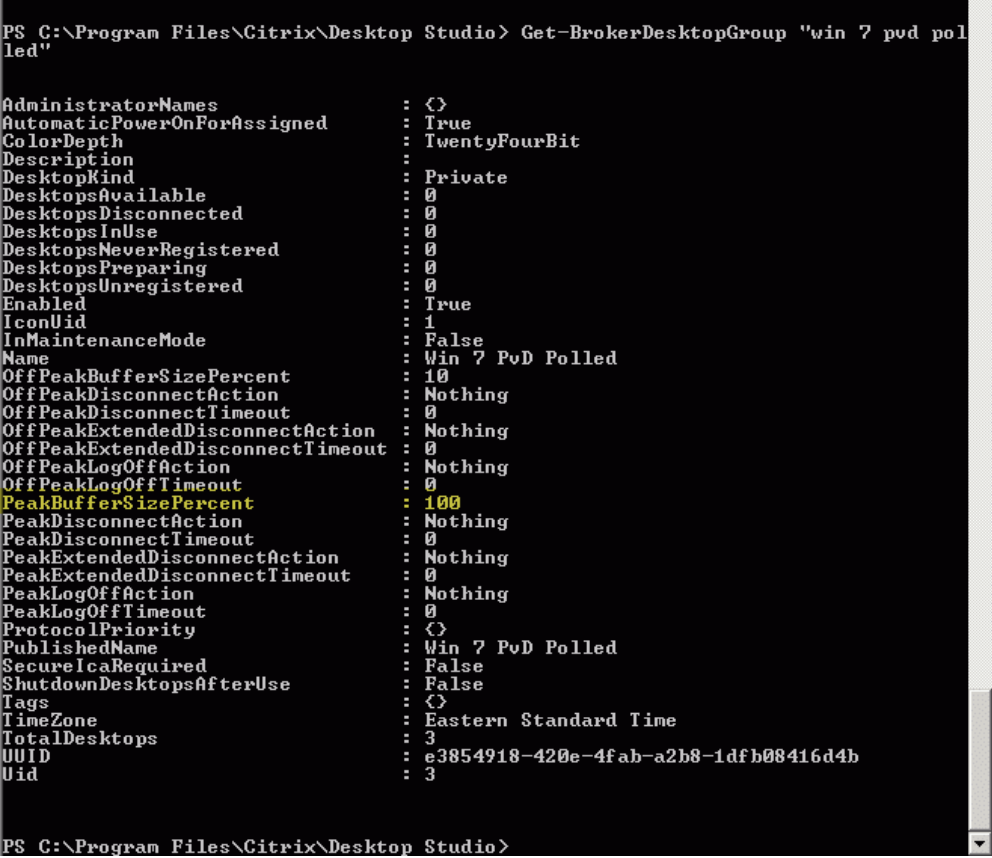
Los cambios pueden tardar hasta una hora en surtir efecto.
Para apagar los VDA después de que el usuario cierre sesión, introduzca:
# Set-BrokerDesktopGroup "Desktop Group Name" -ShutDownDesktopsAfterUse $True
Para reiniciar los VDA durante las horas pico, de modo que estén listos para los usuarios después de que cierren sesión, introduzca:
# Set-BrokerDesktopGroup "Desktop Group Name" -AutomaticPowerOnForAssignedDuringPeak $True
Sesiones
Cerrar sesión o desconectar una sesión
-
Seleccione Grupos de entrega en el panel izquierdo.
-
Seleccione un grupo de entrega y, a continuación, seleccione Ver máquinas en la barra de acciones.
-
En el panel central, seleccione la máquina, seleccione Ver sesiones en la barra de acciones y, a continuación, seleccione una sesión.
-
Alternativamente, en el panel central, seleccione la ficha Sesión y, a continuación, seleccione una sesión.
-
-
Para cerrar sesión, seleccione Cerrar sesión en la barra de acciones. La sesión se cierra y el usuario sale de ella. La máquina queda disponible para otros usuarios a menos que esté asignada a un usuario específico.
-
Para desconectar una sesión, seleccione desconectar en la barra de acciones. Las aplicaciones siguen ejecutándose en la sesión y la máquina permanece asignada a ese usuario. El usuario puede volver a conectarse a la misma máquina.
Puede configurar temporizadores de estado de energía para máquinas de SO de sesión única para gestionar automáticamente las sesiones no utilizadas. Para obtener más información, consulte Máquinas con administración de energía.
Enviar un mensaje a un grupo de entrega
-
Seleccione Grupos de entrega en el panel izquierdo.
-
Seleccione un grupo de entrega y, a continuación, seleccione Ver máquinas en la barra de acciones.
-
En el panel central, seleccione una máquina a la que desee enviar un mensaje.
-
En la barra de acciones, seleccione Ver sesiones.
-
En el panel central, seleccione todas las sesiones y, a continuación, seleccione Enviar mensaje en la barra de acciones.
-
Escriba su mensaje y haga clic en Aceptar. Puede especificar el nivel de gravedad si es necesario. Las opciones incluyen Crítico, Pregunta, Advertencia e Información.
También puede enviar un mensaje mediante Citrix Director. Para obtener más información, consulte Enviar mensajes a los usuarios.
Configurar el inicio previo de sesión y la permanencia de sesión en un grupo de entrega
Estas funciones solo se admiten en máquinas con SO multisesión.
Las funciones de inicio previo de sesión y de permanencia de sesión ayudan a los usuarios especificados a acceder a las aplicaciones rápidamente, al iniciar las sesiones antes de que se soliciten (inicio previo de sesión) y al mantener las sesiones de aplicación activas después de que un usuario cierre todas las aplicaciones (permanencia de sesión).
De forma predeterminada, no se utilizan el inicio previo de sesión ni la permanencia de sesión. Una sesión se inicia (lanza) cuando un usuario inicia una aplicación y permanece activa hasta que se cierra la última aplicación abierta en la sesión.
Consideraciones:
-
El grupo de entrega debe admitir aplicaciones, y las máquinas deben ejecutar un VDA para SO multisesión, versión mínima 7.6.
-
Estas funciones solo se admiten cuando se utiliza la aplicación Citrix Workspace para Windows y también requieren una configuración adicional de la aplicación Citrix Workspace. Para obtener instrucciones, busque 'inicio previo de sesión' en la documentación del producto de su versión de la aplicación Citrix Workspace para Windows.
-
La aplicación Citrix Workspace para HTML5 no es compatible.
-
Cuando se utiliza el inicio previo de sesión, si la máquina de un usuario se pone en modo de suspensión o hibernación, el inicio previo no funciona (independientemente de la configuración del inicio previo de sesión). Los usuarios pueden bloquear sus máquinas/sesiones. Sin embargo, si un usuario cierra sesión en la aplicación Citrix Workspace, la sesión finaliza y el inicio previo ya no se aplica.
-
Cuando se utiliza el inicio previo de sesión, las máquinas cliente físicas no pueden usar las funciones de administración de energía de suspensión o hibernación. Los usuarios de las máquinas cliente pueden bloquear sus sesiones, pero no deben cerrar sesión.
-
Las sesiones de inicio previo y de permanencia consumen una licencia concurrente, pero solo cuando están conectadas. Si se utiliza una licencia de usuario/dispositivo, la licencia dura 90 días. Las sesiones de inicio previo y de permanencia no utilizadas se desconectar después de 15 minutos de forma predeterminada. Este valor se puede configurar en PowerShell (cmdlet
New/Set-BrokerSessionPreLaunch). -
Una planificación y un seguimiento cuidadosos de los patrones de actividad de los usuarios son esenciales para adaptar estas funciones de modo que se complementen entre sí. Una configuración óptima equilibra los beneficios de una disponibilidad más temprana de las aplicaciones para los usuarios con el coste de mantener las licencias en uso y los recursos asignados.
-
También puede configurar el inicio previo de sesión para una hora programada del día en la aplicación Citrix Workspace.
Cuánto tiempo permanecen activas las sesiones preiniciadas y persistentes no utilizadas
Hay varias formas de especificar cuánto tiempo permanece activa una sesión no utilizada si el usuario no inicia una aplicación: un tiempo de espera configurado y umbrales de carga del servidor. Puede configurarlos todos. El evento que ocurre primero hace que la sesión no utilizada finalice.
-
Tiempo de espera: Un tiempo de espera configurado especifica el número de minutos, horas o días que una sesión preiniciada o persistente no utilizada permanece activa. Si configura un tiempo de espera demasiado corto, las sesiones preiniciadas finalizan antes de que proporcionen al usuario el beneficio de un acceso más rápido a la aplicación. Si configura un tiempo de espera demasiado largo, las conexiones de usuario entrantes podrían denegarse porque el servidor no tiene suficientes recursos.Puede habilitar este tiempo de espera solo desde el SDK (cmdlet
New/Set-BrokerSessionPreLaunch), no desde la consola de administración. Si deshabilita el tiempo de espera, no aparecerá en la pantalla de la consola para ese grupo de entrega ni en las páginas de Modificar grupo de entrega. -
Umbrales: La finalización automática de las sesiones preiniciadas y persistentes en función de la carga del servidor garantiza que las sesiones permanezcan abiertas el mayor tiempo posible, suponiendo que los recursos del servidor estén disponibles. Las sesiones preiniciadas y persistentes no utilizadas no provocan conexiones denegadas porque finalizan automáticamente cuando se necesitan recursos para nuevas sesiones de usuario.Puede configurar dos umbrales: el porcentaje de carga promedio de todos los servidores del grupo de entrega y el porcentaje de carga máximo de un solo servidor del grupo. Cuando se supera un umbral, las sesiones que han estado en estado de inicio previo o persistente durante más tiempo finalizan. Las sesiones finalizan una por una a intervalos de un minuto hasta que la carga cae por debajo del umbral. Mientras se supera el umbral, no se inician nuevas sesiones de inicio previo.
Los servidores con VDA que no se han registrado en un Controller y los servidores en modo de mantenimiento se consideran completamente cargados. Una interrupción no planificada hace que las sesiones de inicio previo y persistentes finalicen automáticamente para liberar capacidad.
Para habilitar el inicio previo de sesión
-
Seleccione un grupo y, a continuación, haga clic en Modificar grupo de entrega en la barra de acciones.
-
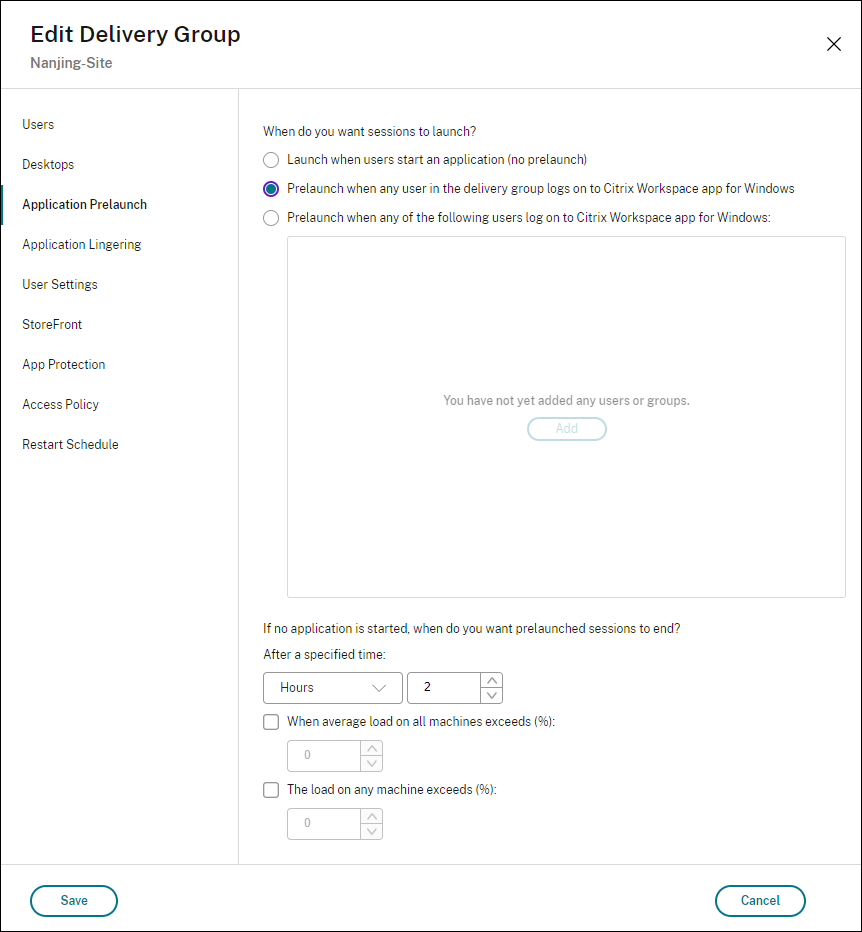
En la página Inicio previo de aplicaciones, habilite el inicio previo de sesiones eligiendo cuándo se inician las sesiones:
-
Cuando un usuario inicia una aplicación. Esta es la configuración predeterminada. El inicio previo de sesiones está inhabilitado.
-
Cuando cualquier usuario del grupo de entrega inicia sesión en la aplicación Citrix Workspace para Windows.
-
Cuando cualquier persona de una lista de usuarios y grupos de usuarios inicia sesión en la aplicación Citrix Workspace para Windows. Asegúrese de especificar también los usuarios o grupos de usuarios si elige esta opción.
-
-
Una sesión iniciada previamente se reemplaza por una sesión normal cuando el usuario inicia una aplicación. Si el usuario no inicia una aplicación (la sesión iniciada previamente no se utiliza), las siguientes configuraciones afectan el tiempo que esa sesión permanece activa.
-
Cuando transcurre un intervalo de tiempo especificado. Puede cambiar el intervalo de tiempo (1–99 días, 1–2376 horas o 1–142 560 minutos).
-
Cuando la carga media de todas las máquinas del grupo de entrega supera un porcentaje especificado (1–99%).
-
Cuando la carga de cualquier máquina del grupo de entrega supera un porcentaje especificado (1–99%).
Resumen: Una sesión iniciada previamente permanece activa hasta que ocurre uno de los siguientes eventos: un usuario inicia una aplicación, transcurre el tiempo especificado o se supera un umbral de carga especificado. -
Para habilitar la persistencia de sesiones
-
Seleccione Grupos de entrega en el panel izquierdo.
-
Seleccione un grupo y, a continuación, haga clic en Modificar grupo de entrega en la barra de acciones.
-
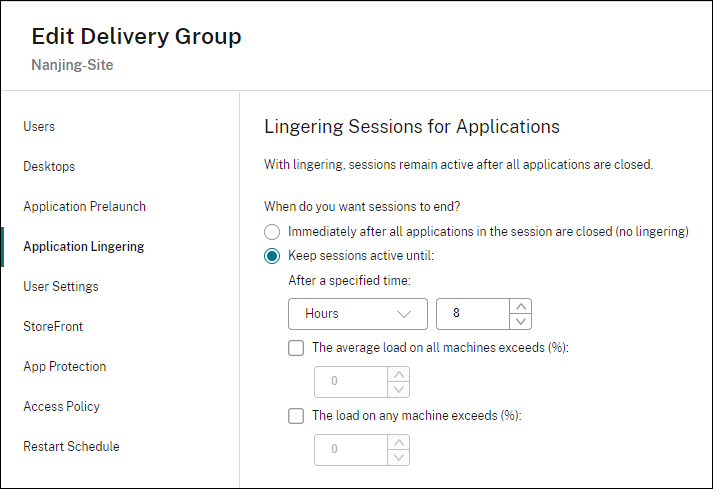
En la página Persistencia de aplicaciones, habilite la persistencia de sesiones seleccionando Mantener sesiones activas hasta.
-
Varias configuraciones afectan el tiempo que una sesión persistente permanece activa si el usuario no inicia otra aplicación.
-
Cuando transcurre un intervalo de tiempo especificado. Puede cambiar el intervalo de tiempo: 1–99 días, 1–2376 horas o 1–142 560 minutos.
-
Cuando la carga media de todas las máquinas del grupo de entrega supera un porcentaje especificado: 1–99 %.
-
Cuando la carga de cualquier máquina del grupo de entrega supera un porcentaje especificado: 1–99 %.
Resumen: Una sesión persistente permanece activa hasta que ocurre uno de los siguientes eventos: un usuario inicia una aplicación, transcurre el tiempo especificado o se supera un umbral de carga especificado. -
Controlar la reconexión de sesiones cuando se desconectan de una máquina en modo de mantenimiento
NOTA:
Esta función solo está disponible en PowerShell.
Puede controlar si las sesiones que se desconectan en máquinas en modo de mantenimiento pueden volver a conectarse a máquinas del grupo de entrega.
Antes de la versión 2106, no se permitía la reconexión para las sesiones de escritorio agrupadas de sesión única que se habían desconectado de máquinas en modo de mantenimiento. A partir de la versión 2106, puede configurar un grupo de entrega para permitir o prohibir las reconexiones (independientemente del tipo de sesión) después de la desconexión de una máquina en modo de mantenimiento.
Al crear o modificar un grupo de entrega (
New-BrokerDesktopGroup, Set-BrokerDesktopGroup), use el parámetro -AllowReconnectInMaintenanceMode <boolean> para permitir o prohibir las reconexiones para las máquinas que se desconectaron de una máquina en modo de mantenimiento.
-
Cuando se establece en true, las sesiones pueden volver a conectarse a las máquinas del grupo.
-
Cuando se establece en falso, las sesiones no pueden volver a conectarse a las máquinas del grupo.
Valores predeterminados:
-
Sesión única: Deshabilitado
-
Multisesión: Habilitado
Configurar la itinerancia de sesiones
De forma predeterminada, la itinerancia de sesiones está habilitada para los grupos de entrega. Las sesiones se desplazan entre los dispositivos cliente con el usuario. Cuando el usuario inicia una sesión y luego se mueve a otro dispositivo, se utiliza la misma sesión y las aplicaciones están disponibles simultáneamente en ambos dispositivos. Puede ver las aplicaciones en varios dispositivos. Las aplicaciones siguen, independientemente del dispositivo o de si existen sesiones actuales. A menudo, las impresoras y otros recursos asignados a la aplicación también siguen. Alternativamente, puede usar PowerShell. Para obtener más información, consulte Itinerancia de sesiones.
Configurar la itinerancia de sesiones para aplicaciones
Para configurar la itinerancia de sesiones para aplicaciones, siga estos pasos:
-
En la consola, seleccione Grupos de entrega en el panel izquierdo.
-
Seleccione un grupo y, a continuación, seleccione Modificar grupo de entrega en la barra de acciones.
-
En la página Usuarios, habilite la itinerancia de sesiones seleccionando la casilla de verificación Las sesiones se mueven con los usuarios a medida que cambian de dispositivo.
-
Cuando está habilitada, si un usuario inicia una sesión de aplicación y luego se mueve a otro dispositivo, se utiliza la misma sesión y está disponible en ambos dispositivos. Cuando está deshabilitada, la sesión ya no se mueve entre dispositivos.
-
-
Seleccione Aceptar para aplicar los cambios y cerrar la ventana.
Configurar el roaming de sesiones para escritorios
Para configurar el roaming de sesiones para un escritorio, siga estos pasos:
-
En la consola, seleccione Grupos de entrega en el panel izquierdo.
-
Seleccione un grupo y, a continuación, seleccione Editar en la barra de acciones.
-
En la página Escritorios, seleccione el escritorio y, a continuación, seleccione Modificar.
-
Habilite el roaming de sesiones marcando la casilla Roaming de sesiones.
-
Cuando está habilitado, si el usuario inicia el escritorio y luego se mueve a otro dispositivo, se utiliza la misma sesión y las aplicaciones están disponibles en ambos dispositivos. Cuando está deshabilitado, la sesión ya no se desplaza entre dispositivos.
Seleccione Aceptar para aplicar los cambios y cerrar la ventana.
Solución de problemas
-
Los VDA que no están registrados en un Delivery Controller no se tienen en cuenta al iniciar sesiones intermediadas. Esto provoca una infrautilización de los recursos que, de otro modo, estarían disponibles. Hay varias razones por las que un VDA podría no estar registrado, muchas de las cuales un administrador puede solucionar. La pantalla de detalles proporciona información de solución de problemas en el asistente de creación de catálogos y después de agregar un catálogo a un grupo de entrega.Después de crear un grupo de entrega, el panel de detalles de un grupo de entrega indica el número de máquinas que se pueden registrar pero no lo están. Por ejemplo, una o varias máquinas están encendidas y no en modo de mantenimiento, pero no están registradas actualmente en un Controller. Al ver una máquina "no registrada, pero debería estarlo", revise la ficha Solucionar problemas del panel de detalles para ver las posibles causas y las acciones correctivas recomendadas.Para mensajes sobre el nivel funcional, consulte Versiones de VDA y niveles funcionales.Para obtener información sobre la solución de problemas de registro de VDA, consulte CTX136668.
-
En la visualización de un grupo de entrega, la versión de VDA instalada en el panel de detalles puede diferir de la versión real instalada en las máquinas. La visualización de Programas y características de Windows de la máquina muestra la versión real de VDA.
-
Para máquinas con el estado de Estado de energía desconocido, consulte CTX131267 para obtener orientación.