
Configuración de la entidad de certificación
Este artículo describe la configuración avanzada de Federated Authentication Service (FAS) para integrarse con servidores de entidad de certificación (CA). La mayoría de estas configuraciones no son compatibles con la consola de administración de FAS. Las instrucciones utilizan las API de PowerShell proporcionadas por FAS. Debe tener conocimientos básicos de PowerShell antes de ejecutar cualquier instrucción de este artículo.
Configurar varios servidores CA para su uso en FAS
Puede usar la consola de administración de FAS para configurar FAS con varias CA al crear o modificar una regla:
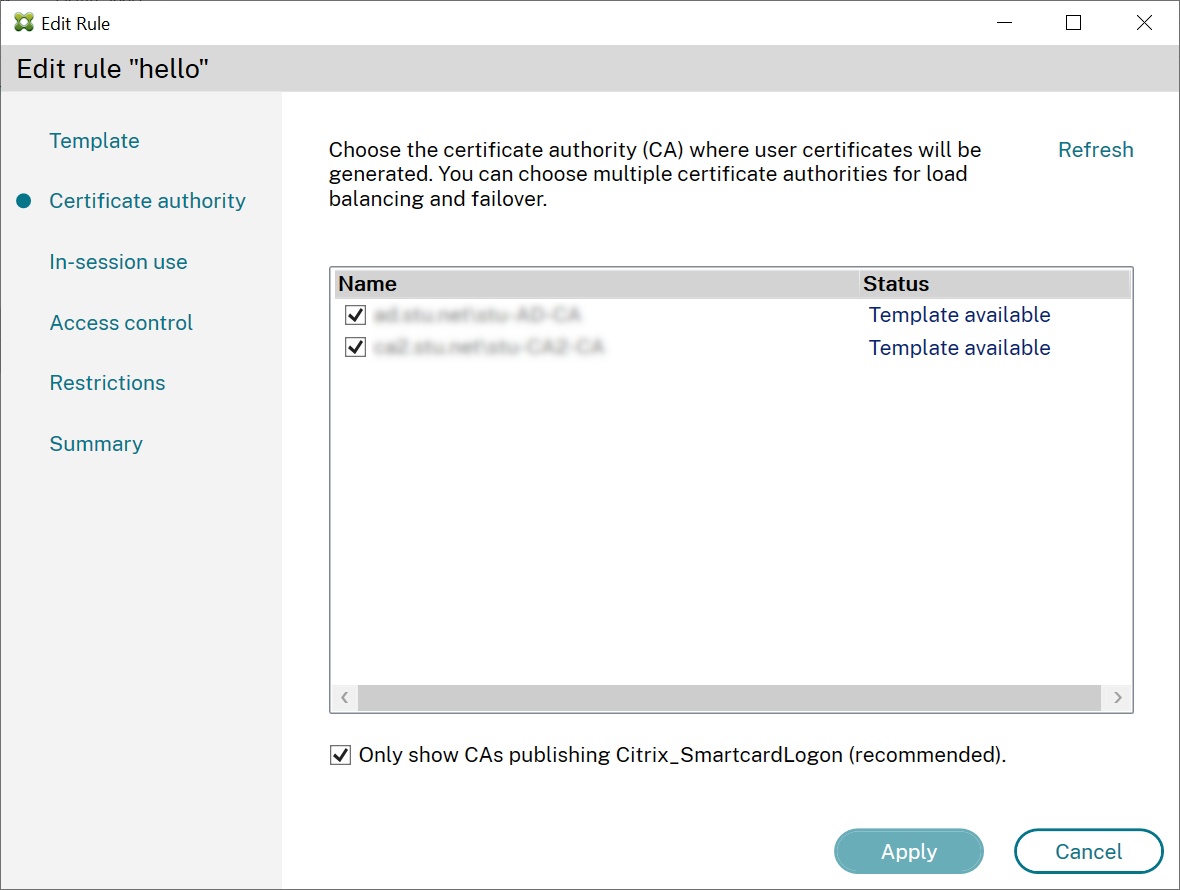
Todas las CA que seleccione deben publicar la plantilla de certificado Citrix_SmartcardLogon (o la plantilla que haya elegido en su regla).
Si una de las CA que desea utilizar no publica la plantilla deseada, realice el paso Configurar una entidad de certificación para esa CA.
Nota:
No es necesario realizar el paso Autorizar este servicio para cada CA, ya que el certificado de autorización configurado en este paso se puede utilizar en cualquiera de sus CA.
Cambios de comportamiento esperados
Después de configurar el servidor FAS con varios servidores CA, la generación de certificados de usuario se distribuye entre todos los servidores CA configurados. Además, si uno de los servidores CA configurados falla, el servidor FAS cambiará a otro servidor CA disponible.
Configurar la entidad de certificación de Microsoft para el acceso TCP
FAS accede a la CA de Microsoft mediante DCOM. DCOM utiliza el puerto 135 para detectar el puerto en el que el servicio está escuchando. De forma predeterminada, el puerto de escucha se asigna dinámicamente. Esto puede generar complejidades al implementar la seguridad del firewall. Por lo tanto, Microsoft tiene una disposición para configurar un puerto estático. Para configurar un puerto estático en la CA de Microsoft, seleccione Inicio > Ejecutar >
dcomcnfg.exe para abrir el panel de configuración de DCOM. Expanda Equipos > Mi PC > Configuración DCOM para mostrar el nodo Solicitud de CertSrv. A continuación, edite las propiedades de la aplicación DCOM Solicitud de CertSrv:
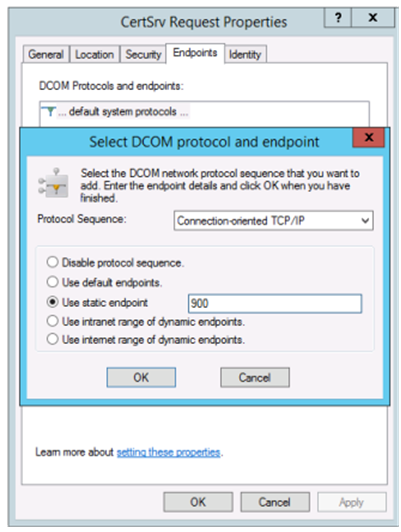
Cambie los Extremos para seleccionar un extremo estático y especifique un número de puerto TCP (900 en el gráfico anterior).
En este ejemplo, el firewall debe permitir el puerto 135 y el puerto 900.
Reinicie la autoridad de certificación de Microsoft para aplicar el cambio.
No es necesario configurar el servidor FAS (ni ninguna otra máquina que utilice la autoridad de certificación) porque DCOM tiene una etapa de negociación que utiliza el puerto RPC 135. Cuando un cliente necesita usar DCOM, se conecta al servicio DCOM RPC en el servidor y solicita acceso a un servidor DCOM particular. Esto activa la apertura del puerto 900 (en este ejemplo), y el servidor DCOM indica al cliente que se conecte a ese puerto.
Pre-generar certificados de usuario
El tiempo de inicio de sesión para los usuarios mejorará significativamente cuando los certificados de usuario se pre-generen dentro del servidor FAS. Las siguientes secciones describen cómo se puede hacer, ya sea para servidores FAS únicos o múltiples.
Obtener una lista de usuarios de Active Directory
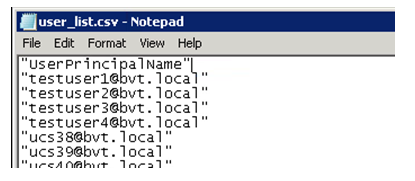
Puede mejorar la generación de certificados consultando el AD y almacenando la lista de usuarios en un archivo (por ejemplo, un archivo .csv), como se muestra en el siguiente ejemplo.
Import-Module ActiveDirectory

 $searchbase = "cn=users,dc=bvt,dc=local" # AD User Base to Look for Users, leave it blank to search all
 $filename = "user_list.csv" # Filename to save

 if ($searchbase -ne ""){
     Get-ADUser -Filter {(UserPrincipalName -ne "null") -and (Enabled -eq "true")} -SearchBase $searchbase -Properties UserPrincipalName | Select UserPrincipalName | Export-Csv -NoTypeInformation -Encoding utf8 -delimiter "," $filename
 } else {
     Get-ADUser -Filter {(UserPrincipalName -ne "null") -and (Enabled -eq "true")} -Properties UserPrincipalName | Select UserPrincipalName | Export-Csv -NoTypeInformation -Encoding utf8 -delimiter "," $filename
 }
Get-ADUser es un cmdlet estándar para consultar una lista de usuarios. El ejemplo anterior contiene un argumento de filtro para listar solo los usuarios con un UserPrincipalName y un estado de cuenta 'habilitado'.
El argumento SearchBase restringe la parte del AD donde buscar usuarios. Puede omitirlo si desea incluir a todos los usuarios del AD. Nota: Esta consulta podría devolver un gran número de usuarios.
El CSV se ve algo así:
Servidor FAS
El siguiente script de PowerShell toma la lista de usuarios generada previamente y crea una lista de certificados de usuario.
Add-PSSnapin Citrix.A*
 $csv = "user_list.csv"
 $rule = "default" # rule/role in your admin console
 $users = Import-Csv -encoding utf8 $csv
 foreach ( $user in $users )
 {
     $server = Get-FasServerForUser -UserPrincipalNames $user.UserPrincipalName
     if( $server.Server -ne $NULL) {
         New-FasUserCertificate -Address $server.Server -UserPrincipalName $user.UserPrincipalName -CertificateDefinition $rule"_Definition" -Rule $rule
     }
     if( $server.Failover -ne $NULL) {
         New-FasUserCertificate -Address $server.Failover -UserPrincipalName $user.UserPrincipalName -CertificateDefinition $rule"_Definition" -Rule $rule
     }
 }
Si tiene más de un servidor FAS, el certificado de un usuario particular se generará dos veces: uno en el servidor principal y el otro en el servidor de conmutación por error.
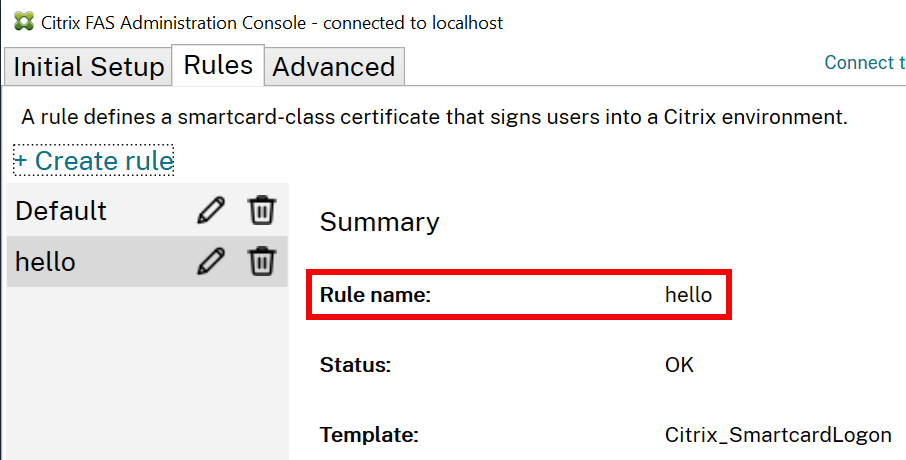
El script anterior está diseñado para una regla llamada 'default'. Si tiene un nombre de regla diferente (por ejemplo, 'hello'), simplemente cambie la variable $rule en el script.
Renovar certificados de la autoridad de registro
Si hay más de un servidor FAS en uso, puede renovar un certificado de autorización de FAS sin afectar a los usuarios que hayan iniciado sesión.
Nota:
También puede usar la GUI para volver a autorizar FAS:
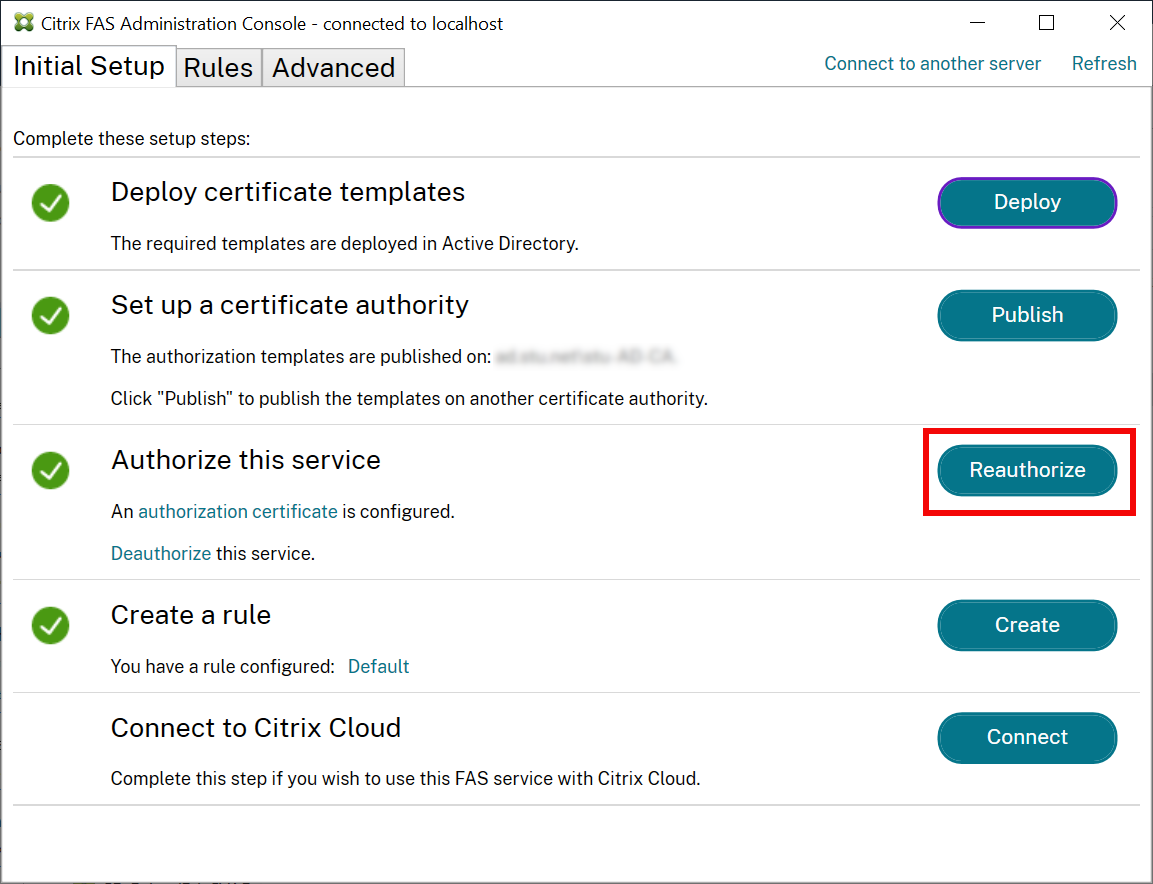
Complete la siguiente secuencia:
-
Cree un nuevo certificado de autorización:
New-FasAuthorizationCertificate -
Anote el GUID del nuevo certificado de autorización, tal como lo devuelve:
Get-FasAuthorizationCertificate -
Ponga el servidor FAS en modo de mantenimiento:
Set-FasServer –Address <FAS server> -MaintenanceMode $true -
Intercambie el nuevo certificado de autorización:
Set-FasCertificateDefinition –AuthorizationCertificate <GUID> -
Saque el servidor FAS del modo de mantenimiento:
Set-FasServer –Address <FAS server> -MaintenanceMode $false -
Elimine el certificado de autorización antiguo:
Remove-FasAuthorizationCertificate
Información relacionada
-
El artículo Instalar y configurar es la referencia principal para la instalación y configuración de FAS.
-
Las implementaciones comunes de Federated Authentication Service se resumen en el artículo Arquitecturas de implementación.
-
Otros artículos de "cómo hacer" se presentan en el artículo Configuración avanzada.