
Protección de clave privada
Introducción
Los certificados de FAS se almacenan en una base de datos incrustada en el servidor FAS. Las claves privadas asociadas a los certificados de FAS se almacenan en la cuenta de Servicio de red del servidor FAS. De forma predeterminada, las claves no son exportables, son RSA de 2048 bits y se crean y almacenan en el Proveedor de almacenamiento de claves de software de Microsoft.
Mediante los comandos de PowerShell de FAS cmdlets de PowerShell, es posible cambiar las propiedades y la ubicación de almacenamiento de las claves privadas.
Nota:
La configuración y los certificados de FAS se almacenan localmente en el servidor FAS. Los datos no se comparten entre los servidores FAS.
En las versiones de FAS anteriores a Citrix Virtual Apps and Desktops 2411, las propiedades de la clave privada se configuraban editando el archivo XML en
%programfiles%\Citrix\Federated Authentication Service\Citrix.Authentication.FederatedAuthenticationService.exe.config. Esto ha sido reemplazado por comandos de PowerShell, que ofrecen más flexibilidad y se pueden aplicar sin reiniciar el servidor FAS. Además, a diferencia de la configuración del archivo XML, la configuración realizada con PowerShell se mantiene cuando se actualiza el servidor FAS. Por lo tanto, la configuración mediante el archivo XML para los siguientes ajustes ya no es compatible:
-
Citrix.TrustFabric.ClientSDK.TrustAreaJoinParameters.KeyProtection -
Citrix.TrustFabric.ClientSDK.TrustAreaJoinParameters.ProviderLegacyCsp -
Citrix.TrustFabric.ClientSDK.TrustAreaJoinParameters.ProviderName -
Citrix.TrustFabric.ClientSDK.TrustAreaJoinParameters.ProviderType -
Citrix.TrustFabric.ClientSDK.TrustAreaJoinParameters.KeyLength
Información sobre certificados y plantillas de FAS
FAS posee dos tipos de certificados: el certificado de autorización, del que normalmente hay una instancia, y los certificados de usuario.
Nota:
El certificado de autorización de FAS también se conoce a veces como certificado de Autoridad de registro o Agente de solicitud (RA).
FAS utiliza plantillas de certificado al solicitar certificados, como se describe en la siguiente sección. Aunque FAS especifica el nombre de una plantilla en las solicitudes de certificado, no lee el contenido de la plantilla. Por lo tanto, cambiar la configuración de la plantilla no influye en las solicitudes de certificado realizadas por FAS. Cambiar ciertas propiedades de la plantilla afecta al certificado generado por la CA. Por ejemplo, puede cambiar el período de validez mediante la plantilla.
Certificado de autorización de FAS
Este certificado se crea al configurar FAS. Puede usar el botón Autorizar o Volver a autorizar de la consola de administración de FAS para solicitar un nuevo certificado de autorización.
También es posible usar comandos de PowerShell, que ofrecen más flexibilidad:
-
New-FasAuthorizationCertificate: Este comando se comporta de forma similar a la consola de administración de FAS, excepto que es posible especificar las plantillas de certificado que se usarán en el proceso de autorización. -
New-FasAuthorizationCertificateRequest: Este comando crea una solicitud sin conexión para un certificado de autorización; Autorización sin conexión.
El certificado de autorización también se conoce a veces como certificado RA, porque FAS actúa como una autoridad de registro, es decir, solicita certificados en nombre de un usuario. El certificado tiene el uso de clave mejorado Agente de solicitud de certificado, que permite usarlo como credencial de autorización al solicitar certificados de usuario de FAS.
De forma predeterminada, el proceso de autorización utiliza las siguientes plantillas:
-
Citrix_RegistrationAuthority_ManualAuthorization: El certificado creado con esta plantilla es temporal y de corta duración, y se utiliza para arrancar el proceso de autorización; -
Citrix_RegistrationAuthority: El certificado creado con esta plantilla tiene una validez prolongada y lo almacena el servidor FAS.
La autorización de FAS da como resultado los siguientes pasos:
-
FAS crea un par de claves y envía una Solicitud de firma de certificado (CSR) a la CA, especificando la clave pública del par de claves y la plantilla
Citrix_RegistrationAuthority_ManualAuthorization. -
Los requisitos de emisión de la plantilla especifican que la CSR debe ser aprobada manualmente por el administrador de la CA.
-
Una vez que el administrador de la CA ha aprobado la CSR, la CA crea un certificado que FAS recupera. Este certificado tiene una validez corta de un día y solo se utiliza para el siguiente paso. Una vez utilizado, FAS destruye el certificado y su par de claves.
-
FAS crea otro par de claves y envía una segunda CSR a la CA, especificando la clave pública de este par de claves y la plantilla
Citrix_RegistrationAuthority. La solicitud es autorizada y firmada con el certificado del paso anterior. -
La CA emite automáticamente el certificado, FAS lo recupera y FAS ahora está Autorizado. De forma predeterminada, este certificado de autorización tiene una validez de dos años.
La configuración utilizada para crear los pares de claves mencionados anteriormente se puede ver con este comando de PowerShell:
Get-FasKeyConfig -Address localhost -CertificateType ra
Certificados de usuario de FAS
FAS crea certificados de usuario para iniciar sesión de los usuarios en los VDA.
Cuando FAS crea un certificado de usuario, se producen los siguientes pasos:
-
FAS crea un par de claves y envía una CSR a la CA, especificando la clave pública del par de claves, la identidad del usuario y, de forma predeterminada, la plantilla
Citrix_SmartcardLogon(la plantilla utilizada es configurable). -
La CSR se firma con el certificado de autorización de FAS.
-
La plantilla
Citrix_SmartcardLogontiene el requisito de emisiónApplication Policy: Certificate Request Agent. Como este atributo está presente en el certificado de autorización de FAS, la CA emite automáticamente el certificado de usuario. -
FAS recupera el certificado y lo almacena en una base de datos incrustada en el servidor FAS.
-
De forma predeterminada, el certificado tiene una validez de una semana.
Más tarde, el certificado de usuario se pone a disposición del VDA para iniciar sesión del usuario.
La configuración utilizada para crear el par de claves mencionado anteriormente se puede ver con el siguiente comando de PowerShell:
Get-FasKeyConfig -Address localhost -CertificateType user
Opciones de almacenamiento de claves privadas
FAS se puede configurar para crear y almacenar pares de claves en tres categorías de almacenamiento:
-
Software: Normalmente, mediante el Proveedor de almacenamiento de claves de software de Microsoft, que solo está protegido por software; los datos se almacenan en el disco.
-
Módulo de plataforma segura (TPM): El TPM puede ser hardware físico en el equipo o un TPM virtual proporcionado por un hipervisor.
-
Módulo de seguridad de hardware (HSM): Es un periférico de hardware o un dispositivo de red diseñado para almacenar de forma segura claves criptográficas.
Nota:
Hay que tener en cuenta una contrapartida. El almacenamiento de hardware puede ser más seguro, pero a menudo es menos eficiente, especialmente al crear y almacenar un gran número de pares de claves de certificados de usuario.
La clave privada asociada al certificado de autorización de FAS es especialmente sensible, ya que la directiva del certificado permite a quien posea la clave privada autorizar solicitudes de certificado para cualquier usuario. Como consecuencia, quien controle esta clave puede conectarse al entorno como cualquier usuario.
Nota:
Las CA de Microsoft se pueden configurar para restringir el poder del certificado de autorización de FAS, incluido el conjunto de usuarios para los que se pueden emitir certificados. Consulte Agentes de inscripción delegados.
Por esta razón, FAS le permite configurar las propiedades de la clave privada para los certificados de autorización y de usuario de forma independiente.
Algunas configuraciones típicas son las siguientes:
| Clave de certificado de autorización | Claves de certificado de usuario | Comentario |
|---|---|---|
| Software | Software | Configuración predeterminada |
| TPM | Software | El certificado de autorización tiene protección de hardware |
| HSM | HSM | Todos los certificados tienen protección de hardware |
Nota:
No se recomienda un TPM de hardware para las claves de usuario. Utilice TPM solo para la clave del certificado de autorización. Si tiene previsto ejecutar su servidor FAS en un entorno virtualizado, consulte con su proveedor de hipervisor si se admite la virtualización de TPM.
Comandos de PowerShell para la configuración de claves
Los comandos relacionados con la configuración de claves privadas son los siguientes:
-
Get-FasKeyConfig -
Set-FasKeyConfig -
Reset-FasKeyConfig -
Test-FasKeyConfig
Para obtener más información, consulte cmdlets de PowerShell.
La configuración de clave para los certificados de autorización y de usuario es independiente, especificada por el argumento
CertificateType. Por ejemplo, para obtener la configuración de clave privada utilizada al solicitar un certificado de autorización (certificado RA):
Get-FasKeyConfig -Address localhost -CertificateType ra
Para obtener la configuración de clave privada utilizada al solicitar un certificado de usuario:
Get-FasKeyConfig -Address localhost -CertificateType user
Puede usar Set-FasKeyConfig y Get-FasKeyConfig para establecer e inspeccionar las siguientes propiedades de clave privada:
| Propiedad | Predeterminado | Comentario |
|---|---|---|
| Longitud | 2048 | Longitud de clave en bits. Tenga en cuenta que, en la GUI de la plantilla de Microsoft, la pestaña Cryptograhy especifica el tamaño de clave mínimo. La CA rechaza la CSR si la longitud de clave configurada en FAS es inferior al tamaño de clave mínimo especificado en la plantilla.
Para claves RSA, las longitudes pueden ser 1024 bits, 2048 bits o 4096 bits.
Para claves ECC, las longitudes pueden ser 256 bits, 384 bits o 521 bits.
|
| Exportable | falso | Si la clave privada se puede exportar desde su proveedor. |
| Prefijo | ninguno | Especifica un prefijo para añadir al identificador de las claves privadas generadas por FAS. Los identificadores generados se componen del prefijo y un GUID. Por ejemplo, MyPrefix70277985-6908-4C6F-BE59-B08691456804. |
| EllipticCurve | falso | Si es true, se genera un par de claves ECC; de lo contrario, se genera un par de claves RSA. |
| Proveedor de almacenamiento de claves (KSP) | verdadero | Si es verdadero, FAS utiliza la API moderna de Windows CNG, y se debe especificar un KSP en la propiedad Provider.
Si es falso, FAS utiliza la API CAPI heredada, y se debe especificar un Proveedor de servicios criptográficos (CSP) en la propiedad Provider. Citrix recomienda usar un KSP.
|
| Provider | Microsoft Software Key Storage Provider | El nombre del proveedor donde se crean y almacenan los pares de claves. Puede cambiar esta propiedad para especificar un TPM o HSM. El KSP (o CSP) de un HSM lo proporciona el proveedor del HSM. Ellos proporcionan instrucciones sobre cómo instalar su software y el nombre del proveedor. |
| CSPType | 24 | Solo relevante si la propiedad KSP está establecida en false.
Se refiere a Microsoft KeyContainerPermissionAccessEntry.ProviderType Property PROV_RSA_AES 24. Siempre debe ser 24 a menos que esté utilizando un HSM con un CSP, y el proveedor del HSM especifique lo contrario.
|
Además, Set-FasKeyConfig se puede usar con los siguientes modificadores, proporcionados para mayor comodidad:
| Indicador | Descripción |
|---|---|
| -UseDefaultSoftwareProvider | Establece la propiedad Provider en Microsoft Software Key Storage Provider y el campo KSP en true. |
| -UseDefaultTpmProvider | Establece la propiedad Provider en Microsoft Platform Crypto Provider y el campo KSP en true. |
Microsoft Software Key Storage Provider es el proveedor que se usa normalmente para crear y almacenar claves en el disco.
Microsoft Platform Crypto Provider es el proveedor que se usa normalmente para crear y almacenar claves en un TPM.
Get-FasKeyConfig también proporciona campos que ayudan a confirmar qué proveedor y algoritmo se están utilizando:
| Campo | Significado |
|---|---|
| IsDefaultSoftwareProvider | Si es true, indica que el proveedor está establecido en Microsoft Software Key Storage Provider y el campo KSP está establecido en true. |
| IsDefaultTpmProvider | Si es verdadero, indica que el proveedor está configurado como Microsoft Platform Crypto Provider y el campo KSP está configurado como true. |
| Algoritmo | RSA indica que se crearán claves RSA (la propiedad EllipticCurve es false).
ECC indica que se crearán claves ECC (la propiedad EllipticCurve es true).
|
Puede restaurar la configuración predeterminada usando
Reset-FasKeyConfig.
Reset-FasKeyConfig -Address localhost -CertificateType ra
 Reset-FasKeyConfig -Address localhost -CertificateType user
Nota:
Los cambios realizados en la configuración de la clave privada (usando
Set-FasKeyConfig o Reset-FasKeyConfig) se aplican inmediatamente a los certificados recién creados. Sin embargo, los certificados de autorización y de usuario existentes con una configuración diferente no se ven afectados.
Puede eliminar los certificados existentes desautorizando el servicio FAS desde la consola de administración o usando comandos de PowerShell en Desautorizar FAS y eliminar certificados FAS.
Cualquier clave pregenerada en el grupo de claves que no se ajuste a la configuración actual de la clave de usuario se descarta.
Ejemplos de escenarios de configuración
En cada ejemplo, configure la clave usando PowerShell antes de autorizar el servicio FAS, ya que los certificados existentes no se ven afectados por ningún cambio de configuración.
Si ya tiene certificados de autorización o de usuario con una configuración de clave incorrecta, puede eliminarlos consultando Inspeccionar certificados FAS y Desautorizar FAS y eliminar certificados FAS.
Si su servidor FAS está en una implementación activa, considere ponerlo en modo de mantenimiento mientras realiza cambios de configuración Modo de mantenimiento.
Ejemplo 1: Almacenar todas las claves en Microsoft Software Key Storage Provider
Como esto es así por defecto, no se requiere ninguna configuración adicional.
Si ha cambiado la configuración de su clave anteriormente, puede volver a usar el Proveedor de almacenamiento de claves de software de Microsoft con los siguientes comandos:
Set-FasKeyConfig -Address localhost -CertificateType ra -UseDefaultSoftwareProvider
 Set-FasKeyConfig -Address localhost -CertificateType user -UseDefaultSoftwareProvider
Puede usar
Reset-FasKeyConfig para volver al Proveedor de almacenamiento de claves de software de Microsoft y, además, restaurar todas las demás configuraciones de clave a los valores predeterminados.
Ejemplo 2: Almacenar la clave del certificado de autorización en un TPM
Este ejemplo ilustra el almacenamiento de la clave del certificado de autorización de FAS en un TPM (real o virtual), mientras que las claves de los certificados de usuario se almacenan en el Proveedor de almacenamiento de claves de software de Microsoft.
Aunque FAS puede generar certificados de usuario con claves protegidas por TPM, el hardware TPM puede ser demasiado lento o tener un tamaño limitado para implementaciones grandes.
Utilice los siguientes comandos de PowerShell:
Set-FasKeyConfig -Address localhost -CertificateType ra -UseDefaultTpmProvider
 Set-FasKeyConfig -Address localhost -CertificateType user -UseDefaultSoftwareProvider
Ejemplo 3: Almacenar todas las claves en un HSM
Este ejemplo ilustra el uso de un HSM para almacenar las claves privadas de los certificados de autorización y de usuario. Este ejemplo asume un HSM configurado. Su HSM tendrá un nombre de proveedor. Por ejemplo, Proveedor de almacenamiento de claves del proveedor de HSM.
Utilice los siguientes comandos de PowerShell (sustituya el texto de ejemplo por el nombre real del proveedor de su HSM):
Set-FasKeyConfig -Address localhost -CertificateType ra -Provider "HSM Vendor Key Storage Provider"
 Set-FasKeyConfig -Address localhost -CertificateType user -Provider "HSM Vendor Key Storage Provider"
Ejemplo 4: Usar claves de curva elíptica
De forma predeterminada, FAS genera claves RSA. En este ejemplo, las claves de curva elíptica (ECC) se configuran tanto para el certificado de autorización como para los certificados de usuario.
El ejemplo utiliza diferentes longitudes de clave. El certificado de autorización se configura con una clave de 384 bits y los certificados de usuario se configuran con una clave de 256 bits.
Set-FasKeyConfig -Address localhost -CertificateType ra -EllipticCurve $true -Length 384
 Set-FasKeyConfig -Address localhost -CertificateType user -EllipticCurve $true -Length 256
En este punto, las solicitudes de certificados de autorización y de usuario pueden ser rechazadas por la CA porque el tamaño mínimo de clave en las plantillas de certificados de FAS está establecido en 1024 bits de forma predeterminada.
Por lo tanto, para este ejemplo, es necesario cambiar el tamaño mínimo de clave en las plantillas de la siguiente manera:
-
Citrix_RegistrationAuthority_ManualAuthorization and Citrix_RegistrationAuthority: Cambie el tamaño mínimo de clave a 384 (o inferior) -
Citrix_SmartcardLogon: Cambie el tamaño mínimo de clave a 256 (o inferior)
Para editar las plantillas, ejecute
mmc.exe y agregue el complemento Plantillas de certificado. Localice la plantilla y abra sus propiedades. La configuración del tamaño mínimo de clave se encuentra en la ficha Criptografía de las propiedades de la plantilla.
Nota:
Los certificados de usuario con claves ECC solo se admiten en VDA de Windows que ejecuten Citrix Virtual Apps and Desktops 2411 o posterior. Las claves ECC no se admiten en VDA de Linux.
Probar la configuración de la clave privada
Aunque el comando
Set-FasKeyConfig realiza algunas validaciones, aún es posible establecer una configuración de clave no válida. Por ejemplo, puede cometer un error en el nombre del proveedor de su HSM, o la longitud de clave que especifique puede no ser compatible con su hardware.
El comando
Test-FasKeyConfig puede ayudar. Intenta crear un par de claves utilizando la configuración de clave actual e informa de éxito o error. Si se produce un error, se proporciona una indicación del motivo del error. Si tiene éxito, el par de claves se destruye inmediatamente.
Los siguientes comandos de PowerShell prueban la autorización y la configuración de la clave de usuario, respectivamente:
Test-FasKeyConfig -Address localhost -CertificateType ra
 Test-FasKeyConfig -Address localhost -CertificateType user
Una vez que haya autorizado su servidor FAS y creado una regla, puede crear adicionalmente una CSR de prueba para un certificado de usuario de la siguiente manera:
Test-FasCertificateSigningRequest -Address localhost -UserPrincipalName user@example.com -Rule default
Sustituya <mailto:user@example.com/> por un UPN real de su implementación de Active Directory. La regla de FAS normalmente se denomina default. Pero, si prefiere probar otra regla que haya configurado, especifique ese nombre en su lugar.
Si la CSR tiene éxito, FAS descarta el certificado resultante.
Inspeccionar certificados FAS
Puede usar PowerShell para inspeccionar las propiedades de un certificado y determinar dónde se almacena la clave privada asociada.
Inspección del certificado de autorización
Puede ver el certificado de autorización haciendo clic en el enlace certificado de autorización en la consola de administración de FAS:
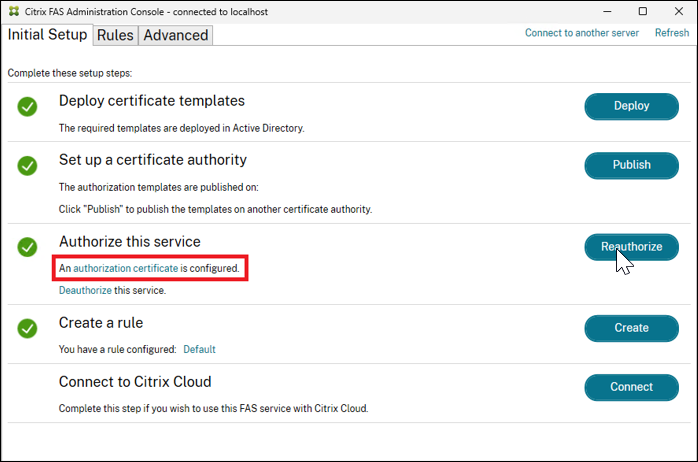
Sin embargo, para obtener información más detallada, utilice PowerShell:
Get-FasAuthorizationCertificate -Address localhost -FullCertInfo
Se devuelven varios campos, incluido PrivateKeyProvider, que contiene una indicación del proveedor donde se creó y almacenó el certificado.
| PrivateKeyProvider | Dónde se almacena la clave |
|---|---|
| Proveedor de almacenamiento de claves de software de Microsoft | La clave se almacena en el disco, protegida por el proveedor de software de Microsoft. |
| Proveedor de criptografía de plataforma de Microsoft | La clave se almacena en un TPM (real o virtual). |
| Proveedor de almacenamiento de claves de proveedor de HSM (solo ejemplo) | La clave se almacena en un HSM (en este ejemplo, el proveedor del fabricante se denomina HSM Vendor Key Storage Provider) |
Inspección de certificados de usuario
Puede obtener una lista de todos los certificados de usuario almacenados en caché en el servidor FAS de la siguiente manera:
Get-FasUserCertificate -Address localhost -KeyInfo $true
El parámetro KeyInfo hace que la salida contenga más información sobre la clave privada asociada al certificado. En particular, el campo PrivateKeyProvider indica dónde se almacena el par de claves asociado al certificado (consulte la sección anterior para interpretar este valor).
Puede filtrar el conjunto de certificados devueltos utilizando varios parámetros opcionales, como
-UserPrincipalName.
El campo de certificado de la salida del comando es un certificado de usuario codificado en PEM. Copie el texto en un archivo
.crt para mostrar el certificado utilizando la GUI de certificados de Windows de la siguiente manera:
| Comando | Descripción |
|---|---|
$CertInfos = Get-FasUserCertificate -Address localhost |
Puede haber varios certificados de usuario en esta lista |
$CertInfo = $CertInfos[0] |
En este ejemplo, seleccionamos el primer certificado de usuario |
$CertInfo.Certificate > c:\temp\user.crt |
Envíe los datos PEM a un archivo .crt |
c:\temp\user.crt |
Abra el archivo .crt en la GUI de Windows |
Actualización desde versiones de FAS anteriores a Citrix Virtual Apps and Desktops 2411
En las versiones de FAS anteriores a Citrix Virtual Apps and Desktops 2411, las propiedades de la clave privada se configuraban editando el archivo XML en
%programfiles%\Citrix\Federated Authentication Service\Citrix.Authentication.FederatedAuthenticationService.exe.config
Esto ha sido sustituido por los comandos de PowerShell descritos en este documento, que ofrecen más flexibilidad y se pueden aplicar sin reiniciar el servidor FAS.
Además, a diferencia de la configuración del archivo XML, la configuración realizada con PowerShell se mantiene cuando se actualiza el servidor FAS.
La configuración del archivo XML relevante para la configuración de la clave privada se enumera a continuación, con sus parámetros de PowerShell correspondientes (tal como se utilizan en
Get-FasKeyConfig y Set-FasKeyConfig):
| Configuración del archivo XML | Valor predeterminado en el archivo XML | Equivalente de PowerShell | Comentario |
|---|---|---|---|
Citrix.TrustFabric.ClientSDK.TrustAreaJoinParameters.KeyLength |
2048 | -Length | - |
Citrix.TrustFabric.ClientSDK.TrustAreaJoinParameters.KeyProtection |
GenerateNonExportableKey | -Exportable
-UseDefaultTpmProvider
|
|
Citrix.TrustFabric.ClientSDK.TrustAreaJoinParameters.ProviderLegacyCsp |
falso | -Ksp | - ProviderLegacyCsp false se logra configurando -Ksp en $true
-ProviderLegacyCsp se logra estableciendo -Ksp en $false
|
Citrix.TrustFabric.ClientSDK.TrustAreaJoinParameters.ProviderName |
- | -Provider | - |
Citrix.TrustFabric.ClientSDK.TrustAreaJoinParameters.ProviderType |
- | -CspType | - |
Los valores predeterminados de la configuración XML y los valores predeterminados de PowerShell son funcionalmente equivalentes. Es decir, de forma predeterminada, las propiedades de los pares de claves generados por FAS en esta versión y en las versiones anteriores a Citrix Virtual Apps and Desktops 2411 son las mismas.
Por lo tanto, si no ha cambiado ninguna de las configuraciones anteriores en el archivo de configuración XML, no es necesario que realice ninguna acción al actualizar FAS.
Sin embargo, si ha cambiado alguna de las configuraciones anteriores, actualice FAS de la siguiente manera:
-
Ponga FAS en modo de mantenimiento; Modo de mantenimiento.
-
Actualice FAS in situ simplemente ejecutando el instalador de FAS; una vez actualizado, todas las configuraciones anteriores no estarán presentes en el archivo XML y no se podrán configurar en el archivo XML.
-
Utilice el comando de PowerShell
Set-FasKeyConfig, como se describe en Comandos de PowerShell para la configuración de claves, para establecer la configuración de la clave privada de FAS según sea necesario; tenga en cuenta la configuración que necesita para sus certificados de autorización y de usuario. -
Pruebe su configuración, como se describe en Prueba de la configuración de la clave privada
-
Saque el servidor FAS del modo de mantenimiento
La próxima vez que actualice, se conservará la configuración de la clave privada de FAS y no será necesario realizar ninguna acción especial.
Remotización criptográfica
Las claves privadas asociadas a los certificados de usuario de FAS nunca se transfieren al VDA. En su lugar, cuando el VDA necesita utilizar el certificado FAS de un usuario, ya sea para iniciar sesión en el VDA o para su uso en la sesión, la solicitud criptográfica se envía de forma remota al servidor FAS. Esto mejora la seguridad, ya que las claves privadas nunca abandonan el almacenamiento de claves de FAS (ya sea almacenamiento de software, TPM o HSM).
En los VDA de Windows, esto se logra mediante el uso de un par de proveedores en el VDA. El código de la aplicación o del sistema operativo que realiza la solicitud criptográfica no sabe que la operación se está enviando de forma remota al servidor FAS.
Antes de Citrix Virtual Apps and Desktops 2411, los proveedores eran Proveedores de servicios criptográficos (CSP), donde el acceso del código de las aplicaciones y del sistema operativo se realizaba a través de la API CAPI de Windows más antigua. Los proveedores eran:
-
CitrixLogonCsp.dll: para el inicio de sesión único en el VDA -
CitrixVirtualSmartcardCsp.dll: para certificados en la sesión
A partir de Citrix Virtual Apps and Desktops 2411, se suministran proveedores de almacenamiento de claves (KSP) adicionales en el VDA. Las aplicaciones y el código del sistema operativo acceden a estos con la API CNG de Windows más reciente. Los nuevos proveedores son:
-
CitrixLogonKsp.dll: para el inicio de sesión único en el VDA -
CitrixVirtualSmartcardKsp.dll: para certificados en la sesión
KSP es una forma más actualizada de exponer las operaciones criptográficas a las aplicaciones de Windows, lo que proporciona más capacidades. Por ejemplo:
-
Se admiten certificados con claves ECC
-
Se admite el relleno de esquema de firma probabilística (PSS)
Se utiliza la comunicación remota de KSP (es decir, la comunicación remota a través de los nuevos KSP) si tanto FAS como el VDA ejecutan Citrix Virtual Apps and Desktops 2411 o posterior. De lo contrario, el sistema recurre al uso de los CSP más antiguos para la comunicación remota.
Inhabilitar la comunicación remota de KSP
En caso de problemas de compatibilidad, es posible inhabilitar la comunicación remota de KSP para que siempre se pueda utilizar la comunicación remota de CSP más antigua.
Utilice el siguiente PowerShell:
Set-FasServer -Address localhost -KspRemoting $false
Modo de mantenimiento
Al realizar cambios en la configuración de un servidor FAS activo, considere la posibilidad de ponerlo en modo de mantenimiento.
Cuando FAS está en modo de mantenimiento, se cumple lo siguiente:
-
Cuando Workspace o StoreFront™ llaman a FAS como parte de la secuencia de inicio de la aplicación o el escritorio publicados, FAS indica que está en modo de mantenimiento; el interlocutor debe reaccionar a esto eligiendo un servidor FAS diferente.
-
Como precaución adicional, FAS no permite la creación automática de certificados de usuario cuando está en modo de mantenimiento. Así se evita la creación involuntaria de certificados de usuario con configuraciones no deseadas.
-
Sin embargo, las actividades que implican certificados de usuario existentes, como el inicio de sesión de VDA o el uso en sesión, siguen estando permitidas.
Aunque no se permite la creación automática de certificados de usuario, los administradores pueden seguir creando certificados de usuario mediante comandos de PowerShell como
New-FasUserCertificate o Test-FasCertificateSigningRequest.
Uso de la consola de administración
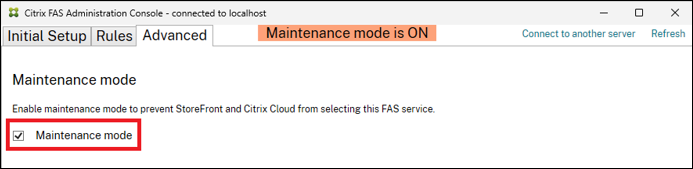
Uso de PowerShell
Ponga un servidor FAS en modo de mantenimiento de la siguiente manera:
Set-FasServer -Address localhost -MaintenanceMode $true
Saque un servidor FAS del modo de mantenimiento (y vuelva a la operación normal) de la siguiente manera:
Set-FasServer -Address localhost -MaintenanceMode $false
Información relacionada
-
Instalar y configurar es la referencia principal para la instalación y configuración de FAS.
-
Las implementaciones comunes de FAS se resumen en el artículo Descripción general de las arquitecturas de Federated Authentication Services.
-
Otros artículos prácticos se presentan en el artículo Configuración avanzada.