
Streaming de Linux
Este artículo proporciona información sobre la función de streaming de Linux de Citrix Provisioning. Con esta función, puede aprovisionar escritorios virtuales Linux directamente en el entorno de Citrix Virtual Apps and Desktops™.
Se admiten las siguientes distribuciones de Linux:
-
Ubuntu 16.04
-
Ubuntu 18.04.5 (versión preliminar)
-
RHEL 8.3 (versión preliminar)
Importante:
-
Para usar esta función con Ubuntu 18.04.5 y RHEL 8.3, utilice el paquete PVS Linux Streaming Agent (Ubuntu 18.04)-Experimental y el paquete PVS Linux Streaming Agent (RHEL8.3)-Experimental, respectivamente. Los paquetes de instalación están disponibles en la página de descarga de Linux VDA.
-
Para usar esta función con Ubuntu 16.04, descargue la ISO más reciente de Citrix Provisioning y busque el software de destino para Ubuntu 16.04. Para obtener más información, consulte Configurar el streaming de Linux en la documentación de Citrix Provisioning.
Tenga en cuenta lo siguiente al aprovisionar dispositivos de destino Linux:
-
A veces, la unidad de cliente no se puede asignar a una sesión de VM Linux aprovisionada. Para resolver este problema, detenga el servicio CDM con
service ctxcdm stop, antes de instalar el dispositivo de destino de Citrix Provisioning™, y luego ejecute el comandopvs-imagerpara convertirlo. -
El streaming de Linux solo admite Winbind como herramienta para unirse a un dominio de Windows.
-
Cuando habilite la caché de RAM para el dispositivo Linux, establezca el tamaño de la caché en 8 MB (el valor mínimo). Linux utiliza tanta RAM como sea necesaria, incluida toda la memoria disponible, para la caché de escritura. La cantidad especificada en la consola es la cantidad reservada de antemano. Citrix® recomienda reservar la menor cantidad posible, lo que permite a Linux administrar el uso de la memoria de forma eficaz.
-
El nombre del dispositivo de destino en la interfaz de usuario del creador de imágenes de Citrix Provisioning suele ser
im\_localhostde forma predeterminada. Este valor debe cambiarse cuando se crea más de un vDisk. Usar el mismo nombre de dispositivo de destino hace que el comando del creador de imágenes falle. -
La instalación (y las actualizaciones posteriores) deben realizarse en modo superusuario. Hay dos formas de instalar como superusuario:
-
Entre en el modo de usuario en un terminal mediante el comando
su. -
Introduzca
sudoantes del comando. Por ejemplo,sudo yum install tdb-tools; introduzcasudopara cada comando.
-
-
El reloj del sistema del cliente Linux debe sincronizarse mediante el controlador de directorio activo.
-
UEFI no es compatible.
-
VMM no es compatible.
-
La unidad de caché de escritura debe tener la etiqueta
PVS_Cachepara que se utilice como caché de escritura. Se utiliza la partición completa. -
Las localizaciones en inglés se muestran en instalaciones que no están en inglés.
-
SE Linux no es compatible.
-
Los destinos que se ejecutan en XenServer® deben ejecutarse en modo HVM.
-
Después de arrancar un dispositivo de destino Linux, puede aparecer un mensaje de advertencia que indique un navegador de alertas de SE Linux.
-
Dos máquinas virtuales Ubuntu 18.04 transmitidas y alojadas en ESXi obtienen la misma dirección IP a través de DHCP. Para resolver este problema, configure la máquina virtual para que utilice la dirección MAC como ID único para recuperar una dirección IP a través de DHCP.
-
Para Ubuntu 18.04.5 y RHEL 8.3, las contraseñas de las cuentas de máquina no se actualizan automáticamente en Active Directory. Cuando una contraseña caduca y la máquina virtual transmitida no puede unirse al dominio, intente restablecer la contraseña a través de la consola de Citrix Provisioning.
-
Para Ubuntu 16.04, solo se admite Winbind proporcionado por Samba 4.4 y versiones anteriores al aprovisionar dispositivos de destino Linux mediante Citrix Provisioning.
Opciones de instalación
Para instalar el componente de streaming de Linux, debe iniciar sesión como administrador. Al instalar, tenga en cuenta que los siguientes comandos deben emitirse en un shell raíz o utilizando privilegios
sudo.
Nota:
Se debe crear un certificado autofirmado si se transmiten dispositivos de destino Linux de Citrix Provisioning. El servidor Soap utiliza una conexión SSL que requiere que configure un certificado X.509 en el servidor Soap.
La CA del certificado también debe estar presente en el servidor de aprovisionamiento y en el dispositivo de destino Linux. Para obtener información sobre cómo crear un certificado autofirmado, consulte Crear certificados autofirmados para la transmisión de Linux.
Para distribuciones de Ubuntu 16.04:
sudo dpkg -i pvs-<version>.deb

 sudo apt-get -yf install
Para distribuciones de Ubuntu 18.04:
sudo apt-get -y install dracut dracut-network tdb-tools python3 python3-distutils
 sudo dpkg -i pvs_<version>_ubuntu18.04_amd64.deb
Para distribuciones de RHEL 8.3:
yum –nogpgcheck localinstall pvs_<version>_rhel8.3_x86_64.deb
Uso de la GUI para crear una imagen de oro de Linux
Para invocar la GUI e instalar esta función:
-
Inicie sesión como administrador.
-
Ejecute el comando
pvs-imager:Sugerencia:Si el comandopvs-imagerfalla debido a un problema de nombre de host, verificar que la configuración de red sea correcta. No establezca el nombre de host del sistema enlocalhost. En RHEL8.3, inicie sesión con un servidor de visualización X11 en lugar de Wayland para usar la GUI.
Después de ejecutar el comando, se muestra la página de la interfaz de usuario:
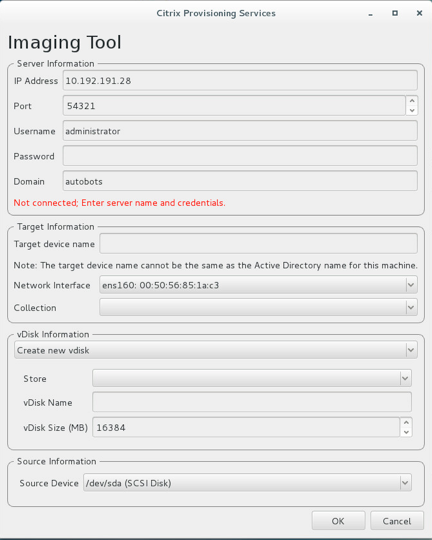
Uso de la interfaz de línea de comandos para instalar la función de transmisión de Linux
Para invocar la línea de comandos e instalar esta función:
-
Inicie sesión como administrador.
-
Ejecute el siguiente comando:
pvs-imager -C
La instalación desde la línea de comandos incluye dos opciones:
-
\-Cle permite crear un vDisk -
\-Ule permite actualizar un vDisk existente
La siguiente información ilustra las opciones de instalación no relacionadas con la GUI para la función de streaming de Linux:
Usage: ./pvs-imager [-hCU] [-a|--address=<IPaddr>] [-u|--username=<username>] [-p|--password=<password>] [-P|--port=<port>] [-d|--domain=<domain] [-S|--store=<store>] [-v|--vdisk=<vdisk name>] [-s|--size=<vdisk size] [-D|--device=<sourceDevice>] [-c|--collection=<collection>] [-n|--name=<name>]
Non-GUI Modes:
-C - Create a new vDisk
---OR----
-U - Update an existing vDisk
General Options:
-a <server IP> - Address or hostname of PVS server
-u <username> - Username for API login
-p <password> - Password for API login
-d <domain> - AD domain for API login
-P <port> - Base port for API login (default: 54321)
-S <store> - Store containing vDisk
-c <collection> - Collection to store imaging device in
-n <name> - Device name for imaging device
-v <name> - vDisk name
-s <size> - vDisk size (Create Mode only, default: sourceDevice size)
-D <sourceDev> - devnode to clone
-V - increment debug verbosity (up to 5 times)
-g <grubMode> - Supported Grub settings ( 'debug' )
Los sistemas de archivos compatibles para la creación de imágenes son
ext4, xfs o btrfs.
Sugerencia:
Los registros de depuración para
pvs-imager, creados con el modificador -VVVVV, se crean en la carpeta donde se ejecutó la herramienta pvs-imager. El nombre del archivo de registro es pvs-imager.log.
Acerca del almacenamiento en caché de disco
Para el almacenamiento en caché de disco duro o el almacenamiento en caché de desbordamiento de disco duro sin el Asistente de configuración de Citrix Virtual Apps™ and Desktops, formatee el disco del dispositivo de destino mediante una partición formateada. Incluya la etiqueta
PVS_Cache. Este objeto se puede crear con el comando mkfs –L PVS_Cache en el dispositivo de destino. Se puede usar cualquier sistema de archivos que distinga entre mayúsculas y minúsculas para la caché, pero se recomienda XFS.
Sugerencia:
Un administrador puede crear cualquier lógica de selección de disco de caché para su entorno escribiendo un script bash que se ejecute en el momento del inicio. El script buscaría un candidato a dispositivo de caché mediante el mecanismo que mejor se adapte al entorno, ejecutando
mkfs en él y reiniciando.
Al configurar el almacenamiento en caché de disco:
-
Citrix recomienda usar el Asistente de configuración de Citrix Virtual Apps and Desktops para crear el dispositivo de destino Linux.
-
La creación manual de la etiqueta requiere respetar la distinción entre mayúsculas y minúsculas para evitar conflictos de configuración.
-
Alternativamente, considere usar el método manual para crear la caché de escritura.
Creación manual de la caché de escritura para un dispositivo de destino
De forma predeterminada, el Asistente de configuración de Citrix Virtual Apps and Desktops ignora las unidades conectadas a la plantilla actual. El asistente crea una caché de escritura basada en los parámetros que usted proporciona. A veces, la unidad de caché de escritura encuentra problemas durante la creación automática mediante el asistente. O bien, cuando el dispositivo de destino recurre continuamente a la caché del lado del servidor como resultado de un problema con la unidad creada. Para resolver estos problemas, cree manualmente el objeto mediante el comando
mkfs –L PVS_Cache en el dispositivo de destino.
El Asistente de configuración de Citrix Virtual Apps and Desktops reconoce los cambios de caché de escritura creados manualmente para el dispositivo de destino de forma predeterminada cuando se utiliza el parámetro
UseTemplatecache. En el servidor de aprovisionamiento que ejecuta el Asistente de configuración de Citrix Virtual Apps and Desktops, o donde apunta la consola de aprovisionamiento remoto, cambie la configuración del registro:
Cree la siguiente clave de registro en la máquina de la consola de aprovisionamiento para inhabilitar la caché de la plantilla:
HKEY_LOCAL_MACHINE\SOFTWARE\Citrix\ProvisioningServices
Name: UseTemplateCache
Type: DWORD
Value: 0
Ejecute el Asistente de configuración de Citrix Virtual Apps and Desktops. En la página de Máquinas virtuales, cambie el tamaño del disco de caché de escritura local a 0 GB (el valor predeterminado es 6 GB).