
Transferencia de archivos
La transferencia de archivos es compatible entre el VDA de Linux y el dispositivo cliente. Esta función está disponible cuando el dispositivo cliente ejecuta un explorador web que admite el atributo de espacio aislado HTML5. El atributo de espacio aislado HTML5 permite a los usuarios acceder a escritorios y aplicaciones virtuales mediante la aplicación Citrix Workspace™ para HTML5 y para Chrome.
Nota:
La transferencia de archivos está disponible para la aplicación Citrix Workspace para HTML5 y para Chrome.
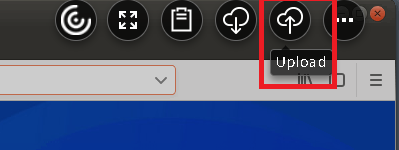
En las sesiones de aplicaciones y escritorios publicados, la transferencia de archivos permite cargar y descargar archivos entre el VDA de Linux y el dispositivo cliente. Para cargar archivos del dispositivo cliente al VDA de Linux, haga clic en el icono Cargar de la barra de herramientas de la aplicación Citrix Workspace y seleccione el archivo que desee en los cuadros de diálogo de archivos. Para descargar archivos del VDA de Linux al dispositivo cliente, haga clic en el icono Descargar. Puede añadir archivos durante la carga o la descarga. Puede transferir hasta 100 archivos a la vez.
Nota:
Para cargar y descargar archivos entre el VDA de Linux y el dispositivo cliente, asegúrese de que la barra de herramientas de la aplicación Citrix Workspace esté habilitada.
Puede usar una versión de la aplicación Citrix Workspace que le permita arrastrar y soltar archivos.
La descarga automática es una mejora para la transferencia de archivos. Los archivos que descargue o mueva al directorio Guardar en mi dispositivo del VDA se transfieren automáticamente al dispositivo cliente.
Nota:
La descarga automática requiere que las directivas Permitir la transferencia de archivos entre el escritorio y el cliente y Descargar archivo del escritorio estén establecidas en Permitido.
Estos son algunos casos de uso para la descarga automática:
-
Descargar archivos en Guardar en mi dispositivoEn las sesiones de escritorios publicados y aplicaciones de explorador web, los archivos que descargue de sitios web se pueden guardar en el directorio Guardar en mi dispositivo del VDA para su transferencia automática al dispositivo cliente. Para lograr la descarga automática, establezca el directorio de descarga predeterminado del explorador web de la sesión en Guardar en mi dispositivo y establezca un directorio de descarga local en el explorador web que ejecuta su aplicación Citrix Workspace para HTML5 o para Chrome.
-
Mover o copiar archivos a Guardar en mi dispositivoEn las sesiones de escritorios publicados, elija los archivos de destino y muévalos o cópielos al directorio Guardar en mi dispositivo para que estén disponibles en el dispositivo cliente.
Directivas de transferencia de archivos
Puede usar Citrix Studio para configurar las directivas de transferencia de archivos. De forma predeterminada, la transferencia de archivos está habilitada.
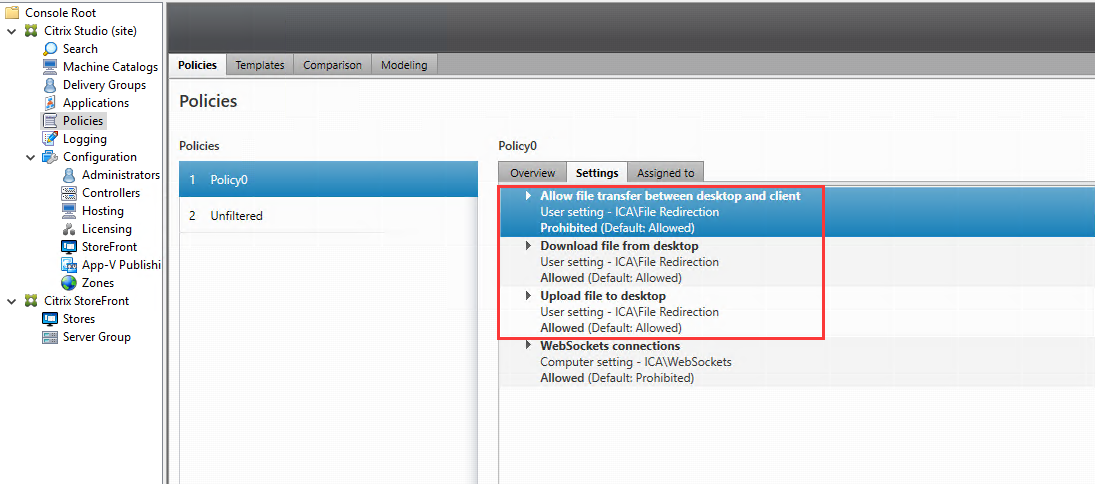
Descripciones de las directivas:
-
Permitir la transferencia de archivos entre el escritorio y el cliente. Permite o impide que los usuarios transfieran archivos entre una sesión de Citrix Virtual Apps and Desktops™ y sus dispositivos.
-
Descargar archivo desde el escritorio. Permite o impide que los usuarios descarguen archivos de una sesión de Citrix Virtual Apps™ and Desktops a su dispositivo.
-
Cargar archivo al escritorio. Permite o impide que los usuarios carguen archivos desde su dispositivo a una sesión de Citrix Virtual Apps and Desktops.
Nota:
Para asegurarse de que las directivas Descargar archivo desde el escritorio y Cargar archivo al escritorio surtan efecto, establezca la directiva Permitir la transferencia de archivos entre el escritorio y el cliente en Permitido.
Uso
Para usar la función de transferencia de archivos a través de la aplicación Citrix Workspace para HTML5:
-
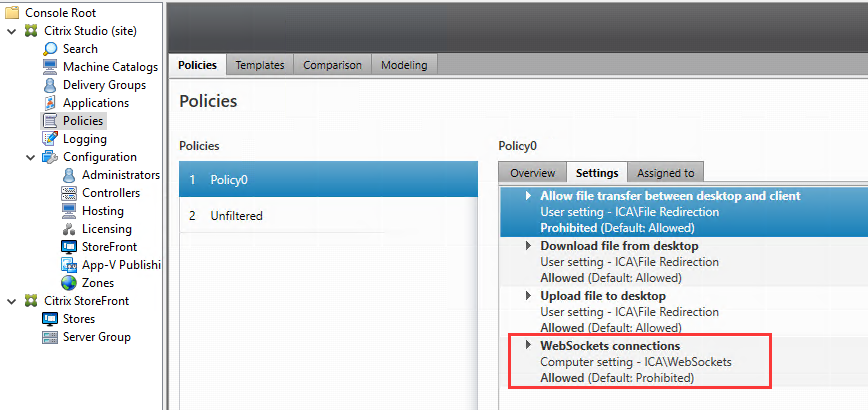
En Citrix Studio, establezca la directiva Conexiones de WebSockets en Permitido.
-
En Citrix Studio, habilite la transferencia de archivos a través de las directivas de transferencia de archivos descritas anteriormente.
-
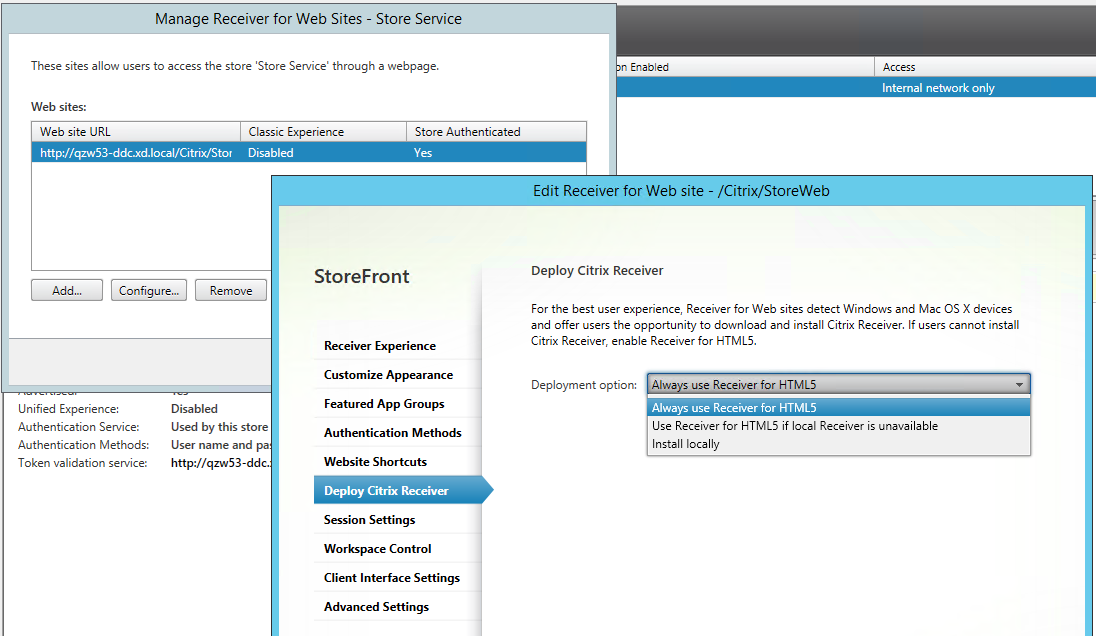
En la consola de administración de Citrix StoreFront, haga clic en Almacenes, seleccione el nodo Administrar sitios de Receiver para Web y habilite Citrix Receiver™ para HTML5 seleccionando la opción Usar siempre Receiver para HTML5.
-
Inicie una sesión de aplicación de escritorio virtual o navegador web. Realice una o varias transferencias de archivos entre el VDA de Linux y su dispositivo cliente.
Para usar la función de transferencia de archivos a través de la aplicación Citrix Workspace para Chrome:
-
Habilite la transferencia de archivos a través de las directivas de transferencia de archivos descritas anteriormente.
-
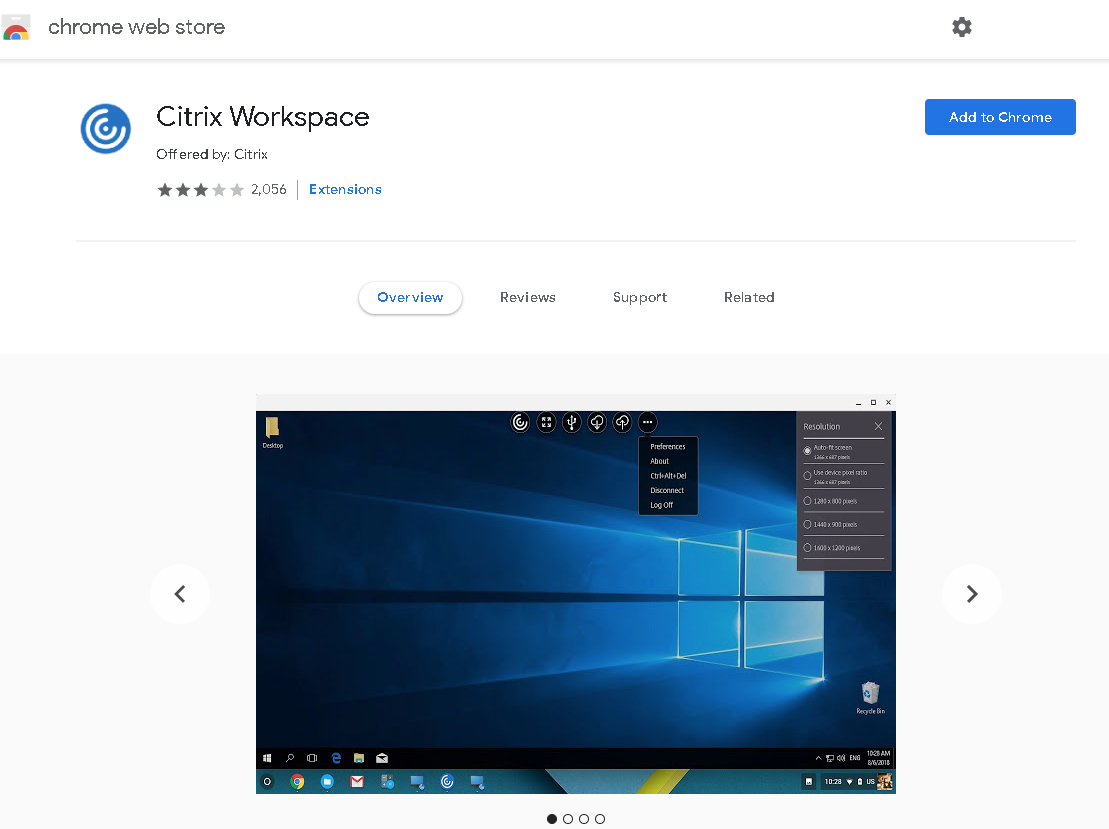
Obtenga la aplicación Citrix Workspace de Chrome Web Store.Omita este paso si ya ha añadido la aplicación Citrix Workspace para Chrome a la página de aplicaciones de Chrome.
-
Escriba Citrix Workspace for Chrome en el cuadro de búsqueda de Google Chrome. Haga clic en el icono de búsqueda.
-
Entre los resultados de búsqueda, haga clic en la URL de Chrome Web Store donde está disponible la aplicación Citrix Workspace.
-
Haga clic en Añadir a Chrome para agregar la aplicación Citrix Workspace a Google Chrome.
-
-
Haga clic en la aplicación Citrix Workspace para Chrome en la página de aplicaciones de Chrome.
-
Escriba la URL de su almacén StoreFront™ para conectarse.Omita este paso si ya escribió la URL antes.
-
Inicie una sesión de escritorio virtual o de aplicación. Realice una o varias transferencias de archivos entre el VDA de Linux y su dispositivo cliente.