
Redirección de contenido del navegador
Información general
El VDA de Linux admite la redirección de contenido del navegador en Google Chrome. La redirección de contenido del navegador permite renderizar páginas web de la lista de permitidos en el lado del cliente. Esta función utiliza la aplicación Citrix Workspace™ para instanciar un motor de renderizado correspondiente en el lado del cliente, que obtiene el contenido HTTP y HTTPS de la URL.
Nota:
Puede especificar qué páginas web se redirigen al lado del cliente mediante una lista de permitidos. Por el contrario, puede especificar qué páginas web no se redirigen al lado del cliente mediante una lista de bloqueados.
Este motor de diseño web superpuesto se ejecuta en el cliente en lugar de en el VDA y utiliza la CPU, la GPU, la RAM y la red del cliente.
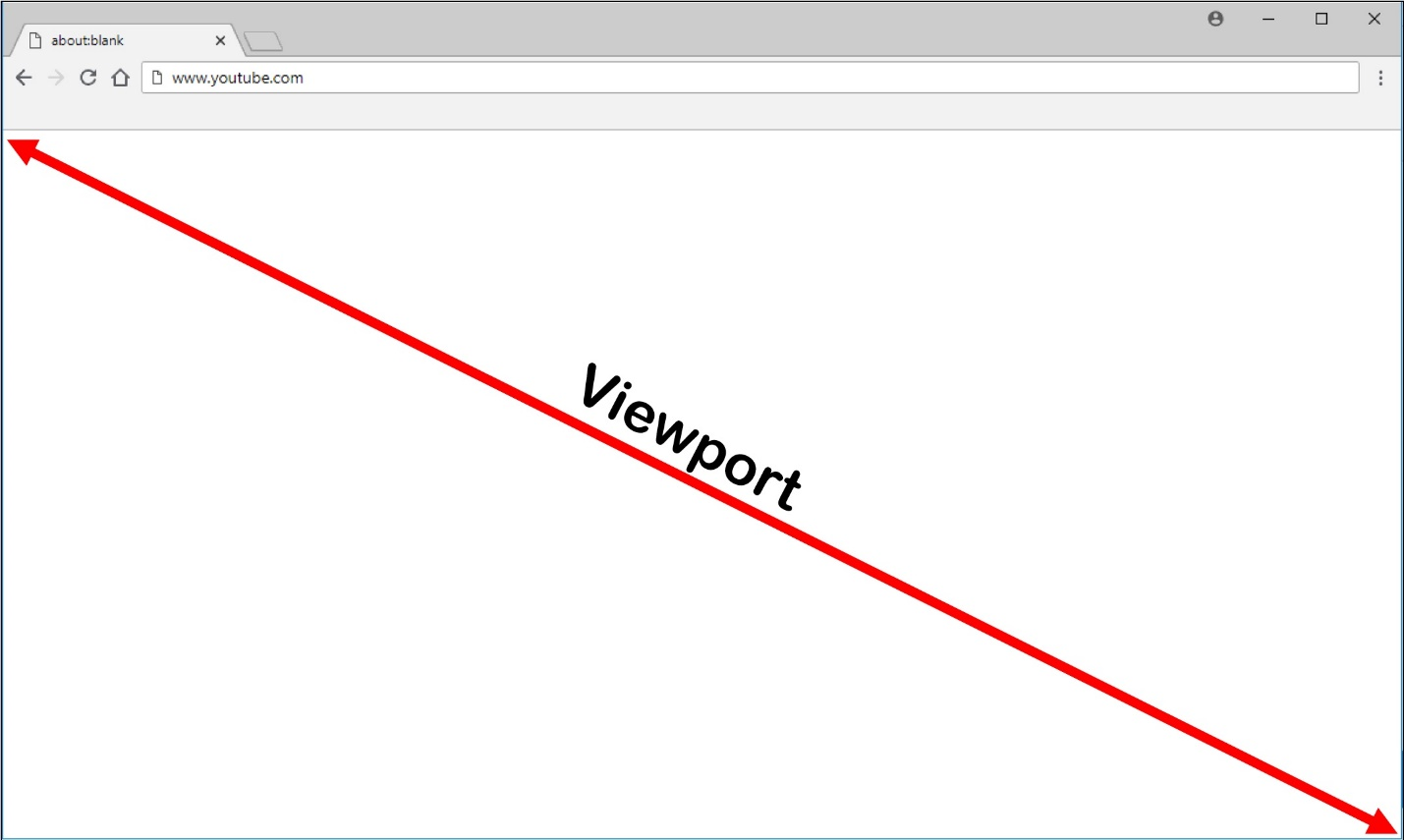
Solo se redirige la ventana gráfica del navegador. La ventana gráfica es el área rectangular del navegador donde se muestra el contenido. La ventana gráfica no incluye elementos como la barra de direcciones, la barra de favoritos y la barra de estado. Esos elementos siguen ejecutándose en el navegador del VDA.
Requisitos del sistema
Cliente Windows:
-
Citrix Workspace app 1809 para Windows o posterior
VDA de Linux:
-
Sistema operativo VDA: Ubuntu 20.04, Ubuntu 18.04, RHEL 8.2, RHEL 8.1
-
Navegador en el VDA: Google Chrome v66 o posterior con la extensión de redirección de contenido del navegador Citrix® añadida
Configurar la redirección de contenido del navegador
-
En Citrix Studio, configure directivas para especificar una lista de permitidos y una lista de bloqueados de URL para la redirección de contenido del navegador. La redirección de contenido del navegador está configurada como Allowed de forma predeterminada.
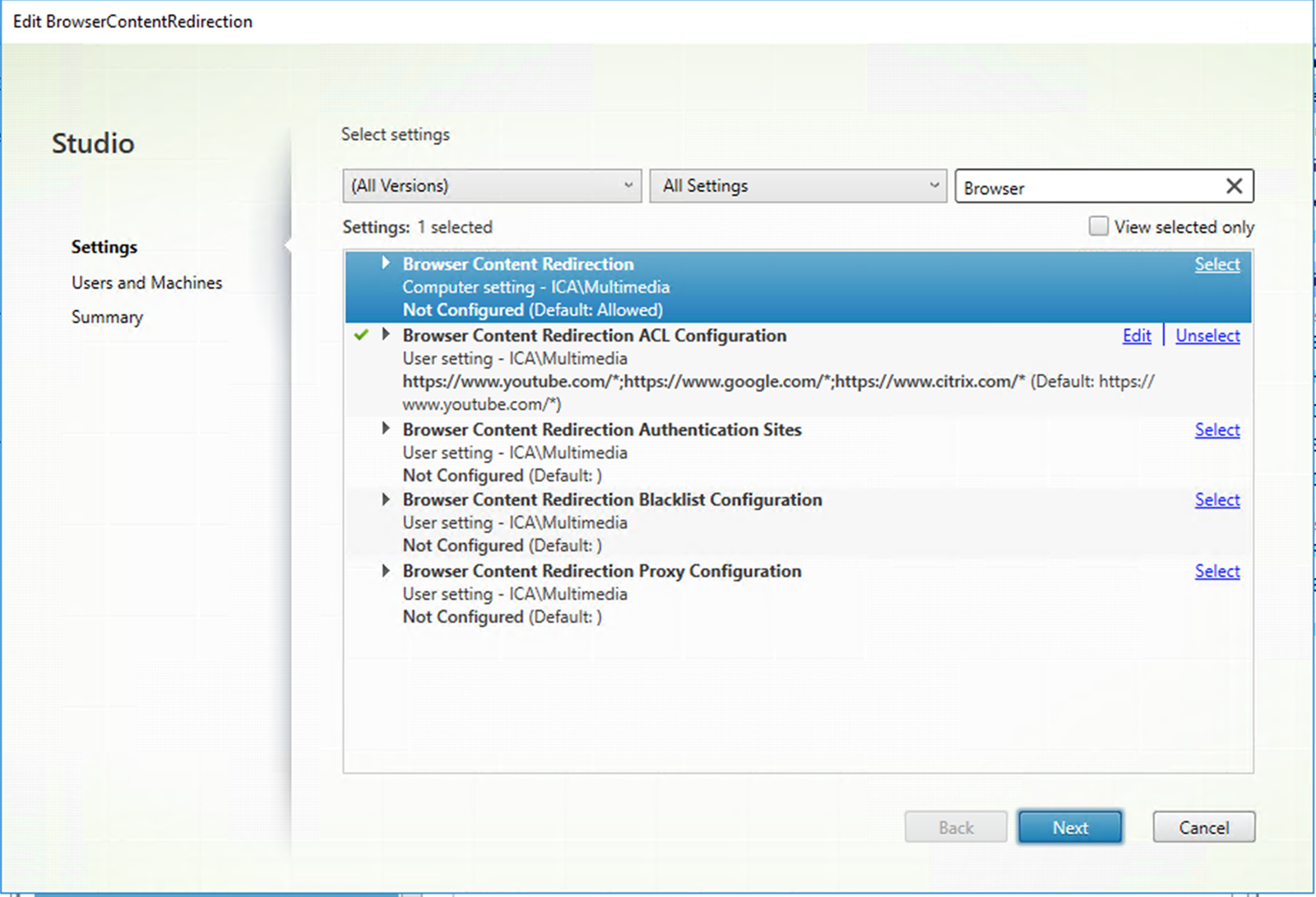 La configuración Browser Content Redirection ACL Configuration especifica una lista de permitidos de URL que pueden usar la redirección de contenido del navegador.
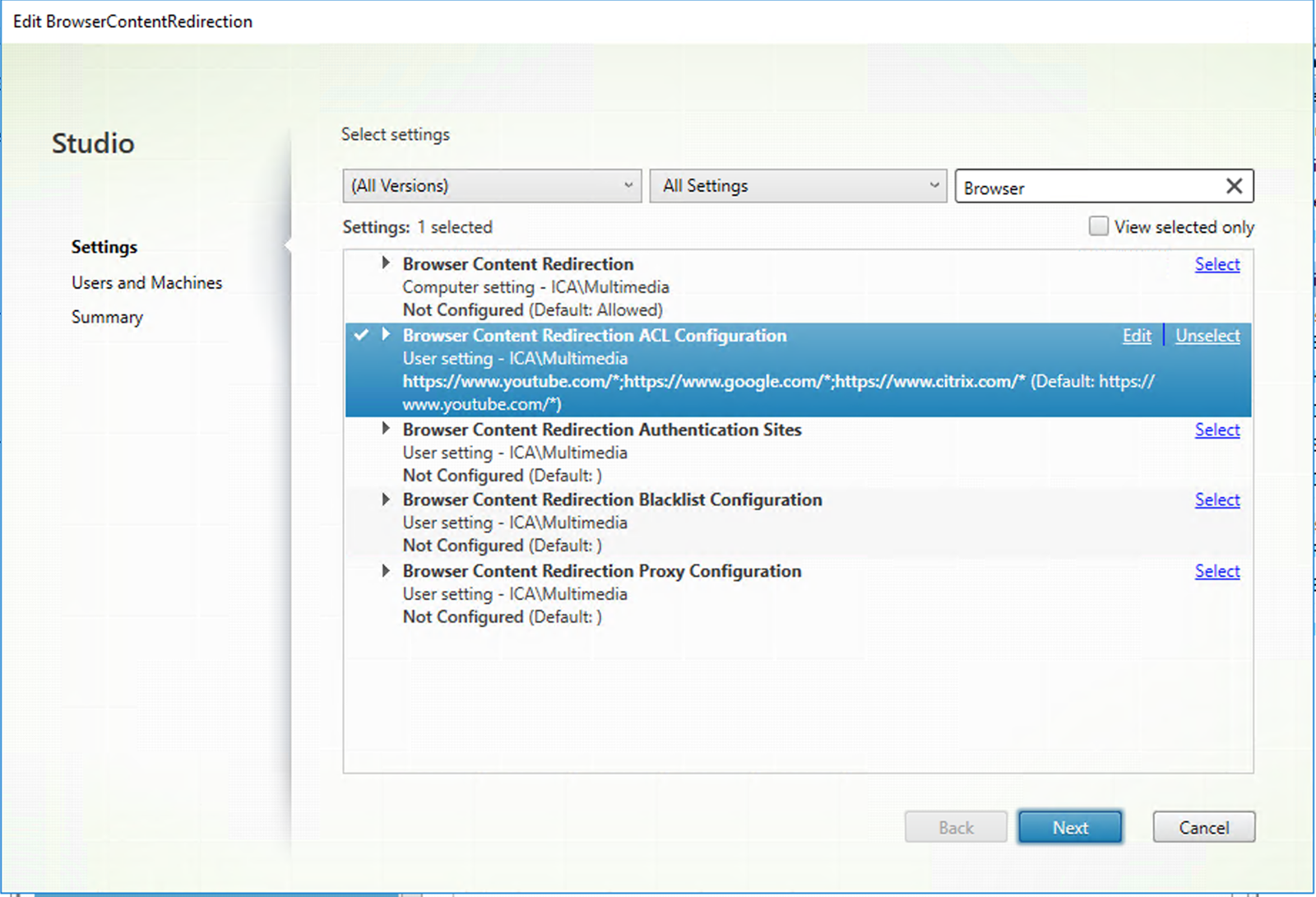
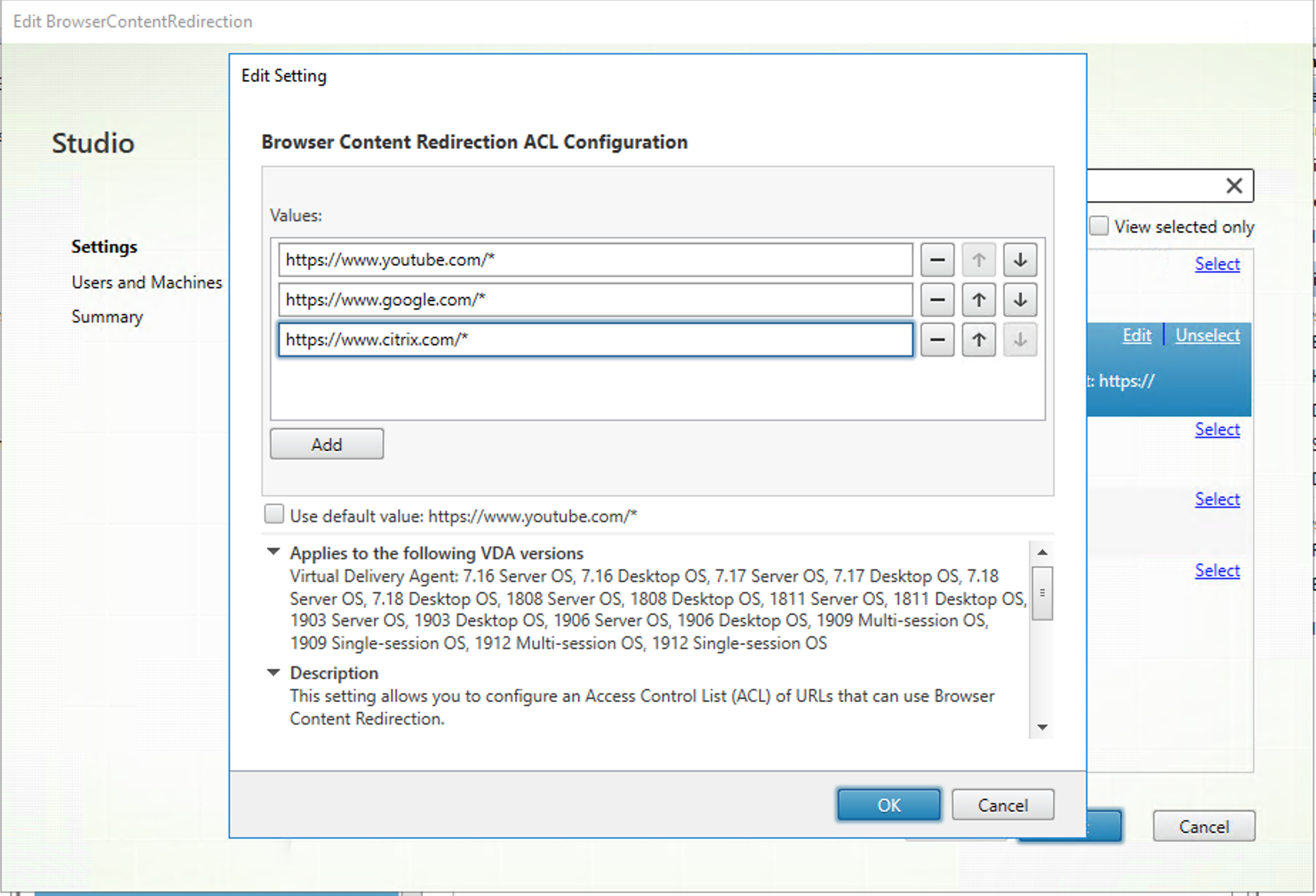 La configuración Browser Content Redirection Blacklist Configuration especifica una lista de bloqueo de URL que no pueden usar la redirección de contenido del explorador.
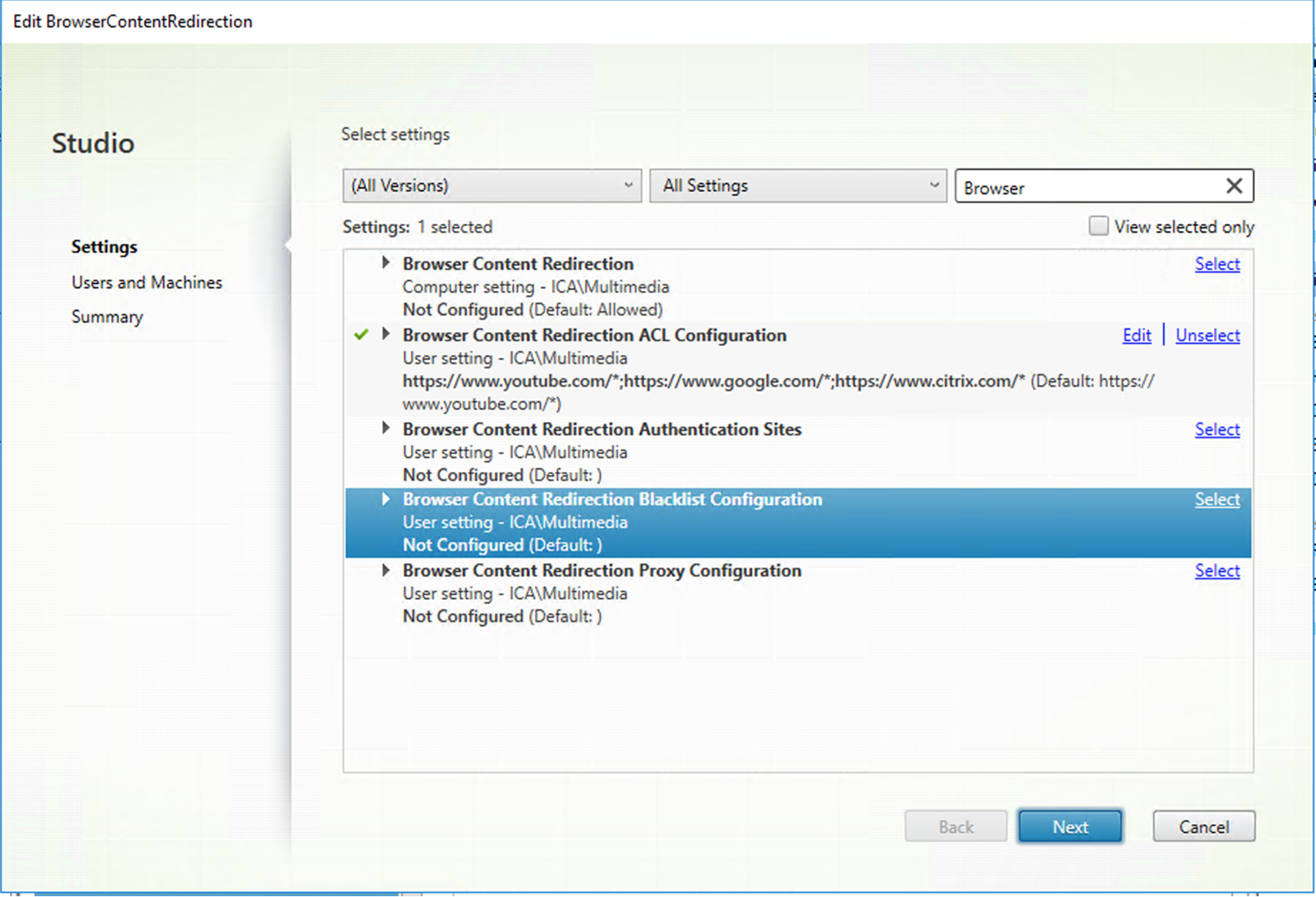 Nota:Actualmente, Linux VDA no admite la configuración Browser Content Redirection Proxy Configuration.
-
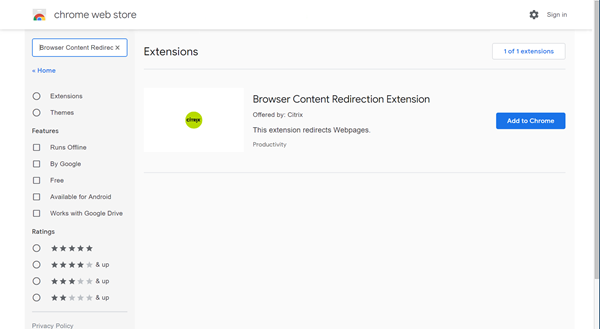
Haga clic en Add to Chrome en el VDA para agregar la extensión de redirección de contenido del explorador de Citrix desde Chrome Web Store. Esto ayuda al explorador del VDA a detectar si una URL (a la que se está navegando) coincide con una lista de permitidos o una lista de bloqueo.Importante:La extensión no es necesaria en el cliente. Agréguela solo en el VDA.\>Las extensiones de Chrome se instalan por usuario. No es necesario actualizar una imagen dorada para agregar o quitar una extensión.
Si se encuentra una coincidencia con una URL en una lista de permitidos (por ejemplo,
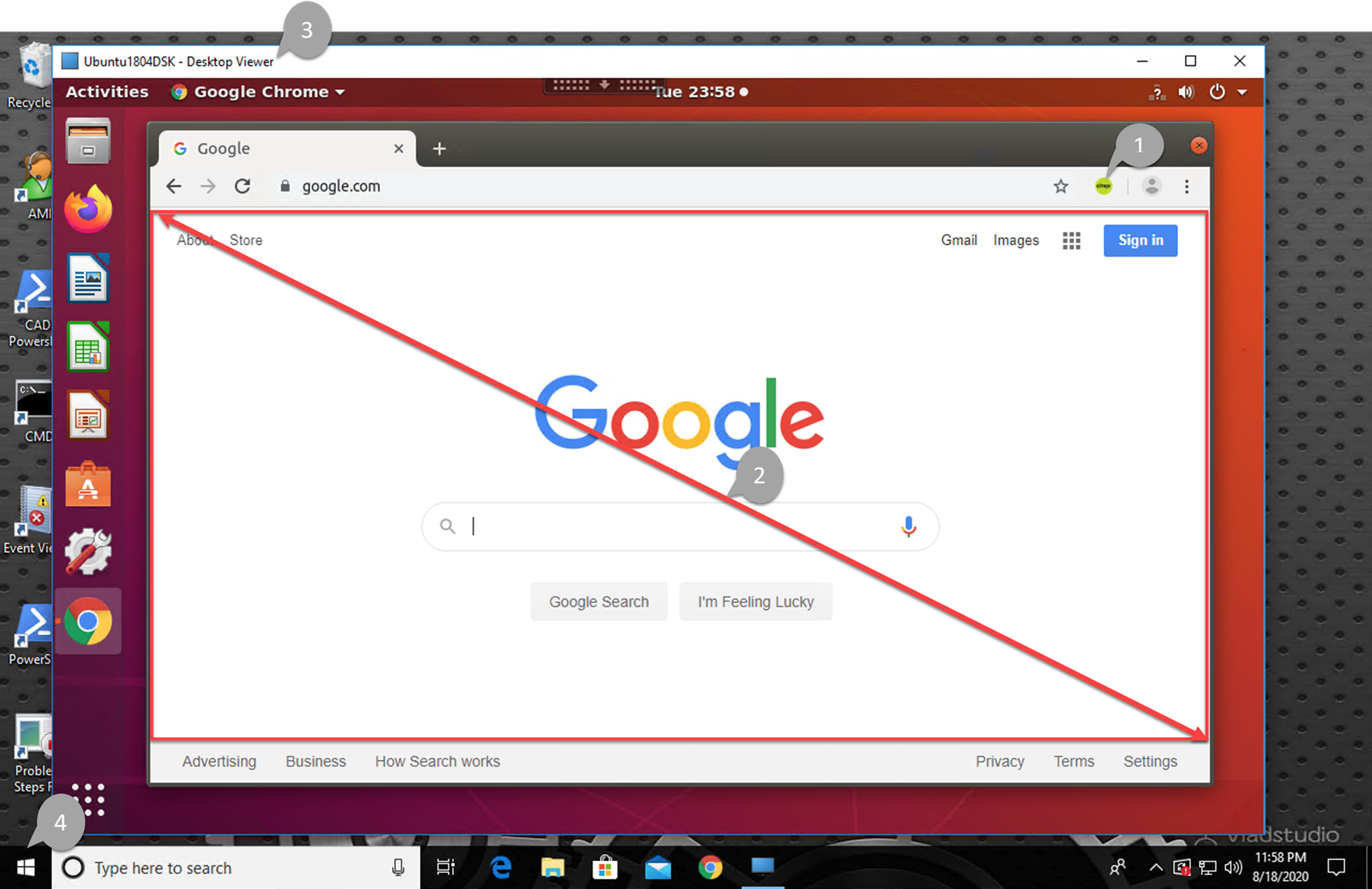
https://www.mycompany.com/) pero no en ninguna lista de bloqueo, un canal virtual (CTXCSB) indica a la aplicación Citrix Workspace que se requiere una redirección y retransmite la URL. A continuación, la aplicación Citrix Workspace crea una instancia de un motor de representación local y muestra el sitio web.
A continuación, la aplicación Citrix Workspace integra el sitio web en el área de contenido del navegador del escritorio virtual sin problemas.
-
Icono de la extensión de redirección de contenido del explorador de CitrixEl color del icono de la extensión especifica el estado de la extensión de Chrome. Puede ser uno de estos tres colores:
-
Verde: Activo y conectado
-
Gris: Inactivo en la ficha actual
-
Rojo: Roto/No funciona
-
-
Ventana gráfica renderizada en el cliente o mezclada de nuevo en el escritorio virtual
-
Linux VDA
-
Cliente Windows
Escenarios de redirección
Aquí hay escenarios de cómo la aplicación Citrix Workspace obtiene contenido:

-
Captura y renderizado en el servidor: No hay redirección porque no ha agregado el sitio a la lista de permitidos o la redirección ha fallado. Volvemos a renderizar la página web en el VDA y usamos Thinwire para remotizar los gráficos. Utilice las directivas para controlar el comportamiento de reserva. Este escenario provoca un alto consumo de CPU, RAM y ancho de banda en el VDA.
-
Captura y renderizado en el cliente: Como la aplicación Citrix Workspace se conecta directamente con el servidor web, requiere acceso a Internet. Este escenario descarga todo el uso de red, CPU y RAM de su sitio de Citrix Virtual Apps and Desktops™.
Mecanismo de reserva
Puede haber ocasiones en las que la redirección del cliente falle. Por ejemplo, si la máquina cliente no tiene acceso directo a Internet, se puede devolver una respuesta de error al VDA. En tales casos, el explorador del VDA puede volver a cargar y renderizar la página en el servidor.