
Uso compartido de pantalla HDX™
Información general
El VDA de Linux le permite compartir la pantalla de su escritorio virtual con usuarios de sesión en otros escritorios virtuales.
El siguiente ejemplo le guía a través del procedimiento para compartir una pantalla y ver la pantalla de otra persona.
Para compartir una pantalla:
-
En el área de notificación de su escritorio virtual, haga clic en el icono de uso compartido de pantalla y seleccione Compartir mi pantalla.
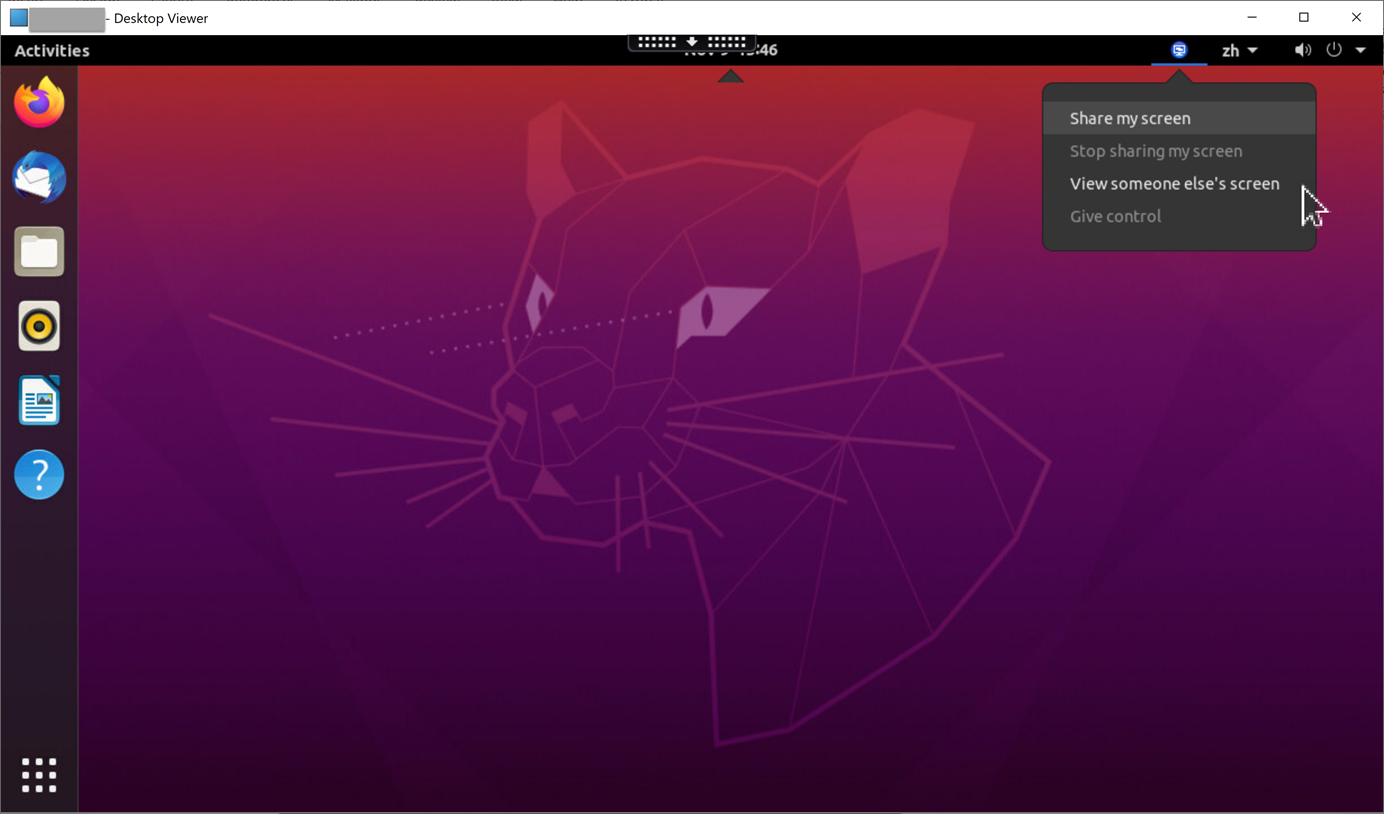
-
Haga clic en Copiar y cerrar.El código de uso compartido de pantalla actual persiste hasta que detenga y reinicie el uso compartido de su pantalla.
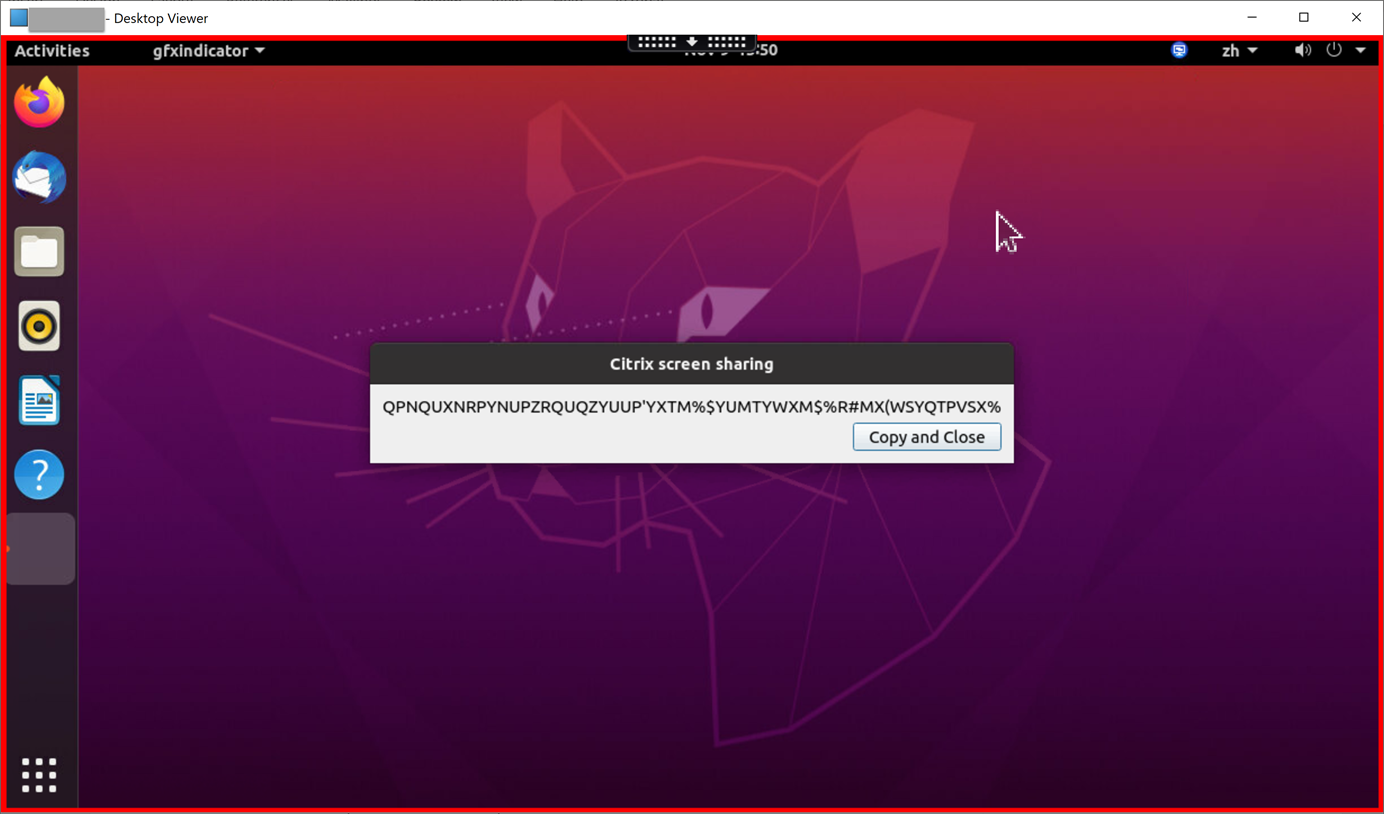 Sugerencia:Mientras comparte su pantalla, aparece un borde rojo alrededor de ella, lo que indica que el uso compartido está en curso.
-
Comparta el código copiado con los usuarios de sesión en otros escritorios virtuales con los que desee compartir su pantalla.
-
Para permitir que un espectador controle su pantalla, seleccione Dar control y, a continuación, el nombre del espectador. Para dejar de dar control, desactive el nombre del espectador.
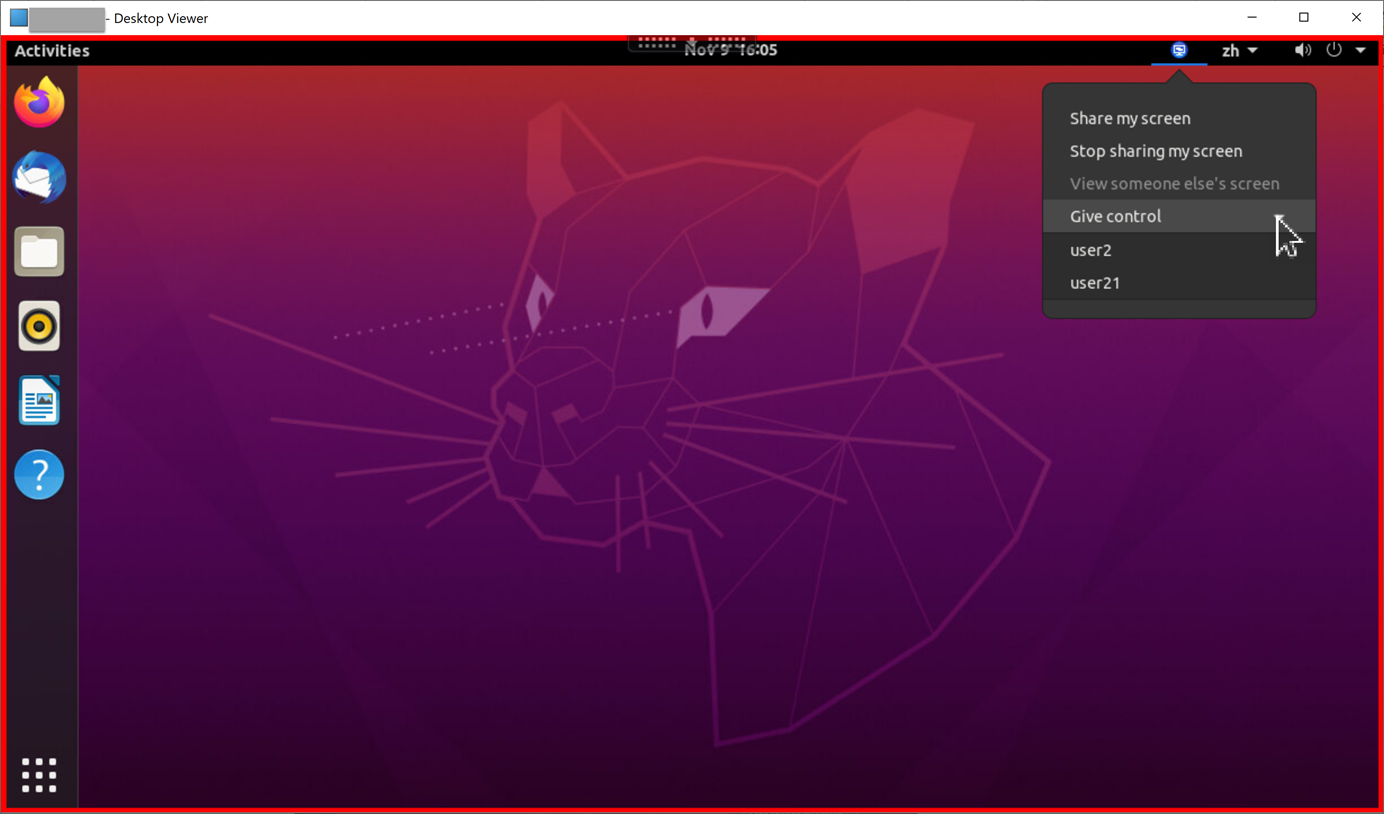
-
Para dejar de compartir su pantalla, seleccione Dejar de compartir mi pantalla.
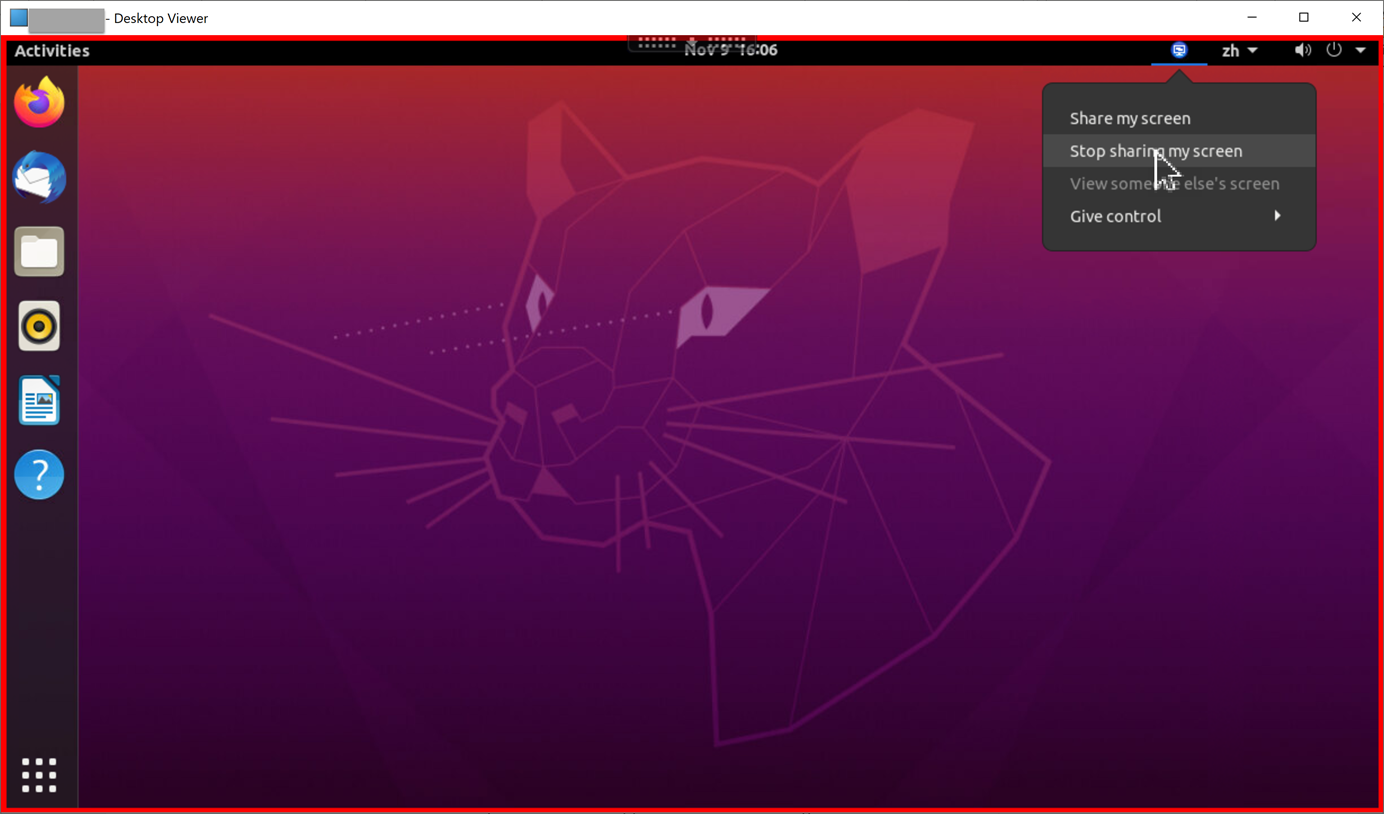
Para ver la pantalla de otra persona:
-
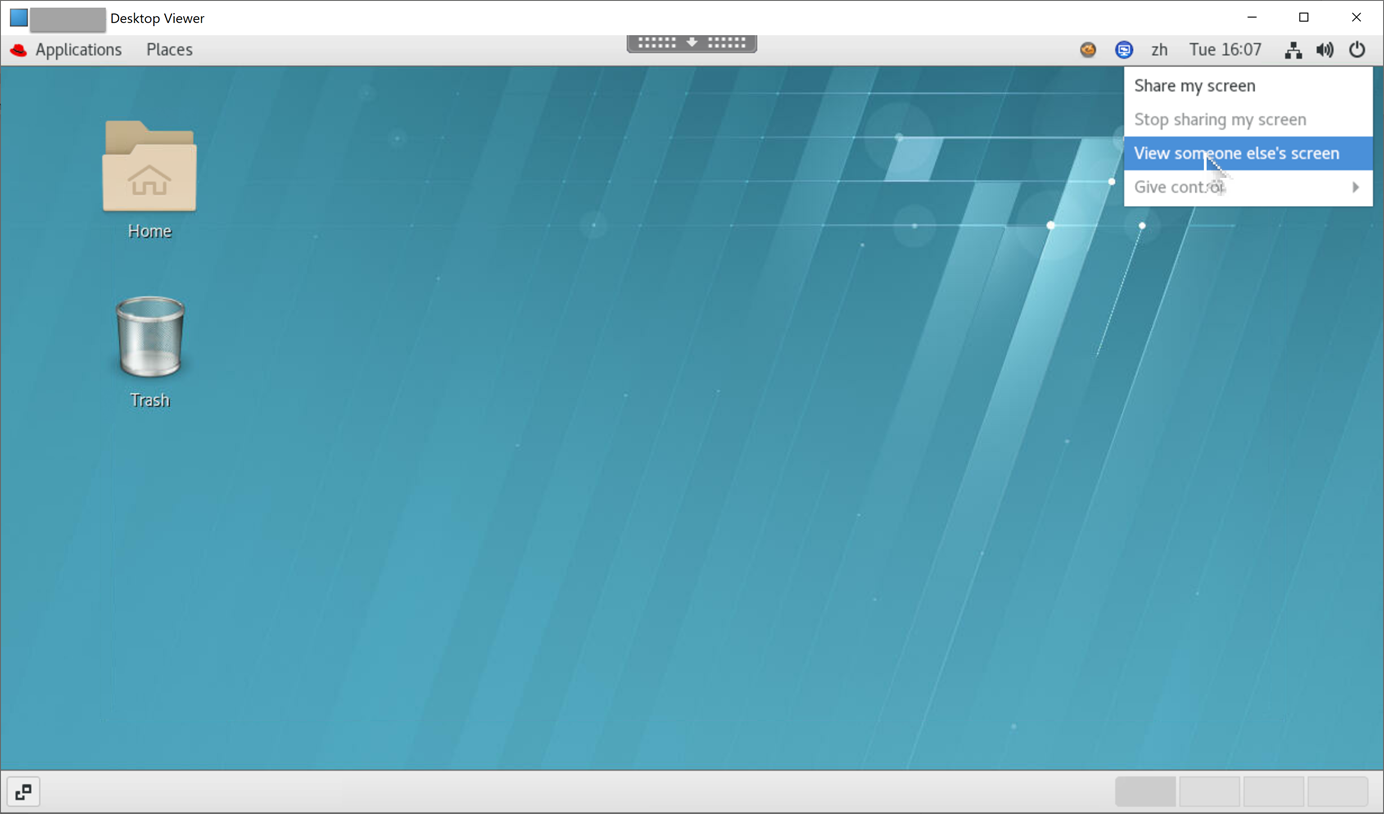
En el área de notificación de su escritorio virtual, haga clic en el icono de uso compartido de pantalla y seleccione Ver la pantalla de otra persona.
-
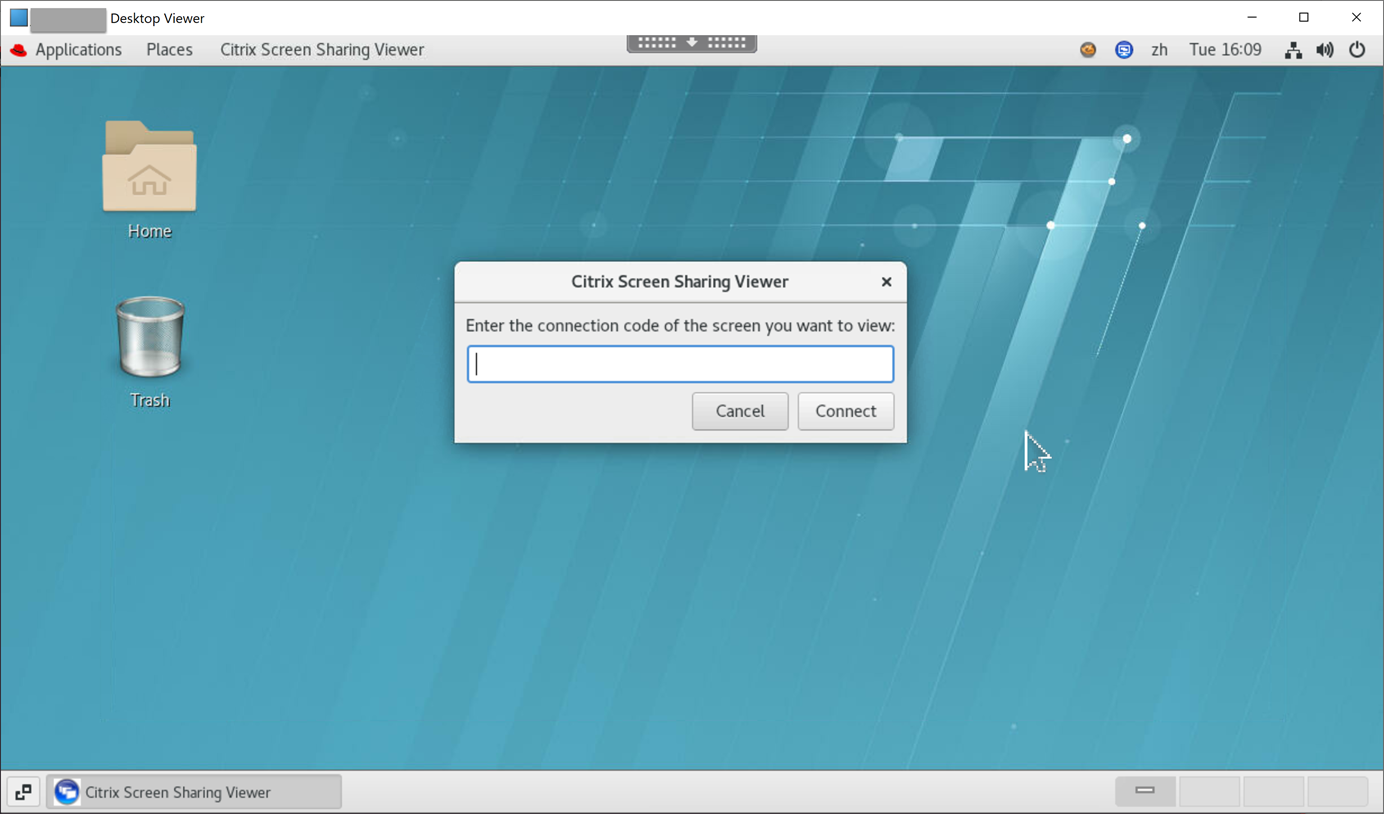
Introduzca el código de conexión de la pantalla que desea ver y, a continuación, haga clic en Conectar.
-
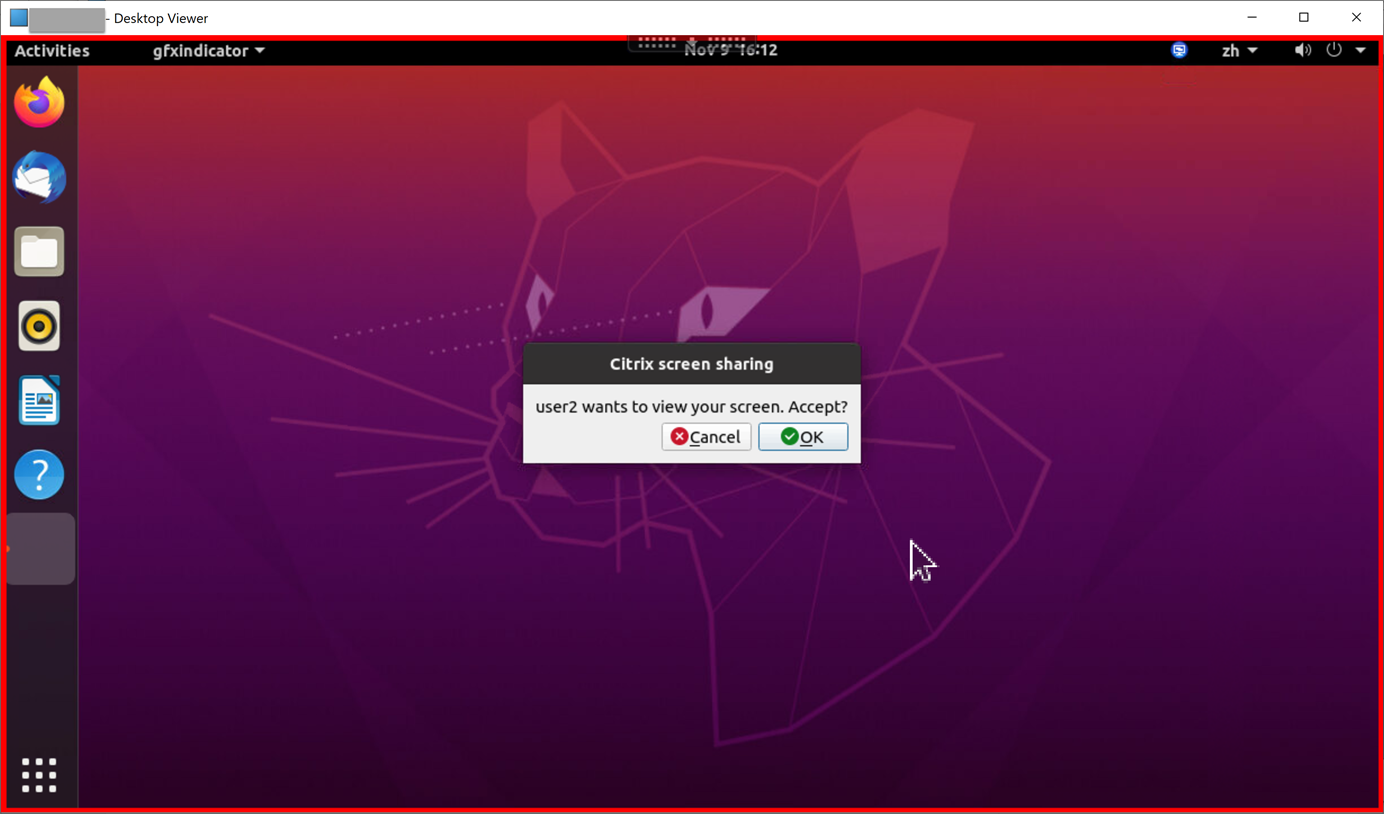
Espere a que el usuario que comparte la pantalla acepte su solicitud. Por ejemplo:
 Sugerencia:
-
En el lado del usuario que comparte, el sistema Linux emite una notificación de su solicitud.
-
Si el usuario que comparte no acepta su solicitud en 30 segundos, la solicitud caduca y aparece un mensaje.
-
-
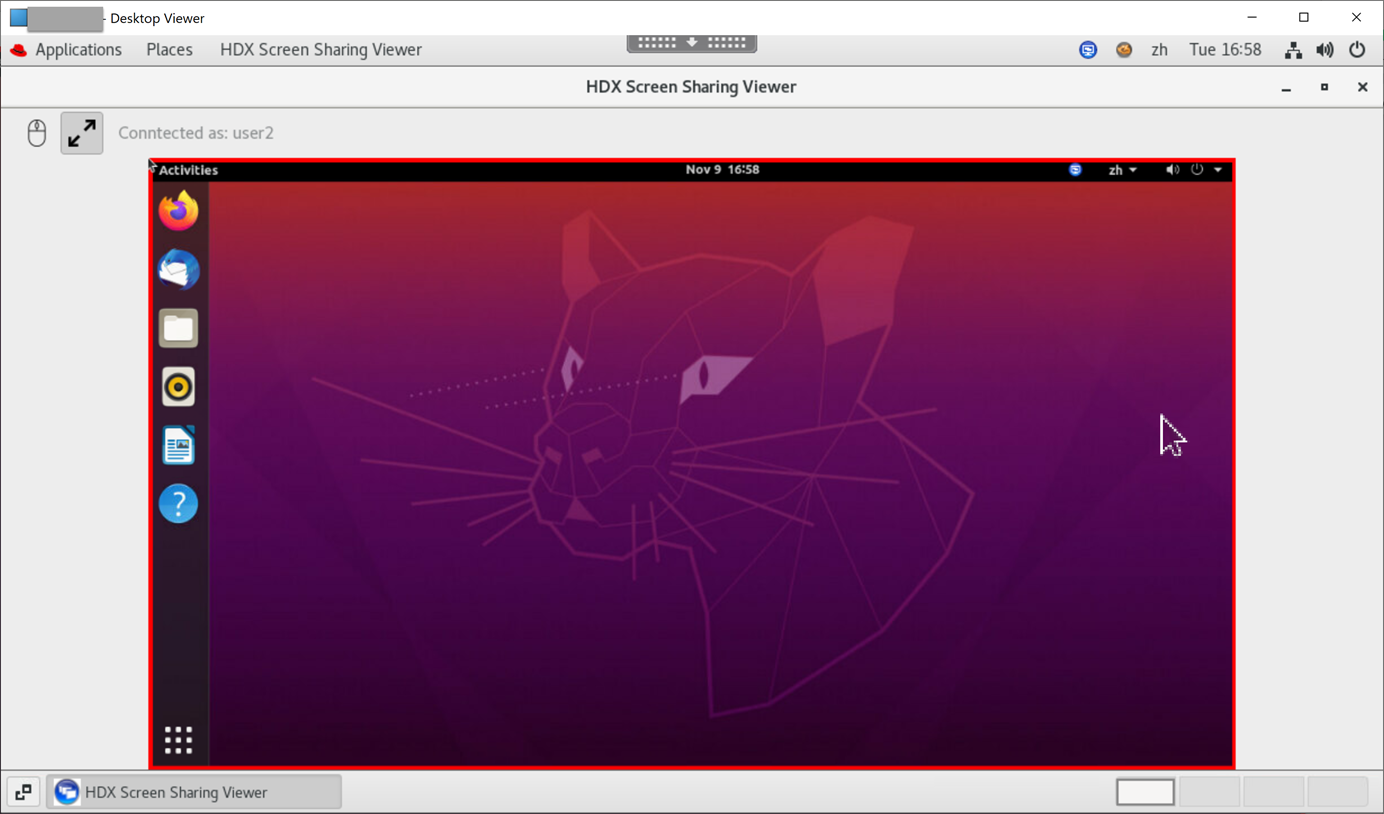
Una vez que el usuario que comparte la pantalla acepta su solicitud haciendo clic en Aceptar, la pantalla compartida aparece en su Desktop Viewer. Se conecta como espectador con un nombre de usuario asignado automáticamente.
-
Para solicitar el control de la pantalla compartida, haga clic en el icono del ratón en la esquina superior izquierda.Sugerencia:
-
Si el usuario que comparte no acepta su solicitud en 30 segundos, la solicitud caduca.
-
Solo se permite que un espectador controle una pantalla compartida a la vez.
Vuelva a hacer clic en el icono del ratón para liberar el control de la pantalla compartida.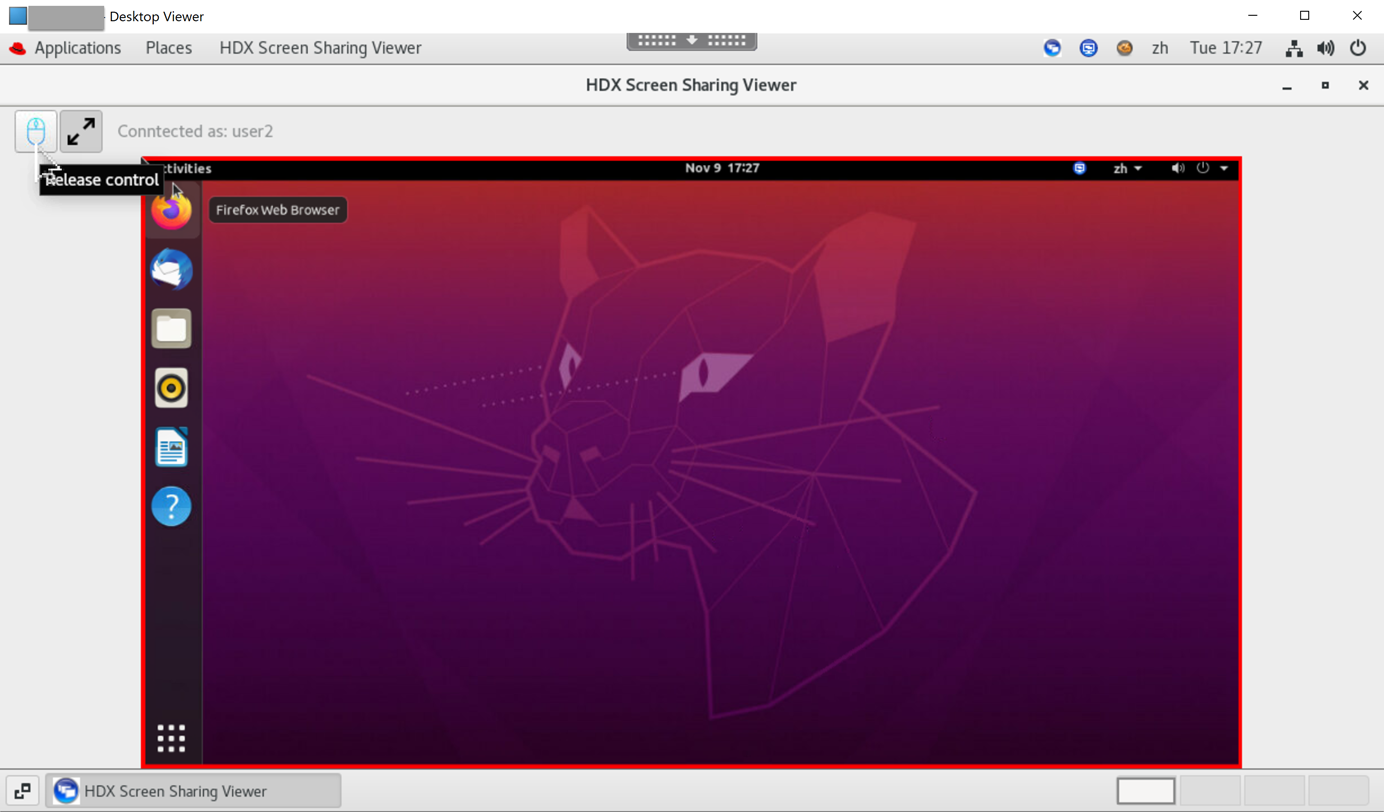
-
-
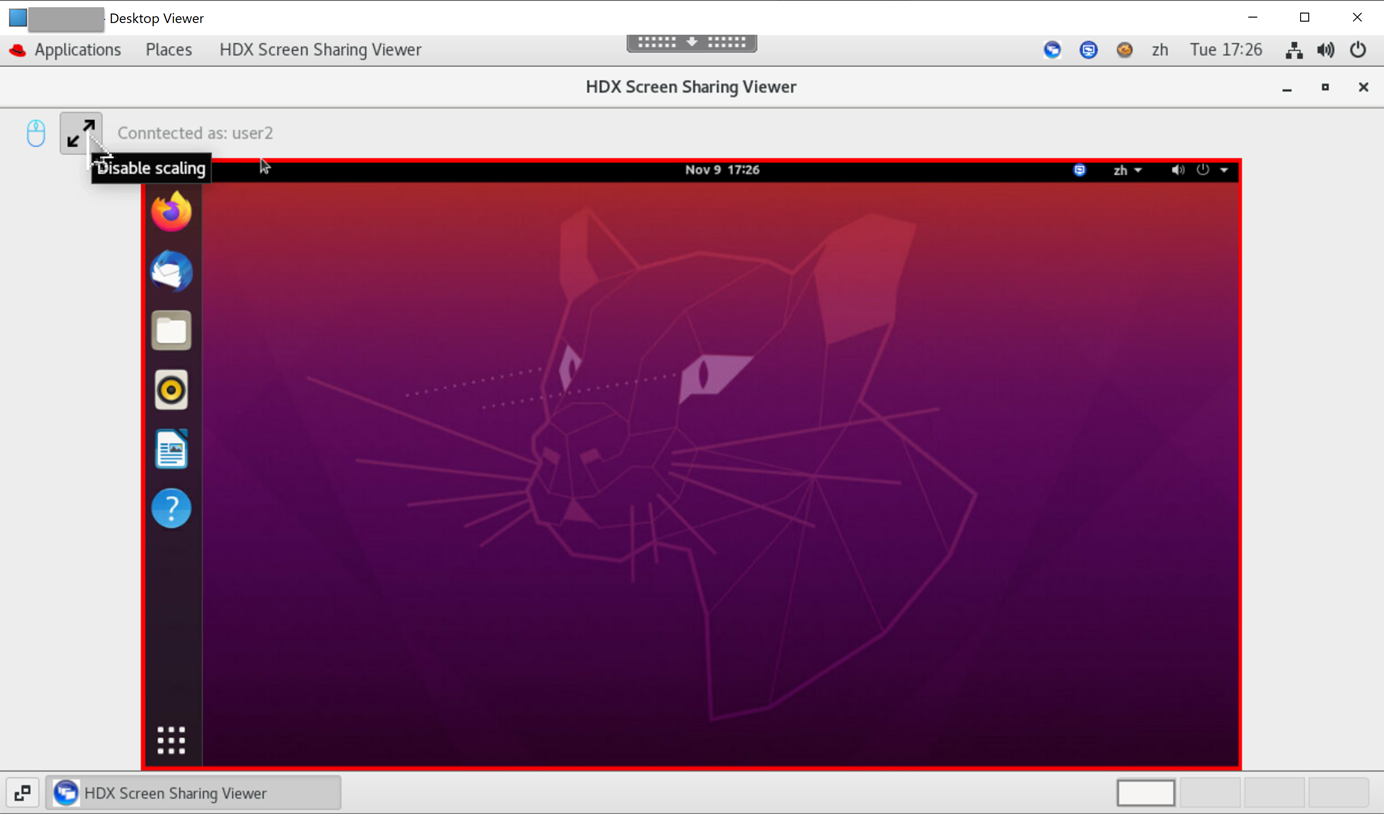
Para deshabilitar el escalado de la pantalla o escalarla al tamaño de la ventana, haga clic en el icono junto al icono del ratón.
Configuración
La función de compartir pantalla está inhabilitada de forma predeterminada. Para habilitarla, complete la siguiente configuración:
-
Habilite la directiva del indicador de estado de gráficos en Citrix Studio.
-
Para Citrix Virtual Apps and Desktops™ 2112 y versiones posteriores, habilite la directiva ScreenSharing en Citrix Studio.
-
(Opcional) Para Citrix Virtual Apps™ and Desktops 2109 y versiones anteriores, habilite la función de compartir pantalla en el VDA de Linux ejecutando el siguiente comando:
sudo /opt/Citrix/VDA/bin/ctxreg update -k "HKLM\System\CurrentControlSet\Control\Citrix\Thinwire" -v "EnableScreenSharing" -d "0x00000001" -
Permita los puertos 52525–52625 en su firewall.
-
(Opcional) Si utiliza RHEL 8.x, Debian 11 o SUSE 15.x instalado con GNOME, instale una extensión compatible para su shell de GNOME para habilitar la compatibilidad con AppIndicator:
-
Ejecute el comando
gnome-shell --versionpara comprobar la versión de su shell de GNOME. -
Descargue una extensión compatible para su shell de GNOME desde
<https://extensions.gnome.org/extension/615/appindicator-support>. Por ejemplo, si la versión de su shell es 3.28, puede seleccionar 24 o 26 para la versión de la extensión.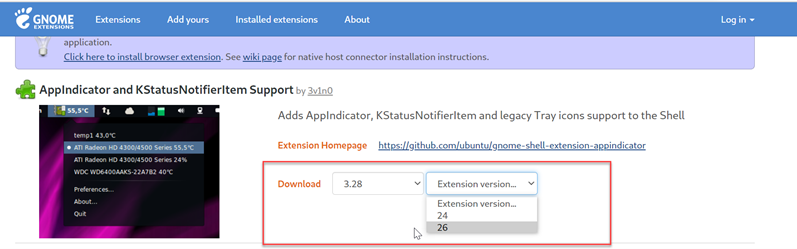
-
Descomprima el paquete descargado. verificar que el valor "uuid" del archivo metadata.json del paquete esté establecido en appindicatorsupport@rgcjonas.gmail.com.
-
Ejecute el comando
mvpara mover el directorio appindicatorsupport@rgcjonas.gmail.com a la ubicación en/usr/share/gnome-shell/extensions/. -
Ejecute el comando
chmod a+r metadata.jsonpara que el archivo metadata.json sea legible para otros usuarios.Sugerencia:Por defecto, el archivo metadata.json en el directorio appindicatorsupport@rgcjonas.gmail.com solo es legible para el usuario root. Para admitir el uso compartido de pantalla, haga que el archivo metadata.json también sea legible para otros usuarios. -
Instale GNOME Tweaks.
-
En el entorno de escritorio, recargue su shell de GNOME pulsando las teclas
Alt+F2,ryEnteren secuencia o ejecutando el comandokillall -SIGQUIT gnome-shell. -
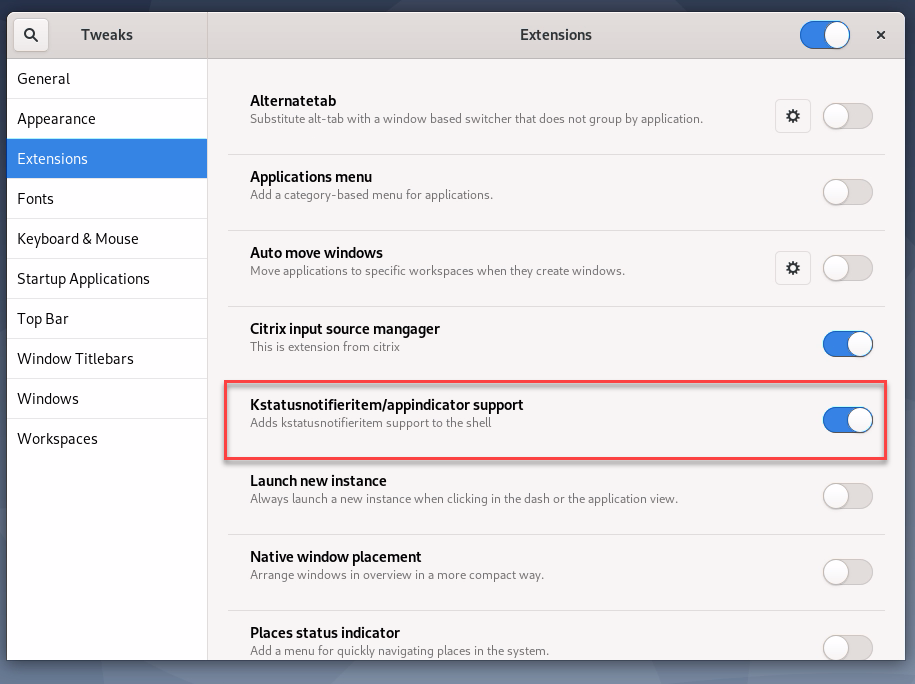
En el entorno de escritorio, ejecute GNOME Tweaks y, a continuación, habilite KStatusNotifierItem/AppIndicator Support en la herramienta Tweaks.
-
-
(Opcional) Si utiliza Debian 10 instalado con GNOME, siga estos pasos para instalar y habilitar los iconos de la bandeja del sistema de GNOME:
-
Ejecute el comando
sudo apt install gnome-shell-extension-appindicator. Es posible que tenga que cerrar sesión y volver a iniciarla para que GNOME vea la extensión. -
Busque Tweaks en su pantalla de Actividades.
-
Seleccione Extensiones en la herramienta Tweaks.
-
Habilite Kstatusnotifieritem/appindicator support.
-
Consideraciones
-
La función de uso compartido de pantalla no es compatible con el códec de vídeo H.265.
-
La función de uso compartido de pantalla no está disponible para las sesiones de aplicaciones.
-
Los usuarios de sesiones de escritorio pueden compartir las pantallas de sus sesiones con hasta 10 espectadores de forma predeterminada. El número máximo de espectadores se puede configurar a través de
ctxreg update -k "HKLM\System\CurrentControlSet\Control\Citrix\Thinwire" -v "ScreenSharingViewerMaxNum" -d <hex_value>. Cuando se alcanza el número máximo, aparece un mensaje cuando los usuarios intentan aceptar solicitudes de conexión adicionales.