
Búsqueda de autoservicio para directivas
Citrix Analytics for Security le permite crear directivas y aplicar acciones en eventos inusuales o sospechosos en las cuentas de usuario. Cuando los eventos de usuario cumplen con las directivas definidas, las acciones se aplican automáticamente a las cuentas de usuario para aislar la amenaza y evitar que se produzcan futuros eventos anómalos. Mediante la búsqueda de autoservicio, puede ver los eventos de usuario que han cumplido con sus directivas definidas y ver las acciones aplicadas a estos eventos anómalos.
Para obtener más información sobre las funcionalidades de búsqueda, consulte Búsqueda de autoservicio.
Seleccionar el conjunto de datos de directivas
Para ver los eventos relacionados con las directivas definidas, seleccione Directivas en la lista. De forma predeterminada, la página de autoservicio muestra los eventos del último día. También puede seleccionar el período de tiempo para el que desea ver los eventos.
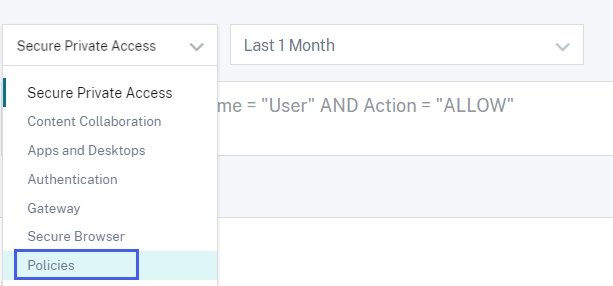
Nota
También puede acceder a la página de búsqueda de autoservicio para directivas desde el panel Seguridad > Usuarios > Directivas y acciones. Seleccione una directiva en el panel para ver los eventos de usuario relacionados con la directiva. Para obtener más información, consulte el panel Directivas y acciones.
Seleccionar las facetas para filtrar eventos
La lista de facetas muestra las acciones aplicadas a los eventos de usuario. Seleccione las acciones aplicadas de la lista de facetas y vea los eventos según las acciones aplicadas. Para obtener más información sobre las acciones que puede aplicar al configurar directivas, consulte ¿Qué son las acciones?
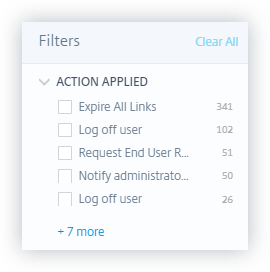
Especificar consulta de búsqueda para filtrar eventos
Coloque el cursor en el cuadro de búsqueda para ver la lista de dimensiones de los eventos relacionados con las directivas. Utilice las dimensiones y los operadores para especificar su consulta y buscar los eventos requeridos.
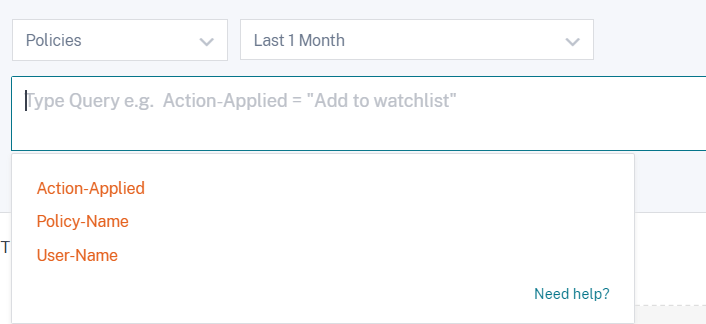
Por ejemplo, desea ver los eventos anómalos de un usuario "user8" donde la acción aplicada para esos eventos es "Deshabilitar usuario".
-
Introduzca «user» en el cuadro de búsqueda para obtener las dimensiones relacionadas.
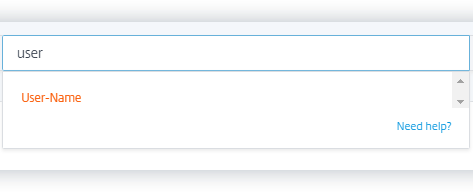
-
Seleccione User-Name e introduzca el valor «user8» utilizando el operador de igualdad.
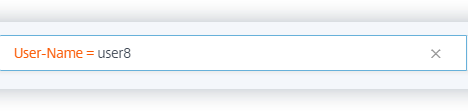
-
Seleccione el operador AND y, a continuación, seleccione la dimensión Action-Applied. Introduzca la cadena «Disable user» para Action-Applied utilizando el operador de igualdad.NotaSi el valor de la cadena contiene dos o más palabras, debe ir entre el operador
“”. Por ejemplo,“Disable user”, «Stop Session Recording».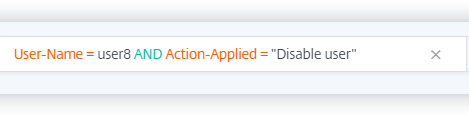 Para identificar los posibles valores de cadena para Action-Applied, expanda la lista de facetas y utilice el nombre del filtro como cadena en su consulta de búsqueda.
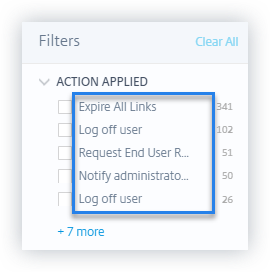
-
Seleccione el período de tiempo y haga clic en Search para ver los eventos en la tabla DATA.